<!DOCTYPE html>
    <html lang="vi" xmlns="http://www.w3.org/1999/xhtml" prefix="og: http://ogp.me/ns#">
    <head>
<title>Cách cài đặt và chơi game GOG trên Linux</title>
<meta name="description" content="Cách cài đặt và chơi game GOG trên Linux - Savefile - Tin Tức -...">
<meta name="author" content=".: Nguoicodonvn2008.info - Cõi lòng người cô đơn :.">
<meta name="copyright" content=".: Nguoicodonvn2008.info - Cõi lòng người cô đơn :. [admin@nguoicodonvn2008.info]">
<meta name="robots" content="index, archive, follow, noodp">
<meta name="googlebot" content="index,archive,follow,noodp">
<meta name="msnbot" content="all,index,follow">
<meta name="generator" content="NukeViet v4.5">
<meta http-equiv="Content-Type" content="text/html; charset=utf-8">
<meta property="og:title" content="Cách cài đặt và chơi game GOG trên Linux">
<meta property="og:type" content="website">
<meta property="og:description" content="Savefile - Tin Tức - https&#x3A;&#x002F;&#x002F;www.nguoicodonvn2008.info&#x002F;vi&#x002F;news&#x002F;savefile&#x002F;kien-thuc-may-tinh&#x002F;cach-cai-dat-va-choi-game-gog-tren-linux-6556.html">
<meta property="og:site_name" content=".&#x3A; Nguoicodonvn2008.info - Cõi lòng người cô đơn &#x3A;.">
<meta property="og:url" content="https://www.nguoicodonvn2008.info/vi/news/savefile/kien-thuc-may-tinh/cach-cai-dat-va-choi-game-gog-tren-linux-6556.html">
<link rel="shortcut icon" href="https://www.nguoicodonvn2008.info/favicon.ico">
<link rel="canonical" href="https://www.nguoicodonvn2008.info/vi/news/savefile/kien-thuc-may-tinh/cach-cai-dat-va-choi-game-gog-tren-linux-6556.html">
<link rel="alternate" href="https://www.nguoicodonvn2008.info/vi/news/rss/" title="Tin Tức" type="application/rss+xml">
<link rel="alternate" href="https://www.nguoicodonvn2008.info/vi/news/rss/karaoke-dual/" title="Tin Tức - Karaoke Dual" type="application/rss+xml">
<link rel="alternate" href="https://www.nguoicodonvn2008.info/vi/news/rss/nhac-tre/" title="Tin Tức - Nhạc trẻ" type="application/rss+xml">
<link rel="alternate" href="https://www.nguoicodonvn2008.info/vi/news/rss/tru-tinh/" title="Tin Tức - Trữ tình" type="application/rss+xml">
<link rel="alternate" href="https://www.nguoicodonvn2008.info/vi/news/rss/nuoc-ngoai/" title="Tin Tức - Nước ngoài" type="application/rss+xml">
<link rel="alternate" href="https://www.nguoicodonvn2008.info/vi/news/rss/remix/" title="Tin Tức - Remix" type="application/rss+xml">
<link rel="alternate" href="https://www.nguoicodonvn2008.info/vi/news/rss/tam-su-tinh-yeu/" title="Tin Tức - Tâm sự tình yêu" type="application/rss+xml">
<link rel="alternate" href="https://www.nguoicodonvn2008.info/vi/news/rss/tho-suu-tam/" title="Tin Tức - Thơ sưu tầm" type="application/rss+xml">
<link rel="alternate" href="https://www.nguoicodonvn2008.info/vi/news/rss/cuoc-song/" title="Tin Tức - Cuộc sống" type="application/rss+xml">
<link rel="alternate" href="https://www.nguoicodonvn2008.info/vi/news/rss/phan-mem/" title="Tin Tức - Phần mềm" type="application/rss+xml">
<link rel="alternate" href="https://www.nguoicodonvn2008.info/vi/news/rss/kien-thuc-may-tinh/" title="Tin Tức - Kiến thức máy tính" type="application/rss+xml">
<link rel="alternate" href="https://www.nguoicodonvn2008.info/vi/news/rss/hoc-tap/" title="Tin Tức - Học tập" type="application/rss+xml">
<link rel="alternate" href="https://www.nguoicodonvn2008.info/vi/news/rss/tai-lieu/" title="Tin Tức - Tài liệu" type="application/rss+xml">
<link rel="alternate" href="https://www.nguoicodonvn2008.info/vi/news/rss/de-thi/" title="Tin Tức - Đề thi" type="application/rss+xml">
<link rel="preload" as="style" href="https://www.nguoicodonvn2008.info/assets/css/font-awesome.min.css" type="text/css">
<link rel="preload" as="style" href="https://www.nguoicodonvn2008.info/themes/default/css/bootstrap.non-responsive.css" type="text/css">
<link rel="preload" as="style" href="https://www.nguoicodonvn2008.info/themes/default/css/style.css" type="text/css">
<link rel="preload" as="style" href="https://www.nguoicodonvn2008.info/themes/default/css/style.non-responsive.css" type="text/css">
<link rel="preload" as="style" href="https://www.nguoicodonvn2008.info/themes/default/css/news.css" type="text/css">
<link rel="preload" as="style" href="https://www.nguoicodonvn2008.info/themes/default/css/custom.css" type="text/css">
<link rel="preload" as="script" href="https://www.nguoicodonvn2008.info/assets/js/jquery/jquery.min.js" type="text/javascript">
<link rel="preload" as="script" href="https://www.nguoicodonvn2008.info/assets/js/language/vi.js" type="text/javascript">
<link rel="preload" as="script" href="https://www.nguoicodonvn2008.info/assets/js/DOMPurify/purify3.js" type="text/javascript">
<link rel="preload" as="script" href="https://www.nguoicodonvn2008.info/assets/js/global.js" type="text/javascript">
<link rel="preload" as="script" href="https://www.nguoicodonvn2008.info/assets/js/site.js" type="text/javascript">
<link rel="preload" as="script" href="https://www.nguoicodonvn2008.info/themes/default/js/news.js" type="text/javascript">
<link rel="preload" as="script" href="https://www.nguoicodonvn2008.info/themes/default/js/main.js" type="text/javascript">
<link rel="preload" as="script" href="https://www.nguoicodonvn2008.info/themes/default/js/custom.js" type="text/javascript">
<link rel="preload" as="script" href="https://www.nguoicodonvn2008.info/themes/default/js/bootstrap.min.js" type="text/javascript">
<link rel="stylesheet" href="https://www.nguoicodonvn2008.info/assets/css/font-awesome.min.css">
<link rel="stylesheet" href="https://www.nguoicodonvn2008.info/themes/default/css/bootstrap.non-responsive.css">
<link rel="stylesheet" href="https://www.nguoicodonvn2008.info/themes/default/css/style.css">
<link rel="stylesheet" href="https://www.nguoicodonvn2008.info/themes/default/css/style.non-responsive.css">
<link rel="StyleSheet" href="https://www.nguoicodonvn2008.info/themes/default/css/news.css">
<link rel="stylesheet" href="https://www.nguoicodonvn2008.info/themes/default/css/custom.css">
<style type="text/css">
	body{background: #fff;}
</style>
    </head>
    <body>
<div id="print">
	<div id="hd_print">
		<h2 class="pull-left">.&#x3A; Nguoicodonvn2008.info - Cõi lòng người cô đơn &#x3A;.</h2>
		<p class="pull-right"><a title=".&#x3A; Nguoicodonvn2008.info - Cõi lòng người cô đơn &#x3A;." href="https://www.nguoicodonvn2008.info/">https://www.nguoicodonvn2008.info</a></p>
	</div>
	<div class="clear"></div>
	<hr />
	<div id="content">
		<h1>Cách cài đặt và chơi game GOG trên Linux</h1>
		<ul class="list-inline">
			<li>Thứ ba - 03/01/2023 23:54</li>
			<li class="hidden-print txtrequired"><em class="fa fa-print">&nbsp;</em><a title="In ra" href="javascript:;" onclick="window.print()">In ra</a></li>
			<li class="hidden-print txtrequired"><em class="fa fa-power-off">&nbsp;</em><a title="Đóng cửa sổ này" href="javascript:;" onclick="window.close()">Đóng cửa sổ này</a></li>
		</ul>
		<div class="clear"></div>
		<div id="hometext">
		</div>
				<div class="imghome">
			<img alt="Cách cài đặt và chơi game GOG trên Linux" src="https://st.quantrimang.com/photos/image/2023/01/04/cai-dat-va-choi-game-gog-tren-linux-17.jpg" width="460" class="img-thumbnail" />
		</div>
		<div class="clear"></div>
		<div id="bodytext" class="clearfix">
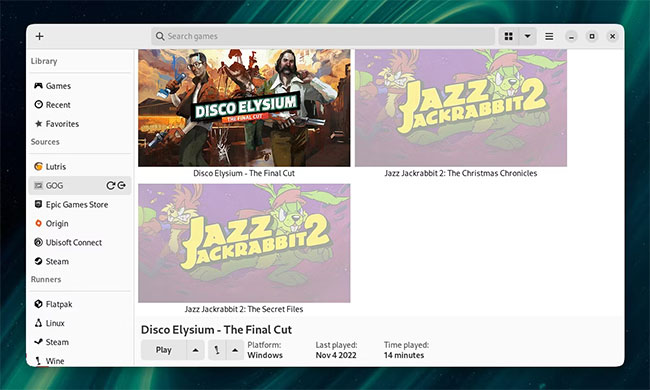
			<p style="text-align: justify;">Chơi game trên Linux đã có những bước tiến lớn trong vài năm qua. Đã qua rồi cái thời chơi game Steam hay GOG trên Linux là điều không tưởng. Chơi thư viện game khổng lồ của GOG trên máy Linux của bạn không chỉ khả thi mà còn dễ dàng một cách đáng ngạc nhiên.</p>

<p style="text-align: justify;">Nhờ các ứng dụng Linux như Lutris và Heroic Games Launcher, bạn có thể cài đặt và chơi các game GOG một cách dễ dàng.</p>

<h2 style="text-align: justify;">Làm sao để Linux chạy các game GOG dựa trên Windows?</h2>

<figure>
<div style="text-align: justify;"><img alt="Trình quản lý Wine và cửa sổ cấu hình của Heroic Games Launcher và Lutris" data-i="0" data-src="https://st.quantrimang.com/photos/image/2023/01/04/cai-dat-va-choi-game-gog-tren-linux-1.jpg" data-was-processed="true" height="195" src="https://st.quantrimang.com/photos/image/2023/01/04/cai-dat-va-choi-game-gog-tren-linux-1.jpg" width="650" /></div>

<figcaption>
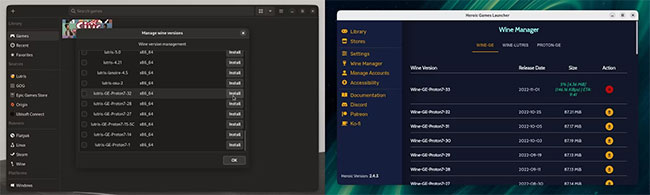
<div style="text-align: justify;">Trình quản lý Wine và cửa sổ cấu hình của Heroic Games Launcher và Lutris</div>
</figcaption>
</figure>

<p style="text-align: justify;">Chơi game GOG trên Linux không đơn giản là nhấp đúp vào&nbsp;<a href="https://quantrimang.com/cong-nghe/file-exe-180741" title="File exe là file gì?">file EXE</a>&nbsp;của game như&nbsp;trên Windows. Mặc dù có một số game GOG có phiên bản cho Linux, nhưng phần lớn đều&nbsp;được xây dựng cho Windows. Để chơi các game trên PC dựa trên Windows, các game thủ Linux sử dụng Wine, một lớp tương thích cho phép người dùng Linux chạy các file EXE. Họ cũng sử dụng Proton của Valve, được xây dựng để chạy các game Windows.</p>

<p style="text-align: justify;">Cả Lutris và Heroic Games Launcher đều sử dụng Wine và Proton để chạy các game GOG Windows trên Linux. Cả hai ứng dụng đều quét các phiên bản mới của Wine, Proton và các bản dựng cộng đồng tương tự khác. Với các ứng dụng này, bạn sẽ chơi các game yêu thích của mình trên Linux mà không gặp nhiều khó khăn.</p>

<figure>
<div style="text-align: justify;"><img alt="Trang Disco Elysium của web site ProtonDB" data-i="1" data-src="https://st.quantrimang.com/photos/image/2023/01/04/cai-dat-va-choi-game-gog-tren-linux-2.jpg" data-was-processed="true" height="366" src="https://st.quantrimang.com/photos/image/2023/01/04/cai-dat-va-choi-game-gog-tren-linux-2.jpg" width="650" /></div>

<figcaption>
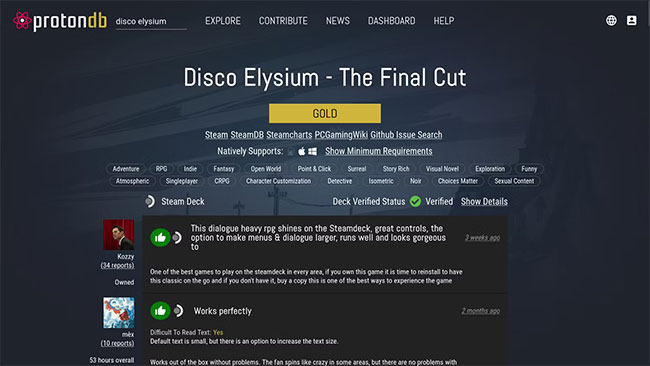
<div style="text-align: justify;">Trang Disco Elysium của web site ProtonDB</div>
</figcaption>
</figure>

<p style="text-align: justify;">Để chắc chắn, các game thủ cũng sử dụng ProtonDB để kiểm tra xem game của mình chạy tốt như thế nào trên Linux. Đây là một trang web hữu ích để tìm phiên bản Wine và cấu hình hoạt động tốt nhất cho một game cụ thể. Hầu hết (nếu không muốn nói là tất cả) các game GOG đều có trên cơ sở dữ liệu của ProtonDB.</p>

<h2 style="text-align: justify;">Cài đặt game GOG qua Lutris</h2>

<figure>
<div style="text-align: justify;"><img alt="Trang web Lutris" data-i="2" data-src="https://st.quantrimang.com/photos/image/2023/01/04/cai-dat-va-choi-game-gog-tren-linux-3.jpg" data-was-processed="true" height="302" src="https://st.quantrimang.com/photos/image/2023/01/04/cai-dat-va-choi-game-gog-tren-linux-3.jpg" width="650" /></div>

<figcaption>
<div style="text-align: justify;">Trang web Lutris</div>
</figcaption>
</figure>

<p style="text-align: justify;">Lutris là một gaming client mang các game được xây dựng cho Windows đến Linux desktop. Lutris nhập game của bạn từ các nguồn như Origin, Steam, Ubisoft Connect và GOG. Thật tiện lợi khi tập hợp tất cả các thư viện game của bạn vào một ứng dụng.</p>

<p style="text-align: justify;"><a href="https://quantrimang.com/url?q=aHR0cHM6Ly9sdXRyaXMubmV0L2Rvd25sb2Fkcw%3D%3D" rel="nofollow noopener" target="_blank" title="Tải Lutris (Miễn phí)">Tải Lutris (Miễn phí)</a></p>

<p style="text-align: justify;">Sau khi cài đặt Lutris, hãy đảm bảo rằng bạn có phiên bản Wine cập nhật.</p>

<figure>
<div style="text-align: justify;"><img alt="Cửa sổ quản lý phiên bản Lutris Wine" data-i="3" data-src="https://st.quantrimang.com/photos/image/2023/01/04/cai-dat-va-choi-game-gog-tren-linux-4.jpg" data-was-processed="true" height="390" src="https://st.quantrimang.com/photos/image/2023/01/04/cai-dat-va-choi-game-gog-tren-linux-4.jpg" width="650" /></div>

<figcaption>
<div style="text-align: justify;">Cửa sổ quản lý phiên bản Lutris Wine</div>
</figcaption>
</figure>

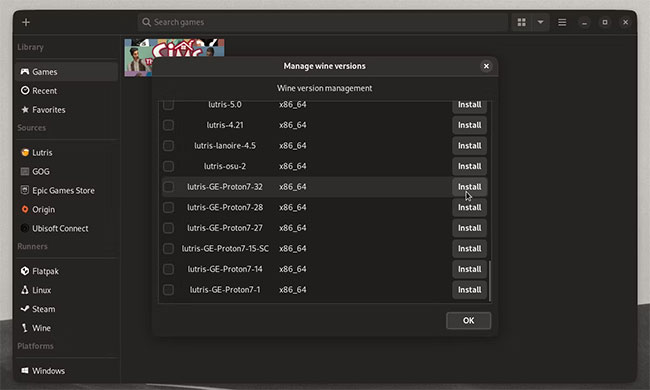
<p style="text-align: justify;">Để thực hiện việc này, hãy di chuột qua tab&nbsp;<strong>Wine</strong>, được liệt kê bên dưới&nbsp;<strong>Runners</strong>&nbsp;trong thanh bên. Nhấp vào nút&nbsp;<strong>Manage Versions</strong>&nbsp;hình hộp mở xuất hiện. Một cửa sổ để quản lý các phiên bản Wine sẽ xuất hiện.</p>

<p style="text-align: justify;">Lutris sẽ tự động phát hiện và hiển thị các phiên bản mới nhất của Wine. Nó cũng sẽ hiển thị các lớp tương thích do cộng đồng xây dựng khác như Wine GE.</p>

<p style="text-align: justify;">Cài đặt lớp tương thích ưa thích của bạn và nhấp vào&nbsp;<strong>Ok</strong>&nbsp;để tiếp tục.</p>

<figure>
<div style="text-align: justify;"><img alt="Cửa sổ Configure Wine của Lutris" data-i="4" data-src="https://st.quantrimang.com/photos/image/2023/01/04/cai-dat-va-choi-game-gog-tren-linux-5.jpg" data-was-processed="true" height="390" src="https://st.quantrimang.com/photos/image/2023/01/04/cai-dat-va-choi-game-gog-tren-linux-5.jpg" width="650" /></div>

<figcaption>
<div style="text-align: justify;">Cửa sổ Configure Wine của Lutris</div>
</figcaption>
</figure>

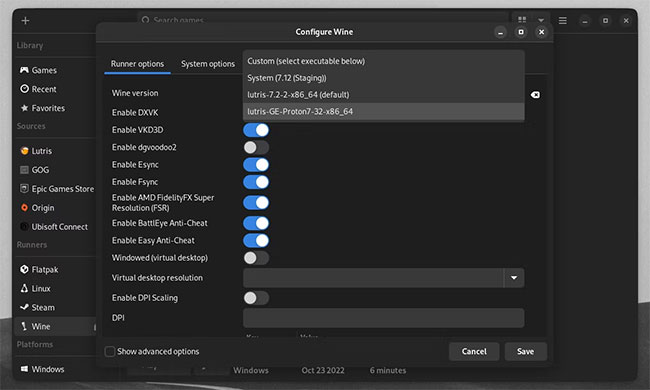
<p style="text-align: justify;">Tiếp theo, di chuột qua tab&nbsp;<strong>Wine</strong>&nbsp;trong thanh bên, sau đó nhấp vào nút&nbsp;<strong>Configure</strong>&nbsp;hình bánh răng xuất hiện.</p>

<p style="text-align: justify;">Một cửa sổ cấu hình Wine sẽ xuất hiện. Nhấp vào hộp drop-down bên cạnh phiên bản Wine, sau đó chọn lớp tương thích mà bạn đã cài đặt.</p>

<figure>
<div style="text-align: justify;"><img alt="Cửa sổ chính của Lutris với nút chuột di trên nút Connect to GOG" data-i="5" data-src="https://st.quantrimang.com/photos/image/2023/01/04/cai-dat-va-choi-game-gog-tren-linux-6.jpg" data-was-processed="true" height="390" src="https://st.quantrimang.com/photos/image/2023/01/04/cai-dat-va-choi-game-gog-tren-linux-6.jpg" width="650" /></div>

<figcaption>
<div style="text-align: justify;">Cửa sổ chính của Lutris với nút chuột di trên nút Connect to GOG</div>
</figcaption>
</figure>

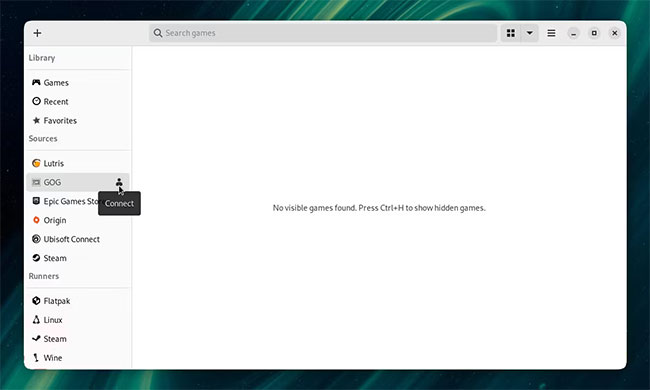
<p style="text-align: justify;">Để kết nối ứng dụng Lutris với thư viện GOG của bạn, hãy di chuột qua tab GOG trong thanh bên. Nhấp vào nút&nbsp;<strong>Connect</strong>&nbsp;hình người xuất hiện.</p>

<figure>
<div style="text-align: justify;"><img alt="Cửa sổ đăng nhập Lutris GOG" data-i="6" data-src="https://st.quantrimang.com/photos/image/2023/01/04/cai-dat-va-choi-game-gog-tren-linux-7.jpg" data-was-processed="true" height="390" src="https://st.quantrimang.com/photos/image/2023/01/04/cai-dat-va-choi-game-gog-tren-linux-7.jpg" width="650" /></div>

<figcaption>
<div style="text-align: justify;">Cửa sổ đăng nhập Lutris GOG</div>
</figcaption>
</figure>

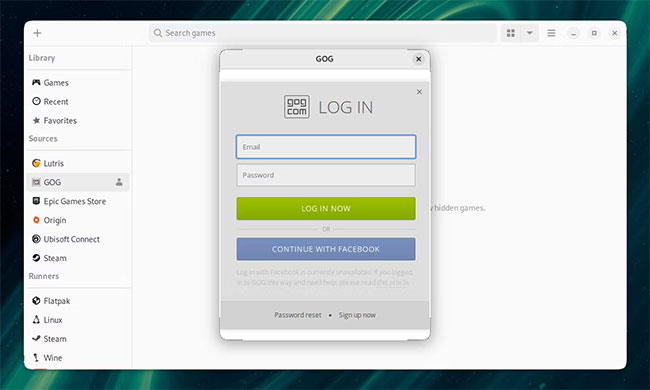
<p style="text-align: justify;">Nhấp vào&nbsp;<strong>Connect</strong>&nbsp;sẽ đưa bạn đến cửa sổ đăng nhập GOG. Nhập thông tin đăng nhập của bạn và nhấp vào<strong>&nbsp;Log In Now</strong>.</p>

<figure>
<div style="text-align: justify;"><img alt="Cửa sổ chính của Lutris hiển thị thư viện game GOG" data-i="7" data-src="https://st.quantrimang.com/photos/image/2023/01/04/cai-dat-va-choi-game-gog-tren-linux-8.jpg" data-was-processed="true" height="390" src="https://st.quantrimang.com/photos/image/2023/01/04/cai-dat-va-choi-game-gog-tren-linux-8.jpg" width="650" /></div>

<figcaption>
<div style="text-align: justify;">Cửa sổ chính của Lutris hiển thị thư viện game GOG</div>
</figcaption>
</figure>

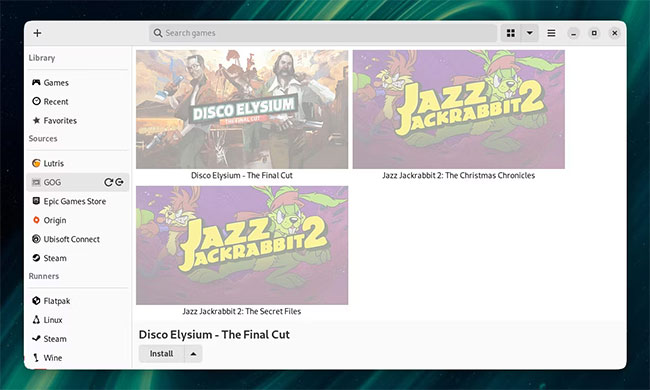
<p style="text-align: justify;">Khi bạn đã kết nối tài khoản GOG của mình với Lutris, thư viện game GOG của bạn sẽ hiển thị trên ứng dụng. Vì Wine, bạn có tùy chọn cài đặt cả game GOG gốc Linux và Windows thông qua Lutris.</p>

<p style="text-align: justify;">Từ đây, nhấp đúp vào game bạn chọn để bắt đầu cài đặt.</p>

<figure>
<div style="text-align: justify;"><img alt="Cửa sổ cài đặt game Lutris" data-i="8" data-src="https://st.quantrimang.com/photos/image/2023/01/04/cai-dat-va-choi-game-gog-tren-linux-9.jpg" data-was-processed="true" height="390" src="https://st.quantrimang.com/photos/image/2023/01/04/cai-dat-va-choi-game-gog-tren-linux-9.jpg" width="650" /></div>

<figcaption>
<div style="text-align: justify;">Cửa sổ cài đặt game Lutris</div>
</figcaption>
</figure>

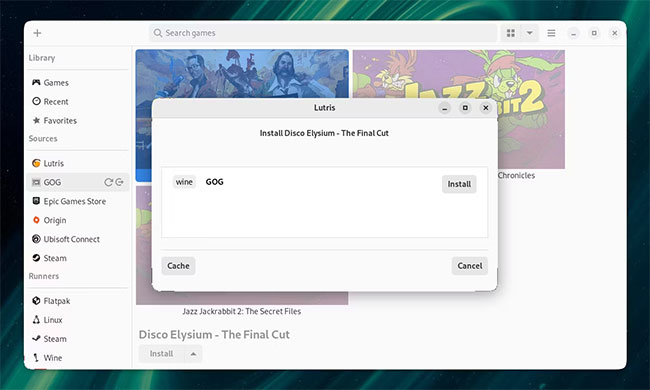
<p style="text-align: justify;">Cửa sổ này sẽ hiển thị các phương pháp cài đặt game PC khác nhau trên Linux. Nhấp vào nút&nbsp;<strong>Install</strong>&nbsp;để tiếp tục.</p>

<figure>
<div style="text-align: justify;"><img alt="Cửa sổ cài đặt game Lutris nhắc chọn thư mục cài đặt" data-i="9" data-src="https://st.quantrimang.com/photos/image/2023/01/04/cai-dat-va-choi-game-gog-tren-linux-10.jpg" data-was-processed="true" height="390" src="https://st.quantrimang.com/photos/image/2023/01/04/cai-dat-va-choi-game-gog-tren-linux-10.jpg" width="650" /></div>

<figcaption>
<div style="text-align: justify;">Cửa sổ cài đặt game Lutris nhắc chọn thư mục cài đặt</div>
</figcaption>
</figure>

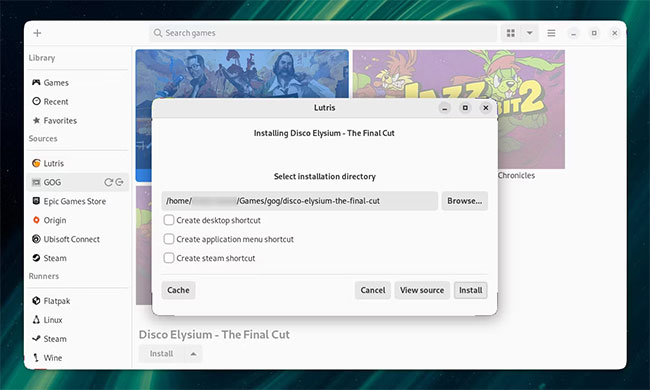
<p style="text-align: justify;">Tiếp theo, chọn thư mục thư mục để cài đặt game của bạn. Theo mặc định, thư mục sẽ được đặt trong thư mục&nbsp;<strong>Games</strong>&nbsp;thuộc thư mục&nbsp;<strong>Home.</strong>&nbsp;Nhấp vào&nbsp;<strong>Install</strong>&nbsp;để tiếp tục.</p>

<figure>
<div style="text-align: justify;"><img alt="Cửa sổ cài đặt game Lutris nhắc tải xuống nội dung bổ sung" data-i="10" data-src="https://st.quantrimang.com/photos/image/2023/01/04/cai-dat-va-choi-game-gog-tren-linux-11.jpg" data-was-processed="true" height="390" src="https://st.quantrimang.com/photos/image/2023/01/04/cai-dat-va-choi-game-gog-tren-linux-11.jpg" width="650" /></div>

<figcaption>
<div style="text-align: justify;">Cửa sổ cài đặt game Lutris nhắc tải xuống nội dung bổ sung</div>
</figcaption>
</figure>

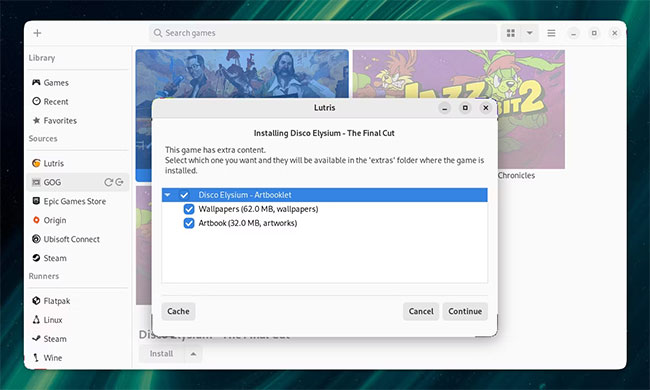
<p style="text-align: justify;">Game GOG của bạn có thể đi kèm với nội dung bổ sung, chẳng hạn như hình nền và hình ảnh game. Lutris sẽ phát hiện bất kỳ nội dung bổ sung nào và cung cấp cho bạn tùy chọn tải chúng xuống. Nhấp vào&nbsp;<strong>Continue</strong>&nbsp;để tiếp tục.</p>

<figure>
<div style="text-align: justify;"><img alt="Cửa sổ cài đặt game Lutris nhắc tải xuống file cài đặt" data-i="11" data-src="https://st.quantrimang.com/photos/image/2023/01/04/cai-dat-va-choi-game-gog-tren-linux-12.jpg" data-was-processed="true" height="390" src="https://st.quantrimang.com/photos/image/2023/01/04/cai-dat-va-choi-game-gog-tren-linux-12.jpg" width="650" /></div>

<figcaption>
<div style="text-align: justify;">Cửa sổ cài đặt game Lutris nhắc tải xuống file cài đặt</div>
</figcaption>
</figure>

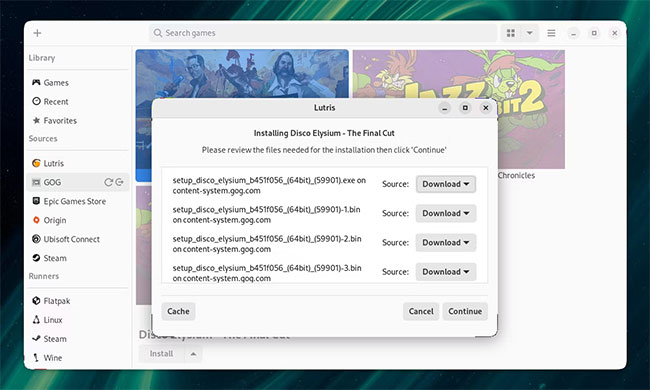
<p style="text-align: justify;">Tiếp theo, Lutris sẽ hiển thị cho bạn các file cài đặt mà bạn cần tải xuống. Nhấn&nbsp;<strong>Continue</strong>&nbsp;để bắt đầu tải các file cài đặt.</p>

<p style="text-align: justify;">Nếu game không cài đặt thành công lúc đầu, thì việc có cache của các file cài đặt sẽ rất hữu ích. Nhấp vào nút&nbsp;<strong>Cache</strong>&nbsp;để đặt thư mục lưu các file cài đặt đã tải xuống. Bạn có thể quay lại cache của các file cài đặt nếu bạn cần cài đặt lại game.</p>

<figure>
<div style="text-align: justify;"><img alt="Cửa sổ trình cài đặt Disco Elysium GOG" data-i="12" data-src="https://st.quantrimang.com/photos/image/2023/01/04/cai-dat-va-choi-game-gog-tren-linux-13.jpg" data-was-processed="true" height="390" src="https://st.quantrimang.com/photos/image/2023/01/04/cai-dat-va-choi-game-gog-tren-linux-13.jpg" width="650" /></div>

<figcaption>
<div style="text-align: justify;">Cửa sổ trình cài đặt Disco Elysium GOG</div>
</figcaption>
</figure>

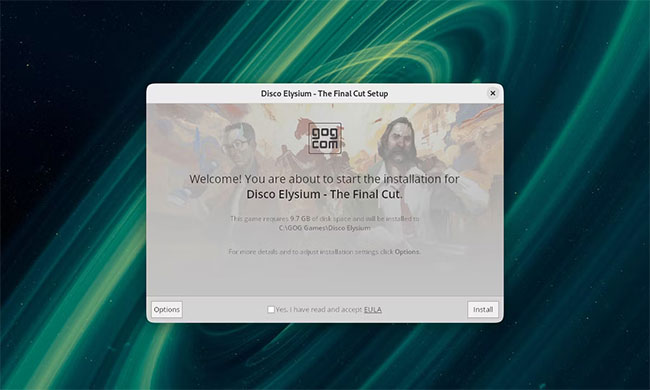
<p style="text-align: justify;">Khi các file cài đặt được tải xuống, Lutris sẽ mở trình cài đặt GOG cho game. Nếu bạn đang cài đặt game dựa trên Windows, Lutris có thể chạy Wine cho trình cài đặt GOG. Giống như bất kỳ trình cài đặt game GOG nào khác, bạn có thể tiến hành cài đặt game của mình từ đây.</p>

<figure>
<div style="text-align: justify;"><img alt="Cửa sổ chính của Lutris với nút &#039;Locate installed game&#039; được chọn" data-i="13" data-src="https://st.quantrimang.com/photos/image/2023/01/04/cai-dat-va-choi-game-gog-tren-linux-14.jpg" data-was-processed="true" height="390" src="https://st.quantrimang.com/photos/image/2023/01/04/cai-dat-va-choi-game-gog-tren-linux-14.jpg" width="650" /></div>

<figcaption>
<div style="text-align: justify;">Cửa sổ chính của Lutris với nút &quot;Locate installed game&quot; được chọn</div>
</figcaption>
</figure>

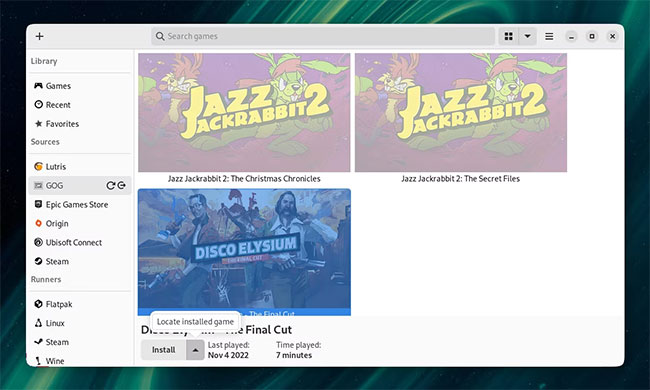
<p style="text-align: justify;">Sau khi bạn hoàn tất cài đặt game GOG thông qua trình cài đặt, Lutris có thể không phát hiện game đã cài đặt. Đừng băn khoăn, vì bạn có thể yêu cầu Lutris phát hiện game theo cách thủ công.</p>

<p style="text-align: justify;">Để thực hiện việc này, hãy nhấp vào game bạn đã cài đặt, sau đó nhấp vào nút mũi tên drop-down bên cạnh nút&nbsp;<strong>Install</strong>&nbsp;Cuối cùng, nhấp vào&nbsp;<strong>Locate installed game</strong>.</p>

<figure>
<div style="text-align: justify;"><img alt="Lutris thêm một cửa sổ game mới" data-i="14" data-src="https://st.quantrimang.com/photos/image/2023/01/04/cai-dat-va-choi-game-gog-tren-linux-15.jpg" data-was-processed="true" height="390" src="https://st.quantrimang.com/photos/image/2023/01/04/cai-dat-va-choi-game-gog-tren-linux-15.jpg" width="650" /></div>

<figcaption>
<div style="text-align: justify;">Lutris thêm một cửa sổ game mới</div>
</figcaption>
</figure>

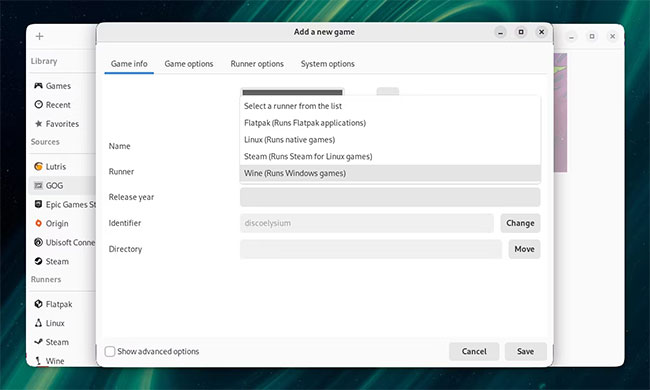
<p style="text-align: justify;">Trên cửa sổ&nbsp;<strong>Add a new game</strong>, nhấp vào menu drop-down&nbsp;<strong>Runner</strong>&nbsp;để chọn Wine hoặc Linux, tùy thuộc vào game.</p>

<figure>
<div style="text-align: justify;"><img alt="Tab Game options của Lutris trong cửa sổ Add a new game" data-i="15" data-src="https://st.quantrimang.com/photos/image/2023/01/04/cai-dat-va-choi-game-gog-tren-linux-16.jpg" data-was-processed="true" height="390" src="https://st.quantrimang.com/photos/image/2023/01/04/cai-dat-va-choi-game-gog-tren-linux-16.jpg" width="650" /></div>

<figcaption>
<div style="text-align: justify;">Tab Game options của Lutris trong cửa sổ Add a new game</div>
</figcaption>
</figure>

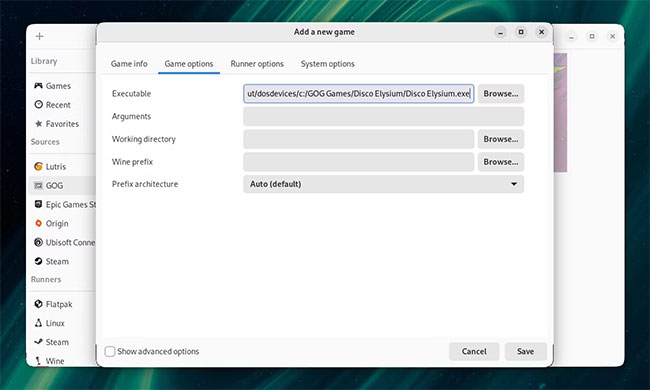
<p style="text-align: justify;">Tiếp theo, nhấp vào tab&nbsp;<strong>Game options</strong>, sau đó nhấp vào&nbsp;<strong>Browse</strong>&nbsp;trên hàng&nbsp;<strong>Executable</strong>&nbsp;để chọn file EXE của game. File EXE sẽ nằm trong thư mục&nbsp;<strong>/dosdevices/c:/GOG Games/.</strong></p>

<p style="text-align: justify;">Bạn cũng có thể chọn phiên bản Wine mà mình muốn chạy cho game của mình trong tab&nbsp;<strong>Runner options</strong>.</p>

<figure>
<div style="text-align: justify;"><img alt="Cửa sổ chính của Lutris với game GOG đã cài đặt" data-i="16" data-src="https://st.quantrimang.com/photos/image/2023/01/04/cai-dat-va-choi-game-gog-tren-linux-17.jpg" data-was-processed="true" height="390" src="https://st.quantrimang.com/photos/image/2023/01/04/cai-dat-va-choi-game-gog-tren-linux-17.jpg" width="650" /></div>

<figcaption>
<div style="text-align: justify;">Cửa sổ chính của Lutris với game GOG đã cài đặt</div>
</figcaption>
</figure>

<p style="text-align: justify;">Với game GOG của bạn được cài đặt trên Lutris, tất cả những gì còn lại phải làm là nhấn nút&nbsp;<strong>Play</strong>&nbsp;để bắt đầu chơi game!</p>
		</div>
				<div id="author">
						<p>
				<strong>Nguồn tin:</strong>
				Quantrimang.com
			</p>
		</div>
	</div>
	<div id="footer" class="clearfix">
		<div id="url">
			<strong>URL của bản tin này: </strong><a href="https://www.nguoicodonvn2008.info/vi/news/savefile/kien-thuc-may-tinh/cach-cai-dat-va-choi-game-gog-tren-linux-6556.html" title="Cách cài đặt và chơi game GOG trên Linux">https://www.nguoicodonvn2008.info/vi/news/savefile/kien-thuc-may-tinh/cach-cai-dat-va-choi-game-gog-tren-linux-6556.html</a>

		</div>
		<div class="clear"></div>
		<div class="copyright">
			&copy; .&#x3A; Nguoicodonvn2008.info - Cõi lòng người cô đơn &#x3A;.
		</div>
		<div id="contact">
			<a href="mailto:admin@nguoicodonvn2008.info">admin@nguoicodonvn2008.info</a>
		</div>
	</div>
</div>
        <div id="timeoutsess" class="chromeframe">
            Bạn đã không sử dụng Site, <a onclick="timeoutsesscancel();" href="https://www.nguoicodonvn2008.info/#">Bấm vào đây để duy trì trạng thái đăng nhập</a>. Thời gian chờ: <span id="secField"> 60 </span> giây
        </div>
        <div id="openidResult" class="nv-alert" style="display:none"></div>
        <div id="openidBt" data-result="" data-redirect=""></div>
		</script>
		<div class="car-top">
  <span><img src="https://www.nguoicodonvn2008.info/themes/default/images/car.png" alt=""></span>
</div>
<script src="https://www.nguoicodonvn2008.info/assets/js/jquery/jquery.min.js"></script>
<script>var nv_base_siteurl="/",nv_lang_data="vi",nv_lang_interface="vi",nv_name_variable="nv",nv_fc_variable="op",nv_lang_variable="language",nv_module_name="news",nv_func_name="savefile",nv_is_user=0, nv_my_ofs=-4,nv_my_abbr="EDT",nv_cookie_prefix="nv4c_e856T",nv_check_pass_mstime=1738000,nv_area_admin=0,nv_safemode=0,theme_responsive=0,nv_recaptcha_ver=2,nv_recaptcha_sitekey="",nv_recaptcha_type="image",XSSsanitize=1;</script>
<script src="https://www.nguoicodonvn2008.info/assets/js/language/vi.js"></script>
<script src="https://www.nguoicodonvn2008.info/assets/js/DOMPurify/purify3.js"></script>
<script src="https://www.nguoicodonvn2008.info/assets/js/global.js"></script>
<script src="https://www.nguoicodonvn2008.info/assets/js/site.js"></script>
<script src="https://www.nguoicodonvn2008.info/themes/default/js/news.js"></script>
<script src="https://www.nguoicodonvn2008.info/themes/default/js/main.js"></script>
<script src="https://www.nguoicodonvn2008.info/themes/default/js/custom.js"></script>
<script type="application/ld+json">
        {
            "@context": "https://schema.org",
            "@type": "Organization",
            "url": "https://www.nguoicodonvn2008.info",
            "logo": "https://www.nguoicodonvn2008.info/uploads/angel.gif"
        }
        </script>
<script src="https://www.nguoicodonvn2008.info/themes/default/js/bootstrap.min.js"></script>
<script type="text/javascript">
var $scrolltop = $('.car-top');
$scrolltop.on('click', function () {
    $('html,body').animate({
        scrollTop: 0
    }, 800);
    $(this).addClass("car-run");
    setTimeout(function(){ $scrolltop.removeClass('car-run');}, 1000);
    return false;
});
$(window).on('scroll', function ()
{ 
    if($(window).scrollTop() >= 200)
    {
        $scrolltop.addClass("show");
        $scrolltop.addClass("car-down");
    }
    else
    {
       $scrolltop.removeClass("show");
       setTimeout(function(){ $scrolltop.removeClass('car-down');}, 300);
    }
});
</script>
</body>
</html>