<!DOCTYPE html>
    <html lang="vi" xmlns="http://www.w3.org/1999/xhtml" prefix="og: http://ogp.me/ns#">
    <head>
<title>Cách cài đặt và chạy Bash trên Windows 11</title>
<meta name="description" content="Cách cài đặt và chạy Bash trên Windows 11 - Savefile - Tin Tức -...">
<meta name="author" content=".: Nguoicodonvn2008.info - Cõi lòng người cô đơn :.">
<meta name="copyright" content=".: Nguoicodonvn2008.info - Cõi lòng người cô đơn :. [admin@nguoicodonvn2008.info]">
<meta name="robots" content="index, archive, follow, noodp">
<meta name="googlebot" content="index,archive,follow,noodp">
<meta name="msnbot" content="all,index,follow">
<meta name="generator" content="NukeViet v4.5">
<meta http-equiv="Content-Type" content="text/html; charset=utf-8">
<meta property="og:title" content="Cách cài đặt và chạy Bash trên Windows 11">
<meta property="og:type" content="website">
<meta property="og:description" content="Savefile - Tin Tức - https&#x3A;&#x002F;&#x002F;www.nguoicodonvn2008.info&#x002F;vi&#x002F;news&#x002F;savefile&#x002F;kien-thuc-may-tinh&#x002F;cach-cai-dat-va-chay-bash-tren-windows-11-5980.html">
<meta property="og:site_name" content=".&#x3A; Nguoicodonvn2008.info - Cõi lòng người cô đơn &#x3A;.">
<meta property="og:url" content="https://www.nguoicodonvn2008.info/vi/news/savefile/kien-thuc-may-tinh/cach-cai-dat-va-chay-bash-tren-windows-11-5980.html">
<link rel="shortcut icon" href="https://www.nguoicodonvn2008.info/favicon.ico">
<link rel="canonical" href="https://www.nguoicodonvn2008.info/vi/news/savefile/kien-thuc-may-tinh/cach-cai-dat-va-chay-bash-tren-windows-11-5980.html">
<link rel="alternate" href="https://www.nguoicodonvn2008.info/vi/news/rss/" title="Tin Tức" type="application/rss+xml">
<link rel="alternate" href="https://www.nguoicodonvn2008.info/vi/news/rss/karaoke-dual/" title="Tin Tức - Karaoke Dual" type="application/rss+xml">
<link rel="alternate" href="https://www.nguoicodonvn2008.info/vi/news/rss/nhac-tre/" title="Tin Tức - Nhạc trẻ" type="application/rss+xml">
<link rel="alternate" href="https://www.nguoicodonvn2008.info/vi/news/rss/tru-tinh/" title="Tin Tức - Trữ tình" type="application/rss+xml">
<link rel="alternate" href="https://www.nguoicodonvn2008.info/vi/news/rss/nuoc-ngoai/" title="Tin Tức - Nước ngoài" type="application/rss+xml">
<link rel="alternate" href="https://www.nguoicodonvn2008.info/vi/news/rss/remix/" title="Tin Tức - Remix" type="application/rss+xml">
<link rel="alternate" href="https://www.nguoicodonvn2008.info/vi/news/rss/tam-su-tinh-yeu/" title="Tin Tức - Tâm sự tình yêu" type="application/rss+xml">
<link rel="alternate" href="https://www.nguoicodonvn2008.info/vi/news/rss/tho-suu-tam/" title="Tin Tức - Thơ sưu tầm" type="application/rss+xml">
<link rel="alternate" href="https://www.nguoicodonvn2008.info/vi/news/rss/cuoc-song/" title="Tin Tức - Cuộc sống" type="application/rss+xml">
<link rel="alternate" href="https://www.nguoicodonvn2008.info/vi/news/rss/phan-mem/" title="Tin Tức - Phần mềm" type="application/rss+xml">
<link rel="alternate" href="https://www.nguoicodonvn2008.info/vi/news/rss/kien-thuc-may-tinh/" title="Tin Tức - Kiến thức máy tính" type="application/rss+xml">
<link rel="alternate" href="https://www.nguoicodonvn2008.info/vi/news/rss/hoc-tap/" title="Tin Tức - Học tập" type="application/rss+xml">
<link rel="alternate" href="https://www.nguoicodonvn2008.info/vi/news/rss/tai-lieu/" title="Tin Tức - Tài liệu" type="application/rss+xml">
<link rel="alternate" href="https://www.nguoicodonvn2008.info/vi/news/rss/de-thi/" title="Tin Tức - Đề thi" type="application/rss+xml">
<link rel="preload" as="style" href="https://www.nguoicodonvn2008.info/assets/css/font-awesome.min.css" type="text/css">
<link rel="preload" as="style" href="https://www.nguoicodonvn2008.info/themes/default/css/bootstrap.non-responsive.css" type="text/css">
<link rel="preload" as="style" href="https://www.nguoicodonvn2008.info/themes/default/css/style.css" type="text/css">
<link rel="preload" as="style" href="https://www.nguoicodonvn2008.info/themes/default/css/style.non-responsive.css" type="text/css">
<link rel="preload" as="style" href="https://www.nguoicodonvn2008.info/themes/default/css/news.css" type="text/css">
<link rel="preload" as="style" href="https://www.nguoicodonvn2008.info/themes/default/css/custom.css" type="text/css">
<link rel="preload" as="script" href="https://www.nguoicodonvn2008.info/assets/js/jquery/jquery.min.js" type="text/javascript">
<link rel="preload" as="script" href="https://www.nguoicodonvn2008.info/assets/js/language/vi.js" type="text/javascript">
<link rel="preload" as="script" href="https://www.nguoicodonvn2008.info/assets/js/DOMPurify/purify3.js" type="text/javascript">
<link rel="preload" as="script" href="https://www.nguoicodonvn2008.info/assets/js/global.js" type="text/javascript">
<link rel="preload" as="script" href="https://www.nguoicodonvn2008.info/assets/js/site.js" type="text/javascript">
<link rel="preload" as="script" href="https://www.nguoicodonvn2008.info/themes/default/js/news.js" type="text/javascript">
<link rel="preload" as="script" href="https://www.nguoicodonvn2008.info/themes/default/js/main.js" type="text/javascript">
<link rel="preload" as="script" href="https://www.nguoicodonvn2008.info/themes/default/js/custom.js" type="text/javascript">
<link rel="preload" as="script" href="https://www.nguoicodonvn2008.info/themes/default/js/bootstrap.min.js" type="text/javascript">
<link rel="stylesheet" href="https://www.nguoicodonvn2008.info/assets/css/font-awesome.min.css">
<link rel="stylesheet" href="https://www.nguoicodonvn2008.info/themes/default/css/bootstrap.non-responsive.css">
<link rel="stylesheet" href="https://www.nguoicodonvn2008.info/themes/default/css/style.css">
<link rel="stylesheet" href="https://www.nguoicodonvn2008.info/themes/default/css/style.non-responsive.css">
<link rel="StyleSheet" href="https://www.nguoicodonvn2008.info/themes/default/css/news.css">
<link rel="stylesheet" href="https://www.nguoicodonvn2008.info/themes/default/css/custom.css">
<style type="text/css">
	body{background: #fff;}
</style>
    </head>
    <body>
<div id="print">
	<div id="hd_print">
		<h2 class="pull-left">.&#x3A; Nguoicodonvn2008.info - Cõi lòng người cô đơn &#x3A;.</h2>
		<p class="pull-right"><a title=".&#x3A; Nguoicodonvn2008.info - Cõi lòng người cô đơn &#x3A;." href="https://www.nguoicodonvn2008.info/">https://www.nguoicodonvn2008.info</a></p>
	</div>
	<div class="clear"></div>
	<hr />
	<div id="content">
		<h1>Cách cài đặt và chạy Bash trên Windows 11</h1>
		<ul class="list-inline">
			<li>Thứ tư - 17/08/2022 00:51</li>
			<li class="hidden-print txtrequired"><em class="fa fa-print">&nbsp;</em><a title="In ra" href="javascript:;" onclick="window.print()">In ra</a></li>
			<li class="hidden-print txtrequired"><em class="fa fa-power-off">&nbsp;</em><a title="Đóng cửa sổ này" href="javascript:;" onclick="window.close()">Đóng cửa sổ này</a></li>
		</ul>
		<div class="clear"></div>
		<div id="hometext">
		</div>
				<div class="imghome">
			<img alt="Cách cài đặt và chạy Bash trên Windows 11" src="https://st.quantrimang.com/photos/image/2022/08/15/cai-va-chay-bash-tren-windows-11-5.jpg" width="460" class="img-thumbnail" />
		</div>
		<div class="clear"></div>
		<div id="bodytext" class="clearfix">
			<p style="text-align: justify;">Với sự trỗi dậy của văn hóa mã nguồn mở, chắc chắn không thể bỏ qua các khả năng tuyệt vời của hệ điều hành Linux và nhân rộng chúng sang các hệ điều hành khác. Microsoft hiểu rõ điều này và hãng này đã thành công trong việc giới thiệu Windows Subsystem for Linux (WSL).</p>

<p style="text-align: justify;">Được giới thiệu vào năm 2016, WSL là một tính năng của Windows cho phép bạn chạy hệ thống file Linux trên hệ điều hành của mình. Sau khi cài đặt WSL, bạn có thể chạy bất kỳ công cụ Linux nào trên PC một cách dễ dàng. Vì vậy, nếu bạn muốn chạy Bash trên Windows 11 của mình, đây là cách thực hiện chi tiết.</p>

<h2 style="text-align: justify;">Cách cài đặt và chạy Bash trên Windows 11</h2>

<p style="text-align: justify;">Bash&nbsp;là shell mặc định cho hầu hết các hệ thống Linux. Được giới thiệu lần đầu vào năm 1989 để thay thế cho Bourne shell, nó cũng hoạt động như một trình thông dịch dòng lệnh cho các hệ thống dựa trên GNU.</p>

<p style="text-align: justify;">Hơn nữa, bạn thậm chí có thể sử dụng nó như một trình xử lý văn bản, ứng dụng chỉnh sửa đồ họa hoặc làm desktop của mình, như Opensource.com giải thích.</p>

<p style="text-align: justify;">Vì vậy, nếu bạn muốn chạy Bash trên Windows 11, trước tiên bạn phải&nbsp;cài đặt WSL trên hệ thống của mình. Đừng sợ hãi bởi những biệt ngữ nghe có vẻ phức tạp này; toàn bộ quá trình cài đặt khá đơn giản. Đây là cách bạn có thể bắt đầu:</p>

<p style="text-align: justify;">1. Đi tới thanh tìm kiếm của menu&nbsp;<strong>Start</strong>, nhập&nbsp;<strong>‘terminal’</strong>&nbsp;và khởi chạy Windows Terminal với quyền admin.</p>

<p style="text-align: justify;">2. Nhập lệnh sau vào Terminal:</p>

<pre id="pre0">
<code>wsl --install</code></pre>

<p style="text-align: justify;">3.&nbsp;<a href="https://quantrimang.com/cong-nghe/6-cach-khoi-dong-lai-windows-that-pro-116819" title="6 cách khởi động lại máy tính Windows từ đơn giản đến &#039;Pro&#039;">Khởi động lại PC</a>&nbsp;của bạn sau khi quá trình cài đặt hoàn tất.</p>

<figure>
<div style="text-align: justify;"><img alt="Windows PowerShell" data-i="0" data-src="https://st.quantrimang.com/photos/image/2022/08/15/cai-va-chay-bash-tren-windows-11-1.jpg" data-was-processed="true" height="128" src="https://st.quantrimang.com/photos/image/2022/08/15/cai-va-chay-bash-tren-windows-11-1.jpg" width="650" /></div>

<figcaption>
<div style="text-align: justify;">Windows PowerShell</div>
</figcaption>
</figure>

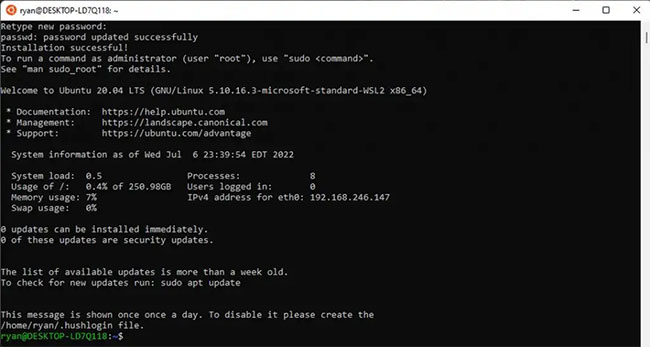
<p style="text-align: justify;">Ngay sau khi PC của bạn khởi động, quá trình cài đặt sẽ bắt đầu lại. PC của bạn sẽ bắt đầu tải xuống và cài đặt phần mềm Ubuntu từ đây. Bạn sẽ sớm được yêu cầu thiết lập tên người dùng và mật khẩu. Làm điều đó và PC của bạn sẽ khởi động nhanh chóng khi bạn nhập mật khẩu của mình. Quá trình cài đặt sẽ tự động bắt đầu từ nơi bạn rời khỏi trước khi khởi động PC.</p>

<p style="text-align: justify;">Cuối cùng,&nbsp;<a href="https://quantrimang.com/cong-nghe/meo-va-thu-thuat-sau-khi-cai-dat-ubuntu-84487" title="Mẹo và thủ thuật sau khi cài đặt Ubuntu">Ubuntu</a>&nbsp;sẽ được cài đặt thành công trên PC của bạn. Sau khi bạn hoàn tất, Ubuntu sẽ tự động khởi chạy vào Bash shell. Bạn có thể sử dụng các lệnh tương tự mà bạn thường sử dụng trong Linux, bao gồm cả việc cài đặt các ứng dụng Linux vào môi trường ảo này.</p>

<figure>
<div style="text-align: justify;"><img alt="Ubuntu sẽ tự động khởi chạy vào Bash shell" data-i="1" data-src="https://st.quantrimang.com/photos/image/2022/08/15/cai-va-chay-bash-tren-windows-11-2.jpg" data-was-processed="true" height="347" src="https://st.quantrimang.com/photos/image/2022/08/15/cai-va-chay-bash-tren-windows-11-2.jpg" width="650" /></div>

<figcaption>
<div style="text-align: justify;">Ubuntu sẽ tự động khởi chạy vào Bash shell</div>
</figcaption>
</figure>

<p style="text-align: justify;">Và đó là cách bạn có thể cài đặt và sử dụng Bash trên PC Windows của mình. Trên thực tế, với Ubuntu trên hệ thống ở thời điểm hiện tại, một loạt các tính năng tiện lợi khác như alias, chỉnh sửa dòng lệnh, kiểm soát công việc, v.v…, cũng sẽ có sẵn cho bạn.</p>

<h2 style="text-align: justify;">Cách chạy Bash script trong Windows</h2>

<p style="text-align: justify;">Để chạy một script trong Bash, chỉ cần tạo một file văn bản bằng trình chỉnh sửa file yêu thích của bạn như Notepad và lưu nó ở vị trí mà bạn có thể dễ dàng ghi nhớ.</p>

<p style="text-align: justify;">Một điều độc đáo về script Bash là dòng đầu tiên phải là&nbsp;<strong>“#!”</strong>&nbsp;theo sau là đường dẫn Linux bash. Để xem đó là gì, hãy khởi chạy Ubuntu và nhập bash vào cửa sổ dòng lệnh. Điều này sẽ cung cấp đường dẫn Bash.</p>

<figure>
<div style="text-align: justify;"><img alt="Đường dẫn Bash" data-i="2" data-src="https://st.quantrimang.com/photos/image/2022/08/15/cai-va-chay-bash-tren-windows-11-3.jpg" data-was-processed="true" height="100" src="https://st.quantrimang.com/photos/image/2022/08/15/cai-va-chay-bash-tren-windows-11-3.jpg" width="650" /></div>

<figcaption>
<div style="text-align: justify;">Đường dẫn Bash</div>
</figcaption>
</figure>

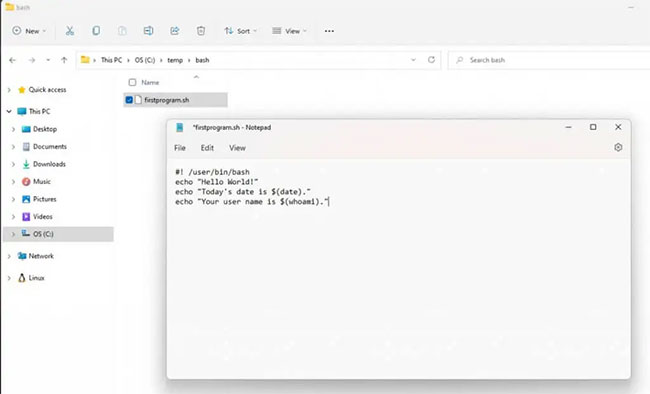
<p style="text-align: justify;">Tạo một file văn bản mới và bao gồm dòng đầu tiên đó ở trên cùng. Trong trường hợp của ví dụ này, đó sẽ là:</p>

<pre id="pre1">
<code>#! /user/bin/bash</code></pre>

<figure>
<div style="text-align: justify;"><img alt="Tạo một file văn bản mới " data-i="3" data-src="https://st.quantrimang.com/photos/image/2022/08/15/cai-va-chay-bash-tren-windows-11-4.jpg" data-was-processed="true" height="394" src="https://st.quantrimang.com/photos/image/2022/08/15/cai-va-chay-bash-tren-windows-11-4.jpg" width="650" /></div>

<figcaption>
<div style="text-align: justify;">Tạo một file văn bản mới</div>
</figcaption>
</figure>

<p style="text-align: justify;">Làm theo dòng này với mỗi lệnh tuần tự mà bạn muốn Linux chạy. Trong ví dụ này:</p>

<ul>
	<li style="text-align: justify;">Dòng 1: Sử dụng lệnh&nbsp;<strong>echo</strong>&nbsp;để hiển thị văn bản cho người dùng trên màn hình.</li>
	<li style="text-align: justify;">Dòng 2: Kết hợp echo với lệnh&nbsp;<strong>date</strong>&nbsp;để trả về ngày hôm nay.</li>
	<li style="text-align: justify;">Dòng 3: Kết hợp echo với lệnh&nbsp;<strong>whoami</strong>&nbsp;để trả về tên người dùng của bạn.</li>
</ul>

<p style="text-align: justify;">Lưu file văn bản này với phần mở rộng&nbsp;<strong>.sh.</strong>&nbsp;Hãy nhớ đường dẫn đến file này.</p>

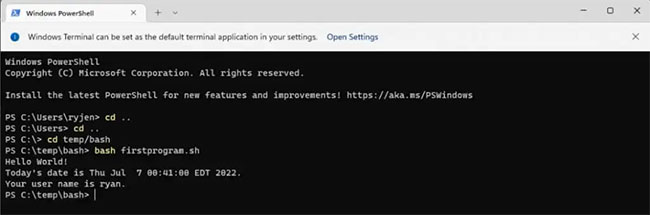
<p style="text-align: justify;">Tiếp theo, mở Windows Terminal và sử dụng lệnh cd để điều hướng đến đường dẫn mà bạn đã lưu Bash script.</p>

<p style="text-align: justify;">Để chạy script, hãy nhập:</p>

<pre id="pre2">
<code>bash &lt;&lt;tên_script&gt;&gt;</code></pre>

<figure>
<div style="text-align: justify;"><img alt="Chạy script trong Bash" data-i="4" data-src="https://st.quantrimang.com/photos/image/2022/08/15/cai-va-chay-bash-tren-windows-11-5.jpg" data-was-processed="true" height="215" src="https://st.quantrimang.com/photos/image/2022/08/15/cai-va-chay-bash-tren-windows-11-5.jpg" width="650" /></div>

<figcaption>
<div style="text-align: justify;">Chạy script trong Bash</div>
</figcaption>
</figure>

<p style="text-align: justify;">Đây là một ví dụ rất đơn giản, nhưng điều này cho thấy cách bạn có thể sử dụng một file như vậy để tạo ra toàn bộ các chương trình Bash script. Ngay cả các câu lệnh lập trình như câu lệnh IF cũng có sẵn để bao gồm khả năng ra quyết định trong script của bạn.</p>

<p style="text-align: justify;">Trang web SS64&nbsp;cung cấp một nguồn tài nguyên phong phú với tất cả các lệnh Bash có sẵn mà bạn có thể sử dụng trong terminal Bash hoặc những Bash script của mình.</p>
		</div>
				<div id="author">
						<p>
				<strong>Nguồn tin:</strong>
				Quantrimang.com
			</p>
		</div>
	</div>
	<div id="footer" class="clearfix">
		<div id="url">
			<strong>URL của bản tin này: </strong><a href="https://www.nguoicodonvn2008.info/vi/news/savefile/kien-thuc-may-tinh/cach-cai-dat-va-chay-bash-tren-windows-11-5980.html" title="Cách cài đặt và chạy Bash trên Windows 11">https://www.nguoicodonvn2008.info/vi/news/savefile/kien-thuc-may-tinh/cach-cai-dat-va-chay-bash-tren-windows-11-5980.html</a>

		</div>
		<div class="clear"></div>
		<div class="copyright">
			&copy; .&#x3A; Nguoicodonvn2008.info - Cõi lòng người cô đơn &#x3A;.
		</div>
		<div id="contact">
			<a href="mailto:admin@nguoicodonvn2008.info">admin@nguoicodonvn2008.info</a>
		</div>
	</div>
</div>
        <div id="timeoutsess" class="chromeframe">
            Bạn đã không sử dụng Site, <a onclick="timeoutsesscancel();" href="https://www.nguoicodonvn2008.info/#">Bấm vào đây để duy trì trạng thái đăng nhập</a>. Thời gian chờ: <span id="secField"> 60 </span> giây
        </div>
        <div id="openidResult" class="nv-alert" style="display:none"></div>
        <div id="openidBt" data-result="" data-redirect=""></div>
		</script>
		<div class="car-top">
  <span><img src="https://www.nguoicodonvn2008.info/themes/default/images/car.png" alt=""></span>
</div>
<script src="https://www.nguoicodonvn2008.info/assets/js/jquery/jquery.min.js"></script>
<script>var nv_base_siteurl="/",nv_lang_data="vi",nv_lang_interface="vi",nv_name_variable="nv",nv_fc_variable="op",nv_lang_variable="language",nv_module_name="news",nv_func_name="savefile",nv_is_user=0, nv_my_ofs=-4,nv_my_abbr="EDT",nv_cookie_prefix="nv4c_e856T",nv_check_pass_mstime=1738000,nv_area_admin=0,nv_safemode=0,theme_responsive=0,nv_recaptcha_ver=2,nv_recaptcha_sitekey="",nv_recaptcha_type="image",XSSsanitize=1;</script>
<script src="https://www.nguoicodonvn2008.info/assets/js/language/vi.js"></script>
<script src="https://www.nguoicodonvn2008.info/assets/js/DOMPurify/purify3.js"></script>
<script src="https://www.nguoicodonvn2008.info/assets/js/global.js"></script>
<script src="https://www.nguoicodonvn2008.info/assets/js/site.js"></script>
<script src="https://www.nguoicodonvn2008.info/themes/default/js/news.js"></script>
<script src="https://www.nguoicodonvn2008.info/themes/default/js/main.js"></script>
<script src="https://www.nguoicodonvn2008.info/themes/default/js/custom.js"></script>
<script type="application/ld+json">
        {
            "@context": "https://schema.org",
            "@type": "Organization",
            "url": "https://www.nguoicodonvn2008.info",
            "logo": "https://www.nguoicodonvn2008.info/uploads/angel.gif"
        }
        </script>
<script src="https://www.nguoicodonvn2008.info/themes/default/js/bootstrap.min.js"></script>
<script type="text/javascript">
var $scrolltop = $('.car-top');
$scrolltop.on('click', function () {
    $('html,body').animate({
        scrollTop: 0
    }, 800);
    $(this).addClass("car-run");
    setTimeout(function(){ $scrolltop.removeClass('car-run');}, 1000);
    return false;
});
$(window).on('scroll', function ()
{ 
    if($(window).scrollTop() >= 200)
    {
        $scrolltop.addClass("show");
        $scrolltop.addClass("car-down");
    }
    else
    {
       $scrolltop.removeClass("show");
       setTimeout(function(){ $scrolltop.removeClass('car-down');}, 300);
    }
});
</script>
</body>
</html>