<!DOCTYPE html>
    <html lang="vi" xmlns="http://www.w3.org/1999/xhtml" prefix="og: http://ogp.me/ns#">
    <head>
<title>Cách cài đặt Python trên Windows, macOS, Linux</title>
<meta name="description" content="Cách cài đặt Python trên Windows, macOS, Linux - Savefile - Tin Tức -...">
<meta name="author" content=".: Nguoicodonvn2008.info - Cõi lòng người cô đơn :.">
<meta name="copyright" content=".: Nguoicodonvn2008.info - Cõi lòng người cô đơn :. [admin@nguoicodonvn2008.info]">
<meta name="robots" content="index, archive, follow, noodp">
<meta name="googlebot" content="index,archive,follow,noodp">
<meta name="msnbot" content="all,index,follow">
<meta name="generator" content="NukeViet v4.5">
<meta http-equiv="Content-Type" content="text/html; charset=utf-8">
<meta property="og:title" content="Cách cài đặt Python trên Windows, macOS, Linux">
<meta property="og:type" content="website">
<meta property="og:description" content="Savefile - Tin Tức - https&#x3A;&#x002F;&#x002F;www.nguoicodonvn2008.info&#x002F;vi&#x002F;news&#x002F;savefile&#x002F;kien-thuc-may-tinh&#x002F;cach-cai-dat-python-tren-windows-macos-linux-6725.html">
<meta property="og:site_name" content=".&#x3A; Nguoicodonvn2008.info - Cõi lòng người cô đơn &#x3A;.">
<meta property="og:url" content="https://www.nguoicodonvn2008.info/vi/news/savefile/kien-thuc-may-tinh/cach-cai-dat-python-tren-windows-macos-linux-6725.html">
<link rel="shortcut icon" href="https://www.nguoicodonvn2008.info/favicon.ico">
<link rel="canonical" href="https://www.nguoicodonvn2008.info/vi/news/savefile/kien-thuc-may-tinh/cach-cai-dat-python-tren-windows-macos-linux-6725.html">
<link rel="alternate" href="https://www.nguoicodonvn2008.info/vi/news/rss/" title="Tin Tức" type="application/rss+xml">
<link rel="alternate" href="https://www.nguoicodonvn2008.info/vi/news/rss/karaoke-dual/" title="Tin Tức - Karaoke Dual" type="application/rss+xml">
<link rel="alternate" href="https://www.nguoicodonvn2008.info/vi/news/rss/nhac-tre/" title="Tin Tức - Nhạc trẻ" type="application/rss+xml">
<link rel="alternate" href="https://www.nguoicodonvn2008.info/vi/news/rss/tru-tinh/" title="Tin Tức - Trữ tình" type="application/rss+xml">
<link rel="alternate" href="https://www.nguoicodonvn2008.info/vi/news/rss/nuoc-ngoai/" title="Tin Tức - Nước ngoài" type="application/rss+xml">
<link rel="alternate" href="https://www.nguoicodonvn2008.info/vi/news/rss/remix/" title="Tin Tức - Remix" type="application/rss+xml">
<link rel="alternate" href="https://www.nguoicodonvn2008.info/vi/news/rss/tam-su-tinh-yeu/" title="Tin Tức - Tâm sự tình yêu" type="application/rss+xml">
<link rel="alternate" href="https://www.nguoicodonvn2008.info/vi/news/rss/tho-suu-tam/" title="Tin Tức - Thơ sưu tầm" type="application/rss+xml">
<link rel="alternate" href="https://www.nguoicodonvn2008.info/vi/news/rss/cuoc-song/" title="Tin Tức - Cuộc sống" type="application/rss+xml">
<link rel="alternate" href="https://www.nguoicodonvn2008.info/vi/news/rss/phan-mem/" title="Tin Tức - Phần mềm" type="application/rss+xml">
<link rel="alternate" href="https://www.nguoicodonvn2008.info/vi/news/rss/kien-thuc-may-tinh/" title="Tin Tức - Kiến thức máy tính" type="application/rss+xml">
<link rel="alternate" href="https://www.nguoicodonvn2008.info/vi/news/rss/hoc-tap/" title="Tin Tức - Học tập" type="application/rss+xml">
<link rel="alternate" href="https://www.nguoicodonvn2008.info/vi/news/rss/tai-lieu/" title="Tin Tức - Tài liệu" type="application/rss+xml">
<link rel="alternate" href="https://www.nguoicodonvn2008.info/vi/news/rss/de-thi/" title="Tin Tức - Đề thi" type="application/rss+xml">
<link rel="preload" as="style" href="https://www.nguoicodonvn2008.info/assets/css/font-awesome.min.css" type="text/css">
<link rel="preload" as="style" href="https://www.nguoicodonvn2008.info/themes/default/css/bootstrap.non-responsive.css" type="text/css">
<link rel="preload" as="style" href="https://www.nguoicodonvn2008.info/themes/default/css/style.css" type="text/css">
<link rel="preload" as="style" href="https://www.nguoicodonvn2008.info/themes/default/css/style.non-responsive.css" type="text/css">
<link rel="preload" as="style" href="https://www.nguoicodonvn2008.info/themes/default/css/news.css" type="text/css">
<link rel="preload" as="style" href="https://www.nguoicodonvn2008.info/themes/default/css/custom.css" type="text/css">
<link rel="preload" as="script" href="https://www.nguoicodonvn2008.info/assets/js/jquery/jquery.min.js" type="text/javascript">
<link rel="preload" as="script" href="https://www.nguoicodonvn2008.info/assets/js/language/vi.js" type="text/javascript">
<link rel="preload" as="script" href="https://www.nguoicodonvn2008.info/assets/js/DOMPurify/purify3.js" type="text/javascript">
<link rel="preload" as="script" href="https://www.nguoicodonvn2008.info/assets/js/global.js" type="text/javascript">
<link rel="preload" as="script" href="https://www.nguoicodonvn2008.info/assets/js/site.js" type="text/javascript">
<link rel="preload" as="script" href="https://www.nguoicodonvn2008.info/themes/default/js/news.js" type="text/javascript">
<link rel="preload" as="script" href="https://www.nguoicodonvn2008.info/themes/default/js/main.js" type="text/javascript">
<link rel="preload" as="script" href="https://www.nguoicodonvn2008.info/themes/default/js/custom.js" type="text/javascript">
<link rel="preload" as="script" href="https://www.nguoicodonvn2008.info/themes/default/js/bootstrap.min.js" type="text/javascript">
<link rel="stylesheet" href="https://www.nguoicodonvn2008.info/assets/css/font-awesome.min.css">
<link rel="stylesheet" href="https://www.nguoicodonvn2008.info/themes/default/css/bootstrap.non-responsive.css">
<link rel="stylesheet" href="https://www.nguoicodonvn2008.info/themes/default/css/style.css">
<link rel="stylesheet" href="https://www.nguoicodonvn2008.info/themes/default/css/style.non-responsive.css">
<link rel="StyleSheet" href="https://www.nguoicodonvn2008.info/themes/default/css/news.css">
<link rel="stylesheet" href="https://www.nguoicodonvn2008.info/themes/default/css/custom.css">
<style type="text/css">
	body{background: #fff;}
</style>
    </head>
    <body>
<div id="print">
	<div id="hd_print">
		<h2 class="pull-left">.&#x3A; Nguoicodonvn2008.info - Cõi lòng người cô đơn &#x3A;.</h2>
		<p class="pull-right"><a title=".&#x3A; Nguoicodonvn2008.info - Cõi lòng người cô đơn &#x3A;." href="https://www.nguoicodonvn2008.info/">https://www.nguoicodonvn2008.info</a></p>
	</div>
	<div class="clear"></div>
	<hr />
	<div id="content">
		<h1>Cách cài đặt Python trên Windows, macOS, Linux</h1>
		<ul class="list-inline">
			<li>Thứ ba - 14/02/2023 00:00</li>
			<li class="hidden-print txtrequired"><em class="fa fa-print">&nbsp;</em><a title="In ra" href="javascript:;" onclick="window.print()">In ra</a></li>
			<li class="hidden-print txtrequired"><em class="fa fa-power-off">&nbsp;</em><a title="Đóng cửa sổ này" href="javascript:;" onclick="window.close()">Đóng cửa sổ này</a></li>
		</ul>
		<div class="clear"></div>
		<div id="hometext">
		</div>
				<div class="imghome">
			<img alt="Cách cài đặt Python trên Windows, macOS, Linux" src="https://st.quantrimang.com/photos/image/2022/06/02/thonny.jpg" width="460" class="img-thumbnail" />
		</div>
		<div class="clear"></div>
		<div id="bodytext" class="clearfix">
			<p style="text-align: justify;"><strong>Cách tải Python</strong>&nbsp;không khó. Vậy<strong>&nbsp;cài đặt Python&nbsp;</strong>như thế nào? Hãy cùng Quantrimang.com tìm hiểu nhé!</p>

<p style="text-align: justify;">Ở bài trước chúng ta đã biết sơ qua về&nbsp;<strong>Python</strong>, ưu điểm và những lĩnh vực có thể sử dụng ngôn ngữ lập trình này. Để bắt đầu làm quen với Python, trước tiên bạn cần cài đặt Python trên máy tính đang dùng, có thể là Windows, macOS hoặc Linux.</p>

<div style="text-align: justify;">&nbsp;</div>

<p style="text-align: justify;">Python là một ngôn ngữ lập trình đa nền tảng, có nghĩa là nó có thể chạy trên nhiều nền tảng khác nhau và thậm chí đã được chuyển sang các máy ảo Java và .NET. Nó là phần mềm mã nguồn mở và hoàn toàn miễn phí.</p>

<p style="text-align: justify;">&nbsp;</p>

<p style="text-align: justify;">Mặc dù hầu hết các máy Linux và Mac ngày nay đều được cài đặt sẵn Python, nhưng phiên bản này có thể đã lỗi thời. Vì vậy, bạn nên cài đặt phiên bản mới nhất. Dưới đây là hướng dẫn cài đặt Python trên máy tính, cụ thể cho từng hệ điều hành.</p>

<h2 style="text-align: justify;">Cách dễ nhất để chạy Python</h2>

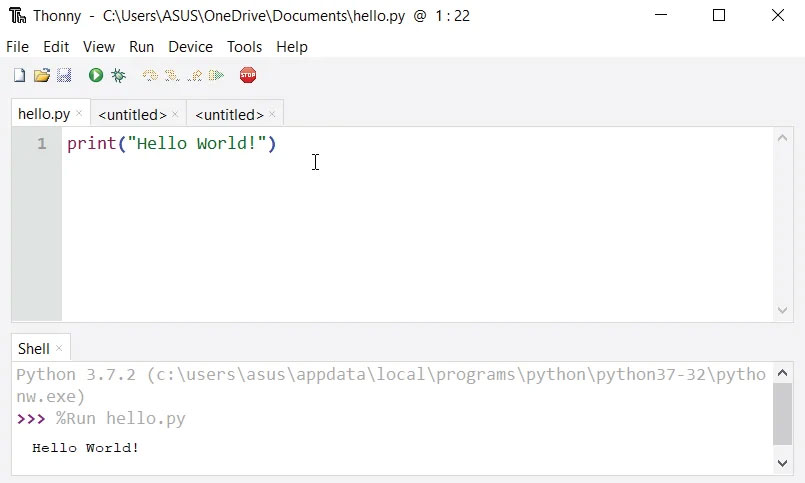
<p style="text-align: justify;">Cách dễ nhất để chạy Python là sử dụng Thonny IDE. Thonny IDE đi kèm với phiên bản Python mới nhất được đóng gói trong đó. Vì vậy, bạn không cần phải cài đặt Python một cách riêng biệt.</p>

<p style="text-align: justify;">Làm theo các bước sau để chạy Python trên máy tính:</p>

<ul>
	<li style="text-align: justify;">Tải xuống&nbsp;<strong>Thonny IDE</strong>.:&nbsp;<span style="color:rgb(192, 57, 43);"><strong>https://thonny.org/</strong></span></li>
	<li style="text-align: justify;">Chạy file cài đặt&nbsp;<strong>Thonny&nbsp;</strong>vừa tải về trên máy tính của bạn.</li>
	<li style="text-align: justify;">Vào phần&nbsp;<strong>File&nbsp;</strong>&gt;&nbsp;<strong>New</strong>, sau đó, lưu tệp với phần mở rộng là&nbsp;<strong>.py</strong>. Ví dụ:&nbsp;<code>hello.py</code>,&nbsp;<code>quantrimang.py</code>...</li>
	<li style="text-align: justify;">Bạn có thể đặt bất kỳ tên nào cho tệp miễn là phải kết thúc bằng&nbsp;<strong>.py</strong>.</li>
	<li style="text-align: justify;">Viết mã Python vào tệp và lưu nó</li>
</ul>

<figure>
<div style="text-align: justify;"><img alt="Chạy Python bằng Thonny IDE" data-i="0" data-src="https://st.quantrimang.com/photos/image/2022/06/02/thonny.jpg" data-was-processed="true" height="483" src="https://st.quantrimang.com/photos/image/2022/06/02/thonny.jpg" width="805" /></div>

<figcaption>
<div style="text-align: justify;">Chạy Python bằng Thonny IDE</div>
</figcaption>
</figure>

<ul>
	<li style="text-align: justify;">Sau đó, đi tới phần&nbsp;<strong>Run</strong>&nbsp;&gt;&nbsp;<strong>Run current script</strong>&nbsp;hoặc đơn giản hơn là nhấn&nbsp;<strong>F5</strong>&nbsp;để chạy file đó.</li>
</ul>

<h2 style="text-align: justify;">Cài đặt và chạy Python riêng biệt trên Windows</h2>

<p style="text-align: justify;"><strong>Bước 1</strong>: Tải Python tại đây:&nbsp;<strong><span style="color:rgb(192, 57, 43);">https://www.python.org/downloads/</span></strong>, chọn phiên bản bạn cần, phiên bản mới nhất khi tôi viết bài viết này là Python 3.10.6.</p>

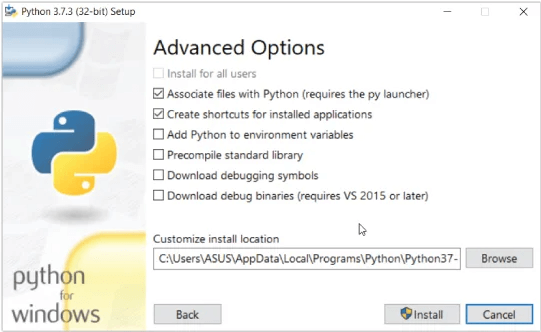
<p style="text-align: justify;"><strong>Bước 2</strong>: Chạy tệp trình cài đặt và làm theo các bước để cài đặt Python</p>

<p style="text-align: justify;">Trong quá trình cài đặt, hãy chọn&nbsp;<strong>Add Python to environment variables</strong>. Thao tác này sẽ thêm Python vào các biến môi trường và bạn có thể chạy Python từ bất kỳ phần nào của máy tính.</p>

<p style="text-align: justify;">Ngoài ra, bạn có thể chọn đường dẫn nơi Python sẽ được cài đặt.</p>

<p style="text-align: justify;"><img alt="Cài đặt Python trên máy tính" data-i="1" data-src="https://st.quantrimang.com/photos/image/2022/08/30/install-python-1.png" data-was-processed="true" height="332" src="https://st.quantrimang.com/photos/image/2022/08/30/install-python-1.png" width="541" /></p>

<p style="text-align: justify;">Sau khi hoàn tất quá trình cài đặt, bạn có thể chạy Python.</p>

<h3 style="text-align: justify;">1. Chạy Python ở chế độ Ngay lập tức (Immediate mode)</h3>

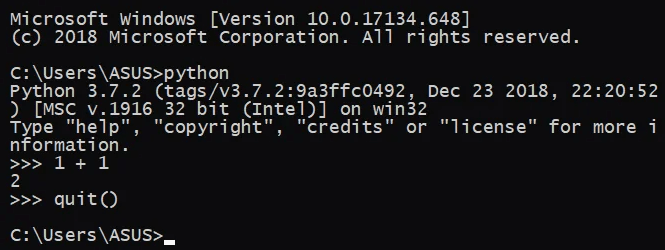
<p style="text-align: justify;">Sau khi Python được cài đặt, chúng ta có thể nhập trực tiếp mã Python vào cửa sổ dòng lệnh và nhấn Enter để nhận kết quả đầu ra ngay lập tức. Hãy nhập lệnh sau vào cửa sổ lệnh:</p>

<pre id="pre0">
<code>python</code></pre>

<p style="text-align: justify;">Sau khi nhận được thông báo về phiên bản Python đã cài đặt, bạn có thể sử dụng nó như một máy tính. Hãy thử nhập:</p>

<pre id="pre1">
<code>1 + 1</code></pre>

<p style="text-align: justify;">Sau đó nhấn Enter để nhận kết quả. Nhấn Enter nếu bạn muốn thoát hoàn toàn khỏi chế độ chờ lệnh của Python.</p>

<p style="text-align: justify;"><img alt="Chạy Python trên dòng lệnh" data-i="2" data-src="https://st.quantrimang.com/photos/image/2022/08/30/install-python-2.png" data-was-processed="true" height="250" src="https://st.quantrimang.com/photos/image/2022/08/30/install-python-2.png" width="665" /></p>

<h3 style="text-align: justify;">2. Chạy Python trong Môi trường IDE</h3>

<p style="text-align: justify;">Bạn có thể sử dụng bất kỳ phần mềm soạn thảo văn bản nào để viết kịch bản Python, miễn là lưu nó với phần đuôi mở rộng là&nbsp;<strong>.py</strong>. Tuy vậy, sử dụng IDE sẽ khiến việc viết code trở nên đơn giản hơn rất nhiều với các tính năng hữu ích như gợi ý, đánh dấu, kiểm tra cú pháp hay trình quản lý tệp... dành cho lập trình viên.</p>

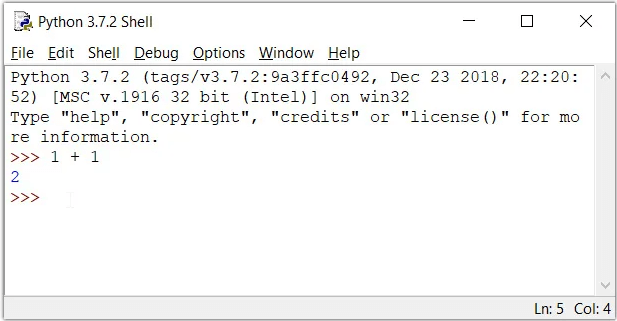
<p style="text-align: justify;">Cùng với việc cài đặt Python, một IDE có tên IDLE cũng được cài đặt và bạn có thể sử dụng nó để chạy Python trên máy tính của mình.</p>

<p style="text-align: justify;">Khi bạn mở IDLE, một giao diện Python Shell sẽ được mở.</p>

<figure>
<div style="text-align: justify;"><img alt="Python IDLE" data-i="3" data-src="https://st.quantrimang.com/photos/image/2022/08/30/install-python-3.png" data-was-processed="true" height="321" src="https://st.quantrimang.com/photos/image/2022/08/30/install-python-3.png" width="617" /></div>

<figcaption>
<div style="text-align: justify;">Python IDLE</div>
</figcaption>
</figure>

<p style="text-align: justify;">Để tạo file mới trong IDLE bạn nhấp vào&nbsp;<strong>File&nbsp;</strong>&gt;&nbsp;<strong>New Windows</strong>&nbsp;hoặc nhấn tổ hợp phím tắt&nbsp;<strong>Ctrl+N</strong>.</p>

<p style="text-align: justify;">Sao chép đoạn code Python sau để thử trong file vừa tạo</p>

<pre id="pre2">
<code>print(&quot;Xin chào!&quot;)</code></pre>

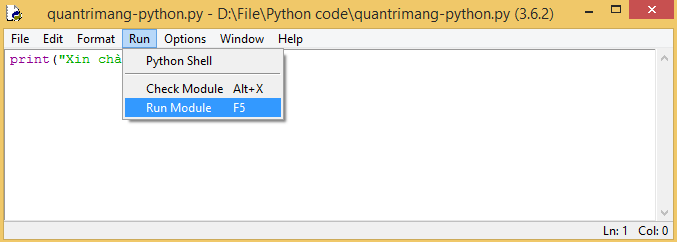
<p style="text-align: justify;">vào file vừa tạo, rồi nhấn&nbsp;<strong>Ctrl+S</strong>&nbsp;để lưu. File sẽ có đuôi là&nbsp;<strong>.py</strong>, đặt một cái tên cho nó, chẳng hạn:&nbsp;<em>quantrimang-python.py</em>.</p>

<p style="text-align: justify;"><img alt="Copy code Python vào IDLE" data-i="4" data-src="https://st.quantrimang.com/photos/image/2017/09/26/chay-code-python.png" data-was-processed="true" height="232" src="https://st.quantrimang.com/photos/image/2017/09/26/chay-code-python.png" width="650" /></p>

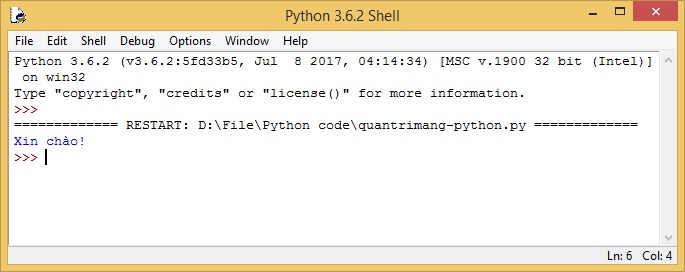
<p style="text-align: justify;">Nhấn&nbsp;<strong>Run&nbsp;</strong>&gt;&nbsp;<strong>Run module</strong>&nbsp;hoặc&nbsp;<strong>F5&nbsp;</strong>để xem kết quả.</p>

<p style="text-align: justify;"><img alt="Kết quả chạy code Python" data-i="5" data-src="https://st.quantrimang.com/photos/image/2017/09/26/ket-qua-chay-code-python.jpg" data-was-processed="true" height="258" src="https://st.quantrimang.com/photos/image/2017/09/26/ket-qua-chay-code-python.jpg" width="650" /></p>

<p style="text-align: justify;">Đó, rất đơn giản và dễ dàng phải không nào. Bây giờ bạn đã chạy xong chương trình Python đầu tiên rồi đó.</p>

<h2 style="text-align: justify;">Cài đặt và chạy Python trên Ubuntu</h2>

<p style="text-align: justify;">Cài đặt các denpendency sau:</p>

<pre id="pre3">
<code>$ sudo apt-get install build-essential checkinstall
$ sudo apt-get install libreadline-gplv2-dev libncursesw5-dev libssl-dev libsqlite3-dev tk-dev libgdbm-dev libc6-dev libbz2-dev</code></pre>

<p style="text-align: justify;">Tải Python tại đây: <span style="color:rgb(192, 57, 43);"><strong>https://www.python.org/downloads/source/</strong></span></p>

<p style="text-align: justify;">Trong terminal, đi đến thư mục chứa file tải về và chạy lệnh sau để giải nén file. Tên file sẽ khác nhau tùy thuộc vào bản bạn tải về.</p>

<pre id="pre4">
<code>$ tar -xvf Python-3.6.2.tgz</code></pre>

<p style="text-align: justify;">Đi đến thư mục đã giải nén, nhập lệnh:</p>

<pre id="pre5">
<code>$ cd Python-3.6.0</code></pre>

<p style="text-align: justify;">Thực hiện các lệnh sau để biên dịch mã nguồn Python trên Ubuntu.</p>

<pre id="pre6">
<code>$ ./configure
$ make
$ make install</code></pre>

<p style="text-align: justify;">Nếu là người dùng mới, bạn nên cài đặt Sublime Text trên máy để viết code Python trên Linux. Nhập lệnh sau để cài:</p>

<pre id="pre7">
<code>$ sudo add-apt-repository -y ppa:webupd8team/sublime-text-2
$ sudo apt-get update
$ sudo apt-get install sublime-text</code></pre>

<p style="text-align: justify;">Mở Sublime Text, vào&nbsp;<strong>File&nbsp;</strong>&gt;&nbsp;<strong>New File</strong>&nbsp;hoặc nhấn&nbsp;<strong>Ctrl + N</strong>&nbsp;để tạo một file mới.</p>

<p style="text-align: justify;">Lưu file với tên tùy chọn, chẳng hạn&nbsp;<em>quantrimang-python.py</em></p>

<p style="text-align: justify;">Viết code và lưu nó:</p>

<pre id="pre8">
<code>print(&quot;Xin chào!&quot;)</code></pre>

<p style="text-align: justify;">Đi đến&nbsp;<strong>Tool</strong>&nbsp;&gt;&nbsp;<strong>Build&nbsp;</strong>(Ctrl+B) bạn sẽ nhìn thấy kết quả của dòng lệnh trên ở cuối cửa sổ Sublime Text.</p>

<p style="text-align: justify;">Và như vậy, bạn vừa chạy xong chương trình Python đầu tiên của mình trên Ubuntu.</p>

<h2 style="text-align: justify;">Cài đặt và chạy Python trên macOS</h2>

<h3 style="text-align: justify;">Cài Python bằng trình cài đặt chính thức</h3>

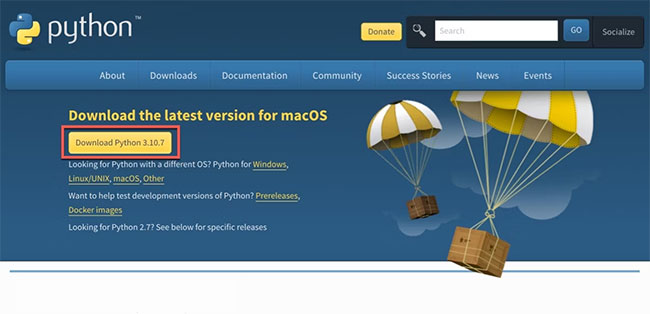
<p style="text-align: justify;">Cách dễ nhất để tải xuống phiên bản Python mới nhất là thông qua trang web chính thức. Đây là những gì bạn cần làm để bắt đầu:</p>

<p style="text-align: justify;">1. Tải xuống gói trình cài đặt từ trang web chính thức của Python (link ở đầu bài viết).</p>

<figure>
<div style="text-align: justify;"><img alt="Tải xuống Python từ trang web chính thức" data-i="6" data-src="https://st.quantrimang.com/photos/image/2022/10/06/cai-python-tren-may-tinh-1.jpg" data-was-processed="true" height="314" src="https://st.quantrimang.com/photos/image/2022/10/06/cai-python-tren-may-tinh-1.jpg" width="650" /></div>

<figcaption>
<div style="text-align: justify;">Tải xuống Python từ trang web chính thức</div>
</figcaption>
</figure>

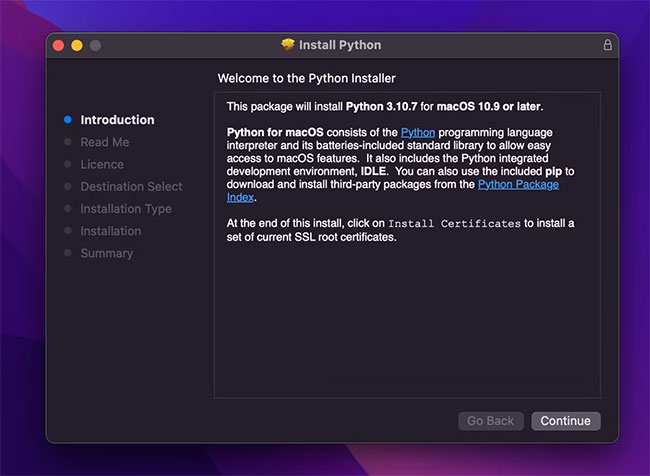
<p style="text-align: justify;">2. Chờ quá trình tải xuống hoàn tất. Sau khi hoàn tất, hãy nhấp đúp vào gói để bắt đầu quá trình cài đặt. Bạn có thể làm theo hướng dẫn trên màn hình trong trình cài đặt Python cho bước này.</p>

<figure>
<div style="text-align: justify;"><img alt="Gói trình cài đặt Python" data-i="7" data-src="https://st.quantrimang.com/photos/image/2022/10/06/cai-python-tren-may-tinh-2.jpg" data-was-processed="true" height="476" src="https://st.quantrimang.com/photos/image/2022/10/06/cai-python-tren-may-tinh-2.jpg" width="650" /></div>

<figcaption>
<div style="text-align: justify;">Gói trình cài đặt Python</div>
</figcaption>
</figure>

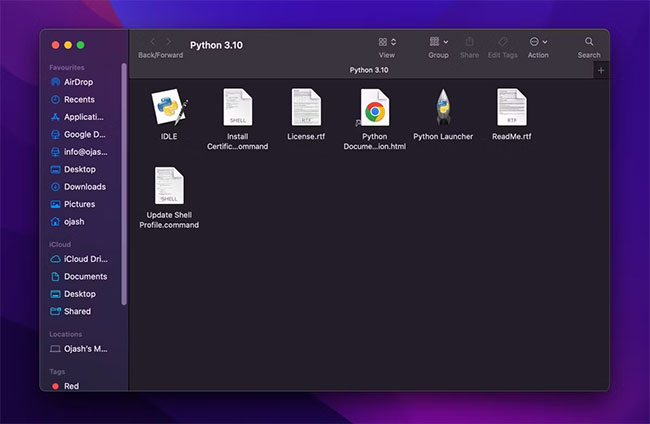
<p style="text-align: justify;">3. Sau khi cài đặt xong, trình cài đặt sẽ tự động mở thư mục cài đặt của Python trong một cửa sổ Finder mới.</p>

<figure>
<div style="text-align: justify;"><img alt="Thư mục cài đặt Python mở trong Finder" data-i="8" data-src="https://st.quantrimang.com/photos/image/2022/10/06/cai-python-tren-may-tinh-3.jpg" data-was-processed="true" height="424" src="https://st.quantrimang.com/photos/image/2022/10/06/cai-python-tren-may-tinh-3.jpg" width="650" /></div>

<figcaption>
<div style="text-align: justify;">Thư mục cài đặt Python mở trong Finder</div>
</figcaption>
</figure>

<h3 style="text-align: justify;">Xác nhận cài đặt Python</h3>

<p style="text-align: justify;">Bạn cần xác nhận rằng bạn đã cài đặt chính xác Python và IDLE, môi trường phát triển tích hợp đi kèm với Python - chỉ là một trong nhiều công cụ quan trọng đối với các nhà phát triển Python.</p>

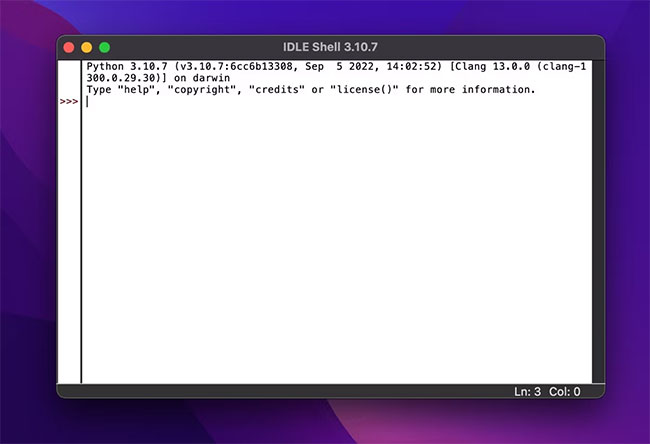
<p style="text-align: justify;">1. Trong thư mục cài đặt của Python, bạn sẽ tìm thấy một file có tên IDLE. Nhấp đúp vào nó để khởi chạy và nếu cài đặt thành công, IDLE sẽ mở một shell Python.</p>

<figure>
<div style="text-align: justify;"><img alt="Python 3 IDLE shell" data-i="9" data-src="https://st.quantrimang.com/photos/image/2022/10/06/cai-python-tren-may-tinh-4.jpg" data-was-processed="true" height="444" src="https://st.quantrimang.com/photos/image/2022/10/06/cai-python-tren-may-tinh-4.jpg" width="650" /></div>

<figcaption>
<div style="text-align: justify;">Python 3 IDLE shell</div>
</figcaption>
</figure>

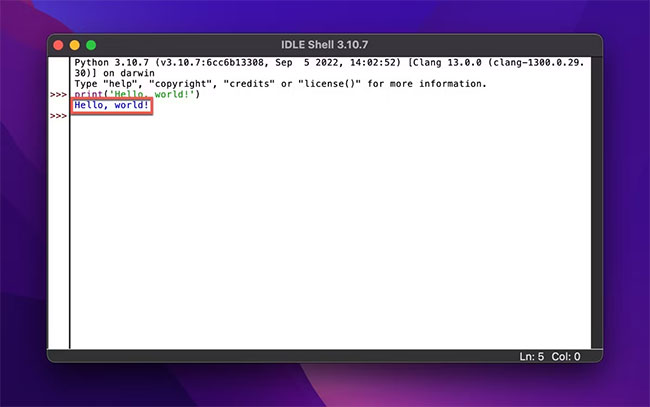
<p style="text-align: justify;">2. Để đảm bảo mọi thứ hoạt động trơn tru, hãy nhập một lệnh print Python đơn giản và chạy nó trong IDLE.</p>

<pre id="pre9">
<code>print(&#039;Hello, world!&#039;)</code></pre>

<p style="text-align: justify;">3. Nhấn phím&nbsp;<strong>Return</strong>&nbsp;(hoặc&nbsp;<strong>Enter</strong>) và bạn sẽ thấy thông điệp của mình được in trên giao diện nếu mọi thứ hoạt động bình thường.</p>

<figure>
<div style="text-align: justify;"><img alt="Thông điệp bạn nhập được in trên màn hình" data-i="10" data-src="https://st.quantrimang.com/photos/image/2022/10/06/cai-python-tren-may-tinh-5.jpg" data-was-processed="true" height="407" src="https://st.quantrimang.com/photos/image/2022/10/06/cai-python-tren-may-tinh-5.jpg" width="650" /></div>

<figcaption>
<div style="text-align: justify;">Thông điệp bạn nhập được in trên màn hình</div>
</figcaption>
</figure>

<h3 style="text-align: justify;">Chạy tập lệnh Python đầu tiên trên Mac</h3>

<p style="text-align: justify;">Sau khi cài đặt thành công Python trên Mac và thiết lập một trình chỉnh sửa code. Giờ là lúc bạn chạy tập lệnh Python đầu tiên ở nền tảng này. Để làm việc đó, hãy làm theo hướng dẫn sau:</p>

<p style="text-align: justify;">Quay lại file Python bạn vừa tạo và nhập bất kỳ lệnh Python cơ bản. Ví dụ:</p>

<pre id="pre10" style="text-align: justify;">
print(&#039;Hello, world!&#039;)</pre>

<p style="text-align: justify;">Bạn có thể biên soạn và chạy code bằng cách click nút Play ở góc phải phía trên cùng của Visual Studio Code.</p>

<p style="text-align: justify;">Nếu code được viết chính xác, bạn sẽ nhận được kết quả hiện trong Terminal được tích hợp. Điều đó có nghĩa bạn đã chạy thành công tập lệnh Python đầu tiên.</p>

<h3 style="text-align: justify;">Gỡ cài đặt Python trên Mac</h3>

<p style="text-align: justify;">Nếu đã từng thay đổi suy nghĩ về việc dùng Python trên Mac và lên kế hoạch chuyển sang một ngôn ngữ lập trình khác, bạn có thể làm theo các bước bên dưới để loại bỏ Python khỏi macOS.</p>

<p style="text-align: justify;"><strong>Gỡ cài đặt Python khỏi thư mục Applications</strong></p>

<ol>
	<li style="text-align: justify;">Tới&nbsp;<strong>Finder</strong>&nbsp;&gt; click thư mục&nbsp;<strong>Application</strong>.</li>
	<li style="text-align: justify;">Di chuyển tất cả thư mục Python đã cài vào Trash. Để loại bỏ một phiên bản, đảm bảo bạn chỉ di chuyển file của phiên bản đó vào&nbsp;<strong>Trash</strong>.</li>
	<li style="text-align: justify;">Một hộp thoại có thể xuất hiện, yêu cầu bạn cấp quyền để tiến hành xóa. Nhập mật khẩu của Mac để cấp quyền<strong>&nbsp;Terminal</strong>&nbsp;loại bỏ những file này.</li>
</ol>

<p style="text-align: justify;">Mặc dù có nhiều cách để cài đặt Python trên macOS, nhưng cách an toàn nhất là sử dụng trình cài đặt chính thức. Tuy nhiên, bạn cũng có thể sử dụng trình quản lý gói cho macOS như Homebrew - một ứng dụng giúp bạn dễ dàng cài đặt và quản lý phần mềm, dependency và các script khác trên máy tính của mình. Ưu điểm lớn nhất là bạn không chỉ có thể sử dụng Homebrew để cài đặt bất kỳ phiên bản Python nào mà còn nhiều ứng dụng khác nữa.</p>

<div style="text-align: justify;">&nbsp;</div>
		</div>
				<div id="author">
						<p>
				<strong>Nguồn tin:</strong>
				Quantrimang.com
			</p>
		</div>
	</div>
	<div id="footer" class="clearfix">
		<div id="url">
			<strong>URL của bản tin này: </strong><a href="https://www.nguoicodonvn2008.info/vi/news/savefile/kien-thuc-may-tinh/cach-cai-dat-python-tren-windows-macos-linux-6725.html" title="Cách cài đặt Python trên Windows, macOS, Linux">https://www.nguoicodonvn2008.info/vi/news/savefile/kien-thuc-may-tinh/cach-cai-dat-python-tren-windows-macos-linux-6725.html</a>

		</div>
		<div class="clear"></div>
		<div class="copyright">
			&copy; .&#x3A; Nguoicodonvn2008.info - Cõi lòng người cô đơn &#x3A;.
		</div>
		<div id="contact">
			<a href="mailto:admin@nguoicodonvn2008.info">admin@nguoicodonvn2008.info</a>
		</div>
	</div>
</div>
        <div id="timeoutsess" class="chromeframe">
            Bạn đã không sử dụng Site, <a onclick="timeoutsesscancel();" href="https://www.nguoicodonvn2008.info/#">Bấm vào đây để duy trì trạng thái đăng nhập</a>. Thời gian chờ: <span id="secField"> 60 </span> giây
        </div>
        <div id="openidResult" class="nv-alert" style="display:none"></div>
        <div id="openidBt" data-result="" data-redirect=""></div>
		</script>
		<div class="car-top">
  <span><img src="https://www.nguoicodonvn2008.info/themes/default/images/car.png" alt=""></span>
</div>
<div id="run_cronjobs" style="visibility:hidden;display:none;"><img alt="cron" src="/index.php?second=cronjobs&amp;p=s9X0IRUL" width="1" height="1" /></div>
<script src="https://www.nguoicodonvn2008.info/assets/js/jquery/jquery.min.js"></script>
<script>var nv_base_siteurl="/",nv_lang_data="vi",nv_lang_interface="vi",nv_name_variable="nv",nv_fc_variable="op",nv_lang_variable="language",nv_module_name="news",nv_func_name="savefile",nv_is_user=0, nv_my_ofs=-4,nv_my_abbr="EDT",nv_cookie_prefix="nv4c_e856T",nv_check_pass_mstime=1738000,nv_area_admin=0,nv_safemode=0,theme_responsive=0,nv_recaptcha_ver=2,nv_recaptcha_sitekey="",nv_recaptcha_type="image",XSSsanitize=1;</script>
<script src="https://www.nguoicodonvn2008.info/assets/js/language/vi.js"></script>
<script src="https://www.nguoicodonvn2008.info/assets/js/DOMPurify/purify3.js"></script>
<script src="https://www.nguoicodonvn2008.info/assets/js/global.js"></script>
<script src="https://www.nguoicodonvn2008.info/assets/js/site.js"></script>
<script src="https://www.nguoicodonvn2008.info/themes/default/js/news.js"></script>
<script src="https://www.nguoicodonvn2008.info/themes/default/js/main.js"></script>
<script src="https://www.nguoicodonvn2008.info/themes/default/js/custom.js"></script>
<script type="application/ld+json">
        {
            "@context": "https://schema.org",
            "@type": "Organization",
            "url": "https://www.nguoicodonvn2008.info",
            "logo": "https://www.nguoicodonvn2008.info/uploads/angel.gif"
        }
        </script>
<script src="https://www.nguoicodonvn2008.info/themes/default/js/bootstrap.min.js"></script>
<script type="text/javascript">
var $scrolltop = $('.car-top');
$scrolltop.on('click', function () {
    $('html,body').animate({
        scrollTop: 0
    }, 800);
    $(this).addClass("car-run");
    setTimeout(function(){ $scrolltop.removeClass('car-run');}, 1000);
    return false;
});
$(window).on('scroll', function ()
{ 
    if($(window).scrollTop() >= 200)
    {
        $scrolltop.addClass("show");
        $scrolltop.addClass("car-down");
    }
    else
    {
       $scrolltop.removeClass("show");
       setTimeout(function(){ $scrolltop.removeClass('car-down');}, 300);
    }
});
</script>
</body>
</html>