<!DOCTYPE html>
    <html lang="vi" xmlns="http://www.w3.org/1999/xhtml" prefix="og: http://ogp.me/ns#">
    <head>
<title>Cách cài đặt NTP server và client trên Ubuntu 24.04</title>
<meta name="description" content="Cách cài đặt NTP server và client trên Ubuntu 24.04 - Savefile - Tin Tức -...">
<meta name="author" content=".: Nguoicodonvn2008.info - Cõi lòng người cô đơn :.">
<meta name="copyright" content=".: Nguoicodonvn2008.info - Cõi lòng người cô đơn :. [admin@nguoicodonvn2008.info]">
<meta name="robots" content="index, archive, follow, noodp">
<meta name="googlebot" content="index,archive,follow,noodp">
<meta name="msnbot" content="all,index,follow">
<meta name="generator" content="NukeViet v4.5">
<meta http-equiv="Content-Type" content="text/html; charset=utf-8">
<meta property="og:title" content="Cách cài đặt NTP server và client trên Ubuntu 24.04">
<meta property="og:type" content="website">
<meta property="og:description" content="Savefile - Tin Tức - https&#x3A;&#x002F;&#x002F;www.nguoicodonvn2008.info&#x002F;vi&#x002F;news&#x002F;savefile&#x002F;kien-thuc-may-tinh&#x002F;cach-cai-dat-ntp-server-va-client-tren-ubuntu-24-04-10267.html">
<meta property="og:site_name" content=".&#x3A; Nguoicodonvn2008.info - Cõi lòng người cô đơn &#x3A;.">
<meta property="og:url" content="https://www.nguoicodonvn2008.info/vi/news/savefile/kien-thuc-may-tinh/cach-cai-dat-ntp-server-va-client-tren-ubuntu-24-04-10267.html">
<link rel="shortcut icon" href="https://www.nguoicodonvn2008.info/favicon.ico">
<link rel="canonical" href="https://www.nguoicodonvn2008.info/vi/news/savefile/kien-thuc-may-tinh/cach-cai-dat-ntp-server-va-client-tren-ubuntu-24-04-10267.html">
<link rel="alternate" href="https://www.nguoicodonvn2008.info/vi/news/rss/" title="Tin Tức" type="application/rss+xml">
<link rel="alternate" href="https://www.nguoicodonvn2008.info/vi/news/rss/karaoke-dual/" title="Tin Tức - Karaoke Dual" type="application/rss+xml">
<link rel="alternate" href="https://www.nguoicodonvn2008.info/vi/news/rss/nhac-tre/" title="Tin Tức - Nhạc trẻ" type="application/rss+xml">
<link rel="alternate" href="https://www.nguoicodonvn2008.info/vi/news/rss/tru-tinh/" title="Tin Tức - Trữ tình" type="application/rss+xml">
<link rel="alternate" href="https://www.nguoicodonvn2008.info/vi/news/rss/nuoc-ngoai/" title="Tin Tức - Nước ngoài" type="application/rss+xml">
<link rel="alternate" href="https://www.nguoicodonvn2008.info/vi/news/rss/remix/" title="Tin Tức - Remix" type="application/rss+xml">
<link rel="alternate" href="https://www.nguoicodonvn2008.info/vi/news/rss/tam-su-tinh-yeu/" title="Tin Tức - Tâm sự tình yêu" type="application/rss+xml">
<link rel="alternate" href="https://www.nguoicodonvn2008.info/vi/news/rss/tho-suu-tam/" title="Tin Tức - Thơ sưu tầm" type="application/rss+xml">
<link rel="alternate" href="https://www.nguoicodonvn2008.info/vi/news/rss/cuoc-song/" title="Tin Tức - Cuộc sống" type="application/rss+xml">
<link rel="alternate" href="https://www.nguoicodonvn2008.info/vi/news/rss/phan-mem/" title="Tin Tức - Phần mềm" type="application/rss+xml">
<link rel="alternate" href="https://www.nguoicodonvn2008.info/vi/news/rss/kien-thuc-may-tinh/" title="Tin Tức - Kiến thức máy tính" type="application/rss+xml">
<link rel="alternate" href="https://www.nguoicodonvn2008.info/vi/news/rss/hoc-tap/" title="Tin Tức - Học tập" type="application/rss+xml">
<link rel="alternate" href="https://www.nguoicodonvn2008.info/vi/news/rss/tai-lieu/" title="Tin Tức - Tài liệu" type="application/rss+xml">
<link rel="alternate" href="https://www.nguoicodonvn2008.info/vi/news/rss/de-thi/" title="Tin Tức - Đề thi" type="application/rss+xml">
<link rel="preload" as="style" href="https://www.nguoicodonvn2008.info/assets/css/font-awesome.min.css" type="text/css">
<link rel="preload" as="style" href="https://www.nguoicodonvn2008.info/themes/default/css/bootstrap.non-responsive.css" type="text/css">
<link rel="preload" as="style" href="https://www.nguoicodonvn2008.info/themes/default/css/style.css" type="text/css">
<link rel="preload" as="style" href="https://www.nguoicodonvn2008.info/themes/default/css/style.non-responsive.css" type="text/css">
<link rel="preload" as="style" href="https://www.nguoicodonvn2008.info/themes/default/css/news.css" type="text/css">
<link rel="preload" as="style" href="https://www.nguoicodonvn2008.info/themes/default/css/custom.css" type="text/css">
<link rel="preload" as="script" href="https://www.nguoicodonvn2008.info/assets/js/jquery/jquery.min.js" type="text/javascript">
<link rel="preload" as="script" href="https://www.nguoicodonvn2008.info/assets/js/language/vi.js" type="text/javascript">
<link rel="preload" as="script" href="https://www.nguoicodonvn2008.info/assets/js/DOMPurify/purify3.js" type="text/javascript">
<link rel="preload" as="script" href="https://www.nguoicodonvn2008.info/assets/js/global.js" type="text/javascript">
<link rel="preload" as="script" href="https://www.nguoicodonvn2008.info/assets/js/site.js" type="text/javascript">
<link rel="preload" as="script" href="https://www.nguoicodonvn2008.info/themes/default/js/news.js" type="text/javascript">
<link rel="preload" as="script" href="https://www.nguoicodonvn2008.info/themes/default/js/main.js" type="text/javascript">
<link rel="preload" as="script" href="https://www.nguoicodonvn2008.info/themes/default/js/custom.js" type="text/javascript">
<link rel="preload" as="script" href="https://www.nguoicodonvn2008.info/themes/default/js/bootstrap.min.js" type="text/javascript">
<link rel="stylesheet" href="https://www.nguoicodonvn2008.info/assets/css/font-awesome.min.css">
<link rel="stylesheet" href="https://www.nguoicodonvn2008.info/themes/default/css/bootstrap.non-responsive.css">
<link rel="stylesheet" href="https://www.nguoicodonvn2008.info/themes/default/css/style.css">
<link rel="stylesheet" href="https://www.nguoicodonvn2008.info/themes/default/css/style.non-responsive.css">
<link rel="StyleSheet" href="https://www.nguoicodonvn2008.info/themes/default/css/news.css">
<link rel="stylesheet" href="https://www.nguoicodonvn2008.info/themes/default/css/custom.css">
<style type="text/css">
	body{background: #fff;}
</style>
    </head>
    <body>
<div id="print">
	<div id="hd_print">
		<h2 class="pull-left">.&#x3A; Nguoicodonvn2008.info - Cõi lòng người cô đơn &#x3A;.</h2>
		<p class="pull-right"><a title=".&#x3A; Nguoicodonvn2008.info - Cõi lòng người cô đơn &#x3A;." href="https://www.nguoicodonvn2008.info/">https://www.nguoicodonvn2008.info</a></p>
	</div>
	<div class="clear"></div>
	<hr />
	<div id="content">
		<h1>Cách cài đặt NTP server và client trên Ubuntu 24.04</h1>
		<ul class="list-inline">
			<li>Chủ nhật - 27/04/2025 22:53</li>
			<li class="hidden-print txtrequired"><em class="fa fa-print">&nbsp;</em><a title="In ra" href="javascript:;" onclick="window.print()">In ra</a></li>
			<li class="hidden-print txtrequired"><em class="fa fa-power-off">&nbsp;</em><a title="Đóng cửa sổ này" href="javascript:;" onclick="window.close()">Đóng cửa sổ này</a></li>
		</ul>
		<div class="clear"></div>
		<div id="hometext">
		</div>
				<div class="imghome">
			<img alt="Cách cài đặt NTP server và client trên Ubuntu 24.04" src="https://st.quantrimang.com/photos/image/2025/04/17/cai-ntp-server-client-tren-ubuntu-12.jpg" width="460" class="img-thumbnail" />
		</div>
		<div class="clear"></div>
		<div id="bodytext" class="clearfix">
			<p style="text-align: justify;">NTP, hay Network Time Protocol, là một giao thức được sử dụng để đồng bộ tất cả các đồng hồ hệ thống trong mạng để sử dụng cùng một thời gian. Khi sử dụng thuật ngữ NTP, bài viết đề cập đến chính giao thức và các chương trình client và server đang chạy trên những&nbsp;<a data-google-interstitial="false" data-google-vignette="false" href="https://quantrimang.com/cong-nghe/cai-ntp-server-client-tren-ubuntu-208740#">&nbsp;máy tính</a>&nbsp;được kết nối mạng. NTP thuộc bộ giao thức TCP/IP truyền thống và có thể dễ dàng được phân loại là một trong những thành phần lâu đời nhất của nó.</p>

<div style="text-align: justify;">Linh kiện máy tính</div>

<p style="text-align: justify;">Khi bạn thiết lập đồng hồ ban đầu để đồng bộ với NTP, phải mất 6 lần trao đổi trong vòng 5 đến 10 phút trước khi đồng hồ được thiết lập. Sau khi đồng hồ trong mạng được đồng bộ, client sẽ cập nhật đồng hồ của mình với server sau mỗi 10 phút. Điều này thường được thực hiện thông qua một lần trao đổi tin nhắn (giao dịch) duy nhất. Các giao dịch này sử dụng cổng số 123 của hệ thống.</p>

<p style="text-align: justify;">Bài viết này sẽ mô tả quy trình từng bước về cách:</p>

<ul>
	<li style="text-align: justify;">Cài đặt và cấu hình NTP server trên máy Ubuntu.</li>
	<li style="text-align: justify;">Cấu hình NTP client để đồng bộ thời gian với server.</li>
</ul>

<p style="text-align: justify;">Bài viết đã chạy các lệnh và quy trình được đề cập trên hệ thống Ubuntu 22.04 LTS và Ubuntu 24.04.</p>

<h2 style="text-align: justify;">&nbsp;</h2>

<h2 id="mcetoc_1ip1ii5li97t" style="text-align: justify;">Cài đặt và cấu hình NTP server trên&nbsp;&nbsp;máy tính&nbsp;host</h2>

<div style="text-align: justify;">Linh kiện máy tính</div>

<p style="text-align: justify;">Thực hiện theo các bước sau để cài đặt NTP server trên Ubuntu server:</p>

<p style="text-align: justify;"><strong>Lưu ý</strong>: Bài viết đang sử dụng dòng lệnh Ubuntu, Terminal, để cài đặt và cấu hình NTP. Bạn có thể&nbsp;mở ứng dụng Terminal&nbsp;thông qua tìm kiếm launcher ứng dụng hoặc phím tắt&nbsp;<strong>Ctrl + Alt + T</strong>.</p>

<h3 id="mcetoc_1ip1ii5li97u" style="text-align: justify;">Bước 1: Cập nhật chỉ mục kho lưu trữ gói</h3>

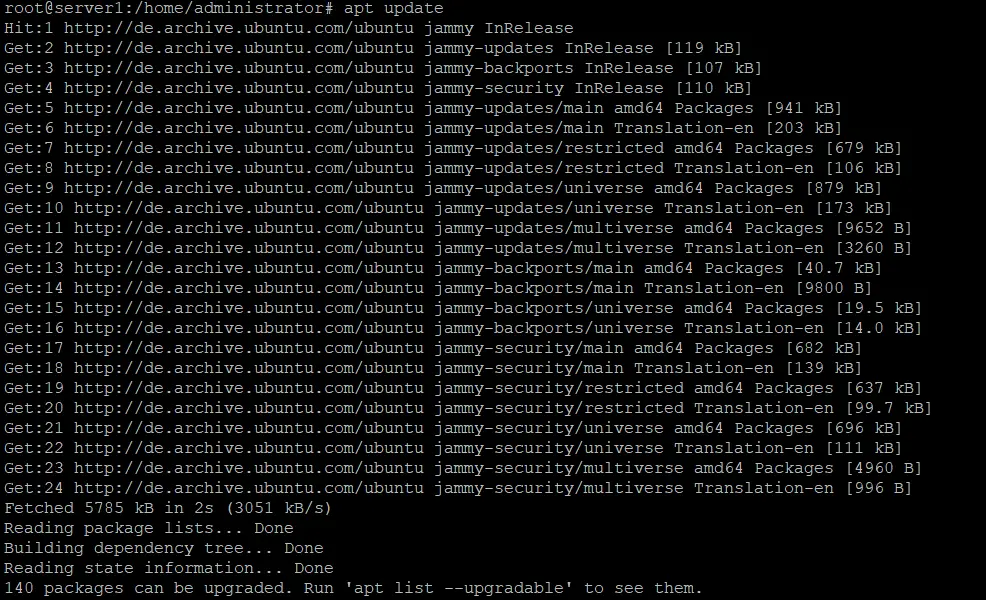
<p style="text-align: justify;">Để cài đặt các phiên bản phần mềm mới nhất từ ​​kho lưu trữ Internet, chỉ mục kho lưu trữ cục bộ của bạn phải phù hợp với chúng. Chạy lệnh sau dưới dạng sudo để cập nhật chỉ mục kho lưu trữ cục bộ của bạn:</p>

<pre id="pre0">
<code>$ sudo apt update</code></pre>

<figure>
<div style="text-align: justify;"><img alt="Cập nhật danh sách gói Ubuntu" data-i="0" data-src="https://st.quantrimang.com/photos/image/2025/04/17/cai-ntp-server-client-tren-ubuntu-1.jpg" data-was-processed="true" height="600" src="https://st.quantrimang.com/photos/image/2025/04/17/cai-ntp-server-client-tren-ubuntu-1.jpg" width="986" /><br />
Phần mềm quản lý bán hàng</div>

<figcaption>
<div style="text-align: justify;">Cập nhật danh sách gói Ubuntu</div>
</figcaption>
</figure>

<h3 id="mcetoc_1ip1ii5li97v" style="text-align: justify;">Bước 2: Cài đặt NTP Server bằng apt-get</h3>

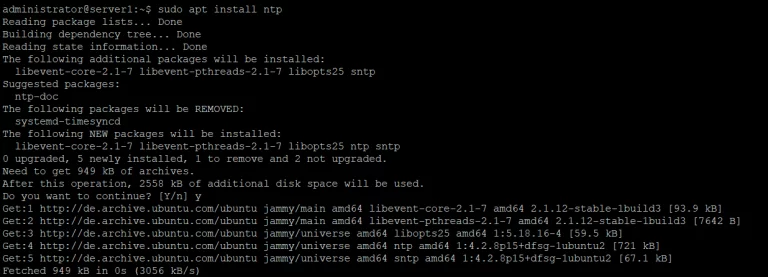
<p style="text-align: justify;">Vui lòng chạy lệnh sau dưới dạng sudo để cài đặt daemon NTP server từ kho lưu trữ APT:</p>

<pre id="pre1">
<code>$ sudo apt install ntp</code></pre>

<p style="text-align: justify;">Xin lưu ý rằng chỉ người dùng được ủy quyền mới có thể thêm, xóa và cấu hình phần mềm trên Ubuntu.</p>

<figure>
<div style="text-align: justify;"><img alt="Cài đặt NTP Server trên Ubuntu" data-i="1" data-src="https://st.quantrimang.com/photos/image/2025/04/17/cai-ntp-server-client-tren-ubuntu-2.jpg" data-was-processed="true" height="277" src="https://st.quantrimang.com/photos/image/2025/04/17/cai-ntp-server-client-tren-ubuntu-2.jpg" width="768" /></div>

<figcaption>
<div style="text-align: justify;">Cài đặt NTP Server trên Ubuntu</div>
</figcaption>
</figure>

<p style="text-align: justify;">Hệ thống có thể yêu cầu bạn nhập mật khẩu sudo và cung cấp cho bạn tùy chọn Y/n để tiếp tục cài đặt. Nhập&nbsp;<strong>Y</strong>&nbsp;rồi nhấn&nbsp;<strong>Enter</strong>; NTP server sau đó sẽ được cài đặt trên hệ thống của bạn. Tuy nhiên, quá trình này có thể mất một thời gian, tùy thuộc vào tốc độ Internet của bạn.</p>

<h3 id="mcetoc_1ip1ii5li980" style="text-align: justify;">Bước 3: Xác minh cài đặt (tùy chọn)</h3>

<p style="text-align: justify;">Bạn có thể xác minh cài đặt NTP của mình và cũng kiểm tra số phiên bản bằng cách chạy lệnh sau trong Terminal:</p>

<pre id="pre2">
<code>$ sntp --version</code></pre>

<figure>
<div style="text-align: justify;"><img alt="Kiểm tra phiên bản NTP" data-i="2" data-src="https://st.quantrimang.com/photos/image/2025/04/17/cai-ntp-server-client-tren-ubuntu-3.jpg" data-was-processed="true" height="141" src="https://st.quantrimang.com/photos/image/2025/04/17/cai-ntp-server-client-tren-ubuntu-3.jpg" width="768" /></div>

<figcaption>
<div style="text-align: justify;">Kiểm tra phiên bản NTP</div>
</figcaption>
</figure>

<h3 id="mcetoc_1ip1ii5li981" style="text-align: justify;">Bước 4: Chuyển sang NTP server pool gần nhất với vị trí của bạn</h3>

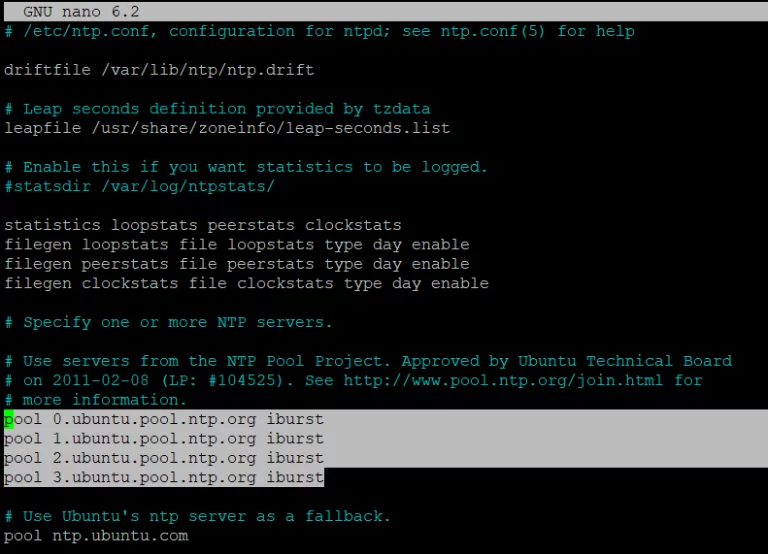
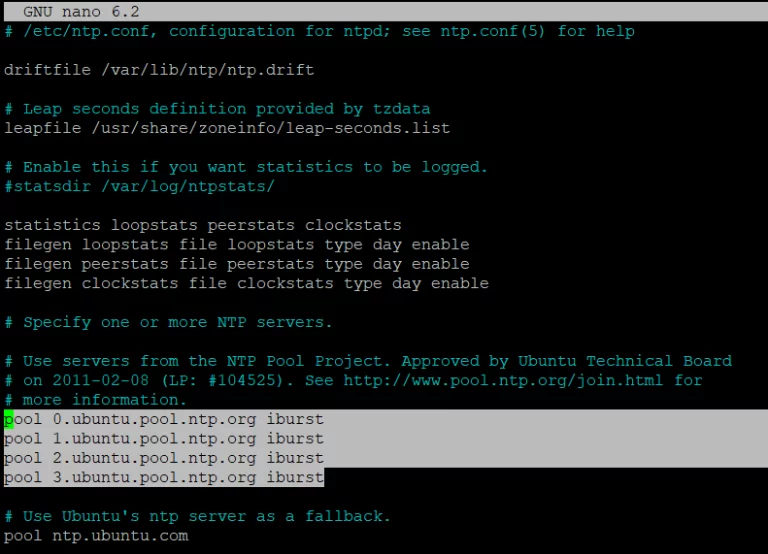
<p style="text-align: justify;">Khi bạn cài đặt NTP server, nó thường được cấu hình để lấy thời gian thích hợp. Tuy nhiên, bạn có thể chuyển sang server pool gần nhất với vị trí của mình. Điều này bao gồm thực hiện một số thay đổi trong file /etc/ntp.conf.</p>

<p style="text-align: justify;">Mở file trong trình chỉnh sửa nano dưới dạng sudo bằng cách chạy lệnh sau:</p>

<pre id="pre3">
<code>$ sudo nano /etc/ntp.conf</code></pre>

<figure>
<div style="text-align: justify;"><img alt="Cấu hình NTP server gần nhất" data-i="3" data-src="https://st.quantrimang.com/photos/image/2025/04/17/cai-ntp-server-client-tren-ubuntu-4.jpg" data-was-processed="true" height="554" src="https://st.quantrimang.com/photos/image/2025/04/17/cai-ntp-server-client-tren-ubuntu-4.jpg" width="768" /></div>

<figcaption>
<div style="text-align: justify;">Cấu hình NTP server gần nhất</div>
</figcaption>
</figure>

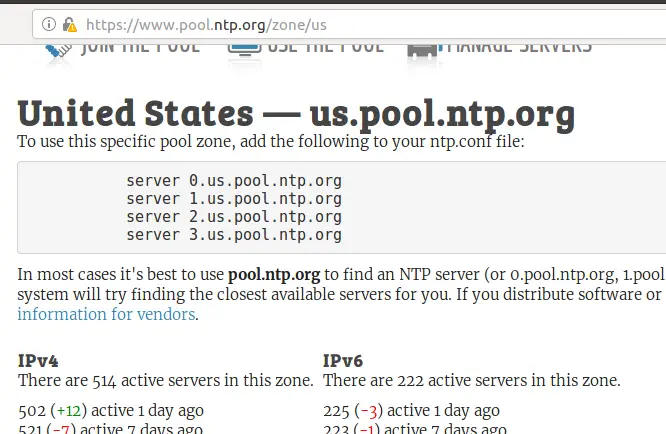
<p style="text-align: justify;">Trong file này, bạn sẽ có thể thấy danh sách pool. Nhiệm vụ ở đây là thay thế danh sách pool này bằng pool của time server gần nhất với vị trí của bạn. Dự án pol.ntp.org cung cấp dịch vụ NTP đáng tin cậy từ một cụm time server thời gian. Để chọn danh sách pool theo vị trí của bạn, hãy truy cập trang sau:</p>

<pre id="pre4">
<code>https://support.ntp.org/bin/view/Servers/NTPPoolServers</code></pre>

<figure>
<div style="text-align: justify;"><img alt="Chọn NTP server pool" data-i="4" data-src="https://st.quantrimang.com/photos/image/2025/04/17/cai-ntp-server-client-tren-ubuntu-5.jpg" data-was-processed="true" height="434" src="https://st.quantrimang.com/photos/image/2025/04/17/cai-ntp-server-client-tren-ubuntu-5.jpg" width="666" /></div>

<figcaption>
<div style="text-align: justify;">Chọn NTP server pool</div>
</figcaption>
</figure>

<p style="text-align: justify;">Trang này yêu cầu chúng ta thêm các dòng sau vào file ntp.conf:</p>

<pre id="pre5">
<code>server 0.us.pool.ntp.org
server 1.us.pool.ntp.org
server 2.us.pool.ntp.org
server 3.us.pool.ntp.org</code></pre>

<p style="text-align: justify;">Đây là giao diện file sau khi thêm các dòng trên vào:</p>

<figure>
<div style="text-align: justify;"><img alt="Thêm server pool vào file ntp.conf" data-i="5" data-src="https://st.quantrimang.com/photos/image/2025/04/17/cai-ntp-server-client-tren-ubuntu-6.jpg" data-was-processed="true" height="554" src="https://st.quantrimang.com/photos/image/2025/04/17/cai-ntp-server-client-tren-ubuntu-6.jpg" width="768" /></div>

<figcaption>
<div style="text-align: justify;">Thêm server pool vào file ntp.conf</div>
</figcaption>
</figure>

<p style="text-align: justify;">Thoát file bằng cách nhấn&nbsp;<strong>Ctrl + X</strong>&nbsp;và nhập&nbsp;<strong>y&nbsp;</strong>để lưu thay đổi.</p>

<h3 id="mcetoc_1ip1ii5li982" style="text-align: justify;">Bước 5: Khởi động lại NTP server</h3>

<p style="text-align: justify;">Để các thay đổi trên có hiệu lực, bạn cần khởi động lại NTP server. Chạy lệnh sau dưới dạng sudo để thực hiện:</p>

<pre id="pre6">
<code>$ sudo service ntp restart</code></pre>

<h3 id="mcetoc_1ip1ii5li983" style="text-align: justify;">Bước 6: Xác minh rằng NTP server đang chạy</h3>

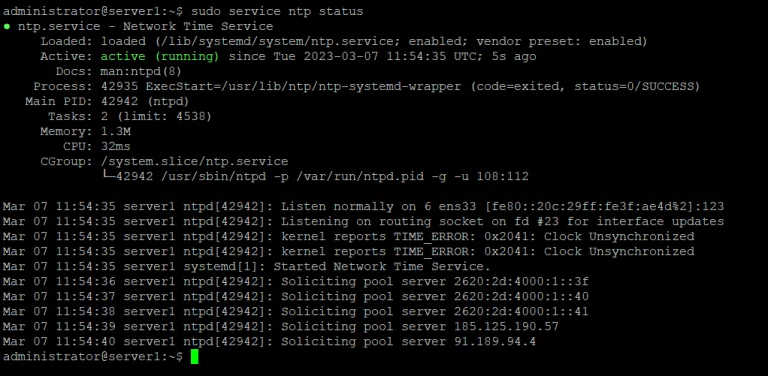
<p style="text-align: justify;">Bây giờ, hãy kiểm tra trạng thái của service NTP thông qua lệnh sau:</p>

<pre id="pre7">
<code>$ sudo service ntp status</code></pre>

<figure>
<div style="text-align: justify;"><img alt="Kiểm tra trạng thái NTP server" data-i="6" data-src="https://st.quantrimang.com/photos/image/2025/04/17/cai-ntp-server-client-tren-ubuntu-7.jpg" data-was-processed="true" height="376" src="https://st.quantrimang.com/photos/image/2025/04/17/cai-ntp-server-client-tren-ubuntu-7.jpg" width="768" /></div>

<figcaption>
<div style="text-align: justify;">Kiểm tra trạng thái NTP server</div>
</figcaption>
</figure>

<p style="text-align: justify;">Trạng thái Active xác minh rằng NTP server đang hoạt động.</p>

<h3 id="mcetoc_1ip1ii5li984" style="text-align: justify;">Bước 7: Cấu hình tường lửa để client có thể truy cập NTP server</h3>

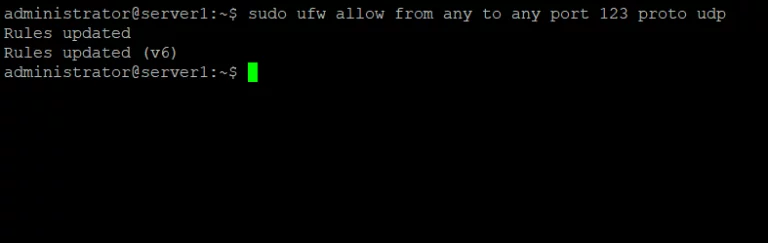
<p style="text-align: justify;">Cuối cùng, đã đến lúc cấu hình tường lửa UFW của hệ thống để các kết nối đến có thể truy cập NTP server tại cổng UDP số 123.</p>

<p style="text-align: justify;">Chạy lệnh sau dưới dạng sudo để mở cổng 123 cho lưu lượng truy cập đến:</p>

<pre id="pre8">
<code>$ sudo ufw allow from any to any port 123 proto udp</code></pre>

<figure>
<div style="text-align: justify;"><img alt="Cấu hình tường lửa UFW cho NTP" data-i="7" data-src="https://st.quantrimang.com/photos/image/2025/04/17/cai-ntp-server-client-tren-ubuntu-13.jpg" data-was-processed="true" height="243" src="https://st.quantrimang.com/photos/image/2025/04/17/cai-ntp-server-client-tren-ubuntu-13.jpg" width="768" /></div>

<figcaption>
<div style="text-align: justify;">Cấu hình tường lửa UFW cho NTP</div>
</figcaption>
</figure>

<p style="text-align: justify;">Ubuntu server của bạn hiện đã được cấu hình làm NTP server.</p>

<h2 id="mcetoc_1ip1ii5li985" style="text-align: justify;">Cấu hình NTP client để đồng bộ thời gian với NTP server</h2>

<p style="text-align: justify;">Bây giờ, hãy cấu hình Ubuntu client để đồng bộ thời gian với NTP server.</p>

<h3 id="mcetoc_1ip1ii5li986" style="text-align: justify;">Bước 1: Cài đặt ntpdate</h3>

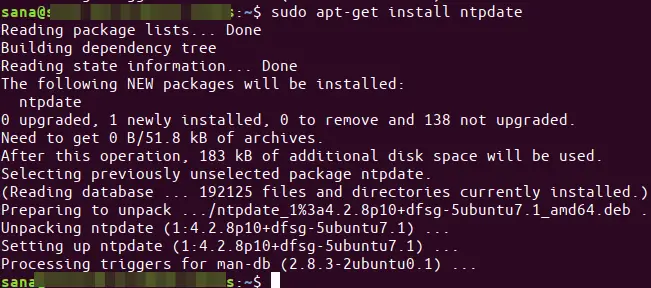
<p style="text-align: justify;">Lệnh ntpdate sẽ cho phép bạn kiểm tra thủ công cấu hình kết nối của mình với NTP server. Mở ứng dụng Terminal trên client và nhập lệnh sau dưới dạng sudo:</p>

<pre id="pre9">
<code>$ sudo apt-get install ntpdate</code></pre>

<figure>
<div style="text-align: justify;"><img alt="Cài đặt chương trình ntpdate" data-i="8" data-src="https://st.quantrimang.com/photos/image/2025/04/17/cai-ntp-server-client-tren-ubuntu-9.jpg" data-was-processed="true" height="288" src="https://st.quantrimang.com/photos/image/2025/04/17/cai-ntp-server-client-tren-ubuntu-9.jpg" width="651" /></div>

<figcaption>
<div style="text-align: justify;">Cài đặt chương trình ntpdate</div>
</figcaption>
</figure>

<h3 id="mcetoc_1ip1ii5li987" style="text-align: justify;">Bước 2: Chỉ định IP và hostname của NTP server trong file hosts</h3>

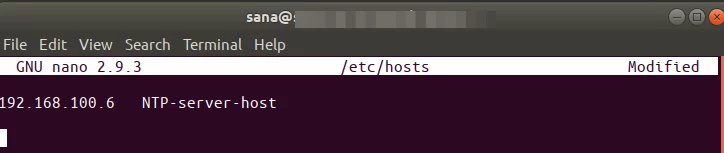
<p style="text-align: justify;">Để NTP server của bạn được giải quyết bằng hostname trong client, bạn cần cấu hình file /etc/hosts của mình.</p>

<p style="text-align: justify;">Mở file hosts dưới dạng sudo trong trình soạn thảo nano bằng cách nhập lệnh sau:</p>

<pre id="pre10">
<code>$ sudo nano /etc/hosts</code></pre>

<p style="text-align: justify;">Bây giờ, hãy thêm IP của NTP server và chỉ định hostname như sau trong file này:</p>

<figure>
<div style="text-align: justify;"><img alt="" data-i="9" data-src="https://st.quantrimang.com/photos/image/2025/04/17/cai-ntp-server-client-tren-ubuntu-14.jpg" data-was-processed="true" height="153" src="https://st.quantrimang.com/photos/image/2025/04/17/cai-ntp-server-client-tren-ubuntu-14.jpg" width="724" /></div>
</figure>

<p style="text-align: justify;">Thoát file bằng cách nhấn&nbsp;<strong>Ctrl + X</strong>&nbsp;rồi lưu bằng cách nhập&nbsp;<strong>y</strong>.</p>

<h3 id="mcetoc_1ip1ii5li988" style="text-align: justify;">Bước 3: Kiểm tra xem thời gian của client có được đồng bộ với NTP server không</h3>

<p style="text-align: justify;">Lệnh ntpdate sau đây sẽ cho phép bạn kiểm tra thủ công xem thời gian có được đồng bộ giữa hệ thống client và server không:</p>

<pre id="pre11">
<code>$ sudo ntpdate NTP-server-host</code></pre>

<p style="text-align: justify;">Đầu ra lý tưởng nhất là hiển thị độ lệch thời gian giữa hai hệ thống.</p>

<h3 id="mcetoc_1ip1ii5li989" style="text-align: justify;">Bước 4: Vô hiệu hóa service systemd timesyncd trên client</h3>

<p style="text-align: justify;">Vì chúng ta muốn client đồng bộ thời gian với NTP server, hãy vô hiệu hóa service timesyncd trên client.</p>

<p style="text-align: justify;">Nhập lệnh sau để thực hiện:</p>

<figure>
<div style="text-align: justify;"><img alt="Vô hiệu hóa timesyncd" data-i="10" data-src="https://st.quantrimang.com/photos/image/2025/04/17/cai-ntp-server-client-tren-ubuntu-11.jpg" data-was-processed="true" height="36" src="https://st.quantrimang.com/photos/image/2025/04/17/cai-ntp-server-client-tren-ubuntu-11.jpg" width="541" /></div>

<figcaption>
<div style="text-align: justify;">Vô hiệu hóa timesyncd</div>
</figcaption>
</figure>

<h3 id="mcetoc_1ip1ii5li98a" style="text-align: justify;">Bước 5: Cài đặt NTP trên client</h3>

<p style="text-align: justify;">Chạy lệnh sau dưới dạng sudo để cài đặt NTP trên client:</p>

<pre id="pre12">
<code>$ sudo apt-get install ntp</code></pre>

<h3 id="mcetoc_1ip1ii5li98b" style="text-align: justify;">Bước 6: Cấu hình file /etc/ntp.conf để thêm NTP server làm time server mới</h3>

<p style="text-align: justify;">Bây giờ, chúng ta muốn client của mình sử dụng NTP host server của riêng mình làm time server mặc định. Để thực hiện việc này, chúng ta cần chỉnh sửa file /etc/ntp.conf trên client.</p>

<p style="text-align: justify;">Chạy lệnh sau dưới dạng sudo để mở file trong trình soạn thảo Nano:</p>

<pre id="pre13">
<code>$ sudo nano /etc/ntp.conf</code></pre>

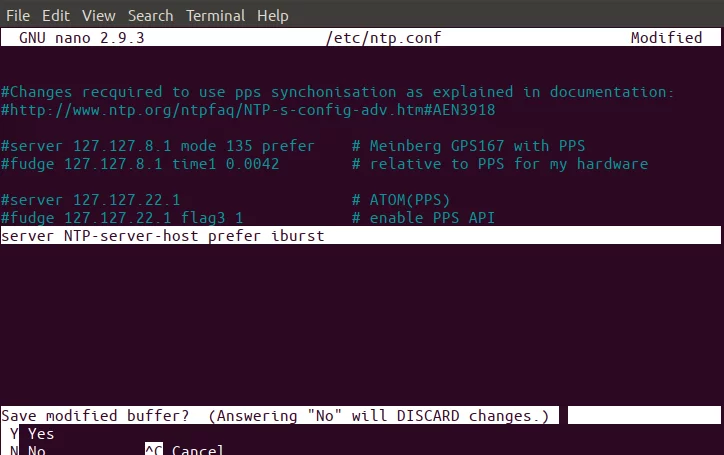
<p style="text-align: justify;">Sau đó, thêm dòng sau vào file, trong đó NTP-server-host là hostname bạn đã chỉ định cho NTP server của mình:</p>

<pre id="pre14">
<code>server NTP-server-host prefer iburst</code></pre>

<p style="text-align: justify;">Đây là giao diện file sau khi đã chỉ định time server:</p>

<figure>
<div style="text-align: justify;"><img alt="Thêm NTP server vào file ntp.conf" data-i="11" data-src="https://st.quantrimang.com/photos/image/2025/04/17/cai-ntp-server-client-tren-ubuntu-12.jpg" data-was-processed="true" height="455" src="https://st.quantrimang.com/photos/image/2025/04/17/cai-ntp-server-client-tren-ubuntu-12.jpg" width="724" /></div>

<figcaption>
<div style="text-align: justify;">Thêm NTP server vào file ntp.conf</div>
</figcaption>
</figure>

<p style="text-align: justify;">Nhấn&nbsp;<strong>Ctrl + X</strong>&nbsp;để đóng file và nhập&nbsp;<strong>y</strong>&nbsp;để lưu các thay đổi.</p>

<h3 id="mcetoc_1ip1ii5li98c" style="text-align: justify;">Bước 7: Khởi động lại NTP server</h3>

<p style="text-align: justify;">Để các thay đổi trên có hiệu lực, bạn cần khởi động lại service NTP. Chạy lệnh sau dưới dạng sudo để thực hiện:</p>

<pre id="pre15">
<code>$ sudo service ntp restart</code></pre>

<h3 id="mcetoc_1ip1ii5li98d" style="text-align: justify;">Bước 8: Xem hàng đợi đồng bộ thời gian</h3>

<p style="text-align: justify;">Bây giờ client và server của bạn đã được cấu hình để đồng bộ thời gian. Bạn có thể xem hàng đợi đồng bộ thời gian bằng cách chạy lệnh sau:</p>

<pre id="pre16">
<code>$ ntpq -ps</code></pre>

<p style="text-align: justify;">Bạn sẽ có thể thấy NTP-server-host là host/source đồng bộ thời gian trong hàng đợi.</p>

<p style="text-align: justify;">Vậy là đây là tất cả những gì bạn cần biết về việc cài đặt và cấu hình NTP để đồng bộ thời gian trên các máy Ubuntu được kết nối mạng của bạn. Quá trình này có vẻ hơi phức tạp, nhưng nếu bạn thực hiện cẩn thận tất cả các bước trên, máy của bạn sẽ được đồng bộ ngay lập tức.</p>
		</div>
				<div id="author">
						<p>
				<strong>Nguồn tin:</strong>
				Quantrimang.com:
			</p>
		</div>
	</div>
	<div id="footer" class="clearfix">
		<div id="url">
			<strong>URL của bản tin này: </strong><a href="https://www.nguoicodonvn2008.info/vi/news/savefile/kien-thuc-may-tinh/cach-cai-dat-ntp-server-va-client-tren-ubuntu-24-04-10267.html" title="Cách cài đặt NTP server và client trên Ubuntu 24.04">https://www.nguoicodonvn2008.info/vi/news/savefile/kien-thuc-may-tinh/cach-cai-dat-ntp-server-va-client-tren-ubuntu-24-04-10267.html</a>

		</div>
		<div class="clear"></div>
		<div class="copyright">
			&copy; .&#x3A; Nguoicodonvn2008.info - Cõi lòng người cô đơn &#x3A;.
		</div>
		<div id="contact">
			<a href="mailto:admin@nguoicodonvn2008.info">admin@nguoicodonvn2008.info</a>
		</div>
	</div>
</div>
        <div id="timeoutsess" class="chromeframe">
            Bạn đã không sử dụng Site, <a onclick="timeoutsesscancel();" href="https://www.nguoicodonvn2008.info/#">Bấm vào đây để duy trì trạng thái đăng nhập</a>. Thời gian chờ: <span id="secField"> 60 </span> giây
        </div>
        <div id="openidResult" class="nv-alert" style="display:none"></div>
        <div id="openidBt" data-result="" data-redirect=""></div>
		</script>
		<div class="car-top">
  <span><img src="https://www.nguoicodonvn2008.info/themes/default/images/car.png" alt=""></span>
</div>
<script src="https://www.nguoicodonvn2008.info/assets/js/jquery/jquery.min.js"></script>
<script>var nv_base_siteurl="/",nv_lang_data="vi",nv_lang_interface="vi",nv_name_variable="nv",nv_fc_variable="op",nv_lang_variable="language",nv_module_name="news",nv_func_name="savefile",nv_is_user=0, nv_my_ofs=-4,nv_my_abbr="EDT",nv_cookie_prefix="nv4c_e856T",nv_check_pass_mstime=1738000,nv_area_admin=0,nv_safemode=0,theme_responsive=0,nv_recaptcha_ver=2,nv_recaptcha_sitekey="",nv_recaptcha_type="image",XSSsanitize=1;</script>
<script src="https://www.nguoicodonvn2008.info/assets/js/language/vi.js"></script>
<script src="https://www.nguoicodonvn2008.info/assets/js/DOMPurify/purify3.js"></script>
<script src="https://www.nguoicodonvn2008.info/assets/js/global.js"></script>
<script src="https://www.nguoicodonvn2008.info/assets/js/site.js"></script>
<script src="https://www.nguoicodonvn2008.info/themes/default/js/news.js"></script>
<script src="https://www.nguoicodonvn2008.info/themes/default/js/main.js"></script>
<script src="https://www.nguoicodonvn2008.info/themes/default/js/custom.js"></script>
<script type="application/ld+json">
        {
            "@context": "https://schema.org",
            "@type": "Organization",
            "url": "https://www.nguoicodonvn2008.info",
            "logo": "https://www.nguoicodonvn2008.info/uploads/angel.gif"
        }
        </script>
<script src="https://www.nguoicodonvn2008.info/themes/default/js/bootstrap.min.js"></script>
<script type="text/javascript">
var $scrolltop = $('.car-top');
$scrolltop.on('click', function () {
    $('html,body').animate({
        scrollTop: 0
    }, 800);
    $(this).addClass("car-run");
    setTimeout(function(){ $scrolltop.removeClass('car-run');}, 1000);
    return false;
});
$(window).on('scroll', function ()
{ 
    if($(window).scrollTop() >= 200)
    {
        $scrolltop.addClass("show");
        $scrolltop.addClass("car-down");
    }
    else
    {
       $scrolltop.removeClass("show");
       setTimeout(function(){ $scrolltop.removeClass('car-down');}, 300);
    }
});
</script>
</body>
</html>