<!DOCTYPE html>
    <html lang="vi" xmlns="http://www.w3.org/1999/xhtml" prefix="og: http://ogp.me/ns#">
    <head>
<title>Cách cài đặt Kodi trên Raspberry Pi</title>
<meta name="description" content="Cách cài đặt Kodi trên Raspberry Pi - Savefile - Tin Tức -...">
<meta name="author" content=".: Nguoicodonvn2008.info - Cõi lòng người cô đơn :.">
<meta name="copyright" content=".: Nguoicodonvn2008.info - Cõi lòng người cô đơn :. [admin@nguoicodonvn2008.info]">
<meta name="robots" content="index, archive, follow, noodp">
<meta name="googlebot" content="index,archive,follow,noodp">
<meta name="msnbot" content="all,index,follow">
<meta name="generator" content="NukeViet v4.5">
<meta http-equiv="Content-Type" content="text/html; charset=utf-8">
<meta property="og:title" content="Cách cài đặt Kodi trên Raspberry Pi">
<meta property="og:type" content="website">
<meta property="og:description" content="Savefile - Tin Tức - https&#x3A;&#x002F;&#x002F;www.nguoicodonvn2008.info&#x002F;vi&#x002F;news&#x002F;savefile&#x002F;kien-thuc-may-tinh&#x002F;cach-cai-dat-kodi-tren-raspberry-pi-1098.html">
<meta property="og:site_name" content=".&#x3A; Nguoicodonvn2008.info - Cõi lòng người cô đơn &#x3A;.">
<meta property="og:url" content="https://www.nguoicodonvn2008.info/vi/news/savefile/kien-thuc-may-tinh/cach-cai-dat-kodi-tren-raspberry-pi-1098.html">
<link rel="shortcut icon" href="https://www.nguoicodonvn2008.info/favicon.ico">
<link rel="canonical" href="https://www.nguoicodonvn2008.info/vi/news/savefile/kien-thuc-may-tinh/cach-cai-dat-kodi-tren-raspberry-pi-1098.html">
<link rel="alternate" href="https://www.nguoicodonvn2008.info/vi/news/rss/" title="Tin Tức" type="application/rss+xml">
<link rel="alternate" href="https://www.nguoicodonvn2008.info/vi/news/rss/karaoke-dual/" title="Tin Tức - Karaoke Dual" type="application/rss+xml">
<link rel="alternate" href="https://www.nguoicodonvn2008.info/vi/news/rss/nhac-tre/" title="Tin Tức - Nhạc trẻ" type="application/rss+xml">
<link rel="alternate" href="https://www.nguoicodonvn2008.info/vi/news/rss/tru-tinh/" title="Tin Tức - Trữ tình" type="application/rss+xml">
<link rel="alternate" href="https://www.nguoicodonvn2008.info/vi/news/rss/nuoc-ngoai/" title="Tin Tức - Nước ngoài" type="application/rss+xml">
<link rel="alternate" href="https://www.nguoicodonvn2008.info/vi/news/rss/remix/" title="Tin Tức - Remix" type="application/rss+xml">
<link rel="alternate" href="https://www.nguoicodonvn2008.info/vi/news/rss/tam-su-tinh-yeu/" title="Tin Tức - Tâm sự tình yêu" type="application/rss+xml">
<link rel="alternate" href="https://www.nguoicodonvn2008.info/vi/news/rss/tho-suu-tam/" title="Tin Tức - Thơ sưu tầm" type="application/rss+xml">
<link rel="alternate" href="https://www.nguoicodonvn2008.info/vi/news/rss/cuoc-song/" title="Tin Tức - Cuộc sống" type="application/rss+xml">
<link rel="alternate" href="https://www.nguoicodonvn2008.info/vi/news/rss/phan-mem/" title="Tin Tức - Phần mềm" type="application/rss+xml">
<link rel="alternate" href="https://www.nguoicodonvn2008.info/vi/news/rss/kien-thuc-may-tinh/" title="Tin Tức - Kiến thức máy tính" type="application/rss+xml">
<link rel="alternate" href="https://www.nguoicodonvn2008.info/vi/news/rss/hoc-tap/" title="Tin Tức - Học tập" type="application/rss+xml">
<link rel="alternate" href="https://www.nguoicodonvn2008.info/vi/news/rss/tai-lieu/" title="Tin Tức - Tài liệu" type="application/rss+xml">
<link rel="alternate" href="https://www.nguoicodonvn2008.info/vi/news/rss/de-thi/" title="Tin Tức - Đề thi" type="application/rss+xml">
<link rel="preload" as="style" href="https://www.nguoicodonvn2008.info/assets/css/font-awesome.min.css" type="text/css">
<link rel="preload" as="style" href="https://www.nguoicodonvn2008.info/themes/default/css/bootstrap.non-responsive.css" type="text/css">
<link rel="preload" as="style" href="https://www.nguoicodonvn2008.info/themes/default/css/style.css" type="text/css">
<link rel="preload" as="style" href="https://www.nguoicodonvn2008.info/themes/default/css/style.non-responsive.css" type="text/css">
<link rel="preload" as="style" href="https://www.nguoicodonvn2008.info/themes/default/css/news.css" type="text/css">
<link rel="preload" as="style" href="https://www.nguoicodonvn2008.info/themes/default/css/custom.css" type="text/css">
<link rel="preload" as="script" href="https://www.nguoicodonvn2008.info/assets/js/jquery/jquery.min.js" type="text/javascript">
<link rel="preload" as="script" href="https://www.nguoicodonvn2008.info/assets/js/language/vi.js" type="text/javascript">
<link rel="preload" as="script" href="https://www.nguoicodonvn2008.info/assets/js/DOMPurify/purify3.js" type="text/javascript">
<link rel="preload" as="script" href="https://www.nguoicodonvn2008.info/assets/js/global.js" type="text/javascript">
<link rel="preload" as="script" href="https://www.nguoicodonvn2008.info/assets/js/site.js" type="text/javascript">
<link rel="preload" as="script" href="https://www.nguoicodonvn2008.info/themes/default/js/news.js" type="text/javascript">
<link rel="preload" as="script" href="https://www.nguoicodonvn2008.info/themes/default/js/main.js" type="text/javascript">
<link rel="preload" as="script" href="https://www.nguoicodonvn2008.info/themes/default/js/custom.js" type="text/javascript">
<link rel="preload" as="script" href="https://www.nguoicodonvn2008.info/themes/default/js/bootstrap.min.js" type="text/javascript">
<link rel="stylesheet" href="https://www.nguoicodonvn2008.info/assets/css/font-awesome.min.css">
<link rel="stylesheet" href="https://www.nguoicodonvn2008.info/themes/default/css/bootstrap.non-responsive.css">
<link rel="stylesheet" href="https://www.nguoicodonvn2008.info/themes/default/css/style.css">
<link rel="stylesheet" href="https://www.nguoicodonvn2008.info/themes/default/css/style.non-responsive.css">
<link rel="StyleSheet" href="https://www.nguoicodonvn2008.info/themes/default/css/news.css">
<link rel="stylesheet" href="https://www.nguoicodonvn2008.info/themes/default/css/custom.css">
<style type="text/css">
	body{background: #fff;}
</style>
    </head>
    <body>
<div id="print">
	<div id="hd_print">
		<h2 class="pull-left">.&#x3A; Nguoicodonvn2008.info - Cõi lòng người cô đơn &#x3A;.</h2>
		<p class="pull-right"><a title=".&#x3A; Nguoicodonvn2008.info - Cõi lòng người cô đơn &#x3A;." href="https://www.nguoicodonvn2008.info/">https://www.nguoicodonvn2008.info</a></p>
	</div>
	<div class="clear"></div>
	<hr />
	<div id="content">
		<h1>Cách cài đặt Kodi trên Raspberry Pi</h1>
		<ul class="list-inline">
			<li>Thứ năm - 03/10/2019 07:48</li>
			<li class="hidden-print txtrequired"><em class="fa fa-print">&nbsp;</em><a title="In ra" href="javascript:;" onclick="window.print()">In ra</a></li>
			<li class="hidden-print txtrequired"><em class="fa fa-power-off">&nbsp;</em><a title="Đóng cửa sổ này" href="javascript:;" onclick="window.close()">Đóng cửa sổ này</a></li>
		</ul>
		<div class="clear"></div>
		<div id="hometext">
		</div>
				<div class="imghome">
			<img alt="Cách cài đặt Kodi trên Raspberry Pi" src="https://st.quantrimang.com/photos/image/2019/10/03/cach-cai-dat-kodi-tren-raspberry-pi-1.jpg" width="460" class="img-thumbnail" />
		</div>
		<div class="clear"></div>
		<div id="bodytext" class="clearfix">
			<p style="text-align: justify;">Raspberry Pi&nbsp;có thể tạo thành những máy tính nhỏ, mạnh mẽ có khả năng chạy tất cả các loại phần mềm, bao gồm&nbsp;Kodi. Trong thực tế,&nbsp;việc tự build máy tính&nbsp;và truyền sức sống cho nó chắc chắn sẽ giúp nâng cấp các kỹ năng công nghệ của bạn. Đây là một dự án thực sự thú vị. Vì vậy, hãy tìm hiểu về cách cài đặt Kodi trên Raspberry Pi.</p>

<p style="text-align: justify;">Bài viết sau đây bao gồm mọi thứ bạn cần biết về việc cài đặt Kodi 18 Leia trên Raspberry Pi. Bạn sẽ rất vui khi biết rằng phiên bản Kodi mới nhất mang đến nhiều cải tiến về hiệu suất, giúp trải nghiệm người dùng tốt và mượt mà hơn trước.</p>

<p style="text-align: justify;"><img alt="Cài đặt Kodi trên Pi" data-i="0" data-src="https://st.quantrimang.com/photos/image/2019/10/03/cach-cai-dat-kodi-tren-raspberry-pi-1.jpg" data-was-processed="true" height="366" src="https://st.quantrimang.com/photos/image/2019/10/03/cach-cai-dat-kodi-tren-raspberry-pi-1.jpg" width="650" /></p>

<p style="text-align: justify;"><strong>Cảnh báo:</strong>&nbsp;Tại sao bạn không được sử dụng Kodi mà không có VPN?</p>

<p style="text-align: justify;">Dưới đây là những lý do mà bạn nên xem xét việc sử dụng Kodi với VPN.</p>

<p style="text-align: justify;"><strong>1. Sử dụng các add-on Kodi không hợp pháp là rất nguy hiểm khi không có VPN:</strong></p>

<p style="text-align: justify;">Hầu hết người dùng Kodi đang cài đặt các add-on Kodi trên hệ thống của mình để truy cập tất cả những bộ phim, chương trình truyền hình, thể thao, âm nhạc và nhiều thứ khác nữa MIỄN PHÍ, thay vì sử dụng một add-on hợp pháp của Kodi với rất ít nội dung bên trong.</p>

<p style="text-align: justify;">Nội dung video trên các add-on này có bản quyền. Nếu truy cập chúng trên Kodi, thì các hoạt động của bạn bị ISP kiểm soát, bằng cách theo dõi&nbsp;địa chỉ IP&nbsp;và cung cấp tất cả mọi thông tin cho cơ quan có thẩm quyền nếu được yêu cầu. Điều này sẽ khiến bạn gặp rắc rối. Để tránh xa điều này, bạn sẽ phải kết nối với VPN, nơi danh tính của bạn được ẩn bằng cách luân phiên thay đổi địa chỉ IP trong khi stream nội dung Kodi. Đây là cách giúp bạn an toàn khỏi những con mắt tò mò.</p>

<p style="text-align: justify;"><strong>2. Bỏ qua giới hạn địa lý:</strong></p>

<p style="text-align: justify;">Như bạn có thể đã biết, một số add-on chính thức như BBC iPlayer, NBC Sports, Hulu, IceFilms có các hạn chế về vị trí địa lý. Điều này cũng áp dụng cho các add-on khác như Acestream lấy dữ liệu từ torrent. Để loại bỏ những hạn chế này, bạn sẽ chắc chắn phải sử dụng VPN.</p>

<p style="text-align: justify;">Trên đây là 2 lý do chính buộc người dùng Kodi phải dùng VPN để phát trực tuyến an toàn hơn.&nbsp;</p>

<p style="text-align: justify;">Sau đây, bài viết sẽ hướng dẫn bạn thực hiện quy trình cài đặt Kodi 18 trên Raspberry Pi thông qua 3 bước đơn giản.</p>

<h2 style="text-align: justify;">Bước 1: Các thành phần cần thiết</h2>

<p style="text-align: justify;"><img alt="Các thành phần cần thiết" data-i="1" data-src="https://st.quantrimang.com/photos/image/2019/10/03/cach-cai-dat-kodi-tren-raspberry-pi-2.jpg" data-was-processed="true" height="325" src="https://st.quantrimang.com/photos/image/2019/10/03/cach-cai-dat-kodi-tren-raspberry-pi-2.jpg" width="650" /></p>

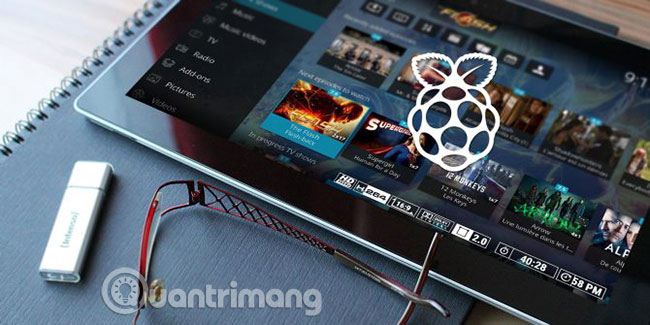
<p style="text-align: justify;">Dưới đây là tất cả các thành phần cần thiết để lắp ráp máy tính Raspberry Pi.</p>

<ul>
	<li style="text-align: justify;">Raspberry Pi 3 Model B</li>
	<li style="text-align: justify;">Một case (vỏ) cho Raspberry Pi</li>
	<li style="text-align: justify;">Cáp Ethernet</li>
	<li style="text-align: justify;">Cáp HDMI</li>
	<li style="text-align: justify;">Thẻ nhớ MicroSD</li>
	<li style="text-align: justify;">Adapter nguồn micro USB.</li>
</ul>

<p style="text-align: justify;"><strong>Raspberry Pi 3 Model B</strong>: Mặc dù bạn có thể sử dụng các model khác, nhưng đây là lựa chọn được khuyến nghị. Bạn có thể sử dụng các model cũ hơn để cài đặt Kodi trên Raspberry Pi, nhưng chất lượng hiệu suất không được đảm bảo. Rốt cuộc, đây là phần quan trọng nhất trong quá trình, nên $35 (815.000VN) có vẻ là một khoản đầu tư hợp lý.</p>

<p style="text-align: justify;"><strong>Case:</strong>&nbsp;Bạn cũng sẽ cần một case cho bo mạch máy tính. Có nhiều sự lựa chọn khác nhau về thiết kế và chức năng. Nếu không biết phải quyết định thế nào, bạn có thể chọn case Raspberry Pi chính thức.</p>

<p style="text-align: justify;"><strong>Thẻ nhớ MicroSD</strong>: Raspberry Pi cần thẻ nhớ để bạn có thể lưu trữ phim, chương trình truyền hình và bất kỳ thứ gì khác. Tuy nhiên, hãy chắc chắn rằng bạn đã mua đúng loại thẻ nhớ microSD. Raspberry Pi không tương thích với mọi thẻ, đó là lý do tại sao bạn sẽ cần phải chắc chắn rằng mình đang sử dụng một thẻ tương thích.</p>

<p style="text-align: justify;"><strong>Adapter nguồn</strong>: Cuối cùng, bạn cũng sẽ cần một adapter nguồn micro USB. Hãy đảm bảo rằng bạn mua một adapter có chất lượng, giá khoảng $10 (230.000VND).</p>

<p style="text-align: justify;"><strong>Một mẹo khác</strong>: Raspberry Pi không có công tắc&nbsp;<strong>ON/OFF</strong>&nbsp;- điều đó có nghĩa là nó bật nguồn mọi lúc. Tuy nhiên, bạn có thể tìm thấy các công tắc ON/OFF được tích hợp trong cáp micro USB. Với Raspberry Pi, bạn luôn cần sáng tạo và tìm ra giải pháp của riêng mình. Đây là lý do tại sao dự án này mang tính giáo dục cao và khá thú vị.</p>

<h2 style="text-align: justify;">Bước 2: Lắp ráp Raspberry Pi</h2>

<p style="text-align: justify;">Có nhiều phương pháp khác nhau để lắp ráp Raspberry Pi, nên bài viết sẽ cung cấp một hướng dẫn chung.</p>

<p style="text-align: justify;">Bạn sẽ cần phải mở case và tra keo lên bộ phận tản nhiệt (nếu case của bạn đi kèm với tính năng này). Cẩn thận đặt bo mạch sao cho nó nằm đúng vị trí trong case. Sau đó, đảm bảo rằng bạn đã sắp xếp cẩn thận bo mạch với các cổng có sẵn và mọi thứ đều ở đúng vị trí. Cuối cùng, chèn cáp HDMI, Ethernet, micro USB và kết nối bất kỳ thiết bị ngoại vi nào đang sử dụng.</p>

<p style="text-align: justify;">Bài viết đã cung cấp cho bạn mô tả chung về cách lắp ráp Raspberry Pi. Xin lưu ý rằng những điều này có thể không đúng với mọi trường hợp. Sau khi chắc chắn rằng mọi thứ đã ở đúng vị trí, đây là thời điểm để cài đặt Kodi trên Raspberry Pi.</p>

<h2 style="text-align: justify;">Bước 3: Cài đặt Kodi trên Raspberry Pi</h2>

<p style="text-align: justify;">Cuối cùng, đây là cách cài đặt Kodi trên Raspberry Pi bằng cách sử dụng OpenELEC.</p>

<p style="text-align: justify;">Bạn nên format thẻ nhớ microSD trước. Bạn có thể sử dụng&nbsp;SD Formatter 5.0&nbsp;cho mục đích này. Tải phần mềm xuống máy tính (Windows hoặc macOS), cài đặt và khởi chạy SD Formatter. Lắp thẻ nhớ microSD vào, chọn&nbsp;<strong>Quick Format</strong>&nbsp;và hoàn tất quy trình bằng cách nhấp vào nút&nbsp;<strong>Format:<br  />
download.com.vn/sd-card-formatter/download</strong></p>

<p style="text-align: justify;">Tiếp theo, bạn cần cài đặt LibreELEC bằng công cụ có tên&nbsp;USB-SD Creator. Tải về và khởi chạy công cụ này:<br  />
<strong>https://libreelec.tv/downloads_new/</strong></p>

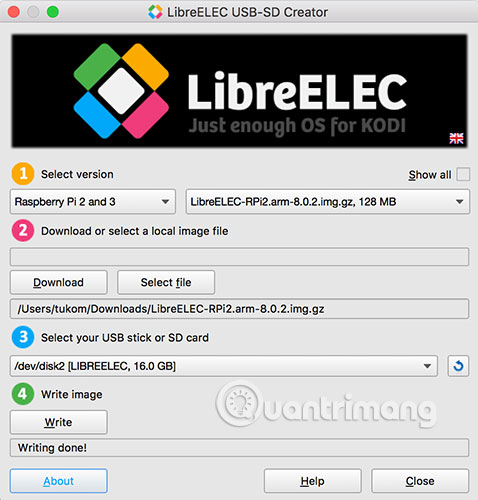
<p style="text-align: justify;">Nhấp đúp vào&nbsp;<strong>USB-SD Creator</strong>. Bạn sẽ thấy một giao diện đơn giản với 4 khu vực khác nhau được đánh dấu bằng số.</p>

<p style="text-align: justify;"><img alt="Nhấp đúp vào USB-SD Creator" data-i="2" data-src="https://st.quantrimang.com/photos/image/2019/10/03/cach-cai-dat-kodi-tren-raspberry-pi-3.jpg" data-was-processed="true" height="500" src="https://st.quantrimang.com/photos/image/2019/10/03/cach-cai-dat-kodi-tren-raspberry-pi-3.jpg" width="478" /></p>

<p style="text-align: justify;">Đầu tiên, bạn sẽ cần chọn một phiên bản. Chọn&nbsp;<strong>“Raspberry Pi 2 and 3”</strong>. Ở phía bên phải, bạn sẽ chỉ thấy một image của hệ điều hành này. Tiếp theo, tiến hành phần thứ hai. Đây là nơi bạn có thể tải xuống hệ điều hành này hoặc load nó nếu được lưu trữ cục bộ. Bạn có thể nhấn&nbsp;<strong>Download</strong>&nbsp;và chọn nơi cài đặt. Tiếp theo, chọn thẻ nhớ microSD. Cuối cùng, bấm vào nút&nbsp;<strong>Write.</strong>&nbsp;Bây giờ bạn đã cài đặt LibreELEC trên thẻ nhớ microSD.</p>

<p style="text-align: justify;">Tháo thẻ nhớ và đặt nó vào thiết lập Raspberry Pi. Trong quá trình khởi động ban đầu, bạn sẽ phải chờ vài phút để hệ điều hành được cài đặt đầy đủ. Khi quá trình này hoàn tất, bạn sẽ được chào đón bởi Kodi và một trình hướng dẫn cài đặt của LibreELEC.</p>

<p style="text-align: justify;">Trong quá trình này, bạn sẽ phải kết nối với WiFi, thiết lập hostname và dịch vụ chia sẻ Trong trường hợp không chắc chắn nên chọn tùy chọn nào để chia sẻ, bạn luôn có thể sử dụng tùy chọn mặc định.</p>

<p style="text-align: justify;">Khi làm việc xong với trình hướng dẫn cài đặt, bạn sẽ được chào đón bởi giao diện mặc định của Kodi. Hãy nhìn xung quanh để kiểm tra các tính năng của nó.</p>

<p style="text-align: justify;">Với Kodi đang chạy trên Raspberry Pi, bạn có thể tự hỏi mình sẽ làm điều gì tiếp theo? Bạn có thể nhập thư viện media, cài đặt add-on và thậm chí thay đổi giao diện Kodi. Đó là tất cả những điều cần biết về cách cài đặt Kodi trên Raspberry Pi. Hy vọng rằng bạn sẽ sử dụng hướng dẫn này làm nguồn thông tin chính của mình.</p>

<p style="text-align: justify;">Chúc bạn thực hiện thành công!</p>
		</div>
				<div id="author">
						<p>
				<strong>Nguồn tin:</strong>
				Quantrimang.com
			</p>
		</div>
	</div>
	<div id="footer" class="clearfix">
		<div id="url">
			<strong>URL của bản tin này: </strong><a href="https://www.nguoicodonvn2008.info/vi/news/savefile/kien-thuc-may-tinh/cach-cai-dat-kodi-tren-raspberry-pi-1098.html" title="Cách cài đặt Kodi trên Raspberry Pi">https://www.nguoicodonvn2008.info/vi/news/savefile/kien-thuc-may-tinh/cach-cai-dat-kodi-tren-raspberry-pi-1098.html</a>

		</div>
		<div class="clear"></div>
		<div class="copyright">
			&copy; .&#x3A; Nguoicodonvn2008.info - Cõi lòng người cô đơn &#x3A;.
		</div>
		<div id="contact">
			<a href="mailto:admin@nguoicodonvn2008.info">admin@nguoicodonvn2008.info</a>
		</div>
	</div>
</div>
        <div id="timeoutsess" class="chromeframe">
            Bạn đã không sử dụng Site, <a onclick="timeoutsesscancel();" href="https://www.nguoicodonvn2008.info/#">Bấm vào đây để duy trì trạng thái đăng nhập</a>. Thời gian chờ: <span id="secField"> 60 </span> giây
        </div>
        <div id="openidResult" class="nv-alert" style="display:none"></div>
        <div id="openidBt" data-result="" data-redirect=""></div>
		</script>
		<div class="car-top">
  <span><img src="https://www.nguoicodonvn2008.info/themes/default/images/car.png" alt=""></span>
</div>
<script src="https://www.nguoicodonvn2008.info/assets/js/jquery/jquery.min.js"></script>
<script>var nv_base_siteurl="/",nv_lang_data="vi",nv_lang_interface="vi",nv_name_variable="nv",nv_fc_variable="op",nv_lang_variable="language",nv_module_name="news",nv_func_name="savefile",nv_is_user=0, nv_my_ofs=-4,nv_my_abbr="EDT",nv_cookie_prefix="nv4c_e856T",nv_check_pass_mstime=1738000,nv_area_admin=0,nv_safemode=0,theme_responsive=0,nv_recaptcha_ver=2,nv_recaptcha_sitekey="",nv_recaptcha_type="image",XSSsanitize=1;</script>
<script src="https://www.nguoicodonvn2008.info/assets/js/language/vi.js"></script>
<script src="https://www.nguoicodonvn2008.info/assets/js/DOMPurify/purify3.js"></script>
<script src="https://www.nguoicodonvn2008.info/assets/js/global.js"></script>
<script src="https://www.nguoicodonvn2008.info/assets/js/site.js"></script>
<script src="https://www.nguoicodonvn2008.info/themes/default/js/news.js"></script>
<script src="https://www.nguoicodonvn2008.info/themes/default/js/main.js"></script>
<script src="https://www.nguoicodonvn2008.info/themes/default/js/custom.js"></script>
<script type="application/ld+json">
        {
            "@context": "https://schema.org",
            "@type": "Organization",
            "url": "https://www.nguoicodonvn2008.info",
            "logo": "https://www.nguoicodonvn2008.info/uploads/angel.gif"
        }
        </script>
<script src="https://www.nguoicodonvn2008.info/themes/default/js/bootstrap.min.js"></script>
<script type="text/javascript">
var $scrolltop = $('.car-top');
$scrolltop.on('click', function () {
    $('html,body').animate({
        scrollTop: 0
    }, 800);
    $(this).addClass("car-run");
    setTimeout(function(){ $scrolltop.removeClass('car-run');}, 1000);
    return false;
});
$(window).on('scroll', function ()
{ 
    if($(window).scrollTop() >= 200)
    {
        $scrolltop.addClass("show");
        $scrolltop.addClass("car-down");
    }
    else
    {
       $scrolltop.removeClass("show");
       setTimeout(function(){ $scrolltop.removeClass('car-down');}, 300);
    }
});
</script>
</body>
</html>