<!DOCTYPE html>
    <html lang="vi" xmlns="http://www.w3.org/1999/xhtml" prefix="og: http://ogp.me/ns#">
    <head>
<title>Cách cài đặt Kodi trên Chromebook</title>
<meta name="description" content="Cách cài đặt Kodi trên Chromebook - Savefile - Tin Tức - https&#x3A;&#x002F;&#x002F;www.nguoicodonvn2008.info&#x002F;vi&#x002F;news&#x002F;savefile&#x002F;kien-thuc-may-tinh&#x002F;cach-cai-dat-kodi-tren-chromebook-1723.html">
<meta name="author" content=".: Nguoicodonvn2008.info - Cõi lòng người cô đơn :.">
<meta name="copyright" content=".: Nguoicodonvn2008.info - Cõi lòng người cô đơn :. [admin@nguoicodonvn2008.info]">
<meta name="robots" content="index, archive, follow, noodp">
<meta name="googlebot" content="index,archive,follow,noodp">
<meta name="msnbot" content="all,index,follow">
<meta name="generator" content="NukeViet v4.5">
<meta http-equiv="Content-Type" content="text/html; charset=utf-8">
<meta property="og:title" content="Cách cài đặt Kodi trên Chromebook">
<meta property="og:type" content="website">
<meta property="og:description" content="Savefile - Tin Tức - https&#x3A;&#x002F;&#x002F;www.nguoicodonvn2008.info&#x002F;vi&#x002F;news&#x002F;savefile&#x002F;kien-thuc-may-tinh&#x002F;cach-cai-dat-kodi-tren-chromebook-1723.html">
<meta property="og:site_name" content=".&#x3A; Nguoicodonvn2008.info - Cõi lòng người cô đơn &#x3A;.">
<meta property="og:url" content="https://www.nguoicodonvn2008.info/vi/news/savefile/kien-thuc-may-tinh/cach-cai-dat-kodi-tren-chromebook-1723.html">
<link rel="shortcut icon" href="https://www.nguoicodonvn2008.info/favicon.ico">
<link rel="canonical" href="https://www.nguoicodonvn2008.info/vi/news/savefile/kien-thuc-may-tinh/cach-cai-dat-kodi-tren-chromebook-1723.html">
<link rel="alternate" href="https://www.nguoicodonvn2008.info/vi/news/rss/" title="Tin Tức" type="application/rss+xml">
<link rel="alternate" href="https://www.nguoicodonvn2008.info/vi/news/rss/karaoke-dual/" title="Tin Tức - Karaoke Dual" type="application/rss+xml">
<link rel="alternate" href="https://www.nguoicodonvn2008.info/vi/news/rss/nhac-tre/" title="Tin Tức - Nhạc trẻ" type="application/rss+xml">
<link rel="alternate" href="https://www.nguoicodonvn2008.info/vi/news/rss/tru-tinh/" title="Tin Tức - Trữ tình" type="application/rss+xml">
<link rel="alternate" href="https://www.nguoicodonvn2008.info/vi/news/rss/nuoc-ngoai/" title="Tin Tức - Nước ngoài" type="application/rss+xml">
<link rel="alternate" href="https://www.nguoicodonvn2008.info/vi/news/rss/remix/" title="Tin Tức - Remix" type="application/rss+xml">
<link rel="alternate" href="https://www.nguoicodonvn2008.info/vi/news/rss/tam-su-tinh-yeu/" title="Tin Tức - Tâm sự tình yêu" type="application/rss+xml">
<link rel="alternate" href="https://www.nguoicodonvn2008.info/vi/news/rss/tho-suu-tam/" title="Tin Tức - Thơ sưu tầm" type="application/rss+xml">
<link rel="alternate" href="https://www.nguoicodonvn2008.info/vi/news/rss/cuoc-song/" title="Tin Tức - Cuộc sống" type="application/rss+xml">
<link rel="alternate" href="https://www.nguoicodonvn2008.info/vi/news/rss/phan-mem/" title="Tin Tức - Phần mềm" type="application/rss+xml">
<link rel="alternate" href="https://www.nguoicodonvn2008.info/vi/news/rss/kien-thuc-may-tinh/" title="Tin Tức - Kiến thức máy tính" type="application/rss+xml">
<link rel="alternate" href="https://www.nguoicodonvn2008.info/vi/news/rss/hoc-tap/" title="Tin Tức - Học tập" type="application/rss+xml">
<link rel="alternate" href="https://www.nguoicodonvn2008.info/vi/news/rss/tai-lieu/" title="Tin Tức - Tài liệu" type="application/rss+xml">
<link rel="alternate" href="https://www.nguoicodonvn2008.info/vi/news/rss/de-thi/" title="Tin Tức - Đề thi" type="application/rss+xml">
<link rel="preload" as="style" href="https://www.nguoicodonvn2008.info/assets/css/font-awesome.min.css" type="text/css">
<link rel="preload" as="style" href="https://www.nguoicodonvn2008.info/themes/default/css/bootstrap.non-responsive.css" type="text/css">
<link rel="preload" as="style" href="https://www.nguoicodonvn2008.info/themes/default/css/style.css" type="text/css">
<link rel="preload" as="style" href="https://www.nguoicodonvn2008.info/themes/default/css/style.non-responsive.css" type="text/css">
<link rel="preload" as="style" href="https://www.nguoicodonvn2008.info/themes/default/css/news.css" type="text/css">
<link rel="preload" as="style" href="https://www.nguoicodonvn2008.info/themes/default/css/custom.css" type="text/css">
<link rel="preload" as="script" href="https://www.nguoicodonvn2008.info/assets/js/jquery/jquery.min.js" type="text/javascript">
<link rel="preload" as="script" href="https://www.nguoicodonvn2008.info/assets/js/language/vi.js" type="text/javascript">
<link rel="preload" as="script" href="https://www.nguoicodonvn2008.info/assets/js/DOMPurify/purify3.js" type="text/javascript">
<link rel="preload" as="script" href="https://www.nguoicodonvn2008.info/assets/js/global.js" type="text/javascript">
<link rel="preload" as="script" href="https://www.nguoicodonvn2008.info/assets/js/site.js" type="text/javascript">
<link rel="preload" as="script" href="https://www.nguoicodonvn2008.info/themes/default/js/news.js" type="text/javascript">
<link rel="preload" as="script" href="https://www.nguoicodonvn2008.info/themes/default/js/main.js" type="text/javascript">
<link rel="preload" as="script" href="https://www.nguoicodonvn2008.info/themes/default/js/custom.js" type="text/javascript">
<link rel="preload" as="script" href="https://www.nguoicodonvn2008.info/themes/default/js/bootstrap.min.js" type="text/javascript">
<link rel="stylesheet" href="https://www.nguoicodonvn2008.info/assets/css/font-awesome.min.css">
<link rel="stylesheet" href="https://www.nguoicodonvn2008.info/themes/default/css/bootstrap.non-responsive.css">
<link rel="stylesheet" href="https://www.nguoicodonvn2008.info/themes/default/css/style.css">
<link rel="stylesheet" href="https://www.nguoicodonvn2008.info/themes/default/css/style.non-responsive.css">
<link rel="StyleSheet" href="https://www.nguoicodonvn2008.info/themes/default/css/news.css">
<link rel="stylesheet" href="https://www.nguoicodonvn2008.info/themes/default/css/custom.css">
<style type="text/css">
	body{background: #fff;}
</style>
    </head>
    <body>
<div id="print">
	<div id="hd_print">
		<h2 class="pull-left">.&#x3A; Nguoicodonvn2008.info - Cõi lòng người cô đơn &#x3A;.</h2>
		<p class="pull-right"><a title=".&#x3A; Nguoicodonvn2008.info - Cõi lòng người cô đơn &#x3A;." href="https://www.nguoicodonvn2008.info/">https://www.nguoicodonvn2008.info</a></p>
	</div>
	<div class="clear"></div>
	<hr />
	<div id="content">
		<h1>Cách cài đặt Kodi trên Chromebook</h1>
		<ul class="list-inline">
			<li>Thứ ba - 25/02/2020 00:09</li>
			<li class="hidden-print txtrequired"><em class="fa fa-print">&nbsp;</em><a title="In ra" href="javascript:;" onclick="window.print()">In ra</a></li>
			<li class="hidden-print txtrequired"><em class="fa fa-power-off">&nbsp;</em><a title="Đóng cửa sổ này" href="javascript:;" onclick="window.close()">Đóng cửa sổ này</a></li>
		</ul>
		<div class="clear"></div>
		<div id="hometext">
		</div>
				<div class="imghome">
			<img alt="Cách cài đặt Kodi trên Chromebook" src="https://st.quantrimang.com/photos/image/2020/02/24/cai-kodi-tren-chromebook-8.jpg" width="460" class="img-thumbnail" />
		</div>
		<div class="clear"></div>
		<div id="bodytext" class="clearfix">
			<p style="text-align: justify;">Kodi là một ứng dụng media server phổ biến rộng rãi đối với người dùng. Lý do đằng sau việc này là nhờ sự có mặt của Kodi trên hầu hết các hệ điều hành chính.</p>

<p style="text-align: justify;">Với những phát triển gần đây trong Chrome OS,&nbsp;Chromebook&nbsp;mới có thể chạy ứng dụng Kodi từ Google Play Store. Tuy nhiên, Play Store, hay nói cách khác là ứng dụng Android không có sẵn rộng rãi cho tất cả các Chromebook, đặc biệt là những model cũ.</p>

<p style="text-align: justify;">Vì vậy, trong bài viết này,&nbsp;<strong>Quantrimang.com</strong>&nbsp;sẽ mang đến cho bạn một số cách dễ dàng để có thể cài đặt Kodi trên Chromebook, có hoặc không có hỗ trợ của Google Play Store.</p>

<h2 style="text-align: justify;">Cài đặt Kodi trên Chromebook</h2>

<p style="text-align: justify;">Trong bài viết này, ta sẽ thảo luận về 3 phương pháp khác nhau để có được Kodi trên Chromebook. Phương pháp đầu tiên yêu cầu Chromebook hỗ trợ Google Play Store. Hai phương pháp tiếp theo dành cho người dùng có Chromebook, cũ không hỗ trợ Google Play Store.</p>

<h3 style="text-align: justify;">Cài đặt Kodi trên Chromebook từ Google Play Store</h3>

<p style="text-align: justify;">1. Mở&nbsp;<strong>Google Play Store</strong>&nbsp;trên Chromebook và tìm kiếm&nbsp;<strong>Kodi.</strong>&nbsp;Sau đó, cài đặt nó giống như bất kỳ ứng dụng nào khác.</p>

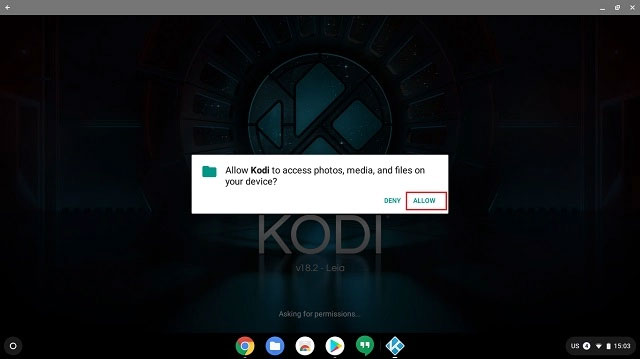
<p style="text-align: justify;">2. Sau khi cài đặt hoàn tất, hãy mở nó và cấp quyền cần thiết.</p>

<figure>
<div style="text-align: justify;"><img alt="Cấp quyền cần thiết cho Kodi" data-i="0" data-src="https://st.quantrimang.com/photos/image/2020/02/24/cai-kodi-tren-chromebook-1.jpg" data-was-processed="true" height="359" src="https://st.quantrimang.com/photos/image/2020/02/24/cai-kodi-tren-chromebook-1.jpg" width="640" /></div>

<figcaption>
<div style="text-align: justify;">Cấp quyền cần thiết cho Kodi</div>
</figcaption>
</figure>

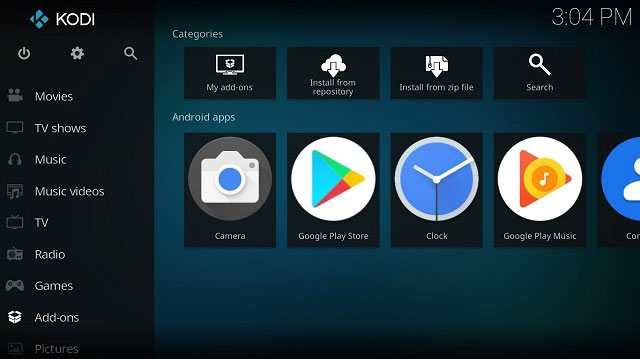
<p style="text-align: justify;">3. Bây giờ, bạn có thể thêm các nguồn media của mình và chạy chúng như bạn làm trên Windows hoặc các nền tảng khác. Thêm vào đó, bạn có thể cài đặt các add-on, kho lưu trữ Kodi và mọi thứ khác mà không có bất kỳ giới hạn nào.</p>

<figure>
<div style="text-align: justify;"><img alt="Thêm các nguồn media" data-i="1" data-src="https://st.quantrimang.com/photos/image/2020/02/24/cai-kodi-tren-chromebook-2.jpg" data-was-processed="true" height="359" src="https://st.quantrimang.com/photos/image/2020/02/24/cai-kodi-tren-chromebook-2.jpg" width="640" /></div>

<figcaption>
<div style="text-align: justify;">Thêm các nguồn media</div>
</figcaption>
</figure>

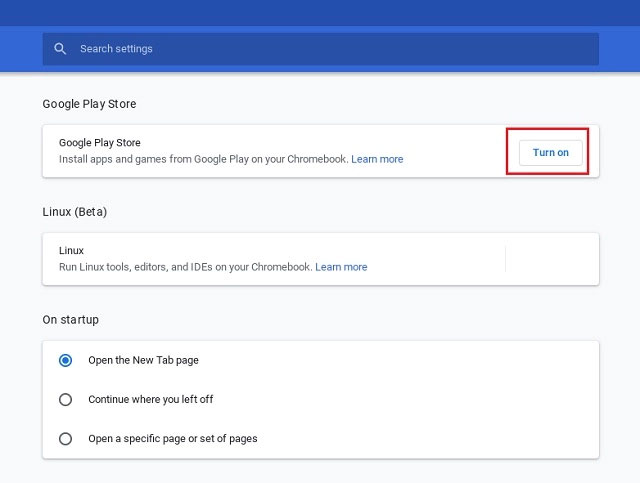
<p style="text-align: justify;">4. Trong trường hợp Google Play Store không khả dụng trên Chromebook của bạn, hãy mở&nbsp;<strong>Settings</strong>&nbsp;và nhấp vào menu hamburger ở góc trên cùng bên trái.</p>

<p style="text-align: justify;">5. Trong menu, nhấp vào&nbsp;<strong>Google Play Store</strong>.</p>

<p style="text-align: justify;">6. Tại đây, hãy nhấp vào nút&nbsp;<strong>Turn on</strong>&nbsp;để kích hoạt Google Play Store trên Chromebook.</p>

<figure>
<div style="text-align: justify;"><img alt="Nhấp vào nút Turn on" data-i="2" data-src="https://st.quantrimang.com/photos/image/2020/02/24/cai-kodi-tren-chromebook-3.jpg" data-was-processed="true" height="483" src="https://st.quantrimang.com/photos/image/2020/02/24/cai-kodi-tren-chromebook-3.jpg" width="640" /></div>

<figcaption>
<div style="text-align: justify;">Nhấp vào nút Turn on</div>
</figcaption>
</figure>

<div style="text-align: justify;">&nbsp;</div>

<h3 style="text-align: justify;">Cài đặt Kodi trên Chromebook mà không có Google Play Store</h3>

<p style="text-align: justify;">Hỗ trợ Play Store trên Chromebook đang trở thành một tính năng tiêu chuẩn, tuy nhiên, có những Chromebook cũ không hỗ trợ Google Play Store.</p>

<p style="text-align: justify;">Nếu thiết bị của bạn là một trong số đó thì bạn không cần phải lo lắng. Có một số cách đơn giản để bạn có thể chạy Kodi trên Chromebook mà không cần sử dụng Play Store.</p>

<p style="text-align: justify;"><strong>Lưu ý</strong>: Bài viết đang sử dụng ARC Welder, một công cụ phát triển để chuyển đổi ứng dụng Android sang ứng dụng Chrome OS tương thích. Vì ARC Welder được sử dụng cho mục đích thử nghiệm, nên có thể có một số vấn đề về độ trễ và hiệu suất tổng thể.</p>

<p style="text-align: justify;">1.&nbsp;Tải xuống file APK Kodi:&nbsp;<strong><span style="color:rgb(192, 57, 43);">https://kodi.tv/download/852</span></strong>&nbsp;từ trang web chính thức. Nhấp vào&nbsp;<strong>Android</strong>&nbsp;và chọn bản build Chromebook. Nếu không chắc chắn, hãy&nbsp;cài đặt tiện ích mở rộng Cog (miễn phí):&nbsp;<span style="color:rgb(52, 152, 219);"><strong>https://chrome.google.com/webstore/detail/cog-system-info-viewer/difcjdggkffcfgcfconafogflmmaadco?hl=en</strong></span>&nbsp;để biết bản build Chromebook của bạn.</p>

<p style="text-align: justify;">2. Tiếp theo, hãy&nbsp;cài đặt tiện ích mở rộng ARC Welder (miễn phí):<strong><span style="color:rgb(26, 188, 156);">&nbsp;https://chrome.google.com/webstore/detail/arc-welder/emfinbmielocnlhgmfkkmkngdoccbadn</span></strong>&nbsp;từ Chrome Web Store. Không giống như các tiện ích mở rộng khác của Chrome, dung lượng file này rất lớn, khoảng 200MB, vì ​​vậy hãy kiên nhẫn trong khi quá trình tải xuống diễn ra.</p>

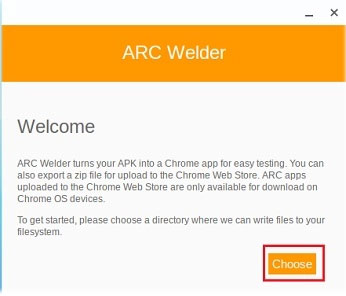
<p style="text-align: justify;">3. Sau khi cài đặt, hãy khởi chạy ARC Welder và nhấp vào nút&nbsp;<strong>Choose.</strong></p>

<figure>
<div style="text-align: justify;"><img alt="Khởi chạy ARC Welder" data-i="3" data-src="https://st.quantrimang.com/photos/image/2020/02/24/cai-kodi-tren-chromebook-4.jpg" data-was-processed="true" height="296" src="https://st.quantrimang.com/photos/image/2020/02/24/cai-kodi-tren-chromebook-4.jpg" width="346" /></div>

<figcaption>
<div style="text-align: justify;">Khởi chạy ARC Welder</div>
</figcaption>
</figure>

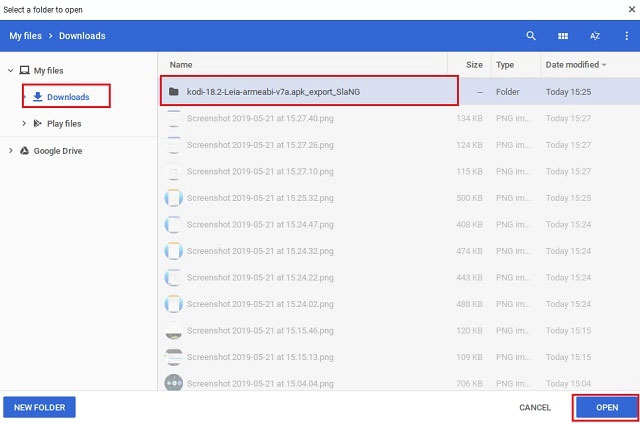
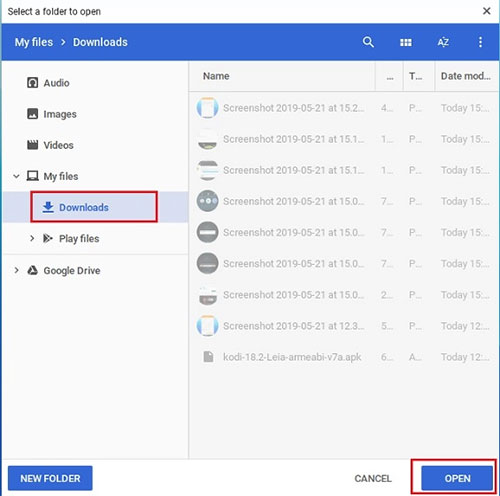
<p style="text-align: justify;">4. Bây giờ, hãy chọn thư mục trong đó APK Kodi được tải xuống và nhấp vào nút&nbsp;<strong>Open.</strong></p>

<figure>
<div style="text-align: justify;"><img alt="Chọn thư mục chứa file APK Kodi được tải xuống" data-i="4" data-src="https://st.quantrimang.com/photos/image/2020/02/24/cai-kodi-tren-chromebook-5.jpg" data-was-processed="true" height="496" src="https://st.quantrimang.com/photos/image/2020/02/24/cai-kodi-tren-chromebook-5.jpg" width="500" /></div>

<figcaption>
<div style="text-align: justify;">Chọn thư mục chứa file APK Kodi được tải xuống</div>
</figcaption>
</figure>

<p style="text-align: justify;"><strong>Lưu ý</strong>: Đừng cố chọn file APK tại đây.</p>

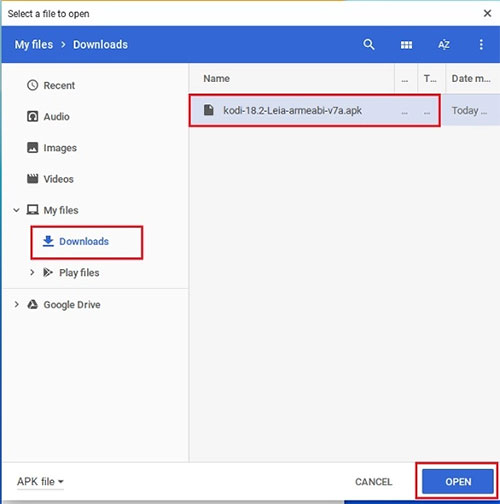
<p style="text-align: justify;">5. Nhấp vào&nbsp;<strong>Add your APK</strong>&nbsp;trên ARC Welder.</p>

<p style="text-align: justify;">6. Bây giờ, hãy chọn file APK Kodi và nhấp vào nút&nbsp;<strong>Open.</strong>&nbsp;Sẽ mất một chút thời gian để xử lý file APK.</p>

<figure>
<div style="text-align: justify;"><img alt="Chọn và mở file APK Kodi" data-i="5" data-src="https://st.quantrimang.com/photos/image/2020/02/24/cai-kodi-tren-chromebook-6.jpg" data-was-processed="true" height="504" src="https://st.quantrimang.com/photos/image/2020/02/24/cai-kodi-tren-chromebook-6.jpg" width="500" /></div>

<figcaption>
<div style="text-align: justify;">Chọn và mở file APK Kodi</div>
</figcaption>
</figure>

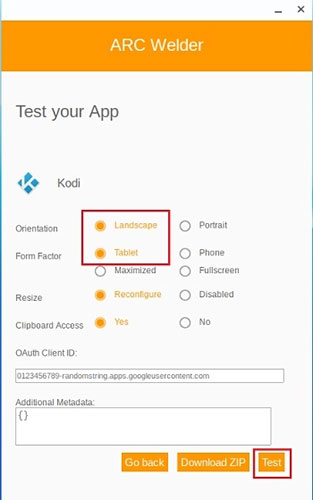
<p style="text-align: justify;">7. Tiếp theo, bạn sẽ được cung cấp một loạt các tùy chọn. Hãy chắc chắn rằng&nbsp;<strong>“Landscape”</strong>&nbsp;và&nbsp;<strong>“Tablet”</strong>&nbsp;được chọn. Cuối cùng, nhấp vào nút&nbsp;<strong>Test.</strong></p>

<figure>
<div style="text-align: justify;"><img alt="Nhấp vào nút Test" data-i="6" data-src="https://st.quantrimang.com/photos/image/2020/02/24/cai-kodi-tren-chromebook-7.jpg" data-was-processed="true" height="500" src="https://st.quantrimang.com/photos/image/2020/02/24/cai-kodi-tren-chromebook-7.jpg" width="313" /></div>

<figcaption>
<div style="text-align: justify;">Nhấp vào nút Test</div>
</figcaption>
</figure>

<p style="text-align: justify;">8. Kodi sẽ tự động khởi chạy, nhưng có thể mất chút thời gian để ứng dụng load hoàn toàn. Sau một thời gian, Kodi sẽ hoạt động tốt trên Chromebook.</p>

<h3 style="text-align: justify;">Cài đặt Kodi trên Chromebook dưới dạng tiện ích mở rộng Chrome</h3>

<p style="text-align: justify;">Để sử dụng Kodi thông qua ARC Welder, bạn phải thêm APK thủ công mỗi lần và sau đó kiểm tra nó. Quá trình này tốn thời gian và không thuận tiện. Vì vậy, để giải quyết vấn đề này, bạn có thể tạo một tiện ích mở rộng sẽ mở Kodi thông qua ARC Welder. Và người dùng có thể truy cập tiện ích mở rộng Kodi từ ngăn kéo ứng dụng giống như bất kỳ ứng dụng nào khác.</p>

<p style="text-align: justify;"><strong>Lưu ý</strong>: Trong khi kiểm tra file APK Kodi trên ARC Welder, một thư mục duy nhất với tất cả các file cần thiết để tạo tiện ích mở rộng sẽ được thiết lập. Bài viết sẽ sử dụng thư mục được xuất từ ​​ARC Welder để tạo tiện ích mở rộng Kodi. Vì vậy, hãy đảm bảo bạn trải qua quá trình thử nghiệm APK ở trên trước khi chuyển sang phần này.</p>

<p style="text-align: justify;">1. Mở trình duyệt Chrome và nhấp vào menu 3 chấm. Sau đó, nhấp vào&nbsp;<strong>More Tools</strong>&nbsp;và mở&nbsp;<strong>Extensions.</strong></p>

<p style="text-align: justify;">2. Tại đây, hãy bật&nbsp;<strong>Developer mode</strong>&nbsp;ở góc trên bên phải. Một menu phụ mới sẽ xuất hiện ở trên cùng, nhấp vào nút&nbsp;<strong>Load unpacked.</strong></p>

<p style="text-align: justify;">3. Bây giờ, định vị thư mục file APK và bạn sẽ tìm thấy thư mục đã xuất từ ARC Welder. Chọn thư mục và nhấp vào nút&nbsp;<strong>Open.</strong></p>

<figure>
<div style="text-align: justify;"><img alt="Định vị thư mục file APK" data-i="7" data-src="https://st.quantrimang.com/photos/image/2020/02/24/cai-kodi-tren-chromebook-8.jpg" data-was-processed="true" height="423" src="https://st.quantrimang.com/photos/image/2020/02/24/cai-kodi-tren-chromebook-8.jpg" width="640" /></div>

<figcaption>
<div style="text-align: justify;">Định vị thư mục file APK</div>
</figcaption>
</figure>

<p style="text-align: justify;">4. Kodi sẽ được thêm ngay vào ngăn kéo ứng dụng. Bây giờ bạn có thể sử dụng nó giống như một ứng dụng bình thường.</p>
		</div>
				<div id="author">
						<p>
				<strong>Nguồn tin:</strong>
				Quantrimang.com
			</p>
		</div>
	</div>
	<div id="footer" class="clearfix">
		<div id="url">
			<strong>URL của bản tin này: </strong><a href="https://www.nguoicodonvn2008.info/vi/news/savefile/kien-thuc-may-tinh/cach-cai-dat-kodi-tren-chromebook-1723.html" title="Cách cài đặt Kodi trên Chromebook">https://www.nguoicodonvn2008.info/vi/news/savefile/kien-thuc-may-tinh/cach-cai-dat-kodi-tren-chromebook-1723.html</a>

		</div>
		<div class="clear"></div>
		<div class="copyright">
			&copy; .&#x3A; Nguoicodonvn2008.info - Cõi lòng người cô đơn &#x3A;.
		</div>
		<div id="contact">
			<a href="mailto:admin@nguoicodonvn2008.info">admin@nguoicodonvn2008.info</a>
		</div>
	</div>
</div>
        <div id="timeoutsess" class="chromeframe">
            Bạn đã không sử dụng Site, <a onclick="timeoutsesscancel();" href="https://www.nguoicodonvn2008.info/#">Bấm vào đây để duy trì trạng thái đăng nhập</a>. Thời gian chờ: <span id="secField"> 60 </span> giây
        </div>
        <div id="openidResult" class="nv-alert" style="display:none"></div>
        <div id="openidBt" data-result="" data-redirect=""></div>
		</script>
		<div class="car-top">
  <span><img src="https://www.nguoicodonvn2008.info/themes/default/images/car.png" alt=""></span>
</div>
<div id="run_cronjobs" style="visibility:hidden;display:none;"><img alt="cron" src="/index.php?second=cronjobs&amp;p=e32Cy1Pi" width="1" height="1" /></div>
<script src="https://www.nguoicodonvn2008.info/assets/js/jquery/jquery.min.js"></script>
<script>var nv_base_siteurl="/",nv_lang_data="vi",nv_lang_interface="vi",nv_name_variable="nv",nv_fc_variable="op",nv_lang_variable="language",nv_module_name="news",nv_func_name="savefile",nv_is_user=0, nv_my_ofs=-4,nv_my_abbr="EDT",nv_cookie_prefix="nv4c_e856T",nv_check_pass_mstime=1738000,nv_area_admin=0,nv_safemode=0,theme_responsive=0,nv_recaptcha_ver=2,nv_recaptcha_sitekey="",nv_recaptcha_type="image",XSSsanitize=1;</script>
<script src="https://www.nguoicodonvn2008.info/assets/js/language/vi.js"></script>
<script src="https://www.nguoicodonvn2008.info/assets/js/DOMPurify/purify3.js"></script>
<script src="https://www.nguoicodonvn2008.info/assets/js/global.js"></script>
<script src="https://www.nguoicodonvn2008.info/assets/js/site.js"></script>
<script src="https://www.nguoicodonvn2008.info/themes/default/js/news.js"></script>
<script src="https://www.nguoicodonvn2008.info/themes/default/js/main.js"></script>
<script src="https://www.nguoicodonvn2008.info/themes/default/js/custom.js"></script>
<script type="application/ld+json">
        {
            "@context": "https://schema.org",
            "@type": "Organization",
            "url": "https://www.nguoicodonvn2008.info",
            "logo": "https://www.nguoicodonvn2008.info/uploads/angel.gif"
        }
        </script>
<script src="https://www.nguoicodonvn2008.info/themes/default/js/bootstrap.min.js"></script>
<script type="text/javascript">
var $scrolltop = $('.car-top');
$scrolltop.on('click', function () {
    $('html,body').animate({
        scrollTop: 0
    }, 800);
    $(this).addClass("car-run");
    setTimeout(function(){ $scrolltop.removeClass('car-run');}, 1000);
    return false;
});
$(window).on('scroll', function ()
{ 
    if($(window).scrollTop() >= 200)
    {
        $scrolltop.addClass("show");
        $scrolltop.addClass("car-down");
    }
    else
    {
       $scrolltop.removeClass("show");
       setTimeout(function(){ $scrolltop.removeClass('car-down');}, 300);
    }
});
</script>
</body>
</html>