<!DOCTYPE html>
    <html lang="vi" xmlns="http://www.w3.org/1999/xhtml" prefix="og: http://ogp.me/ns#">
    <head>
<title>Cách cài đặt Java JDK trong Windows 11</title>
<meta name="description" content="Cách cài đặt Java JDK trong Windows 11 - Savefile - Tin Tức -...">
<meta name="author" content=".: Nguoicodonvn2008.info - Cõi lòng người cô đơn :.">
<meta name="copyright" content=".: Nguoicodonvn2008.info - Cõi lòng người cô đơn :. [admin@nguoicodonvn2008.info]">
<meta name="robots" content="index, archive, follow, noodp">
<meta name="googlebot" content="index,archive,follow,noodp">
<meta name="msnbot" content="all,index,follow">
<meta name="generator" content="NukeViet v4.5">
<meta http-equiv="Content-Type" content="text/html; charset=utf-8">
<meta property="og:title" content="Cách cài đặt Java JDK trong Windows 11">
<meta property="og:type" content="website">
<meta property="og:description" content="Savefile - Tin Tức - https&#x3A;&#x002F;&#x002F;www.nguoicodonvn2008.info&#x002F;vi&#x002F;news&#x002F;savefile&#x002F;kien-thuc-may-tinh&#x002F;cach-cai-dat-java-jdk-trong-windows-11-7731.html">
<meta property="og:site_name" content=".&#x3A; Nguoicodonvn2008.info - Cõi lòng người cô đơn &#x3A;.">
<meta property="og:url" content="https://www.nguoicodonvn2008.info/vi/news/savefile/kien-thuc-may-tinh/cach-cai-dat-java-jdk-trong-windows-11-7731.html">
<link rel="shortcut icon" href="https://www.nguoicodonvn2008.info/favicon.ico">
<link rel="canonical" href="https://www.nguoicodonvn2008.info/vi/news/savefile/kien-thuc-may-tinh/cach-cai-dat-java-jdk-trong-windows-11-7731.html">
<link rel="alternate" href="https://www.nguoicodonvn2008.info/vi/news/rss/" title="Tin Tức" type="application/rss+xml">
<link rel="alternate" href="https://www.nguoicodonvn2008.info/vi/news/rss/karaoke-dual/" title="Tin Tức - Karaoke Dual" type="application/rss+xml">
<link rel="alternate" href="https://www.nguoicodonvn2008.info/vi/news/rss/nhac-tre/" title="Tin Tức - Nhạc trẻ" type="application/rss+xml">
<link rel="alternate" href="https://www.nguoicodonvn2008.info/vi/news/rss/tru-tinh/" title="Tin Tức - Trữ tình" type="application/rss+xml">
<link rel="alternate" href="https://www.nguoicodonvn2008.info/vi/news/rss/nuoc-ngoai/" title="Tin Tức - Nước ngoài" type="application/rss+xml">
<link rel="alternate" href="https://www.nguoicodonvn2008.info/vi/news/rss/remix/" title="Tin Tức - Remix" type="application/rss+xml">
<link rel="alternate" href="https://www.nguoicodonvn2008.info/vi/news/rss/tam-su-tinh-yeu/" title="Tin Tức - Tâm sự tình yêu" type="application/rss+xml">
<link rel="alternate" href="https://www.nguoicodonvn2008.info/vi/news/rss/tho-suu-tam/" title="Tin Tức - Thơ sưu tầm" type="application/rss+xml">
<link rel="alternate" href="https://www.nguoicodonvn2008.info/vi/news/rss/cuoc-song/" title="Tin Tức - Cuộc sống" type="application/rss+xml">
<link rel="alternate" href="https://www.nguoicodonvn2008.info/vi/news/rss/phan-mem/" title="Tin Tức - Phần mềm" type="application/rss+xml">
<link rel="alternate" href="https://www.nguoicodonvn2008.info/vi/news/rss/kien-thuc-may-tinh/" title="Tin Tức - Kiến thức máy tính" type="application/rss+xml">
<link rel="alternate" href="https://www.nguoicodonvn2008.info/vi/news/rss/hoc-tap/" title="Tin Tức - Học tập" type="application/rss+xml">
<link rel="alternate" href="https://www.nguoicodonvn2008.info/vi/news/rss/tai-lieu/" title="Tin Tức - Tài liệu" type="application/rss+xml">
<link rel="alternate" href="https://www.nguoicodonvn2008.info/vi/news/rss/de-thi/" title="Tin Tức - Đề thi" type="application/rss+xml">
<link rel="preload" as="style" href="https://www.nguoicodonvn2008.info/assets/css/font-awesome.min.css" type="text/css">
<link rel="preload" as="style" href="https://www.nguoicodonvn2008.info/themes/default/css/bootstrap.non-responsive.css" type="text/css">
<link rel="preload" as="style" href="https://www.nguoicodonvn2008.info/themes/default/css/style.css" type="text/css">
<link rel="preload" as="style" href="https://www.nguoicodonvn2008.info/themes/default/css/style.non-responsive.css" type="text/css">
<link rel="preload" as="style" href="https://www.nguoicodonvn2008.info/themes/default/css/news.css" type="text/css">
<link rel="preload" as="style" href="https://www.nguoicodonvn2008.info/themes/default/css/custom.css" type="text/css">
<link rel="preload" as="script" href="https://www.nguoicodonvn2008.info/assets/js/jquery/jquery.min.js" type="text/javascript">
<link rel="preload" as="script" href="https://www.nguoicodonvn2008.info/assets/js/language/vi.js" type="text/javascript">
<link rel="preload" as="script" href="https://www.nguoicodonvn2008.info/assets/js/DOMPurify/purify3.js" type="text/javascript">
<link rel="preload" as="script" href="https://www.nguoicodonvn2008.info/assets/js/global.js" type="text/javascript">
<link rel="preload" as="script" href="https://www.nguoicodonvn2008.info/assets/js/site.js" type="text/javascript">
<link rel="preload" as="script" href="https://www.nguoicodonvn2008.info/themes/default/js/news.js" type="text/javascript">
<link rel="preload" as="script" href="https://www.nguoicodonvn2008.info/themes/default/js/main.js" type="text/javascript">
<link rel="preload" as="script" href="https://www.nguoicodonvn2008.info/themes/default/js/custom.js" type="text/javascript">
<link rel="preload" as="script" href="https://www.nguoicodonvn2008.info/themes/default/js/bootstrap.min.js" type="text/javascript">
<link rel="stylesheet" href="https://www.nguoicodonvn2008.info/assets/css/font-awesome.min.css">
<link rel="stylesheet" href="https://www.nguoicodonvn2008.info/themes/default/css/bootstrap.non-responsive.css">
<link rel="stylesheet" href="https://www.nguoicodonvn2008.info/themes/default/css/style.css">
<link rel="stylesheet" href="https://www.nguoicodonvn2008.info/themes/default/css/style.non-responsive.css">
<link rel="StyleSheet" href="https://www.nguoicodonvn2008.info/themes/default/css/news.css">
<link rel="stylesheet" href="https://www.nguoicodonvn2008.info/themes/default/css/custom.css">
<style type="text/css">
	body{background: #fff;}
</style>
    </head>
    <body>
<div id="print">
	<div id="hd_print">
		<h2 class="pull-left">.&#x3A; Nguoicodonvn2008.info - Cõi lòng người cô đơn &#x3A;.</h2>
		<p class="pull-right"><a title=".&#x3A; Nguoicodonvn2008.info - Cõi lòng người cô đơn &#x3A;." href="https://www.nguoicodonvn2008.info/">https://www.nguoicodonvn2008.info</a></p>
	</div>
	<div class="clear"></div>
	<hr />
	<div id="content">
		<h1>Cách cài đặt Java JDK trong Windows 11</h1>
		<ul class="list-inline">
			<li>Thứ hai - 06/11/2023 08:57</li>
			<li class="hidden-print txtrequired"><em class="fa fa-print">&nbsp;</em><a title="In ra" href="javascript:;" onclick="window.print()">In ra</a></li>
			<li class="hidden-print txtrequired"><em class="fa fa-power-off">&nbsp;</em><a title="Đóng cửa sổ này" href="javascript:;" onclick="window.close()">Đóng cửa sổ này</a></li>
		</ul>
		<div class="clear"></div>
		<div id="hometext">
		</div>
				<div class="imghome">
			<img alt="Cách cài đặt Java JDK trong Windows 11" src="https://st.quantrimang.com/photos/image/2023/11/06/cai-java-jdk-trong-windows-11-2.jpg" width="460" class="img-thumbnail" />
		</div>
		<div class="clear"></div>
		<div id="bodytext" class="clearfix">
			<p style="text-align: justify;">Một trong những ngôn ngữ lập trình được ưa chuộng nhất để phát triển back-end (ngoài&nbsp;JavaScript), Java cũng là một lựa chọn khá phổ biến để phát triển thiết bị di động và desktop.</p>

<p style="text-align: justify;">Do đó, sẽ rất hợp lý nếu bất kỳ ai quan tâm đến lập trình - và thế giới phát triển phần mềm rộng lớn hơn nói chung - làm quen với Java. Trong bài viết này, chúng ta sẽ tìm hiểu phương pháp chính xác để cài đặt JDK hay Java Development Environment, một môi trường phát triển phần mềm cần thiết để chạy Java trên PC của bạn. Cùng tìm hiểu ngay sau đây nhé!</p>

<h2 style="text-align: justify;">Chạy kiểm tra Java JDK trên PC</h2>

<p style="text-align: justify;">Trước khi chuyển sang phần cài đặt, sẽ rất hữu ích nếu kiểm tra xem JDK đã có trong hệ thống của bạn chưa. Để làm điều đó, hãy chuyển đến thanh tìm kiếm trong menu Start, nhập&nbsp;<strong>&#039;cmd&#039;</strong>&nbsp;và chọn&nbsp;<strong>Best match</strong>.</p>

<p style="text-align: justify;">Khi bạn đã&nbsp;mở Command Prompt, hãy nhập lệnh sau và nhấn&nbsp;<strong>Enter</strong>:</p>

<pre id="pre0">
<code>javac -version</code></pre>

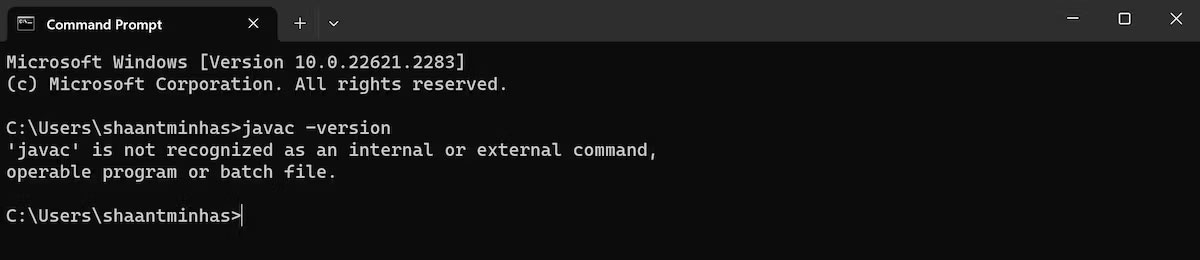
<p style="text-align: justify;">Ngay sau khi bạn làm điều đó, Command Prompt sẽ kiểm tra PC của bạn để tìm JDK. Nếu&nbsp;Windows 11&nbsp;của bạn chưa cài đặt JDK, bạn sẽ thấy nội dung như thế này trên màn hình cmd của mình:</p>

<figure>
<div style="text-align: justify;"><img alt="Windows 11 chưa cài đặt JDK" data-i="0" data-src="https://st.quantrimang.com/photos/image/2023/11/06/cai-java-jdk-trong-windows-11-1.jpg" data-was-processed="true" height="260" src="https://st.quantrimang.com/photos/image/2023/11/06/cai-java-jdk-trong-windows-11-1.jpg" width="1200" /></div>

<figcaption>
<div style="text-align: justify;">Windows 11 chưa cài đặt JDK</div>
</figcaption>
</figure>

<p style="text-align: justify;">Ngoài ra, bạn cũng có thể kiểm tra JDK thông qua&nbsp;<a data-type="internal" href="https://quantrimang.com/cong-nghe/huong-dan-su-dung-windows-control-panel-hieu-qua-84006" title="Hướng dẫn sử dụng Windows Control Panel hiệu quả">Control Panel</a>. Đây là cách thực hiện:</p>

<div style="text-align: justify;"><iframe allowtransparency="true" data-google-container-id="a!2" data-google-query-id="COucuNHDr4IDFZNaKwodKt0K2w" data-load-complete="true" frameborder="0" height="0" hspace="0" id="aswift_1" marginheight="0" marginwidth="0" name="aswift_1" sandbox="" scrolling="no" vspace="0" width="694"></iframe></div>

<ol>
	<li style="text-align: justify;">Đi tới thanh tìm kiếm trong menu Start, nhập&nbsp;<strong>control panel</strong>&nbsp;và chọn kết quả phù hợp nhất.</li>
	<li style="text-align: justify;">Đi tới menu&nbsp;<strong>Programs and Features</strong>&nbsp;và xem liệu bạn có thể tìm thấy JDK ở đó không.</li>
</ol>

<p style="text-align: justify;">Nếu bạn không thể tìm thấy phần JDK thông qua một trong hai phương pháp, hãy chuyển sang phần bên dưới để biết hướng dẫn cài đặt.</p>

<h2 style="text-align: justify;">Cài đặt Java JDK trong Windows 11</h2>

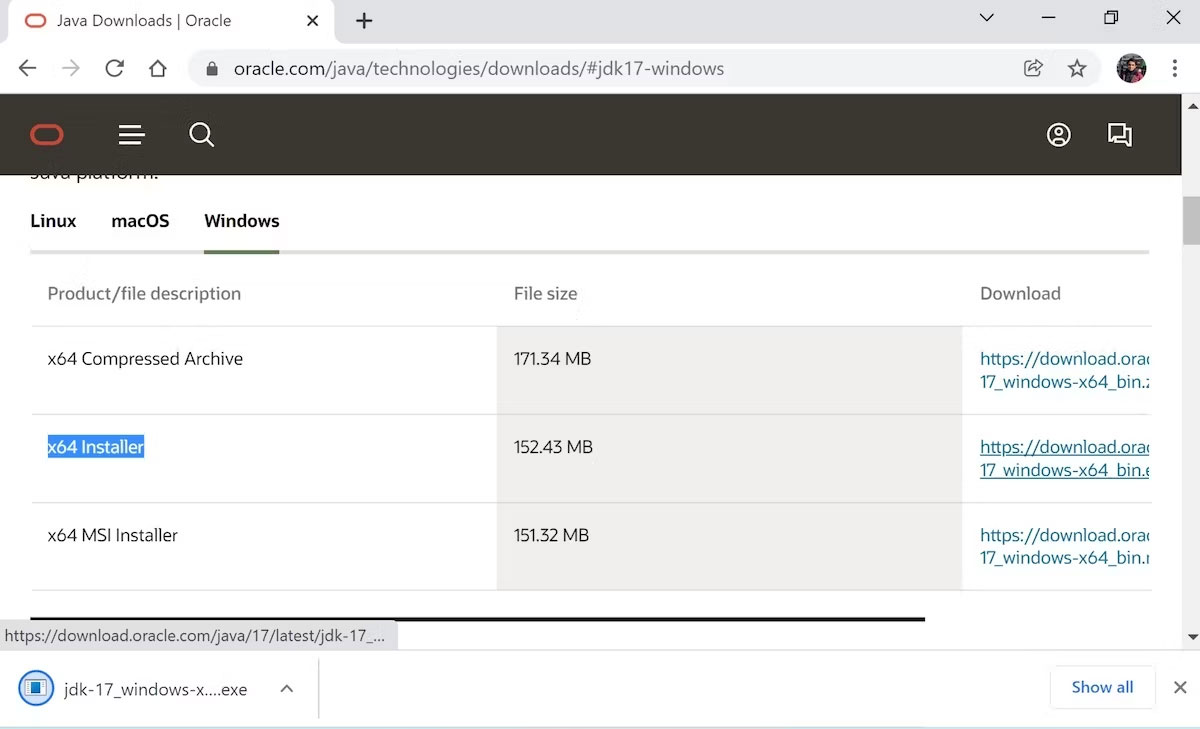
<p style="text-align: justify;">Để cài đặt trình cài đặt JDK, trước tiên chúng ta cần truy cập trang web của Oracle. Đây là cách thực hiện:</p>

<ol>
	<li style="text-align: justify;">Đi tới phần&nbsp;<strong>Java Downloads</strong>&nbsp;của&nbsp;<a href="https://quantrimang.com/url?q=aHR0cHM6Ly93d3cub3JhY2xlLmNvbS9qYXZhL3RlY2hub2xvZ2llcy9kb3dubG9hZHMvI2pkazE3LXdpbmRvd3M%3D" rel="nofollow noopener" target="_blank" title="Truy cập trang web Oracle">trang web Oracle</a>&nbsp;và tải xuống&nbsp;<strong>x64 Installer</strong>&nbsp;từ đó.</li>
	<li style="text-align: justify;">Ngay sau khi quá trình tải xuống hoàn tất, hãy khởi chạy file cài đặt và nhấp vào&nbsp;<strong>Yes</strong>.</li>
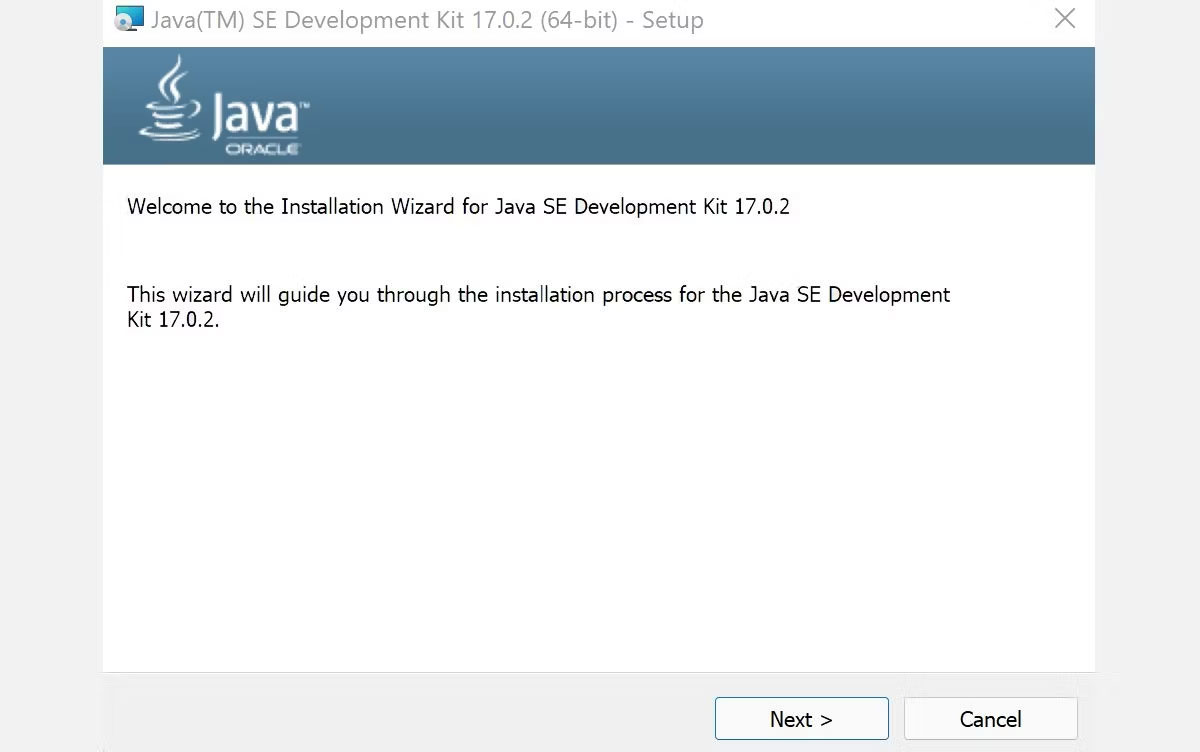
	<li style="text-align: justify;">Trình hướng dẫn cài đặt JDK sẽ được khởi chạy. Trong hộp thoại, nhấp vào&nbsp;<strong>Next</strong>.</li>
	<li style="text-align: justify;">Trên màn hình tiếp theo, bạn sẽ được hỏi vị trí file của mình. Bấm vào&nbsp;<strong>Next</strong>.</li>
	<li style="text-align: justify;">Sau khi quá trình cài đặt JDK hoàn tất, hãy nhấp vào&nbsp;<strong>Close</strong>.</li>
</ol>

<figure>
<div style="text-align: justify;"><img alt="Tải trình cài đặt Java" data-adbro-processed="true" data-i="1" data-src="https://st.quantrimang.com/photos/image/2023/11/06/cai-java-jdk-trong-windows-11-2.jpg" data-was-processed="true" height="729" src="https://st.quantrimang.com/photos/image/2023/11/06/cai-java-jdk-trong-windows-11-2.jpg" width="1200" /></div>

<figcaption>
<div style="text-align: justify;">Tải trình cài đặt Java</div>
</figcaption>
</figure>

<figure>
<div style="text-align: justify;"><img alt="Menu cài đặt bộ công cụ phát triển Java" data-i="2" data-src="https://st.quantrimang.com/photos/image/2023/11/06/cai-java-jdk-trong-windows-11-3.jpg" data-was-processed="true" height="752" src="https://st.quantrimang.com/photos/image/2023/11/06/cai-java-jdk-trong-windows-11-3.jpg" width="1200" /></div>

<figcaption>
<div style="text-align: justify;">Menu cài đặt bộ công cụ phát triển Java</div>
</figcaption>
</figure>

<div style="text-align: justify;"><iframe allowtransparency="true" data-google-container-id="a!3" data-google-query-id="CJ-RoNLDr4IDFXQPgwMdHj0ANg" data-load-complete="true" frameborder="0" height="0" hspace="0" id="aswift_2" marginheight="0" marginwidth="0" name="aswift_2" sandbox="" scrolling="no" vspace="0" width="694"></iframe></div>

<p style="text-align: justify;">Mọi thao tác đã hoàn tất! Khi kết thúc quá trình này, bộ công cụ phát triển Java sẽ được cài đặt thành công trên PC của bạn.</p>

<p style="text-align: justify;">Hãy làm theo các bước trên và môi trường Java sẽ được thiết lập thành công trên PC của bạn. Là một trong những ngôn ngữ lập trình phổ biến hơn hiện nay, cài đặt và học Java là bước đầu tiên để bạn phát triển ngôn ngữ hướng đối tượng, tiện dụng này.</p>

<div style="text-align: justify;">&nbsp;</div>
		</div>
				<div id="author">
						<p>
				<strong>Nguồn tin:</strong>
				Quantrimang.com
			</p>
		</div>
	</div>
	<div id="footer" class="clearfix">
		<div id="url">
			<strong>URL của bản tin này: </strong><a href="https://www.nguoicodonvn2008.info/vi/news/savefile/kien-thuc-may-tinh/cach-cai-dat-java-jdk-trong-windows-11-7731.html" title="Cách cài đặt Java JDK trong Windows 11">https://www.nguoicodonvn2008.info/vi/news/savefile/kien-thuc-may-tinh/cach-cai-dat-java-jdk-trong-windows-11-7731.html</a>

		</div>
		<div class="clear"></div>
		<div class="copyright">
			&copy; .&#x3A; Nguoicodonvn2008.info - Cõi lòng người cô đơn &#x3A;.
		</div>
		<div id="contact">
			<a href="mailto:admin@nguoicodonvn2008.info">admin@nguoicodonvn2008.info</a>
		</div>
	</div>
</div>
        <div id="timeoutsess" class="chromeframe">
            Bạn đã không sử dụng Site, <a onclick="timeoutsesscancel();" href="https://www.nguoicodonvn2008.info/#">Bấm vào đây để duy trì trạng thái đăng nhập</a>. Thời gian chờ: <span id="secField"> 60 </span> giây
        </div>
        <div id="openidResult" class="nv-alert" style="display:none"></div>
        <div id="openidBt" data-result="" data-redirect=""></div>
		</script>
		<div class="car-top">
  <span><img src="https://www.nguoicodonvn2008.info/themes/default/images/car.png" alt=""></span>
</div>
<script src="https://www.nguoicodonvn2008.info/assets/js/jquery/jquery.min.js"></script>
<script>var nv_base_siteurl="/",nv_lang_data="vi",nv_lang_interface="vi",nv_name_variable="nv",nv_fc_variable="op",nv_lang_variable="language",nv_module_name="news",nv_func_name="savefile",nv_is_user=0, nv_my_ofs=-4,nv_my_abbr="EDT",nv_cookie_prefix="nv4c_e856T",nv_check_pass_mstime=1738000,nv_area_admin=0,nv_safemode=0,theme_responsive=0,nv_recaptcha_ver=2,nv_recaptcha_sitekey="",nv_recaptcha_type="image",XSSsanitize=1;</script>
<script src="https://www.nguoicodonvn2008.info/assets/js/language/vi.js"></script>
<script src="https://www.nguoicodonvn2008.info/assets/js/DOMPurify/purify3.js"></script>
<script src="https://www.nguoicodonvn2008.info/assets/js/global.js"></script>
<script src="https://www.nguoicodonvn2008.info/assets/js/site.js"></script>
<script src="https://www.nguoicodonvn2008.info/themes/default/js/news.js"></script>
<script src="https://www.nguoicodonvn2008.info/themes/default/js/main.js"></script>
<script src="https://www.nguoicodonvn2008.info/themes/default/js/custom.js"></script>
<script type="application/ld+json">
        {
            "@context": "https://schema.org",
            "@type": "Organization",
            "url": "https://www.nguoicodonvn2008.info",
            "logo": "https://www.nguoicodonvn2008.info/uploads/angel.gif"
        }
        </script>
<script src="https://www.nguoicodonvn2008.info/themes/default/js/bootstrap.min.js"></script>
<script type="text/javascript">
var $scrolltop = $('.car-top');
$scrolltop.on('click', function () {
    $('html,body').animate({
        scrollTop: 0
    }, 800);
    $(this).addClass("car-run");
    setTimeout(function(){ $scrolltop.removeClass('car-run');}, 1000);
    return false;
});
$(window).on('scroll', function ()
{ 
    if($(window).scrollTop() >= 200)
    {
        $scrolltop.addClass("show");
        $scrolltop.addClass("car-down");
    }
    else
    {
       $scrolltop.removeClass("show");
       setTimeout(function(){ $scrolltop.removeClass('car-down');}, 300);
    }
});
</script>
</body>
</html>