<!DOCTYPE html>
    <html lang="vi" xmlns="http://www.w3.org/1999/xhtml" prefix="og: http://ogp.me/ns#">
    <head>
<title>Cách cài đặt FreeNAS trên USB</title>
<meta name="description" content="Cách cài đặt FreeNAS trên USB - Savefile - Tin Tức - https&#x3A;&#x002F;&#x002F;www.nguoicodonvn2008.info&#x002F;vi&#x002F;news&#x002F;savefile&#x002F;kien-thuc-may-tinh&#x002F;cach-cai-dat-freenas-tren-usb-367.html">
<meta name="author" content=".: Nguoicodonvn2008.info - Cõi lòng người cô đơn :.">
<meta name="copyright" content=".: Nguoicodonvn2008.info - Cõi lòng người cô đơn :. [admin@nguoicodonvn2008.info]">
<meta name="robots" content="index, archive, follow, noodp">
<meta name="googlebot" content="index,archive,follow,noodp">
<meta name="msnbot" content="all,index,follow">
<meta name="generator" content="NukeViet v4.5">
<meta http-equiv="Content-Type" content="text/html; charset=utf-8">
<meta property="og:title" content="Cách cài đặt FreeNAS trên USB">
<meta property="og:type" content="website">
<meta property="og:description" content="Savefile - Tin Tức - https&#x3A;&#x002F;&#x002F;www.nguoicodonvn2008.info&#x002F;vi&#x002F;news&#x002F;savefile&#x002F;kien-thuc-may-tinh&#x002F;cach-cai-dat-freenas-tren-usb-367.html">
<meta property="og:site_name" content=".&#x3A; Nguoicodonvn2008.info - Cõi lòng người cô đơn &#x3A;.">
<meta property="og:url" content="https://www.nguoicodonvn2008.info/vi/news/savefile/kien-thuc-may-tinh/cach-cai-dat-freenas-tren-usb-367.html">
<link rel="shortcut icon" href="https://www.nguoicodonvn2008.info/favicon.ico">
<link rel="canonical" href="https://www.nguoicodonvn2008.info/vi/news/savefile/kien-thuc-may-tinh/cach-cai-dat-freenas-tren-usb-367.html">
<link rel="alternate" href="https://www.nguoicodonvn2008.info/vi/news/rss/" title="Tin Tức" type="application/rss+xml">
<link rel="alternate" href="https://www.nguoicodonvn2008.info/vi/news/rss/karaoke-dual/" title="Tin Tức - Karaoke Dual" type="application/rss+xml">
<link rel="alternate" href="https://www.nguoicodonvn2008.info/vi/news/rss/nhac-tre/" title="Tin Tức - Nhạc trẻ" type="application/rss+xml">
<link rel="alternate" href="https://www.nguoicodonvn2008.info/vi/news/rss/tru-tinh/" title="Tin Tức - Trữ tình" type="application/rss+xml">
<link rel="alternate" href="https://www.nguoicodonvn2008.info/vi/news/rss/nuoc-ngoai/" title="Tin Tức - Nước ngoài" type="application/rss+xml">
<link rel="alternate" href="https://www.nguoicodonvn2008.info/vi/news/rss/remix/" title="Tin Tức - Remix" type="application/rss+xml">
<link rel="alternate" href="https://www.nguoicodonvn2008.info/vi/news/rss/tam-su-tinh-yeu/" title="Tin Tức - Tâm sự tình yêu" type="application/rss+xml">
<link rel="alternate" href="https://www.nguoicodonvn2008.info/vi/news/rss/tho-suu-tam/" title="Tin Tức - Thơ sưu tầm" type="application/rss+xml">
<link rel="alternate" href="https://www.nguoicodonvn2008.info/vi/news/rss/cuoc-song/" title="Tin Tức - Cuộc sống" type="application/rss+xml">
<link rel="alternate" href="https://www.nguoicodonvn2008.info/vi/news/rss/phan-mem/" title="Tin Tức - Phần mềm" type="application/rss+xml">
<link rel="alternate" href="https://www.nguoicodonvn2008.info/vi/news/rss/kien-thuc-may-tinh/" title="Tin Tức - Kiến thức máy tính" type="application/rss+xml">
<link rel="alternate" href="https://www.nguoicodonvn2008.info/vi/news/rss/hoc-tap/" title="Tin Tức - Học tập" type="application/rss+xml">
<link rel="alternate" href="https://www.nguoicodonvn2008.info/vi/news/rss/tai-lieu/" title="Tin Tức - Tài liệu" type="application/rss+xml">
<link rel="alternate" href="https://www.nguoicodonvn2008.info/vi/news/rss/de-thi/" title="Tin Tức - Đề thi" type="application/rss+xml">
<link rel="preload" as="style" href="https://www.nguoicodonvn2008.info/assets/css/font-awesome.min.css" type="text/css">
<link rel="preload" as="style" href="https://www.nguoicodonvn2008.info/themes/default/css/bootstrap.non-responsive.css" type="text/css">
<link rel="preload" as="style" href="https://www.nguoicodonvn2008.info/themes/default/css/style.css" type="text/css">
<link rel="preload" as="style" href="https://www.nguoicodonvn2008.info/themes/default/css/style.non-responsive.css" type="text/css">
<link rel="preload" as="style" href="https://www.nguoicodonvn2008.info/themes/default/css/news.css" type="text/css">
<link rel="preload" as="style" href="https://www.nguoicodonvn2008.info/themes/default/css/custom.css" type="text/css">
<link rel="preload" as="script" href="https://www.nguoicodonvn2008.info/assets/js/jquery/jquery.min.js" type="text/javascript">
<link rel="preload" as="script" href="https://www.nguoicodonvn2008.info/assets/js/language/vi.js" type="text/javascript">
<link rel="preload" as="script" href="https://www.nguoicodonvn2008.info/assets/js/DOMPurify/purify3.js" type="text/javascript">
<link rel="preload" as="script" href="https://www.nguoicodonvn2008.info/assets/js/global.js" type="text/javascript">
<link rel="preload" as="script" href="https://www.nguoicodonvn2008.info/assets/js/site.js" type="text/javascript">
<link rel="preload" as="script" href="https://www.nguoicodonvn2008.info/themes/default/js/news.js" type="text/javascript">
<link rel="preload" as="script" href="https://www.nguoicodonvn2008.info/themes/default/js/main.js" type="text/javascript">
<link rel="preload" as="script" href="https://www.nguoicodonvn2008.info/themes/default/js/custom.js" type="text/javascript">
<link rel="preload" as="script" href="https://www.nguoicodonvn2008.info/themes/default/js/bootstrap.min.js" type="text/javascript">
<link rel="stylesheet" href="https://www.nguoicodonvn2008.info/assets/css/font-awesome.min.css">
<link rel="stylesheet" href="https://www.nguoicodonvn2008.info/themes/default/css/bootstrap.non-responsive.css">
<link rel="stylesheet" href="https://www.nguoicodonvn2008.info/themes/default/css/style.css">
<link rel="stylesheet" href="https://www.nguoicodonvn2008.info/themes/default/css/style.non-responsive.css">
<link rel="StyleSheet" href="https://www.nguoicodonvn2008.info/themes/default/css/news.css">
<link rel="stylesheet" href="https://www.nguoicodonvn2008.info/themes/default/css/custom.css">
<style type="text/css">
	body{background: #fff;}
</style>
    </head>
    <body>
<div id="print">
	<div id="hd_print">
		<h2 class="pull-left">.&#x3A; Nguoicodonvn2008.info - Cõi lòng người cô đơn &#x3A;.</h2>
		<p class="pull-right"><a title=".&#x3A; Nguoicodonvn2008.info - Cõi lòng người cô đơn &#x3A;." href="https://www.nguoicodonvn2008.info/">https://www.nguoicodonvn2008.info</a></p>
	</div>
	<div class="clear"></div>
	<hr />
	<div id="content">
		<h1>Cách cài đặt FreeNAS trên USB</h1>
		<ul class="list-inline">
			<li>Thứ năm - 04/07/2019 01:17</li>
			<li class="hidden-print txtrequired"><em class="fa fa-print">&nbsp;</em><a title="In ra" href="javascript:;" onclick="window.print()">In ra</a></li>
			<li class="hidden-print txtrequired"><em class="fa fa-power-off">&nbsp;</em><a title="Đóng cửa sổ này" href="javascript:;" onclick="window.close()">Đóng cửa sổ này</a></li>
		</ul>
		<div class="clear"></div>
		<div id="hometext">
		</div>
				<div class="imghome">
			<img alt="Cách cài đặt FreeNAS trên USB" src="https://st.quantrimang.com/photos/image/2019/06/30/cach-cai-dat-freenas-tren-usb-2.jpg" width="460" class="img-thumbnail" />
		</div>
		<div class="clear"></div>
		<div id="bodytext" class="clearfix">
			<p style="text-align: justify;">FreeNas là NAS mã nguồn mở hoạt động dựa trên FreeBSD. FreeNas giúp hàng triệu người có thể biến hệ thống PC cũ của mình thành một NAS box cá nhân mà không tốn nhiều tiền. Vì vậy, nếu muốn dùng thử trước khi cài đặt FreeNas vào hệ thống hoặc máy chủ chính của mình, bạn có thể kiểm tra nó trên máy ảo. Tham khảo bài viết:&nbsp;Cách cài đặt FreeNAS VM trên VirtualBox&nbsp;để biết thêm chi tiết.</p>

<p style="text-align: justify;">Tuy nhiên, trong bài viết này,&nbsp;<strong>Quantrimang.com</strong>&nbsp;sẽ chỉ cho bạn đọc biết cách tạo USB có thể boot FreeNAS và sau đó sử dụng nó để cài đặt FreeNAS trên bất kỳ pen drive hoặc USB nào khác.</p>

<h2 style="text-align: justify;">Hướng dẫn cài đặt FreeNAS trên USB</h2>

<p style="text-align: justify;">1. Trước hết, hãy tải xuống&nbsp;Win32 Disk Imager Tool. Bài viết sẽ sử dụng nó để ghi image FreeNAS.ISO vào pen drive để tạo USB FreeNAS có thể boot.</p>

<p style="text-align: justify;">2. Tiếp theo, ta cần có FreeNAS.ISO. Nếu bạn đã có rồi thì chuyển sang bước tiếp theo, nếu không hãy kích vào&nbsp;<a href="https://quantrimang.com/url?q=aHR0cHM6Ly93d3cuZnJlZW5hcy5vcmcvZG93bmxvYWQtZnJlZW5hcy1yZWxlYXNlLw%3D%3D" rel="nofollow noopener" target="_blank" title="Tải FreeNAS.ISO">liên kết này</a>&nbsp;để tải xuống.</p>

<p style="text-align: justify;">3. Sau khi tải xuống và cài đặt Win32 Disk Imager Tool, đã đến lúc chạy nó.</p>

<p style="text-align: justify;">4. Nhấp đúp chuột vào Win32 Disk Imager Tool.</p>

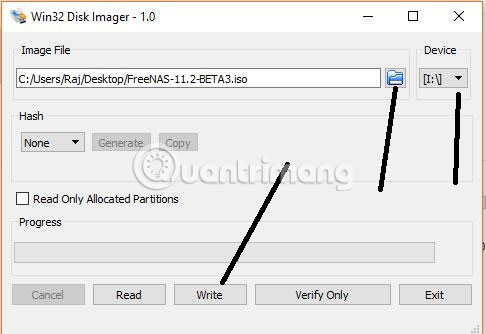
<p style="text-align: justify;">5. Nhấp vào nút&nbsp;<strong>Browse.</strong></p>

<p style="text-align: justify;">6. Chọn file FreeNAS.ISO đã tải xuống.</p>

<p style="text-align: justify;">7. Chọn ký tự ổ USB từ hộp drop-down bên phải.</p>

<p style="text-align: justify;">8. Bây giờ bấm vào nút&nbsp;<strong>Write.</strong>&nbsp;Sẽ mất vài phút để công cụ tạo USB FreeNAS có thể boot.</p>

<p style="text-align: justify;"><img alt="Nhấn nút Write" data-i="0" data-src="https://st.quantrimang.com/photos/image/2019/06/30/cach-cai-dat-freenas-tren-usb-1.jpg" data-was-processed="true" height="334" src="https://st.quantrimang.com/photos/image/2019/06/30/cach-cai-dat-freenas-tren-usb-1.jpg" width="486" /></p>

<p style="text-align: justify;">9. Khi bước trên được thực hiện xong! Hãy để USB có thể boot FreeNAS như cũ và gắn thêm một pen drive trống, nơi bạn sẽ cài đặt hệ điều hành FreeNAS.</p>

<p style="text-align: justify;"><strong>Lưu ý:</strong>&nbsp;Bạn không thể cài đặt FreeNAS trên cùng USB có khả năng boot. Bạn nên có một thiết bị dự phòng và sử dụng nó để cài đặt FreeNAS có khả năng boot, cũng như các file hệ thống khác.</p>

<p style="text-align: justify;">10. Bây giờ, giả sử rằng bạn đã gắn cả hai ổ USB (cái mà bạn có thể boot FreeNAS đã tạo ở trên và một ổ khác có dung lượng ít nhất 8GB) vào hệ thống máy tính.</p>

<p style="text-align: justify;">11. Khởi động lại PC và boot nó bằng USB có thể khởi động FreeNAS được tạo ở trên.</p>

<p style="text-align: justify;">12. Ngay khi PC khởi động với FreeNAS, bạn sẽ nhận được một cửa sổ màu đen với tùy chọn để khởi động FreeNAS.</p>

<p style="text-align: justify;">13. Bấm phím&nbsp;<code>Enter</code>.</p>

<p style="text-align: justify;">14. Trình cài đặt FreeNAS được thiết lập sẽ khởi động.</p>

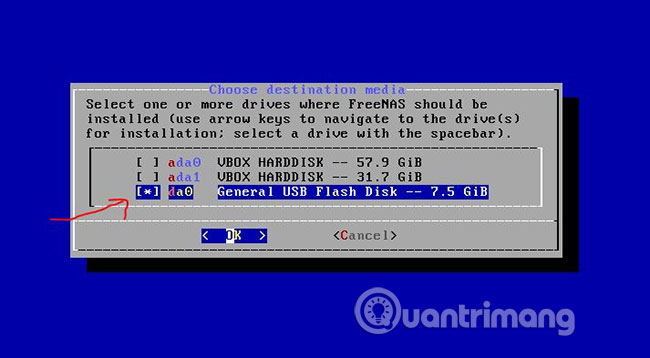
<p style="text-align: justify;">15. Khi trình cài đặt yêu cầu bạn chọn ổ cứng để cài đặt FreeNAS tại thời điểm đó, hãy chọn ổ USB. Giống như bài viết đã làm trong ảnh chụp màn hình sau.</p>

<p style="text-align: justify;"><img alt="Chọn ổ USB để cài đặt FreeNAS" data-i="1" data-src="https://st.quantrimang.com/photos/image/2019/06/30/cach-cai-dat-freenas-tren-usb-2.jpg" data-was-processed="true" height="303" src="https://st.quantrimang.com/photos/image/2019/06/30/cach-cai-dat-freenas-tren-usb-2.jpg" width="550" /></p>

<p style="text-align: justify;">16. Từ đó làm theo các bước hướng dẫn cài đặt.</p>

<p style="text-align: justify;">17. Sau khi cài đặt xong. Xóa ổ FreeNAS có khả năng boot chứ không phải ổ bạn đã cài đặt nó.</p>

<p style="text-align: justify;">18. Bất cứ khi nào bạn muốn sử dụng FreeNAS, chỉ cần khởi động máy tính của bạn với ổ mà bạn đã cài đặt FreeNAS. Thậm chí bạn có thể sử dụng nó như một ổ portable để chạy FreeNAS trên bất kỳ hệ thống nào khác trong nhà.</p>

<p style="text-align: justify;">Chúc bạn thực hiện thành công!</p>
		</div>
				<div id="author">
						<p>
				<strong>Nguồn tin:</strong>
				Quantrimang.com
			</p>
		</div>
	</div>
	<div id="footer" class="clearfix">
		<div id="url">
			<strong>URL của bản tin này: </strong><a href="https://www.nguoicodonvn2008.info/vi/news/savefile/kien-thuc-may-tinh/cach-cai-dat-freenas-tren-usb-367.html" title="Cách cài đặt FreeNAS trên USB">https://www.nguoicodonvn2008.info/vi/news/savefile/kien-thuc-may-tinh/cach-cai-dat-freenas-tren-usb-367.html</a>

		</div>
		<div class="clear"></div>
		<div class="copyright">
			&copy; .&#x3A; Nguoicodonvn2008.info - Cõi lòng người cô đơn &#x3A;.
		</div>
		<div id="contact">
			<a href="mailto:admin@nguoicodonvn2008.info">admin@nguoicodonvn2008.info</a>
		</div>
	</div>
</div>
        <div id="timeoutsess" class="chromeframe">
            Bạn đã không sử dụng Site, <a onclick="timeoutsesscancel();" href="https://www.nguoicodonvn2008.info/#">Bấm vào đây để duy trì trạng thái đăng nhập</a>. Thời gian chờ: <span id="secField"> 60 </span> giây
        </div>
        <div id="openidResult" class="nv-alert" style="display:none"></div>
        <div id="openidBt" data-result="" data-redirect=""></div>
		</script>
		<div class="car-top">
  <span><img src="https://www.nguoicodonvn2008.info/themes/default/images/car.png" alt=""></span>
</div>
<div id="run_cronjobs" style="visibility:hidden;display:none;"><img alt="cron" src="/index.php?second=cronjobs&amp;p=w9b9arZA" width="1" height="1" /></div>
<script src="https://www.nguoicodonvn2008.info/assets/js/jquery/jquery.min.js"></script>
<script>var nv_base_siteurl="/",nv_lang_data="vi",nv_lang_interface="vi",nv_name_variable="nv",nv_fc_variable="op",nv_lang_variable="language",nv_module_name="news",nv_func_name="savefile",nv_is_user=0, nv_my_ofs=-4,nv_my_abbr="EDT",nv_cookie_prefix="nv4c_e856T",nv_check_pass_mstime=1738000,nv_area_admin=0,nv_safemode=0,theme_responsive=0,nv_recaptcha_ver=2,nv_recaptcha_sitekey="",nv_recaptcha_type="image",XSSsanitize=1;</script>
<script src="https://www.nguoicodonvn2008.info/assets/js/language/vi.js"></script>
<script src="https://www.nguoicodonvn2008.info/assets/js/DOMPurify/purify3.js"></script>
<script src="https://www.nguoicodonvn2008.info/assets/js/global.js"></script>
<script src="https://www.nguoicodonvn2008.info/assets/js/site.js"></script>
<script src="https://www.nguoicodonvn2008.info/themes/default/js/news.js"></script>
<script src="https://www.nguoicodonvn2008.info/themes/default/js/main.js"></script>
<script src="https://www.nguoicodonvn2008.info/themes/default/js/custom.js"></script>
<script type="application/ld+json">
        {
            "@context": "https://schema.org",
            "@type": "Organization",
            "url": "https://www.nguoicodonvn2008.info",
            "logo": "https://www.nguoicodonvn2008.info/uploads/angel.gif"
        }
        </script>
<script src="https://www.nguoicodonvn2008.info/themes/default/js/bootstrap.min.js"></script>
<script type="text/javascript">
var $scrolltop = $('.car-top');
$scrolltop.on('click', function () {
    $('html,body').animate({
        scrollTop: 0
    }, 800);
    $(this).addClass("car-run");
    setTimeout(function(){ $scrolltop.removeClass('car-run');}, 1000);
    return false;
});
$(window).on('scroll', function ()
{ 
    if($(window).scrollTop() >= 200)
    {
        $scrolltop.addClass("show");
        $scrolltop.addClass("car-down");
    }
    else
    {
       $scrolltop.removeClass("show");
       setTimeout(function(){ $scrolltop.removeClass('car-down');}, 300);
    }
});
</script>
</body>
</html>