<!DOCTYPE html>
    <html lang="vi" xmlns="http://www.w3.org/1999/xhtml" prefix="og: http://ogp.me/ns#">
    <head>
<title>Cách cài đặt Chrome OS trên máy ảo</title>
<meta name="description" content="Cách cài đặt Chrome OS trên máy ảo - Savefile - Tin Tức -...">
<meta name="author" content=".: Nguoicodonvn2008.info - Cõi lòng người cô đơn :.">
<meta name="copyright" content=".: Nguoicodonvn2008.info - Cõi lòng người cô đơn :. [admin@nguoicodonvn2008.info]">
<meta name="robots" content="index, archive, follow, noodp">
<meta name="googlebot" content="index,archive,follow,noodp">
<meta name="msnbot" content="all,index,follow">
<meta name="generator" content="NukeViet v4.5">
<meta http-equiv="Content-Type" content="text/html; charset=utf-8">
<meta property="og:title" content="Cách cài đặt Chrome OS trên máy ảo">
<meta property="og:type" content="website">
<meta property="og:description" content="Savefile - Tin Tức - https&#x3A;&#x002F;&#x002F;www.nguoicodonvn2008.info&#x002F;vi&#x002F;news&#x002F;savefile&#x002F;kien-thuc-may-tinh&#x002F;cach-cai-dat-chrome-os-tren-may-ao-2658.html">
<meta property="og:site_name" content=".&#x3A; Nguoicodonvn2008.info - Cõi lòng người cô đơn &#x3A;.">
<meta property="og:url" content="https://www.nguoicodonvn2008.info/vi/news/savefile/kien-thuc-may-tinh/cach-cai-dat-chrome-os-tren-may-ao-2658.html">
<link rel="shortcut icon" href="https://www.nguoicodonvn2008.info/favicon.ico">
<link rel="canonical" href="https://www.nguoicodonvn2008.info/vi/news/savefile/kien-thuc-may-tinh/cach-cai-dat-chrome-os-tren-may-ao-2658.html">
<link rel="alternate" href="https://www.nguoicodonvn2008.info/vi/news/rss/" title="Tin Tức" type="application/rss+xml">
<link rel="alternate" href="https://www.nguoicodonvn2008.info/vi/news/rss/karaoke-dual/" title="Tin Tức - Karaoke Dual" type="application/rss+xml">
<link rel="alternate" href="https://www.nguoicodonvn2008.info/vi/news/rss/nhac-tre/" title="Tin Tức - Nhạc trẻ" type="application/rss+xml">
<link rel="alternate" href="https://www.nguoicodonvn2008.info/vi/news/rss/tru-tinh/" title="Tin Tức - Trữ tình" type="application/rss+xml">
<link rel="alternate" href="https://www.nguoicodonvn2008.info/vi/news/rss/nuoc-ngoai/" title="Tin Tức - Nước ngoài" type="application/rss+xml">
<link rel="alternate" href="https://www.nguoicodonvn2008.info/vi/news/rss/remix/" title="Tin Tức - Remix" type="application/rss+xml">
<link rel="alternate" href="https://www.nguoicodonvn2008.info/vi/news/rss/tam-su-tinh-yeu/" title="Tin Tức - Tâm sự tình yêu" type="application/rss+xml">
<link rel="alternate" href="https://www.nguoicodonvn2008.info/vi/news/rss/tho-suu-tam/" title="Tin Tức - Thơ sưu tầm" type="application/rss+xml">
<link rel="alternate" href="https://www.nguoicodonvn2008.info/vi/news/rss/cuoc-song/" title="Tin Tức - Cuộc sống" type="application/rss+xml">
<link rel="alternate" href="https://www.nguoicodonvn2008.info/vi/news/rss/phan-mem/" title="Tin Tức - Phần mềm" type="application/rss+xml">
<link rel="alternate" href="https://www.nguoicodonvn2008.info/vi/news/rss/kien-thuc-may-tinh/" title="Tin Tức - Kiến thức máy tính" type="application/rss+xml">
<link rel="alternate" href="https://www.nguoicodonvn2008.info/vi/news/rss/hoc-tap/" title="Tin Tức - Học tập" type="application/rss+xml">
<link rel="alternate" href="https://www.nguoicodonvn2008.info/vi/news/rss/tai-lieu/" title="Tin Tức - Tài liệu" type="application/rss+xml">
<link rel="alternate" href="https://www.nguoicodonvn2008.info/vi/news/rss/de-thi/" title="Tin Tức - Đề thi" type="application/rss+xml">
<link rel="preload" as="style" href="https://www.nguoicodonvn2008.info/assets/css/font-awesome.min.css" type="text/css">
<link rel="preload" as="style" href="https://www.nguoicodonvn2008.info/themes/default/css/bootstrap.non-responsive.css" type="text/css">
<link rel="preload" as="style" href="https://www.nguoicodonvn2008.info/themes/default/css/style.css" type="text/css">
<link rel="preload" as="style" href="https://www.nguoicodonvn2008.info/themes/default/css/style.non-responsive.css" type="text/css">
<link rel="preload" as="style" href="https://www.nguoicodonvn2008.info/themes/default/css/news.css" type="text/css">
<link rel="preload" as="style" href="https://www.nguoicodonvn2008.info/themes/default/css/custom.css" type="text/css">
<link rel="preload" as="script" href="https://www.nguoicodonvn2008.info/assets/js/jquery/jquery.min.js" type="text/javascript">
<link rel="preload" as="script" href="https://www.nguoicodonvn2008.info/assets/js/language/vi.js" type="text/javascript">
<link rel="preload" as="script" href="https://www.nguoicodonvn2008.info/assets/js/DOMPurify/purify3.js" type="text/javascript">
<link rel="preload" as="script" href="https://www.nguoicodonvn2008.info/assets/js/global.js" type="text/javascript">
<link rel="preload" as="script" href="https://www.nguoicodonvn2008.info/assets/js/site.js" type="text/javascript">
<link rel="preload" as="script" href="https://www.nguoicodonvn2008.info/themes/default/js/news.js" type="text/javascript">
<link rel="preload" as="script" href="https://www.nguoicodonvn2008.info/themes/default/js/main.js" type="text/javascript">
<link rel="preload" as="script" href="https://www.nguoicodonvn2008.info/themes/default/js/custom.js" type="text/javascript">
<link rel="preload" as="script" href="https://www.nguoicodonvn2008.info/themes/default/js/bootstrap.min.js" type="text/javascript">
<link rel="stylesheet" href="https://www.nguoicodonvn2008.info/assets/css/font-awesome.min.css">
<link rel="stylesheet" href="https://www.nguoicodonvn2008.info/themes/default/css/bootstrap.non-responsive.css">
<link rel="stylesheet" href="https://www.nguoicodonvn2008.info/themes/default/css/style.css">
<link rel="stylesheet" href="https://www.nguoicodonvn2008.info/themes/default/css/style.non-responsive.css">
<link rel="StyleSheet" href="https://www.nguoicodonvn2008.info/themes/default/css/news.css">
<link rel="stylesheet" href="https://www.nguoicodonvn2008.info/themes/default/css/custom.css">
<style type="text/css">
	body{background: #fff;}
</style>
    </head>
    <body>
<div id="print">
	<div id="hd_print">
		<h2 class="pull-left">.&#x3A; Nguoicodonvn2008.info - Cõi lòng người cô đơn &#x3A;.</h2>
		<p class="pull-right"><a title=".&#x3A; Nguoicodonvn2008.info - Cõi lòng người cô đơn &#x3A;." href="https://www.nguoicodonvn2008.info/">https://www.nguoicodonvn2008.info</a></p>
	</div>
	<div class="clear"></div>
	<hr />
	<div id="content">
		<h1>Cách cài đặt Chrome OS trên máy ảo</h1>
		<ul class="list-inline">
			<li>Thứ hai - 07/09/2020 00:54</li>
			<li class="hidden-print txtrequired"><em class="fa fa-print">&nbsp;</em><a title="In ra" href="javascript:;" onclick="window.print()">In ra</a></li>
			<li class="hidden-print txtrequired"><em class="fa fa-power-off">&nbsp;</em><a title="Đóng cửa sổ này" href="javascript:;" onclick="window.close()">Đóng cửa sổ này</a></li>
		</ul>
		<div class="clear"></div>
		<div id="hometext">
		</div>
				<div class="imghome">
			<img alt="Cách cài đặt Chrome OS trên máy ảo" src="https://st.quantrimang.com/photos/image/2020/08/31/cai-dat-may-ao-chrome-os-1.jpg" width="460" class="img-thumbnail" />
		</div>
		<div class="clear"></div>
		<div id="bodytext" class="clearfix">
			<p style="text-align: justify;">Bạn rất thích Chrome OS nhưng không muốn mua một chiếc&nbsp;Chromebook? Đã đến lúc học cách cài đặt Chrome OS trong một máy ảo trên Windows, macOS hoặc Linux.</p>

<p style="text-align: justify;">Chrome OS đang có một thành công lớn. Nếu bạn muốn trải nghiệm hệ điều hành này trước khi quyết định mua hẳn một chiếc Chromebook, bạn có thể cài đặt Chrome OS trên một máy ảo.</p>

<h2 style="text-align: justify;">Cách cài đặt Chrome OS trên một máy ảo</h2>

<p style="text-align: justify;">Dưới đây là cách cài đặt Chrome OS trên máy ảo. Neverware CloudReady hiện nay có cung cấp một phiên bản máy ảo Chrome OS miễn phí cho VMware. Trước đây cũng có một hình ảnh Chrome OS VirtualBox nhưng hiện tại đã không còn</p>

<p style="text-align: justify;"><strong>Bước 1</strong>: Tải xuống và cài đặt VMware.</p>

<p style="text-align: justify;"><strong>Bước 2</strong>: Tải Neverware CloudReady Chrome OS.</p>

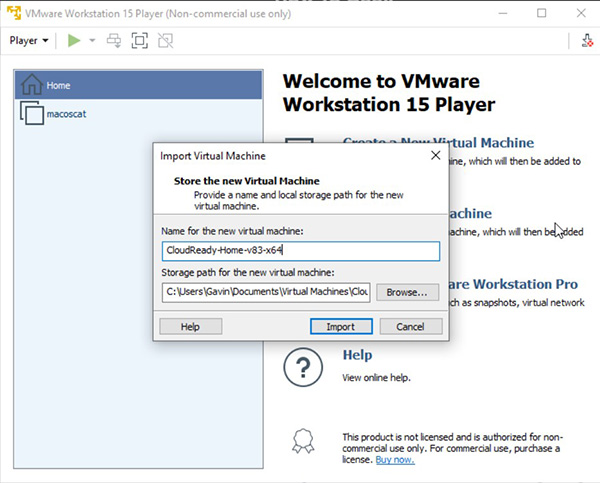
<p style="text-align: justify;"><strong>Bước 3</strong>: Mở VMware Workstation Player, vào&nbsp;<strong>Player &gt; File &gt; Open</strong>, sau đó chọn hình ảnh Chrome OS. Cửa sổ&nbsp;<strong>Import Virtual Machine</strong>&nbsp;sẽ mở ra. Để các lựa chọn như mặc định và ấn&nbsp;<strong>Import</strong>.</p>

<figure data-inimage-loaded="true">
<div style="text-align: justify;"><br />
<img alt="Xuất hình ảnh máy ảo Chrome OS" data-i="1" data-src="https://st.quantrimang.com/photos/image/2020/08/31/cai-dat-may-ao-chrome-os-1.jpg" data-was-processed="true" height="483" src="https://st.quantrimang.com/photos/image/2020/08/31/cai-dat-may-ao-chrome-os-1.jpg" width="600" /></div>

<figcaption>
<div style="text-align: justify;">Xuất hình ảnh máy ảo Chrome OS</div>
</figcaption>
</figure>

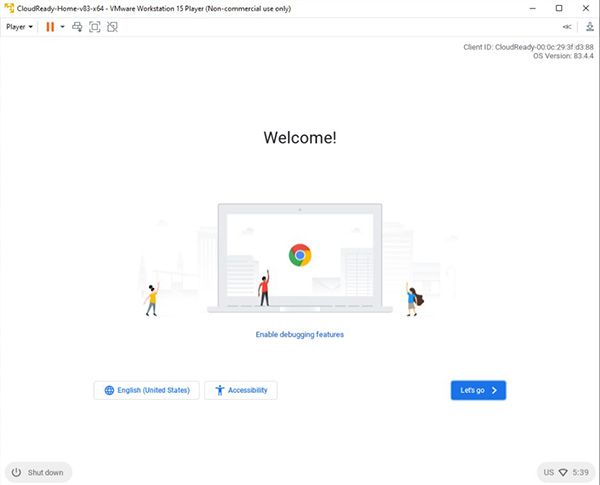
<p style="text-align: justify;"><strong>Bước 4</strong>: Click đúp vào máy ảo&nbsp;<strong>CloudReady-Home</strong>&nbsp;trong VMware. Máy ảo Chrome OS sẽ được cài đặt, quá trình này không mất nhiều thời gian.</p>

<figure>
<div style="text-align: justify;"><img alt="Cài đặt máy ảo Chrome OS" data-i="2" data-src="https://st.quantrimang.com/photos/image/2020/08/31/cai-dat-may-ao-chrome-os-2.jpg" data-was-processed="true" height="485" src="https://st.quantrimang.com/photos/image/2020/08/31/cai-dat-may-ao-chrome-os-2.jpg" width="600" /></div>

<figcaption>
<div style="text-align: justify;">Cài đặt máy ảo Chrome OS</div>
</figcaption>
</figure>

<p style="text-align: justify;">Một lỗi trong quá trình khởi động là &quot;VMware Workstation và Device/Credential Guard không tương thích.&quot; Đây là một lỗi phổ biến và thường liên quan đến Windows Hyper-V.</p>

<p style="text-align: justify;">Nhập các tính năng của cửa sổ vào thanh tìm kiếm trong&nbsp;<strong>Start Menu</strong>&nbsp;và chọn&nbsp;<strong>Best Match</strong>. Cuộn xuống và bỏ chọn&nbsp;<strong>Hyper-V</strong>, sau đó nhấn&nbsp;<strong>OK</strong>. Bạn sẽ phải khởi động lại hệ thống của mình để các thay đổi có hiệu lực. Tắt hỗ trợ&nbsp;<strong>Hyper-V</strong>&nbsp;sẽ không xóa hình ảnh máy ảo Hyper-V hiện có của bạn.</p>

<div style="text-align: justify;">&nbsp;</div>

<p style="text-align: justify;">Nếu lỗi vẫn tiếp diễn, hãy mở command prompt vào từ Start Menu, sau đó chọn&nbsp;<strong>Open as Administrator</strong>. Bây giờ, nhập các các lệnh sau:</p>

<pre id="pre0">
<code>bcdedit /enum {current}
 bcdedit /set hypervisorlaunchtype off</code></pre>

<p style="text-align: justify;">Điều này sẽ dừng việc khởi chạy siêu giám sát Hyper-V can thiệp vào Device/Credential Guard. Để đảo lại sự thay đổi, hãy mở command prompt với quyền quản trị viên, sau đó nhập:</p>

<pre id="pre1">
<code>bcdedit /set hypervisorlaunchtype auto</code></pre>

<p style="text-align: justify;"><strong>Bước 5</strong>: Thiết lập cài đặt cấu hình máy ảo Chrome OS.&nbsp;<br />
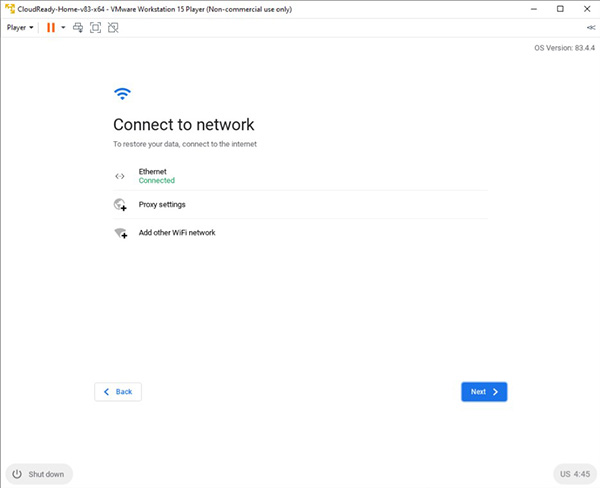
Quá trình đăng nhập Chrome OS có yêu cầu kết nối Internet. Máy ảo sẽ chia sẻ kết nối internet với máy chủ, nhưng sẽ mất một khoảng thời gian để thiết lập.</p>

<figure>
<div style="text-align: justify;"><img alt="Kết nối Ethernet " data-i="3" data-src="https://st.quantrimang.com/photos/image/2020/08/31/cai-dat-may-ao-chrome-os-3.jpg" data-was-processed="true" height="488" src="https://st.quantrimang.com/photos/image/2020/08/31/cai-dat-may-ao-chrome-os-3.jpg" width="600" /></div>

<figcaption>
<div style="text-align: justify;">Kết nối Ethernet</div>
</figcaption>
</figure>

<p style="text-align: justify;">Nếu không có gì xảy ra ngay lúc đó, hãy chọn&nbsp;<strong>biểu tượng thời gian màu xám</strong>&nbsp;ở góc dưới cùng bên phải, sau đó chọn&nbsp;<strong>biểu tượng cấu hình Wifi</strong>. Chọn&nbsp;<strong>Ethernet</strong>.</p>

<p style="text-align: justify;">Chọn&nbsp;<strong>Next</strong>. Đọc qua biểu mẫu thu thập dữ liệu CloudReady của Neverware, sau đó bấm&nbsp;<strong>Continue</strong>.</p>

<p style="text-align: justify;">Giờ đây, bạn có thể sử dụng địa chỉ Gmail của mình để đăng nhập vào Chrome OS. Tùy thuộc vào cài đặt bảo mật của bạn, bạn có thể phải xác nhận danh tính của mình qua 2FA trên một thiết bị riêng biệt.</p>

<p style="text-align: justify;">Sau khi đăng nhập, bạn sẽ đến trang chủ Chrome OS. Từ đây, bạn có thể khám phá hệ điều hành.</p>

<div style="text-align: justify;">&nbsp;</div>

<h2 style="text-align: justify;">Những hạn chế của Chrome OS trên máy ảo</h2>

<p style="text-align: justify;">Máy ảo Chrome OS có một số hạn chế. Ví dụ: không thể quyền truy cập vào Google Play, nơi bạn có thể tải xuống và cài đặt các ứng dụng Android thông thường trên Chromebook của mình.</p>

<h2 style="text-align: justify;">Cập nhật phiên bản máy ảo Chrome OS</h2>

<p style="text-align: justify;">Neverware rất hay cập nhật phiên bản mới cho máy ảo Chrome OS. Chúng được tuân theo lịch trình phát hành Chrome OS tiêu chuẩn, nhưng các bản cập nhật mất nhiều thời gian hơn một chút để đến với các máy ảo do Neverware phải cấu hình lại chúng trước khi phát hành.</p>

<div style="text-align: justify;">&nbsp;</div>

<h2 style="text-align: justify;">Có thể làm gì trên máy ảo Chrome OS?</h2>

<p style="text-align: justify;">Hãy cứ thực hiện các tác vụ như trên một hệ điều hành bình thường. Bất kể là sử dụng từ Windows, macOS hay Linux, bạn vẫn sẽ nhận thấy một số hạn chế về thao tác hoặc với sự có sẵn của ứng dụng.</p>

<p style="text-align: justify;">Chrome OS là một hệ điều hành tuyệt vời cho các thiết bị nhỏ gọn như Chromebook. Sự kết hợp giữa thời lượng pin cực dài và một hệ điều hành tương đối cơ bản giúp Chrome OS và Chromebook trở thành một combo mạnh mẽ với nhiều người dùng.</p>
		</div>
				<div id="author">
						<p>
				<strong>Nguồn tin:</strong>
				Quantrimang.com
			</p>
		</div>
	</div>
	<div id="footer" class="clearfix">
		<div id="url">
			<strong>URL của bản tin này: </strong><a href="https://www.nguoicodonvn2008.info/vi/news/savefile/kien-thuc-may-tinh/cach-cai-dat-chrome-os-tren-may-ao-2658.html" title="Cách cài đặt Chrome OS trên máy ảo">https://www.nguoicodonvn2008.info/vi/news/savefile/kien-thuc-may-tinh/cach-cai-dat-chrome-os-tren-may-ao-2658.html</a>

		</div>
		<div class="clear"></div>
		<div class="copyright">
			&copy; .&#x3A; Nguoicodonvn2008.info - Cõi lòng người cô đơn &#x3A;.
		</div>
		<div id="contact">
			<a href="mailto:admin@nguoicodonvn2008.info">admin@nguoicodonvn2008.info</a>
		</div>
	</div>
</div>
        <div id="timeoutsess" class="chromeframe">
            Bạn đã không sử dụng Site, <a onclick="timeoutsesscancel();" href="https://www.nguoicodonvn2008.info/#">Bấm vào đây để duy trì trạng thái đăng nhập</a>. Thời gian chờ: <span id="secField"> 60 </span> giây
        </div>
        <div id="openidResult" class="nv-alert" style="display:none"></div>
        <div id="openidBt" data-result="" data-redirect=""></div>
		</script>
		<div class="car-top">
  <span><img src="https://www.nguoicodonvn2008.info/themes/default/images/car.png" alt=""></span>
</div>
<script src="https://www.nguoicodonvn2008.info/assets/js/jquery/jquery.min.js"></script>
<script>var nv_base_siteurl="/",nv_lang_data="vi",nv_lang_interface="vi",nv_name_variable="nv",nv_fc_variable="op",nv_lang_variable="language",nv_module_name="news",nv_func_name="savefile",nv_is_user=0, nv_my_ofs=-4,nv_my_abbr="EDT",nv_cookie_prefix="nv4c_e856T",nv_check_pass_mstime=1738000,nv_area_admin=0,nv_safemode=0,theme_responsive=0,nv_recaptcha_ver=2,nv_recaptcha_sitekey="",nv_recaptcha_type="image",XSSsanitize=1;</script>
<script src="https://www.nguoicodonvn2008.info/assets/js/language/vi.js"></script>
<script src="https://www.nguoicodonvn2008.info/assets/js/DOMPurify/purify3.js"></script>
<script src="https://www.nguoicodonvn2008.info/assets/js/global.js"></script>
<script src="https://www.nguoicodonvn2008.info/assets/js/site.js"></script>
<script src="https://www.nguoicodonvn2008.info/themes/default/js/news.js"></script>
<script src="https://www.nguoicodonvn2008.info/themes/default/js/main.js"></script>
<script src="https://www.nguoicodonvn2008.info/themes/default/js/custom.js"></script>
<script type="application/ld+json">
        {
            "@context": "https://schema.org",
            "@type": "Organization",
            "url": "https://www.nguoicodonvn2008.info",
            "logo": "https://www.nguoicodonvn2008.info/uploads/angel.gif"
        }
        </script>
<script src="https://www.nguoicodonvn2008.info/themes/default/js/bootstrap.min.js"></script>
<script type="text/javascript">
var $scrolltop = $('.car-top');
$scrolltop.on('click', function () {
    $('html,body').animate({
        scrollTop: 0
    }, 800);
    $(this).addClass("car-run");
    setTimeout(function(){ $scrolltop.removeClass('car-run');}, 1000);
    return false;
});
$(window).on('scroll', function ()
{ 
    if($(window).scrollTop() >= 200)
    {
        $scrolltop.addClass("show");
        $scrolltop.addClass("car-down");
    }
    else
    {
       $scrolltop.removeClass("show");
       setTimeout(function(){ $scrolltop.removeClass('car-down');}, 300);
    }
});
</script>
</body>
</html>