<!DOCTYPE html>
    <html lang="vi" xmlns="http://www.w3.org/1999/xhtml" prefix="og: http://ogp.me/ns#">
    <head>
<title>Cách cài đặt bàn phím ảo trong Raspberry Pi</title>
<meta name="description" content="Cách cài đặt bàn phím ảo trong Raspberry Pi - Savefile - Tin Tức -...">
<meta name="author" content=".: Nguoicodonvn2008.info - Cõi lòng người cô đơn :.">
<meta name="copyright" content=".: Nguoicodonvn2008.info - Cõi lòng người cô đơn :. [admin@nguoicodonvn2008.info]">
<meta name="robots" content="index, archive, follow, noodp">
<meta name="googlebot" content="index,archive,follow,noodp">
<meta name="msnbot" content="all,index,follow">
<meta name="generator" content="NukeViet v4.5">
<meta http-equiv="Content-Type" content="text/html; charset=utf-8">
<meta property="og:title" content="Cách cài đặt bàn phím ảo trong Raspberry Pi">
<meta property="og:type" content="website">
<meta property="og:description" content="Savefile - Tin Tức - https&#x3A;&#x002F;&#x002F;www.nguoicodonvn2008.info&#x002F;vi&#x002F;news&#x002F;savefile&#x002F;kien-thuc-may-tinh&#x002F;cach-cai-dat-ban-phim-ao-trong-raspberry-pi-2521.html">
<meta property="og:site_name" content=".&#x3A; Nguoicodonvn2008.info - Cõi lòng người cô đơn &#x3A;.">
<meta property="og:url" content="https://www.nguoicodonvn2008.info/vi/news/savefile/kien-thuc-may-tinh/cach-cai-dat-ban-phim-ao-trong-raspberry-pi-2521.html">
<link rel="shortcut icon" href="https://www.nguoicodonvn2008.info/favicon.ico">
<link rel="canonical" href="https://www.nguoicodonvn2008.info/vi/news/savefile/kien-thuc-may-tinh/cach-cai-dat-ban-phim-ao-trong-raspberry-pi-2521.html">
<link rel="alternate" href="https://www.nguoicodonvn2008.info/vi/news/rss/" title="Tin Tức" type="application/rss+xml">
<link rel="alternate" href="https://www.nguoicodonvn2008.info/vi/news/rss/karaoke-dual/" title="Tin Tức - Karaoke Dual" type="application/rss+xml">
<link rel="alternate" href="https://www.nguoicodonvn2008.info/vi/news/rss/nhac-tre/" title="Tin Tức - Nhạc trẻ" type="application/rss+xml">
<link rel="alternate" href="https://www.nguoicodonvn2008.info/vi/news/rss/tru-tinh/" title="Tin Tức - Trữ tình" type="application/rss+xml">
<link rel="alternate" href="https://www.nguoicodonvn2008.info/vi/news/rss/nuoc-ngoai/" title="Tin Tức - Nước ngoài" type="application/rss+xml">
<link rel="alternate" href="https://www.nguoicodonvn2008.info/vi/news/rss/remix/" title="Tin Tức - Remix" type="application/rss+xml">
<link rel="alternate" href="https://www.nguoicodonvn2008.info/vi/news/rss/tam-su-tinh-yeu/" title="Tin Tức - Tâm sự tình yêu" type="application/rss+xml">
<link rel="alternate" href="https://www.nguoicodonvn2008.info/vi/news/rss/tho-suu-tam/" title="Tin Tức - Thơ sưu tầm" type="application/rss+xml">
<link rel="alternate" href="https://www.nguoicodonvn2008.info/vi/news/rss/cuoc-song/" title="Tin Tức - Cuộc sống" type="application/rss+xml">
<link rel="alternate" href="https://www.nguoicodonvn2008.info/vi/news/rss/phan-mem/" title="Tin Tức - Phần mềm" type="application/rss+xml">
<link rel="alternate" href="https://www.nguoicodonvn2008.info/vi/news/rss/kien-thuc-may-tinh/" title="Tin Tức - Kiến thức máy tính" type="application/rss+xml">
<link rel="alternate" href="https://www.nguoicodonvn2008.info/vi/news/rss/hoc-tap/" title="Tin Tức - Học tập" type="application/rss+xml">
<link rel="alternate" href="https://www.nguoicodonvn2008.info/vi/news/rss/tai-lieu/" title="Tin Tức - Tài liệu" type="application/rss+xml">
<link rel="alternate" href="https://www.nguoicodonvn2008.info/vi/news/rss/de-thi/" title="Tin Tức - Đề thi" type="application/rss+xml">
<link rel="preload" as="style" href="https://www.nguoicodonvn2008.info/assets/css/font-awesome.min.css" type="text/css">
<link rel="preload" as="style" href="https://www.nguoicodonvn2008.info/themes/default/css/bootstrap.non-responsive.css" type="text/css">
<link rel="preload" as="style" href="https://www.nguoicodonvn2008.info/themes/default/css/style.css" type="text/css">
<link rel="preload" as="style" href="https://www.nguoicodonvn2008.info/themes/default/css/style.non-responsive.css" type="text/css">
<link rel="preload" as="style" href="https://www.nguoicodonvn2008.info/themes/default/css/news.css" type="text/css">
<link rel="preload" as="style" href="https://www.nguoicodonvn2008.info/themes/default/css/custom.css" type="text/css">
<link rel="preload" as="script" href="https://www.nguoicodonvn2008.info/assets/js/jquery/jquery.min.js" type="text/javascript">
<link rel="preload" as="script" href="https://www.nguoicodonvn2008.info/assets/js/language/vi.js" type="text/javascript">
<link rel="preload" as="script" href="https://www.nguoicodonvn2008.info/assets/js/DOMPurify/purify3.js" type="text/javascript">
<link rel="preload" as="script" href="https://www.nguoicodonvn2008.info/assets/js/global.js" type="text/javascript">
<link rel="preload" as="script" href="https://www.nguoicodonvn2008.info/assets/js/site.js" type="text/javascript">
<link rel="preload" as="script" href="https://www.nguoicodonvn2008.info/themes/default/js/news.js" type="text/javascript">
<link rel="preload" as="script" href="https://www.nguoicodonvn2008.info/themes/default/js/main.js" type="text/javascript">
<link rel="preload" as="script" href="https://www.nguoicodonvn2008.info/themes/default/js/custom.js" type="text/javascript">
<link rel="preload" as="script" href="https://www.nguoicodonvn2008.info/themes/default/js/bootstrap.min.js" type="text/javascript">
<link rel="stylesheet" href="https://www.nguoicodonvn2008.info/assets/css/font-awesome.min.css">
<link rel="stylesheet" href="https://www.nguoicodonvn2008.info/themes/default/css/bootstrap.non-responsive.css">
<link rel="stylesheet" href="https://www.nguoicodonvn2008.info/themes/default/css/style.css">
<link rel="stylesheet" href="https://www.nguoicodonvn2008.info/themes/default/css/style.non-responsive.css">
<link rel="StyleSheet" href="https://www.nguoicodonvn2008.info/themes/default/css/news.css">
<link rel="stylesheet" href="https://www.nguoicodonvn2008.info/themes/default/css/custom.css">
<style type="text/css">
	body{background: #fff;}
</style>
    </head>
    <body>
<div id="print">
	<div id="hd_print">
		<h2 class="pull-left">.&#x3A; Nguoicodonvn2008.info - Cõi lòng người cô đơn &#x3A;.</h2>
		<p class="pull-right"><a title=".&#x3A; Nguoicodonvn2008.info - Cõi lòng người cô đơn &#x3A;." href="https://www.nguoicodonvn2008.info/">https://www.nguoicodonvn2008.info</a></p>
	</div>
	<div class="clear"></div>
	<hr />
	<div id="content">
		<h1>Cách cài đặt bàn phím ảo trong Raspberry Pi</h1>
		<ul class="list-inline">
			<li>Thứ sáu - 14/08/2020 00:49</li>
			<li class="hidden-print txtrequired"><em class="fa fa-print">&nbsp;</em><a title="In ra" href="javascript:;" onclick="window.print()">In ra</a></li>
			<li class="hidden-print txtrequired"><em class="fa fa-power-off">&nbsp;</em><a title="Đóng cửa sổ này" href="javascript:;" onclick="window.close()">Đóng cửa sổ này</a></li>
		</ul>
		<div class="clear"></div>
		<div id="hometext">
		</div>
				<div class="imghome">
			<img alt="Cách cài đặt bàn phím ảo trong Raspberry Pi" src="https://st.quantrimang.com/photos/image/2020/08/11/cai-dat-ban-phim-ao-trong-pi-4.jpg" width="460" class="img-thumbnail" />
		</div>
		<div class="clear"></div>
		<div id="bodytext" class="clearfix">
			<p style="text-align: justify;">Nếu bạn có màn hình cảm ứng trên Raspberry Pi (hoặc không có sẵn bàn phím cho nó), thì việc cài đặt bàn phím ảo trên Raspberry Pi OS có thể thực sự hữu ích.</p>

<p style="text-align: justify;">Trong hướng dẫn này,&nbsp;<strong>Quantrimang.com</strong>&nbsp;sẽ chỉ cho bạn cách cài đặt và sử dụng loại bàn phím này.</p>

<h2 style="text-align: justify;">&nbsp;</h2>

<h2 id="mcetoc_1efe928ms0" style="text-align: justify;">Cài đặt hệ điều hành cho Raspberry Pi</h2>

<p style="text-align: justify;">Rõ ràng, bước đầu tiên là cài đặt hệ điều hành trên Raspberry Pi. Nếu bạn cần trợ giúp để cài đặt hệ điều hành trên Raspberry Pi (ví dụ: Raspbian), bạn có thể đọc hướng dẫn chi tiết tại:&nbsp;Cách cài đặt một hệ điều hành cho Raspberry Pi.</p>

<p style="text-align: justify;">Tuy nhiên, nếu bạn không có bàn phím ở nhà, bạn có thể nhanh chóng bị “mắc kẹt” trong quá trình cấu hình.</p>

<p style="text-align: justify;">Làm thế nào để cấu hình mạng hoặc hoàn thành trình hướng dẫn chào mừng mà không cần bàn phím? Đó là lý do tại sao hướng dẫn cài đặt headless trên Raspberry Pi có thể sẽ hữu ích.</p>

<p style="text-align: justify;">Bạn sẽ thấy cách cấu hình mạng và&nbsp;kích hoạt SSH&nbsp;từ máy tính của mình, vì vậy, không cần đến bàn phím.</p>

<p style="text-align: justify;">Phương pháp này thường được sử dụng khi tạo thẻ SD mới, ngay cả khi bạn có một bàn phím không dây tốt. Điều này giúp tiết kiệm thời gian cho mỗi lần cài đặt.</p>

<div style="text-align: justify;">&nbsp;</div>

<h2 id="mcetoc_1efe928ms1" style="text-align: justify;">Cập nhật hệ thống</h2>

<p style="text-align: justify;">Sau khi hệ thống được cài đặt (hoặc nếu bạn đã thực hiện bước đó trước khi đọc hướng dẫn này), có một bước bổ sung.</p>

<p style="text-align: justify;">Như đã nói, gói bàn phím ảo này có sẵn trong kho lưu trữ Raspbian mặc định. Vì vậy, bạn nên bắt đầu bằng cách cập nhật hệ thống của mình.</p>

<p style="text-align: justify;">Dưới đây là các lệnh để cập nhật tất cả các gói từ một terminal:</p>

<pre id="pre0">
<code>sudo apt update
 sudo apt upgrade
 sudo reboot</code></pre>

<p style="text-align: justify;">Bạn cũng có thể thực hiện việc này trong công cụ&nbsp;<strong>Add/Remove software</strong>&nbsp;nếu muốn. Đi tới menu chính, chọn<strong>&nbsp;Accessories &gt; Add/Remove Software</strong>.</p>

<p style="text-align: justify;">Sau đó, nhấp vào&nbsp;<strong>Options</strong>, rồi kiểm tra các bản cập nhật và nâng cấp cho mọi thứ.</p>

<h2 id="mcetoc_1efe928ms2" style="text-align: justify;">Bật SSH</h2>

<p style="text-align: justify;">Nếu sử dụng màn hình cảm ứng hoặc không có bàn phím, có lẽ bạn nên&nbsp;bật SSH trên Raspberry Pi. Bằng cách này, bạn có thể cài đặt và cấu hình các gói mới từ máy tính của mình.</p>

<p style="text-align: justify;">Bước này không bắt buộc, nhưng nếu bạn cần thì đây là cách thực hiện:</p>

<ul>
	<li style="text-align: justify;">Mở menu chính.</li>
	<li style="text-align: justify;">Đi tới&nbsp;<strong>Preferences &gt; Raspberry Pi Configuration</strong>.</li>
	<li style="text-align: justify;">Sau đó, bật SSH trong tab&nbsp;<strong>Interfaces.</strong></li>
	<li style="text-align: justify;">Bây giờ, bạn có thể kết nối với Raspberry Pi từ máy tính của mình.</li>
</ul>

<p style="text-align: justify;">Trên Windows, bạn cần một phần mềm như&nbsp;Putty. Trên Linux, bạn có thể sử dụng một terminal với lệnh:</p>

<pre id="pre1">
<code>ssh pi@IP</code></pre>

<div style="text-align: justify;">&nbsp;</div>

<h2 id="mcetoc_1efe928ms3" style="text-align: justify;">Cài đặt bàn phím ảo</h2>

<p style="text-align: justify;">Cuối cùng, bạn cũng có thể cài đặt gói bàn phím ảo. Bài viết sẽ chỉ cho bạn cách thực hiện việc này bằng hai phương pháp: Thông qua SSH hoặc trực tiếp trên Raspbian Desktop.</p>

<h3 id="mcetoc_1efe928ms4" style="text-align: justify;">Cài đặt trên Raspberry Pi OS Desktop</h3>

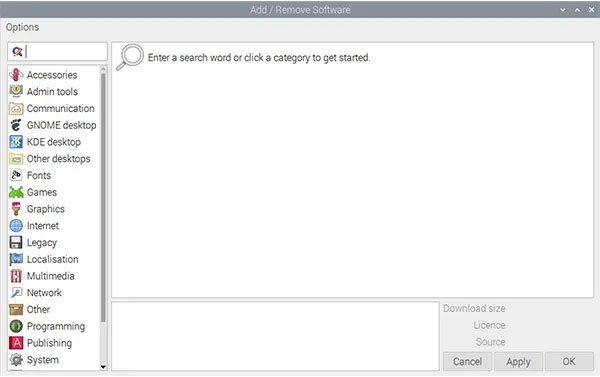
<p style="text-align: justify;">Nếu có bàn phím để cài đặt, bạn có thể thực hiện việc này trực tiếp trong giao diện desktop:</p>

<p style="text-align: justify;">- Mở menu chính.</p>

<p style="text-align: justify;">- Đi tới&nbsp;<strong>Preferences &gt; Add/Remove Software</strong>.</p>

<figure>
<div style="text-align: justify;"><img alt="Đi tới Preferences &gt; Add/Remove Software" data-i="0" data-src="https://st.quantrimang.com/photos/image/2020/08/11/cai-dat-ban-phim-ao-trong-pi-1.jpg" data-was-processed="true" height="377" src="https://st.quantrimang.com/photos/image/2020/08/11/cai-dat-ban-phim-ao-trong-pi-1.jpg" width="600" /></div>

<figcaption>
<div style="text-align: justify;">Đi tới Preferences &gt; Add/Remove Software</div>
</figcaption>
</figure>

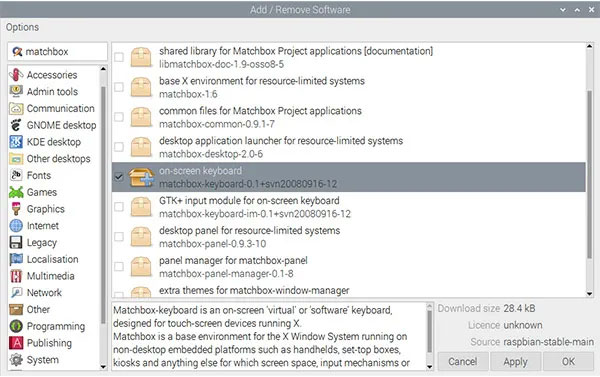
<p style="text-align: justify;">- Trong trường tìm kiếm, nhập&nbsp;<strong>matchbox</strong>&nbsp;và nhấn&nbsp;<strong>Enter.</strong></p>

<p style="text-align: justify;">- Trong kết quả, hãy tìm gói&nbsp;<strong>on-screen keyboard.</strong>&nbsp;Tên gói sẽ giống như&nbsp;<strong>matchbox-keyboard.</strong>&nbsp;Đánh dấu vào ô tương ứng.</p>

<figure>
<div style="text-align: justify;"><img alt="Đánh dấu vào ô tương ứng" data-i="1" data-src="https://st.quantrimang.com/photos/image/2020/08/11/cai-dat-ban-phim-ao-trong-pi-2.jpg" data-was-processed="true" height="377" src="https://st.quantrimang.com/photos/image/2020/08/11/cai-dat-ban-phim-ao-trong-pi-2.jpg" width="600" /></div>

<figcaption>
<div style="text-align: justify;">Đánh dấu vào ô tương ứng</div>
</figcaption>
</figure>

<p style="text-align: justify;">- Nhấp vào&nbsp;<strong>Apply</strong>&nbsp;để cài đặt nó. Hệ thống sẽ tự động cài đặt các dependency.</p>

<p style="text-align: justify;">Bây giờ, bạn có thể thoát khỏi công cụ này và chuyển trực tiếp đến phần sử dụng bàn phím.</p>

<h3 id="mcetoc_1efe928mt5" style="text-align: justify;">Cài đặt qua SSH</h3>

<p style="text-align: justify;">Từ máy tính của mình, bạn cũng có thể cài đặt gói trên Raspberry Pi, nếu SSH được bật:</p>

<ul>
	<li style="text-align: justify;">Kết nối với Raspberry Pi bằng SSH.</li>
	<li style="text-align: justify;">Nhập lệnh sau:</li>
</ul>

<pre id="pre2">
<code>sudo apt install matchbox-keyboard</code></pre>

<p style="text-align: justify;">Bây giờ, bạn có thể chuyển về màn hình Raspberry Pi và đọc phần sau.</p>

<div style="text-align: justify;">&nbsp;</div>

<h2 id="mcetoc_1efe928mt6" style="text-align: justify;">Sử dụng bàn phím ảo</h2>

<h3 id="mcetoc_1efe928mt7" style="text-align: justify;">Mở bàn phím</h3>

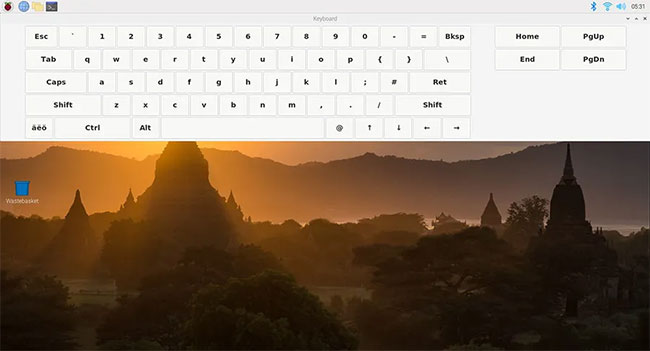
<p style="text-align: justify;">Sau khi cài đặt, bàn phím sẽ có sẵn trong menu chính. Đi tới&nbsp;<strong>Accessories</strong>&nbsp;và nhấp vào&nbsp;<strong>Keyboard.</strong></p>

<p style="text-align: justify;">Bàn phím bây giờ sẽ hiển thị trên màn hình của bạn:</p>

<figure>
<div style="text-align: justify;"><img alt="Bàn phím sẽ hiển thị trên màn hình" data-i="2" data-src="https://st.quantrimang.com/photos/image/2020/08/11/cai-dat-ban-phim-ao-trong-pi-3.jpg" data-was-processed="true" height="351" src="https://st.quantrimang.com/photos/image/2020/08/11/cai-dat-ban-phim-ao-trong-pi-3.jpg" width="650" /></div>

<figcaption>
<div style="text-align: justify;">Bàn phím sẽ hiển thị trên màn hình</div>
</figcaption>
</figure>

<p style="text-align: justify;">Các biểu tượng desktop sẽ di chuyển ở phần dưới cùng và bạn cũng có thể di chuyển bàn phím đến nơi bạn muốn.</p>

<p style="text-align: justify;">Cách sử dụng bàn phím ảo rất trực quan (nó thực sự giống với bàn phím điện thoại thông minh).</p>

<p style="text-align: justify;">Trên màn hình cảm ứng, bàn phím ảo này thật hoàn hảo, nhưng nếu bạn đang sử dụng màn hình lớn, bàn phím có thể chiếm quá nhiều không gian. Bạn có thể giảm kích thước cửa sổ bằng chuột, như đối với bất kỳ ứng dụng nào khác.</p>

<h3 id="mcetoc_1efe928mt8" style="text-align: justify;">Tạo một shortcut</h3>

<p style="text-align: justify;">Nếu bạn sử dụng bàn phím ảo mọi lúc, hãy khởi động nó từ menu chính. Bạn có thể tạo shortcut ở thanh trên cùng:</p>

<p style="text-align: justify;">- Nhấp chuột phải vào một biểu tượng từ thanh trên cùng (Ví dụ: Terminal).</p>

<p style="text-align: justify;">- Nhấp vào&nbsp;<strong>Application Launch Bar Settings</strong>.</p>

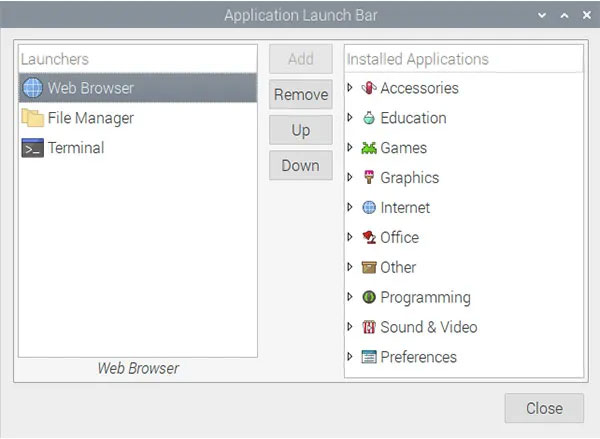
<p style="text-align: justify;">- Một cửa sổ như thế này sẽ hiển thị:</p>

<figure>
<div style="text-align: justify;"><img alt="Một cửa sổ như thế này sẽ hiển thị" data-i="3" data-src="https://st.quantrimang.com/photos/image/2020/08/11/cai-dat-ban-phim-ao-trong-pi-4.jpg" data-was-processed="true" height="439" src="https://st.quantrimang.com/photos/image/2020/08/11/cai-dat-ban-phim-ao-trong-pi-4.jpg" width="600" /></div>

<figcaption>
<div style="text-align: justify;">Một cửa sổ như thế này sẽ hiển thị</div>
</figcaption>
</figure>

<p style="text-align: justify;">- Tìm ứng dụng bàn phím ở bên phải và nhấp vào Add để thêm ứng dụng đó ở bên trái.</p>

<p style="text-align: justify;">- Đóng cửa sổ.</p>

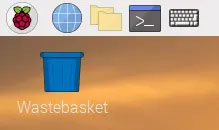
<p style="text-align: justify;">- Biểu tượng hiện đã có ở thanh trên cùng.</p>

<figure>
<div style="text-align: justify;"><img alt="Biểu tượng hiện đã có ở thanh trên cùng" data-i="4" data-src="https://st.quantrimang.com/photos/image/2020/08/11/cai-dat-ban-phim-ao-trong-pi-5.jpg" data-was-processed="true" height="130" src="https://st.quantrimang.com/photos/image/2020/08/11/cai-dat-ban-phim-ao-trong-pi-5.jpg" width="219" /></div>

<figcaption>
<div style="text-align: justify;">Biểu tượng hiện đã có ở thanh trên cùng</div>
</figcaption>
</figure>

<h3 id="mcetoc_1efe928mt9" style="text-align: justify;">Tự động bắt đầu</h3>

<p style="text-align: justify;">- Từ máy tính của bạn, hãy kết nối với Raspberry Pi qua SSH. Tạo một script mới trong&nbsp;<strong>/usr/local/bin</strong>&nbsp;(hoặc bất kỳ nơi nào khác).</p>

<pre id="pre3">
<code>sudo nano /usr/local/bin/keyboard.sh</code></pre>

<p style="text-align: justify;">- Dán các dòng sau:</p>

<pre id="pre4">
<code>#!/bin/bash
 sleep 5
 /usr/bin/matchbox-keyboard</code></pre>

<p style="text-align: justify;">- Lưu và thoát (<code>CTRL</code>+<code>O</code>,&nbsp;<code>CTRL</code>+<code>X</code>).</p>

<p style="text-align: justify;">- Thêm quyền thực thi:</p>

<pre id="pre5">
<code>sudo chmod +x /usr/local/bin/keyboard.sh</code></pre>

<p style="text-align: justify;">- Chỉnh sửa file sau:</p>

<pre id="pre6">
<code>sudo nano /etc/xdg/lxsession/LXDE-pi/autostart</code></pre>

<p style="text-align: justify;">- Thêm dòng này vào cuối:</p>

<pre id="pre7">
<code>@/usr/local/bin/keyboard.sh</code></pre>

<p style="text-align: justify;">- Lưu và thoát.</p>

<p style="text-align: justify;">Nếu bạn thêm trực tiếp lệnh matchbox-keyboard vào file autostart, bàn phím sẽ mở ở kích thước tối thiểu (điều này không hữu ích lắm). Vì vậy, tác giả bài viết đã tạo một script với thời gian chờ (sleep 5) trong khi desktop load. Sau khi khởi động lại, mọi thứ đều ổn, bàn phím tự động hiển thị ở kích thước đầy đủ.</p>
		</div>
				<div id="author">
						<p>
				<strong>Nguồn tin:</strong>
				Quantrimang.com
			</p>
		</div>
	</div>
	<div id="footer" class="clearfix">
		<div id="url">
			<strong>URL của bản tin này: </strong><a href="https://www.nguoicodonvn2008.info/vi/news/savefile/kien-thuc-may-tinh/cach-cai-dat-ban-phim-ao-trong-raspberry-pi-2521.html" title="Cách cài đặt bàn phím ảo trong Raspberry Pi">https://www.nguoicodonvn2008.info/vi/news/savefile/kien-thuc-may-tinh/cach-cai-dat-ban-phim-ao-trong-raspberry-pi-2521.html</a>

		</div>
		<div class="clear"></div>
		<div class="copyright">
			&copy; .&#x3A; Nguoicodonvn2008.info - Cõi lòng người cô đơn &#x3A;.
		</div>
		<div id="contact">
			<a href="mailto:admin@nguoicodonvn2008.info">admin@nguoicodonvn2008.info</a>
		</div>
	</div>
</div>
        <div id="timeoutsess" class="chromeframe">
            Bạn đã không sử dụng Site, <a onclick="timeoutsesscancel();" href="https://www.nguoicodonvn2008.info/#">Bấm vào đây để duy trì trạng thái đăng nhập</a>. Thời gian chờ: <span id="secField"> 60 </span> giây
        </div>
        <div id="openidResult" class="nv-alert" style="display:none"></div>
        <div id="openidBt" data-result="" data-redirect=""></div>
		</script>
		<div class="car-top">
  <span><img src="https://www.nguoicodonvn2008.info/themes/default/images/car.png" alt=""></span>
</div>
<script src="https://www.nguoicodonvn2008.info/assets/js/jquery/jquery.min.js"></script>
<script>var nv_base_siteurl="/",nv_lang_data="vi",nv_lang_interface="vi",nv_name_variable="nv",nv_fc_variable="op",nv_lang_variable="language",nv_module_name="news",nv_func_name="savefile",nv_is_user=0, nv_my_ofs=-4,nv_my_abbr="EDT",nv_cookie_prefix="nv4c_e856T",nv_check_pass_mstime=1738000,nv_area_admin=0,nv_safemode=0,theme_responsive=0,nv_recaptcha_ver=2,nv_recaptcha_sitekey="",nv_recaptcha_type="image",XSSsanitize=1;</script>
<script src="https://www.nguoicodonvn2008.info/assets/js/language/vi.js"></script>
<script src="https://www.nguoicodonvn2008.info/assets/js/DOMPurify/purify3.js"></script>
<script src="https://www.nguoicodonvn2008.info/assets/js/global.js"></script>
<script src="https://www.nguoicodonvn2008.info/assets/js/site.js"></script>
<script src="https://www.nguoicodonvn2008.info/themes/default/js/news.js"></script>
<script src="https://www.nguoicodonvn2008.info/themes/default/js/main.js"></script>
<script src="https://www.nguoicodonvn2008.info/themes/default/js/custom.js"></script>
<script type="application/ld+json">
        {
            "@context": "https://schema.org",
            "@type": "Organization",
            "url": "https://www.nguoicodonvn2008.info",
            "logo": "https://www.nguoicodonvn2008.info/uploads/angel.gif"
        }
        </script>
<script src="https://www.nguoicodonvn2008.info/themes/default/js/bootstrap.min.js"></script>
<script type="text/javascript">
var $scrolltop = $('.car-top');
$scrolltop.on('click', function () {
    $('html,body').animate({
        scrollTop: 0
    }, 800);
    $(this).addClass("car-run");
    setTimeout(function(){ $scrolltop.removeClass('car-run');}, 1000);
    return false;
});
$(window).on('scroll', function ()
{ 
    if($(window).scrollTop() >= 200)
    {
        $scrolltop.addClass("show");
        $scrolltop.addClass("car-down");
    }
    else
    {
       $scrolltop.removeClass("show");
       setTimeout(function(){ $scrolltop.removeClass('car-down');}, 300);
    }
});
</script>
</body>
</html>