<!DOCTYPE html>
    <html lang="vi" xmlns="http://www.w3.org/1999/xhtml" prefix="og: http://ogp.me/ns#">
    <head>
<title>Cách cài đặt 2 màn hình trên máy tính Mac</title>
<meta name="description" content="Cách cài đặt 2 màn hình trên máy tính Mac - Savefile - Tin Tức -...">
<meta name="author" content=".: Nguoicodonvn2008.info - Cõi lòng người cô đơn :.">
<meta name="copyright" content=".: Nguoicodonvn2008.info - Cõi lòng người cô đơn :. [admin@nguoicodonvn2008.info]">
<meta name="robots" content="index, archive, follow, noodp">
<meta name="googlebot" content="index,archive,follow,noodp">
<meta name="msnbot" content="all,index,follow">
<meta name="generator" content="NukeViet v4.5">
<meta http-equiv="Content-Type" content="text/html; charset=utf-8">
<meta property="og:title" content="Cách cài đặt 2 màn hình trên máy tính Mac">
<meta property="og:type" content="website">
<meta property="og:description" content="Savefile - Tin Tức - https&#x3A;&#x002F;&#x002F;www.nguoicodonvn2008.info&#x002F;vi&#x002F;news&#x002F;savefile&#x002F;kien-thuc-may-tinh&#x002F;cach-cai-dat-2-man-hinh-tren-may-tinh-mac-3899.html">
<meta property="og:site_name" content=".&#x3A; Nguoicodonvn2008.info - Cõi lòng người cô đơn &#x3A;.">
<meta property="og:url" content="https://www.nguoicodonvn2008.info/vi/news/savefile/kien-thuc-may-tinh/cach-cai-dat-2-man-hinh-tren-may-tinh-mac-3899.html">
<link rel="shortcut icon" href="https://www.nguoicodonvn2008.info/favicon.ico">
<link rel="canonical" href="https://www.nguoicodonvn2008.info/vi/news/savefile/kien-thuc-may-tinh/cach-cai-dat-2-man-hinh-tren-may-tinh-mac-3899.html">
<link rel="alternate" href="https://www.nguoicodonvn2008.info/vi/news/rss/" title="Tin Tức" type="application/rss+xml">
<link rel="alternate" href="https://www.nguoicodonvn2008.info/vi/news/rss/karaoke-dual/" title="Tin Tức - Karaoke Dual" type="application/rss+xml">
<link rel="alternate" href="https://www.nguoicodonvn2008.info/vi/news/rss/nhac-tre/" title="Tin Tức - Nhạc trẻ" type="application/rss+xml">
<link rel="alternate" href="https://www.nguoicodonvn2008.info/vi/news/rss/tru-tinh/" title="Tin Tức - Trữ tình" type="application/rss+xml">
<link rel="alternate" href="https://www.nguoicodonvn2008.info/vi/news/rss/nuoc-ngoai/" title="Tin Tức - Nước ngoài" type="application/rss+xml">
<link rel="alternate" href="https://www.nguoicodonvn2008.info/vi/news/rss/remix/" title="Tin Tức - Remix" type="application/rss+xml">
<link rel="alternate" href="https://www.nguoicodonvn2008.info/vi/news/rss/tam-su-tinh-yeu/" title="Tin Tức - Tâm sự tình yêu" type="application/rss+xml">
<link rel="alternate" href="https://www.nguoicodonvn2008.info/vi/news/rss/tho-suu-tam/" title="Tin Tức - Thơ sưu tầm" type="application/rss+xml">
<link rel="alternate" href="https://www.nguoicodonvn2008.info/vi/news/rss/cuoc-song/" title="Tin Tức - Cuộc sống" type="application/rss+xml">
<link rel="alternate" href="https://www.nguoicodonvn2008.info/vi/news/rss/phan-mem/" title="Tin Tức - Phần mềm" type="application/rss+xml">
<link rel="alternate" href="https://www.nguoicodonvn2008.info/vi/news/rss/kien-thuc-may-tinh/" title="Tin Tức - Kiến thức máy tính" type="application/rss+xml">
<link rel="alternate" href="https://www.nguoicodonvn2008.info/vi/news/rss/hoc-tap/" title="Tin Tức - Học tập" type="application/rss+xml">
<link rel="alternate" href="https://www.nguoicodonvn2008.info/vi/news/rss/tai-lieu/" title="Tin Tức - Tài liệu" type="application/rss+xml">
<link rel="alternate" href="https://www.nguoicodonvn2008.info/vi/news/rss/de-thi/" title="Tin Tức - Đề thi" type="application/rss+xml">
<link rel="preload" as="style" href="https://www.nguoicodonvn2008.info/assets/css/font-awesome.min.css" type="text/css">
<link rel="preload" as="style" href="https://www.nguoicodonvn2008.info/themes/default/css/bootstrap.non-responsive.css" type="text/css">
<link rel="preload" as="style" href="https://www.nguoicodonvn2008.info/themes/default/css/style.css" type="text/css">
<link rel="preload" as="style" href="https://www.nguoicodonvn2008.info/themes/default/css/style.non-responsive.css" type="text/css">
<link rel="preload" as="style" href="https://www.nguoicodonvn2008.info/themes/default/css/news.css" type="text/css">
<link rel="preload" as="style" href="https://www.nguoicodonvn2008.info/themes/default/css/custom.css" type="text/css">
<link rel="preload" as="script" href="https://www.nguoicodonvn2008.info/assets/js/jquery/jquery.min.js" type="text/javascript">
<link rel="preload" as="script" href="https://www.nguoicodonvn2008.info/assets/js/language/vi.js" type="text/javascript">
<link rel="preload" as="script" href="https://www.nguoicodonvn2008.info/assets/js/DOMPurify/purify3.js" type="text/javascript">
<link rel="preload" as="script" href="https://www.nguoicodonvn2008.info/assets/js/global.js" type="text/javascript">
<link rel="preload" as="script" href="https://www.nguoicodonvn2008.info/assets/js/site.js" type="text/javascript">
<link rel="preload" as="script" href="https://www.nguoicodonvn2008.info/themes/default/js/news.js" type="text/javascript">
<link rel="preload" as="script" href="https://www.nguoicodonvn2008.info/themes/default/js/main.js" type="text/javascript">
<link rel="preload" as="script" href="https://www.nguoicodonvn2008.info/themes/default/js/custom.js" type="text/javascript">
<link rel="preload" as="script" href="https://www.nguoicodonvn2008.info/themes/default/js/bootstrap.min.js" type="text/javascript">
<link rel="stylesheet" href="https://www.nguoicodonvn2008.info/assets/css/font-awesome.min.css">
<link rel="stylesheet" href="https://www.nguoicodonvn2008.info/themes/default/css/bootstrap.non-responsive.css">
<link rel="stylesheet" href="https://www.nguoicodonvn2008.info/themes/default/css/style.css">
<link rel="stylesheet" href="https://www.nguoicodonvn2008.info/themes/default/css/style.non-responsive.css">
<link rel="StyleSheet" href="https://www.nguoicodonvn2008.info/themes/default/css/news.css">
<link rel="stylesheet" href="https://www.nguoicodonvn2008.info/themes/default/css/custom.css">
<style type="text/css">
	body{background: #fff;}
</style>
    </head>
    <body>
<div id="print">
	<div id="hd_print">
		<h2 class="pull-left">.&#x3A; Nguoicodonvn2008.info - Cõi lòng người cô đơn &#x3A;.</h2>
		<p class="pull-right"><a title=".&#x3A; Nguoicodonvn2008.info - Cõi lòng người cô đơn &#x3A;." href="https://www.nguoicodonvn2008.info/">https://www.nguoicodonvn2008.info</a></p>
	</div>
	<div class="clear"></div>
	<hr />
	<div id="content">
		<h1>Cách cài đặt 2 màn hình trên máy tính Mac</h1>
		<ul class="list-inline">
			<li>Thứ tư - 07/04/2021 00:51</li>
			<li class="hidden-print txtrequired"><em class="fa fa-print">&nbsp;</em><a title="In ra" href="javascript:;" onclick="window.print()">In ra</a></li>
			<li class="hidden-print txtrequired"><em class="fa fa-power-off">&nbsp;</em><a title="Đóng cửa sổ này" href="javascript:;" onclick="window.close()">Đóng cửa sổ này</a></li>
		</ul>
		<div class="clear"></div>
		<div id="hometext">
		</div>
				<div class="imghome">
			<img alt="Cách cài đặt 2 màn hình trên máy tính Mac" src="https://st.quantrimang.com/photos/image/2021/04/07/setup-dual-screen-mac-12.jpg" width="460" class="img-thumbnail" />
		</div>
		<div class="clear"></div>
		<div id="bodytext" class="clearfix">
			<h2 style="text-align: justify;">Cách chọn màn hình cho máy tính Mac</h2>

<p style="text-align: justify;">Nếu bạn chưa bao giờ thiết lập màn hình kép trước đây, việc tìm kiếm màn hình phù hợp có thể rất khó khăn. Để chọn đúng màn hình, bạn cần xem xét kích thước, độ phân giải, độ chính xác màu sắc và các đặc điểm khác của màn hình. Nếu sử dụng máy tính Mac đã có sẵn màn hình, việc kết hợp màn hình đó với một thiết bị giống hệt khác sẽ mang lại trải nghiệm mượt mà nhất. Nếu muốn sử dụng 2 màn hình với MacBook, hãy xem xét sử dụng màn hình 4K lớn hơn để tối đa hóa diện tích màn hình hoặc một màn hình phẳng nhỏ gọn mà bạn có thể mang theo khi di chuyển.</p>

<p style="text-align: justify;">Điều quan trọng là phải xem xét loại đầu vào mà màn hình hỗ trợ, nhưng đó không phải là vấn đề lớn. Nếu bạn tìm thấy màn hình lý tưởng, nhưng nó chỉ có đầu vào HDMI và MacBook của bạn chỉ có cổng&nbsp;USB-C, tất cả những gì bạn cần làm là sử dụng bộ chuyển đổi USB-C sang HDMI hoặc bộ chia USB-C. bao gồm một cổng HDMI. Bạn cũng có thể tìm thấy các bộ chuyển đổi để chuyển từ&nbsp;HDMI&nbsp;sang các đầu ra khác như Mini DisplayPort, vì vậy đừng để đầu vào cản trở việc chọn màn hình của bạn.</p>

<h2 style="text-align: justify;">Cách kiểm tra độ tương thích của màn hình và Mac</h2>

<p style="text-align: justify;">Trước khi bạn sử dụng một màn hình bổ sung hoặc thiết lập màn hình kép, hãy đảm bảo rằng máy Mac của bạn có thể xử lý độ phân giải. Hầu hết các máy Mac đều có thể chạy và vượt quá 1080p trên nhiều màn hình, nhưng máy Mac của bạn có thể không có thêm màn hình 4K. Để tìm hiểu chính xác những gì máy Mac của bạn có thể xử lý, bạn cần xem thông số kỹ thuật trên trang web của Apple.</p>

<p style="text-align: justify;">Dưới đây là cách xem độ tương thích với màn hình của Mac:</p>

<p style="text-align: justify;">Vào trang web chính thức của&nbsp;<a href="https://quantrimang.com/url?q=aHR0cHM6Ly93d3cuYXBwbGUuY29tLw%3D%3D" rel="nofollow noopener" target="_blank" title="Trang web chính thức của Apple ">Apple</a>.</p>

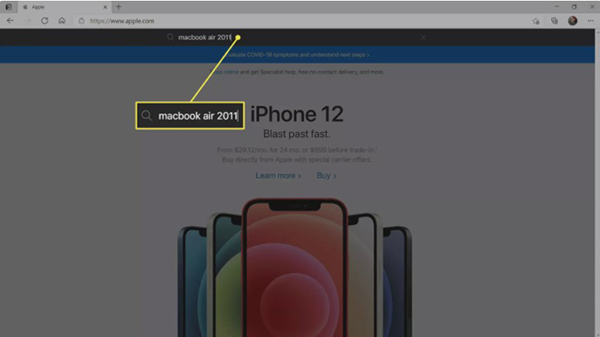
<p style="text-align: justify;">Gõ&nbsp;<strong>mẫu và năm sản xuất</strong>&nbsp;của Mac vào&nbsp;<strong>ô tìm kiếm</strong>&nbsp;và ấn&nbsp;<strong>Enter</strong>.</p>

<figure>
<div style="text-align: justify;"><img alt="Gõ đời máy Mac vào ô tìm kiếm" data-i="0" data-src="https://st.quantrimang.com/photos/image/2021/04/07/setup-dual-screen-mac-1.jpg" data-was-processed="true" height="337" src="https://st.quantrimang.com/photos/image/2021/04/07/setup-dual-screen-mac-1.jpg" width="600" /></div>

<figcaption>
<div style="text-align: justify;">Gõ đời máy Mac vào ô tìm kiếm</div>
</figcaption>
</figure>

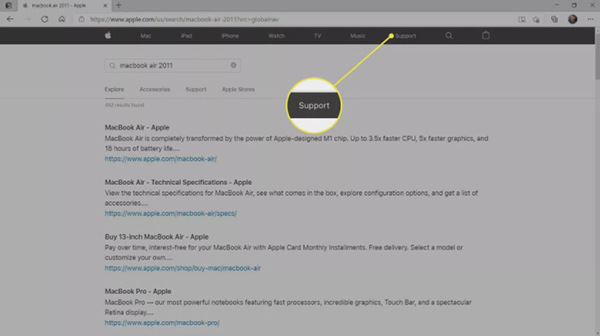
<p style="text-align: justify;">Bấm<strong>&nbsp;Support</strong>.</p>

<figure>
<div style="text-align: justify;"><img alt="Chọn Support" data-i="1" data-src="https://st.quantrimang.com/photos/image/2021/04/07/setup-dual-screen-mac-2.jpg" data-was-processed="true" height="336" src="https://st.quantrimang.com/photos/image/2021/04/07/setup-dual-screen-mac-2.jpg" width="600" /></div>

<figcaption>
<div style="text-align: justify;">Chọn Support</div>
</figcaption>
</figure>

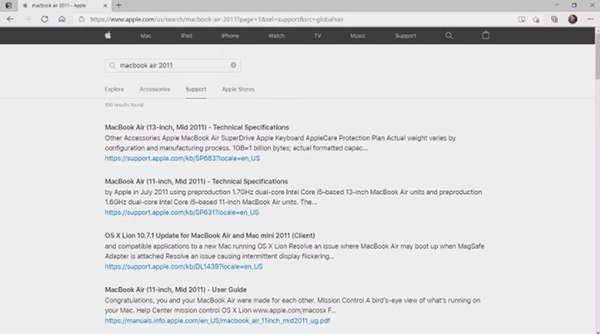
<p style="text-align: justify;">Tìm và chọn máy tính Mac của bạn trong danh sách kết quả tìm kiếm.</p>

<figure>
<div style="text-align: justify;"><img alt="Tìm đời máy của bạn " data-i="2" data-src="https://st.quantrimang.com/photos/image/2021/04/07/setup-dual-screen-mac-3.jpg" data-was-processed="true" height="334" src="https://st.quantrimang.com/photos/image/2021/04/07/setup-dual-screen-mac-3.jpg" width="600" /></div>

<figcaption>
<div style="text-align: justify;">Tìm đời máy của bạn</div>
</figcaption>
</figure>

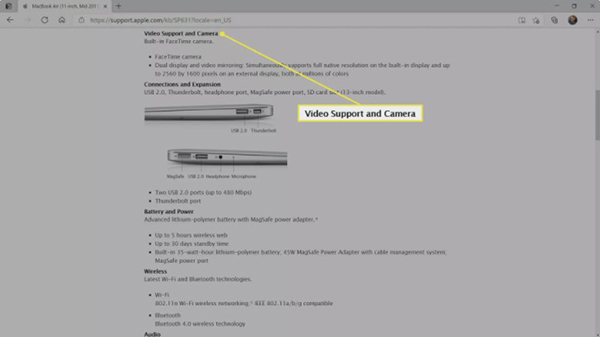
<p style="text-align: justify;">Kéo xuống chọn mục&nbsp;<strong>Video Support</strong>, tìm kiếm màn hình kép và phản chiếu video.</p>

<figure>
<div style="text-align: justify;"><img alt="Chọn phần Video Support" data-i="3" data-src="https://st.quantrimang.com/photos/image/2021/04/07/setup-dual-screen-mac-4.jpg" data-was-processed="true" height="337" src="https://st.quantrimang.com/photos/image/2021/04/07/setup-dual-screen-mac-4.jpg" width="600" /></div>

<figcaption>
<div style="text-align: justify;">Chọn phần Video Support</div>
</figcaption>
</figure>

<h2 style="text-align: justify;">Cách cài đặt hai màn hình trên máy tính Mac</h2>

<p style="text-align: justify;">Khi bạn đã có được một màn hình cho MacBook của mình hoặc hai màn hình cho một máy Mac để bàn như Mac Mini, xác minh rằng máy Mac có thể xử lý các màn hình và có cáp và bộ chuyển đổi cần thiết, bạn đã sẵn sàng thiết lập màn hình kép trên máy tính Mac của mình.</p>

<p style="text-align: justify;">Dưới đây là cách thiết lập:</p>

<p style="text-align: justify;">Kết nối màn hình với Mac bằng dây cáp hoặc bộ chuyển đổi thích hợp.</p>

<p style="text-align: justify;">Đặt màn hình và Mac của bạn vào vị trí bạn muốn sử dụng.</p>

<div style="text-align: justify;">&nbsp;</div>

<p style="text-align: justify;">Bật Mac lên. Nó sẽ tự động nhận biết và kích hoạt màn hình thứ hai mặc dù các cài đặt có thể sẽ không như ý bạn.</p>

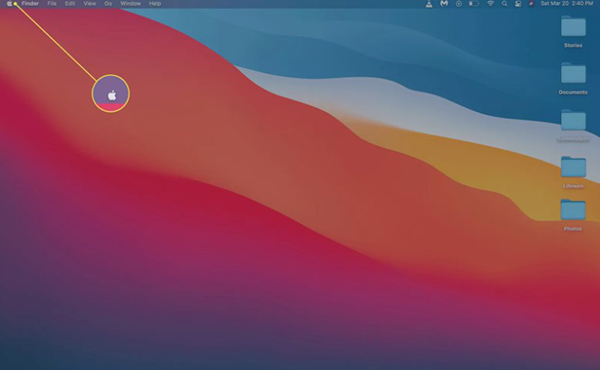
<p style="text-align: justify;">Bấm vào&nbsp;<strong>menu Apple</strong>.</p>

<figure>
<div style="text-align: justify;"><img alt="Chọn menu Apple " data-i="4" data-src="https://st.quantrimang.com/photos/image/2021/04/07/setup-dual-screen-mac-5.jpg" data-was-processed="true" height="370" src="https://st.quantrimang.com/photos/image/2021/04/07/setup-dual-screen-mac-5.jpg" width="600" /></div>

<figcaption>
<div style="text-align: justify;">Chọn menu Apple</div>
</figcaption>
</figure>

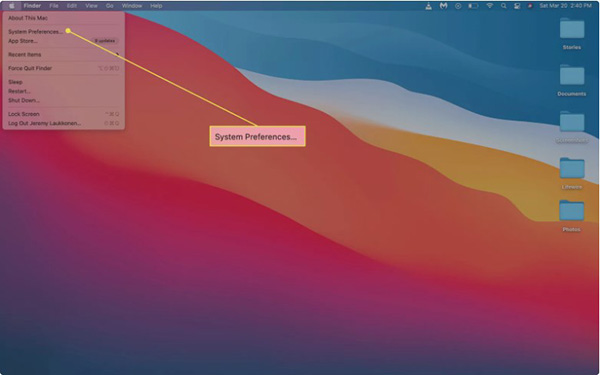
<p style="text-align: justify;">Chọn&nbsp;<strong>System Preferences</strong>.</p>

<figure>
<div style="text-align: justify;"><img alt="Chọn System Preferences" data-i="5" data-src="https://st.quantrimang.com/photos/image/2021/04/07/setup-dual-screen-mac-6.jpg" data-was-processed="true" height="375" src="https://st.quantrimang.com/photos/image/2021/04/07/setup-dual-screen-mac-6.jpg" width="600" /></div>

<figcaption>
<div style="text-align: justify;">Chọn System Preferences</div>
</figcaption>
</figure>

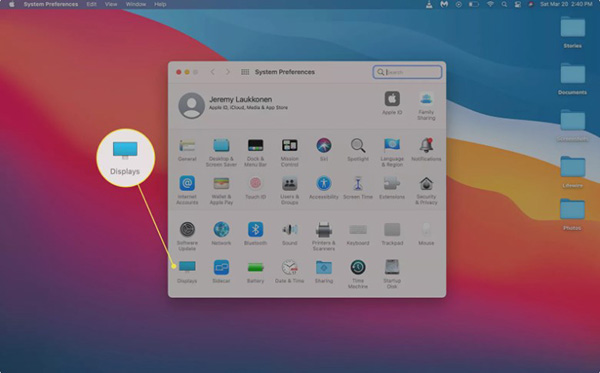
<p style="text-align: justify;">Chọn&nbsp;<strong>Displays</strong>.</p>

<figure>
<div style="text-align: justify;"><img alt="Chọn Displays" data-i="6" data-src="https://st.quantrimang.com/photos/image/2021/04/07/setup-dual-screen-mac-7.jpg" data-was-processed="true" height="373" src="https://st.quantrimang.com/photos/image/2021/04/07/setup-dual-screen-mac-7.jpg" width="600" /></div>

<figcaption>
<div style="text-align: justify;">Chọn Displays</div>
</figcaption>
</figure>

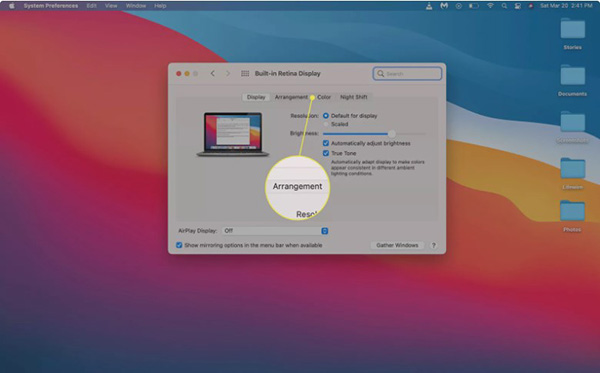
<p style="text-align: justify;">Trên màn hình chính, chọn&nbsp;<strong>Arrangement</strong>.</p>

<figure>
<div style="text-align: justify;"><img alt="Trong mục Display, chọn Arrangement " data-i="7" data-src="https://st.quantrimang.com/photos/image/2021/04/07/setup-dual-screen-mac-8.jpg" data-was-processed="true" height="373" src="https://st.quantrimang.com/photos/image/2021/04/07/setup-dual-screen-mac-8.jpg" width="600" /></div>

<figcaption>
<div style="text-align: justify;">Trong mục Display, chọn Arrangement</div>
</figcaption>
</figure>

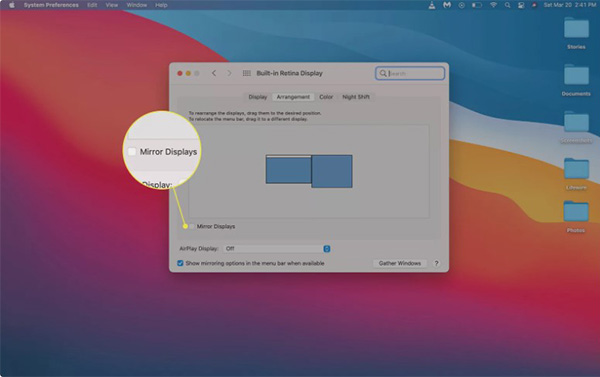
<p style="text-align: justify;">Trên màn hình chính, bỏ tích ô&nbsp;<strong>Mirror Displays</strong>.</p>

<figure>
<div style="text-align: justify;"><img alt="Bỏ tích ô Mirror Displays" data-i="8" data-src="https://st.quantrimang.com/photos/image/2021/04/07/setup-dual-screen-mac-9.jpg" data-was-processed="true" height="377" src="https://st.quantrimang.com/photos/image/2021/04/07/setup-dual-screen-mac-9.jpg" width="600" /></div>

<figcaption>
<div style="text-align: justify;">Bỏ tích ô Mirror Displays</div>
</figcaption>
</figure>

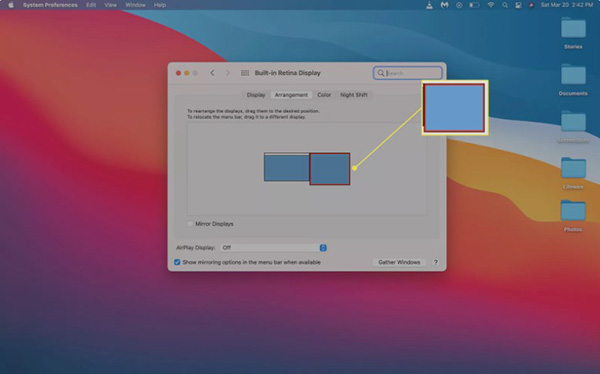
<p style="text-align: justify;">Trên màn hình chính, bạn sẽ thấy một thông báo hiển thị vị trí màn hình của bạn. Nếu chúng đang bị đặt sai, tìm biểu tượng màn hình thứ hai.</p>

<figure>
<div style="text-align: justify;"><img alt="Kéo thả màn hình tới vị trí bạn muốn " data-i="9" data-src="https://st.quantrimang.com/photos/image/2021/04/07/setup-dual-screen-mac-10.jpg" data-was-processed="true" height="374" src="https://st.quantrimang.com/photos/image/2021/04/07/setup-dual-screen-mac-10.jpg" width="600" /></div>

<figcaption>
<div style="text-align: justify;">Kéo thả màn hình tới vị trí bạn muốn</div>
</figcaption>
</figure>

<p style="text-align: justify;">Bấm và kéo thả màn hình thứ hai vào đúng vị trí.</p>

<p style="text-align: justify;">Thả tay khỏi chuột hoặc trackpad, màn hình thứ hai sẽ vào đúng vị trí mà bạn đã chọn.</p>

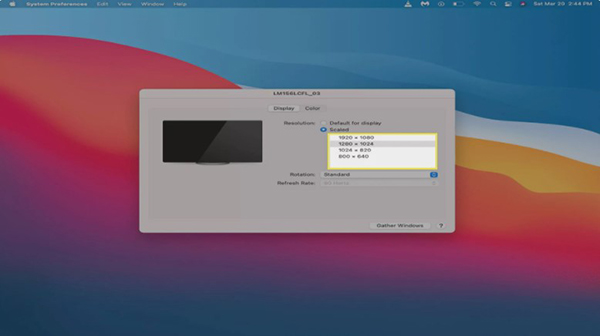
<p style="text-align: justify;">Giờ cả hai màn hình của bạn đã sẵn sàng để sử dụng, nhưng bạn có thể cần phải cấu hình lại màn hình mới. Đảm bảo rằng hình ảnh không bị vỡ, bị hẹp hay bị mất màu. Nếu vẫn chưa cảm thấy ổn, chọn&nbsp;<strong>Scaled</strong>.</p>

<figure>
<div style="text-align: justify;"><img alt="Bấm Scaled để thiết lập lại hình ảnh trên màn hình " data-i="10" data-src="https://st.quantrimang.com/photos/image/2021/04/07/setup-dual-screen-mac-11.jpg" data-was-processed="true" height="334" src="https://st.quantrimang.com/photos/image/2021/04/07/setup-dual-screen-mac-11.jpg" width="600" /></div>

<figcaption>
<div style="text-align: justify;">Bấm Scaled để thiết lập lại hình ảnh trên màn hình</div>
</figcaption>
</figure>

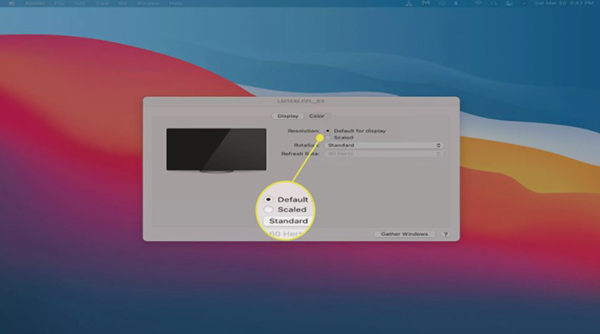
<p style="text-align: justify;">Chọn độ phân giải phù hợp với màn hình của bạn.</p>

<figure>
<div style="text-align: justify;"><img alt="Chọn độ phân giải phù hợp " data-i="11" data-src="https://st.quantrimang.com/photos/image/2021/04/07/setup-dual-screen-mac-12.jpg" data-was-processed="true" height="336" src="https://st.quantrimang.com/photos/image/2021/04/07/setup-dual-screen-mac-12.jpg" width="600" /></div>

<figcaption>
<div style="text-align: justify;">Chọn độ phân giải phù hợp</div>
</figcaption>
</figure>

<p style="text-align: justify;">Nếu màn hình thứ hai đã ổn, bạn có thể đóng trình đặt và bắt đầu sử dụng máy tính.</p>
		</div>
				<div id="author">
						<p>
				<strong>Nguồn tin:</strong>
				Quantrimang.com
			</p>
		</div>
	</div>
	<div id="footer" class="clearfix">
		<div id="url">
			<strong>URL của bản tin này: </strong><a href="https://www.nguoicodonvn2008.info/vi/news/savefile/kien-thuc-may-tinh/cach-cai-dat-2-man-hinh-tren-may-tinh-mac-3899.html" title="Cách cài đặt 2 màn hình trên máy tính Mac">https://www.nguoicodonvn2008.info/vi/news/savefile/kien-thuc-may-tinh/cach-cai-dat-2-man-hinh-tren-may-tinh-mac-3899.html</a>

		</div>
		<div class="clear"></div>
		<div class="copyright">
			&copy; .&#x3A; Nguoicodonvn2008.info - Cõi lòng người cô đơn &#x3A;.
		</div>
		<div id="contact">
			<a href="mailto:admin@nguoicodonvn2008.info">admin@nguoicodonvn2008.info</a>
		</div>
	</div>
</div>
        <div id="timeoutsess" class="chromeframe">
            Bạn đã không sử dụng Site, <a onclick="timeoutsesscancel();" href="https://www.nguoicodonvn2008.info/#">Bấm vào đây để duy trì trạng thái đăng nhập</a>. Thời gian chờ: <span id="secField"> 60 </span> giây
        </div>
        <div id="openidResult" class="nv-alert" style="display:none"></div>
        <div id="openidBt" data-result="" data-redirect=""></div>
		</script>
		<div class="car-top">
  <span><img src="https://www.nguoicodonvn2008.info/themes/default/images/car.png" alt=""></span>
</div>
<div id="run_cronjobs" style="visibility:hidden;display:none;"><img alt="cron" src="/index.php?second=cronjobs&amp;p=m801b2Iy" width="1" height="1" /></div>
<script src="https://www.nguoicodonvn2008.info/assets/js/jquery/jquery.min.js"></script>
<script>var nv_base_siteurl="/",nv_lang_data="vi",nv_lang_interface="vi",nv_name_variable="nv",nv_fc_variable="op",nv_lang_variable="language",nv_module_name="news",nv_func_name="savefile",nv_is_user=0, nv_my_ofs=-4,nv_my_abbr="EDT",nv_cookie_prefix="nv4c_e856T",nv_check_pass_mstime=1738000,nv_area_admin=0,nv_safemode=0,theme_responsive=0,nv_recaptcha_ver=2,nv_recaptcha_sitekey="",nv_recaptcha_type="image",XSSsanitize=1;</script>
<script src="https://www.nguoicodonvn2008.info/assets/js/language/vi.js"></script>
<script src="https://www.nguoicodonvn2008.info/assets/js/DOMPurify/purify3.js"></script>
<script src="https://www.nguoicodonvn2008.info/assets/js/global.js"></script>
<script src="https://www.nguoicodonvn2008.info/assets/js/site.js"></script>
<script src="https://www.nguoicodonvn2008.info/themes/default/js/news.js"></script>
<script src="https://www.nguoicodonvn2008.info/themes/default/js/main.js"></script>
<script src="https://www.nguoicodonvn2008.info/themes/default/js/custom.js"></script>
<script type="application/ld+json">
        {
            "@context": "https://schema.org",
            "@type": "Organization",
            "url": "https://www.nguoicodonvn2008.info",
            "logo": "https://www.nguoicodonvn2008.info/uploads/angel.gif"
        }
        </script>
<script src="https://www.nguoicodonvn2008.info/themes/default/js/bootstrap.min.js"></script>
<script type="text/javascript">
var $scrolltop = $('.car-top');
$scrolltop.on('click', function () {
    $('html,body').animate({
        scrollTop: 0
    }, 800);
    $(this).addClass("car-run");
    setTimeout(function(){ $scrolltop.removeClass('car-run');}, 1000);
    return false;
});
$(window).on('scroll', function ()
{ 
    if($(window).scrollTop() >= 200)
    {
        $scrolltop.addClass("show");
        $scrolltop.addClass("car-down");
    }
    else
    {
       $scrolltop.removeClass("show");
       setTimeout(function(){ $scrolltop.removeClass('car-down');}, 300);
    }
});
</script>
</body>
</html>