<!DOCTYPE html>
    <html lang="vi" xmlns="http://www.w3.org/1999/xhtml" prefix="og: http://ogp.me/ns#">
    <head>
<title>Cách biến trang trình chiếu PowerPoint thành video và thêm bản lồng tiếng</title>
<meta name="description" content="Cách biến trang trình chiếu PowerPoint thành video và thêm bản lồng tiếng - Savefile - Tin Tức -...">
<meta name="author" content=".: Nguoicodonvn2008.info - Cõi lòng người cô đơn :.">
<meta name="copyright" content=".: Nguoicodonvn2008.info - Cõi lòng người cô đơn :. [admin@nguoicodonvn2008.info]">
<meta name="robots" content="index, archive, follow, noodp">
<meta name="googlebot" content="index,archive,follow,noodp">
<meta name="msnbot" content="all,index,follow">
<meta name="generator" content="NukeViet v4.5">
<meta http-equiv="Content-Type" content="text/html; charset=utf-8">
<meta property="og:title" content="Cách biến trang trình chiếu PowerPoint thành video và thêm bản lồng tiếng">
<meta property="og:type" content="website">
<meta property="og:description" content="Savefile - Tin Tức -...">
<meta property="og:site_name" content=".&#x3A; Nguoicodonvn2008.info - Cõi lòng người cô đơn &#x3A;.">
<meta property="og:url" content="https://www.nguoicodonvn2008.info/vi/news/savefile/kien-thuc-may-tinh/cach-bien-trang-trinh-chieu-powerpoint-thanh-video-va-them-ban-long-tieng-5647.html">
<link rel="shortcut icon" href="https://www.nguoicodonvn2008.info/favicon.ico">
<link rel="canonical" href="https://www.nguoicodonvn2008.info/vi/news/savefile/kien-thuc-may-tinh/cach-bien-trang-trinh-chieu-powerpoint-thanh-video-va-them-ban-long-tieng-5647.html">
<link rel="alternate" href="https://www.nguoicodonvn2008.info/vi/news/rss/" title="Tin Tức" type="application/rss+xml">
<link rel="alternate" href="https://www.nguoicodonvn2008.info/vi/news/rss/karaoke-dual/" title="Tin Tức - Karaoke Dual" type="application/rss+xml">
<link rel="alternate" href="https://www.nguoicodonvn2008.info/vi/news/rss/nhac-tre/" title="Tin Tức - Nhạc trẻ" type="application/rss+xml">
<link rel="alternate" href="https://www.nguoicodonvn2008.info/vi/news/rss/tru-tinh/" title="Tin Tức - Trữ tình" type="application/rss+xml">
<link rel="alternate" href="https://www.nguoicodonvn2008.info/vi/news/rss/nuoc-ngoai/" title="Tin Tức - Nước ngoài" type="application/rss+xml">
<link rel="alternate" href="https://www.nguoicodonvn2008.info/vi/news/rss/remix/" title="Tin Tức - Remix" type="application/rss+xml">
<link rel="alternate" href="https://www.nguoicodonvn2008.info/vi/news/rss/tam-su-tinh-yeu/" title="Tin Tức - Tâm sự tình yêu" type="application/rss+xml">
<link rel="alternate" href="https://www.nguoicodonvn2008.info/vi/news/rss/tho-suu-tam/" title="Tin Tức - Thơ sưu tầm" type="application/rss+xml">
<link rel="alternate" href="https://www.nguoicodonvn2008.info/vi/news/rss/cuoc-song/" title="Tin Tức - Cuộc sống" type="application/rss+xml">
<link rel="alternate" href="https://www.nguoicodonvn2008.info/vi/news/rss/phan-mem/" title="Tin Tức - Phần mềm" type="application/rss+xml">
<link rel="alternate" href="https://www.nguoicodonvn2008.info/vi/news/rss/kien-thuc-may-tinh/" title="Tin Tức - Kiến thức máy tính" type="application/rss+xml">
<link rel="alternate" href="https://www.nguoicodonvn2008.info/vi/news/rss/hoc-tap/" title="Tin Tức - Học tập" type="application/rss+xml">
<link rel="alternate" href="https://www.nguoicodonvn2008.info/vi/news/rss/tai-lieu/" title="Tin Tức - Tài liệu" type="application/rss+xml">
<link rel="alternate" href="https://www.nguoicodonvn2008.info/vi/news/rss/de-thi/" title="Tin Tức - Đề thi" type="application/rss+xml">
<link rel="preload" as="style" href="https://www.nguoicodonvn2008.info/assets/css/font-awesome.min.css" type="text/css">
<link rel="preload" as="style" href="https://www.nguoicodonvn2008.info/themes/default/css/bootstrap.non-responsive.css" type="text/css">
<link rel="preload" as="style" href="https://www.nguoicodonvn2008.info/themes/default/css/style.css" type="text/css">
<link rel="preload" as="style" href="https://www.nguoicodonvn2008.info/themes/default/css/style.non-responsive.css" type="text/css">
<link rel="preload" as="style" href="https://www.nguoicodonvn2008.info/themes/default/css/news.css" type="text/css">
<link rel="preload" as="style" href="https://www.nguoicodonvn2008.info/themes/default/css/custom.css" type="text/css">
<link rel="preload" as="script" href="https://www.nguoicodonvn2008.info/assets/js/jquery/jquery.min.js" type="text/javascript">
<link rel="preload" as="script" href="https://www.nguoicodonvn2008.info/assets/js/language/vi.js" type="text/javascript">
<link rel="preload" as="script" href="https://www.nguoicodonvn2008.info/assets/js/DOMPurify/purify3.js" type="text/javascript">
<link rel="preload" as="script" href="https://www.nguoicodonvn2008.info/assets/js/global.js" type="text/javascript">
<link rel="preload" as="script" href="https://www.nguoicodonvn2008.info/assets/js/site.js" type="text/javascript">
<link rel="preload" as="script" href="https://www.nguoicodonvn2008.info/themes/default/js/news.js" type="text/javascript">
<link rel="preload" as="script" href="https://www.nguoicodonvn2008.info/themes/default/js/main.js" type="text/javascript">
<link rel="preload" as="script" href="https://www.nguoicodonvn2008.info/themes/default/js/custom.js" type="text/javascript">
<link rel="preload" as="script" href="https://www.nguoicodonvn2008.info/themes/default/js/bootstrap.min.js" type="text/javascript">
<link rel="stylesheet" href="https://www.nguoicodonvn2008.info/assets/css/font-awesome.min.css">
<link rel="stylesheet" href="https://www.nguoicodonvn2008.info/themes/default/css/bootstrap.non-responsive.css">
<link rel="stylesheet" href="https://www.nguoicodonvn2008.info/themes/default/css/style.css">
<link rel="stylesheet" href="https://www.nguoicodonvn2008.info/themes/default/css/style.non-responsive.css">
<link rel="StyleSheet" href="https://www.nguoicodonvn2008.info/themes/default/css/news.css">
<link rel="stylesheet" href="https://www.nguoicodonvn2008.info/themes/default/css/custom.css">
<style type="text/css">
	body{background: #fff;}
</style>
    </head>
    <body>
<div id="print">
	<div id="hd_print">
		<h2 class="pull-left">.&#x3A; Nguoicodonvn2008.info - Cõi lòng người cô đơn &#x3A;.</h2>
		<p class="pull-right"><a title=".&#x3A; Nguoicodonvn2008.info - Cõi lòng người cô đơn &#x3A;." href="https://www.nguoicodonvn2008.info/">https://www.nguoicodonvn2008.info</a></p>
	</div>
	<div class="clear"></div>
	<hr />
	<div id="content">
		<h1>Cách biến trang trình chiếu PowerPoint thành video và thêm bản lồng tiếng</h1>
		<ul class="list-inline">
			<li>Thứ hai - 23/05/2022 00:07</li>
			<li class="hidden-print txtrequired"><em class="fa fa-print">&nbsp;</em><a title="In ra" href="javascript:;" onclick="window.print()">In ra</a></li>
			<li class="hidden-print txtrequired"><em class="fa fa-power-off">&nbsp;</em><a title="Đóng cửa sổ này" href="javascript:;" onclick="window.close()">Đóng cửa sổ này</a></li>
		</ul>
		<div class="clear"></div>
		<div id="hometext">
		</div>
				<div class="imghome">
			<img alt="Cách biến trang trình chiếu PowerPoint thành video và thêm bản lồng tiếng" src="https://st.quantrimang.com/photos/image/2022/05/15/bien-trang-trinh-chieu-powerpoint-thanh-video-va-them-ban-long-tieng5.jpg" width="460" class="img-thumbnail" />
		</div>
		<div class="clear"></div>
		<div id="bodytext" class="clearfix">
			<div class="ckeditor-html5-audio" style="text-align: center;">
<audio controls="controls" controlslist="nodownload" src="https://st.quantrimang.com/photos/media/2022/05/15/189975.2022523104.mp3">&nbsp;</audio>
</div>

<p style="text-align: justify;"><br />
PowerPoint cho phép người dùng tạo các bài thuyết trình chi tiết, đồng thời chuyển đổi bài trình chiếu thành video và thêm bản lồng tiếng nếu muốn. Việc này rất đơn giản và không mất nhiều thời gian. Cùng tìm hiểu ngay sau đây.</p>

<h2 style="text-align: justify;">Biến bài trình chiếu PowerPoint thành video</h2>

<p style="text-align: justify;">Bạn chỉ cần làm theo các bước bên dưới để chuyển đổi bản trình chiếu PowerPoint của mình thành video:</p>

<p style="text-align: justify;"><strong>Bước 1:</strong>&nbsp;Mở bản trình chiếu PowerPoint của bạn.</p>

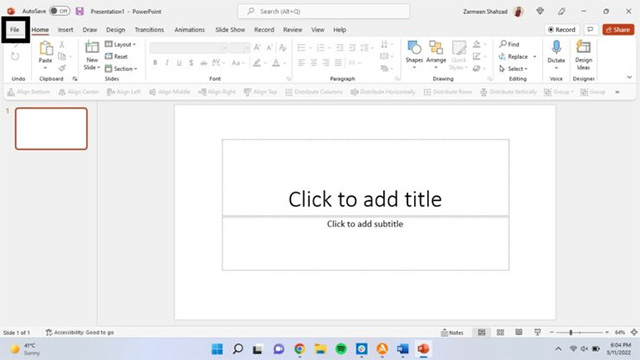
<p style="text-align: justify;"><strong>Bước 2:</strong>&nbsp;Nhấp vào tab&nbsp;<strong>File</strong>.</p>

<p style="text-align: justify;">&nbsp;</p>

<div style="text-align: justify;"><a href="https://stats.adrealclick.com/url?q=aHR0cHM6Ly9tZXRhLnZuL2NheS1udW9jLW5vbmctbGFuaC1jNTY1P3JlZj1xdWFudHJpbWFuZy1pbmltYWdlLWNheW51b2M%3D&amp;bid=9811&amp;zid=421" rel="nofollow noopener sponsored" target="_blank"><img alt="🖼️" data-i="0" height="100" loading="lazy" src="https://as.adrealclick.com/data/image/2020/08/13/cay-nuoc-nong-lanh-640x100.png" width="640" /></a><br />
<img alt="Nhấp vào tab File" data-i="1" data-inimage-loaded="true" data-src="https://st.quantrimang.com/photos/image/2022/05/15/bien-trang-trinh-chieu-powerpoint-thanh-video-va-them-ban-long-tieng1.jpg" data-was-processed="true" height="360" src="https://st.quantrimang.com/photos/image/2022/05/15/bien-trang-trinh-chieu-powerpoint-thanh-video-va-them-ban-long-tieng1.jpg" width="640" /></div>

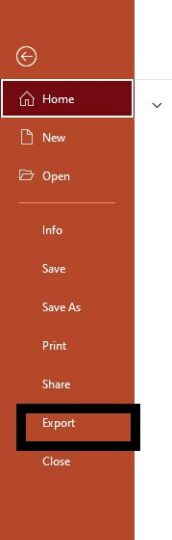
<p style="text-align: justify;"><strong>Bước 3:&nbsp;</strong>Chọn&nbsp;<strong>Export&nbsp;</strong>trong ngăn bên trái hiện ra.</p>

<p style="text-align: justify;"><img alt="Chọn Export " data-i="2" data-src="https://st.quantrimang.com/photos/image/2022/05/15/bien-trang-trinh-chieu-powerpoint-thanh-video-va-them-ban-long-tieng2.jpg" data-was-processed="true" height="540" src="https://st.quantrimang.com/photos/image/2022/05/15/bien-trang-trinh-chieu-powerpoint-thanh-video-va-them-ban-long-tieng2.jpg" width="172" /></p>

<div style="text-align: justify;">
<video autoplay="" id="vdo_ai_1913_html5_api" muted="muted" playsinline="playsinline" poster="https://h5.vdo.ai/media_file/v-quantrimang-v1/source/uploads/thumbnails/1648810245326246d905ebe51.png" preload="true" role="application" src="https://www.nguoicodonvn2008.info/blob:https://quantrimang.com/3dc28561-3bd8-4562-9615-2c1068a2f84e" tabindex="-1" webkit-playsinline="true">&nbsp;</video>
Play<br />
Unmute<br />
90%<br />
Loaded:&nbsp;1.02%<br />
Fullscreen<br />
<a href="https://vdo.ai/?utm_medium=video&amp;utm_term=quantrimang.com&amp;utm_source=vdoai_logo" id="vdo_logo" target="_blank"><img alt="VDO.AI" src="https://a.vdo.ai/core/assets/img/logo.svg" /></a></div>

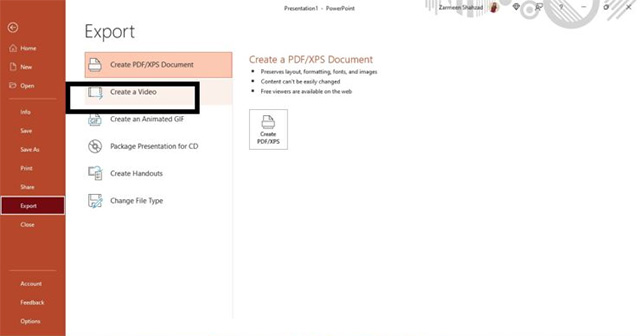
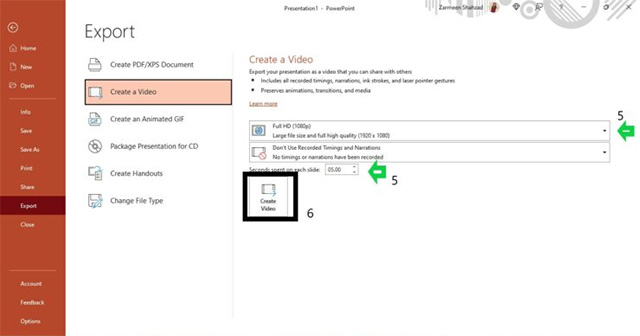
<p style="text-align: justify;"><strong>Bước 4:&nbsp;</strong>Nhấp vào tùy chọn&nbsp;<strong>Create a Video</strong>&nbsp;ở khung bên phải.</p>

<p style="text-align: justify;"><img alt="Nhấp vào tùy chọn Create a Video" data-i="3" data-src="https://st.quantrimang.com/photos/image/2022/05/15/bien-trang-trinh-chieu-powerpoint-thanh-video-va-them-ban-long-tieng3.jpg" data-was-processed="true" height="336" src="https://st.quantrimang.com/photos/image/2022/05/15/bien-trang-trinh-chieu-powerpoint-thanh-video-va-them-ban-long-tieng3.jpg" width="640" /></p>

<p style="text-align: justify;"><strong>Bước 5:&nbsp;</strong>Điều chỉnh các thiết lập cài đặt theo nhu cầu. Bạn có thể tăng-giảm độ phân giải hoặc thay đổi lượng thời gian dành cho mỗi trang chiếu.</p>

<p style="text-align: justify;"><strong>Bước 6:&nbsp;</strong>Sau khi bạn hài lòng với các tùy chọn thiết lập, hãy nhấp vào&nbsp;<strong>Create Video</strong>.</p>

<p style="text-align: justify;"><img alt="Nhấp vào Create Video" data-i="4" data-src="https://st.quantrimang.com/photos/image/2022/05/15/bien-trang-trinh-chieu-powerpoint-thanh-video-va-them-ban-long-tieng4.jpg" data-was-processed="true" height="336" src="https://st.quantrimang.com/photos/image/2022/05/15/bien-trang-trinh-chieu-powerpoint-thanh-video-va-them-ban-long-tieng4.jpg" width="640" /></p>

<div style="text-align: justify;">&nbsp;</div>

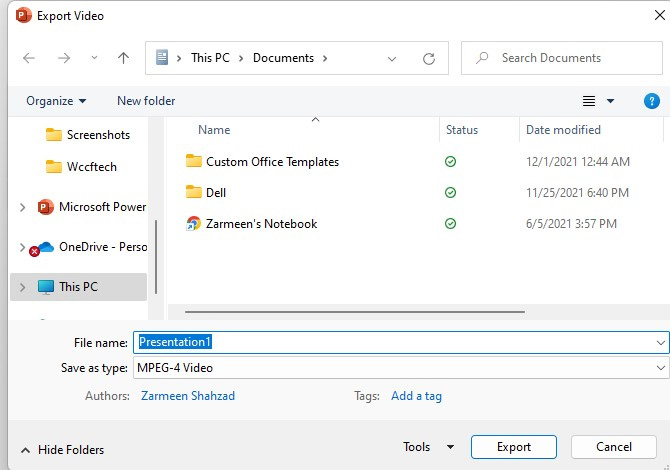
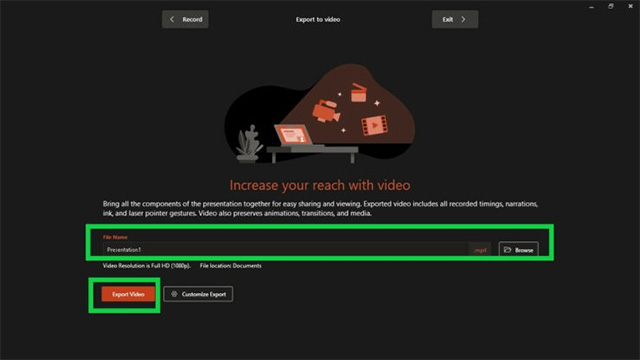
<p style="text-align: justify;"><strong>Bước 7:&nbsp;</strong>Chọn vị trí xuất và đổi tên tệp nếu cần. Sau đó nhấp vào&nbsp;<strong>Export</strong>.</p>

<p style="text-align: justify;"><img alt="Nhấp vào Export" data-i="5" data-src="https://st.quantrimang.com/photos/image/2022/05/15/bien-trang-trinh-chieu-powerpoint-thanh-video-va-them-ban-long-tieng5.jpg" data-was-processed="true" height="470" src="https://st.quantrimang.com/photos/image/2022/05/15/bien-trang-trinh-chieu-powerpoint-thanh-video-va-them-ban-long-tieng5.jpg" width="670" /></p>

<h2 style="text-align: justify;">Thêm bản lồng tiếng vào video PowerPoint</h2>

<p style="text-align: justify;">Nếu bạn cảm thấy lo lắng khi thuyết trình, có thể thêm phần lồng tiếng vào bản trình chiếu dưới dạng video vừa chuyển đổi của mình, và sau đó phát video vào ngày thuyết trình! Chỉ cần làm theo các bước dưới đây:</p>

<p style="text-align: justify;"><strong>Bước 1:&nbsp;</strong>Nhấp vào tab&nbsp;<strong>File</strong>.</p>

<div style="text-align: justify;">&nbsp;</div>

<p style="text-align: justify;"><strong>Bước 2:&nbsp;</strong>Chọn&nbsp;<strong>Export</strong></p>

<p style="text-align: justify;"><strong>Bước 3:</strong>&nbsp;Nhấp vào<strong>&nbsp;Create a Video</strong></p>

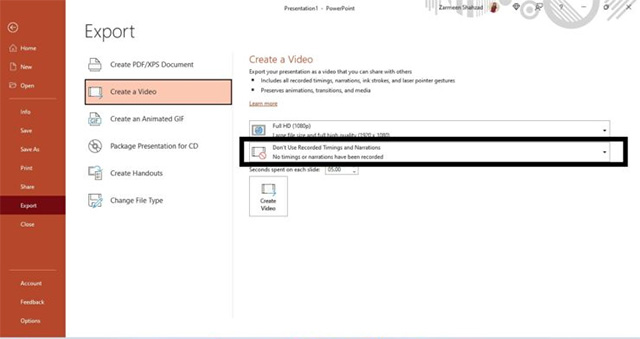
<p style="text-align: justify;"><strong>Bước 4:&nbsp;</strong>Nhấp vào&nbsp;<strong>Don’t Use Recorded Timings and Narrations</strong>.</p>

<p style="text-align: justify;"><img alt="Nhấp vào Don’t Use Recorded Timings and Narrations" data-i="6" data-src="https://st.quantrimang.com/photos/image/2022/05/15/bien-trang-trinh-chieu-powerpoint-thanh-video-va-them-ban-long-tieng6.jpg" data-was-processed="true" height="339" src="https://st.quantrimang.com/photos/image/2022/05/15/bien-trang-trinh-chieu-powerpoint-thanh-video-va-them-ban-long-tieng6.jpg" width="640" /></p>

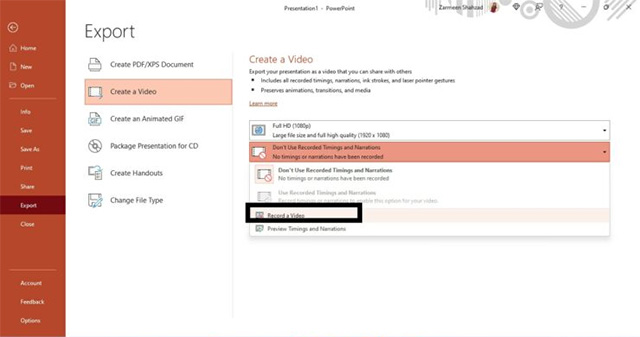
<p style="text-align: justify;"><strong>Bước 5:&nbsp;</strong>Bấm chọn&nbsp;<strong>Record a Video</strong>.</p>

<p style="text-align: justify;"><img alt="Bấm chọn Record a Video" data-i="7" data-src="https://st.quantrimang.com/photos/image/2022/05/15/bien-trang-trinh-chieu-powerpoint-thanh-video-va-them-ban-long-tieng7.jpg" data-was-processed="true" height="337" src="https://st.quantrimang.com/photos/image/2022/05/15/bien-trang-trinh-chieu-powerpoint-thanh-video-va-them-ban-long-tieng7.jpg" width="640" /></p>

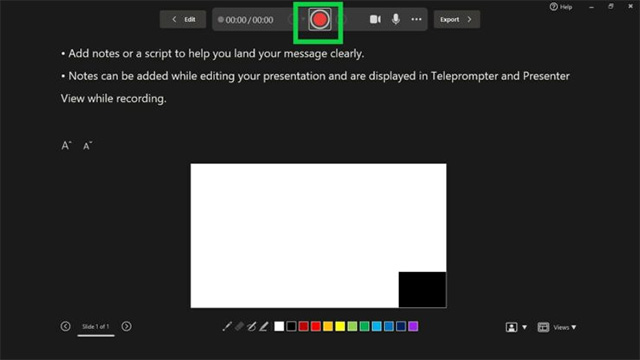
<p style="text-align: justify;"><strong>Bước 6:</strong>&nbsp;Một màn hình ghi âm sẽ xuất hiện. Bấm vào nút&nbsp;<strong>Record&nbsp;</strong>màu đỏ để bắt đầu ghi. Khi bạn đã ghi âm xong, hãy nhấp vào nút này một lần nữa để dừng.</p>

<p style="text-align: justify;"><img alt=" Bấm vào nút Record " data-i="8" data-src="https://st.quantrimang.com/photos/image/2022/05/15/bien-trang-trinh-chieu-powerpoint-thanh-video-va-them-ban-long-tieng8.jpg" data-was-processed="true" height="360" src="https://st.quantrimang.com/photos/image/2022/05/15/bien-trang-trinh-chieu-powerpoint-thanh-video-va-them-ban-long-tieng8.jpg" width="640" /></p>

<div style="text-align: justify;">&nbsp;</div>

<p style="text-align: justify;"><strong>Bước 7:&nbsp;</strong>Nhấp vào tùy chọn&nbsp;<strong>Export</strong>.</p>

<p style="text-align: justify;"><img alt=" Nhấp vào tùy chọn Export" data-i="9" data-src="https://st.quantrimang.com/photos/image/2022/05/15/bien-trang-trinh-chieu-powerpoint-thanh-video-va-them-ban-long-tieng9.jpg" data-was-processed="true" height="42" src="https://st.quantrimang.com/photos/image/2022/05/15/bien-trang-trinh-chieu-powerpoint-thanh-video-va-them-ban-long-tieng9.jpg" width="640" /></p>

<p style="text-align: justify;"><strong>Bước 8:&nbsp;</strong>Đổi tên tệp và chọn vị trí lưu bằng tùy chọn&nbsp;<strong>Browse</strong>.</p>

<p style="text-align: justify;"><strong>Bước 9:&nbsp;</strong>Cuối cùng, nhấp vào&nbsp;<strong>Export Video</strong>.</p>

<p style="text-align: justify;"><img alt="Nhấp vào Export Video" data-i="10" data-src="https://st.quantrimang.com/photos/image/2022/05/15/bien-trang-trinh-chieu-powerpoint-thanh-video-va-them-ban-long-tieng10.jpg" data-was-processed="true" height="360" src="https://st.quantrimang.com/photos/image/2022/05/15/bien-trang-trinh-chieu-powerpoint-thanh-video-va-them-ban-long-tieng10.jpg" width="640" /></p>

<p style="text-align: justify;">Chúc bạn có được một bài thuyết trình ưng ý!</p>
		</div>
				<div id="author">
						<p>
				<strong>Nguồn tin:</strong>
				Quantrimang.com
			</p>
		</div>
	</div>
	<div id="footer" class="clearfix">
		<div id="url">
			<strong>URL của bản tin này: </strong><a href="https://www.nguoicodonvn2008.info/vi/news/savefile/kien-thuc-may-tinh/cach-bien-trang-trinh-chieu-powerpoint-thanh-video-va-them-ban-long-tieng-5647.html" title="Cách biến trang trình chiếu PowerPoint thành video và thêm bản lồng tiếng">https://www.nguoicodonvn2008.info/vi/news/savefile/kien-thuc-may-tinh/cach-bien-trang-trinh-chieu-powerpoint-thanh-video-va-them-ban-long-tieng-5647.html</a>

		</div>
		<div class="clear"></div>
		<div class="copyright">
			&copy; .&#x3A; Nguoicodonvn2008.info - Cõi lòng người cô đơn &#x3A;.
		</div>
		<div id="contact">
			<a href="mailto:admin@nguoicodonvn2008.info">admin@nguoicodonvn2008.info</a>
		</div>
	</div>
</div>
        <div id="timeoutsess" class="chromeframe">
            Bạn đã không sử dụng Site, <a onclick="timeoutsesscancel();" href="https://www.nguoicodonvn2008.info/#">Bấm vào đây để duy trì trạng thái đăng nhập</a>. Thời gian chờ: <span id="secField"> 60 </span> giây
        </div>
        <div id="openidResult" class="nv-alert" style="display:none"></div>
        <div id="openidBt" data-result="" data-redirect=""></div>
		</script>
		<div class="car-top">
  <span><img src="https://www.nguoicodonvn2008.info/themes/default/images/car.png" alt=""></span>
</div>
<script src="https://www.nguoicodonvn2008.info/assets/js/jquery/jquery.min.js"></script>
<script>var nv_base_siteurl="/",nv_lang_data="vi",nv_lang_interface="vi",nv_name_variable="nv",nv_fc_variable="op",nv_lang_variable="language",nv_module_name="news",nv_func_name="savefile",nv_is_user=0, nv_my_ofs=-4,nv_my_abbr="EDT",nv_cookie_prefix="nv4c_e856T",nv_check_pass_mstime=1738000,nv_area_admin=0,nv_safemode=0,theme_responsive=0,nv_recaptcha_ver=2,nv_recaptcha_sitekey="",nv_recaptcha_type="image",XSSsanitize=1;</script>
<script src="https://www.nguoicodonvn2008.info/assets/js/language/vi.js"></script>
<script src="https://www.nguoicodonvn2008.info/assets/js/DOMPurify/purify3.js"></script>
<script src="https://www.nguoicodonvn2008.info/assets/js/global.js"></script>
<script src="https://www.nguoicodonvn2008.info/assets/js/site.js"></script>
<script src="https://www.nguoicodonvn2008.info/themes/default/js/news.js"></script>
<script src="https://www.nguoicodonvn2008.info/themes/default/js/main.js"></script>
<script src="https://www.nguoicodonvn2008.info/themes/default/js/custom.js"></script>
<script type="application/ld+json">
        {
            "@context": "https://schema.org",
            "@type": "Organization",
            "url": "https://www.nguoicodonvn2008.info",
            "logo": "https://www.nguoicodonvn2008.info/uploads/angel.gif"
        }
        </script>
<script src="https://www.nguoicodonvn2008.info/themes/default/js/bootstrap.min.js"></script>
<script type="text/javascript">
var $scrolltop = $('.car-top');
$scrolltop.on('click', function () {
    $('html,body').animate({
        scrollTop: 0
    }, 800);
    $(this).addClass("car-run");
    setTimeout(function(){ $scrolltop.removeClass('car-run');}, 1000);
    return false;
});
$(window).on('scroll', function ()
{ 
    if($(window).scrollTop() >= 200)
    {
        $scrolltop.addClass("show");
        $scrolltop.addClass("car-down");
    }
    else
    {
       $scrolltop.removeClass("show");
       setTimeout(function(){ $scrolltop.removeClass('car-down');}, 300);
    }
});
</script>
</body>
</html>