<!DOCTYPE html>
    <html lang="vi" xmlns="http://www.w3.org/1999/xhtml" prefix="og: http://ogp.me/ns#">
    <head>
<title>Cách biến router cũ thành wireless bridge</title>
<meta name="description" content="Cách biến router cũ thành wireless bridge - Savefile - Tin Tức -...">
<meta name="author" content=".: Nguoicodonvn2008.info - Cõi lòng người cô đơn :.">
<meta name="copyright" content=".: Nguoicodonvn2008.info - Cõi lòng người cô đơn :. [admin@nguoicodonvn2008.info]">
<meta name="robots" content="index, archive, follow, noodp">
<meta name="googlebot" content="index,archive,follow,noodp">
<meta name="msnbot" content="all,index,follow">
<meta name="generator" content="NukeViet v4.5">
<meta http-equiv="Content-Type" content="text/html; charset=utf-8">
<meta property="og:title" content="Cách biến router cũ thành wireless bridge">
<meta property="og:type" content="website">
<meta property="og:description" content="Savefile - Tin Tức - https&#x3A;&#x002F;&#x002F;www.nguoicodonvn2008.info&#x002F;vi&#x002F;news&#x002F;savefile&#x002F;kien-thuc-may-tinh&#x002F;cach-bien-router-cu-thanh-wireless-bridge-8178.html">
<meta property="og:site_name" content=".&#x3A; Nguoicodonvn2008.info - Cõi lòng người cô đơn &#x3A;.">
<meta property="og:url" content="https://www.nguoicodonvn2008.info/vi/news/savefile/kien-thuc-may-tinh/cach-bien-router-cu-thanh-wireless-bridge-8178.html">
<link rel="shortcut icon" href="https://www.nguoicodonvn2008.info/favicon.ico">
<link rel="canonical" href="https://www.nguoicodonvn2008.info/vi/news/savefile/kien-thuc-may-tinh/cach-bien-router-cu-thanh-wireless-bridge-8178.html">
<link rel="alternate" href="https://www.nguoicodonvn2008.info/vi/news/rss/" title="Tin Tức" type="application/rss+xml">
<link rel="alternate" href="https://www.nguoicodonvn2008.info/vi/news/rss/karaoke-dual/" title="Tin Tức - Karaoke Dual" type="application/rss+xml">
<link rel="alternate" href="https://www.nguoicodonvn2008.info/vi/news/rss/nhac-tre/" title="Tin Tức - Nhạc trẻ" type="application/rss+xml">
<link rel="alternate" href="https://www.nguoicodonvn2008.info/vi/news/rss/tru-tinh/" title="Tin Tức - Trữ tình" type="application/rss+xml">
<link rel="alternate" href="https://www.nguoicodonvn2008.info/vi/news/rss/nuoc-ngoai/" title="Tin Tức - Nước ngoài" type="application/rss+xml">
<link rel="alternate" href="https://www.nguoicodonvn2008.info/vi/news/rss/remix/" title="Tin Tức - Remix" type="application/rss+xml">
<link rel="alternate" href="https://www.nguoicodonvn2008.info/vi/news/rss/tam-su-tinh-yeu/" title="Tin Tức - Tâm sự tình yêu" type="application/rss+xml">
<link rel="alternate" href="https://www.nguoicodonvn2008.info/vi/news/rss/tho-suu-tam/" title="Tin Tức - Thơ sưu tầm" type="application/rss+xml">
<link rel="alternate" href="https://www.nguoicodonvn2008.info/vi/news/rss/cuoc-song/" title="Tin Tức - Cuộc sống" type="application/rss+xml">
<link rel="alternate" href="https://www.nguoicodonvn2008.info/vi/news/rss/phan-mem/" title="Tin Tức - Phần mềm" type="application/rss+xml">
<link rel="alternate" href="https://www.nguoicodonvn2008.info/vi/news/rss/kien-thuc-may-tinh/" title="Tin Tức - Kiến thức máy tính" type="application/rss+xml">
<link rel="alternate" href="https://www.nguoicodonvn2008.info/vi/news/rss/hoc-tap/" title="Tin Tức - Học tập" type="application/rss+xml">
<link rel="alternate" href="https://www.nguoicodonvn2008.info/vi/news/rss/tai-lieu/" title="Tin Tức - Tài liệu" type="application/rss+xml">
<link rel="alternate" href="https://www.nguoicodonvn2008.info/vi/news/rss/de-thi/" title="Tin Tức - Đề thi" type="application/rss+xml">
<link rel="preload" as="style" href="https://www.nguoicodonvn2008.info/assets/css/font-awesome.min.css" type="text/css">
<link rel="preload" as="style" href="https://www.nguoicodonvn2008.info/themes/default/css/bootstrap.non-responsive.css" type="text/css">
<link rel="preload" as="style" href="https://www.nguoicodonvn2008.info/themes/default/css/style.css" type="text/css">
<link rel="preload" as="style" href="https://www.nguoicodonvn2008.info/themes/default/css/style.non-responsive.css" type="text/css">
<link rel="preload" as="style" href="https://www.nguoicodonvn2008.info/themes/default/css/news.css" type="text/css">
<link rel="preload" as="style" href="https://www.nguoicodonvn2008.info/themes/default/css/custom.css" type="text/css">
<link rel="preload" as="script" href="https://www.nguoicodonvn2008.info/assets/js/jquery/jquery.min.js" type="text/javascript">
<link rel="preload" as="script" href="https://www.nguoicodonvn2008.info/assets/js/language/vi.js" type="text/javascript">
<link rel="preload" as="script" href="https://www.nguoicodonvn2008.info/assets/js/DOMPurify/purify3.js" type="text/javascript">
<link rel="preload" as="script" href="https://www.nguoicodonvn2008.info/assets/js/global.js" type="text/javascript">
<link rel="preload" as="script" href="https://www.nguoicodonvn2008.info/assets/js/site.js" type="text/javascript">
<link rel="preload" as="script" href="https://www.nguoicodonvn2008.info/themes/default/js/news.js" type="text/javascript">
<link rel="preload" as="script" href="https://www.nguoicodonvn2008.info/themes/default/js/main.js" type="text/javascript">
<link rel="preload" as="script" href="https://www.nguoicodonvn2008.info/themes/default/js/custom.js" type="text/javascript">
<link rel="preload" as="script" href="https://www.nguoicodonvn2008.info/themes/default/js/bootstrap.min.js" type="text/javascript">
<link rel="stylesheet" href="https://www.nguoicodonvn2008.info/assets/css/font-awesome.min.css">
<link rel="stylesheet" href="https://www.nguoicodonvn2008.info/themes/default/css/bootstrap.non-responsive.css">
<link rel="stylesheet" href="https://www.nguoicodonvn2008.info/themes/default/css/style.css">
<link rel="stylesheet" href="https://www.nguoicodonvn2008.info/themes/default/css/style.non-responsive.css">
<link rel="StyleSheet" href="https://www.nguoicodonvn2008.info/themes/default/css/news.css">
<link rel="stylesheet" href="https://www.nguoicodonvn2008.info/themes/default/css/custom.css">
<style type="text/css">
	body{background: #fff;}
</style>
    </head>
    <body>
<div id="print">
	<div id="hd_print">
		<h2 class="pull-left">.&#x3A; Nguoicodonvn2008.info - Cõi lòng người cô đơn &#x3A;.</h2>
		<p class="pull-right"><a title=".&#x3A; Nguoicodonvn2008.info - Cõi lòng người cô đơn &#x3A;." href="https://www.nguoicodonvn2008.info/">https://www.nguoicodonvn2008.info</a></p>
	</div>
	<div class="clear"></div>
	<hr />
	<div id="content">
		<h1>Cách biến router cũ thành wireless bridge</h1>
		<ul class="list-inline">
			<li>Thứ hai - 11/03/2024 23:28</li>
			<li class="hidden-print txtrequired"><em class="fa fa-print">&nbsp;</em><a title="In ra" href="javascript:;" onclick="window.print()">In ra</a></li>
			<li class="hidden-print txtrequired"><em class="fa fa-power-off">&nbsp;</em><a title="Đóng cửa sổ này" href="javascript:;" onclick="window.close()">Đóng cửa sổ này</a></li>
		</ul>
		<div class="clear"></div>
		<div id="hometext">
		</div>
				<div class="imghome">
			<img alt="Cách biến router cũ thành wireless bridge" src="https://st.quantrimang.com/photos/image/2024/03/12/bien-router-cu-thanh-wireless-bridge-1.jpg" width="460" class="img-thumbnail" />
		</div>
		<div class="clear"></div>
		<div id="bodytext" class="clearfix">
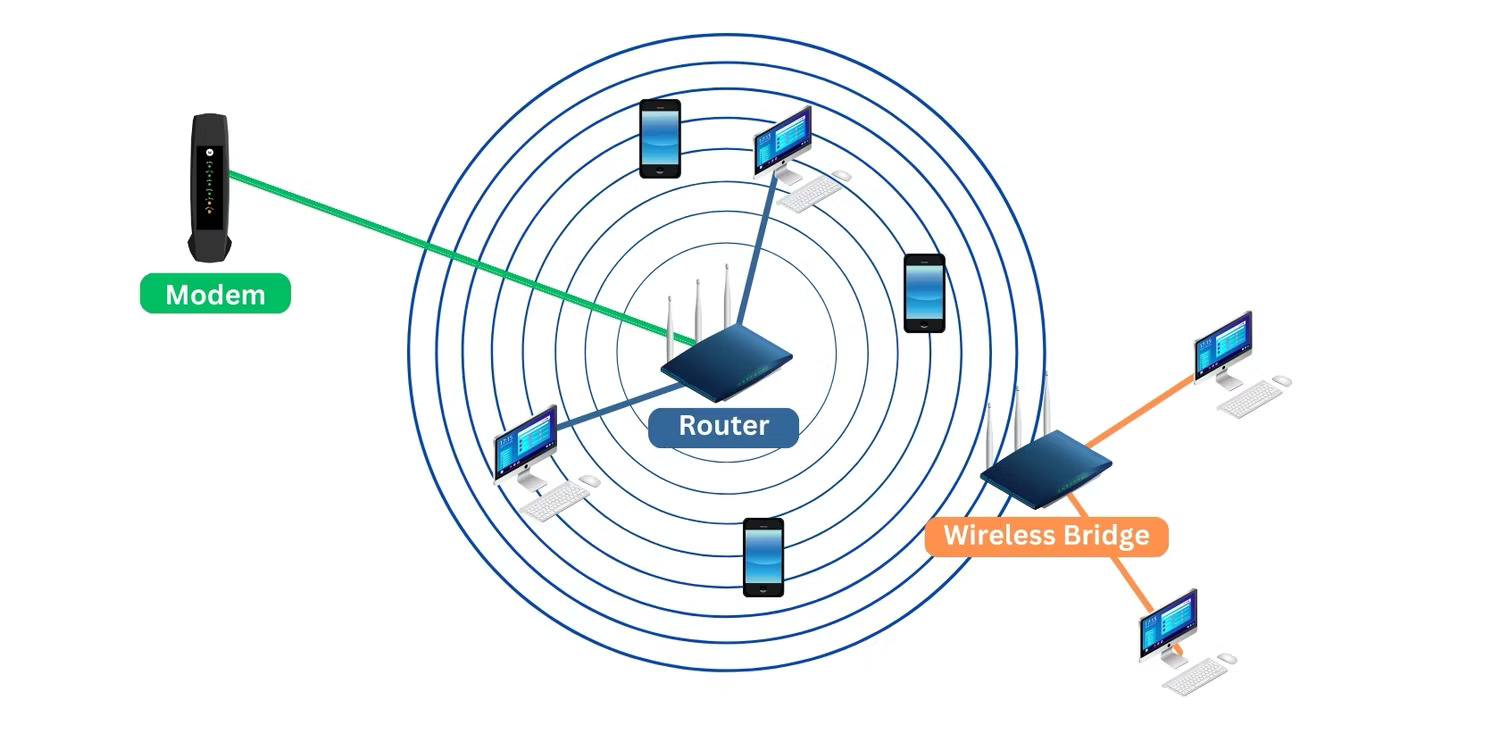
			<p style="text-align: justify;">Bạn đang tìm cách kết nối các thiết bị Ethernet mà không cần nối dây trong nhà? Bạn có thể biến router cũ thành wireless bridge và giải quyết vấn đề của mình.</p>

<h2 style="text-align: justify;">Wireless bridge là gì?</h2>

<figure>
<div style="text-align: justify;"><img alt="Minh họa về cách hoạt động của wireless bridge" data-i="0" data-src="https://st.quantrimang.com/photos/image/2024/03/12/bien-router-cu-thanh-wireless-bridge-1.jpg" data-was-processed="true" height="750" src="https://st.quantrimang.com/photos/image/2024/03/12/bien-router-cu-thanh-wireless-bridge-1.jpg" width="1500" /></div>

<figcaption>
<div style="text-align: justify;">Minh họa về cách hoạt động của wireless bridge</div>
</figcaption>
</figure>

<p style="text-align: justify;">Wireless bridge là loại kết nối trong đó bạn kết nối không dây hai hoặc nhiều&nbsp;mạng cục bộ (LAN). Bằng cách kết hợp hai mạng với nhau thông qua wireless bridge, về cơ bản bạn tạo ra một mạng lớn hơn, nơi tất cả các thiết bị được kết nối và có quyền truy cập Internet.</p>

<div style="text-align: justify;"><iframe allowtransparency="true" data-google-container-id="a!2" data-google-query-id="CP6W0IDk7YQDFbHYFgUdeSQHMg" data-load-complete="true" frameborder="0" height="0" hspace="0" id="aswift_1" marginheight="0" marginwidth="0" name="aswift_1" sandbox="" scrolling="no" vspace="0" width="694"></iframe></div>

<p style="text-align: justify;">Lợi ích của việc sử dụng loại kết nối này là giúp bạn tiết kiệm tiền và thời gian bằng cách sử dụng&nbsp;WiFi&nbsp;thay vì mua và lắp đặt&nbsp;cáp Ethernet&nbsp;dài.</p>

<h2 style="text-align: justify;">Biến router cũ thành wireless bridge bằng OpenWrt</h2>

<p style="text-align: justify;">Các thiết bị wireless bridge có thể khá đắt tiền. Nhưng nếu bạn chỉ cần kết nối mạng trong một tòa nhà thì việc thiết lập router cũ làm wireless bridge là đủ và chỉ cần một vài bước:</p>

<ol>
	<li style="text-align: justify;">Flash OpenWrt (firmware của router nguồn mở có thêm các chức năng bổ sung) trên router cũ.</li>
	<li style="text-align: justify;">Thiết lập interface WiFi kết nối với router chính và interface LAN kết nối với các thiết bị Ethernet.</li>
	<li style="text-align: justify;">Kết nối các interface WiFi và LAN với nhau, kết nối các thiết bị Ethernet với router chính, truy cập Internet và tất cả các thiết bị khác trong mạng của nó.</li>
</ol>

<p style="text-align: justify;">Để biến router cũ thành wireless bridge, bạn sẽ cần phần cứng sau:</p>

<ul>
	<li style="text-align: justify;">Một kết nối Internet băng thông rộng</li>
	<li style="text-align: justify;">Hai cáp Ethernet</li>
	<li style="text-align: justify;">Hai router WiFi (Một router được kết nối với Internet và bộ còn lại làm thiết bị wireless bridge của bạn)</li>
	<li style="text-align: justify;">Một máy tính có cổng Ethernet</li>
</ul>

<h2 style="text-align: justify;">Thiết lập wireless bridge ban đầu</h2>

<figure>
<div style="text-align: justify;"><img alt="Hình minh họa thiết lập phần cứng" data-adbro-processed="true" data-i="1" data-src="https://st.quantrimang.com/photos/image/2024/03/12/bien-router-cu-thanh-wireless-bridge-2.jpg" data-was-processed="true" height="750" src="https://st.quantrimang.com/photos/image/2024/03/12/bien-router-cu-thanh-wireless-bridge-2.jpg" width="1500" /></div>

<figcaption>
<div style="text-align: justify;">Hình minh họa thiết lập phần cứng</div>
</figcaption>
</figure>

<div style="text-align: justify;"><iframe allowtransparency="true" data-google-container-id="a!3" data-google-query-id="CO3H0YDk7YQDFQnqFgUdJ6gJFQ" data-load-complete="true" frameborder="0" height="0" hspace="0" id="aswift_2" marginheight="0" marginwidth="0" name="aswift_2" sandbox="" scrolling="no" vspace="0" width="694"></iframe></div>

<ol>
	<li style="text-align: justify;">Đảm bảo kết nối Internet của bạn đang hoạt động.</li>
	<li style="text-align: justify;">Chọn cáp Ethernet thích hợp và kết nối router chính của bạn (router được kết nối với Internet) với router cũ. Điều này sẽ cung cấp cho router cũ quyền truy cập vào Internet để tải xuống firmware.</li>
	<li style="text-align: justify;">Kết nối máy tính của bạn với router cũ qua Ethernet.</li>
	<li style="text-align: justify;">Tắt WiFi của máy tính để đảm bảo nó chỉ được kết nối với router cũ.</li>
	<li style="text-align: justify;">Mở trình duyệt của bạn và kết nối với trang cấu hình web của router cũ. Nếu bạn không chắc chắn, hãy kiểm tra địa chỉ cổng mặc định. Để tìm cổng mặc định:
	<ul>
		<li>Trên Windows,&nbsp;mở Command Promt&nbsp;và nhập&nbsp;<strong>ipconfig</strong></li>
		<li>Trên macOS hoặc Linux,&nbsp;mở Terminal&nbsp;và nhập&nbsp;<strong>ifconfig</strong></li>
	</ul>
	</li>
</ol>

<p style="text-align: justify;">Cổng mặc định sẽ được gắn nhãn như vậy trên mỗi hệ điều hành.</p>

<h2 style="text-align: justify;">Tải xuống firmware OpenWrt</h2>

<p style="text-align: justify;">1. Truy cập openwrt.org</p>

<p style="text-align: justify;">2. Nếu bạn biết chính xác đơn vị và phiên bản của router, hãy cuộn xuống trang web và tìm&nbsp;Download a firmware image for your device (firmware selector): <span style="color:rgb(192, 57, 43);"><strong>https://firmware-selector.openwrt.org/?version=23.05.2</strong></span>. Bây giờ, hãy tìm kiếm thiết bị của bạn bằng thanh tìm kiếm. Tuy nhiên, nếu bạn không chắc chắn mình đang sử dụng phiên bản nào, hãy đi tới&nbsp;Download a firmware image for your device (Table of Hardware):&nbsp;<span style="color:rgb(192, 57, 43);"><strong>https://openwrt.org/toh/views/toh_fwdownload?dataflt%5B0%5D=supported%20current%20rel_%3D23.05.2&nbsp;</strong></span>&nbsp;và cuộn qua danh sách cho đến khi bạn tìm thấy thiết bị cụ thể của mình.</p>

<p style="text-align: justify;">Nếu router của bạn có nhiều phiên bản, hãy mở từng liên kết trong cột&nbsp;<strong>Device Page</strong>&nbsp;và xác minh rằng phần&nbsp;<strong>Hardware Highlight</strong>&nbsp;và hình ảnh khớp với phần cứng được trang bị trên router của bạn.</p>

<p style="text-align: justify;">3. Tải xuống cả file kernel và nâng cấp BIN.</p>

<p style="text-align: justify;">Hãy lưu ý rằng các router thường có các phiên bản không giống nhau sử dụng phần cứng hơi khác nhau. Đảm bảo tải xuống firmware thích hợp của router và phiên bản cụ thể của nó.</p>

<h2 style="text-align: justify;">Cài đặt OpenWrt trên router</h2>

<p style="text-align: justify;">OpenWrt hỗ trợ hàng nghìn thiết bị từ các nhà sản xuất khác nhau. Do sự khác biệt về phần cứng và firmware, bạn phải làm theo hướng dẫn của OpenWrt để cài đặt firmware OpenWrt trên thiết bị cụ thể của mình.</p>

<p style="text-align: justify;">Nói chung, các thiết bị được hỗ trợ từ các nhà sản xuất phổ biến như Linksys, D-Link, TP-Link và NetGear sẽ cài đặt firmware dễ dàng hơn. Các thiết bị khác như Xiaomi và BT có thể yêu cầu các công cụ bổ sung như OpenWrtInvastion hoặc thậm chí truy cập bootloader bằng các giao thức giao tiếp nối tiếp khác nhau như UART và JTAG.</p>

<p style="text-align: justify;">Nếu router của bạn được OpenWrt hỗ trợ, hướng dẫn sẽ được cung cấp trên trang web của nó. Đảm bảo chỉ làm theo hướng dẫn tương ứng với thiết bị và phiên bản cụ thể của router, đồng thời đừng quên nâng cấp kernel của bạn khi có sẵn.</p>

<p style="text-align: justify;"><strong>Cảnh báo</strong>: Việc sửa đổi bootloader của thiết bị có thể biến router của bạn thành cục gạch hoặc đưa nó vào vòng lặp khởi động. Đọc hướng dẫn cẩn thận và đánh giá lại các bước của bạn hoặc hỏi cộng đồng OpenWrt khi có điều gì đó không đúng với hướng dẫn. Nếu bạn biến thiết bị của mình thành cục gạch, bạn thường có thể tìm thấy hướng dẫn bỏ chặn trong phần cài đặt và nâng cấp của hướng dẫn.</p>

<div style="text-align: justify;"><br />
<iframe allowtransparency="true" data-google-container-id="a!4" data-google-query-id="CJy75YDk7YQDFbnKFgUd7GcJ1g" data-load-complete="true" frameborder="0" height="0" hspace="0" id="aswift_3" marginheight="0" marginwidth="0" name="aswift_3" sandbox="" scrolling="no" vspace="0" width="694"></iframe></div>

<p style="text-align: justify;">Sau khi bạn đã cài đặt OpenWrt trên router cũ, đã đến lúc cấu hình thiết bị của bạn thành wireless bridge.</p>

<h2 style="text-align: justify;">Cấu hình wireless bridge</h2>

<h3 style="text-align: justify;">Bước 1: Tải xuống Luci-Proto-Relay</h3>

<p style="text-align: justify;">Luci-proto-relay là phần mềm có thể cài đặt cho các thiết bị OpenWrt. Nó cho phép router sử dụng giao thức bridge chuyển tiếp, giao thức này rất cần thiết để kết nối interface LAN và WiFi.</p>

<p style="text-align: justify;">1. Trước khi tải xuống phần mềm, hãy cập nhật cài đặt dữ liệu hệ thống để đảm bảo bạn không gặp bất kỳ lỗi SSL nào. Trên thanh công cụ trên cùng, đi tới&nbsp;<strong>System</strong>&nbsp;&gt;&nbsp;<strong>System</strong>, sau đó nhấp vào&nbsp;<strong>Sync with browser &gt;</strong>&nbsp;<strong>Save &amp; Apply</strong>.</p>

<p style="text-align: justify;">2. Bây giờ, hãy vào&nbsp;<strong>System</strong>&nbsp;&gt;&nbsp;<strong>Software</strong>&nbsp;và nhấp vào&nbsp;<strong>Update list</strong>. Sau khi cập nhật, hãy tìm kiếm&nbsp;<strong>luci-proto-relay</strong>&nbsp;và nhấn&nbsp;<strong>Install</strong>.</p>

<figure>
<div style="text-align: justify;"><img alt="Cài đặt phần mềm luci-proto-relay" data-i="2" data-src="https://st.quantrimang.com/photos/image/2024/03/12/bien-router-cu-thanh-wireless-bridge-3.jpg" data-was-processed="true" height="525" src="https://st.quantrimang.com/photos/image/2024/03/12/bien-router-cu-thanh-wireless-bridge-3.jpg" width="1080" /></div>

<figcaption>
<div style="text-align: justify;">Cài đặt phần mềm luci-proto-relay</div>
</figcaption>
</figure>

<p style="text-align: justify;">3. Tiếp theo, khởi động lại router bằng cách đi tới&nbsp;<strong>System</strong>&nbsp;&gt;&nbsp;<strong>Reboot</strong>&nbsp;và nhấp vào&nbsp;<strong>Reboot system</strong>.</p>

<p style="text-align: justify;">Điều này đảm bảo rằng phần mềm được cài đặt đúng cách và có sẵn khi cần thiết sau này.</p>

<h3 style="text-align: justify;">Bước 2: Cấu hình interface mạng LAN</h3>

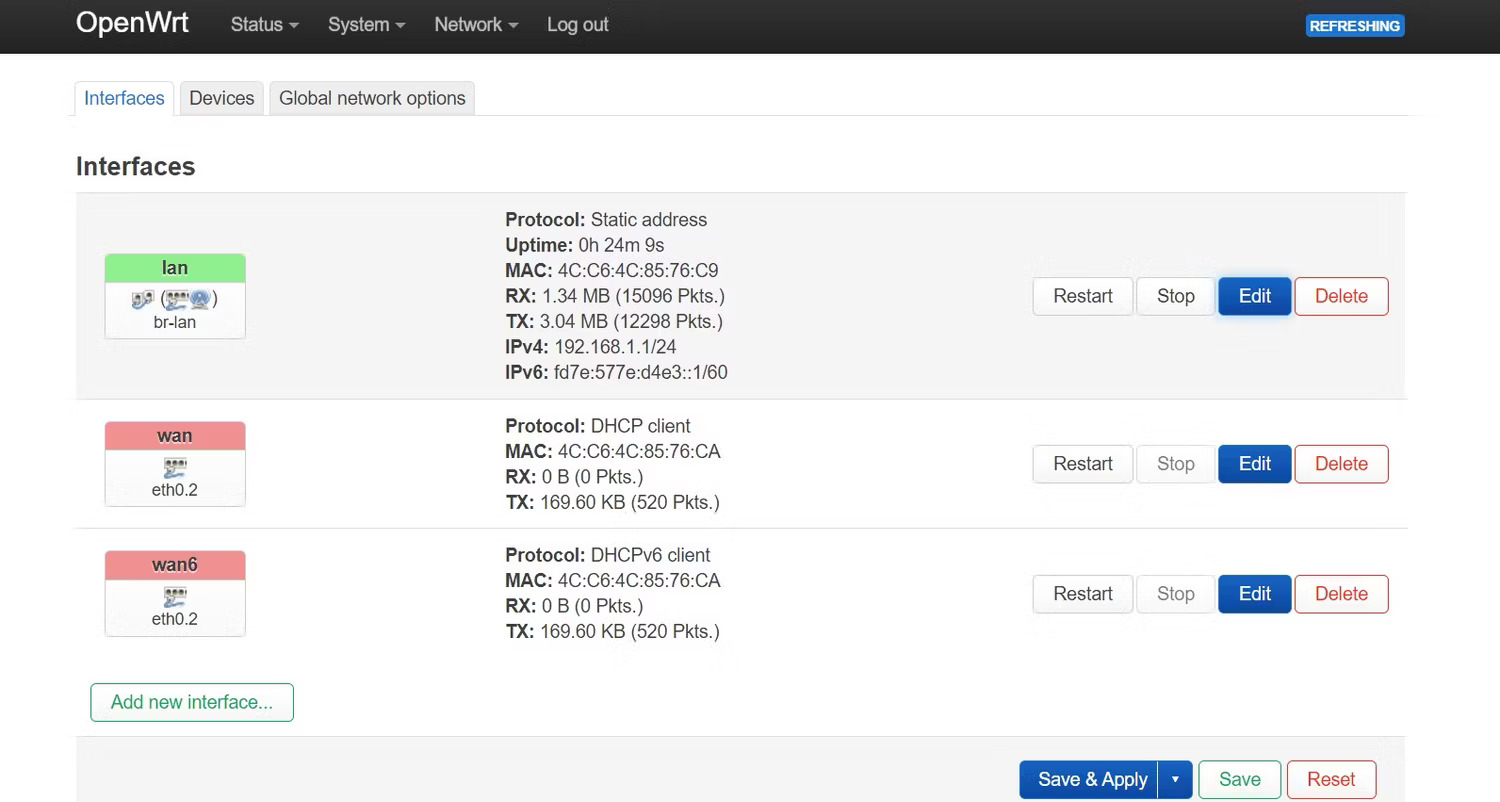
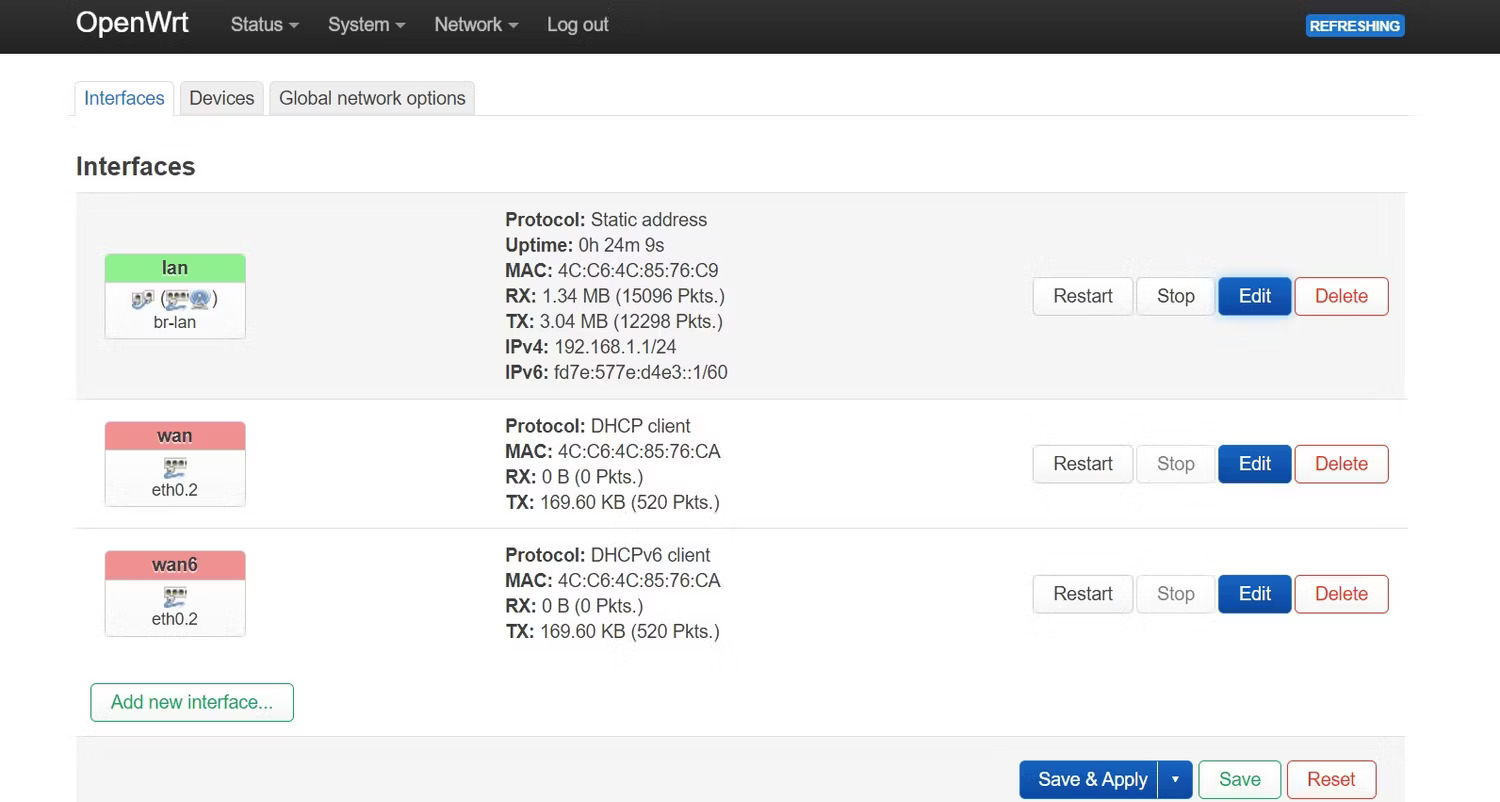
<p style="text-align: justify;">Vì chúng ta muốn router chính cung cấp tất cả&nbsp;địa chỉ IP&nbsp;của thiết bị nên đã đến lúc cấu hình router cũ để tắt DCHP.</p>

<p style="text-align: justify;">1. Để tắt DCHP trên router cũ, hãy đi tới&nbsp;<strong>Network</strong>&nbsp;&gt;&nbsp;<strong>Interface</strong>. Chọn interface&nbsp;<strong>LAN</strong>&nbsp;và nhấn vào&nbsp;<strong>Edit</strong>.</p>

<figure>
<div style="text-align: justify;"><img alt="Thiết lập interface mạng LAN" data-i="3" data-src="https://st.quantrimang.com/photos/image/2024/03/12/bien-router-cu-thanh-wireless-bridge-4.jpg" data-was-processed="true" height="802" src="https://st.quantrimang.com/photos/image/2024/03/12/bien-router-cu-thanh-wireless-bridge-4.jpg" width="1500" /></div>

<figcaption>
<div style="text-align: justify;">Thiết lập interface mạng LAN</div>
</figcaption>
</figure>

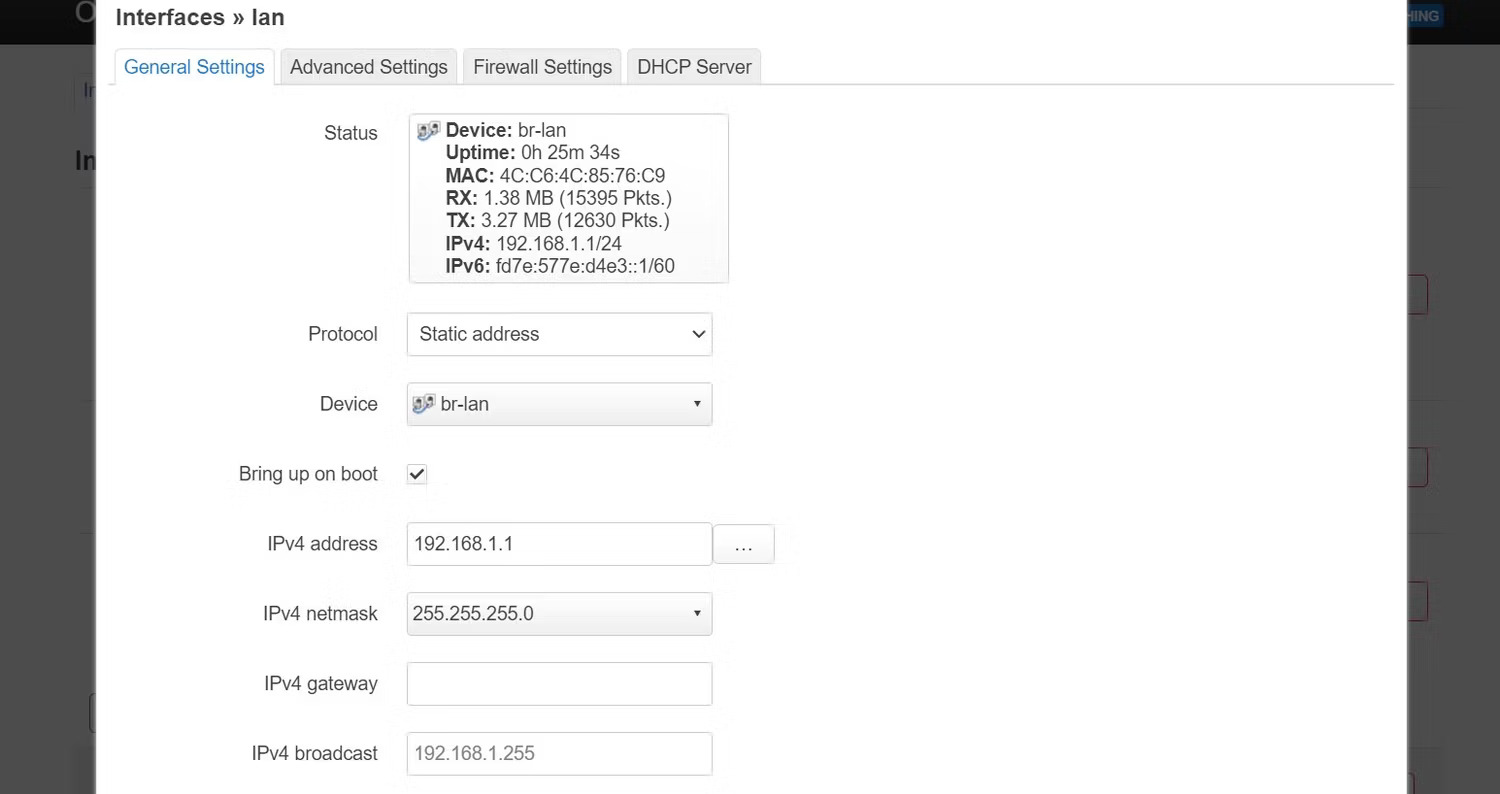
<p style="text-align: justify;">2. Trong&nbsp;<strong>General Settings</strong>, đảm bảo thiết lập&nbsp;<strong>Protocol</strong>&nbsp;thành&nbsp;<strong>Static address</strong>.</p>

<figure>
<div style="text-align: justify;"><img alt="Đặt địa chỉ IP ở dạng tĩnh" data-i="4" data-src="https://st.quantrimang.com/photos/image/2024/03/12/bien-router-cu-thanh-wireless-bridge-5.jpg" data-was-processed="true" height="794" src="https://st.quantrimang.com/photos/image/2024/03/12/bien-router-cu-thanh-wireless-bridge-5.jpg" width="1500" /></div>

<figcaption>
<div style="text-align: justify;">Đặt địa chỉ IP ở dạng tĩnh</div>
</figcaption>
</figure>

<div style="text-align: justify;"><iframe allowtransparency="true" data-google-container-id="a!5" data-google-query-id="CNa8n43k7YQDFdfkFgUdlgIKDQ" data-load-complete="true" frameborder="0" height="0" hspace="0" id="aswift_4" marginheight="0" marginwidth="0" name="aswift_4" sandbox="" scrolling="no" vspace="0" width="694"></iframe></div>

<p style="text-align: justify;">3. Đi tới&nbsp;<strong>DCHP Server</strong>, đánh dấu vào hộp&nbsp;<strong>Ignore interface</strong>&nbsp;và nhấn&nbsp;<strong>Save</strong>.</p>

<h3 style="text-align: justify;">Bước 3: Cấu hình interface WiFi</h3>

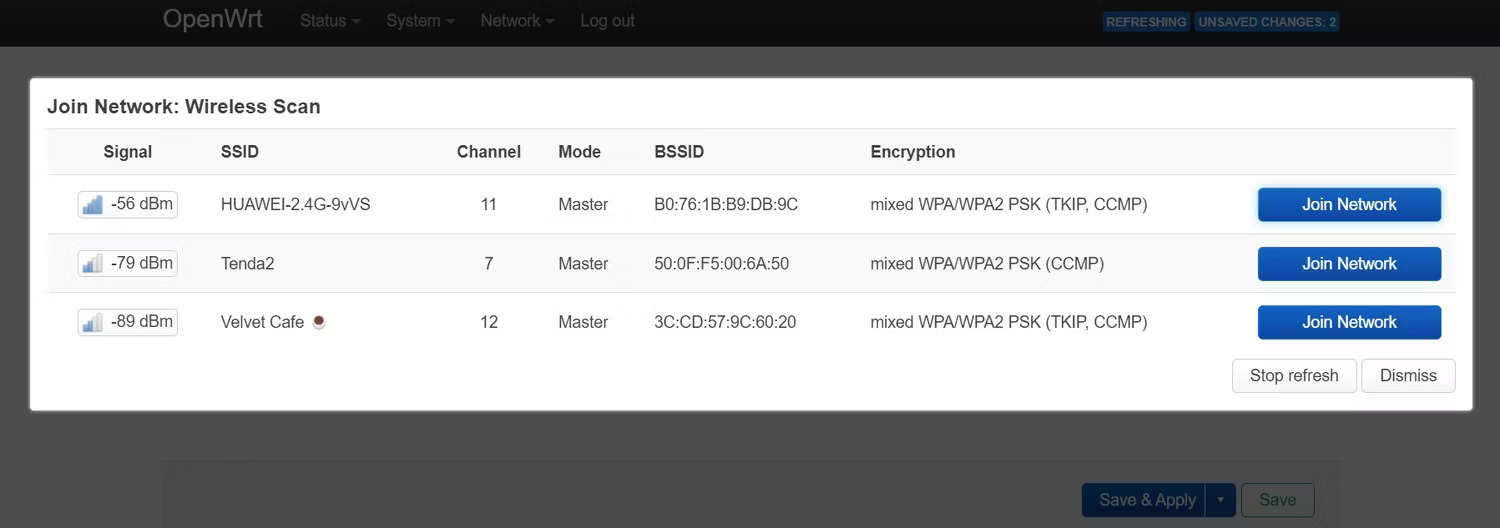
<p style="text-align: justify;">Bây giờ hãy cấu hình interface WiFi để nhận dữ liệu từ router chính.</p>

<p style="text-align: justify;">1. Đi tới&nbsp;<strong>Network</strong>&nbsp;&gt;&nbsp;<strong>Wireless</strong>&nbsp;và nhấp vào&nbsp;<strong>Scan on radio</strong>, sau đó nhấn&nbsp;<strong>Join Network</strong>&nbsp;trên điểm truy cập WiFi của router chính.</p>

<figure>
<div style="text-align: justify;"><img alt="Chọn tham gia vào mạng WiFi" data-i="5" data-src="https://st.quantrimang.com/photos/image/2024/03/12/bien-router-cu-thanh-wireless-bridge-6.jpg" data-was-processed="true" height="528" src="https://st.quantrimang.com/photos/image/2024/03/12/bien-router-cu-thanh-wireless-bridge-6.jpg" width="1500" /></div>

<figcaption>
<div style="text-align: justify;">Chọn tham gia vào mạng WiFi</div>
</figcaption>
</figure>

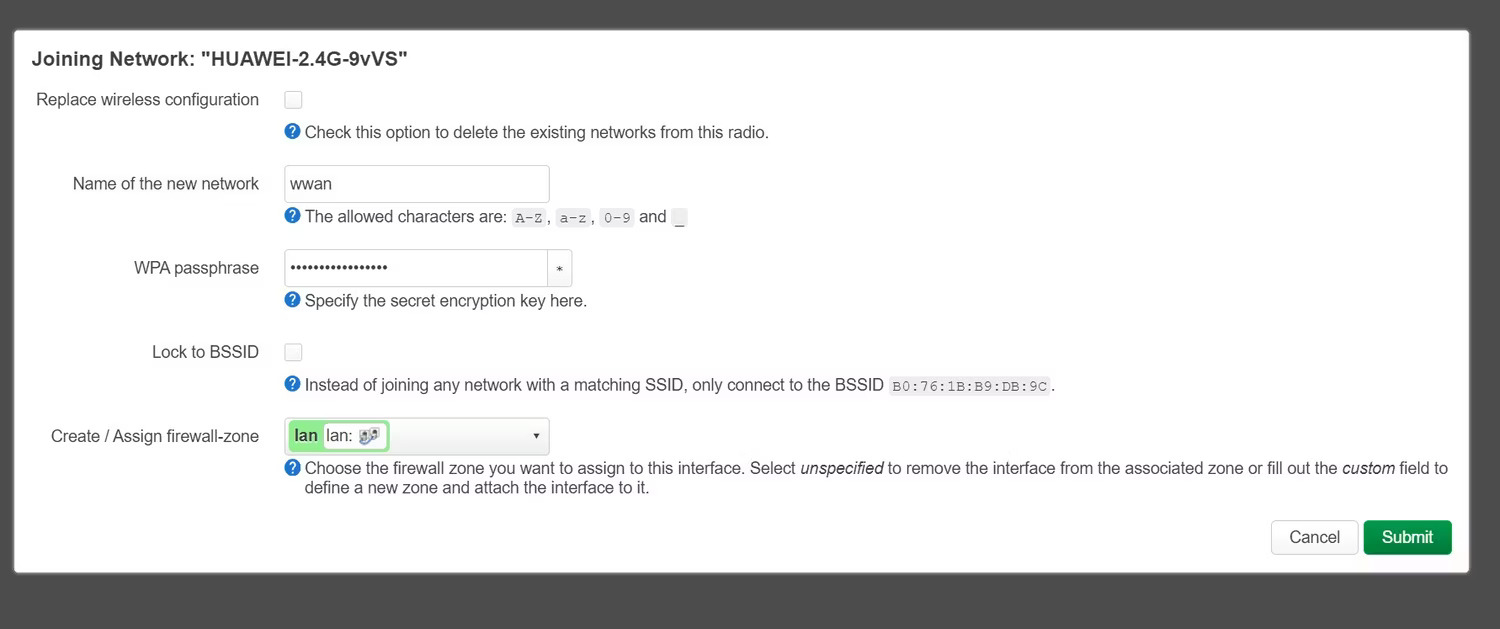
<p style="text-align: justify;">2. Trên menu pop-up, nhập mật khẩu WiFi của router chính vào&nbsp;<strong>WPA passphrase</strong>&nbsp;và đặt&nbsp;<strong>Assign firewall-zone</strong>&nbsp;thành&nbsp;<strong>lan</strong>.</p>

<figure>
<div style="text-align: justify;"><img alt="Nhập mật khẩu WiFi của bạn" data-i="6" data-src="https://st.quantrimang.com/photos/image/2024/03/12/bien-router-cu-thanh-wireless-bridge-7.jpg" data-was-processed="true" height="629" src="https://st.quantrimang.com/photos/image/2024/03/12/bien-router-cu-thanh-wireless-bridge-7.jpg" width="1500" /></div>

<figcaption>
<div style="text-align: justify;">Nhập mật khẩu WiFi của bạn</div>
</figcaption>
</figure>

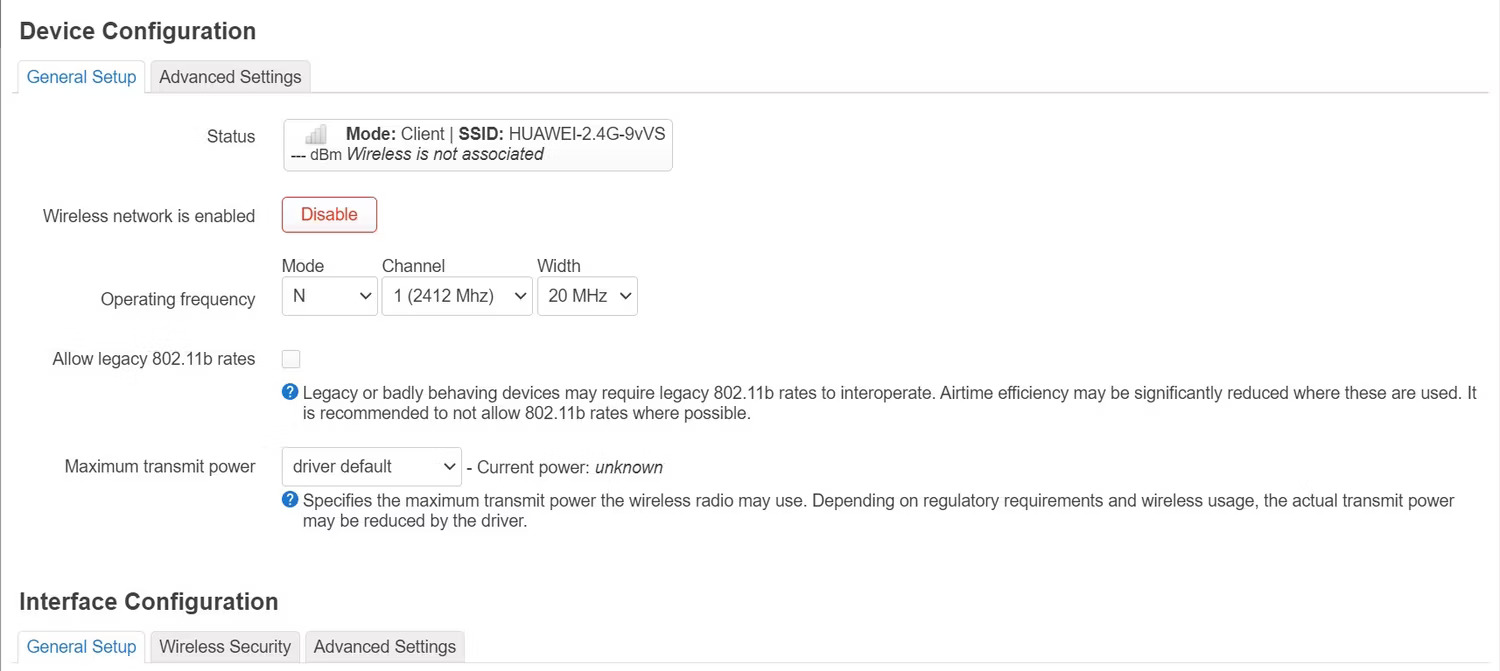
<p style="text-align: justify;">3. Khi bạn nhấn&nbsp;<strong>Submit</strong>, menu Device Configuration sẽ xuất hiện. Đặt&nbsp;<strong>Operating Frequency</strong>&nbsp;cùng tần số với điểm truy cập WiFi của router chính.</p>

<figure>
<div style="text-align: justify;"><img alt="Cấu hình interface WiFi" data-i="7" data-src="https://st.quantrimang.com/photos/image/2024/03/12/bien-router-cu-thanh-wireless-bridge-8.jpg" data-was-processed="true" height="671" src="https://st.quantrimang.com/photos/image/2024/03/12/bien-router-cu-thanh-wireless-bridge-8.jpg" width="1500" /></div>

<figcaption>
<div style="text-align: justify;">Cấu hình interface WiFi</div>
</figcaption>
</figure>

<p style="text-align: justify;">Nếu bạn không chắc chắn về tần suất hoạt động của thiết bị, bạn có thể chọn&nbsp;<strong>Auto</strong>&nbsp;và để mọi thứ như mặc định trước khi nhấn&nbsp;<strong>Save</strong>.</p>

<h3 style="text-align: justify;">Bước 4: Kết nối interface WiFi và interface mạng LAN</h3>

<p style="text-align: justify;">Interface WiFi và LAN đã được thiết lập, bây giờ, chúng ta có thể kết nối chúng lại với nhau để tạo thành một wireless bridge.</p>

<p style="text-align: justify;">1. Để thiết lập wireless bridge, hãy điều hướng đến&nbsp;<strong>Network</strong>&nbsp;&gt;&nbsp;<strong>Interface</strong>&nbsp;và nhấp vào&nbsp;<strong>Add new interface</strong>.</p>

<figure>
<div style="text-align: justify;"><img alt="Tạo interface wireless bridge" data-i="8" data-src="https://st.quantrimang.com/photos/image/2024/03/12/bien-router-cu-thanh-wireless-bridge-9.jpg" data-was-processed="true" height="802" src="https://st.quantrimang.com/photos/image/2024/03/12/bien-router-cu-thanh-wireless-bridge-9.jpg" width="1500" /></div>

<figcaption>
<div style="text-align: justify;">Tạo interface wireless bridge</div>
</figcaption>
</figure>

<div style="text-align: justify;"><iframe allowtransparency="true" data-google-container-id="a!6" data-google-query-id="COuj343k7YQDFXnqFgUd3MIHGw" data-load-complete="true" frameborder="0" height="0" hspace="0" id="aswift_5" marginheight="0" marginwidth="0" name="aswift_5" sandbox="" scrolling="no" vspace="0" width="694"></iframe></div>

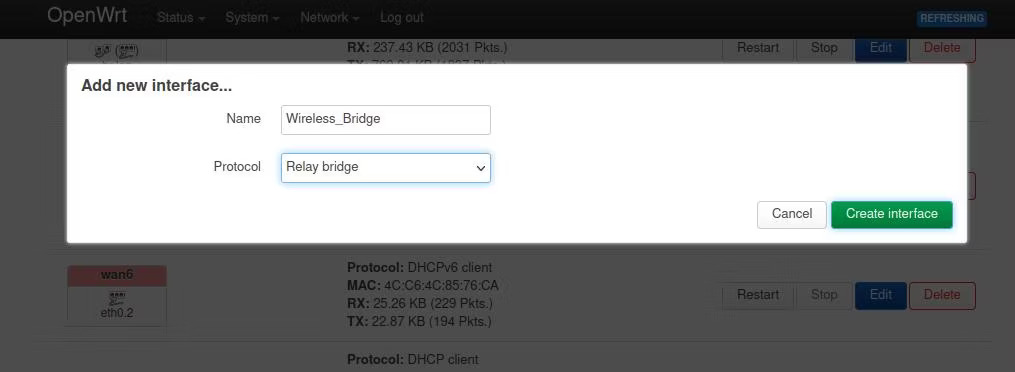
<p style="text-align: justify;">2. Bây giờ, hãy đặt tên cho wireless bridge và chọn&nbsp;<strong>Relay bridge</strong>&nbsp;làm giao thức và nhấn&nbsp;<strong>Create interface</strong>. Nếu bạn không thể tìm thấy giao thức&nbsp;<strong>Relay bridge</strong>, hãy kiểm tra xem bạn đã cài đặt phần mềm luci-proto-relay chưa và đảm bảo khởi động lại router cũ.</p>

<figure>
<div style="text-align: justify;"><img alt="Tạo wireless bridge" data-i="9" data-src="https://st.quantrimang.com/photos/image/2024/03/12/bien-router-cu-thanh-wireless-bridge-10.jpg" data-was-processed="true" height="372" src="https://st.quantrimang.com/photos/image/2024/03/12/bien-router-cu-thanh-wireless-bridge-10.jpg" width="1015" /></div>

<figcaption>
<div style="text-align: justify;">Tạo wireless bridge</div>
</figcaption>
</figure>

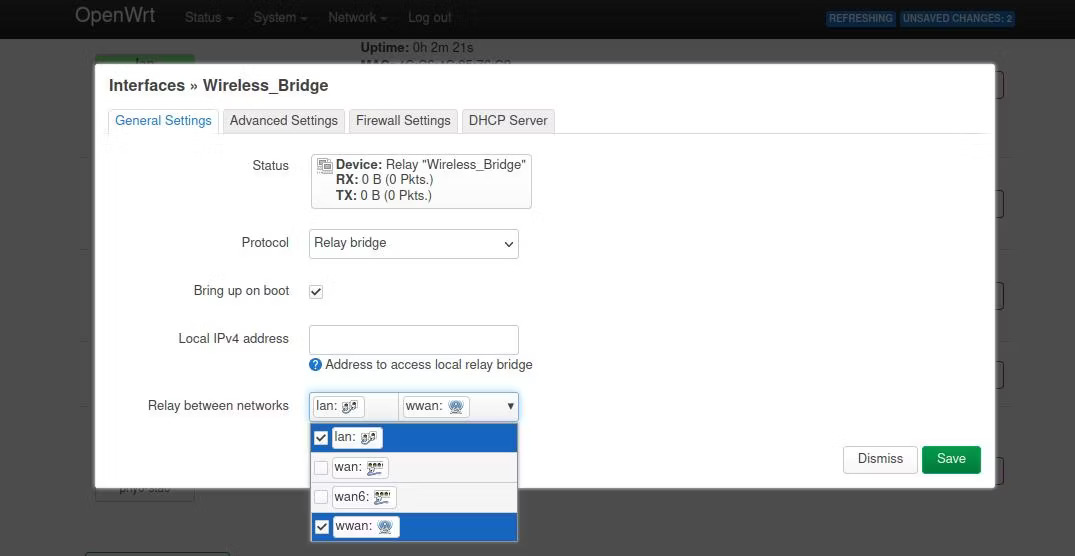
<p style="text-align: justify;">3. Một menu cài đặt chung sẽ xuất hiện khi bạn tạo interface. Để kết nối cả hai interface, bạn cần chọn cả&nbsp;<strong>lan</strong>&nbsp;và&nbsp;<strong>wwan</strong>&nbsp;trong cài đặt&nbsp;<strong>Relay between networks</strong>, sau đó nhấp vào&nbsp;<strong>Save</strong>.</p>

<figure>
<div style="text-align: justify;"><img alt="Kết nối mạng LAN với interface WiFi" data-i="10" data-src="https://st.quantrimang.com/photos/image/2024/03/12/bien-router-cu-thanh-wireless-bridge-11.jpg" data-was-processed="true" height="556" src="https://st.quantrimang.com/photos/image/2024/03/12/bien-router-cu-thanh-wireless-bridge-11.jpg" width="1075" /></div>

<figcaption>
<div style="text-align: justify;">Kết nối mạng LAN với interface WiFi</div>
</figcaption>
</figure>

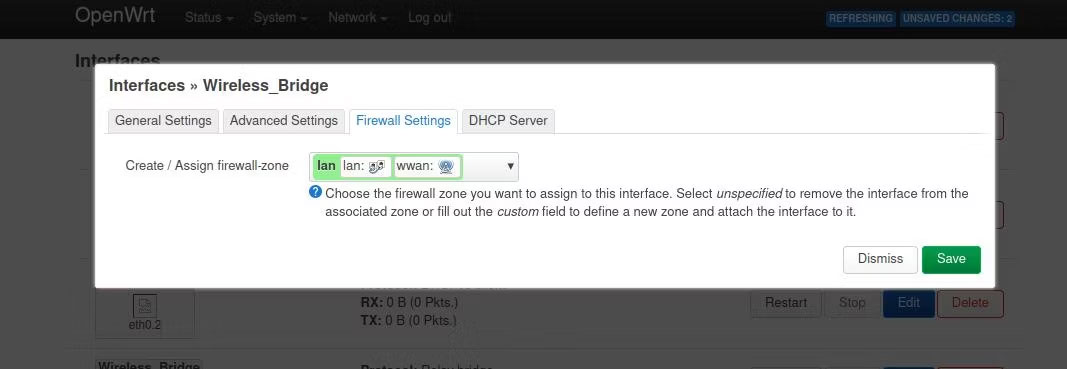
<p style="text-align: justify;">4. Bây giờ, hãy đảm bảo rằng cả hai mạng đều được chỉ định trong cùng một vùng tường lửa. Chọn phần Firewall Settings trên thanh công cụ và chọn&nbsp;<strong>lan</strong>&nbsp;và&nbsp;<strong>wwan</strong>&nbsp;trong&nbsp;<strong>Assign firewall-zone</strong>, sau đó nhấp vào&nbsp;<strong>Save</strong>.</p>

<figure>
<div style="text-align: justify;"><img alt="Thêm cả Lan và WiFi vào cùng một vùng tường lửa" data-i="11" data-src="https://st.quantrimang.com/photos/image/2024/03/12/bien-router-cu-thanh-wireless-bridge-12.jpg" data-was-processed="true" height="369" src="https://st.quantrimang.com/photos/image/2024/03/12/bien-router-cu-thanh-wireless-bridge-12.jpg" width="1067" /></div>

<figcaption>
<div style="text-align: justify;">Thêm cả Lan và WiFi vào cùng một vùng tường lửa</div>
</figcaption>
</figure>

<p style="text-align: justify;">5. Bây giờ, nhấn&nbsp;<strong>Save &amp; Apply</strong>. Sau khi cài đặt đã được áp dụng, bạn sẽ bị ngắt kết nối khỏi interface web Luci của OpenWrt. Điều này là bình thường. Vì router cũ của bạn hiện là wireless bridge sử dụng cổng mặc định của router chính nên bạn không thể truy cập trang cấu hình web của router cũ nữa.</p>

<p style="text-align: justify;">Bây giờ, bạn có thể rút cáp Ethernet đang kết nối router chính và router cũ vì chúng đã được kết nối không dây.</p>

<p style="text-align: justify;">Chúc mừng! Bây giờ bạn đã có một wireless bridge.</p>
		</div>
				<div id="author">
						<p>
				<strong>Nguồn tin:</strong>
				Quantrimang.com
			</p>
		</div>
	</div>
	<div id="footer" class="clearfix">
		<div id="url">
			<strong>URL của bản tin này: </strong><a href="https://www.nguoicodonvn2008.info/vi/news/savefile/kien-thuc-may-tinh/cach-bien-router-cu-thanh-wireless-bridge-8178.html" title="Cách biến router cũ thành wireless bridge">https://www.nguoicodonvn2008.info/vi/news/savefile/kien-thuc-may-tinh/cach-bien-router-cu-thanh-wireless-bridge-8178.html</a>

		</div>
		<div class="clear"></div>
		<div class="copyright">
			&copy; .&#x3A; Nguoicodonvn2008.info - Cõi lòng người cô đơn &#x3A;.
		</div>
		<div id="contact">
			<a href="mailto:admin@nguoicodonvn2008.info">admin@nguoicodonvn2008.info</a>
		</div>
	</div>
</div>
        <div id="timeoutsess" class="chromeframe">
            Bạn đã không sử dụng Site, <a onclick="timeoutsesscancel();" href="https://www.nguoicodonvn2008.info/#">Bấm vào đây để duy trì trạng thái đăng nhập</a>. Thời gian chờ: <span id="secField"> 60 </span> giây
        </div>
        <div id="openidResult" class="nv-alert" style="display:none"></div>
        <div id="openidBt" data-result="" data-redirect=""></div>
		</script>
		<div class="car-top">
  <span><img src="https://www.nguoicodonvn2008.info/themes/default/images/car.png" alt=""></span>
</div>
<script src="https://www.nguoicodonvn2008.info/assets/js/jquery/jquery.min.js"></script>
<script>var nv_base_siteurl="/",nv_lang_data="vi",nv_lang_interface="vi",nv_name_variable="nv",nv_fc_variable="op",nv_lang_variable="language",nv_module_name="news",nv_func_name="savefile",nv_is_user=0, nv_my_ofs=-4,nv_my_abbr="EDT",nv_cookie_prefix="nv4c_e856T",nv_check_pass_mstime=1738000,nv_area_admin=0,nv_safemode=0,theme_responsive=0,nv_recaptcha_ver=2,nv_recaptcha_sitekey="",nv_recaptcha_type="image",XSSsanitize=1;</script>
<script src="https://www.nguoicodonvn2008.info/assets/js/language/vi.js"></script>
<script src="https://www.nguoicodonvn2008.info/assets/js/DOMPurify/purify3.js"></script>
<script src="https://www.nguoicodonvn2008.info/assets/js/global.js"></script>
<script src="https://www.nguoicodonvn2008.info/assets/js/site.js"></script>
<script src="https://www.nguoicodonvn2008.info/themes/default/js/news.js"></script>
<script src="https://www.nguoicodonvn2008.info/themes/default/js/main.js"></script>
<script src="https://www.nguoicodonvn2008.info/themes/default/js/custom.js"></script>
<script type="application/ld+json">
        {
            "@context": "https://schema.org",
            "@type": "Organization",
            "url": "https://www.nguoicodonvn2008.info",
            "logo": "https://www.nguoicodonvn2008.info/uploads/angel.gif"
        }
        </script>
<script src="https://www.nguoicodonvn2008.info/themes/default/js/bootstrap.min.js"></script>
<script type="text/javascript">
var $scrolltop = $('.car-top');
$scrolltop.on('click', function () {
    $('html,body').animate({
        scrollTop: 0
    }, 800);
    $(this).addClass("car-run");
    setTimeout(function(){ $scrolltop.removeClass('car-run');}, 1000);
    return false;
});
$(window).on('scroll', function ()
{ 
    if($(window).scrollTop() >= 200)
    {
        $scrolltop.addClass("show");
        $scrolltop.addClass("car-down");
    }
    else
    {
       $scrolltop.removeClass("show");
       setTimeout(function(){ $scrolltop.removeClass('car-down');}, 300);
    }
});
</script>
</body>
</html>