<!DOCTYPE html>
    <html lang="vi" xmlns="http://www.w3.org/1999/xhtml" prefix="og: http://ogp.me/ns#">
    <head>
<title>Cách biến Raspberry Pi thành cloud server cá nhân</title>
<meta name="description" content="Cách biến Raspberry Pi thành cloud server cá nhân - Savefile - Tin Tức -...">
<meta name="author" content=".: Nguoicodonvn2008.info - Cõi lòng người cô đơn :.">
<meta name="copyright" content=".: Nguoicodonvn2008.info - Cõi lòng người cô đơn :. [admin@nguoicodonvn2008.info]">
<meta name="robots" content="index, archive, follow, noodp">
<meta name="googlebot" content="index,archive,follow,noodp">
<meta name="msnbot" content="all,index,follow">
<meta name="generator" content="NukeViet v4.5">
<meta http-equiv="Content-Type" content="text/html; charset=utf-8">
<meta property="og:title" content="Cách biến Raspberry Pi thành cloud server cá nhân">
<meta property="og:type" content="website">
<meta property="og:description" content="Savefile - Tin Tức - https&#x3A;&#x002F;&#x002F;www.nguoicodonvn2008.info&#x002F;vi&#x002F;news&#x002F;savefile&#x002F;kien-thuc-may-tinh&#x002F;cach-bien-raspberry-pi-thanh-cloud-server-ca-nhan-2606.html">
<meta property="og:site_name" content=".&#x3A; Nguoicodonvn2008.info - Cõi lòng người cô đơn &#x3A;.">
<meta property="og:url" content="https://www.nguoicodonvn2008.info/vi/news/savefile/kien-thuc-may-tinh/cach-bien-raspberry-pi-thanh-cloud-server-ca-nhan-2606.html">
<link rel="shortcut icon" href="https://www.nguoicodonvn2008.info/favicon.ico">
<link rel="canonical" href="https://www.nguoicodonvn2008.info/vi/news/savefile/kien-thuc-may-tinh/cach-bien-raspberry-pi-thanh-cloud-server-ca-nhan-2606.html">
<link rel="alternate" href="https://www.nguoicodonvn2008.info/vi/news/rss/" title="Tin Tức" type="application/rss+xml">
<link rel="alternate" href="https://www.nguoicodonvn2008.info/vi/news/rss/karaoke-dual/" title="Tin Tức - Karaoke Dual" type="application/rss+xml">
<link rel="alternate" href="https://www.nguoicodonvn2008.info/vi/news/rss/nhac-tre/" title="Tin Tức - Nhạc trẻ" type="application/rss+xml">
<link rel="alternate" href="https://www.nguoicodonvn2008.info/vi/news/rss/tru-tinh/" title="Tin Tức - Trữ tình" type="application/rss+xml">
<link rel="alternate" href="https://www.nguoicodonvn2008.info/vi/news/rss/nuoc-ngoai/" title="Tin Tức - Nước ngoài" type="application/rss+xml">
<link rel="alternate" href="https://www.nguoicodonvn2008.info/vi/news/rss/remix/" title="Tin Tức - Remix" type="application/rss+xml">
<link rel="alternate" href="https://www.nguoicodonvn2008.info/vi/news/rss/tam-su-tinh-yeu/" title="Tin Tức - Tâm sự tình yêu" type="application/rss+xml">
<link rel="alternate" href="https://www.nguoicodonvn2008.info/vi/news/rss/tho-suu-tam/" title="Tin Tức - Thơ sưu tầm" type="application/rss+xml">
<link rel="alternate" href="https://www.nguoicodonvn2008.info/vi/news/rss/cuoc-song/" title="Tin Tức - Cuộc sống" type="application/rss+xml">
<link rel="alternate" href="https://www.nguoicodonvn2008.info/vi/news/rss/phan-mem/" title="Tin Tức - Phần mềm" type="application/rss+xml">
<link rel="alternate" href="https://www.nguoicodonvn2008.info/vi/news/rss/kien-thuc-may-tinh/" title="Tin Tức - Kiến thức máy tính" type="application/rss+xml">
<link rel="alternate" href="https://www.nguoicodonvn2008.info/vi/news/rss/hoc-tap/" title="Tin Tức - Học tập" type="application/rss+xml">
<link rel="alternate" href="https://www.nguoicodonvn2008.info/vi/news/rss/tai-lieu/" title="Tin Tức - Tài liệu" type="application/rss+xml">
<link rel="alternate" href="https://www.nguoicodonvn2008.info/vi/news/rss/de-thi/" title="Tin Tức - Đề thi" type="application/rss+xml">
<link rel="preload" as="style" href="https://www.nguoicodonvn2008.info/assets/css/font-awesome.min.css" type="text/css">
<link rel="preload" as="style" href="https://www.nguoicodonvn2008.info/themes/default/css/bootstrap.non-responsive.css" type="text/css">
<link rel="preload" as="style" href="https://www.nguoicodonvn2008.info/themes/default/css/style.css" type="text/css">
<link rel="preload" as="style" href="https://www.nguoicodonvn2008.info/themes/default/css/style.non-responsive.css" type="text/css">
<link rel="preload" as="style" href="https://www.nguoicodonvn2008.info/themes/default/css/news.css" type="text/css">
<link rel="preload" as="style" href="https://www.nguoicodonvn2008.info/themes/default/css/custom.css" type="text/css">
<link rel="preload" as="script" href="https://www.nguoicodonvn2008.info/assets/js/jquery/jquery.min.js" type="text/javascript">
<link rel="preload" as="script" href="https://www.nguoicodonvn2008.info/assets/js/language/vi.js" type="text/javascript">
<link rel="preload" as="script" href="https://www.nguoicodonvn2008.info/assets/js/DOMPurify/purify3.js" type="text/javascript">
<link rel="preload" as="script" href="https://www.nguoicodonvn2008.info/assets/js/global.js" type="text/javascript">
<link rel="preload" as="script" href="https://www.nguoicodonvn2008.info/assets/js/site.js" type="text/javascript">
<link rel="preload" as="script" href="https://www.nguoicodonvn2008.info/themes/default/js/news.js" type="text/javascript">
<link rel="preload" as="script" href="https://www.nguoicodonvn2008.info/themes/default/js/main.js" type="text/javascript">
<link rel="preload" as="script" href="https://www.nguoicodonvn2008.info/themes/default/js/custom.js" type="text/javascript">
<link rel="preload" as="script" href="https://www.nguoicodonvn2008.info/themes/default/js/bootstrap.min.js" type="text/javascript">
<link rel="stylesheet" href="https://www.nguoicodonvn2008.info/assets/css/font-awesome.min.css">
<link rel="stylesheet" href="https://www.nguoicodonvn2008.info/themes/default/css/bootstrap.non-responsive.css">
<link rel="stylesheet" href="https://www.nguoicodonvn2008.info/themes/default/css/style.css">
<link rel="stylesheet" href="https://www.nguoicodonvn2008.info/themes/default/css/style.non-responsive.css">
<link rel="StyleSheet" href="https://www.nguoicodonvn2008.info/themes/default/css/news.css">
<link rel="stylesheet" href="https://www.nguoicodonvn2008.info/themes/default/css/custom.css">
<style type="text/css">
	body{background: #fff;}
</style>
    </head>
    <body>
<div id="print">
	<div id="hd_print">
		<h2 class="pull-left">.&#x3A; Nguoicodonvn2008.info - Cõi lòng người cô đơn &#x3A;.</h2>
		<p class="pull-right"><a title=".&#x3A; Nguoicodonvn2008.info - Cõi lòng người cô đơn &#x3A;." href="https://www.nguoicodonvn2008.info/">https://www.nguoicodonvn2008.info</a></p>
	</div>
	<div class="clear"></div>
	<hr />
	<div id="content">
		<h1>Cách biến Raspberry Pi thành cloud server cá nhân</h1>
		<ul class="list-inline">
			<li>Thứ năm - 27/08/2020 00:49</li>
			<li class="hidden-print txtrequired"><em class="fa fa-print">&nbsp;</em><a title="In ra" href="javascript:;" onclick="window.print()">In ra</a></li>
			<li class="hidden-print txtrequired"><em class="fa fa-power-off">&nbsp;</em><a title="Đóng cửa sổ này" href="javascript:;" onclick="window.close()">Đóng cửa sổ này</a></li>
		</ul>
		<div class="clear"></div>
		<div id="hometext">
		</div>
				<div class="imghome">
			<img alt="Cách biến Raspberry Pi thành cloud server cá nhân" src="https://st.quantrimang.com/photos/image/2020/08/21/bien-pi-thanh-cloud-server-ca-nhan-1.jpg" width="460" class="img-thumbnail" />
		</div>
		<div class="clear"></div>
		<div id="bodytext" class="clearfix">
			<p style="text-align: justify;">Trong hướng dẫn này,&nbsp;<strong>Quantrimang.com</strong>&nbsp;sẽ chỉ cho bạn cách để biến&nbsp;Raspberry Pi&nbsp;thành cloud server cá nhân. Trước khi tiếp tục, hãy đảm bảo rằng bạn đã khởi động Pi, có chuột và bàn phím được kết nối và cuối cùng là hệ điều hành Raspbian được cài đặt trên đó.</p>

<h2 style="text-align: justify;">Raspberry Pi - Thiết bị &quot;nhỏ nhưng có võ&quot;</h2>

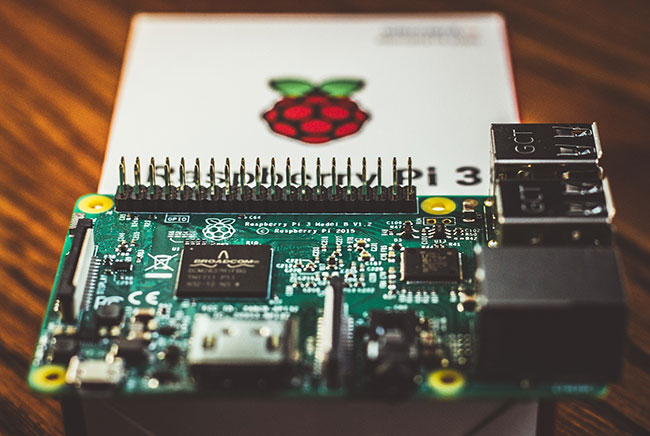
<p style="text-align: justify;">Raspberry Pi là một máy tính thu nhỏ với sức mạnh của một chiếc PC hoặc điện thoại thông minh giá rẻ, nhưng vẫn đủ mạnh để cho phép bạn xây dựng các thiết bị tùy chỉnh, media center và thậm chí cả máy chủ. Bạn có thể biến Raspberry Pi của mình thành một&nbsp;dịch vụ đám mây&nbsp;có mặt khắp nơi, giống như Dropbox hoặc Google Drive, để truy cập file của mình từ xa và chia sẻ chúng với các thiết bị khác.</p>

<figure>
<div style="text-align: justify;"><img alt="Raspberry Pi là một máy tính thu nhỏ với sức mạnh của một chiếc PC hoặc điện thoại thông minh giá rẻ" data-i="0" data-src="https://st.quantrimang.com/photos/image/2020/08/21/bien-pi-thanh-cloud-server-ca-nhan-1.jpg" data-was-processed="true" height="436" src="https://st.quantrimang.com/photos/image/2020/08/21/bien-pi-thanh-cloud-server-ca-nhan-1.jpg" width="650" /></div>

<figcaption>
<div style="text-align: justify;">Raspberry Pi là một máy tính thu nhỏ với sức mạnh của một chiếc PC hoặc điện thoại thông minh giá rẻ</div>
</figcaption>
</figure>

<div style="text-align: justify;">&nbsp;</div>

<h2 style="text-align: justify;">Biến Raspberry Pi thành cloud server cá nhân với OwnCloud</h2>

<p style="text-align: justify;">OwnCloud là một trong những phần mềm Raspbian tốt nhất hiện có để giúp bạn tạo dịch vụ lưu trữ đám mây được bảo vệ của riêng mình. Với OwnCloud, bạn có thể đồng bộ và chia sẻ các file của mình, cũng như truy cập nó từ bất kỳ thiết bị nào được kết nối với Internet.</p>

<p style="text-align: justify;">Ngoài ra, OwnCloud còn cung cấp khả năng mã hóa và giữ các phiên bản cũ hơn của tất cả những file đã thay đổi, cho phép bạn quay trở lại phiên bản cũ hơn một cách dễ dàng. Dưới đây là cách cài đặt và thiết lập OwnCloud trên Raspberry Pi.</p>

<p style="text-align: justify;">1. Mở phiên terminal và thêm kho lưu trữ OwnCloud, sau đó cài đặt OwnCloud bằng các lệnh sau:</p>

<pre id="pre0">
<code>wget http://download.opensuse.org/repositories/isv:OwnCloud:community/Debian_7.0/Release.key
 sudo apt-key add -Release.key
 sudo apt-get update
 sudo apt-get install owncloud
 sudo a2enmod headers rewrite env
 sudo apachectl restart</code></pre>

<p style="text-align: justify;">(<strong>sudo apt-get install owncloud</strong>&nbsp;cài đặt cơ sở dữ liệu MySQL dưới dạng dependency và sẽ yêu cầu bạn thiết lập mật khẩu root).</p>

<p style="text-align: justify;">Nếu bạn muốn upload lên các file có kích thước lớn hơn 2MB, hãy mở file cấu hình PHP nằm ở&nbsp;<strong>/etc/php5/apache2</strong>&nbsp;trong trình soạn thảo văn bản, tìm kiếm các chuỗi&nbsp;<strong>upload_max_filesize</strong>&nbsp;và&nbsp;<strong>post_max_size_variables</strong>, sau đó thay đổi giá trị của chúng từ&nbsp;<strong>2M</strong>&nbsp;thành giới hạn dung lượng bạn mong muốn, ví dụ:&nbsp;<strong>2G</strong>&nbsp;hoặc&nbsp;<strong>512M.</strong></p>

<p style="text-align: justify;">Bạn cũng có thể cài đặt một trình tăng tốc với&nbsp;<strong>sudo apt-get install apc</strong>&nbsp;và tạo một file ini tại&nbsp;<strong>/etc/php5/cgi/conf.d/apc.ini</strong>&nbsp;và sau đó thêm các dòng sau vào file:</p>

<pre id="pre1">
<code>extension=apc.so
 apc.enabled=1
 apc.shm_size=30</code></pre>

<p style="text-align: justify;">2. Cắm phương tiện lưu trữ vào Pi và nhập lệnh&nbsp;<strong>sudo blkid</strong>&nbsp;trong terminal - bộ nhớ rất có thể sẽ được mount tại&nbsp;<strong>/dev/sdXx.</strong>&nbsp;Lưu ý về UUID của ổ, có dạng&nbsp;<strong>xxxx-xxxx</strong>&nbsp;và sau đó mount ổ bằng các lệnh sau. Lệnh này giả định rằng ổ của bạn có&nbsp;hệ thống file FAT32.</p>

<pre id="pre2">
<code>sudo mkdir/media/owncloud
 sudo mount -t vfat -o umask=007,auto,uid=33,gid=33/dev/sdXx/media/owncloud</code></pre>

<p style="text-align: justify;">Nhập lệnh để kích hoạt tự động mount:</p>

<pre id="pre3">
<code>sudo nano /etc/fstab UUID=6154-F660 /media/owncloud/vfat rw, umask=007,auto,uid=33,gid=33 0 0</code></pre>

<p style="text-align: justify;">3. Khởi chạy trình duyệt web và điều hướng đến dịch vụ OwnCloud tại&nbsp;<strong>192.168.x.x/owncloud</strong>, trong đó&nbsp;<strong>192.168.x.x</strong>&nbsp;là&nbsp;địa chỉ IP của Raspberry Pi. Vì đây là một cài đặt mới, nên bạn sẽ được yêu cầu tạo một tài khoản người dùng mới.</p>

<p style="text-align: justify;">4. Cấu hình OwnCloud để sử dụng cơ sở dữ liệu MySQL và lưu trữ file trong thiết bị lưu trữ được kết nối. Nhấp vào menu&nbsp;<strong>Storage &amp; Database</strong>, rồi nhập&nbsp;<strong>/media/owncloud/data</strong>&nbsp;vào hộp văn bản bên cạnh&nbsp;<strong>Data Folder</strong>, rồi chọn tùy chọn&nbsp;<strong>MySQL/MariaDB</strong>&nbsp;trong&nbsp;<strong>Database.</strong></p>

<p style="text-align: justify;">Sử dụng&nbsp;<strong>localhost</strong>&nbsp;làm host,&nbsp;<strong>root</strong>&nbsp;làm tên người dùng và sau đó là mật khẩu bạn đã đặt trước đó khi thiết lập OwnCloud.</p>

<p style="text-align: justify;">Tại thời điểm này, bạn có thể bắt đầu upload file lên server của mình, cài đặt các client và khám phá những tính năng khác của OwnCloud.</p>
		</div>
				<div id="author">
						<p>
				<strong>Nguồn tin:</strong>
				Quantrimang.com
			</p>
		</div>
	</div>
	<div id="footer" class="clearfix">
		<div id="url">
			<strong>URL của bản tin này: </strong><a href="https://www.nguoicodonvn2008.info/vi/news/savefile/kien-thuc-may-tinh/cach-bien-raspberry-pi-thanh-cloud-server-ca-nhan-2606.html" title="Cách biến Raspberry Pi thành cloud server cá nhân">https://www.nguoicodonvn2008.info/vi/news/savefile/kien-thuc-may-tinh/cach-bien-raspberry-pi-thanh-cloud-server-ca-nhan-2606.html</a>

		</div>
		<div class="clear"></div>
		<div class="copyright">
			&copy; .&#x3A; Nguoicodonvn2008.info - Cõi lòng người cô đơn &#x3A;.
		</div>
		<div id="contact">
			<a href="mailto:admin@nguoicodonvn2008.info">admin@nguoicodonvn2008.info</a>
		</div>
	</div>
</div>
        <div id="timeoutsess" class="chromeframe">
            Bạn đã không sử dụng Site, <a onclick="timeoutsesscancel();" href="https://www.nguoicodonvn2008.info/#">Bấm vào đây để duy trì trạng thái đăng nhập</a>. Thời gian chờ: <span id="secField"> 60 </span> giây
        </div>
        <div id="openidResult" class="nv-alert" style="display:none"></div>
        <div id="openidBt" data-result="" data-redirect=""></div>
		</script>
		<div class="car-top">
  <span><img src="https://www.nguoicodonvn2008.info/themes/default/images/car.png" alt=""></span>
</div>
<script src="https://www.nguoicodonvn2008.info/assets/js/jquery/jquery.min.js"></script>
<script>var nv_base_siteurl="/",nv_lang_data="vi",nv_lang_interface="vi",nv_name_variable="nv",nv_fc_variable="op",nv_lang_variable="language",nv_module_name="news",nv_func_name="savefile",nv_is_user=0, nv_my_ofs=-4,nv_my_abbr="EDT",nv_cookie_prefix="nv4c_e856T",nv_check_pass_mstime=1738000,nv_area_admin=0,nv_safemode=0,theme_responsive=0,nv_recaptcha_ver=2,nv_recaptcha_sitekey="",nv_recaptcha_type="image",XSSsanitize=1;</script>
<script src="https://www.nguoicodonvn2008.info/assets/js/language/vi.js"></script>
<script src="https://www.nguoicodonvn2008.info/assets/js/DOMPurify/purify3.js"></script>
<script src="https://www.nguoicodonvn2008.info/assets/js/global.js"></script>
<script src="https://www.nguoicodonvn2008.info/assets/js/site.js"></script>
<script src="https://www.nguoicodonvn2008.info/themes/default/js/news.js"></script>
<script src="https://www.nguoicodonvn2008.info/themes/default/js/main.js"></script>
<script src="https://www.nguoicodonvn2008.info/themes/default/js/custom.js"></script>
<script type="application/ld+json">
        {
            "@context": "https://schema.org",
            "@type": "Organization",
            "url": "https://www.nguoicodonvn2008.info",
            "logo": "https://www.nguoicodonvn2008.info/uploads/angel.gif"
        }
        </script>
<script src="https://www.nguoicodonvn2008.info/themes/default/js/bootstrap.min.js"></script>
<script type="text/javascript">
var $scrolltop = $('.car-top');
$scrolltop.on('click', function () {
    $('html,body').animate({
        scrollTop: 0
    }, 800);
    $(this).addClass("car-run");
    setTimeout(function(){ $scrolltop.removeClass('car-run');}, 1000);
    return false;
});
$(window).on('scroll', function ()
{ 
    if($(window).scrollTop() >= 200)
    {
        $scrolltop.addClass("show");
        $scrolltop.addClass("car-down");
    }
    else
    {
       $scrolltop.removeClass("show");
       setTimeout(function(){ $scrolltop.removeClass('car-down');}, 300);
    }
});
</script>
</body>
</html>