<!DOCTYPE html>
    <html lang="vi" xmlns="http://www.w3.org/1999/xhtml" prefix="og: http://ogp.me/ns#">
    <head>
<title>Cách biến các bản vẽ Procreate thành vector và tô màu bằng Adobe Illustrator</title>
<meta name="description" content="Cách biến các bản vẽ Procreate thành vector và tô màu bằng Adobe Illustrator - Savefile - Tin Tức -...">
<meta name="author" content=".: Nguoicodonvn2008.info - Cõi lòng người cô đơn :.">
<meta name="copyright" content=".: Nguoicodonvn2008.info - Cõi lòng người cô đơn :. [admin@nguoicodonvn2008.info]">
<meta name="robots" content="index, archive, follow, noodp">
<meta name="googlebot" content="index,archive,follow,noodp">
<meta name="msnbot" content="all,index,follow">
<meta name="generator" content="NukeViet v4.5">
<meta http-equiv="Content-Type" content="text/html; charset=utf-8">
<meta property="og:title" content="Cách biến các bản vẽ Procreate thành vector và tô màu bằng Adobe Illustrator">
<meta property="og:type" content="website">
<meta property="og:description" content="Savefile - Tin Tức -...">
<meta property="og:site_name" content=".&#x3A; Nguoicodonvn2008.info - Cõi lòng người cô đơn &#x3A;.">
<meta property="og:url" content="https://www.nguoicodonvn2008.info/vi/news/savefile/kien-thuc-may-tinh/cach-bien-cac-ban-ve-procreate-thanh-vector-va-to-mau-bang-adobe-illustrator-7912.html">
<link rel="shortcut icon" href="https://www.nguoicodonvn2008.info/favicon.ico">
<link rel="canonical" href="https://www.nguoicodonvn2008.info/vi/news/savefile/kien-thuc-may-tinh/cach-bien-cac-ban-ve-procreate-thanh-vector-va-to-mau-bang-adobe-illustrator-7912.html">
<link rel="alternate" href="https://www.nguoicodonvn2008.info/vi/news/rss/" title="Tin Tức" type="application/rss+xml">
<link rel="alternate" href="https://www.nguoicodonvn2008.info/vi/news/rss/karaoke-dual/" title="Tin Tức - Karaoke Dual" type="application/rss+xml">
<link rel="alternate" href="https://www.nguoicodonvn2008.info/vi/news/rss/nhac-tre/" title="Tin Tức - Nhạc trẻ" type="application/rss+xml">
<link rel="alternate" href="https://www.nguoicodonvn2008.info/vi/news/rss/tru-tinh/" title="Tin Tức - Trữ tình" type="application/rss+xml">
<link rel="alternate" href="https://www.nguoicodonvn2008.info/vi/news/rss/nuoc-ngoai/" title="Tin Tức - Nước ngoài" type="application/rss+xml">
<link rel="alternate" href="https://www.nguoicodonvn2008.info/vi/news/rss/remix/" title="Tin Tức - Remix" type="application/rss+xml">
<link rel="alternate" href="https://www.nguoicodonvn2008.info/vi/news/rss/tam-su-tinh-yeu/" title="Tin Tức - Tâm sự tình yêu" type="application/rss+xml">
<link rel="alternate" href="https://www.nguoicodonvn2008.info/vi/news/rss/tho-suu-tam/" title="Tin Tức - Thơ sưu tầm" type="application/rss+xml">
<link rel="alternate" href="https://www.nguoicodonvn2008.info/vi/news/rss/cuoc-song/" title="Tin Tức - Cuộc sống" type="application/rss+xml">
<link rel="alternate" href="https://www.nguoicodonvn2008.info/vi/news/rss/phan-mem/" title="Tin Tức - Phần mềm" type="application/rss+xml">
<link rel="alternate" href="https://www.nguoicodonvn2008.info/vi/news/rss/kien-thuc-may-tinh/" title="Tin Tức - Kiến thức máy tính" type="application/rss+xml">
<link rel="alternate" href="https://www.nguoicodonvn2008.info/vi/news/rss/hoc-tap/" title="Tin Tức - Học tập" type="application/rss+xml">
<link rel="alternate" href="https://www.nguoicodonvn2008.info/vi/news/rss/tai-lieu/" title="Tin Tức - Tài liệu" type="application/rss+xml">
<link rel="alternate" href="https://www.nguoicodonvn2008.info/vi/news/rss/de-thi/" title="Tin Tức - Đề thi" type="application/rss+xml">
<link rel="preload" as="style" href="https://www.nguoicodonvn2008.info/assets/css/font-awesome.min.css" type="text/css">
<link rel="preload" as="style" href="https://www.nguoicodonvn2008.info/themes/default/css/bootstrap.non-responsive.css" type="text/css">
<link rel="preload" as="style" href="https://www.nguoicodonvn2008.info/themes/default/css/style.css" type="text/css">
<link rel="preload" as="style" href="https://www.nguoicodonvn2008.info/themes/default/css/style.non-responsive.css" type="text/css">
<link rel="preload" as="style" href="https://www.nguoicodonvn2008.info/themes/default/css/news.css" type="text/css">
<link rel="preload" as="style" href="https://www.nguoicodonvn2008.info/themes/default/css/custom.css" type="text/css">
<link rel="preload" as="script" href="https://www.nguoicodonvn2008.info/assets/js/jquery/jquery.min.js" type="text/javascript">
<link rel="preload" as="script" href="https://www.nguoicodonvn2008.info/assets/js/language/vi.js" type="text/javascript">
<link rel="preload" as="script" href="https://www.nguoicodonvn2008.info/assets/js/DOMPurify/purify3.js" type="text/javascript">
<link rel="preload" as="script" href="https://www.nguoicodonvn2008.info/assets/js/global.js" type="text/javascript">
<link rel="preload" as="script" href="https://www.nguoicodonvn2008.info/assets/js/site.js" type="text/javascript">
<link rel="preload" as="script" href="https://www.nguoicodonvn2008.info/themes/default/js/news.js" type="text/javascript">
<link rel="preload" as="script" href="https://www.nguoicodonvn2008.info/themes/default/js/main.js" type="text/javascript">
<link rel="preload" as="script" href="https://www.nguoicodonvn2008.info/themes/default/js/custom.js" type="text/javascript">
<link rel="preload" as="script" href="https://www.nguoicodonvn2008.info/themes/default/js/bootstrap.min.js" type="text/javascript">
<link rel="stylesheet" href="https://www.nguoicodonvn2008.info/assets/css/font-awesome.min.css">
<link rel="stylesheet" href="https://www.nguoicodonvn2008.info/themes/default/css/bootstrap.non-responsive.css">
<link rel="stylesheet" href="https://www.nguoicodonvn2008.info/themes/default/css/style.css">
<link rel="stylesheet" href="https://www.nguoicodonvn2008.info/themes/default/css/style.non-responsive.css">
<link rel="StyleSheet" href="https://www.nguoicodonvn2008.info/themes/default/css/news.css">
<link rel="stylesheet" href="https://www.nguoicodonvn2008.info/themes/default/css/custom.css">
<style type="text/css">
	body{background: #fff;}
</style>
    </head>
    <body>
<div id="print">
	<div id="hd_print">
		<h2 class="pull-left">.&#x3A; Nguoicodonvn2008.info - Cõi lòng người cô đơn &#x3A;.</h2>
		<p class="pull-right"><a title=".&#x3A; Nguoicodonvn2008.info - Cõi lòng người cô đơn &#x3A;." href="https://www.nguoicodonvn2008.info/">https://www.nguoicodonvn2008.info</a></p>
	</div>
	<div class="clear"></div>
	<hr />
	<div id="content">
		<h1>Cách biến các bản vẽ Procreate thành vector và tô màu bằng Adobe Illustrator</h1>
		<ul class="list-inline">
			<li>Thứ năm - 04/01/2024 01:06</li>
			<li class="hidden-print txtrequired"><em class="fa fa-print">&nbsp;</em><a title="In ra" href="javascript:;" onclick="window.print()">In ra</a></li>
			<li class="hidden-print txtrequired"><em class="fa fa-power-off">&nbsp;</em><a title="Đóng cửa sổ này" href="javascript:;" onclick="window.close()">Đóng cửa sổ này</a></li>
		</ul>
		<div class="clear"></div>
		<div id="hometext">
		</div>
				<div class="imghome">
			<img alt="Cách biến các bản vẽ Procreate thành vector và tô màu bằng Adobe Illustrator" src="https://st.quantrimang.com/photos/image/2024/01/03/bien-ban-ve-procreate-thanh-vector-va-to-mau-bang-adobe-illustrator-19.jpg" width="460" class="img-thumbnail" />
		</div>
		<div class="clear"></div>
		<div id="bodytext" class="clearfix">
			<p style="text-align: justify;">Procreate cung cấp các công cụ tuyệt vời cho những nghệ sĩ kỹ thuật số, nhưng để biến tác phẩm nghệ thuật Procreate của mình thành vector, bạn phải sử dụng nguồn bên ngoài như&nbsp;Adobe Illustrator. Bài viết sau đây sẽ chỉ cho bạn cách vector hóa và tô màu cho tác phẩm Procreate của bạn bằng Illustrator.</p>

<h2 style="text-align: justify;">Có thể tạo vector trong Procreate không?</h2>

<p style="text-align: justify;">Câu trả lời ngắn gọn là không, bạn không thể tạo vector trong Procreate một cách tự nhiên. Đây là một chương trình dựa trên raster sử dụng pixel thay vì các phương trình toán học như đồ họa vector. Bạn có thể đã biết sự khác biệt giữa hình ảnh raster và hình ảnh vector, vì vậy bạn sẽ hiểu tại sao Procreate không thể tạo vector.</p>

<p style="text-align: justify;">Mặc dù bản thân Procreate không cung cấp các brush vector nhưng Adobe Fresco là một phần mềm máy tính bảng cung cấp tính năng này. Bạn có thể sử dụng các loại brush khác nhau cho nhiều mục đích với Fresco mà không cần phần mềm bổ sung.</p>

<p style="text-align: justify;">Nhưng nếu bạn có ý định sử dụng Procreate và muốn có tác phẩm nghệ thuật vector thì đây là cách chuyển đổi bản vẽ Procreate của bạn thành vector với Illustrator.</p>

<h2 style="text-align: justify;">Cách chuyển đổi bản vẽ Procreate thành vector bằng Illustrator</h2>

<p style="text-align: justify;">Nếu chưa, hãy đảm bảo bạn tải xuống Procreate ($12,99) trên iPad của mình. Bạn cũng sẽ cần đăng ký Adobe Illustrator, mức giá này khác nhau tùy theo gói. Bạn có thể sử dụng ứng dụng dành cho desktop hoặc ứng dụng dành cho máy tính bảng và có bản dùng thử miễn phí 7 ngày cho người dùng mới.</p>

<h3 style="text-align: justify;">Bước 1: Tạo bản vẽ trên Procreate</h3>

<figure>
<div style="text-align: justify;"><img alt="Bản vẽ Procreate về một bông hoa" data-i="0" data-src="https://st.quantrimang.com/photos/image/2024/01/03/bien-ban-ve-procreate-thanh-vector-va-to-mau-bang-adobe-illustrator-1.jpg" data-was-processed="true" height="927" src="https://st.quantrimang.com/photos/image/2024/01/03/bien-ban-ve-procreate-thanh-vector-va-to-mau-bang-adobe-illustrator-1.jpg" width="1500" /></div>

<figcaption>
<div style="text-align: justify;">Bản vẽ Procreate về một bông hoa</div>
</figcaption>
</figure>

<p style="text-align: justify;">Sử dụng&nbsp;<a data-type="internal" href="https://quantrimang.com/cong-nghe/moi-thu-ban-can-biet-ve-apple-pencil-va-ipad-182690" title="Mọi thứ bạn cần biết về Apple Pencil và iPad">Apple Pencil</a>&nbsp;của bạn, chọn brush mịn từ thư viện brush của Procreate. Brush không được có độ mờ hoặc kết cấu vì những pixel đó sẽ khó được vector hóa sau này. Brush Monoline là một lựa chọn tuyệt vời cho việc vẽ đường nét đơn giản và rõ ràng.</p>

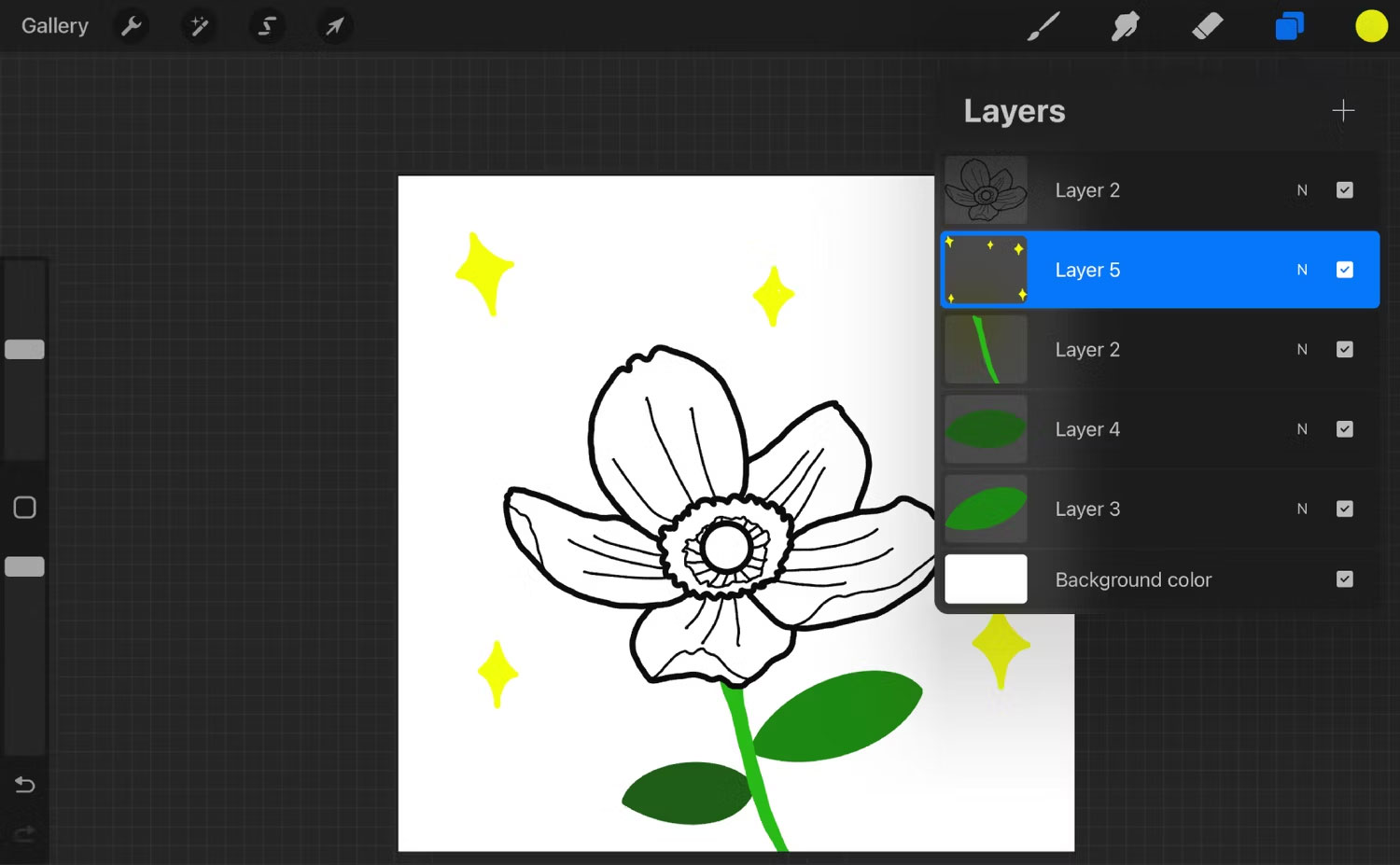
<p style="text-align: justify;">Vẽ bằng màu đen sẽ dễ dàng hơn khi chuyển sang Adobe Illustrator để vector hóa. Nếu bạn muốn thêm màu vào bản vẽ Procreate của mình, hãy thêm từng màu dưới dạng một layer riêng biệt trong Procreate bằng cách nhấn vào&nbsp;<strong>Layers</strong>&nbsp;&gt;&nbsp;<strong>+</strong>. Giữ đường màu đen trên một layer riêng biệt với tất cả các layer màu.</p>

<h3 style="text-align: justify;">Bước 2: Xuất canvas Procreate</h3>

<figure>
<div style="text-align: justify;"><img alt="Tạo layer chia sẻ PNG" data-i="1" data-src="https://st.quantrimang.com/photos/image/2024/01/03/bien-ban-ve-procreate-thanh-vector-va-to-mau-bang-adobe-illustrator-2.jpg" data-was-processed="true" height="1047" src="https://st.quantrimang.com/photos/image/2024/01/03/bien-ban-ve-procreate-thanh-vector-va-to-mau-bang-adobe-illustrator-2.jpg" width="1500" /></div>

<figcaption>
<div style="text-align: justify;">Tạo layer chia sẻ PNG</div>
</figcaption>
</figure>

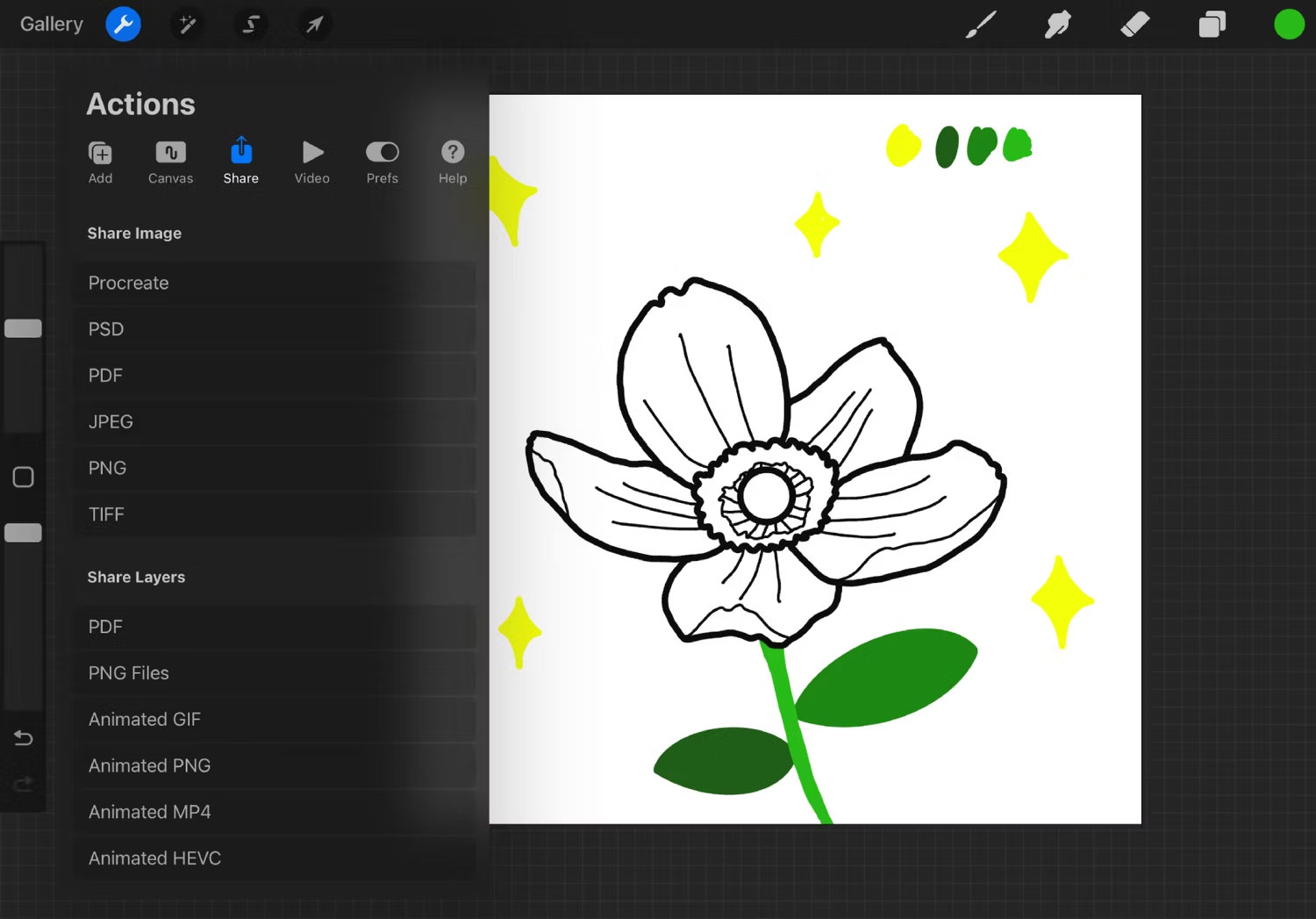
<p style="text-align: justify;">Bạn sẽ cần xuất bản vẽ của mình từ Procreate sang Adobe Illustrator. Cách tốt nhất để thực hiện việc này là nhấn vào&nbsp;<strong>Actions</strong>&nbsp;(biểu tượng cờ lê) &gt;&nbsp;<strong>Share</strong>&nbsp;&gt;&nbsp;<strong>Share Layers</strong>&nbsp;&gt;&nbsp;<strong>PNG Files</strong>.</p>

<p style="text-align: justify;">Có rất nhiều cách sử dụng cho các file PNG. Chúng vẫn là các file raster, nhưng&nbsp;PNG&nbsp;cho phép độ trong suốt, vì vậy các layer Procreate của bạn sẽ chỉ chứa tác phẩm nghệ thuật không có nền để dễ dàng vector hóa trong Illustrator sau này.</p>

<p style="text-align: justify;">Nếu bạn đang sử dụng máy tính Apple, hãy gửi file của bạn từ Procreate trên iPad tới máy tính Apple thông qua AirDrop. Đối với các hệ điều hành khác, tốt nhất bạn nên gửi file qua email hoặc Bluetooth để truy cập chúng từ máy tính.</p>

<h3 style="text-align: justify;">Bước 3: Kéo file vào Illustrator</h3>

<p style="text-align: justify;">Nếu bạn đã thêm màu vào bản vẽ Procreate của mình, mỗi layer màu sẽ được lưu dưới dạng file riêng.</p>

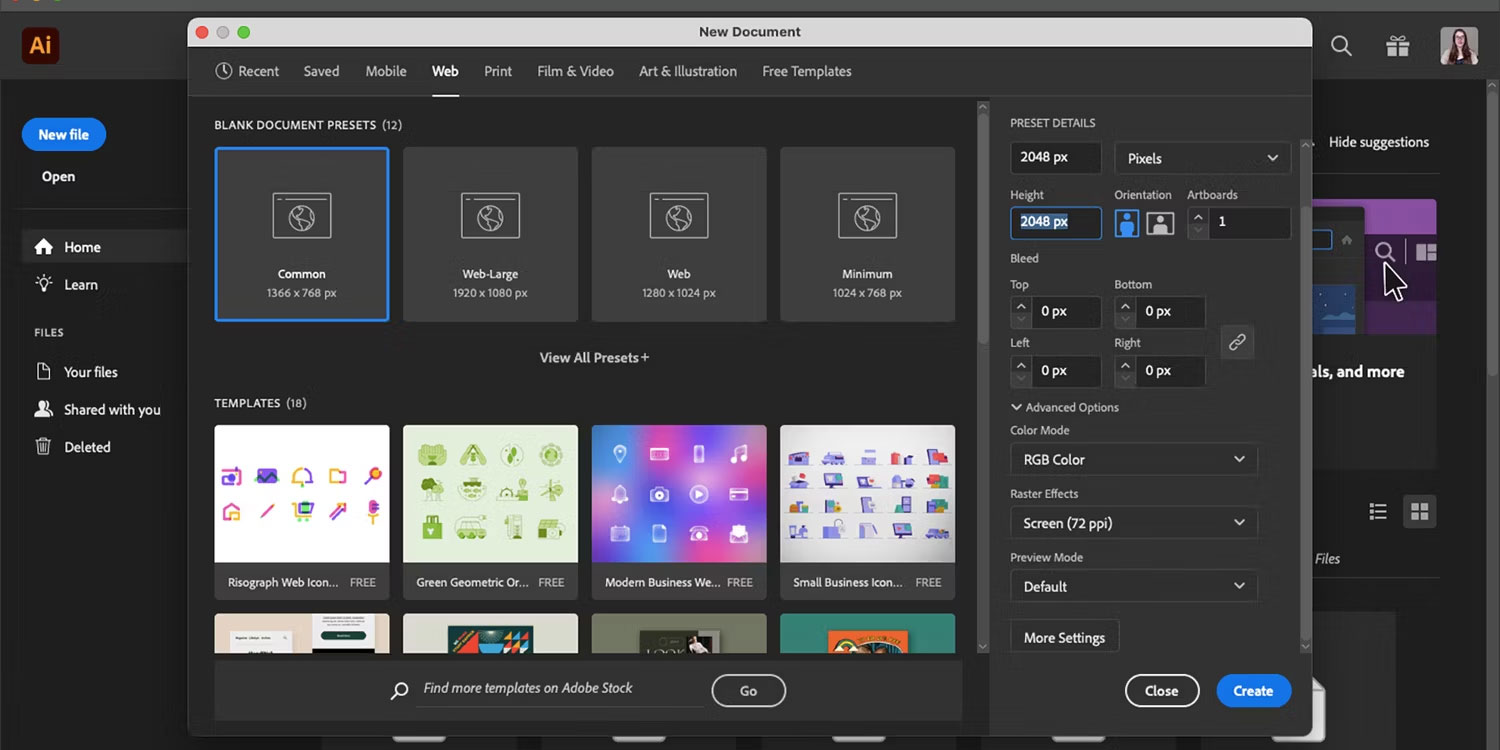
<p style="text-align: justify;">Mở một file mới trong Adobe Illustrator. Bạn có thể sử dụng kích thước mặc định hoặc đặt bản vẽ nghệ thuật của mình giống với khung vẽ Procreate. Chọn&nbsp;color space (không gian màu)&nbsp;- lưu ý các trường hợp sử dụng khác nhau cho màu CMYK và RGB - rồi chọn&nbsp;<strong>Create</strong>.</p>

<figure>
<div style="text-align: justify;"><img alt="Tạo một tài liệu mới trong Adobe Illustrator" data-i="2" data-src="https://st.quantrimang.com/photos/image/2024/01/03/bien-ban-ve-procreate-thanh-vector-va-to-mau-bang-adobe-illustrator-3.jpg" data-was-processed="true" height="750" src="https://st.quantrimang.com/photos/image/2024/01/03/bien-ban-ve-procreate-thanh-vector-va-to-mau-bang-adobe-illustrator-3.jpg" width="1500" /></div>

<figcaption>
<div style="text-align: justify;">Tạo một tài liệu mới trong Adobe Illustrator</div>
</figcaption>
</figure>

<p style="text-align: justify;">Xác định vị trí (các) file trên hệ thống và kéo chúng vào tài liệu Illustrator mới của bạn. Điều này đảm bảo tất cả các file được mở trên cùng một bản vẽ chứ không phải riêng biệt trong Illustrator.</p>

<p style="text-align: justify;">Không thay đổi kích thước file vì chúng vẫn là hình ảnh raster và việc thay đổi kích thước sẽ dẫn đến giảm chất lượng.</p>

<figure>
<div style="text-align: justify;"><img alt="Các layer đồ họa được nhập vào Illustrator" data-i="3" data-src="https://st.quantrimang.com/photos/image/2024/01/03/bien-ban-ve-procreate-thanh-vector-va-to-mau-bang-adobe-illustrator-4.jpg" data-was-processed="true" height="750" src="https://st.quantrimang.com/photos/image/2024/01/03/bien-ban-ve-procreate-thanh-vector-va-to-mau-bang-adobe-illustrator-4.jpg" width="1500" /></div>

<figcaption>
<div style="text-align: justify;">Các layer đồ họa được nhập vào Illustrator</div>
</figcaption>
</figure>

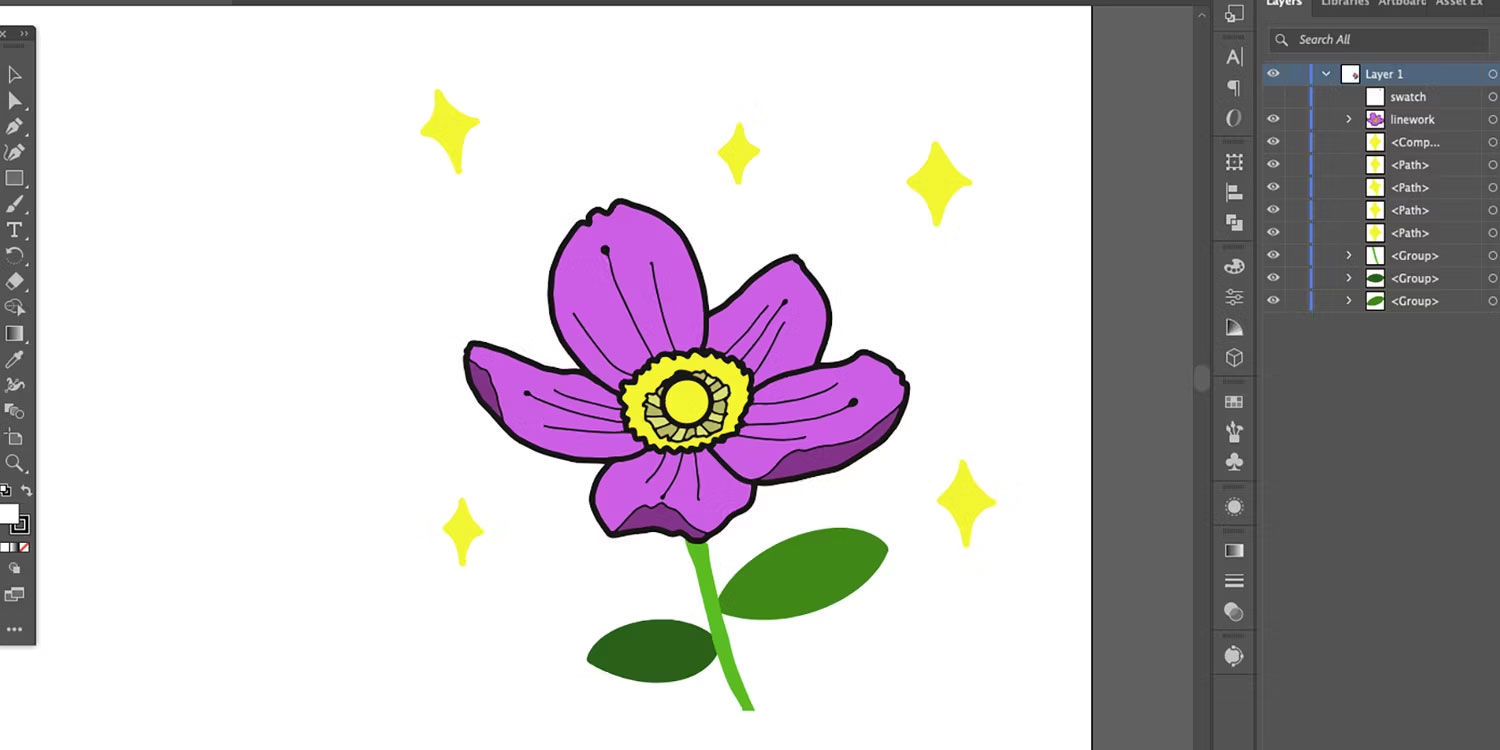
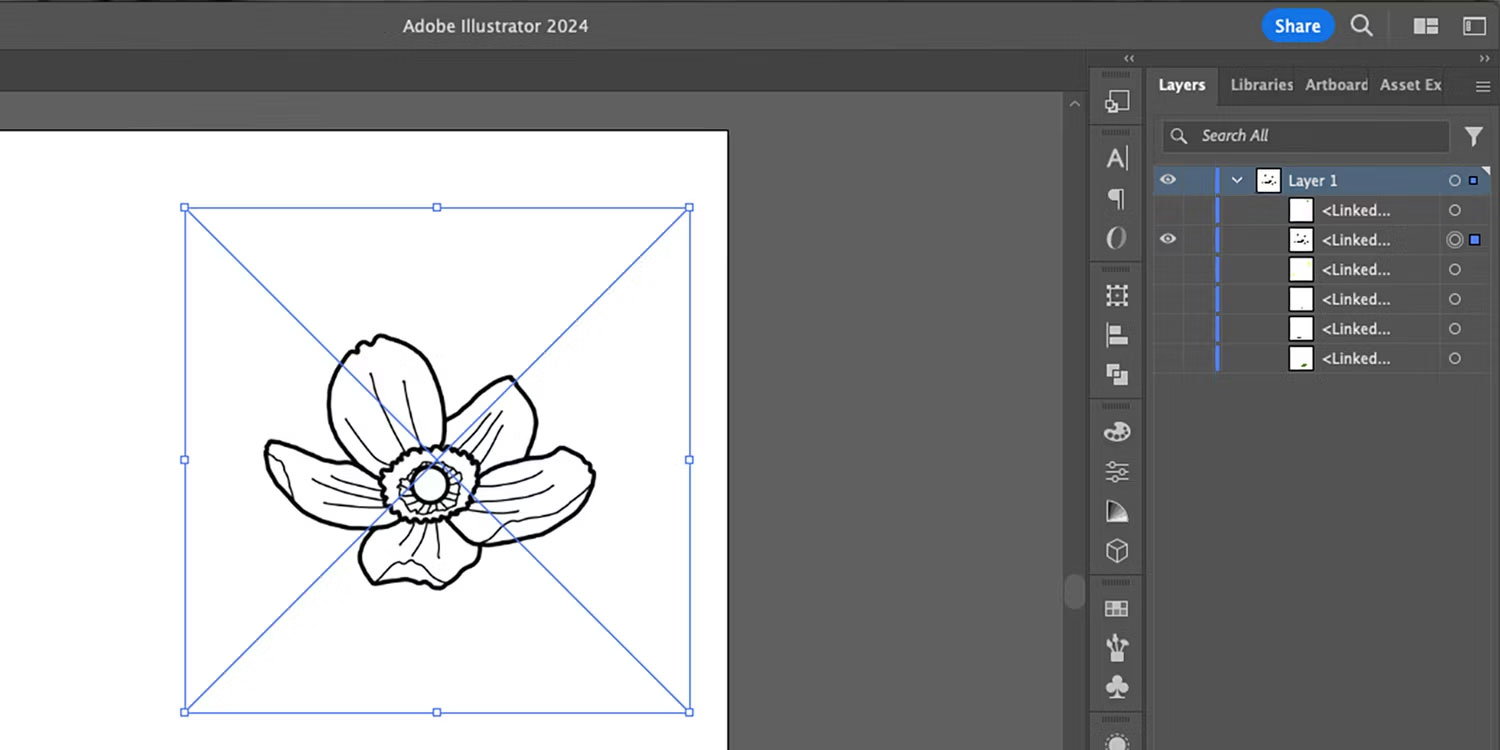
<p style="text-align: justify;">Có vẻ như tất cả mọi layer của bạn đã được hợp nhất, nhưng việc chọn mũi tên bên cạnh Layer 1 trên bảng điều khiển&nbsp;<strong>Layers</strong>&nbsp;sẽ hiển thị các layer Procreate của bạn. Chúng hiện đang ẩn bên trên và bên dưới nhau, được căn chỉnh hoàn hảo.</p>

<h3 style="text-align: justify;">Bước 4: Sử dụng chức năng Image Trace</h3>

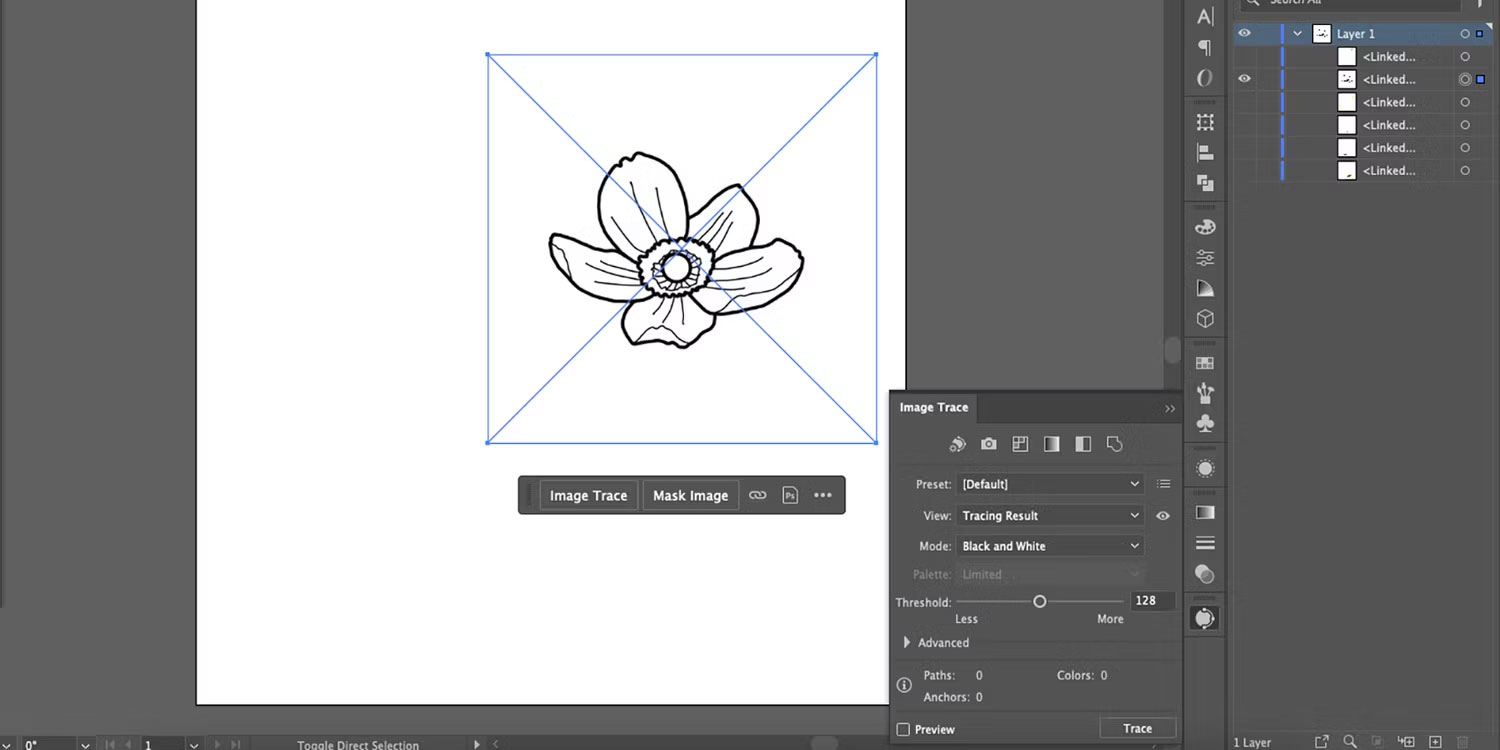
<p style="text-align: justify;">Đầu tiên, chọn layer nào sẽ vector hóa trước và chọn biểu tượng con mắt trên tất cả các layer khác để ẩn chúng. Với công cụ&nbsp;<strong>Selection</strong>&nbsp;(V), chọn hình ảnh hiện tại của bạn. Sau đó, bạn có thể sử dụng chức năng Image Trace để vector hóa layer này.</p>

<figure>
<div style="text-align: justify;"><img alt="Image Trace trên Adobe Illustrator" data-i="4" data-src="https://st.quantrimang.com/photos/image/2024/01/03/bien-ban-ve-procreate-thanh-vector-va-to-mau-bang-adobe-illustrator-5.jpg" data-was-processed="true" height="750" src="https://st.quantrimang.com/photos/image/2024/01/03/bien-ban-ve-procreate-thanh-vector-va-to-mau-bang-adobe-illustrator-5.jpg" width="1500" /></div>

<figcaption>
<div style="text-align: justify;">Image Trace trên Adobe Illustrator</div>
</figcaption>
</figure>

<p style="text-align: justify;">Chọn&nbsp;<strong>Image Trace</strong>&nbsp;từ cửa sổ pop-up khi hình ảnh của bạn được chọn. Sau đó, để biết thêm chi tiết, hãy mở Image Trace từ bảng&nbsp;<strong>Properties</strong>&nbsp;bằng cách chọn&nbsp;<strong>Window</strong>&nbsp;&gt;&nbsp;<strong>Image Trace</strong>.</p>

<figure>
<div style="text-align: justify;"><img alt="Công cụ Image Trace trong Adobe Illustrator với 3 Colors" data-i="5" data-src="https://st.quantrimang.com/photos/image/2024/01/03/bien-ban-ve-procreate-thanh-vector-va-to-mau-bang-adobe-illustrator-6.jpg" data-was-processed="true" height="750" src="https://st.quantrimang.com/photos/image/2024/01/03/bien-ban-ve-procreate-thanh-vector-va-to-mau-bang-adobe-illustrator-6.jpg" width="1500" /></div>

<figcaption>
<div style="text-align: justify;">Công cụ Image Trace trong Adobe Illustrator với 3 Colors</div>
</figcaption>
</figure>

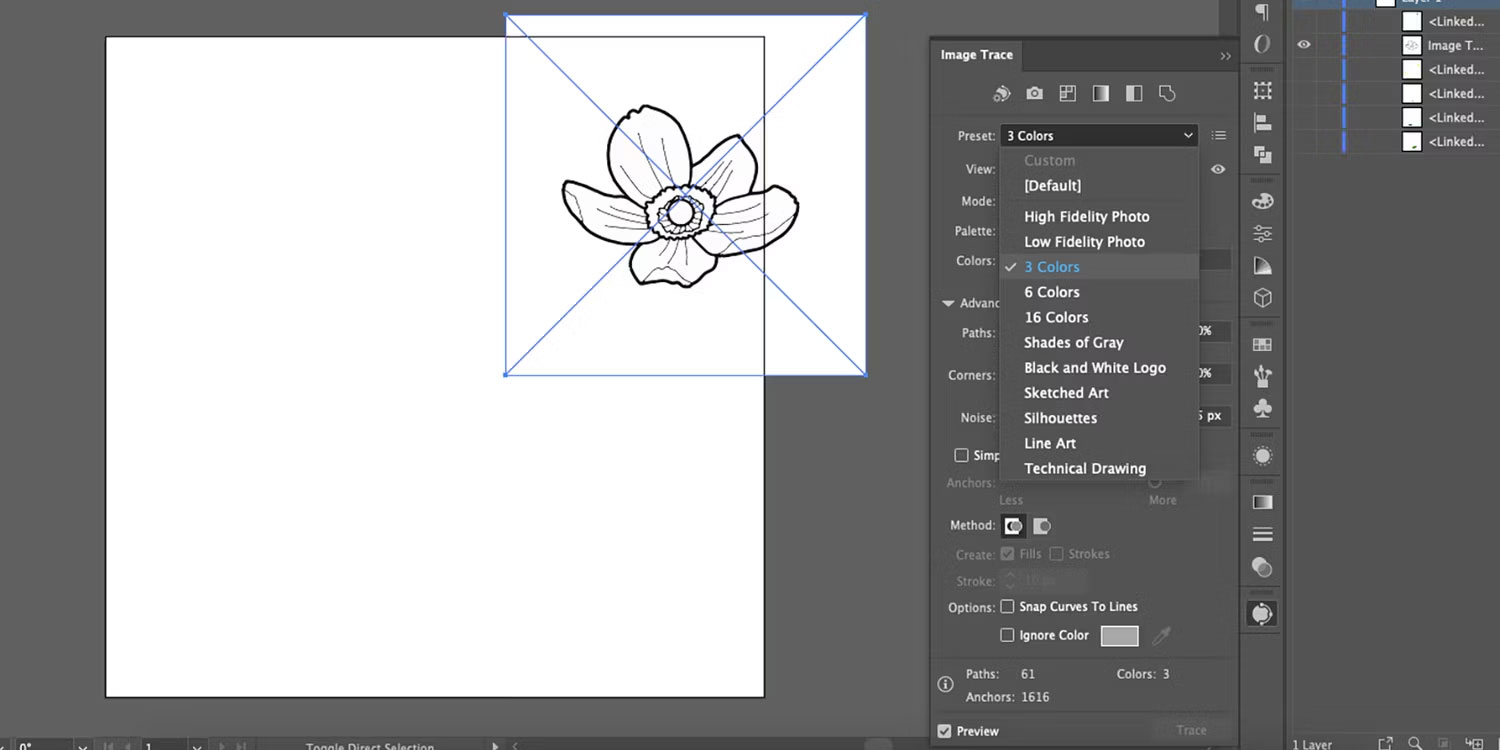
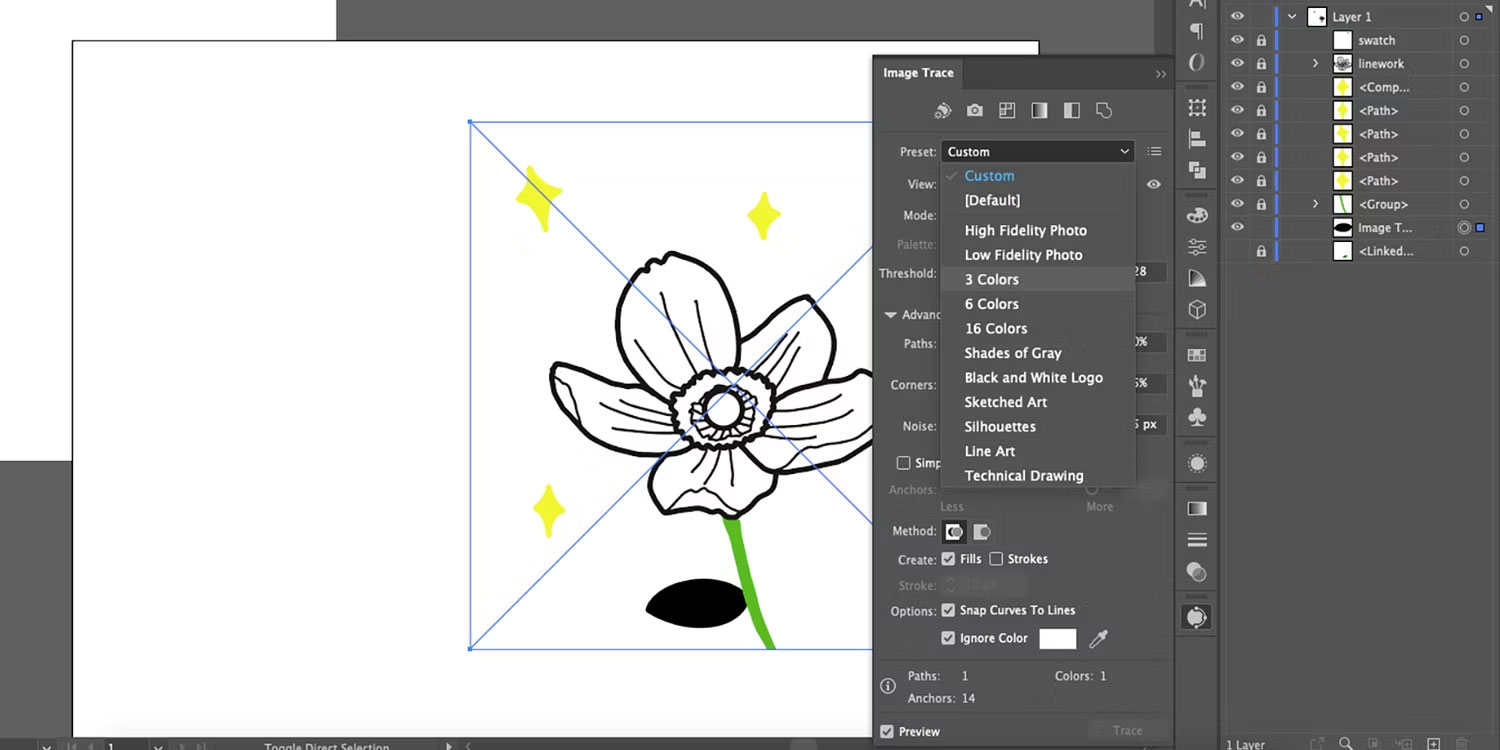
<p style="text-align: justify;">Chọn&nbsp;<strong>Preset</strong>&nbsp;và chọn&nbsp;<strong>3 Colors</strong>. Vì mỗi layer của bạn là một màu nên preset này mang lại cơ hội tốt nhất để tìm ra một màu giới hạn. Di chuyển thanh trượt&nbsp;<strong>Color</strong>&nbsp;xuống 2 để có độ chính xác cao hơn.</p>

<figure>
<div style="text-align: justify;"><img alt="Cài đặt Image Trace trong Adobe Illustrator" data-i="6" data-src="https://st.quantrimang.com/photos/image/2024/01/03/bien-ban-ve-procreate-thanh-vector-va-to-mau-bang-adobe-illustrator-7.jpg" data-was-processed="true" height="750" src="https://st.quantrimang.com/photos/image/2024/01/03/bien-ban-ve-procreate-thanh-vector-va-to-mau-bang-adobe-illustrator-7.jpg" width="1500" /></div>

<figcaption>
<div style="text-align: justify;">Cài đặt Image Trace trong Adobe Illustrator</div>
</figcaption>
</figure>

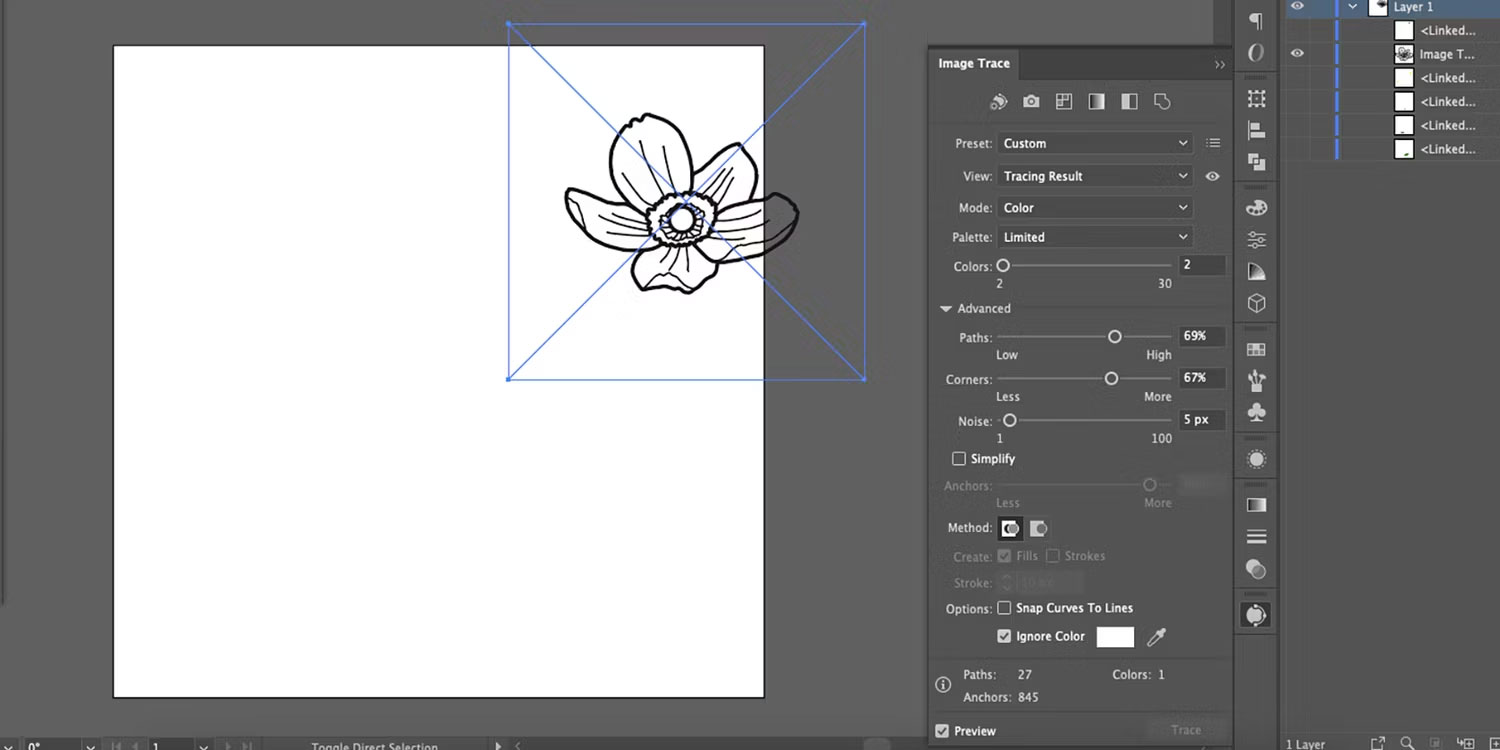
<p style="text-align: justify;">Đánh dấu vào hộp&nbsp;<strong>Ignore Color</strong>&nbsp;để bỏ qua màu nền trắng, biến nó thành trong suốt trong kết quả vector của bạn. Mở cài đặt&nbsp;<strong>Advanced</strong>&nbsp;trong Image Trace và thử nghiệm các thanh trượt&nbsp;<strong>Paths</strong>&nbsp;,&nbsp;<strong>Corners</strong>&nbsp;và&nbsp;<strong>Noise</strong>&nbsp;để có tác phẩm nghệ thuật tinh tế hơn.</p>

<figure>
<div style="text-align: justify;"><img alt="Image Trace trên phần tử màu trong Illustrator" data-i="7" data-src="https://st.quantrimang.com/photos/image/2024/01/03/bien-ban-ve-procreate-thanh-vector-va-to-mau-bang-adobe-illustrator-8.jpg" data-was-processed="true" height="750" src="https://st.quantrimang.com/photos/image/2024/01/03/bien-ban-ve-procreate-thanh-vector-va-to-mau-bang-adobe-illustrator-8.jpg" width="1500" /></div>

<figcaption>
<div style="text-align: justify;">Image Trace trên phần tử màu trong Illustrator</div>
</figcaption>
</figure>

<p style="text-align: justify;">Áp dụng Image Trace cho tất cả các layer của bạn theo cùng một cách. Các layer màu sẽ mặc định có màu đen cho đến khi bạn chọn preset&nbsp;<strong>3 Colors</strong>.</p>

<h3 style="text-align: justify;">Bước 5: Mở rộng hình ảnh của bạn</h3>

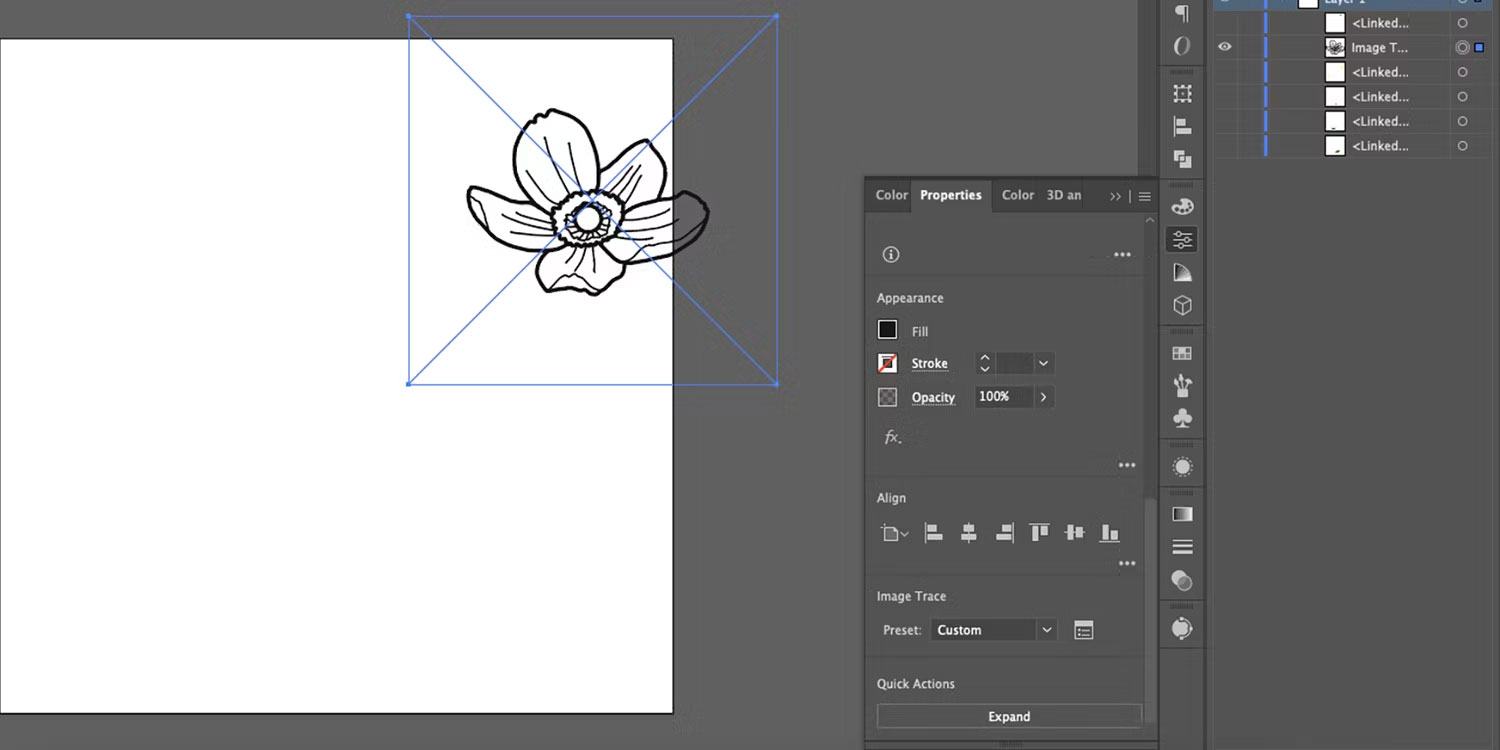
<p style="text-align: justify;">Mặc dù Image Trace cung cấp nền trong suốt cho tác phẩm nghệ thuật được vẽ bằng đường màu đen của bạn, nó vẫn giữ lại đường viền vùng chọn từ hình ảnh gốc. Việc mở rộng hình ảnh đã vẽ của bạn sẽ loại bỏ vùng chọn lớn hơn khỏi hình vẽ.</p>

<figure>
<div style="text-align: justify;"><img alt="Công cụ mở rộng Illustrator" data-i="8" data-src="https://st.quantrimang.com/photos/image/2024/01/03/bien-ban-ve-procreate-thanh-vector-va-to-mau-bang-adobe-illustrator-9.jpg" data-was-processed="true" height="750" src="https://st.quantrimang.com/photos/image/2024/01/03/bien-ban-ve-procreate-thanh-vector-va-to-mau-bang-adobe-illustrator-9.jpg" width="1500" /></div>

<figcaption>
<div style="text-align: justify;">Công cụ mở rộng Illustrator</div>
</figcaption>
</figure>

<p style="text-align: justify;">Chọn hình vẽ và đi tới&nbsp;<strong>Properties</strong>&nbsp;&gt;&nbsp;<strong>Quick Actions</strong>&nbsp;&gt;&nbsp;<strong>Expand</strong>. Điều này để lại cho bạn hình ảnh vector với nền trong suốt.</p>

<figure>
<div style="text-align: justify;"><img alt="Mở rộng hình ảnh trong Illustrator" data-i="9" data-src="https://st.quantrimang.com/photos/image/2024/01/03/bien-ban-ve-procreate-thanh-vector-va-to-mau-bang-adobe-illustrator-10.jpg" data-was-processed="true" height="750" src="https://st.quantrimang.com/photos/image/2024/01/03/bien-ban-ve-procreate-thanh-vector-va-to-mau-bang-adobe-illustrator-10.jpg" width="1500" /></div>

<figcaption>
<div style="text-align: justify;">Mở rộng hình ảnh trong Illustrator</div>
</figcaption>
</figure>

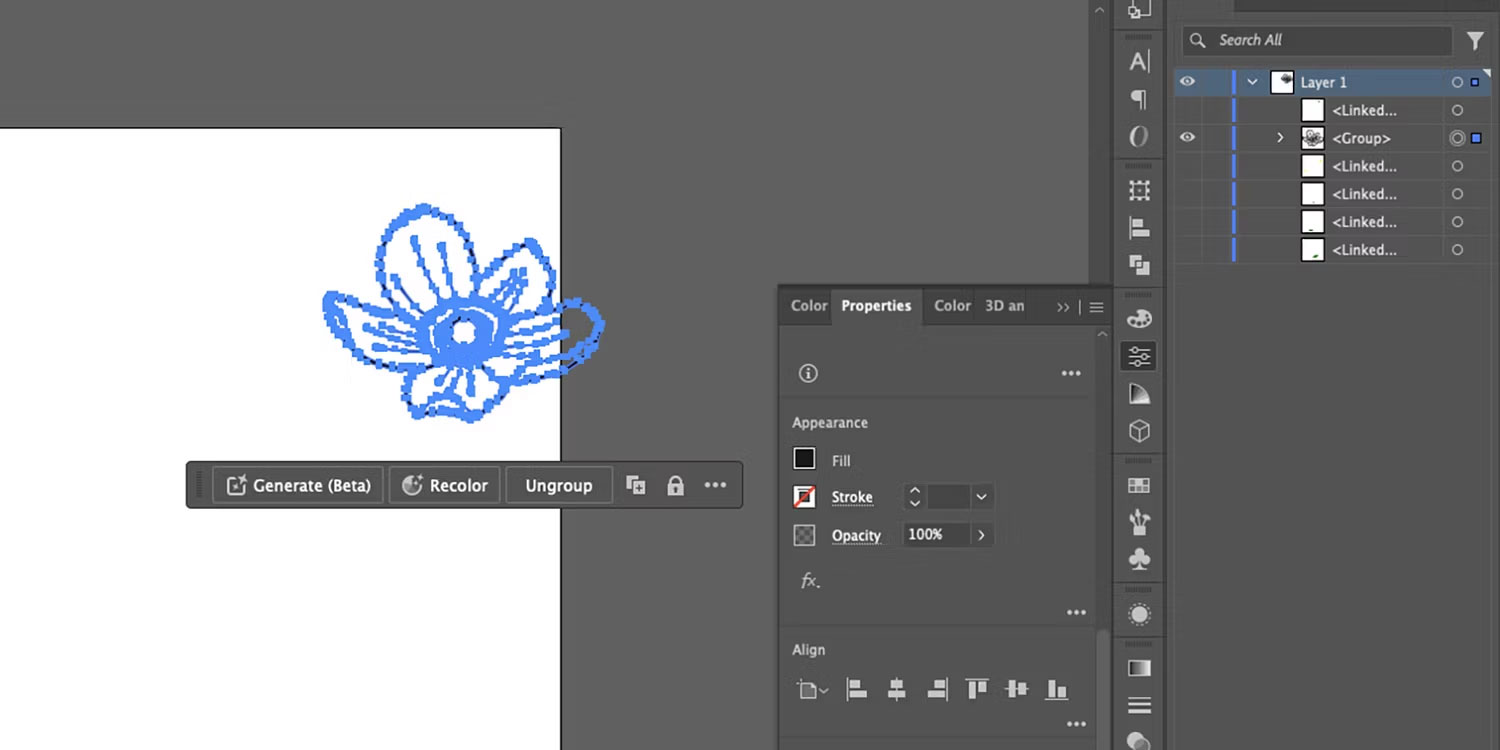
<p style="text-align: justify;">Các đường chuẩn màu xanh lam sẽ phác thảo tất cả tác phẩm được vẽ của bạn và đường viền vùng chọn sẽ bị cắt theo các cạnh bên ngoài.</p>

<h3 style="text-align: justify;">Bước 6: Dọn dẹp bằng công cụ Pencil</h3>

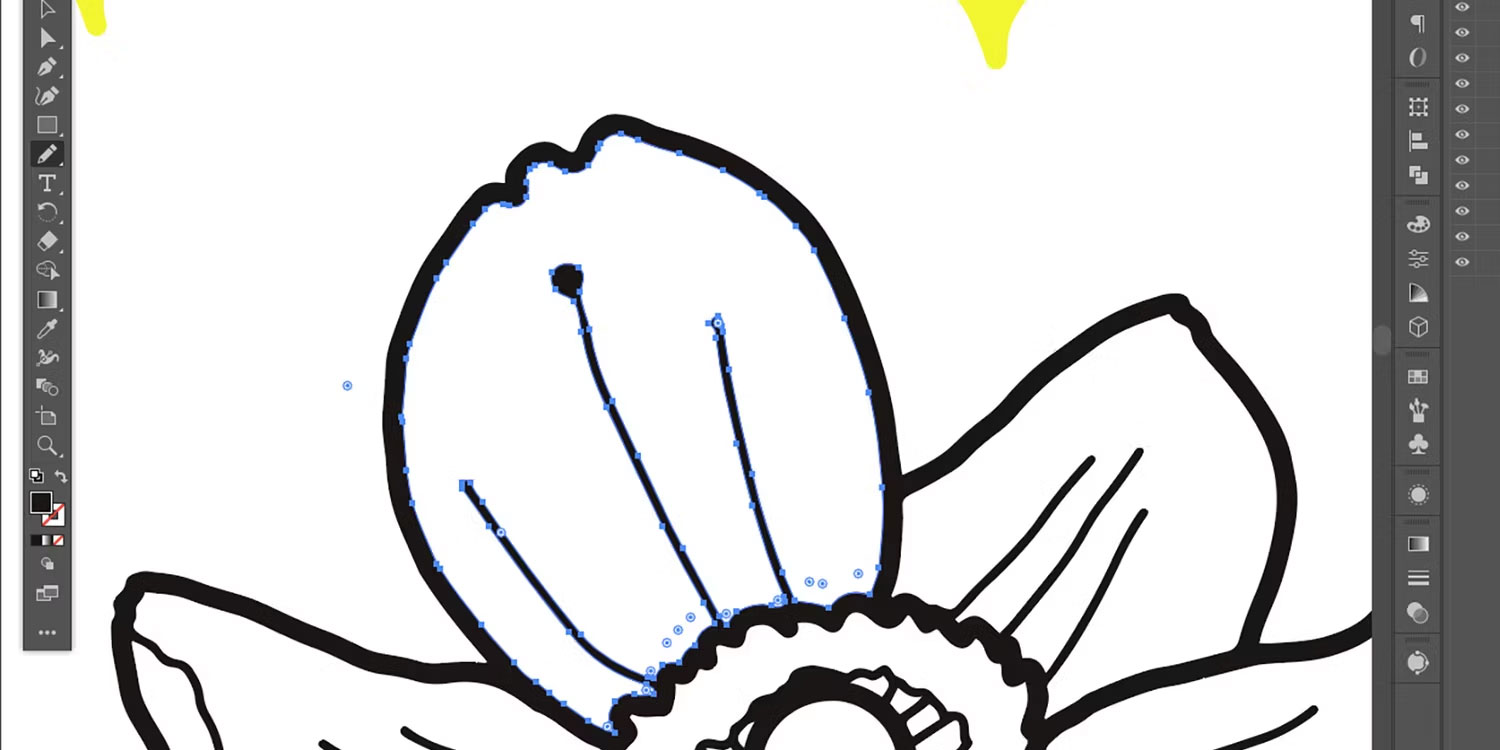
<p style="text-align: justify;">Tùy thuộc vào chi tiết của bản vẽ ban đầu, Image Trace có thể thay đổi hình dạng hoặc độ dày của đường hoặc có thể bạn muốn thêm hoặc xóa một phần tác phẩm nghệ thuật sau khi vẽ. Bạn có thể sửa hoặc chỉnh sửa tác phẩm đường nét bằng công cụ Pencil.</p>

<figure>
<div style="text-align: justify;"><img alt="Công cụ Pencil trong Adobe Illustrator" data-i="10" data-src="https://st.quantrimang.com/photos/image/2024/01/03/bien-ban-ve-procreate-thanh-vector-va-to-mau-bang-adobe-illustrator-11.jpg" data-was-processed="true" height="750" src="https://st.quantrimang.com/photos/image/2024/01/03/bien-ban-ve-procreate-thanh-vector-va-to-mau-bang-adobe-illustrator-11.jpg" width="1500" /></div>

<figcaption>
<div style="text-align: justify;">Công cụ Pencil trong Adobe Illustrator</div>
</figcaption>
</figure>

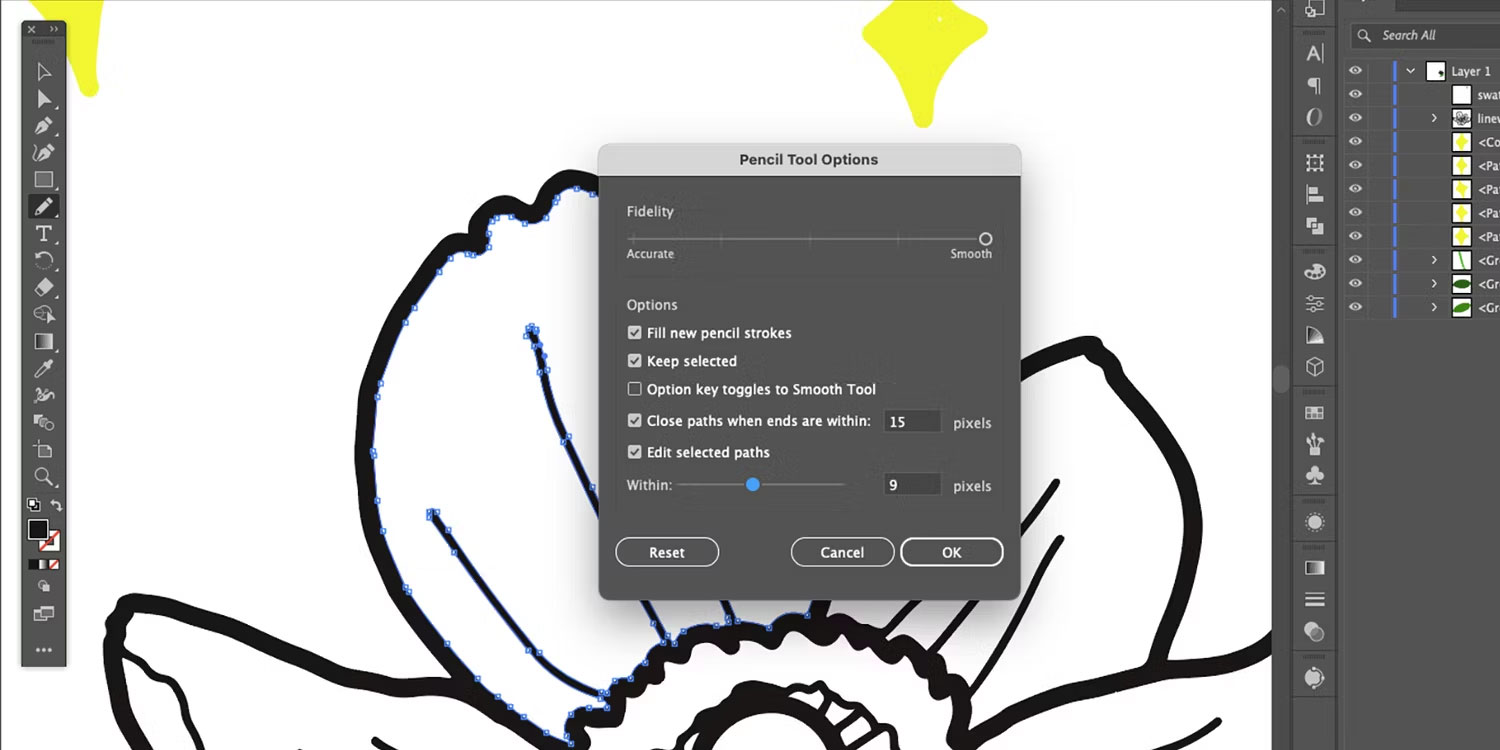
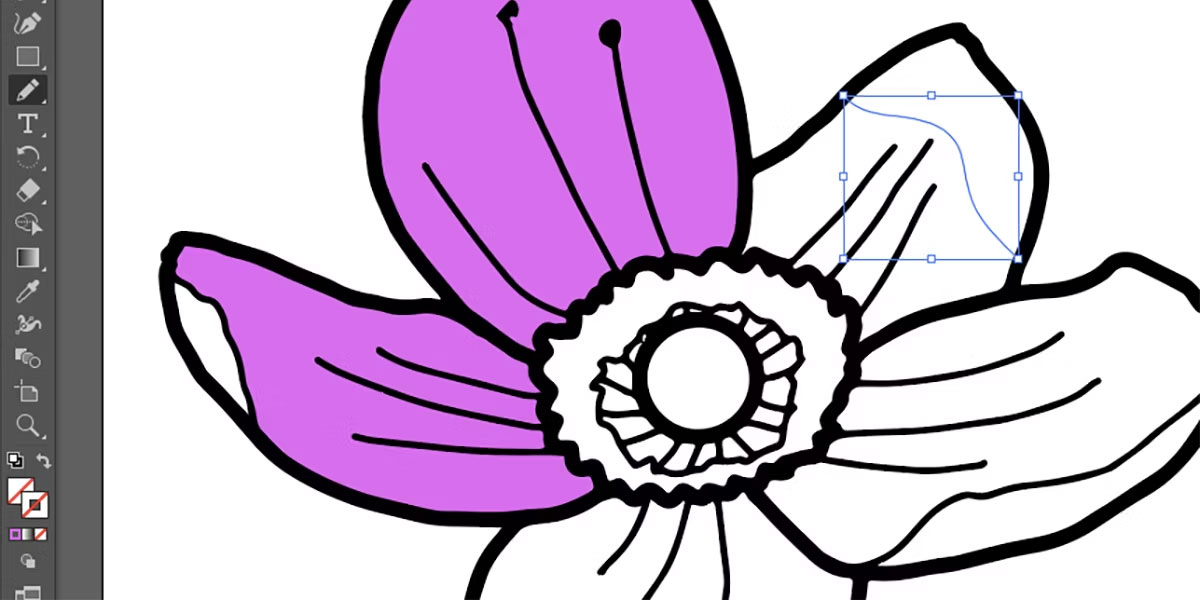
<p style="text-align: justify;">Sử dụng công cụ&nbsp;<strong>Direct Selection</strong>&nbsp;(A), chọn một phần tác phẩm của bạn. Chuyển sang công cụ&nbsp;<strong>Pencil</strong>&nbsp;(N), sau đó nhấp đúp vào biểu tượng công cụ Pencil trên thanh công cụ. Chọn hộp&nbsp;<strong>Fill new pencil strokes</strong>, sau đó nhấn&nbsp;<strong>OK.</strong>&nbsp;Cài đặt này cho phép bạn thêm vào bản vẽ của mình.</p>

<p style="text-align: justify;">Sử dụng công cụ Pencil, vẽ từ một anchor point (điểm neo) và nối trở lại anchor point khác.</p>

<figure>
<div style="text-align: justify;"><img alt="Chỉnh sửa bằng công cụ Pencil trong Adobe Illustrator" data-i="11" data-src="https://st.quantrimang.com/photos/image/2024/01/03/bien-ban-ve-procreate-thanh-vector-va-to-mau-bang-adobe-illustrator-12.jpg" data-was-processed="true" height="750" src="https://st.quantrimang.com/photos/image/2024/01/03/bien-ban-ve-procreate-thanh-vector-va-to-mau-bang-adobe-illustrator-12.jpg" width="1500" /></div>

<figcaption>
<div style="text-align: justify;">Chỉnh sửa bằng công cụ Pencil trong Adobe Illustrator</div>
</figcaption>
</figure>

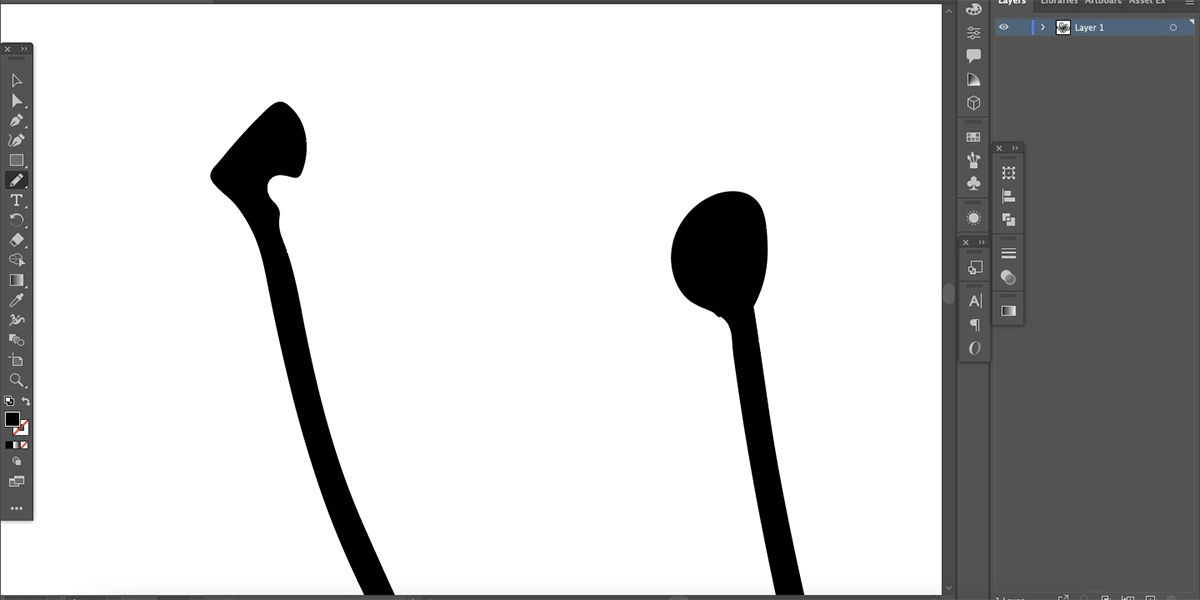
<p style="text-align: justify;">Để xóa các phần trong đường nét của bạn, hãy mở lại cài đặt công cụ Pencil và bỏ chọn hộp&nbsp;<strong>Fill new pencil strokes</strong>. Sau đó vẽ từ một anchor point và&nbsp;kết nối với một anchor point khác. Hình dạng bạn vẽ sẽ bị xóa khỏi đường chuẩn.</p>

<figure>
<div style="text-align: justify;"><img alt="Bản vẽ minh họa với nhị hoa được phóng to." data-i="12" data-src="https://st.quantrimang.com/photos/image/2024/01/03/bien-ban-ve-procreate-thanh-vector-va-to-mau-bang-adobe-illustrator-13.jpg" data-was-processed="true" height="600" src="https://st.quantrimang.com/photos/image/2024/01/03/bien-ban-ve-procreate-thanh-vector-va-to-mau-bang-adobe-illustrator-13.jpg" width="1200" /></div>

<figcaption>
<div style="text-align: justify;">Bản vẽ minh họa với nhị hoa được phóng to.</div>
</figcaption>
</figure>

<p style="text-align: justify;">Sử dụng kỹ thuật này để sắp xếp các đường nét, thêm hoặc bớt độ dày hay thêm hoặc xóa các thành phần trong tác phẩm nghệ thuật của bạn.</p>

<p style="text-align: justify;">Bạn cũng có thể sử dụng công cụ Direct Selection (A) chọn các anchor point riêng lẻ để kéo, xóa hoặc thêm đường cong vào chúng nhằm thay đổi hình dạng của đường nét.</p>

<h2 style="text-align: justify;">Cách tô màu hình ảnh vector trong Illustrator</h2>

<p style="text-align: justify;">Bạn nên thiết lập Color Profile cho tài liệu của mình, nhưng nếu muốn thay đổi từ CMYK sang RGB hoặc RGB sang CMYK, bạn cũng có thể làm điều đó. Vào&nbsp;<strong>Edit</strong>&nbsp;&gt;&nbsp;<strong>Edit Colors</strong>&nbsp;&gt;&nbsp;<strong>Convert to RGB</strong>&nbsp;or&nbsp;<strong>Convert to CMYK</strong>.</p>

<figure>
<div style="text-align: justify;"><img alt="Cài đặt Live Paint trong Illustrator" data-i="13" data-src="https://st.quantrimang.com/photos/image/2024/01/03/bien-ban-ve-procreate-thanh-vector-va-to-mau-bang-adobe-illustrator-14.jpg" data-was-processed="true" height="806" src="https://st.quantrimang.com/photos/image/2024/01/03/bien-ban-ve-procreate-thanh-vector-va-to-mau-bang-adobe-illustrator-14.jpg" width="1500" /></div>

<figcaption>
<div style="text-align: justify;">Cài đặt Live Paint trong Illustrator</div>
</figcaption>
</figure>

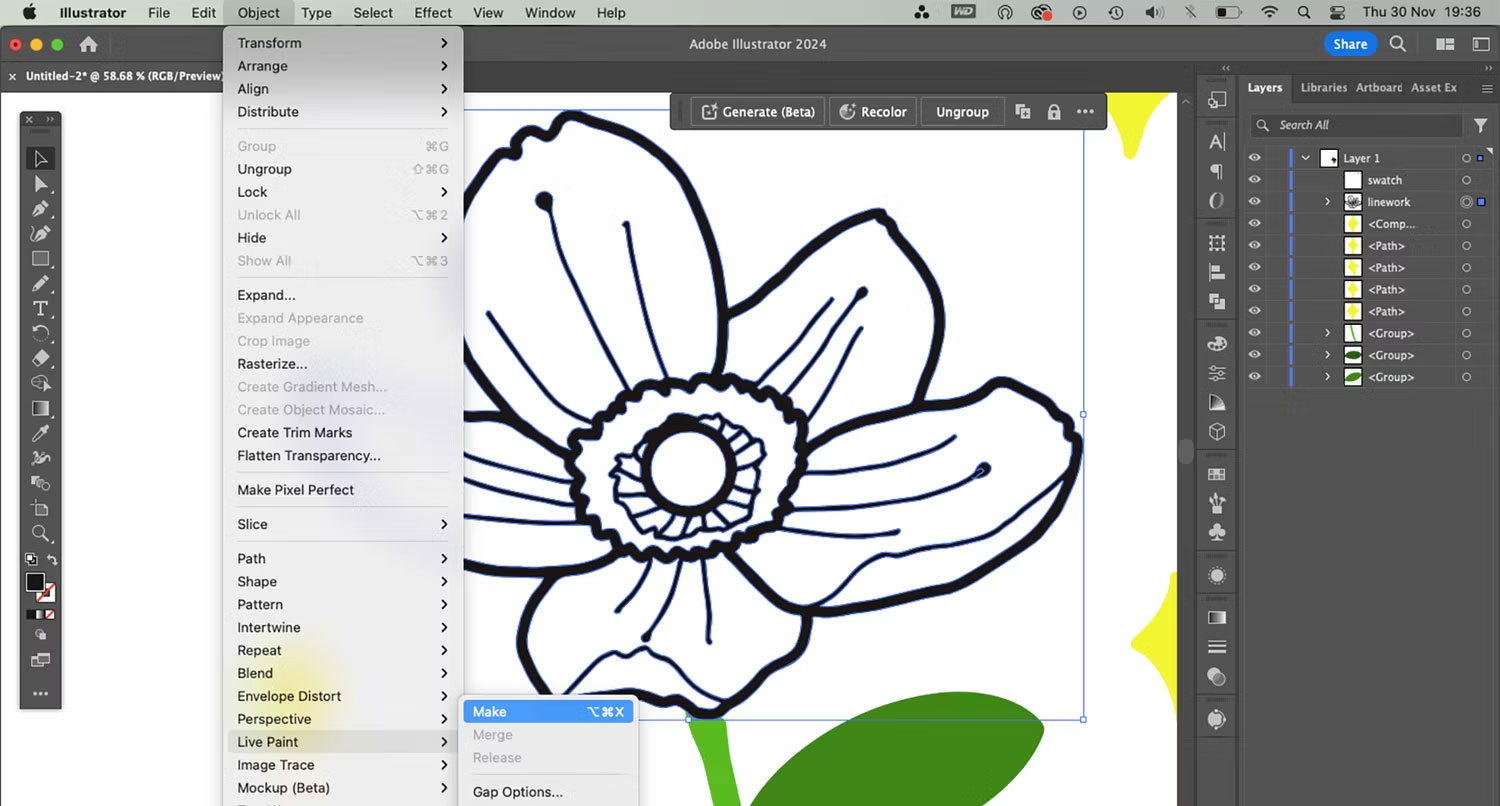
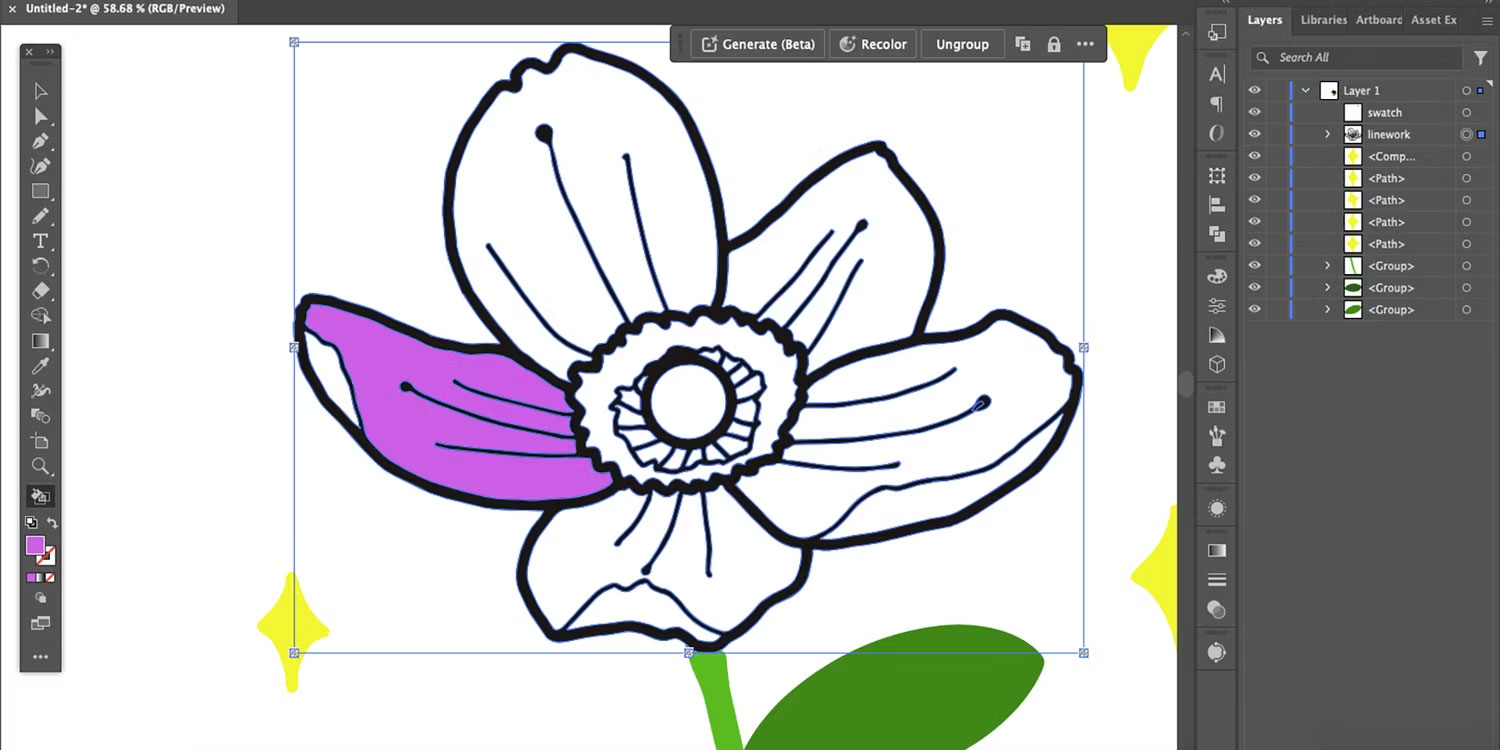
<p style="text-align: justify;">Để thêm màu, vector cần được chuyển thành đối tượng Live Paint. Chọn (<strong>V</strong>) bản vẽ rồi vào&nbsp;<strong>Object &gt; Live Paint &gt; Make</strong>. Nhấn&nbsp;<strong>K&nbsp;</strong>hoặc chọn biểu tượng&nbsp;<strong>Live Paint Bucket</strong>&nbsp;trên thanh công cụ.</p>

<figure>
<div style="text-align: justify;"><img alt="Ranh giới di chuột Live Paint" data-i="14" data-src="https://st.quantrimang.com/photos/image/2024/01/03/bien-ban-ve-procreate-thanh-vector-va-to-mau-bang-adobe-illustrator-15.jpg" data-was-processed="true" height="750" src="https://st.quantrimang.com/photos/image/2024/01/03/bien-ban-ve-procreate-thanh-vector-va-to-mau-bang-adobe-illustrator-15.jpg" width="1500" /></div>

<figcaption>
<div style="text-align: justify;">Ranh giới di chuột Live Paint</div>
</figcaption>
</figure>

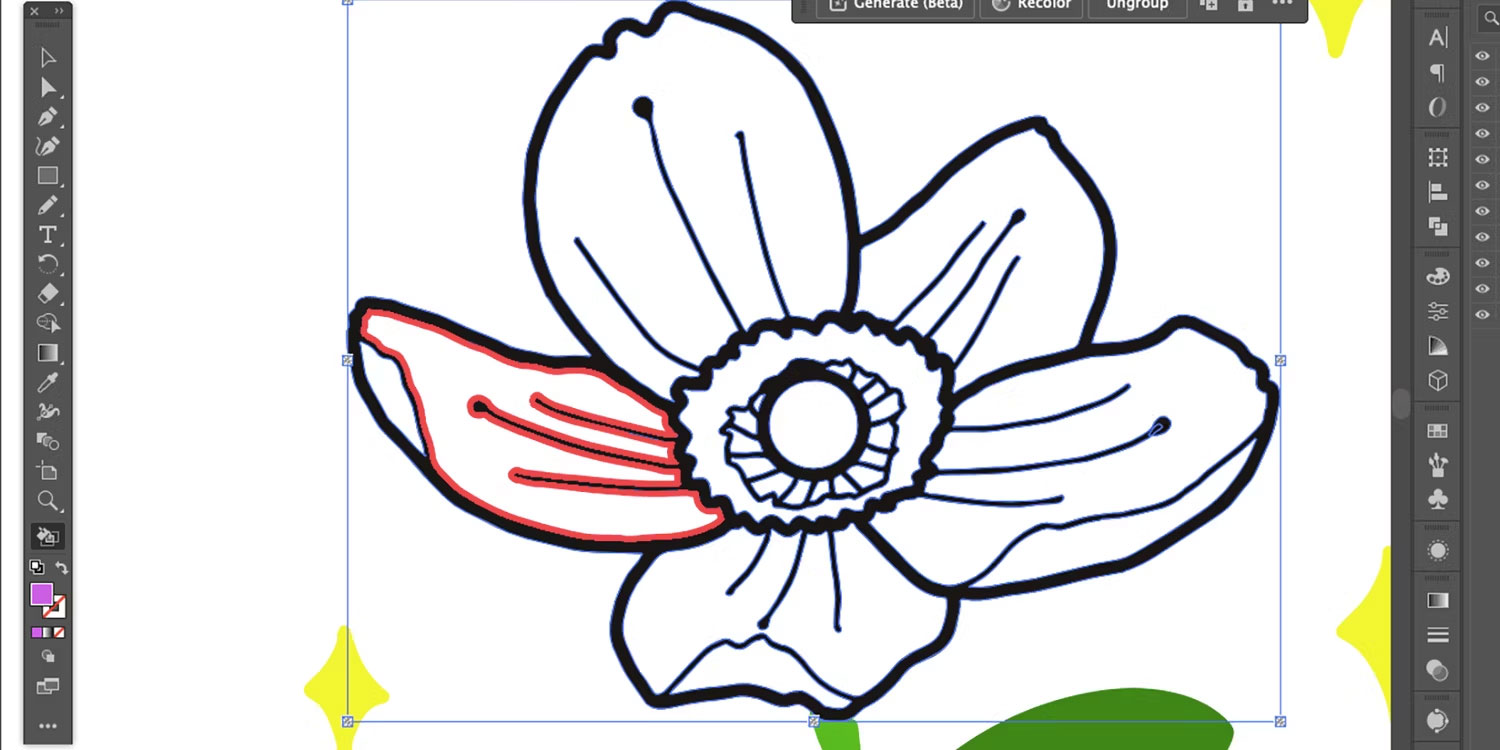
<p style="text-align: justify;">Đặt màu bạn muốn trong bảng màu&nbsp;<strong>Background</strong>, sau đó di con trỏ qua khoảng trống bạn muốn thêm màu cho đến khi dòng bên trong chuyển sang màu đỏ.</p>

<figure>
<div style="text-align: justify;"><img alt="Công cụ Live Paint trong Illustrator" data-i="15" data-src="https://st.quantrimang.com/photos/image/2024/01/03/bien-ban-ve-procreate-thanh-vector-va-to-mau-bang-adobe-illustrator-16.jpg" data-was-processed="true" height="750" src="https://st.quantrimang.com/photos/image/2024/01/03/bien-ban-ve-procreate-thanh-vector-va-to-mau-bang-adobe-illustrator-16.jpg" width="1500" /></div>

<figcaption>
<div style="text-align: justify;">Công cụ Live Paint trong Illustrator</div>
</figcaption>
</figure>

<p style="text-align: justify;">Chọn nó bằng công cụ Live Paint Bucket để thêm màu.</p>

<figure>
<div style="text-align: justify;"><img alt="Bản vẽ Illustrator có đường chuẩn trong suốt." data-i="16" data-src="https://st.quantrimang.com/photos/image/2024/01/03/bien-ban-ve-procreate-thanh-vector-va-to-mau-bang-adobe-illustrator-17.jpg" data-was-processed="true" height="600" src="https://st.quantrimang.com/photos/image/2024/01/03/bien-ban-ve-procreate-thanh-vector-va-to-mau-bang-adobe-illustrator-17.jpg" width="1200" /></div>

<figcaption>
<div style="text-align: justify;">Bản vẽ Illustrator có đường chuẩn trong suốt.</div>
</figcaption>
</figure>

<p style="text-align: justify;">Nếu không gian không phải là một vòng khép kín, bạn sẽ không thể thêm màu bằng Live Paint Bucket. Tuy nhiên, có một cách để giải quyết vấn đề đó: Sử dụng các công cụ&nbsp;<strong>Pencil, Brush</strong>&nbsp;hoặc&nbsp;<strong>Pen</strong>&nbsp;để vẽ một đường thu hẹp khoảng cách. Chọn đường thẳng, sau đó đặt&nbsp;<strong>Stroke</strong>&nbsp;và&nbsp;<strong>Fill</strong>&nbsp;thành trong suốt.</p>

<figure>
<div style="text-align: justify;"><img alt="Bản vẽ Illustrator với bông hoa màu tím." data-i="17" data-src="https://st.quantrimang.com/photos/image/2024/01/03/bien-ban-ve-procreate-thanh-vector-va-to-mau-bang-adobe-illustrator-18.jpg" data-was-processed="true" height="600" src="https://st.quantrimang.com/photos/image/2024/01/03/bien-ban-ve-procreate-thanh-vector-va-to-mau-bang-adobe-illustrator-18.jpg" width="1200" /></div>

<figcaption>
<div style="text-align: justify;">Bản vẽ Illustrator với bông hoa màu tím.</div>
</figcaption>
</figure>

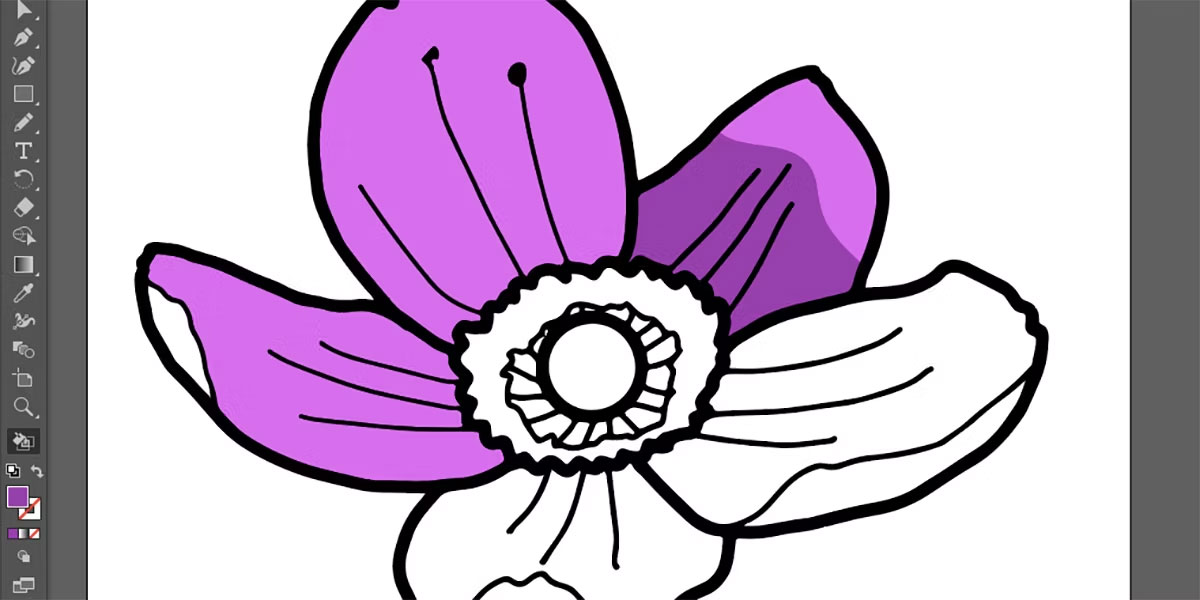
<p style="text-align: justify;">Sử dụng công cụ&nbsp;<strong>Selection</strong>, nhấp và kéo con trỏ qua bản vẽ để chọn tất cả - bao gồm cả đường trong suốt - và biến nó thành đối tượng Live Paint một lần nữa. Bạn có thể làm điều này nhiều lần nếu bạn cần.</p>

<p style="text-align: justify;">Để đổi màu hình ảnh vector, bạn cũng có thể sử dụng công cụ đổi màu vector của Adobe Illustrator do Adobe Firefly cung cấp.</p>

<figure>
<div style="text-align: justify;"><img alt="Hình ảnh vector được tô màu trong Illustrator" data-i="18" data-src="https://st.quantrimang.com/photos/image/2024/01/03/bien-ban-ve-procreate-thanh-vector-va-to-mau-bang-adobe-illustrator-19.jpg" data-was-processed="true" height="750" src="https://st.quantrimang.com/photos/image/2024/01/03/bien-ban-ve-procreate-thanh-vector-va-to-mau-bang-adobe-illustrator-19.jpg" width="1500" /></div>

<figcaption>
<div style="text-align: justify;">Hình ảnh vector được tô màu trong Illustrator</div>
</figcaption>
</figure>

<p style="text-align: justify;">Khi bạn đã chỉnh sửa đường nét và thêm màu theo cách bạn muốn, bản vẽ vector của bạn đã hoàn tất.</p>

<p style="text-align: justify;">Mặc dù các file PNG có nền trong suốt nhưng chúng không tốt cho việc lưu hình ảnh vector. Lưu nó dưới dạng&nbsp;SVG&nbsp;để đảm bảo nền trong suốt hoặc lưu dưới dạng&nbsp;file AI&nbsp;để chỉnh sửa lại trong tương lai.</p>

<p style="text-align: justify;">Để có kết quả tương tự, bạn cũng có thể vector hóa hình ảnh trong CorelDRAW nếu bạn không có quyền truy cập vào Adobe Illustrator.</p>
		</div>
				<div id="author">
						<p>
				<strong>Nguồn tin:</strong>
				Quantrimang.com
			</p>
		</div>
	</div>
	<div id="footer" class="clearfix">
		<div id="url">
			<strong>URL của bản tin này: </strong><a href="https://www.nguoicodonvn2008.info/vi/news/savefile/kien-thuc-may-tinh/cach-bien-cac-ban-ve-procreate-thanh-vector-va-to-mau-bang-adobe-illustrator-7912.html" title="Cách biến các bản vẽ Procreate thành vector và tô màu bằng Adobe Illustrator">https://www.nguoicodonvn2008.info/vi/news/savefile/kien-thuc-may-tinh/cach-bien-cac-ban-ve-procreate-thanh-vector-va-to-mau-bang-adobe-illustrator-7912.html</a>

		</div>
		<div class="clear"></div>
		<div class="copyright">
			&copy; .&#x3A; Nguoicodonvn2008.info - Cõi lòng người cô đơn &#x3A;.
		</div>
		<div id="contact">
			<a href="mailto:admin@nguoicodonvn2008.info">admin@nguoicodonvn2008.info</a>
		</div>
	</div>
</div>
        <div id="timeoutsess" class="chromeframe">
            Bạn đã không sử dụng Site, <a onclick="timeoutsesscancel();" href="https://www.nguoicodonvn2008.info/#">Bấm vào đây để duy trì trạng thái đăng nhập</a>. Thời gian chờ: <span id="secField"> 60 </span> giây
        </div>
        <div id="openidResult" class="nv-alert" style="display:none"></div>
        <div id="openidBt" data-result="" data-redirect=""></div>
		</script>
		<div class="car-top">
  <span><img src="https://www.nguoicodonvn2008.info/themes/default/images/car.png" alt=""></span>
</div>
<script src="https://www.nguoicodonvn2008.info/assets/js/jquery/jquery.min.js"></script>
<script>var nv_base_siteurl="/",nv_lang_data="vi",nv_lang_interface="vi",nv_name_variable="nv",nv_fc_variable="op",nv_lang_variable="language",nv_module_name="news",nv_func_name="savefile",nv_is_user=0, nv_my_ofs=-4,nv_my_abbr="EDT",nv_cookie_prefix="nv4c_e856T",nv_check_pass_mstime=1738000,nv_area_admin=0,nv_safemode=0,theme_responsive=0,nv_recaptcha_ver=2,nv_recaptcha_sitekey="",nv_recaptcha_type="image",XSSsanitize=1;</script>
<script src="https://www.nguoicodonvn2008.info/assets/js/language/vi.js"></script>
<script src="https://www.nguoicodonvn2008.info/assets/js/DOMPurify/purify3.js"></script>
<script src="https://www.nguoicodonvn2008.info/assets/js/global.js"></script>
<script src="https://www.nguoicodonvn2008.info/assets/js/site.js"></script>
<script src="https://www.nguoicodonvn2008.info/themes/default/js/news.js"></script>
<script src="https://www.nguoicodonvn2008.info/themes/default/js/main.js"></script>
<script src="https://www.nguoicodonvn2008.info/themes/default/js/custom.js"></script>
<script type="application/ld+json">
        {
            "@context": "https://schema.org",
            "@type": "Organization",
            "url": "https://www.nguoicodonvn2008.info",
            "logo": "https://www.nguoicodonvn2008.info/uploads/angel.gif"
        }
        </script>
<script src="https://www.nguoicodonvn2008.info/themes/default/js/bootstrap.min.js"></script>
<script type="text/javascript">
var $scrolltop = $('.car-top');
$scrolltop.on('click', function () {
    $('html,body').animate({
        scrollTop: 0
    }, 800);
    $(this).addClass("car-run");
    setTimeout(function(){ $scrolltop.removeClass('car-run');}, 1000);
    return false;
});
$(window).on('scroll', function ()
{ 
    if($(window).scrollTop() >= 200)
    {
        $scrolltop.addClass("show");
        $scrolltop.addClass("car-down");
    }
    else
    {
       $scrolltop.removeClass("show");
       setTimeout(function(){ $scrolltop.removeClass('car-down');}, 300);
    }
});
</script>
</body>
</html>