<!DOCTYPE html>
    <html lang="vi" xmlns="http://www.w3.org/1999/xhtml" prefix="og: http://ogp.me/ns#">
    <head>
<title>Cách bật và sử dụng Flatpak trên Fedora</title>
<meta name="description" content="Cách bật và sử dụng Flatpak trên Fedora - Savefile - Tin Tức -...">
<meta name="author" content=".: Nguoicodonvn2008.info - Cõi lòng người cô đơn :.">
<meta name="copyright" content=".: Nguoicodonvn2008.info - Cõi lòng người cô đơn :. [admin@nguoicodonvn2008.info]">
<meta name="robots" content="index, archive, follow, noodp">
<meta name="googlebot" content="index,archive,follow,noodp">
<meta name="msnbot" content="all,index,follow">
<meta name="generator" content="NukeViet v4.5">
<meta http-equiv="Content-Type" content="text/html; charset=utf-8">
<meta property="og:title" content="Cách bật và sử dụng Flatpak trên Fedora">
<meta property="og:type" content="website">
<meta property="og:description" content="Savefile - Tin Tức - https&#x3A;&#x002F;&#x002F;www.nguoicodonvn2008.info&#x002F;vi&#x002F;news&#x002F;savefile&#x002F;kien-thuc-may-tinh&#x002F;cach-bat-va-su-dung-flatpak-tren-fedora-2081.html">
<meta property="og:site_name" content=".&#x3A; Nguoicodonvn2008.info - Cõi lòng người cô đơn &#x3A;.">
<meta property="og:url" content="https://www.nguoicodonvn2008.info/vi/news/savefile/kien-thuc-may-tinh/cach-bat-va-su-dung-flatpak-tren-fedora-2081.html">
<link rel="shortcut icon" href="https://www.nguoicodonvn2008.info/favicon.ico">
<link rel="canonical" href="https://www.nguoicodonvn2008.info/vi/news/savefile/kien-thuc-may-tinh/cach-bat-va-su-dung-flatpak-tren-fedora-2081.html">
<link rel="alternate" href="https://www.nguoicodonvn2008.info/vi/news/rss/" title="Tin Tức" type="application/rss+xml">
<link rel="alternate" href="https://www.nguoicodonvn2008.info/vi/news/rss/karaoke-dual/" title="Tin Tức - Karaoke Dual" type="application/rss+xml">
<link rel="alternate" href="https://www.nguoicodonvn2008.info/vi/news/rss/nhac-tre/" title="Tin Tức - Nhạc trẻ" type="application/rss+xml">
<link rel="alternate" href="https://www.nguoicodonvn2008.info/vi/news/rss/tru-tinh/" title="Tin Tức - Trữ tình" type="application/rss+xml">
<link rel="alternate" href="https://www.nguoicodonvn2008.info/vi/news/rss/nuoc-ngoai/" title="Tin Tức - Nước ngoài" type="application/rss+xml">
<link rel="alternate" href="https://www.nguoicodonvn2008.info/vi/news/rss/remix/" title="Tin Tức - Remix" type="application/rss+xml">
<link rel="alternate" href="https://www.nguoicodonvn2008.info/vi/news/rss/tam-su-tinh-yeu/" title="Tin Tức - Tâm sự tình yêu" type="application/rss+xml">
<link rel="alternate" href="https://www.nguoicodonvn2008.info/vi/news/rss/tho-suu-tam/" title="Tin Tức - Thơ sưu tầm" type="application/rss+xml">
<link rel="alternate" href="https://www.nguoicodonvn2008.info/vi/news/rss/cuoc-song/" title="Tin Tức - Cuộc sống" type="application/rss+xml">
<link rel="alternate" href="https://www.nguoicodonvn2008.info/vi/news/rss/phan-mem/" title="Tin Tức - Phần mềm" type="application/rss+xml">
<link rel="alternate" href="https://www.nguoicodonvn2008.info/vi/news/rss/kien-thuc-may-tinh/" title="Tin Tức - Kiến thức máy tính" type="application/rss+xml">
<link rel="alternate" href="https://www.nguoicodonvn2008.info/vi/news/rss/hoc-tap/" title="Tin Tức - Học tập" type="application/rss+xml">
<link rel="alternate" href="https://www.nguoicodonvn2008.info/vi/news/rss/tai-lieu/" title="Tin Tức - Tài liệu" type="application/rss+xml">
<link rel="alternate" href="https://www.nguoicodonvn2008.info/vi/news/rss/de-thi/" title="Tin Tức - Đề thi" type="application/rss+xml">
<link rel="preload" as="style" href="https://www.nguoicodonvn2008.info/assets/css/font-awesome.min.css" type="text/css">
<link rel="preload" as="style" href="https://www.nguoicodonvn2008.info/themes/default/css/bootstrap.non-responsive.css" type="text/css">
<link rel="preload" as="style" href="https://www.nguoicodonvn2008.info/themes/default/css/style.css" type="text/css">
<link rel="preload" as="style" href="https://www.nguoicodonvn2008.info/themes/default/css/style.non-responsive.css" type="text/css">
<link rel="preload" as="style" href="https://www.nguoicodonvn2008.info/themes/default/css/news.css" type="text/css">
<link rel="preload" as="style" href="https://www.nguoicodonvn2008.info/themes/default/css/custom.css" type="text/css">
<link rel="preload" as="script" href="https://www.nguoicodonvn2008.info/assets/js/jquery/jquery.min.js" type="text/javascript">
<link rel="preload" as="script" href="https://www.nguoicodonvn2008.info/assets/js/language/vi.js" type="text/javascript">
<link rel="preload" as="script" href="https://www.nguoicodonvn2008.info/assets/js/DOMPurify/purify3.js" type="text/javascript">
<link rel="preload" as="script" href="https://www.nguoicodonvn2008.info/assets/js/global.js" type="text/javascript">
<link rel="preload" as="script" href="https://www.nguoicodonvn2008.info/assets/js/site.js" type="text/javascript">
<link rel="preload" as="script" href="https://www.nguoicodonvn2008.info/themes/default/js/news.js" type="text/javascript">
<link rel="preload" as="script" href="https://www.nguoicodonvn2008.info/themes/default/js/main.js" type="text/javascript">
<link rel="preload" as="script" href="https://www.nguoicodonvn2008.info/themes/default/js/custom.js" type="text/javascript">
<link rel="preload" as="script" href="https://www.nguoicodonvn2008.info/themes/default/js/bootstrap.min.js" type="text/javascript">
<link rel="stylesheet" href="https://www.nguoicodonvn2008.info/assets/css/font-awesome.min.css">
<link rel="stylesheet" href="https://www.nguoicodonvn2008.info/themes/default/css/bootstrap.non-responsive.css">
<link rel="stylesheet" href="https://www.nguoicodonvn2008.info/themes/default/css/style.css">
<link rel="stylesheet" href="https://www.nguoicodonvn2008.info/themes/default/css/style.non-responsive.css">
<link rel="StyleSheet" href="https://www.nguoicodonvn2008.info/themes/default/css/news.css">
<link rel="stylesheet" href="https://www.nguoicodonvn2008.info/themes/default/css/custom.css">
<style type="text/css">
	body{background: #fff;}
</style>
    </head>
    <body>
<div id="print">
	<div id="hd_print">
		<h2 class="pull-left">.&#x3A; Nguoicodonvn2008.info - Cõi lòng người cô đơn &#x3A;.</h2>
		<p class="pull-right"><a title=".&#x3A; Nguoicodonvn2008.info - Cõi lòng người cô đơn &#x3A;." href="https://www.nguoicodonvn2008.info/">https://www.nguoicodonvn2008.info</a></p>
	</div>
	<div class="clear"></div>
	<hr />
	<div id="content">
		<h1>Cách bật và sử dụng Flatpak trên Fedora</h1>
		<ul class="list-inline">
			<li>Thứ sáu - 22/05/2020 01:02</li>
			<li class="hidden-print txtrequired"><em class="fa fa-print">&nbsp;</em><a title="In ra" href="javascript:;" onclick="window.print()">In ra</a></li>
			<li class="hidden-print txtrequired"><em class="fa fa-power-off">&nbsp;</em><a title="Đóng cửa sổ này" href="javascript:;" onclick="window.close()">Đóng cửa sổ này</a></li>
		</ul>
		<div class="clear"></div>
		<div id="hometext">
		</div>
				<div class="imghome">
			<img alt="Cách bật và sử dụng Flatpak trên Fedora" src="https://st.quantrimang.com/photos/image/2020/05/21/bat-va-su-dung-flatpak-tren-fedora-3.jpg" width="460" class="img-thumbnail" />
		</div>
		<div class="clear"></div>
		<div id="bodytext" class="clearfix">
			<p style="text-align: justify;">Với các bản phát hành Fedora 32 và Ubuntu 20.04, người dùng Linux đã thấy sự thay đổi trong định dạng gói, cho dù họ có thích hay không. Các định dạng gói phổ quát như Snap và Flatpak đang dần bắt đầu trở nên phổ biến. Đây là một cách dễ dàng và đơn giản để có quyền truy cập vào rất nhiều phần mềm, cả miễn phí và độc quyền.</p>

<p style="text-align: justify;">Bài viết hôm nay sẽ chỉ cho bạn đọc cách sử dụng Flatpak trên Fedora, nhưng các hướng dẫn sẽ hoạt động cho bất kỳ hệ thống nào đã cài đặt Flatpak.</p>

<h2 style="text-align: justify;">Cài đặt Flatpak trên Fedora</h2>

<p style="text-align: justify;">Để bắt đầu, bạn sẽ muốn đảm bảo Flatpak được cài đặt. Để làm điều đó, hãy truy cập trang Flatpak Setup và chọn bản phân phối mà bạn muốn sử dụng để cài đặt Flatpak:</p>

<pre id="pre0">
<code>https://www.flatpak.org/setup/</code></pre>

<p style="text-align: justify;">Đối với hướng dẫn này, ta sẽ nhấp vào&nbsp;<strong>Fedora</strong>, nhưng có rất nhiều các bản phân phối khác để lựa chọn.</p>

<p style="text-align: justify;">Từ đây, bạn sẽ được nhắc tải xuống file repository (kho lưu trữ) Flatpak cho Fedora. Điều này khác một chút so với một số bản phân phối khác, vì Flatpak được cài đặt sẵn trong Fedora.</p>

<figure>
<div style="text-align: justify;"><img alt="Tải file repository Flatpak cho Fedora" data-i="0" data-src="https://st.quantrimang.com/photos/image/2020/05/21/bat-va-su-dung-flatpak-tren-fedora-1.jpg" data-was-processed="true" height="553" src="https://st.quantrimang.com/photos/image/2020/05/21/bat-va-su-dung-flatpak-tren-fedora-1.jpg" width="650" /></div>

<figcaption>
<div style="text-align: justify;">Tải file repository Flatpak cho Fedora</div>
</figcaption>
</figure>

<p style="text-align: justify;">Bạn chỉ cần nhấp vào liên kết cho file repo Flatpak hoặc nhập lệnh bên dưới:</p>

<pre id="pre1">
<code>flatpak remote-add --if-not-exists flathub https://flathub.org/repo/flathub.flatpakrepo</code></pre>

<p style="text-align: justify;">Nếu bạn chọn tải xuống file repo, chỉ cần làm theo lời nhắc để cài đặt nó. Tại thời điểm này, bạn đã sẵn sàng sử dụng hệ thống Fedora với các gói Flatpak từ repo Flathub.</p>

<div style="text-align: justify;">&nbsp;</div>

<h2 style="text-align: justify;">Cách cài đặt các gói Flatpak trên Fedora</h2>

<h3 style="text-align: justify;">1. Cài đặt các gói Flatpak thông qua Gnome Software/Discover</h3>

<p style="text-align: justify;">Fedora đã cài đặt các plugin cần thiết, vì vậy bạn có thể xem qua cửa hàng phần mềm để tìm các gói Flatpak giống như cách bạn tìm kiếm bất kỳ phần mềm nào khác. Điều này cực kỳ thuận tiện cho những người thích duyệt cửa hàng phần mềm để tìm các ứng dụng. Nó tích hợp hoàn hảo và bạn khó có thể biết ứng dụng mà bạn đã cài đặt là gói Flatpak, trừ khi để ý đến nguồn.</p>

<figure>
<div style="text-align: justify;"><img alt="Cài đặt các gói Flatpak thông qua Gnome Software" data-i="1" data-src="https://st.quantrimang.com/photos/image/2020/05/21/bat-va-su-dung-flatpak-tren-fedora-2.jpg" data-was-processed="true" height="522" src="https://st.quantrimang.com/photos/image/2020/05/21/bat-va-su-dung-flatpak-tren-fedora-2.jpg" width="650" /></div>

<figcaption>
<div style="text-align: justify;">Cài đặt các gói Flatpak thông qua Gnome Software</div>
</figcaption>
</figure>

<p style="text-align: justify;">Các tùy chọn có thể bị &quot;ẩn&quot; trong một cửa hàng phần mềm quá lớn, đặc biệt khi những gói Flatpak chỉ chiếm thiểu số. Nhưng có một cách rất dễ dàng để chỉ duyệt các gói Flatpak.</p>

<div style="text-align: justify;">&nbsp;</div>

<h3 style="text-align: justify;">2. Cài đặt các gói Flatpak từ Flathub.org</h3>

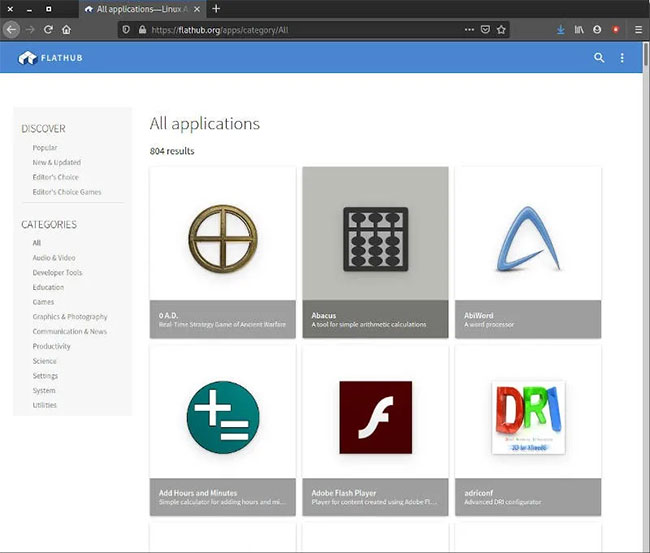
<p style="text-align: justify;">Bằng cách truy cập trực tiếp vào trang web Flathub, bạn có thể duyệt tất cả các ứng dụng mà Flathub cung cấp:</p>

<pre id="pre2">
<code>https://www.flathub.org/home</code></pre>

<p style="text-align: justify;">Đây là một cách tuyệt vời để xem danh mục phần mềm Flathub có sẵn cho bạn. Ngoài ra, bạn có thể duyệt theo loại ứng dụng, rất giống với những gì bạn làm trong một cửa hàng phần mềm trên desktop. Nếu bạn muốn các game, công cụ dành cho nhà phát triển hoặc ứng dụng khoa học, tất cả đều có trên trang web Flathub, để bạn xem qua lúc rảnh rỗi.</p>

<figure>
<div style="text-align: justify;"><img alt="Cài đặt các gói Flatpak từ Flathub.org" data-i="2" data-src="https://st.quantrimang.com/photos/image/2020/05/21/bat-va-su-dung-flatpak-tren-fedora-3.jpg" data-was-processed="true" height="553" src="https://st.quantrimang.com/photos/image/2020/05/21/bat-va-su-dung-flatpak-tren-fedora-3.jpg" width="650" /></div>

<figcaption>
<div style="text-align: justify;">Cài đặt các gói Flatpak từ Flathub.org</div>
</figcaption>
</figure>

<p style="text-align: justify;">Một điều tuyệt vời về trang web Flatpak là rất dễ dàng để cài đặt bất kỳ ứng dụng nào bạn tìm thấy. Bạn có thể nhấp vào&nbsp;<strong>Install</strong>&nbsp;ngay trên tên ứng dụng ở đầu trang hoặc cuộn xuống một chút và tìm lệnh Terminal để cài đặt nó.</p>

<p style="text-align: justify;">Ví dụ, nếu muốn cài đặt&nbsp;Vim, bạn có thể nhấp vào&nbsp;<strong>Install</strong>&nbsp;ngay trên đầu trang hoặc nhập lệnh sau trên trang.</p>

<pre id="pre3">
<code>flatpak install flathub org.vim.Vim</code></pre>

<p style="text-align: justify;">Chính điều này đã làm nhiều người dùng Linux thích tìm kiếm Flathub và cài đặt các gói Flatpak.</p>

<h3 style="text-align: justify;">3. Cài đặt các gói Flatpak từ Terminal</h3>

<p style="text-align: justify;">Sử dụng Terminal để cài đặt các gói Flatpak là một trong những cách mang lại cảm giác tự nhiên hơn đối với nhiều người dùng Linux. Một trong những điều tuyệt vời về Linux nói chung là khả năng sử dụng dòng lệnh để cài đặt phần mềm từ kho lưu trữ từ xa, thay vì duyệt trang web và tải xuống disk image hoặc file thực thi. Đây là một cách mạnh mẽ, có thể mở rộng để cài đặt phần mềm trên hệ thống Linux và Flatpak hỗ trợ các lệnh Terminal.</p>

<p style="text-align: justify;">Cú pháp cơ bản luôn giống như trên. Lệnh sẽ là:</p>

<pre id="pre4">
<code>flatpak install flathub org.vim.Vim</code></pre>

<p style="text-align: justify;">Phần đầu tiên,&nbsp;<code>flatpak install flathub</code>&nbsp;sẽ luôn giống nhau, trừ khi bạn cài đặt các gói Flatpak từ một kho lưu trữ khác với Flathub. Không hiểu vì lý do gì mà tên của các gói Flatpak lại bao gồm cả định dạng, nhưng tất cả đều bắt đầu bằng một&nbsp;<a href="https://quantrimang.com/ten-mien-cap-cao-nhat-tld-la-gi-va-chung-hoat-dong-nhu-the-nao-154595" title="Tên miền cấp cao nhất (TLD) là gì và chúng hoạt động như thế nào?">tên miền cao cấp nhất (Top-Level Domain hay TLD)</a>.&nbsp;<strong>“.com”</strong>&nbsp;và&nbsp;<strong>“.org”</strong>&nbsp;là phổ biến nhất. Đó là lý do tại sao bài viết khuyên bạn nên sử dụng lệnh sau để có được tên chính xác của Flatpak trước tiên, thay vì cố gắng ghi nhớ nó.</p>

<pre id="pre5">
<code>&lt;code&gt;flatpak search vim&lt;/code&gt;</code></pre>

<p style="text-align: justify;">Bạn có thể lấy tên đầy đủ của Flatpak từ đó. Để chạy Flatpak từ Terminal, bạn có thể sử dụng lệnh dưới đây:</p>

<pre id="pre6">
<code>flatpak run org.vim.Vim</code></pre>

<p style="text-align: justify;">Ngoài ra, bạn có thể tìm thấy biểu tượng desktop trong menu ứng dụng và nhấp vào biểu tượng đó để chạy ứng dụng.</p>

<h2 style="text-align: justify;">Gỡ cài đặt các gói Flatpak</h2>

<p style="text-align: justify;">Có hai cách chính để gỡ cài đặt các gói Flatpak trên hệ thống. Không giống như quá trình cài đặt, bạn không thể xóa các gói Flatpak khỏi trang web Flathub. Truy cập trang&nbsp;<strong>Application</strong>&nbsp;trong&nbsp;<strong>Software Center</strong>&nbsp;(trung tâm phần mềm) và nhấp vào&nbsp;<strong>Remove</strong>&nbsp;hoặc chạy lệnh sau, thay thế bằng bất kỳ Flatpak nào bạn muốn xóa:</p>

<pre id="pre7">
<code>flatpak remove org.vim.Vim</code></pre>

<p style="text-align: justify;">Tìm tên đầy đủ của Flatpak đã cài đặt bằng cách nhập lệnh sau vào Terminal.</p>

<pre id="pre8">
<code>flatpak list</code></pre>
		</div>
				<div id="author">
						<p>
				<strong>Nguồn tin:</strong>
				Quantrimang.com
			</p>
		</div>
	</div>
	<div id="footer" class="clearfix">
		<div id="url">
			<strong>URL của bản tin này: </strong><a href="https://www.nguoicodonvn2008.info/vi/news/savefile/kien-thuc-may-tinh/cach-bat-va-su-dung-flatpak-tren-fedora-2081.html" title="Cách bật và sử dụng Flatpak trên Fedora">https://www.nguoicodonvn2008.info/vi/news/savefile/kien-thuc-may-tinh/cach-bat-va-su-dung-flatpak-tren-fedora-2081.html</a>

		</div>
		<div class="clear"></div>
		<div class="copyright">
			&copy; .&#x3A; Nguoicodonvn2008.info - Cõi lòng người cô đơn &#x3A;.
		</div>
		<div id="contact">
			<a href="mailto:admin@nguoicodonvn2008.info">admin@nguoicodonvn2008.info</a>
		</div>
	</div>
</div>
        <div id="timeoutsess" class="chromeframe">
            Bạn đã không sử dụng Site, <a onclick="timeoutsesscancel();" href="https://www.nguoicodonvn2008.info/#">Bấm vào đây để duy trì trạng thái đăng nhập</a>. Thời gian chờ: <span id="secField"> 60 </span> giây
        </div>
        <div id="openidResult" class="nv-alert" style="display:none"></div>
        <div id="openidBt" data-result="" data-redirect=""></div>
		</script>
		<div class="car-top">
  <span><img src="https://www.nguoicodonvn2008.info/themes/default/images/car.png" alt=""></span>
</div>
<script src="https://www.nguoicodonvn2008.info/assets/js/jquery/jquery.min.js"></script>
<script>var nv_base_siteurl="/",nv_lang_data="vi",nv_lang_interface="vi",nv_name_variable="nv",nv_fc_variable="op",nv_lang_variable="language",nv_module_name="news",nv_func_name="savefile",nv_is_user=0, nv_my_ofs=-4,nv_my_abbr="EDT",nv_cookie_prefix="nv4c_e856T",nv_check_pass_mstime=1738000,nv_area_admin=0,nv_safemode=0,theme_responsive=0,nv_recaptcha_ver=2,nv_recaptcha_sitekey="",nv_recaptcha_type="image",XSSsanitize=1;</script>
<script src="https://www.nguoicodonvn2008.info/assets/js/language/vi.js"></script>
<script src="https://www.nguoicodonvn2008.info/assets/js/DOMPurify/purify3.js"></script>
<script src="https://www.nguoicodonvn2008.info/assets/js/global.js"></script>
<script src="https://www.nguoicodonvn2008.info/assets/js/site.js"></script>
<script src="https://www.nguoicodonvn2008.info/themes/default/js/news.js"></script>
<script src="https://www.nguoicodonvn2008.info/themes/default/js/main.js"></script>
<script src="https://www.nguoicodonvn2008.info/themes/default/js/custom.js"></script>
<script type="application/ld+json">
        {
            "@context": "https://schema.org",
            "@type": "Organization",
            "url": "https://www.nguoicodonvn2008.info",
            "logo": "https://www.nguoicodonvn2008.info/uploads/angel.gif"
        }
        </script>
<script src="https://www.nguoicodonvn2008.info/themes/default/js/bootstrap.min.js"></script>
<script type="text/javascript">
var $scrolltop = $('.car-top');
$scrolltop.on('click', function () {
    $('html,body').animate({
        scrollTop: 0
    }, 800);
    $(this).addClass("car-run");
    setTimeout(function(){ $scrolltop.removeClass('car-run');}, 1000);
    return false;
});
$(window).on('scroll', function ()
{ 
    if($(window).scrollTop() >= 200)
    {
        $scrolltop.addClass("show");
        $scrolltop.addClass("car-down");
    }
    else
    {
       $scrolltop.removeClass("show");
       setTimeout(function(){ $scrolltop.removeClass('car-down');}, 300);
    }
});
</script>
</body>
</html>