<!DOCTYPE html>
    <html lang="vi" xmlns="http://www.w3.org/1999/xhtml" prefix="og: http://ogp.me/ns#">
    <head>
<title>Cách bật&#x002F;tắt tự động mở khóa cho ổ BitLocker trong Windows 10</title>
<meta name="description" content="Cách bật&#x002F;tắt tự động mở khóa cho ổ BitLocker trong Windows 10 - Savefile - Tin Tức -...">
<meta name="author" content=".: Nguoicodonvn2008.info - Cõi lòng người cô đơn :.">
<meta name="copyright" content=".: Nguoicodonvn2008.info - Cõi lòng người cô đơn :. [admin@nguoicodonvn2008.info]">
<meta name="robots" content="index, archive, follow, noodp">
<meta name="googlebot" content="index,archive,follow,noodp">
<meta name="msnbot" content="all,index,follow">
<meta name="generator" content="NukeViet v4.5">
<meta http-equiv="Content-Type" content="text/html; charset=utf-8">
<meta property="og:title" content="Cách bật&#x002F;tắt tự động mở khóa cho ổ BitLocker trong Windows 10">
<meta property="og:type" content="website">
<meta property="og:description" content="Savefile - Tin Tức - https&#x3A;&#x002F;&#x002F;www.nguoicodonvn2008.info&#x002F;vi&#x002F;news&#x002F;savefile&#x002F;kien-thuc-may-tinh&#x002F;cach-bat-tat-tu-dong-mo-khoa-cho-o-bitlocker-trong-windows-10-4049.html">
<meta property="og:site_name" content=".&#x3A; Nguoicodonvn2008.info - Cõi lòng người cô đơn &#x3A;.">
<meta property="og:url" content="https://www.nguoicodonvn2008.info/vi/news/savefile/kien-thuc-may-tinh/cach-bat-tat-tu-dong-mo-khoa-cho-o-bitlocker-trong-windows-10-4049.html">
<link rel="shortcut icon" href="https://www.nguoicodonvn2008.info/favicon.ico">
<link rel="canonical" href="https://www.nguoicodonvn2008.info/vi/news/savefile/kien-thuc-may-tinh/cach-bat-tat-tu-dong-mo-khoa-cho-o-bitlocker-trong-windows-10-4049.html">
<link rel="alternate" href="https://www.nguoicodonvn2008.info/vi/news/rss/" title="Tin Tức" type="application/rss+xml">
<link rel="alternate" href="https://www.nguoicodonvn2008.info/vi/news/rss/karaoke-dual/" title="Tin Tức - Karaoke Dual" type="application/rss+xml">
<link rel="alternate" href="https://www.nguoicodonvn2008.info/vi/news/rss/nhac-tre/" title="Tin Tức - Nhạc trẻ" type="application/rss+xml">
<link rel="alternate" href="https://www.nguoicodonvn2008.info/vi/news/rss/tru-tinh/" title="Tin Tức - Trữ tình" type="application/rss+xml">
<link rel="alternate" href="https://www.nguoicodonvn2008.info/vi/news/rss/nuoc-ngoai/" title="Tin Tức - Nước ngoài" type="application/rss+xml">
<link rel="alternate" href="https://www.nguoicodonvn2008.info/vi/news/rss/remix/" title="Tin Tức - Remix" type="application/rss+xml">
<link rel="alternate" href="https://www.nguoicodonvn2008.info/vi/news/rss/tam-su-tinh-yeu/" title="Tin Tức - Tâm sự tình yêu" type="application/rss+xml">
<link rel="alternate" href="https://www.nguoicodonvn2008.info/vi/news/rss/tho-suu-tam/" title="Tin Tức - Thơ sưu tầm" type="application/rss+xml">
<link rel="alternate" href="https://www.nguoicodonvn2008.info/vi/news/rss/cuoc-song/" title="Tin Tức - Cuộc sống" type="application/rss+xml">
<link rel="alternate" href="https://www.nguoicodonvn2008.info/vi/news/rss/phan-mem/" title="Tin Tức - Phần mềm" type="application/rss+xml">
<link rel="alternate" href="https://www.nguoicodonvn2008.info/vi/news/rss/kien-thuc-may-tinh/" title="Tin Tức - Kiến thức máy tính" type="application/rss+xml">
<link rel="alternate" href="https://www.nguoicodonvn2008.info/vi/news/rss/hoc-tap/" title="Tin Tức - Học tập" type="application/rss+xml">
<link rel="alternate" href="https://www.nguoicodonvn2008.info/vi/news/rss/tai-lieu/" title="Tin Tức - Tài liệu" type="application/rss+xml">
<link rel="alternate" href="https://www.nguoicodonvn2008.info/vi/news/rss/de-thi/" title="Tin Tức - Đề thi" type="application/rss+xml">
<link rel="preload" as="style" href="https://www.nguoicodonvn2008.info/assets/css/font-awesome.min.css" type="text/css">
<link rel="preload" as="style" href="https://www.nguoicodonvn2008.info/themes/default/css/bootstrap.non-responsive.css" type="text/css">
<link rel="preload" as="style" href="https://www.nguoicodonvn2008.info/themes/default/css/style.css" type="text/css">
<link rel="preload" as="style" href="https://www.nguoicodonvn2008.info/themes/default/css/style.non-responsive.css" type="text/css">
<link rel="preload" as="style" href="https://www.nguoicodonvn2008.info/themes/default/css/news.css" type="text/css">
<link rel="preload" as="style" href="https://www.nguoicodonvn2008.info/themes/default/css/custom.css" type="text/css">
<link rel="preload" as="script" href="https://www.nguoicodonvn2008.info/assets/js/jquery/jquery.min.js" type="text/javascript">
<link rel="preload" as="script" href="https://www.nguoicodonvn2008.info/assets/js/language/vi.js" type="text/javascript">
<link rel="preload" as="script" href="https://www.nguoicodonvn2008.info/assets/js/DOMPurify/purify3.js" type="text/javascript">
<link rel="preload" as="script" href="https://www.nguoicodonvn2008.info/assets/js/global.js" type="text/javascript">
<link rel="preload" as="script" href="https://www.nguoicodonvn2008.info/assets/js/site.js" type="text/javascript">
<link rel="preload" as="script" href="https://www.nguoicodonvn2008.info/themes/default/js/news.js" type="text/javascript">
<link rel="preload" as="script" href="https://www.nguoicodonvn2008.info/themes/default/js/main.js" type="text/javascript">
<link rel="preload" as="script" href="https://www.nguoicodonvn2008.info/themes/default/js/custom.js" type="text/javascript">
<link rel="preload" as="script" href="https://www.nguoicodonvn2008.info/themes/default/js/bootstrap.min.js" type="text/javascript">
<link rel="stylesheet" href="https://www.nguoicodonvn2008.info/assets/css/font-awesome.min.css">
<link rel="stylesheet" href="https://www.nguoicodonvn2008.info/themes/default/css/bootstrap.non-responsive.css">
<link rel="stylesheet" href="https://www.nguoicodonvn2008.info/themes/default/css/style.css">
<link rel="stylesheet" href="https://www.nguoicodonvn2008.info/themes/default/css/style.non-responsive.css">
<link rel="StyleSheet" href="https://www.nguoicodonvn2008.info/themes/default/css/news.css">
<link rel="stylesheet" href="https://www.nguoicodonvn2008.info/themes/default/css/custom.css">
<style type="text/css">
	body{background: #fff;}
</style>
    </head>
    <body>
<div id="print">
	<div id="hd_print">
		<h2 class="pull-left">.&#x3A; Nguoicodonvn2008.info - Cõi lòng người cô đơn &#x3A;.</h2>
		<p class="pull-right"><a title=".&#x3A; Nguoicodonvn2008.info - Cõi lòng người cô đơn &#x3A;." href="https://www.nguoicodonvn2008.info/">https://www.nguoicodonvn2008.info</a></p>
	</div>
	<div class="clear"></div>
	<hr />
	<div id="content">
		<h1>Cách bật&#x002F;tắt tự động mở khóa cho ổ BitLocker trong Windows 10</h1>
		<ul class="list-inline">
			<li>Thứ bảy - 08/05/2021 00:53</li>
			<li class="hidden-print txtrequired"><em class="fa fa-print">&nbsp;</em><a title="In ra" href="javascript:;" onclick="window.print()">In ra</a></li>
			<li class="hidden-print txtrequired"><em class="fa fa-power-off">&nbsp;</em><a title="Đóng cửa sổ này" href="javascript:;" onclick="window.close()">Đóng cửa sổ này</a></li>
		</ul>
		<div class="clear"></div>
		<div id="hometext">
		</div>
				<div class="imghome">
			<img alt="Cách bật&#x002F;tắt tự động mở khóa cho ổ BitLocker trong Windows 10" src="https://st.quantrimang.com/photos/image/2021/05/07/tu-dong-mo-khoa-cho-o-bitlocker-3.jpg" width="460" class="img-thumbnail" />
		</div>
		<div class="clear"></div>
		<div id="bodytext" class="clearfix">
			<p style="text-align: justify;">BitLocker có thể mã hóa ổ mà Windows được cài đặt trên (ổ chứa hệ điều hành) cũng như các ổ dữ liệu cố định (chẳng hạn như ổ cứng nội bộ). Bạn cũng có thể sử dụng BitLocker To Go để giúp bảo vệ tất cả các file được lưu trữ trên ổ dữ liệu di động (chẳng hạn như ổ cứng ngoài hoặc ổ flash USB).</p>

<p style="text-align: justify;">Bạn có thể chọn cách bạn muốn mở khóa ổ dữ liệu được mã hóa: Bằng mật khẩu hoặc smart card. Đối với ổ dữ liệu di động được mã hóa bằng BitLocker To Go, bạn có thể đặt ổ tự động mở khóa khi bạn đăng nhập vào PC. Đối với ổ dữ liệu cố định, bạn cũng có thể đặt ổ tự động mở khóa khi bạn mở khóa PC nếu muốn, miễn là ổ hệ điều hành được bảo vệ bằng BitLocker.</p>

<div style="text-align: justify;">&nbsp;</div>

<p style="text-align: justify;">Bạn có thể cấu hình BitLocker để tự động mở khóa các ổ không host hệ điều hành. Sau khi người dùng mở khóa volume chứa hệ điều hành, BitLocker sử dụng thông tin được mã hóa lưu trữ trong registry và siêu dữ liệu volume để mở khóa bất kỳ volume dữ liệu nào sử dụng tính năng mở khóa tự động.</p>

<p style="text-align: justify;">Hướng dẫn này sẽ chỉ cho bạn cách bật hoặc tắt tính năng tự động mở khóa cho ổ dữ liệu cố định hoặc di động được mã hóa bởi BitLocker trong&nbsp;Windows 10.</p>

<p style="text-align: justify;"><strong>Lưu ý:</strong></p>

<ul>
	<li style="text-align: justify;">Bạn phải đăng nhập với tư cách admin để có thể bật hoặc tắt tính năng tự động mở khóa trên ổ dữ liệu cố định.</li>
	<li style="text-align: justify;">BitLocker Drive Encryption chỉ khả dụng trong các phiên bản Windows 10 Pro, Windows 10 Enterprise và Windows 10 Education.</li>
</ul>

<h2 style="text-align: justify;">Bật/tắt tự động mở khóa BitLocker cho ổ trong trình quản lý BitLocker</h2>

<p style="text-align: justify;">1.&nbsp;Mở Control Panel&nbsp;(chế độ xem biểu tượng) và nhấp vào biểu tượng&nbsp;<strong>BitLocker Drive Encryption</strong>.</p>

<p style="text-align: justify;">2. Thực hiện bước 3 (để bật) hoặc bước 4 (để tắt) bên dưới, tùy thuộc vào những gì bạn muốn làm.</p>

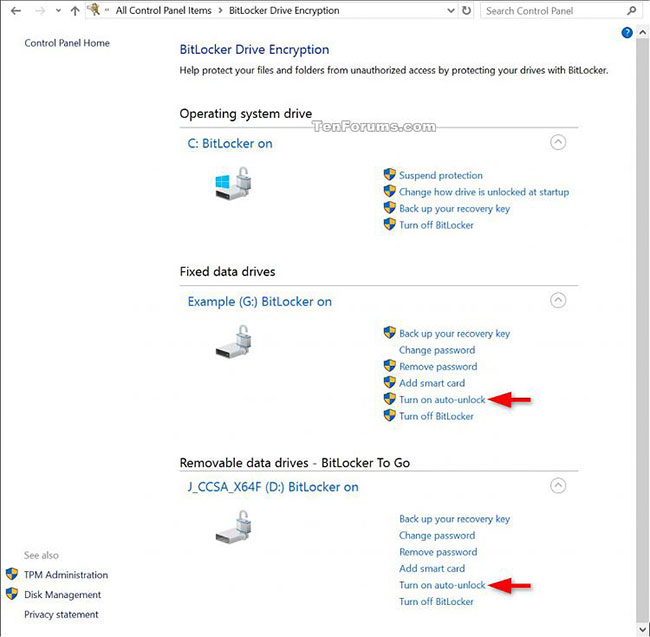
<p style="text-align: justify;">3. Để bật tính năng tự động mở khóa cho ổ được mã hóa bởi BitLocker:</p>

<p style="text-align: justify;">A) Mở ổ dữ liệu cố định hoặc ổ dữ liệu di động mà bạn muốn bật tính năng tự động mở khóa.</p>

<p style="text-align: justify;">B) Nhấp vào&nbsp;<strong>Turn on auto-unlock</strong>&nbsp;và chuyển sang bước 5 bên dưới.</p>

<figure>
<div style="text-align: justify;"><img alt="Bật tính năng tự động mở khóa cho ổ được mã hóa bởi BitLocker" data-i="0" data-src="https://st.quantrimang.com/photos/image/2021/05/07/tu-dong-mo-khoa-cho-o-bitlocker-1.jpg" data-was-processed="true" height="637" src="https://st.quantrimang.com/photos/image/2021/05/07/tu-dong-mo-khoa-cho-o-bitlocker-1.jpg" width="650" /></div>

<figcaption>
<div style="text-align: justify;">Bật tính năng tự động mở khóa cho ổ được mã hóa bởi BitLocker</div>
</figcaption>
</figure>

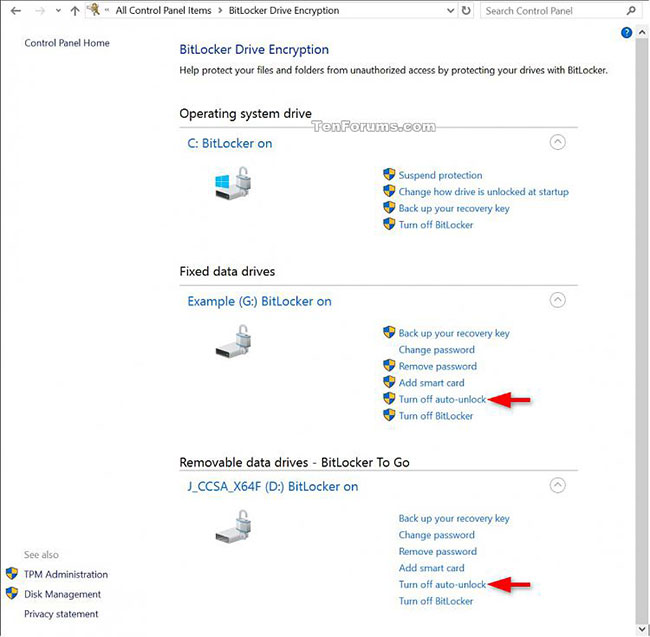
<p style="text-align: justify;">4. Để tắt tính năng tự động mở khóa cho ổ đĩa được mã hóa bởi BitLocker (đây là thiết lập mặc định):</p>

<p style="text-align: justify;">A) Mở ổ dữ liệu cố định hoặc ổ dữ liệu di động mà bạn muốn bật tính năng tự động mở khóa.</p>

<div style="text-align: justify;">&nbsp;</div>

<p style="text-align: justify;">B) Nhấp vào&nbsp;<strong>Turn off auto-unlock</strong>&nbsp;và chuyển sang bước 5 bên dưới.</p>

<figure>
<div style="text-align: justify;"><img alt="Tắt tính năng tự động mở khóa cho ổ đĩa được mã hóa bởi BitLocker" data-i="1" data-src="https://st.quantrimang.com/photos/image/2021/05/07/tu-dong-mo-khoa-cho-o-bitlocker-2.jpg" data-was-processed="true" height="637" src="https://st.quantrimang.com/photos/image/2021/05/07/tu-dong-mo-khoa-cho-o-bitlocker-2.jpg" width="650" /></div>

<figcaption>
<div style="text-align: justify;">Tắt tính năng tự động mở khóa cho ổ đĩa được mã hóa bởi BitLocker</div>
</figcaption>
</figure>

<p style="text-align: justify;">5. Bây giờ, bạn có thể đóng bảng điều khiển BitLocker Drive Encryption nếu muốn.</p>

<h2 style="text-align: justify;">Bật tính năng tự động mở khóa BitLocker cho ổ trong khi mở khóa ổ</h2>

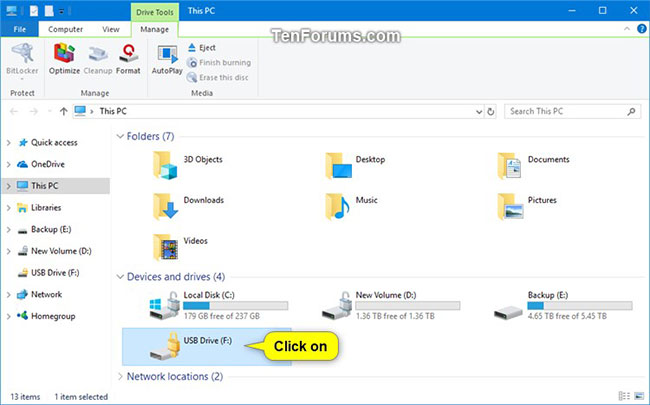
<p style="text-align: justify;">1. Mở&nbsp;<strong>This PC</strong>&nbsp;trong&nbsp;<strong>File Explorer</strong>&nbsp;(<strong>Win + E</strong>).</p>

<p style="text-align: justify;">2. Nhấp để mở ổ dữ liệu cố định hoặc di động bị khóa (ví dụ: &quot;<strong>F</strong>&quot;) mà bạn muốn bật tính năng tự động mở khóa.</p>

<figure>
<div style="text-align: justify;"><img alt="Nhấp để mở ổ dữ liệu cố định hoặc di động bị khóa" data-i="2" data-src="https://st.quantrimang.com/photos/image/2021/05/07/tu-dong-mo-khoa-cho-o-bitlocker-3.jpg" data-was-processed="true" height="405" src="https://st.quantrimang.com/photos/image/2021/05/07/tu-dong-mo-khoa-cho-o-bitlocker-3.jpg" width="650" /></div>

<figcaption>
<div style="text-align: justify;">Nhấp để mở ổ dữ liệu cố định hoặc di động bị khóa</div>
</figcaption>
</figure>

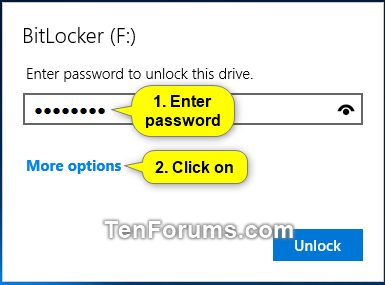
<p style="text-align: justify;">3. Nhập mật khẩu để mở khóa ổ này và nhấp vào liên kết&nbsp;<strong>More options</strong>.</p>

<figure>
<div style="text-align: justify;"><img alt="Nhấp vào liên kết More options" data-i="3" data-src="https://st.quantrimang.com/photos/image/2021/05/07/tu-dong-mo-khoa-cho-o-bitlocker-4.png" data-was-processed="true" height="285" src="https://st.quantrimang.com/photos/image/2021/05/07/tu-dong-mo-khoa-cho-o-bitlocker-4.png" width="385" /></div>

<figcaption>
<div style="text-align: justify;">Nhấp vào liên kết More options</div>
</figcaption>
</figure>

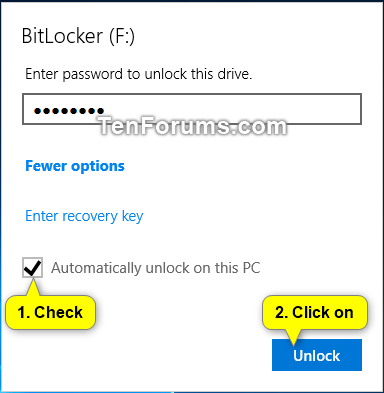
<p style="text-align: justify;">4. Chọn hộp&nbsp;<strong>Automatically unlock on this PC</strong>&nbsp;và nhấp vào&nbsp;<strong>Unlock.</strong></p>

<figure>
<div style="text-align: justify;"><img alt="Chọn hộp Automatically unlock on this PC" data-i="4" data-src="https://st.quantrimang.com/photos/image/2021/05/07/tu-dong-mo-khoa-cho-o-bitlocker-5.png" data-was-processed="true" height="393" src="https://st.quantrimang.com/photos/image/2021/05/07/tu-dong-mo-khoa-cho-o-bitlocker-5.png" width="384" /></div>

<figcaption>
<div style="text-align: justify;">Chọn hộp Automatically unlock on this PC</div>
</figcaption>
</figure>

<p style="text-align: justify;">5. Bây giờ, bạn có thể đóng File Explorer nếu muốn.</p>

<h2 style="text-align: justify;">Bật/tắt tự động mở khóa BitLocker cho ổ trong Command Prompt</h2>

<p style="text-align: justify;">1.&nbsp;Mở Command Prompt với quyền admin.</p>

<p style="text-align: justify;">2. Thực hiện bước 3 (để bật) hoặc bước 4 (để tắt) bên dưới, tùy theo những gì bạn muốn làm.</p>

<p style="text-align: justify;">3. Để bật tính năng tự động mở khóa cho ổ dữ liệu cố định hoặc di động được mã hóa bởi BitLocker, hãy nhập lệnh bên dưới vào Command Prompt, nhấn&nbsp;<strong>Enter</strong>&nbsp;và chuyển sang bước 5:</p>

<pre id="pre0">
<code>manage-bde -autounlock -enable &lt;drive letter&gt;:</code></pre>

<p style="text-align: justify;">Thay thế&nbsp;<strong>&lt;drive letter&gt;</strong>&nbsp;trong lệnh trên bằng ký tự thực của ổ đĩa được mã hóa mà bạn muốn bật tính năng tự động mở khóa.</p>

<p style="text-align: justify;">Ví dụ:</p>

<pre id="pre1">
<code>manage-bde -autounlock -enable D:</code></pre>

<p style="text-align: justify;">4. Để tắt tính năng tự động mở khóa cho ổ dữ liệu cố định hoặc di động được mã hóa bởi BitLocker (đây là thiết lập mặc định), hãy nhập lệnh bên dưới vào Command Prompt, nhấn&nbsp;<strong>Enter</strong>&nbsp;và chuyển sang bước 5 bên dưới:</p>

<pre id="pre2">
<code>manage-bde -autounlock -disable &lt;drive letter&gt;:</code></pre>

<p style="text-align: justify;">Thay thế&nbsp;<strong>&lt;drive letter&gt;</strong>&nbsp;trong lệnh trên bằng ký tự thực của ổ được mã hóa mà bạn muốn tắt tính năng tự động mở khóa.</p>

<p style="text-align: justify;">Ví dụ:</p>

<pre id="pre3">
<code>manage-bde -autounlock -disable D:</code></pre>

<p style="text-align: justify;">5. Khi hoàn tất, bạn có thể đóng Command Prompt nếu muốn.<br />
<br />
Bật/tắt tự động mở khóa BitLocker cho ổ trong PowerShell</p>

<p style="text-align: justify;">1.&nbsp;Mở PowerShell với quyền admin.</p>

<p style="text-align: justify;">2. Thực hiện bước 3 (để bật), bước 4 (để tắt ổ cụ thể) hoặc bước 5 (để tắt tất cả các ổ) bên dưới, tùy theo những gì bạn muốn làm.</p>

<p style="text-align: justify;">3. Để bật tính năng tự động mở khóa cho ổ dữ liệu di động hoặc cố định cụ thể được mã hóa bởi BitLocker, nhập lệnh bên dưới vào&nbsp;PowerShell, nhấn&nbsp;<strong>Enter</strong>&nbsp;và chuyển đến bước 6.</p>

<pre id="pre4">
<code>Enable-BitLockerAutoUnlock -MountPoint &quot;&lt;drive letter&gt;:&quot;</code></pre>

<p style="text-align: justify;">Thay thế&nbsp;<strong>&lt;drive letter&gt;</strong>&nbsp;trong lệnh trên bằng ký tự thực của ổ đĩa được mã hóa mà bạn muốn bật tính năng tự động mở khóa.</p>

<p style="text-align: justify;">Ví dụ:</p>

<pre id="pre5">
<code>Enable-BitLockerAutoUnlock -MountPoint &quot;F:&quot;</code></pre>

<p style="text-align: justify;">4. Để tắt tính năng tự động mở khóa cho ổ dữ liệu di động hoặc cố định cụ thể được mã hóa bởi BitLocker (đây là thiết lập mặc định), nhập lệnh bên dưới trong PowerShell, nhấn&nbsp;<strong>Enter</strong>&nbsp;và chuyển đến bước 6:</p>

<pre id="pre6">
<code>Disable-BitLockerAutoUnlock -MountPoint &quot;&lt;drive letter&gt;:&quot;</code></pre>

<p style="text-align: justify;">Thay thế&nbsp;<strong>&lt;drive letter&gt;</strong>&nbsp;trong lệnh trên bằng ký tự thực của ổ được mã hóa mà bạn muốn tắt tính năng tự động mở khóa.</p>

<p style="text-align: justify;">Ví dụ:</p>

<pre id="pre7">
<code>Disable-BitLockerAutoUnlock -MountPoint &quot;F:&quot;</code></pre>

<p style="text-align: justify;">5. Để tắt tính năng tự động mở khóa cho tất cả ổ dữ liệu cố định được BitLocker mã hóa, hãy nhập lệnh bên dưới trong PowerShell, nhấn&nbsp;<strong>Enter</strong>&nbsp;và chuyển đến bước 6 bên dưới.</p>

<pre id="pre8">
<code>Clear-BitLockerAutoUnlock</code></pre>

<p style="text-align: justify;">6. Khi hoàn tất, bạn có thể đóng PowerShell nếu muốn.</p>

<p style="text-align: justify;">Chúc bạn thực hiện thành công!</p>
		</div>
				<div id="author">
						<p>
				<strong>Nguồn tin:</strong>
				Quantrimang.com
			</p>
		</div>
	</div>
	<div id="footer" class="clearfix">
		<div id="url">
			<strong>URL của bản tin này: </strong><a href="https://www.nguoicodonvn2008.info/vi/news/savefile/kien-thuc-may-tinh/cach-bat-tat-tu-dong-mo-khoa-cho-o-bitlocker-trong-windows-10-4049.html" title="Cách bật&#x002F;tắt tự động mở khóa cho ổ BitLocker trong Windows 10">https://www.nguoicodonvn2008.info/vi/news/savefile/kien-thuc-may-tinh/cach-bat-tat-tu-dong-mo-khoa-cho-o-bitlocker-trong-windows-10-4049.html</a>

		</div>
		<div class="clear"></div>
		<div class="copyright">
			&copy; .&#x3A; Nguoicodonvn2008.info - Cõi lòng người cô đơn &#x3A;.
		</div>
		<div id="contact">
			<a href="mailto:admin@nguoicodonvn2008.info">admin@nguoicodonvn2008.info</a>
		</div>
	</div>
</div>
        <div id="timeoutsess" class="chromeframe">
            Bạn đã không sử dụng Site, <a onclick="timeoutsesscancel();" href="https://www.nguoicodonvn2008.info/#">Bấm vào đây để duy trì trạng thái đăng nhập</a>. Thời gian chờ: <span id="secField"> 60 </span> giây
        </div>
        <div id="openidResult" class="nv-alert" style="display:none"></div>
        <div id="openidBt" data-result="" data-redirect=""></div>
		</script>
		<div class="car-top">
  <span><img src="https://www.nguoicodonvn2008.info/themes/default/images/car.png" alt=""></span>
</div>
<script src="https://www.nguoicodonvn2008.info/assets/js/jquery/jquery.min.js"></script>
<script>var nv_base_siteurl="/",nv_lang_data="vi",nv_lang_interface="vi",nv_name_variable="nv",nv_fc_variable="op",nv_lang_variable="language",nv_module_name="news",nv_func_name="savefile",nv_is_user=0, nv_my_ofs=-4,nv_my_abbr="EDT",nv_cookie_prefix="nv4c_e856T",nv_check_pass_mstime=1738000,nv_area_admin=0,nv_safemode=0,theme_responsive=0,nv_recaptcha_ver=2,nv_recaptcha_sitekey="",nv_recaptcha_type="image",XSSsanitize=1;</script>
<script src="https://www.nguoicodonvn2008.info/assets/js/language/vi.js"></script>
<script src="https://www.nguoicodonvn2008.info/assets/js/DOMPurify/purify3.js"></script>
<script src="https://www.nguoicodonvn2008.info/assets/js/global.js"></script>
<script src="https://www.nguoicodonvn2008.info/assets/js/site.js"></script>
<script src="https://www.nguoicodonvn2008.info/themes/default/js/news.js"></script>
<script src="https://www.nguoicodonvn2008.info/themes/default/js/main.js"></script>
<script src="https://www.nguoicodonvn2008.info/themes/default/js/custom.js"></script>
<script type="application/ld+json">
        {
            "@context": "https://schema.org",
            "@type": "Organization",
            "url": "https://www.nguoicodonvn2008.info",
            "logo": "https://www.nguoicodonvn2008.info/uploads/angel.gif"
        }
        </script>
<script src="https://www.nguoicodonvn2008.info/themes/default/js/bootstrap.min.js"></script>
<script type="text/javascript">
var $scrolltop = $('.car-top');
$scrolltop.on('click', function () {
    $('html,body').animate({
        scrollTop: 0
    }, 800);
    $(this).addClass("car-run");
    setTimeout(function(){ $scrolltop.removeClass('car-run');}, 1000);
    return false;
});
$(window).on('scroll', function ()
{ 
    if($(window).scrollTop() >= 200)
    {
        $scrolltop.addClass("show");
        $scrolltop.addClass("car-down");
    }
    else
    {
       $scrolltop.removeClass("show");
       setTimeout(function(){ $scrolltop.removeClass('car-down');}, 300);
    }
});
</script>
</body>
</html>