<!DOCTYPE html>
    <html lang="vi" xmlns="http://www.w3.org/1999/xhtml" prefix="og: http://ogp.me/ns#">
    <head>
<title>Cách bật&#x002F;tắt tính năng Pause Updates cho Windows Update trong Windows 10</title>
<meta name="description" content="Cách bật&#x002F;tắt tính năng Pause Updates cho Windows Update trong Windows 10 - Savefile - Tin Tức -...">
<meta name="author" content=".: Nguoicodonvn2008.info - Cõi lòng người cô đơn :.">
<meta name="copyright" content=".: Nguoicodonvn2008.info - Cõi lòng người cô đơn :. [admin@nguoicodonvn2008.info]">
<meta name="robots" content="index, archive, follow, noodp">
<meta name="googlebot" content="index,archive,follow,noodp">
<meta name="msnbot" content="all,index,follow">
<meta name="generator" content="NukeViet v4.5">
<meta http-equiv="Content-Type" content="text/html; charset=utf-8">
<meta property="og:title" content="Cách bật&#x002F;tắt tính năng Pause Updates cho Windows Update trong Windows 10">
<meta property="og:type" content="website">
<meta property="og:description" content="Savefile - Tin Tức -...">
<meta property="og:site_name" content=".&#x3A; Nguoicodonvn2008.info - Cõi lòng người cô đơn &#x3A;.">
<meta property="og:url" content="https://www.nguoicodonvn2008.info/vi/news/savefile/kien-thuc-may-tinh/cach-bat-tat-tinh-nang-pause-updates-cho-windows-update-trong-windows-10-3043.html">
<link rel="shortcut icon" href="https://www.nguoicodonvn2008.info/favicon.ico">
<link rel="canonical" href="https://www.nguoicodonvn2008.info/vi/news/savefile/kien-thuc-may-tinh/cach-bat-tat-tinh-nang-pause-updates-cho-windows-update-trong-windows-10-3043.html">
<link rel="alternate" href="https://www.nguoicodonvn2008.info/vi/news/rss/" title="Tin Tức" type="application/rss+xml">
<link rel="alternate" href="https://www.nguoicodonvn2008.info/vi/news/rss/karaoke-dual/" title="Tin Tức - Karaoke Dual" type="application/rss+xml">
<link rel="alternate" href="https://www.nguoicodonvn2008.info/vi/news/rss/nhac-tre/" title="Tin Tức - Nhạc trẻ" type="application/rss+xml">
<link rel="alternate" href="https://www.nguoicodonvn2008.info/vi/news/rss/tru-tinh/" title="Tin Tức - Trữ tình" type="application/rss+xml">
<link rel="alternate" href="https://www.nguoicodonvn2008.info/vi/news/rss/nuoc-ngoai/" title="Tin Tức - Nước ngoài" type="application/rss+xml">
<link rel="alternate" href="https://www.nguoicodonvn2008.info/vi/news/rss/remix/" title="Tin Tức - Remix" type="application/rss+xml">
<link rel="alternate" href="https://www.nguoicodonvn2008.info/vi/news/rss/tam-su-tinh-yeu/" title="Tin Tức - Tâm sự tình yêu" type="application/rss+xml">
<link rel="alternate" href="https://www.nguoicodonvn2008.info/vi/news/rss/tho-suu-tam/" title="Tin Tức - Thơ sưu tầm" type="application/rss+xml">
<link rel="alternate" href="https://www.nguoicodonvn2008.info/vi/news/rss/cuoc-song/" title="Tin Tức - Cuộc sống" type="application/rss+xml">
<link rel="alternate" href="https://www.nguoicodonvn2008.info/vi/news/rss/phan-mem/" title="Tin Tức - Phần mềm" type="application/rss+xml">
<link rel="alternate" href="https://www.nguoicodonvn2008.info/vi/news/rss/kien-thuc-may-tinh/" title="Tin Tức - Kiến thức máy tính" type="application/rss+xml">
<link rel="alternate" href="https://www.nguoicodonvn2008.info/vi/news/rss/hoc-tap/" title="Tin Tức - Học tập" type="application/rss+xml">
<link rel="alternate" href="https://www.nguoicodonvn2008.info/vi/news/rss/tai-lieu/" title="Tin Tức - Tài liệu" type="application/rss+xml">
<link rel="alternate" href="https://www.nguoicodonvn2008.info/vi/news/rss/de-thi/" title="Tin Tức - Đề thi" type="application/rss+xml">
<link rel="preload" as="style" href="https://www.nguoicodonvn2008.info/assets/css/font-awesome.min.css" type="text/css">
<link rel="preload" as="style" href="https://www.nguoicodonvn2008.info/themes/default/css/bootstrap.non-responsive.css" type="text/css">
<link rel="preload" as="style" href="https://www.nguoicodonvn2008.info/themes/default/css/style.css" type="text/css">
<link rel="preload" as="style" href="https://www.nguoicodonvn2008.info/themes/default/css/style.non-responsive.css" type="text/css">
<link rel="preload" as="style" href="https://www.nguoicodonvn2008.info/themes/default/css/news.css" type="text/css">
<link rel="preload" as="style" href="https://www.nguoicodonvn2008.info/themes/default/css/custom.css" type="text/css">
<link rel="preload" as="script" href="https://www.nguoicodonvn2008.info/assets/js/jquery/jquery.min.js" type="text/javascript">
<link rel="preload" as="script" href="https://www.nguoicodonvn2008.info/assets/js/language/vi.js" type="text/javascript">
<link rel="preload" as="script" href="https://www.nguoicodonvn2008.info/assets/js/DOMPurify/purify3.js" type="text/javascript">
<link rel="preload" as="script" href="https://www.nguoicodonvn2008.info/assets/js/global.js" type="text/javascript">
<link rel="preload" as="script" href="https://www.nguoicodonvn2008.info/assets/js/site.js" type="text/javascript">
<link rel="preload" as="script" href="https://www.nguoicodonvn2008.info/themes/default/js/news.js" type="text/javascript">
<link rel="preload" as="script" href="https://www.nguoicodonvn2008.info/themes/default/js/main.js" type="text/javascript">
<link rel="preload" as="script" href="https://www.nguoicodonvn2008.info/themes/default/js/custom.js" type="text/javascript">
<link rel="preload" as="script" href="https://www.nguoicodonvn2008.info/themes/default/js/bootstrap.min.js" type="text/javascript">
<link rel="stylesheet" href="https://www.nguoicodonvn2008.info/assets/css/font-awesome.min.css">
<link rel="stylesheet" href="https://www.nguoicodonvn2008.info/themes/default/css/bootstrap.non-responsive.css">
<link rel="stylesheet" href="https://www.nguoicodonvn2008.info/themes/default/css/style.css">
<link rel="stylesheet" href="https://www.nguoicodonvn2008.info/themes/default/css/style.non-responsive.css">
<link rel="StyleSheet" href="https://www.nguoicodonvn2008.info/themes/default/css/news.css">
<link rel="stylesheet" href="https://www.nguoicodonvn2008.info/themes/default/css/custom.css">
<style type="text/css">
	body{background: #fff;}
</style>
    </head>
    <body>
<div id="print">
	<div id="hd_print">
		<h2 class="pull-left">.&#x3A; Nguoicodonvn2008.info - Cõi lòng người cô đơn &#x3A;.</h2>
		<p class="pull-right"><a title=".&#x3A; Nguoicodonvn2008.info - Cõi lòng người cô đơn &#x3A;." href="https://www.nguoicodonvn2008.info/">https://www.nguoicodonvn2008.info</a></p>
	</div>
	<div class="clear"></div>
	<hr />
	<div id="content">
		<h1>Cách bật&#x002F;tắt tính năng Pause Updates cho Windows Update trong Windows 10</h1>
		<ul class="list-inline">
			<li>Thứ sáu - 06/11/2020 23:58</li>
			<li class="hidden-print txtrequired"><em class="fa fa-print">&nbsp;</em><a title="In ra" href="javascript:;" onclick="window.print()">In ra</a></li>
			<li class="hidden-print txtrequired"><em class="fa fa-power-off">&nbsp;</em><a title="Đóng cửa sổ này" href="javascript:;" onclick="window.close()">Đóng cửa sổ này</a></li>
		</ul>
		<div class="clear"></div>
		<div id="hometext">
		</div>
				<div class="imghome">
			<img alt="Cách bật&#x002F;tắt tính năng Pause Updates cho Windows Update trong Windows 10" src="https://st.quantrimang.com/photos/image/2020/11/06/pause-updates-1.jpg" width="460" class="img-thumbnail" />
		</div>
		<div class="clear"></div>
		<div id="bodytext" class="clearfix">
			<p style="text-align: justify;">Hướng dẫn này sẽ chỉ cho bạn cách bật hoặc tắt quyền truy cập vào tính năng Pause updates của Windows Update cho tất cả người dùng trong Windows 10.</p>

<h2 style="text-align: justify;">Có thể hoãn cập nhật tới 35 ngày</h2>

<p style="text-align: justify;">Windows Update giữ cho Windows 10 được cập nhật bằng cách tải xuống và cài đặt các bản cập nhật, driver và hotfix mới nhất do Microsoft phát hành.</p>

<p style="text-align: justify;">Bắt đầu với Windows 10 build 15002, bạn có thể tạm thời hoãn cài đặt các bản cập nhật tối đa 7 ngày (với người dùng Insiders) hoặc 35 ngày (với những ai không phải người dùng Insiders). Một số cập nhật, như cập nhật định nghĩa&nbsp;Windows Defender, sẽ tiếp tục được cài đặt.</p>

<p style="text-align: justify;">Bắt đầu với Windows 10 phiên bản 1809, bạn có thể sử dụng một group policy mới để xóa quyền truy cập vào tính năng &quot;Pause updates&quot;.</p>

<p style="text-align: justify;">Bắt đầu với Windows 10 phiên bản 1903, phiên bản Windows 10 Home có thể tạm dừng cập nhật.</p>

<p style="text-align: justify;"><strong>Lưu ý</strong>: Bạn phải đăng nhập với quyền admin để bật hoặc tắt tính năng Pause updates.</p>

<div style="text-align: justify;">&nbsp;</div>

<h2 style="text-align: justify;">Bật/tắt tính năng Pause updates bằng Local Group Policy Editor</h2>

<p style="text-align: justify;">Local Group Policy Editor chỉ khả dụng trong các phiên bản Windows 10 Pro, Enterprise và Education.</p>

<p style="text-align: justify;">1.&nbsp;Mở Local Group Policy Editor.</p>

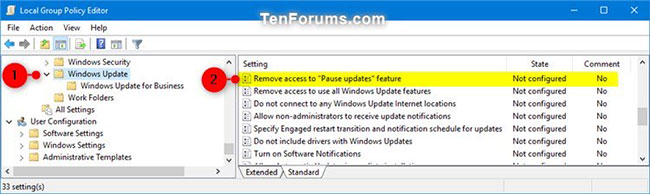
<p style="text-align: justify;">2. Ở bên trái của Local Group Policy Editor, điều hướng đến vị trí bên dưới.</p>

<pre id="pre0">
<code>Computer Configuration/Administrative Templates/Windows Components/Windows Update</code></pre>

<figure>
<div style="text-align: justify;"><img alt="Điều hướng đến vị trí trên trong Local Group Policy Editor" data-i="0" data-src="https://st.quantrimang.com/photos/image/2020/07/17/pause-updates-1.jpg" data-was-processed="true" height="194" src="https://st.quantrimang.com/photos/image/2020/07/17/pause-updates-1.jpg" width="650" /></div>

<figcaption>
<div style="text-align: justify;">Điều hướng đến vị trí trên trong Local Group Policy Editor</div>
</figcaption>
</figure>

<p style="text-align: justify;">3 Ở bên phải của Windows Update trong Local Group Policy Editor, nhấp đúp vào policy&nbsp;<strong>Remove access to &quot;Pause updates&quot; feature</strong>&nbsp;để chỉnh sửa.</p>

<p style="text-align: justify;">4. Thực hiện bước 6 (để bật) hoặc bước 7 (để tắt) bên dưới, tùy thuộc vào những gì bạn muốn làm.</p>

<p style="text-align: justify;">5. Để bật Pause Updates, chọn&nbsp;<strong>Not Configured</strong>&nbsp;hoặc&nbsp;<strong>Disabled</strong>, nhấp vào&nbsp;<strong>OK</strong>&nbsp;và đi đến bước 7 bên dưới.&nbsp;<strong>Not Configured</strong>&nbsp;là cài đặt mặc định.</p>

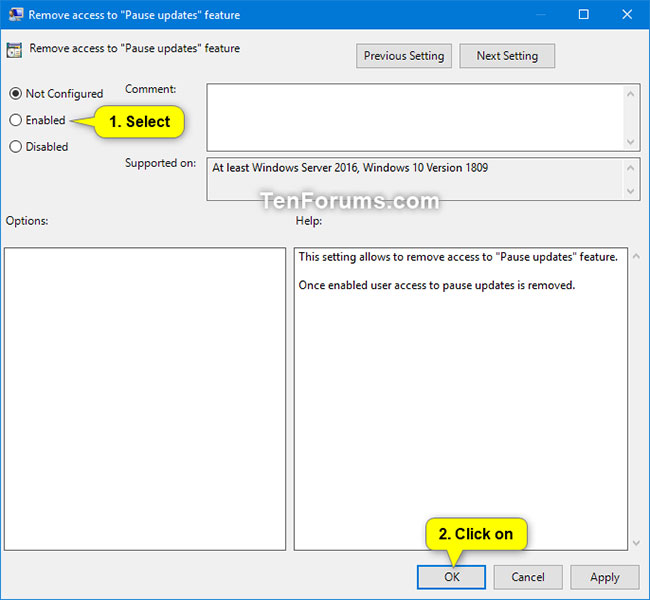
<p style="text-align: justify;">6. Để tắt Pause Updates, chọn&nbsp;<strong>Enabled</strong>, nhấn vào&nbsp;<strong>OK</strong>&nbsp;và chuyển đến bước 7 bên dưới.</p>

<figure>
<div style="text-align: justify;"><img alt="Để tắt Pause Updates, chọn Enabled" data-i="1" data-src="https://st.quantrimang.com/photos/image/2020/07/17/pause-updates-2.jpg" data-was-processed="true" height="600" src="https://st.quantrimang.com/photos/image/2020/07/17/pause-updates-2.jpg" width="650" /></div>

<figcaption>
<div style="text-align: justify;">Để tắt Pause Updates, chọn Enabled</div>
</figcaption>
</figure>

<p style="text-align: justify;">7. Đóng Local Group Policy Editor.</p>

<p style="text-align: justify;">8.&nbsp;Khởi động lại máy tính&nbsp;để áp dụng thay đổi.</p>

<h2 style="text-align: justify;">Bật/tắt tính năng Pause updates bằng Registry</h2>

<p style="text-align: justify;">Ngoài ra, nếu bạn đang chạy Windows 10 Home hoặc không có quyền truy cập vào Group Policy Editor, bạn có thể sửa đổi Registry để tắt tùy chọn Pause updates.</p>

<p style="text-align: justify;"><strong>Cảnh báo</strong>: Lưu ý rằng việc chỉnh sửa Registry là rủi ro và nó có thể gây ra thiệt hại không thể phục hồi cho cài đặt, nếu bạn không thực hiện đúng. Bài viết khuyên bạn nên&nbsp;tạo một bản sao lưu tạm thời đầy đủ cho PC&nbsp;của mình trước khi tiếp tục.</p>

<p style="text-align: justify;">1. Mở&nbsp;<strong>Start.</strong></p>

<p style="text-align: justify;">2. Tìm kiếm&nbsp;<strong>regedit</strong>&nbsp;và nhấp vào kết quả trên cùng để mở Registry.</p>

<p style="text-align: justify;">3. Duyệt qua đường dẫn sau:</p>

<pre id="pre1">
<code>HKEY_LOCAL_MACHINE\SOFTWARE\Policies\Microsoft\Windows\WindowsUpdate</code></pre>

<p style="text-align: justify;"><strong>Mẹo nhanh</strong>: Trên Windows 10, giờ đây bạn có thể sao chép và dán đường dẫn vào thanh địa chỉ của Registry để nhanh chóng chuyển đến đích.</p>

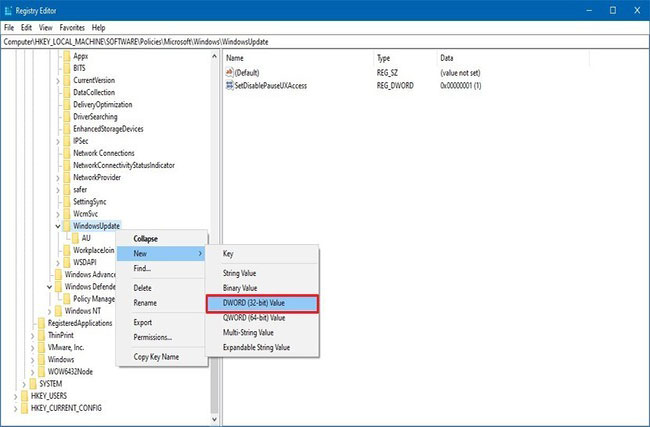
<p style="text-align: justify;">4. Bấm chuột phải vào key&nbsp;<strong>WindowsUpdate</strong>&nbsp;(thư mục), chọn&nbsp;<strong>New</strong>&nbsp;và&nbsp;<strong>DWORD (32-bit) Value.</strong></p>

<figure>
<div style="text-align: justify;"><img alt="Bấm chuột phải vào key WindowsUpdate (thư mục), chọn New và DWORD (32-bit) Value" data-i="2" data-src="https://st.quantrimang.com/photos/image/2020/11/06/pause-updates-1.jpg" data-was-processed="true" height="427" src="https://st.quantrimang.com/photos/image/2020/11/06/pause-updates-1.jpg" width="650" /></div>

<figcaption>
<div style="text-align: justify;">Bấm chuột phải vào key WindowsUpdate (thư mục), chọn New và DWORD (32-bit) Value</div>
</figcaption>
</figure>

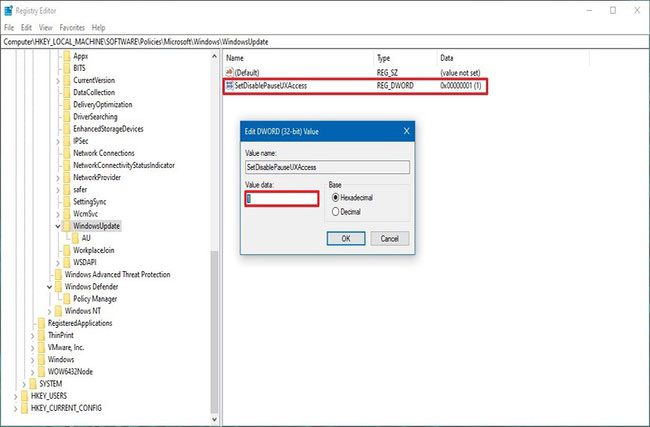
<p style="text-align: justify;">5. Đặt tên cho key là&nbsp;<strong>SetDisablePauseUXAccess</strong>&nbsp;và nhấn&nbsp;<strong>Enter.</strong></p>

<p style="text-align: justify;">6. Nhấp đúp vào DWORD mới được tạo và đặt giá trị từ<strong>&nbsp;0</strong>&nbsp;thành&nbsp;<strong>1</strong>.</p>

<figure>
<div style="text-align: justify;"><img alt="Nhấp đúp vào DWORD mới được tạo và đặt giá trị từ 0 thành 1" data-i="3" data-src="https://st.quantrimang.com/photos/image/2020/11/06/pause-updates-2.jpg" data-was-processed="true" height="427" src="https://st.quantrimang.com/photos/image/2020/11/06/pause-updates-2.jpg" width="650" /></div>

<figcaption>
<div style="text-align: justify;">Nhấp đúp vào DWORD mới được tạo và đặt giá trị từ 0 thành 1</div>
</figcaption>
</figure>

<p style="text-align: justify;">7. Bấm&nbsp;<strong>OK.</strong></p>

<p style="text-align: justify;">8. Khởi động lại máy tính.</p>

<p style="text-align: justify;">Sau khi bạn hoàn thành các bước, người dùng sẽ không còn quyền truy cập để tạm dừng cập nhật bằng ứng dụng Settings.</p>

<p style="text-align: justify;">Bất cứ lúc nào, bạn có thể hoàn tác các thay đổi bằng cách sử dụng các hướng dẫn tương tự, nhưng ở bước số 6, hãy đảm bảo đặt giá trị từ&nbsp;<strong>1</strong>&nbsp;thành&nbsp;<strong>0</strong>&nbsp;hoặc nhấp chuột phải vào key&nbsp;<strong>SetDisablePauseUXAccess</strong>&nbsp;và chọn tùy chọn&nbsp;<strong>Delete.</strong></p>
		</div>
				<div id="author">
						<p>
				<strong>Nguồn tin:</strong>
				Quantrimang.com
			</p>
		</div>
	</div>
	<div id="footer" class="clearfix">
		<div id="url">
			<strong>URL của bản tin này: </strong><a href="https://www.nguoicodonvn2008.info/vi/news/savefile/kien-thuc-may-tinh/cach-bat-tat-tinh-nang-pause-updates-cho-windows-update-trong-windows-10-3043.html" title="Cách bật&#x002F;tắt tính năng Pause Updates cho Windows Update trong Windows 10">https://www.nguoicodonvn2008.info/vi/news/savefile/kien-thuc-may-tinh/cach-bat-tat-tinh-nang-pause-updates-cho-windows-update-trong-windows-10-3043.html</a>

		</div>
		<div class="clear"></div>
		<div class="copyright">
			&copy; .&#x3A; Nguoicodonvn2008.info - Cõi lòng người cô đơn &#x3A;.
		</div>
		<div id="contact">
			<a href="mailto:admin@nguoicodonvn2008.info">admin@nguoicodonvn2008.info</a>
		</div>
	</div>
</div>
        <div id="timeoutsess" class="chromeframe">
            Bạn đã không sử dụng Site, <a onclick="timeoutsesscancel();" href="https://www.nguoicodonvn2008.info/#">Bấm vào đây để duy trì trạng thái đăng nhập</a>. Thời gian chờ: <span id="secField"> 60 </span> giây
        </div>
        <div id="openidResult" class="nv-alert" style="display:none"></div>
        <div id="openidBt" data-result="" data-redirect=""></div>
		</script>
		<div class="car-top">
  <span><img src="https://www.nguoicodonvn2008.info/themes/default/images/car.png" alt=""></span>
</div>
<script src="https://www.nguoicodonvn2008.info/assets/js/jquery/jquery.min.js"></script>
<script>var nv_base_siteurl="/",nv_lang_data="vi",nv_lang_interface="vi",nv_name_variable="nv",nv_fc_variable="op",nv_lang_variable="language",nv_module_name="news",nv_func_name="savefile",nv_is_user=0, nv_my_ofs=-4,nv_my_abbr="EDT",nv_cookie_prefix="nv4c_e856T",nv_check_pass_mstime=1738000,nv_area_admin=0,nv_safemode=0,theme_responsive=0,nv_recaptcha_ver=2,nv_recaptcha_sitekey="",nv_recaptcha_type="image",XSSsanitize=1;</script>
<script src="https://www.nguoicodonvn2008.info/assets/js/language/vi.js"></script>
<script src="https://www.nguoicodonvn2008.info/assets/js/DOMPurify/purify3.js"></script>
<script src="https://www.nguoicodonvn2008.info/assets/js/global.js"></script>
<script src="https://www.nguoicodonvn2008.info/assets/js/site.js"></script>
<script src="https://www.nguoicodonvn2008.info/themes/default/js/news.js"></script>
<script src="https://www.nguoicodonvn2008.info/themes/default/js/main.js"></script>
<script src="https://www.nguoicodonvn2008.info/themes/default/js/custom.js"></script>
<script type="application/ld+json">
        {
            "@context": "https://schema.org",
            "@type": "Organization",
            "url": "https://www.nguoicodonvn2008.info",
            "logo": "https://www.nguoicodonvn2008.info/uploads/angel.gif"
        }
        </script>
<script src="https://www.nguoicodonvn2008.info/themes/default/js/bootstrap.min.js"></script>
<script type="text/javascript">
var $scrolltop = $('.car-top');
$scrolltop.on('click', function () {
    $('html,body').animate({
        scrollTop: 0
    }, 800);
    $(this).addClass("car-run");
    setTimeout(function(){ $scrolltop.removeClass('car-run');}, 1000);
    return false;
});
$(window).on('scroll', function ()
{ 
    if($(window).scrollTop() >= 200)
    {
        $scrolltop.addClass("show");
        $scrolltop.addClass("car-down");
    }
    else
    {
       $scrolltop.removeClass("show");
       setTimeout(function(){ $scrolltop.removeClass('car-down');}, 300);
    }
});
</script>
</body>
</html>