<!DOCTYPE html>
    <html lang="vi" xmlns="http://www.w3.org/1999/xhtml" prefix="og: http://ogp.me/ns#">
    <head>
<title>Cách bật, tắt chế độ tiết kiệm pin laptop Windows 11</title>
<meta name="description" content="Cách bật, tắt chế độ tiết kiệm pin laptop Windows 11 - Savefile - Tin Tức -...">
<meta name="author" content=".: Nguoicodonvn2008.info - Cõi lòng người cô đơn :.">
<meta name="copyright" content=".: Nguoicodonvn2008.info - Cõi lòng người cô đơn :. [admin@nguoicodonvn2008.info]">
<meta name="robots" content="index, archive, follow, noodp">
<meta name="googlebot" content="index,archive,follow,noodp">
<meta name="msnbot" content="all,index,follow">
<meta name="generator" content="NukeViet v4.5">
<meta http-equiv="Content-Type" content="text/html; charset=utf-8">
<meta property="og:title" content="Cách bật, tắt chế độ tiết kiệm pin laptop Windows 11">
<meta property="og:type" content="website">
<meta property="og:description" content="Savefile - Tin Tức - https&#x3A;&#x002F;&#x002F;www.nguoicodonvn2008.info&#x002F;vi&#x002F;news&#x002F;savefile&#x002F;kien-thuc-may-tinh&#x002F;cach-bat-tat-che-do-tiet-kiem-pin-laptop-windows-11-9688.html">
<meta property="og:site_name" content=".&#x3A; Nguoicodonvn2008.info - Cõi lòng người cô đơn &#x3A;.">
<meta property="og:url" content="https://www.nguoicodonvn2008.info/vi/news/savefile/kien-thuc-may-tinh/cach-bat-tat-che-do-tiet-kiem-pin-laptop-windows-11-9688.html">
<link rel="shortcut icon" href="https://www.nguoicodonvn2008.info/favicon.ico">
<link rel="canonical" href="https://www.nguoicodonvn2008.info/vi/news/savefile/kien-thuc-may-tinh/cach-bat-tat-che-do-tiet-kiem-pin-laptop-windows-11-9688.html">
<link rel="alternate" href="https://www.nguoicodonvn2008.info/vi/news/rss/" title="Tin Tức" type="application/rss+xml">
<link rel="alternate" href="https://www.nguoicodonvn2008.info/vi/news/rss/karaoke-dual/" title="Tin Tức - Karaoke Dual" type="application/rss+xml">
<link rel="alternate" href="https://www.nguoicodonvn2008.info/vi/news/rss/nhac-tre/" title="Tin Tức - Nhạc trẻ" type="application/rss+xml">
<link rel="alternate" href="https://www.nguoicodonvn2008.info/vi/news/rss/tru-tinh/" title="Tin Tức - Trữ tình" type="application/rss+xml">
<link rel="alternate" href="https://www.nguoicodonvn2008.info/vi/news/rss/nuoc-ngoai/" title="Tin Tức - Nước ngoài" type="application/rss+xml">
<link rel="alternate" href="https://www.nguoicodonvn2008.info/vi/news/rss/remix/" title="Tin Tức - Remix" type="application/rss+xml">
<link rel="alternate" href="https://www.nguoicodonvn2008.info/vi/news/rss/tam-su-tinh-yeu/" title="Tin Tức - Tâm sự tình yêu" type="application/rss+xml">
<link rel="alternate" href="https://www.nguoicodonvn2008.info/vi/news/rss/tho-suu-tam/" title="Tin Tức - Thơ sưu tầm" type="application/rss+xml">
<link rel="alternate" href="https://www.nguoicodonvn2008.info/vi/news/rss/cuoc-song/" title="Tin Tức - Cuộc sống" type="application/rss+xml">
<link rel="alternate" href="https://www.nguoicodonvn2008.info/vi/news/rss/phan-mem/" title="Tin Tức - Phần mềm" type="application/rss+xml">
<link rel="alternate" href="https://www.nguoicodonvn2008.info/vi/news/rss/kien-thuc-may-tinh/" title="Tin Tức - Kiến thức máy tính" type="application/rss+xml">
<link rel="alternate" href="https://www.nguoicodonvn2008.info/vi/news/rss/hoc-tap/" title="Tin Tức - Học tập" type="application/rss+xml">
<link rel="alternate" href="https://www.nguoicodonvn2008.info/vi/news/rss/tai-lieu/" title="Tin Tức - Tài liệu" type="application/rss+xml">
<link rel="alternate" href="https://www.nguoicodonvn2008.info/vi/news/rss/de-thi/" title="Tin Tức - Đề thi" type="application/rss+xml">
<link rel="preload" as="style" href="https://www.nguoicodonvn2008.info/assets/css/font-awesome.min.css" type="text/css">
<link rel="preload" as="style" href="https://www.nguoicodonvn2008.info/themes/default/css/bootstrap.non-responsive.css" type="text/css">
<link rel="preload" as="style" href="https://www.nguoicodonvn2008.info/themes/default/css/style.css" type="text/css">
<link rel="preload" as="style" href="https://www.nguoicodonvn2008.info/themes/default/css/style.non-responsive.css" type="text/css">
<link rel="preload" as="style" href="https://www.nguoicodonvn2008.info/themes/default/css/news.css" type="text/css">
<link rel="preload" as="style" href="https://www.nguoicodonvn2008.info/themes/default/css/custom.css" type="text/css">
<link rel="preload" as="script" href="https://www.nguoicodonvn2008.info/assets/js/jquery/jquery.min.js" type="text/javascript">
<link rel="preload" as="script" href="https://www.nguoicodonvn2008.info/assets/js/language/vi.js" type="text/javascript">
<link rel="preload" as="script" href="https://www.nguoicodonvn2008.info/assets/js/DOMPurify/purify3.js" type="text/javascript">
<link rel="preload" as="script" href="https://www.nguoicodonvn2008.info/assets/js/global.js" type="text/javascript">
<link rel="preload" as="script" href="https://www.nguoicodonvn2008.info/assets/js/site.js" type="text/javascript">
<link rel="preload" as="script" href="https://www.nguoicodonvn2008.info/themes/default/js/news.js" type="text/javascript">
<link rel="preload" as="script" href="https://www.nguoicodonvn2008.info/themes/default/js/main.js" type="text/javascript">
<link rel="preload" as="script" href="https://www.nguoicodonvn2008.info/themes/default/js/custom.js" type="text/javascript">
<link rel="preload" as="script" href="https://www.nguoicodonvn2008.info/themes/default/js/bootstrap.min.js" type="text/javascript">
<link rel="stylesheet" href="https://www.nguoicodonvn2008.info/assets/css/font-awesome.min.css">
<link rel="stylesheet" href="https://www.nguoicodonvn2008.info/themes/default/css/bootstrap.non-responsive.css">
<link rel="stylesheet" href="https://www.nguoicodonvn2008.info/themes/default/css/style.css">
<link rel="stylesheet" href="https://www.nguoicodonvn2008.info/themes/default/css/style.non-responsive.css">
<link rel="StyleSheet" href="https://www.nguoicodonvn2008.info/themes/default/css/news.css">
<link rel="stylesheet" href="https://www.nguoicodonvn2008.info/themes/default/css/custom.css">
<style type="text/css">
	body{background: #fff;}
</style>
    </head>
    <body>
<div id="print">
	<div id="hd_print">
		<h2 class="pull-left">.&#x3A; Nguoicodonvn2008.info - Cõi lòng người cô đơn &#x3A;.</h2>
		<p class="pull-right"><a title=".&#x3A; Nguoicodonvn2008.info - Cõi lòng người cô đơn &#x3A;." href="https://www.nguoicodonvn2008.info/">https://www.nguoicodonvn2008.info</a></p>
	</div>
	<div class="clear"></div>
	<hr />
	<div id="content">
		<h1>Cách bật, tắt chế độ tiết kiệm pin laptop Windows 11</h1>
		<ul class="list-inline">
			<li>Thứ năm - 16/01/2025 22:17</li>
			<li class="hidden-print txtrequired"><em class="fa fa-print">&nbsp;</em><a title="In ra" href="javascript:;" onclick="window.print()">In ra</a></li>
			<li class="hidden-print txtrequired"><em class="fa fa-power-off">&nbsp;</em><a title="Đóng cửa sổ này" href="javascript:;" onclick="window.close()">Đóng cửa sổ này</a></li>
		</ul>
		<div class="clear"></div>
		<div id="hometext">
		</div>
				<div class="imghome">
			<img alt="Cách bật, tắt chế độ tiết kiệm pin laptop Windows 11" src="https://st.quantrimang.com/photos/image/2025/01/15/Windows-11-bat-tiet-kiem-pin-1.jpg" width="460" class="img-thumbnail" />
		</div>
		<div class="clear"></div>
		<div id="bodytext" class="clearfix">
			<p style="text-align: justify;">Chế độ tiết kiệm pin Battery saver của Windows&nbsp;11 là một tính năng được thiết kế để kéo dài tuổi thọ pin laptop. Sau khi kích hoạt, tính năng Battery saver này sẽ giảm mức tiêu thụ năng lượng bằng cách giảm hiệu suất của thiết bị và hạn chế hoạt động nền. Người dùng có thể cấu hình thủ công nhiều thông số khác nhau của chế độ tiết kiệm pin trong cài đặt Windows. Dưới đây là hướng dẫn bật, tắt chế độ tiết kiệm pin Windows 11.</p>

<h2 style="text-align: justify;">Cách bật, tắt tiết kiệm pin laptop Windows 11 thủ công</h2>

<h3 style="text-align: justify;">Dùng thanh tác vụ bật tiết kiệm pin Windows 11</h3>

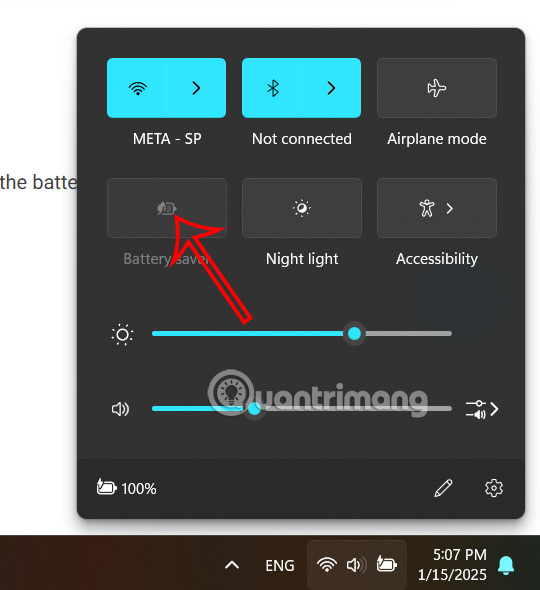
<p style="text-align: justify;">Đầu tiên tại khay hệ thống bạn<strong>&nbsp;nhấn vào biểu tượng WiFi&nbsp;</strong>để hiển thị giao diện với các công cụ tùy chỉnh. Lúc này bạn chỉ cần&nbsp;<strong>nhấn vào biểu tượng Battery saver để bật chế độ tiết kiệm pin</strong>&nbsp;trên laptop Windows 11.</p>

<p style="text-align: justify;"><img alt="Bật tiết kiệm pin trên Windows 11 thủ công" data-i="0" data-src="https://st.quantrimang.com/photos/image/2025/01/15/Windows-11-bat-tiet-kiem-pin-1.jpg" data-was-processed="true" height="546" src="https://st.quantrimang.com/photos/image/2025/01/15/Windows-11-bat-tiet-kiem-pin-1.jpg" width="500" /></p>

<h3 style="text-align: justify;">Bật tắt tiết kiệm pin laptop Windows 11 qua Settings</h3>

<p style="text-align: justify;"><strong>Bước 1:</strong></p>

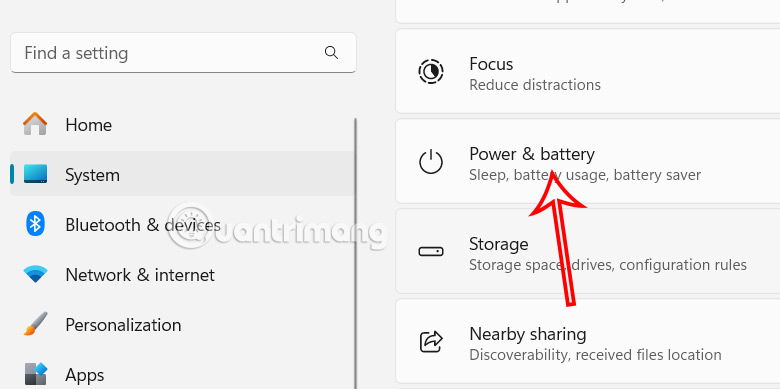
<p style="text-align: justify;">Đầu tiên bạn nhấn tổ hợp phím<strong>&nbsp;Windows + I&nbsp;</strong>để truy cập Settings, sau đó nhấn tiếp vào&nbsp;<strong>mục System</strong>&nbsp;ở ngăn bên trái và&nbsp;<strong>chọn Power &amp; battery</strong>&nbsp;ở cột bên phải.</p>

<p style="text-align: justify;"><img alt="Chỉnh pin Windows 11 thủ công" data-i="1" data-src="https://st.quantrimang.com/photos/image/2025/01/15/Windows-11-bat-tiet-kiem-pin-2.jpg" data-was-processed="true" height="299" src="https://st.quantrimang.com/photos/image/2025/01/15/Windows-11-bat-tiet-kiem-pin-2.jpg" width="600" /></p>

<p style="text-align: justify;"><strong>Bước 2:</strong></p>

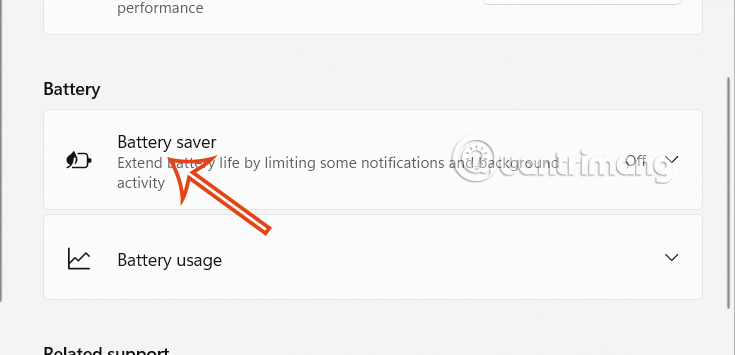
<p style="text-align: justify;">Trong giao diện tùy chỉnh này, chúng ta nhấn tiếp vào&nbsp;<strong>mục Battery saver trong Battery</strong>.</p>

<p style="text-align: justify;"><img alt="Thiết lập pin Windows 11 thủ công" data-i="2" data-src="https://st.quantrimang.com/photos/image/2025/01/15/Windows-11-bat-tiet-kiem-pin-3.jpg" data-was-processed="true" height="290" src="https://st.quantrimang.com/photos/image/2025/01/15/Windows-11-bat-tiet-kiem-pin-3.jpg" width="600" /></p>

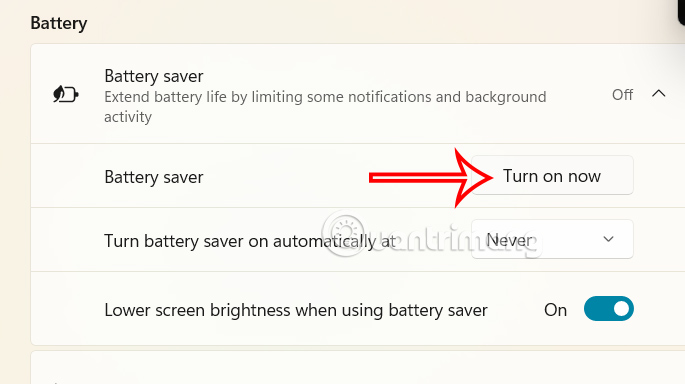
<p style="text-align: justify;">Khi đó người dùng cần&nbsp;<strong>chuyển sang chế độ Turn on now</strong>&nbsp;để bật chế độ tiết kiệm pin trên Windows 11.</p>

<p style="text-align: justify;">&nbsp;</p>

<div style="text-align: justify;"><img alt="Bật tiết kiệm pin Windows 11 thủ công" data-adbro-processed="true" data-i="3" data-src="https://st.quantrimang.com/photos/image/2025/01/15/Windows-11-bat-tiet-kiem-pin-4.jpg" data-was-processed="true" height="336" src="https://st.quantrimang.com/photos/image/2025/01/15/Windows-11-bat-tiet-kiem-pin-4.jpg" width="600" /></div>

<h2 style="text-align: justify;">Cách bật tiết kiệm pin trên Window 11 tự động</h2>

<p style="text-align: justify;">Trong Windows, bạn có thể thiết lập chế độ tiết kiệm pin tự động bật hoặc tắt, loại bỏ rắc rối khi phải thiết lập thủ công mọi lúc.</p>

<h3 style="text-align: justify;">Bật tiết kiệm pin tự động qua Settings</h3>

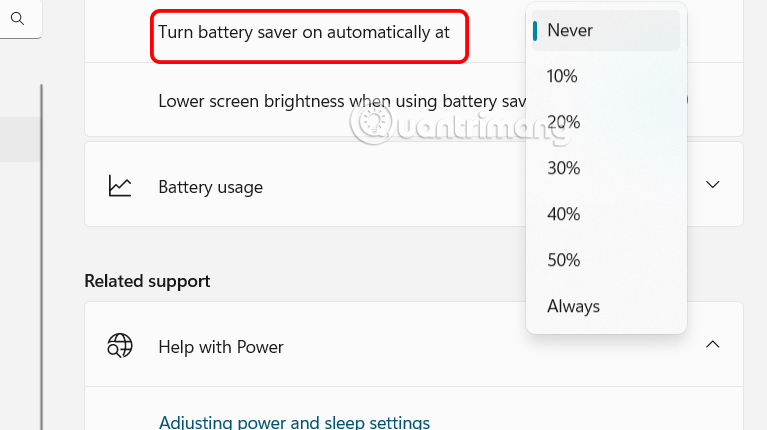
<p style="text-align: justify;">Trong giao diện tùy chỉnh chế độ tiết kiệm pin Battery saver Windows, tại dòng&nbsp;<strong>Turn battery saver on automatically at</strong>&nbsp;chúng ta&nbsp;<strong>lựa chọn % dung lượng pin máy tính</strong>&nbsp;để tự động đưa laptop vào chế độ tiết kiệm pin.</p>

<p style="text-align: justify;"><img alt="Bật tiết kiệm pin Windows 11 tự động" data-i="4" data-src="https://st.quantrimang.com/photos/image/2025/01/15/Windows-11-bat-tiet-kiem-pin-5.jpg" data-was-processed="true" height="336" src="https://st.quantrimang.com/photos/image/2025/01/15/Windows-11-bat-tiet-kiem-pin-5.jpg" width="600" /></p>

<h3 style="text-align: justify;">Sử dụng Windows PowerShell</h3>

<p style="text-align: justify;"><strong>Bước 1:</strong></p>

<p style="text-align: justify;">Đầu tiên bạn&nbsp;<strong>nhập từ khóa PowerShell&nbsp;</strong>trong khung tìm kiếm trên máy tính rồi chèn vào kết quả.</p>

<p style="text-align: justify;"><img alt="Windows PowerShell Windows 11 " data-i="5" data-src="https://st.quantrimang.com/photos/image/2025/01/15/Windows-11-bat-tiet-kiem-pin-6.jpg" data-was-processed="true" height="304" src="https://st.quantrimang.com/photos/image/2025/01/15/Windows-11-bat-tiet-kiem-pin-6.jpg" width="600" /></p>

<p style="text-align: justify;"><strong>Bước 2:</strong></p>

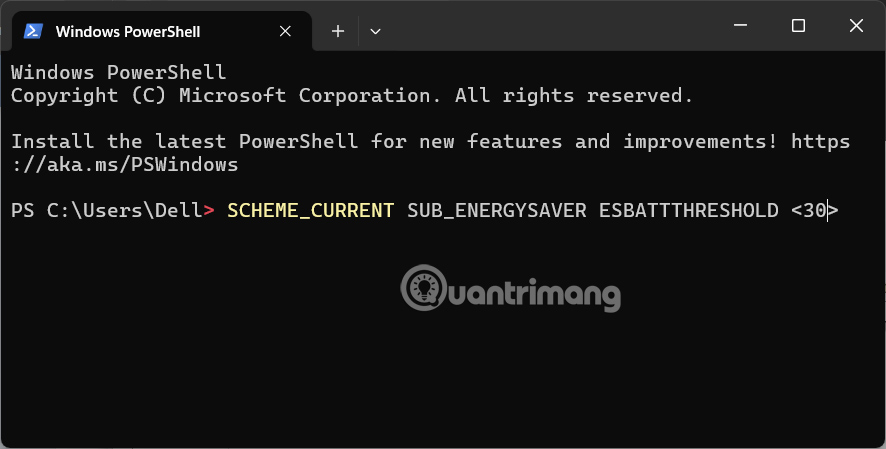
<p style="text-align: justify;">Trong giao diện mới, người dùng paste lệnh sau rồi nhấn Enter để chạy.</p>

<pre id="pre0">
<code>powercfg /setdcvalueindex SCHEME_CURRENT SUB_ENERGYSAVER ESBATTTHRESHOLD &lt;percentage&gt;</code></pre>

<p style="text-align: justify;">Lưu ý<strong>&nbsp;tại &lt;percentage&gt; bằng một số từ 0 đến 100</strong>. Khi bạn đặt thành 0, điều đó có nghĩa là chế độ tiết kiệm pin đã tắt. Khi bạn đặt thành 100, điều đó có nghĩa là chế độ tiết kiệm pin luôn bật và khi bạn đặt thành 20, điều đó có nghĩa là chế độ tiết kiệm pin sẽ tự động bật khi còn 20% pin.</p>

<p style="text-align: justify;"><img alt="Windows PowerShell Windows 11 điền lệnh" data-i="6" data-src="https://st.quantrimang.com/photos/image/2025/01/15/Windows-11-bat-tiet-kiem-pin-6.jpg" data-was-processed="true" height="304" src="https://st.quantrimang.com/photos/image/2025/01/15/Windows-11-bat-tiet-kiem-pin-6.jpg" width="600" /></p>

<div style="text-align: justify;">&nbsp;</div>
		</div>
				<div id="author">
						<p>
				<strong>Nguồn tin:</strong>
				Quantrimang.com:
			</p>
		</div>
	</div>
	<div id="footer" class="clearfix">
		<div id="url">
			<strong>URL của bản tin này: </strong><a href="https://www.nguoicodonvn2008.info/vi/news/savefile/kien-thuc-may-tinh/cach-bat-tat-che-do-tiet-kiem-pin-laptop-windows-11-9688.html" title="Cách bật, tắt chế độ tiết kiệm pin laptop Windows 11">https://www.nguoicodonvn2008.info/vi/news/savefile/kien-thuc-may-tinh/cach-bat-tat-che-do-tiet-kiem-pin-laptop-windows-11-9688.html</a>

		</div>
		<div class="clear"></div>
		<div class="copyright">
			&copy; .&#x3A; Nguoicodonvn2008.info - Cõi lòng người cô đơn &#x3A;.
		</div>
		<div id="contact">
			<a href="mailto:admin@nguoicodonvn2008.info">admin@nguoicodonvn2008.info</a>
		</div>
	</div>
</div>
        <div id="timeoutsess" class="chromeframe">
            Bạn đã không sử dụng Site, <a onclick="timeoutsesscancel();" href="https://www.nguoicodonvn2008.info/#">Bấm vào đây để duy trì trạng thái đăng nhập</a>. Thời gian chờ: <span id="secField"> 60 </span> giây
        </div>
        <div id="openidResult" class="nv-alert" style="display:none"></div>
        <div id="openidBt" data-result="" data-redirect=""></div>
		</script>
		<div class="car-top">
  <span><img src="https://www.nguoicodonvn2008.info/themes/default/images/car.png" alt=""></span>
</div>
<script src="https://www.nguoicodonvn2008.info/assets/js/jquery/jquery.min.js"></script>
<script>var nv_base_siteurl="/",nv_lang_data="vi",nv_lang_interface="vi",nv_name_variable="nv",nv_fc_variable="op",nv_lang_variable="language",nv_module_name="news",nv_func_name="savefile",nv_is_user=0, nv_my_ofs=-4,nv_my_abbr="EDT",nv_cookie_prefix="nv4c_e856T",nv_check_pass_mstime=1738000,nv_area_admin=0,nv_safemode=0,theme_responsive=0,nv_recaptcha_ver=2,nv_recaptcha_sitekey="",nv_recaptcha_type="image",XSSsanitize=1;</script>
<script src="https://www.nguoicodonvn2008.info/assets/js/language/vi.js"></script>
<script src="https://www.nguoicodonvn2008.info/assets/js/DOMPurify/purify3.js"></script>
<script src="https://www.nguoicodonvn2008.info/assets/js/global.js"></script>
<script src="https://www.nguoicodonvn2008.info/assets/js/site.js"></script>
<script src="https://www.nguoicodonvn2008.info/themes/default/js/news.js"></script>
<script src="https://www.nguoicodonvn2008.info/themes/default/js/main.js"></script>
<script src="https://www.nguoicodonvn2008.info/themes/default/js/custom.js"></script>
<script type="application/ld+json">
        {
            "@context": "https://schema.org",
            "@type": "Organization",
            "url": "https://www.nguoicodonvn2008.info",
            "logo": "https://www.nguoicodonvn2008.info/uploads/angel.gif"
        }
        </script>
<script src="https://www.nguoicodonvn2008.info/themes/default/js/bootstrap.min.js"></script>
<script type="text/javascript">
var $scrolltop = $('.car-top');
$scrolltop.on('click', function () {
    $('html,body').animate({
        scrollTop: 0
    }, 800);
    $(this).addClass("car-run");
    setTimeout(function(){ $scrolltop.removeClass('car-run');}, 1000);
    return false;
});
$(window).on('scroll', function ()
{ 
    if($(window).scrollTop() >= 200)
    {
        $scrolltop.addClass("show");
        $scrolltop.addClass("car-down");
    }
    else
    {
       $scrolltop.removeClass("show");
       setTimeout(function(){ $scrolltop.removeClass('car-down');}, 300);
    }
});
</script>
</body>
</html>