<!DOCTYPE html>
    <html lang="vi" xmlns="http://www.w3.org/1999/xhtml" prefix="og: http://ogp.me/ns#">
    <head>
<title>Cách bật Dark Mode trong Ubuntu 20.04 LTS</title>
<meta name="description" content="Cách bật Dark Mode trong Ubuntu 20.04 LTS - Savefile - Tin Tức -...">
<meta name="author" content=".: Nguoicodonvn2008.info - Cõi lòng người cô đơn :.">
<meta name="copyright" content=".: Nguoicodonvn2008.info - Cõi lòng người cô đơn :. [admin@nguoicodonvn2008.info]">
<meta name="robots" content="index, archive, follow, noodp">
<meta name="googlebot" content="index,archive,follow,noodp">
<meta name="msnbot" content="all,index,follow">
<meta name="generator" content="NukeViet v4.5">
<meta http-equiv="Content-Type" content="text/html; charset=utf-8">
<meta property="og:title" content="Cách bật Dark Mode trong Ubuntu 20.04 LTS">
<meta property="og:type" content="website">
<meta property="og:description" content="Savefile - Tin Tức - https&#x3A;&#x002F;&#x002F;www.nguoicodonvn2008.info&#x002F;vi&#x002F;news&#x002F;savefile&#x002F;kien-thuc-may-tinh&#x002F;cach-bat-dark-mode-trong-ubuntu-20-04-lts-2869.html">
<meta property="og:site_name" content=".&#x3A; Nguoicodonvn2008.info - Cõi lòng người cô đơn &#x3A;.">
<meta property="og:url" content="https://www.nguoicodonvn2008.info/vi/news/savefile/kien-thuc-may-tinh/cach-bat-dark-mode-trong-ubuntu-20-04-lts-2869.html">
<link rel="shortcut icon" href="https://www.nguoicodonvn2008.info/favicon.ico">
<link rel="canonical" href="https://www.nguoicodonvn2008.info/vi/news/savefile/kien-thuc-may-tinh/cach-bat-dark-mode-trong-ubuntu-20-04-lts-2869.html">
<link rel="alternate" href="https://www.nguoicodonvn2008.info/vi/news/rss/" title="Tin Tức" type="application/rss+xml">
<link rel="alternate" href="https://www.nguoicodonvn2008.info/vi/news/rss/karaoke-dual/" title="Tin Tức - Karaoke Dual" type="application/rss+xml">
<link rel="alternate" href="https://www.nguoicodonvn2008.info/vi/news/rss/nhac-tre/" title="Tin Tức - Nhạc trẻ" type="application/rss+xml">
<link rel="alternate" href="https://www.nguoicodonvn2008.info/vi/news/rss/tru-tinh/" title="Tin Tức - Trữ tình" type="application/rss+xml">
<link rel="alternate" href="https://www.nguoicodonvn2008.info/vi/news/rss/nuoc-ngoai/" title="Tin Tức - Nước ngoài" type="application/rss+xml">
<link rel="alternate" href="https://www.nguoicodonvn2008.info/vi/news/rss/remix/" title="Tin Tức - Remix" type="application/rss+xml">
<link rel="alternate" href="https://www.nguoicodonvn2008.info/vi/news/rss/tam-su-tinh-yeu/" title="Tin Tức - Tâm sự tình yêu" type="application/rss+xml">
<link rel="alternate" href="https://www.nguoicodonvn2008.info/vi/news/rss/tho-suu-tam/" title="Tin Tức - Thơ sưu tầm" type="application/rss+xml">
<link rel="alternate" href="https://www.nguoicodonvn2008.info/vi/news/rss/cuoc-song/" title="Tin Tức - Cuộc sống" type="application/rss+xml">
<link rel="alternate" href="https://www.nguoicodonvn2008.info/vi/news/rss/phan-mem/" title="Tin Tức - Phần mềm" type="application/rss+xml">
<link rel="alternate" href="https://www.nguoicodonvn2008.info/vi/news/rss/kien-thuc-may-tinh/" title="Tin Tức - Kiến thức máy tính" type="application/rss+xml">
<link rel="alternate" href="https://www.nguoicodonvn2008.info/vi/news/rss/hoc-tap/" title="Tin Tức - Học tập" type="application/rss+xml">
<link rel="alternate" href="https://www.nguoicodonvn2008.info/vi/news/rss/tai-lieu/" title="Tin Tức - Tài liệu" type="application/rss+xml">
<link rel="alternate" href="https://www.nguoicodonvn2008.info/vi/news/rss/de-thi/" title="Tin Tức - Đề thi" type="application/rss+xml">
<link rel="preload" as="style" href="https://www.nguoicodonvn2008.info/assets/css/font-awesome.min.css" type="text/css">
<link rel="preload" as="style" href="https://www.nguoicodonvn2008.info/themes/default/css/bootstrap.non-responsive.css" type="text/css">
<link rel="preload" as="style" href="https://www.nguoicodonvn2008.info/themes/default/css/style.css" type="text/css">
<link rel="preload" as="style" href="https://www.nguoicodonvn2008.info/themes/default/css/style.non-responsive.css" type="text/css">
<link rel="preload" as="style" href="https://www.nguoicodonvn2008.info/themes/default/css/news.css" type="text/css">
<link rel="preload" as="style" href="https://www.nguoicodonvn2008.info/themes/default/css/custom.css" type="text/css">
<link rel="preload" as="script" href="https://www.nguoicodonvn2008.info/assets/js/jquery/jquery.min.js" type="text/javascript">
<link rel="preload" as="script" href="https://www.nguoicodonvn2008.info/assets/js/language/vi.js" type="text/javascript">
<link rel="preload" as="script" href="https://www.nguoicodonvn2008.info/assets/js/DOMPurify/purify3.js" type="text/javascript">
<link rel="preload" as="script" href="https://www.nguoicodonvn2008.info/assets/js/global.js" type="text/javascript">
<link rel="preload" as="script" href="https://www.nguoicodonvn2008.info/assets/js/site.js" type="text/javascript">
<link rel="preload" as="script" href="https://www.nguoicodonvn2008.info/themes/default/js/news.js" type="text/javascript">
<link rel="preload" as="script" href="https://www.nguoicodonvn2008.info/themes/default/js/main.js" type="text/javascript">
<link rel="preload" as="script" href="https://www.nguoicodonvn2008.info/themes/default/js/custom.js" type="text/javascript">
<link rel="preload" as="script" href="https://www.nguoicodonvn2008.info/themes/default/js/bootstrap.min.js" type="text/javascript">
<link rel="stylesheet" href="https://www.nguoicodonvn2008.info/assets/css/font-awesome.min.css">
<link rel="stylesheet" href="https://www.nguoicodonvn2008.info/themes/default/css/bootstrap.non-responsive.css">
<link rel="stylesheet" href="https://www.nguoicodonvn2008.info/themes/default/css/style.css">
<link rel="stylesheet" href="https://www.nguoicodonvn2008.info/themes/default/css/style.non-responsive.css">
<link rel="StyleSheet" href="https://www.nguoicodonvn2008.info/themes/default/css/news.css">
<link rel="stylesheet" href="https://www.nguoicodonvn2008.info/themes/default/css/custom.css">
<style type="text/css">
	body{background: #fff;}
</style>
    </head>
    <body>
<div id="print">
	<div id="hd_print">
		<h2 class="pull-left">.&#x3A; Nguoicodonvn2008.info - Cõi lòng người cô đơn &#x3A;.</h2>
		<p class="pull-right"><a title=".&#x3A; Nguoicodonvn2008.info - Cõi lòng người cô đơn &#x3A;." href="https://www.nguoicodonvn2008.info/">https://www.nguoicodonvn2008.info</a></p>
	</div>
	<div class="clear"></div>
	<hr />
	<div id="content">
		<h1>Cách bật Dark Mode trong Ubuntu 20.04 LTS</h1>
		<ul class="list-inline">
			<li>Thứ sáu - 09/10/2020 00:27</li>
			<li class="hidden-print txtrequired"><em class="fa fa-print">&nbsp;</em><a title="In ra" href="javascript:;" onclick="window.print()">In ra</a></li>
			<li class="hidden-print txtrequired"><em class="fa fa-power-off">&nbsp;</em><a title="Đóng cửa sổ này" href="javascript:;" onclick="window.close()">Đóng cửa sổ này</a></li>
		</ul>
		<div class="clear"></div>
		<div id="hometext">
		</div>
				<div class="imghome">
			<img alt="Cách bật Dark Mode trong Ubuntu 20.04 LTS" src="https://st.quantrimang.com/photos/image/2020/10/08/bat-dark-mode-trong-ubuntu-5.jpg" width="460" class="img-thumbnail" />
		</div>
		<div class="clear"></div>
		<div id="bodytext" class="clearfix">
			<p style="text-align: justify;">Nếu bạn đã từng sử dụng chế độ nền tối trên điện thoại di động, thì bạn sẽ ngạc nhiên khi biết rằng nó cũng có sẵn trên máy tính Linux. Về cơ bản, Dark Mode sẽ thay đổi cách phối màu của các chương trình và giao diện người dùng thành màu tối và làm cho nó hiển thị ít ánh sáng hơn, đồng thời cũng dễ nhìn hơn. Bật Dark Mode trên hệ thống không chỉ giúp giảm căng thẳng cho mắt mà còn có khả năng kéo dài tuổi thọ pin.</p>

<p style="text-align: justify;">Trong hướng dẫn này,&nbsp;<strong>Quantrimang.com</strong>&nbsp;sẽ chỉ cho bạn cách bật Dark Mode trên toàn bộ hệ thống Linux&nbsp;<a href="https://quantrimang.com/meo-va-thu-thuat-sau-khi-cai-dat-ubuntu-84487" title="Mẹo và thủ thuật sau khi cài đặt Ubuntu">Ubuntu</a>.</p>

<h2 style="text-align: justify;">Điều kiện tiên quyết</h2>

<ul>
	<li style="text-align: justify;">Hệ thống Ubuntu 20.04</li>
	<li style="text-align: justify;">Người dùng có đặc quyền sudo</li>
</ul>

<p style="text-align: justify;"><strong>Ghi chú:</strong></p>

<ul>
	<li style="text-align: justify;">Quy trình được thảo luận trong bài viết này đã được thử nghiệm trên Ubuntu 20.04 LTS.</li>
	<li style="text-align: justify;">Để&nbsp;khởi chạy Terminal&nbsp;dòng lệnh, nhấn&nbsp;<strong>Ctrl + Alt + T</strong>.</li>
</ul>

<div style="text-align: justify;">&nbsp;</div>

<h2 style="text-align: justify;">Bật Dark Mode trong Ubuntu</h2>

<p style="text-align: justify;">Làm theo các bước dưới đây để bật Dark Mode trong Ubuntu:</p>

<h3 style="text-align: justify;">Bước 1: Khởi chạy Settings</h3>

<p style="text-align: justify;">Trước tiên, bạn sẽ cần khởi chạy ứng dụng&nbsp;<strong>Settings</strong>&nbsp;trong hệ thống. Bạn có thể làm như vậy bằng cách đi tới góc trên cùng bên phải của màn hình và nhấp vào menu hệ thống. Sau đó, từ menu xuất hiện, nhấp vào&nbsp;<strong>Settings.</strong></p>

<p style="text-align: justify;">Một cách khác để mở tiện ích&nbsp;<strong>Settings</strong>&nbsp;là nhấp chuột phải vào&nbsp;<strong>Desktop</strong>&nbsp;và từ menu ngữ cảnh xuất hiện, hãy chọn&nbsp;<strong>Settings.</strong></p>

<div style="text-align: justify;">&nbsp;</div>

<h3 style="text-align: justify;">Bước 2: Bật Dark Mode</h3>

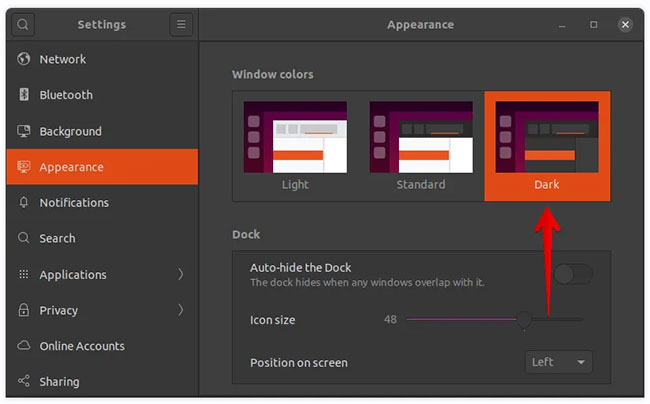
<p style="text-align: justify;">Từ thanh bên trái trong ứng dụng&nbsp;<strong>Settings</strong>, hãy chọn tab&nbsp;<strong>Appearance</strong>. Tại đây, bạn sẽ tìm thấy 3 theme khác nhau trong phần&nbsp;<strong>Window colors.</strong>&nbsp;Ubuntu có một theme tiêu chuẩn được kích hoạt theo mặc định.</p>

<p style="text-align: justify;">Bây giờ, để bật Dark Mode trên hệ thống, hãy chọn&nbsp;<strong>“Dark”</strong>&nbsp;như được hiển thị trong ảnh chụp màn hình sau. Các thay đổi sẽ được áp dụng ngay lập tức và bạn sẽ thấy gần như tất cả các ứng dụng mặc định, bao gồm cửa sổ&nbsp;<strong>Settings</strong>&nbsp;và&nbsp;<strong>Nautilus File Manager</strong>&nbsp;hiện đang ở chế độ nền tối.</p>

<figure>
<div style="text-align: justify;"><img alt="Chọn “Dark”" data-i="0" data-src="https://st.quantrimang.com/photos/image/2020/10/08/bat-dark-mode-trong-ubuntu-1.jpg" data-was-processed="true" height="404" src="https://st.quantrimang.com/photos/image/2020/10/08/bat-dark-mode-trong-ubuntu-1.jpg" width="650" /></div>

<figcaption>
<div style="text-align: justify;">Chọn “Dark”</div>
</figcaption>
</figure>

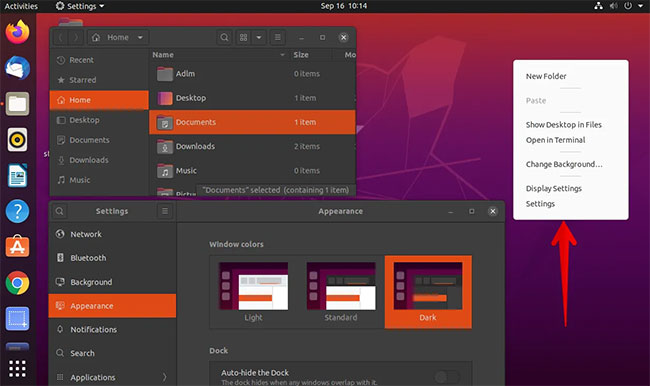
<p style="text-align: justify;">Tuy nhiên, bạn sẽ nhận thấy rằng dark theme chưa được áp dụng cho shell, chẳng hạn như trong menu ngữ cảnh nhấp chuột phải và khu vực thông báo, menu hệ thống và menu ứng dụng (trong bảng điều khiển trên cùng).</p>

<p style="text-align: justify;">Trong ảnh chụp màn hình sau, bạn có thể thấy rằng ứng dụng&nbsp;<strong>File Manager</strong>&nbsp;và<strong>&nbsp;Settings</strong>&nbsp;đang ở chế độ nền tối trong khi menu ngữ cảnh ở chế độ sáng.</p>

<figure>
<div style="text-align: justify;"><img alt="Ứng dụng File Manager và Settings đang ở chế độ nền tối trong khi menu ngữ cảnh ở chế độ sáng" data-i="1" data-src="https://st.quantrimang.com/photos/image/2020/10/08/bat-dark-mode-trong-ubuntu-2.jpg" data-was-processed="true" height="386" src="https://st.quantrimang.com/photos/image/2020/10/08/bat-dark-mode-trong-ubuntu-2.jpg" width="650" /></div>

<figcaption>
<div style="text-align: justify;">Ứng dụng File Manager và Settings đang ở chế độ nền tối trong khi menu ngữ cảnh ở chế độ sáng</div>
</figcaption>
</figure>

<h2 style="text-align: justify;">Bật chế độ nền tối hoàn toàn</h2>

<p style="text-align: justify;">Trong phần sau, bài viết sẽ xem cách bật Dark Mode ở các khu vực còn lại trong shell UI. Bằng cách này, bạn có thể đạt được chế độ nền tối hoàn toàn trong hệ thống của mình.</p>

<p style="text-align: justify;">Làm theo các bước dưới đây để bật chế độ nền tối hoàn toàn trên Ubuntu:</p>

<h3 style="text-align: justify;">Bước 1: Cài đặt các tiện ích mở rộng Gnome shell</h3>

<p style="text-align: justify;">Bạn sẽ cần các tiện ích mở rộng Gnome shell cho phép bạn bật dark theme cho shell. Sử dụng lệnh sau trong Terminal để cài đặt các tiện ích mở rộng Gnome shell:</p>

<pre id="pre0">
<code>$ sudo apt install gnome-shell-extensions</code></pre>

<div style="text-align: justify;">&nbsp;</div>

<h3 style="text-align: justify;">Bước 2: Cài đặt tiện ích Gnome Tweaks</h3>

<p style="text-align: justify;">Sau đó cài đặt tiện ích Gnome Tweaks bằng lệnh sau:</p>

<pre id="pre1">
<code>$ sudo apt install gnome-tweaks</code></pre>

<h3 style="text-align: justify;">Bước 3: Bật tiện ích mở rộng User Themes</h3>

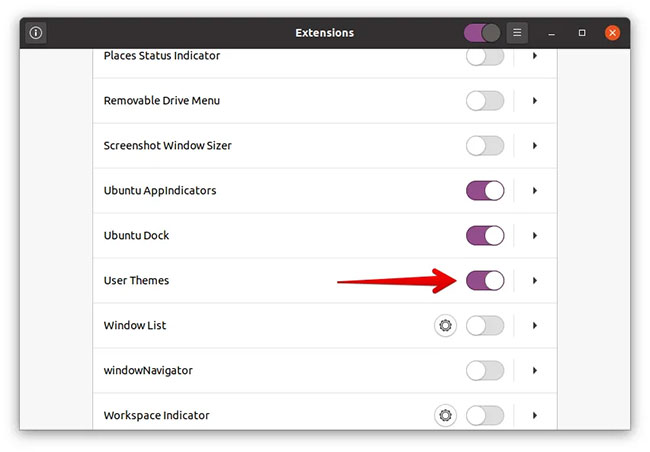
<p style="text-align: justify;">Bây giờ, hãy mở ứng dụng Gnome Extensions trên hệ thống của bạn. Để làm như vậy, hãy nhấn phím super key và nhập các tiện ích mở rộng vào thanh tìm kiếm. Khi biểu tượng cho ứng dụng&nbsp;<strong>Extensions</strong>&nbsp;xuất hiện như bạn có thể thấy trong ảnh chụp màn hình sau, hãy nhấp vào biểu tượng đó để mở.</p>

<p style="text-align: justify;">Trong ứng dụng&nbsp;<strong>Extensions</strong>, trượt nút chuyển đổi bên cạnh&nbsp;<strong>User Themes</strong>&nbsp;đến vị trí&nbsp;<strong>On.</strong></p>

<figure>
<div style="text-align: justify;"><img alt="Trượt nút chuyển đổi bên cạnh User Themes đến vị trí On" data-i="2" data-src="https://st.quantrimang.com/photos/image/2020/10/08/bat-dark-mode-trong-ubuntu-3.jpg" data-was-processed="true" height="452" src="https://st.quantrimang.com/photos/image/2020/10/08/bat-dark-mode-trong-ubuntu-3.jpg" width="650" /></div>

<figcaption>
<div style="text-align: justify;">Trượt nút chuyển đổi bên cạnh User Themes đến vị trí On</div>
</figcaption>
</figure>

<p style="text-align: justify;">Bây giờ, hãy đăng xuất khỏi hệ thống và đăng nhập lại hoặc chỉ cần nhấn&nbsp;<strong>Alt + F2</strong>&nbsp;rồi nhấn<strong>&nbsp;r</strong>&nbsp;để khởi động lại Gnome shell.</p>

<h3 style="text-align: justify;">Bước 4: Thay đổi Shell theme</h3>

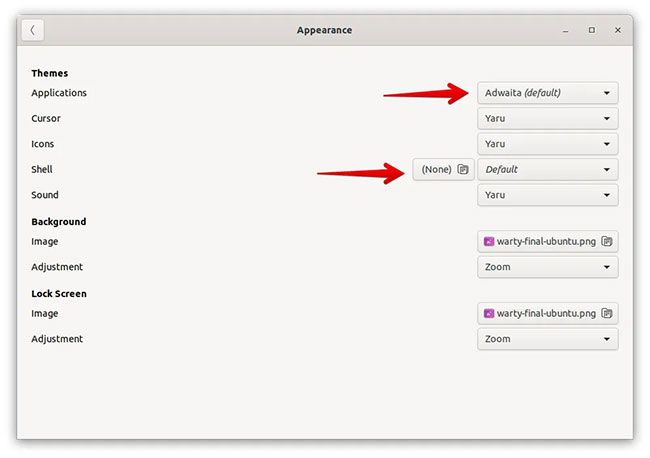
<p style="text-align: justify;">Bây giờ, mở tiện ích&nbsp;<strong>Gnome Tweaks</strong>&nbsp;và từ thanh bên trái, chọn tab&nbsp;<strong>Appearance.</strong>&nbsp;Sau đó chọn&nbsp;<strong>Yaru-dark</strong>&nbsp;từ các tùy chọn drop-down bên cạnh&nbsp;<strong>Shell.</strong></p>

<p style="text-align: justify;">Các thay đổi sẽ được áp dụng ngay lập tức và bạn sẽ thấy dark theme được áp dụng cho tất cả các khu vực còn lại, bao gồm menu ngữ cảnh nhấp chuột phải, khu vực thông báo, menu hệ thống và menu ứng dụng.</p>

<figure>
<div style="text-align: justify;"><img alt="Dark theme được áp dụng cho tất cả các khu vực còn lại" data-i="3" data-src="https://st.quantrimang.com/photos/image/2020/10/08/bat-dark-mode-trong-ubuntu-4.jpg" data-was-processed="true" height="352" src="https://st.quantrimang.com/photos/image/2020/10/08/bat-dark-mode-trong-ubuntu-4.jpg" width="650" /></div>

<figcaption>
<div style="text-align: justify;">Dark theme được áp dụng cho tất cả các khu vực còn lại</div>
</figcaption>
</figure>

<h2 style="text-align: justify;">Tắt Dark Mode</h2>

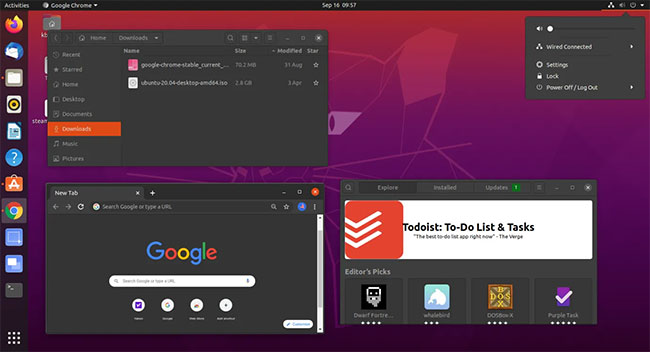
<p style="text-align: justify;">Nếu cảm thấy nhàm chán với dark theme, bạn có thể tắt nó từ tiện ích Gnome Tweaks.</p>

<p style="text-align: justify;">1. Mở tiện ích&nbsp;<strong>Gnome Tweaks</strong>&nbsp;và từ thanh bên trái, chọn tab&nbsp;<strong>Appearance.</strong></p>

<p style="text-align: justify;">2. Sau đó chọn theme&nbsp;<strong>Default</strong>&nbsp;từ các tùy chọn drop-down bên cạnh&nbsp;<strong>Applications</strong>&nbsp;và&nbsp;<strong>Shell.</strong></p>

<figure>
<div style="text-align: justify;"><img alt="Chọn theme Default từ các tùy chọn drop-down bên cạnh Applications và Shell" data-i="4" data-src="https://st.quantrimang.com/photos/image/2020/10/08/bat-dark-mode-trong-ubuntu-5.jpg" data-was-processed="true" height="458" src="https://st.quantrimang.com/photos/image/2020/10/08/bat-dark-mode-trong-ubuntu-5.jpg" width="650" /></div>

<figcaption>
<div style="text-align: justify;">Chọn theme Default từ các tùy chọn drop-down bên cạnh Applications và Shell</div>
</figcaption>
</figure>

<p style="text-align: justify;">Bây giờ chế độ nền tối sẽ bị tắt và chế độ sáng mặc định sẽ được áp dụng cho hệ thống.</p>
		</div>
				<div id="author">
						<p>
				<strong>Nguồn tin:</strong>
				Quantrimang.com
			</p>
		</div>
	</div>
	<div id="footer" class="clearfix">
		<div id="url">
			<strong>URL của bản tin này: </strong><a href="https://www.nguoicodonvn2008.info/vi/news/savefile/kien-thuc-may-tinh/cach-bat-dark-mode-trong-ubuntu-20-04-lts-2869.html" title="Cách bật Dark Mode trong Ubuntu 20.04 LTS">https://www.nguoicodonvn2008.info/vi/news/savefile/kien-thuc-may-tinh/cach-bat-dark-mode-trong-ubuntu-20-04-lts-2869.html</a>

		</div>
		<div class="clear"></div>
		<div class="copyright">
			&copy; .&#x3A; Nguoicodonvn2008.info - Cõi lòng người cô đơn &#x3A;.
		</div>
		<div id="contact">
			<a href="mailto:admin@nguoicodonvn2008.info">admin@nguoicodonvn2008.info</a>
		</div>
	</div>
</div>
        <div id="timeoutsess" class="chromeframe">
            Bạn đã không sử dụng Site, <a onclick="timeoutsesscancel();" href="https://www.nguoicodonvn2008.info/#">Bấm vào đây để duy trì trạng thái đăng nhập</a>. Thời gian chờ: <span id="secField"> 60 </span> giây
        </div>
        <div id="openidResult" class="nv-alert" style="display:none"></div>
        <div id="openidBt" data-result="" data-redirect=""></div>
		</script>
		<div class="car-top">
  <span><img src="https://www.nguoicodonvn2008.info/themes/default/images/car.png" alt=""></span>
</div>
<script src="https://www.nguoicodonvn2008.info/assets/js/jquery/jquery.min.js"></script>
<script>var nv_base_siteurl="/",nv_lang_data="vi",nv_lang_interface="vi",nv_name_variable="nv",nv_fc_variable="op",nv_lang_variable="language",nv_module_name="news",nv_func_name="savefile",nv_is_user=0, nv_my_ofs=-4,nv_my_abbr="EDT",nv_cookie_prefix="nv4c_e856T",nv_check_pass_mstime=1738000,nv_area_admin=0,nv_safemode=0,theme_responsive=0,nv_recaptcha_ver=2,nv_recaptcha_sitekey="",nv_recaptcha_type="image",XSSsanitize=1;</script>
<script src="https://www.nguoicodonvn2008.info/assets/js/language/vi.js"></script>
<script src="https://www.nguoicodonvn2008.info/assets/js/DOMPurify/purify3.js"></script>
<script src="https://www.nguoicodonvn2008.info/assets/js/global.js"></script>
<script src="https://www.nguoicodonvn2008.info/assets/js/site.js"></script>
<script src="https://www.nguoicodonvn2008.info/themes/default/js/news.js"></script>
<script src="https://www.nguoicodonvn2008.info/themes/default/js/main.js"></script>
<script src="https://www.nguoicodonvn2008.info/themes/default/js/custom.js"></script>
<script type="application/ld+json">
        {
            "@context": "https://schema.org",
            "@type": "Organization",
            "url": "https://www.nguoicodonvn2008.info",
            "logo": "https://www.nguoicodonvn2008.info/uploads/angel.gif"
        }
        </script>
<script src="https://www.nguoicodonvn2008.info/themes/default/js/bootstrap.min.js"></script>
<script type="text/javascript">
var $scrolltop = $('.car-top');
$scrolltop.on('click', function () {
    $('html,body').animate({
        scrollTop: 0
    }, 800);
    $(this).addClass("car-run");
    setTimeout(function(){ $scrolltop.removeClass('car-run');}, 1000);
    return false;
});
$(window).on('scroll', function ()
{ 
    if($(window).scrollTop() >= 200)
    {
        $scrolltop.addClass("show");
        $scrolltop.addClass("car-down");
    }
    else
    {
       $scrolltop.removeClass("show");
       setTimeout(function(){ $scrolltop.removeClass('car-down');}, 300);
    }
});
</script>
</body>
</html>