<!DOCTYPE html>
    <html lang="vi" xmlns="http://www.w3.org/1999/xhtml" prefix="og: http://ogp.me/ns#">
    <head>
<title>Cách ẩn &#40;và hiển thị lại&#41; các mục menu trong Adobe Photoshop</title>
<meta name="description" content="Cách ẩn &#40;và hiển thị lại&#41; các mục menu trong Adobe Photoshop - Savefile - Tin Tức -...">
<meta name="author" content=".: Nguoicodonvn2008.info - Cõi lòng người cô đơn :.">
<meta name="copyright" content=".: Nguoicodonvn2008.info - Cõi lòng người cô đơn :. [admin@nguoicodonvn2008.info]">
<meta name="robots" content="index, archive, follow, noodp">
<meta name="googlebot" content="index,archive,follow,noodp">
<meta name="msnbot" content="all,index,follow">
<meta name="generator" content="NukeViet v4.5">
<meta http-equiv="Content-Type" content="text/html; charset=utf-8">
<meta property="og:title" content="Cách ẩn &#40;và hiển thị lại&#41; các mục menu trong Adobe Photoshop">
<meta property="og:type" content="website">
<meta property="og:description" content="Savefile - Tin Tức - https&#x3A;&#x002F;&#x002F;www.nguoicodonvn2008.info&#x002F;vi&#x002F;news&#x002F;savefile&#x002F;kien-thuc-may-tinh&#x002F;cach-an-va-hien-thi-lai-cac-muc-menu-trong-adobe-photoshop-3990.html">
<meta property="og:site_name" content=".&#x3A; Nguoicodonvn2008.info - Cõi lòng người cô đơn &#x3A;.">
<meta property="og:url" content="https://www.nguoicodonvn2008.info/vi/news/savefile/kien-thuc-may-tinh/cach-an-va-hien-thi-lai-cac-muc-menu-trong-adobe-photoshop-3990.html">
<link rel="shortcut icon" href="https://www.nguoicodonvn2008.info/favicon.ico">
<link rel="canonical" href="https://www.nguoicodonvn2008.info/vi/news/savefile/kien-thuc-may-tinh/cach-an-va-hien-thi-lai-cac-muc-menu-trong-adobe-photoshop-3990.html">
<link rel="alternate" href="https://www.nguoicodonvn2008.info/vi/news/rss/" title="Tin Tức" type="application/rss+xml">
<link rel="alternate" href="https://www.nguoicodonvn2008.info/vi/news/rss/karaoke-dual/" title="Tin Tức - Karaoke Dual" type="application/rss+xml">
<link rel="alternate" href="https://www.nguoicodonvn2008.info/vi/news/rss/nhac-tre/" title="Tin Tức - Nhạc trẻ" type="application/rss+xml">
<link rel="alternate" href="https://www.nguoicodonvn2008.info/vi/news/rss/tru-tinh/" title="Tin Tức - Trữ tình" type="application/rss+xml">
<link rel="alternate" href="https://www.nguoicodonvn2008.info/vi/news/rss/nuoc-ngoai/" title="Tin Tức - Nước ngoài" type="application/rss+xml">
<link rel="alternate" href="https://www.nguoicodonvn2008.info/vi/news/rss/remix/" title="Tin Tức - Remix" type="application/rss+xml">
<link rel="alternate" href="https://www.nguoicodonvn2008.info/vi/news/rss/tam-su-tinh-yeu/" title="Tin Tức - Tâm sự tình yêu" type="application/rss+xml">
<link rel="alternate" href="https://www.nguoicodonvn2008.info/vi/news/rss/tho-suu-tam/" title="Tin Tức - Thơ sưu tầm" type="application/rss+xml">
<link rel="alternate" href="https://www.nguoicodonvn2008.info/vi/news/rss/cuoc-song/" title="Tin Tức - Cuộc sống" type="application/rss+xml">
<link rel="alternate" href="https://www.nguoicodonvn2008.info/vi/news/rss/phan-mem/" title="Tin Tức - Phần mềm" type="application/rss+xml">
<link rel="alternate" href="https://www.nguoicodonvn2008.info/vi/news/rss/kien-thuc-may-tinh/" title="Tin Tức - Kiến thức máy tính" type="application/rss+xml">
<link rel="alternate" href="https://www.nguoicodonvn2008.info/vi/news/rss/hoc-tap/" title="Tin Tức - Học tập" type="application/rss+xml">
<link rel="alternate" href="https://www.nguoicodonvn2008.info/vi/news/rss/tai-lieu/" title="Tin Tức - Tài liệu" type="application/rss+xml">
<link rel="alternate" href="https://www.nguoicodonvn2008.info/vi/news/rss/de-thi/" title="Tin Tức - Đề thi" type="application/rss+xml">
<link rel="preload" as="style" href="https://www.nguoicodonvn2008.info/assets/css/font-awesome.min.css" type="text/css">
<link rel="preload" as="style" href="https://www.nguoicodonvn2008.info/themes/default/css/bootstrap.non-responsive.css" type="text/css">
<link rel="preload" as="style" href="https://www.nguoicodonvn2008.info/themes/default/css/style.css" type="text/css">
<link rel="preload" as="style" href="https://www.nguoicodonvn2008.info/themes/default/css/style.non-responsive.css" type="text/css">
<link rel="preload" as="style" href="https://www.nguoicodonvn2008.info/themes/default/css/news.css" type="text/css">
<link rel="preload" as="style" href="https://www.nguoicodonvn2008.info/themes/default/css/custom.css" type="text/css">
<link rel="preload" as="script" href="https://www.nguoicodonvn2008.info/assets/js/jquery/jquery.min.js" type="text/javascript">
<link rel="preload" as="script" href="https://www.nguoicodonvn2008.info/assets/js/language/vi.js" type="text/javascript">
<link rel="preload" as="script" href="https://www.nguoicodonvn2008.info/assets/js/DOMPurify/purify3.js" type="text/javascript">
<link rel="preload" as="script" href="https://www.nguoicodonvn2008.info/assets/js/global.js" type="text/javascript">
<link rel="preload" as="script" href="https://www.nguoicodonvn2008.info/assets/js/site.js" type="text/javascript">
<link rel="preload" as="script" href="https://www.nguoicodonvn2008.info/themes/default/js/news.js" type="text/javascript">
<link rel="preload" as="script" href="https://www.nguoicodonvn2008.info/themes/default/js/main.js" type="text/javascript">
<link rel="preload" as="script" href="https://www.nguoicodonvn2008.info/themes/default/js/custom.js" type="text/javascript">
<link rel="preload" as="script" href="https://www.nguoicodonvn2008.info/themes/default/js/bootstrap.min.js" type="text/javascript">
<link rel="stylesheet" href="https://www.nguoicodonvn2008.info/assets/css/font-awesome.min.css">
<link rel="stylesheet" href="https://www.nguoicodonvn2008.info/themes/default/css/bootstrap.non-responsive.css">
<link rel="stylesheet" href="https://www.nguoicodonvn2008.info/themes/default/css/style.css">
<link rel="stylesheet" href="https://www.nguoicodonvn2008.info/themes/default/css/style.non-responsive.css">
<link rel="StyleSheet" href="https://www.nguoicodonvn2008.info/themes/default/css/news.css">
<link rel="stylesheet" href="https://www.nguoicodonvn2008.info/themes/default/css/custom.css">
<style type="text/css">
	body{background: #fff;}
</style>
    </head>
    <body>
<div id="print">
	<div id="hd_print">
		<h2 class="pull-left">.&#x3A; Nguoicodonvn2008.info - Cõi lòng người cô đơn &#x3A;.</h2>
		<p class="pull-right"><a title=".&#x3A; Nguoicodonvn2008.info - Cõi lòng người cô đơn &#x3A;." href="https://www.nguoicodonvn2008.info/">https://www.nguoicodonvn2008.info</a></p>
	</div>
	<div class="clear"></div>
	<hr />
	<div id="content">
		<h1>Cách ẩn &#40;và hiển thị lại&#41; các mục menu trong Adobe Photoshop</h1>
		<ul class="list-inline">
			<li>Thứ sáu - 23/04/2021 00:59</li>
			<li class="hidden-print txtrequired"><em class="fa fa-print">&nbsp;</em><a title="In ra" href="javascript:;" onclick="window.print()">In ra</a></li>
			<li class="hidden-print txtrequired"><em class="fa fa-power-off">&nbsp;</em><a title="Đóng cửa sổ này" href="javascript:;" onclick="window.close()">Đóng cửa sổ này</a></li>
		</ul>
		<div class="clear"></div>
		<div id="hometext">
		</div>
				<div class="imghome">
			<img alt="Cách ẩn &#40;và hiển thị lại&#41; các mục menu trong Adobe Photoshop" src="https://st.quantrimang.com/photos/image/2021/04/04/cach-an-va-hien-thi-lai-cac-muc-menu-trong-adobe-photoshop5.jpg" width="460" class="img-thumbnail" />
		</div>
		<div class="clear"></div>
		<div id="bodytext" class="clearfix">
			<p style="text-align: justify;">Adobe Photoshop là một&nbsp;ứng dụng chỉnh sửa ảnh cực kỳ phong phú về mặt tính năng. Đều này được thể hiện rõ ràng qua số lượng lớn các mục menu khác nhau. Vấn đề đặt ra là tùy theo nhu cầu cụ thể, có một vài trong số các mục menu này bạn hiếm khi hoặc không bao giờ sử dụng. Trong trường hợp như vậy, bạn hoàn toàn có thể ẩn bớt các tùy chọn, danh mục không dùng đến để tối ưu hóa giao diện&nbsp;Photoshop&nbsp;cũng như khu vực làm việc trên màn hình.</p>

<h2 style="text-align: justify;">Cách ẩn mục menu trong Photoshop</h2>

<p style="text-align: justify;">Bạn có thể ẩn bất kỳ mục tùy chọn nào trong Photoshop.</p>

<p style="text-align: justify;">Để bắt đầu, hãy khởi chạy Adobe Photoshop trên máy tính của bạn.</p>

<div style="text-align: justify;">&nbsp;</div>

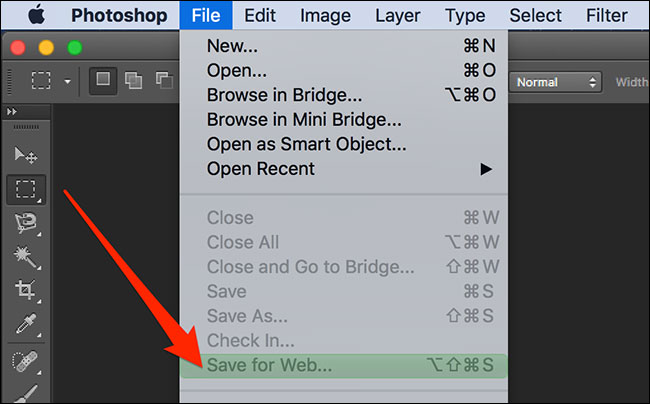
<p style="text-align: justify;">Khi ứng dụng mở ra, hãy nhấp vào menu “<strong>Edit</strong>” ở trên cùng và sau đó bấm vào mục “<strong>Menus</strong>”.</p>

<p style="text-align: justify;"><img alt="Bấm vào mục “Menus”" data-i="0" data-src="https://st.quantrimang.com/photos/image/2021/04/04/cach-an-va-hien-thi-lai-cac-muc-menu-trong-adobe-photoshop1.jpg" data-was-processed="true" height="301" src="https://st.quantrimang.com/photos/image/2021/04/04/cach-an-va-hien-thi-lai-cac-muc-menu-trong-adobe-photoshop1.jpg" width="650" /></p>

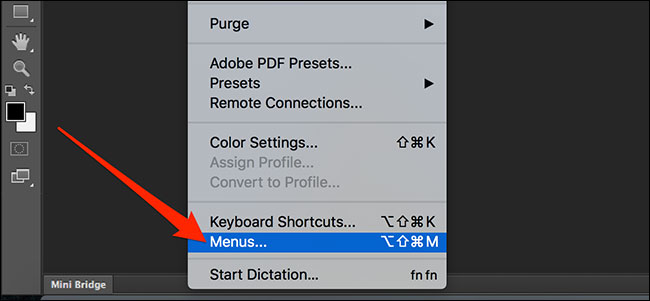
<p style="text-align: justify;">Bạn sẽ thấy danh sách tất cả các menu Photoshop của mình. Nhấp vào menu mà bạn muốn xóa (ẩn) bớt một số tùy chọn của nó khỏi giao diện chính.</p>

<p style="text-align: justify;"><img alt="Nhấp vào menu mà bạn muốn xóa (ẩn) bớt một số tùy chọn" data-i="1" data-src="https://st.quantrimang.com/photos/image/2021/04/04/cach-an-va-hien-thi-lai-cac-muc-menu-trong-adobe-photoshop2.jpg" data-was-processed="true" height="309" src="https://st.quantrimang.com/photos/image/2021/04/04/cach-an-va-hien-thi-lai-cac-muc-menu-trong-adobe-photoshop2.jpg" width="650" /></p>

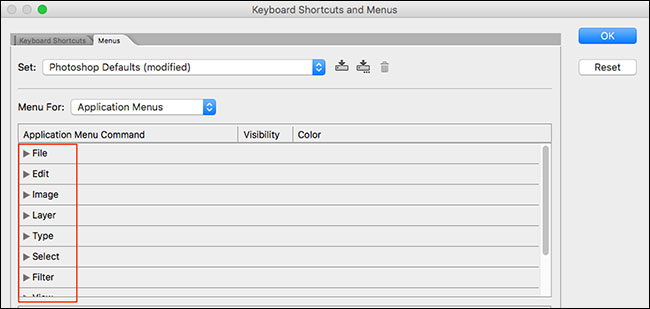
<p style="text-align: justify;">Menu sẽ mở rộng để bạn có thể xem tất cả các tùy chọn có sẵn trên nó. Để ẩn một tùy chọn, hãy nhấp vào biểu tượng con mắt bên cạnh tên tùy chọn đó. Thao tác này sẽ xóa biểu tượng con mắt khỏi hộp màu trắng, có nghĩa là mục này hiện đã bị ẩn.</p>

<p style="text-align: justify;"><img alt="Xóa biểu tượng con mắt" data-i="2" data-src="https://st.quantrimang.com/photos/image/2021/04/04/cach-an-va-hien-thi-lai-cac-muc-menu-trong-adobe-photoshop3.jpg" data-was-processed="true" height="259" src="https://st.quantrimang.com/photos/image/2021/04/04/cach-an-va-hien-thi-lai-cac-muc-menu-trong-adobe-photoshop3.jpg" width="650" /></p>

<p style="text-align: justify;">Nhấp vào “<strong>OK</strong>” ở góc trên bên phải để lưu các thay đổi. Những mục tùy chọn tương ứng hiện đã bị ẩn khỏi giao diện Photoshop.</p>

<p style="text-align: justify;">Trong trường hợp bạn muốn cho hiển thị lại một mục tùy chọn, chỉ cần làm theo các bước tương tự. Hãy đảm bảo biểu tượng hình con mắt xuất hiện trong ô vuông bên phải tùy chọn mà bạn muốn hiển thị lại. Sau đó, nhấn vào OK để lưu thay đổi.</p>

<h2 style="text-align: justify;">Cách làm nổi bật các mục tùy chọn thường xuyên sử dụng</h2>

<p style="text-align: justify;">Nếu không muốn ẩn đi bất cứ tùy chọn nào, bạn cũng có thể làm nổi bật các mục tùy chọn mà mình thường xuyên sử dụng để có thể dễ dàng tìm thấy nó khi cần. Nói cách khác, bạn có thể chỉ định các màu sắc riêng biệt cho từng mục tùy chọn mà mình thường dùng, giúp tìm kiếm chúng dễ dàng hơn.</p>

<p style="text-align: justify;">Để thực hiện việc này, hãy mở Photoshop và nhấp vào&nbsp;<strong>Edit &gt; Menus</strong>.</p>

<div style="text-align: justify;">&nbsp;</div>

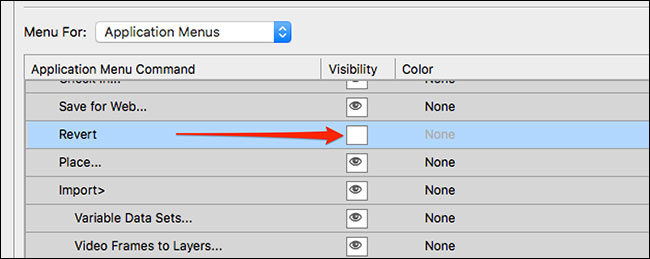
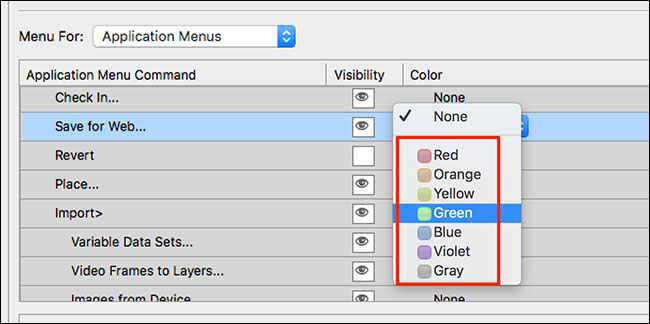
<p style="text-align: justify;">Chọn một mục tùy chọn mà bạn muốn chỉ định màu, sau đó chọn màu sắc mà bạn muốn gán.</p>

<p style="text-align: justify;"><img alt="Chọn màu" data-i="3" data-src="https://st.quantrimang.com/photos/image/2021/04/04/cach-an-va-hien-thi-lai-cac-muc-menu-trong-adobe-photoshop4.jpg" data-was-processed="true" height="324" src="https://st.quantrimang.com/photos/image/2021/04/04/cach-an-va-hien-thi-lai-cac-muc-menu-trong-adobe-photoshop4.jpg" width="650" /></p>

<p style="text-align: justify;">Mục tùy chọn tương ứng của bạn bây giờ sẽ có màu sắc khác biệt với các mục khác trong menu, giúp bạn dễ dàng tìm thấy nó khi cần.</p>

<p style="text-align: justify;"><img alt="Tùy chọn đã đổi màu" data-i="4" data-src="https://st.quantrimang.com/photos/image/2021/04/04/cach-an-va-hien-thi-lai-cac-muc-menu-trong-adobe-photoshop5.jpg" data-was-processed="true" height="404" src="https://st.quantrimang.com/photos/image/2021/04/04/cach-an-va-hien-thi-lai-cac-muc-menu-trong-adobe-photoshop5.jpg" width="650" /></p>

<p style="text-align: justify;">Thao tác này sẽ giúp bạn dễ dàng tìm thấy menu mình cần giữa rừng menu khi&nbsp;chỉnh sửa ảnh trên Photoshop.</p>
		</div>
				<div id="author">
						<p>
				<strong>Nguồn tin:</strong>
				Quantrimang.com
			</p>
		</div>
	</div>
	<div id="footer" class="clearfix">
		<div id="url">
			<strong>URL của bản tin này: </strong><a href="https://www.nguoicodonvn2008.info/vi/news/savefile/kien-thuc-may-tinh/cach-an-va-hien-thi-lai-cac-muc-menu-trong-adobe-photoshop-3990.html" title="Cách ẩn &#40;và hiển thị lại&#41; các mục menu trong Adobe Photoshop">https://www.nguoicodonvn2008.info/vi/news/savefile/kien-thuc-may-tinh/cach-an-va-hien-thi-lai-cac-muc-menu-trong-adobe-photoshop-3990.html</a>

		</div>
		<div class="clear"></div>
		<div class="copyright">
			&copy; .&#x3A; Nguoicodonvn2008.info - Cõi lòng người cô đơn &#x3A;.
		</div>
		<div id="contact">
			<a href="mailto:admin@nguoicodonvn2008.info">admin@nguoicodonvn2008.info</a>
		</div>
	</div>
</div>
        <div id="timeoutsess" class="chromeframe">
            Bạn đã không sử dụng Site, <a onclick="timeoutsesscancel();" href="https://www.nguoicodonvn2008.info/#">Bấm vào đây để duy trì trạng thái đăng nhập</a>. Thời gian chờ: <span id="secField"> 60 </span> giây
        </div>
        <div id="openidResult" class="nv-alert" style="display:none"></div>
        <div id="openidBt" data-result="" data-redirect=""></div>
		</script>
		<div class="car-top">
  <span><img src="https://www.nguoicodonvn2008.info/themes/default/images/car.png" alt=""></span>
</div>
<script src="https://www.nguoicodonvn2008.info/assets/js/jquery/jquery.min.js"></script>
<script>var nv_base_siteurl="/",nv_lang_data="vi",nv_lang_interface="vi",nv_name_variable="nv",nv_fc_variable="op",nv_lang_variable="language",nv_module_name="news",nv_func_name="savefile",nv_is_user=0, nv_my_ofs=-4,nv_my_abbr="EDT",nv_cookie_prefix="nv4c_e856T",nv_check_pass_mstime=1738000,nv_area_admin=0,nv_safemode=0,theme_responsive=0,nv_recaptcha_ver=2,nv_recaptcha_sitekey="",nv_recaptcha_type="image",XSSsanitize=1;</script>
<script src="https://www.nguoicodonvn2008.info/assets/js/language/vi.js"></script>
<script src="https://www.nguoicodonvn2008.info/assets/js/DOMPurify/purify3.js"></script>
<script src="https://www.nguoicodonvn2008.info/assets/js/global.js"></script>
<script src="https://www.nguoicodonvn2008.info/assets/js/site.js"></script>
<script src="https://www.nguoicodonvn2008.info/themes/default/js/news.js"></script>
<script src="https://www.nguoicodonvn2008.info/themes/default/js/main.js"></script>
<script src="https://www.nguoicodonvn2008.info/themes/default/js/custom.js"></script>
<script type="application/ld+json">
        {
            "@context": "https://schema.org",
            "@type": "Organization",
            "url": "https://www.nguoicodonvn2008.info",
            "logo": "https://www.nguoicodonvn2008.info/uploads/angel.gif"
        }
        </script>
<script src="https://www.nguoicodonvn2008.info/themes/default/js/bootstrap.min.js"></script>
<script type="text/javascript">
var $scrolltop = $('.car-top');
$scrolltop.on('click', function () {
    $('html,body').animate({
        scrollTop: 0
    }, 800);
    $(this).addClass("car-run");
    setTimeout(function(){ $scrolltop.removeClass('car-run');}, 1000);
    return false;
});
$(window).on('scroll', function ()
{ 
    if($(window).scrollTop() >= 200)
    {
        $scrolltop.addClass("show");
        $scrolltop.addClass("car-down");
    }
    else
    {
       $scrolltop.removeClass("show");
       setTimeout(function(){ $scrolltop.removeClass('car-down');}, 300);
    }
});
</script>
</body>
</html>