<!DOCTYPE html>
    <html lang="vi" xmlns="http://www.w3.org/1999/xhtml" prefix="og: http://ogp.me/ns#">
    <head>
<title>Cách ẩn file ZIP trong file ảnh trên Windows 10&#x002F;11</title>
<meta name="description" content="Cách ẩn file ZIP trong file ảnh trên Windows 10&#x002F;11 - Savefile - Tin Tức -...">
<meta name="author" content=".: Nguoicodonvn2008.info - Cõi lòng người cô đơn :.">
<meta name="copyright" content=".: Nguoicodonvn2008.info - Cõi lòng người cô đơn :. [admin@nguoicodonvn2008.info]">
<meta name="robots" content="index, archive, follow, noodp">
<meta name="googlebot" content="index,archive,follow,noodp">
<meta name="msnbot" content="all,index,follow">
<meta name="generator" content="NukeViet v4.5">
<meta http-equiv="Content-Type" content="text/html; charset=utf-8">
<meta property="og:title" content="Cách ẩn file ZIP trong file ảnh trên Windows 10&#x002F;11">
<meta property="og:type" content="website">
<meta property="og:description" content="Savefile - Tin Tức - https&#x3A;&#x002F;&#x002F;www.nguoicodonvn2008.info&#x002F;vi&#x002F;news&#x002F;savefile&#x002F;kien-thuc-may-tinh&#x002F;cach-an-file-zip-trong-file-anh-tren-windows-10-11-7523.html">
<meta property="og:site_name" content=".&#x3A; Nguoicodonvn2008.info - Cõi lòng người cô đơn &#x3A;.">
<meta property="og:url" content="https://www.nguoicodonvn2008.info/vi/news/savefile/kien-thuc-may-tinh/cach-an-file-zip-trong-file-anh-tren-windows-10-11-7523.html">
<link rel="shortcut icon" href="https://www.nguoicodonvn2008.info/favicon.ico">
<link rel="canonical" href="https://www.nguoicodonvn2008.info/vi/news/savefile/kien-thuc-may-tinh/cach-an-file-zip-trong-file-anh-tren-windows-10-11-7523.html">
<link rel="alternate" href="https://www.nguoicodonvn2008.info/vi/news/rss/" title="Tin Tức" type="application/rss+xml">
<link rel="alternate" href="https://www.nguoicodonvn2008.info/vi/news/rss/karaoke-dual/" title="Tin Tức - Karaoke Dual" type="application/rss+xml">
<link rel="alternate" href="https://www.nguoicodonvn2008.info/vi/news/rss/nhac-tre/" title="Tin Tức - Nhạc trẻ" type="application/rss+xml">
<link rel="alternate" href="https://www.nguoicodonvn2008.info/vi/news/rss/tru-tinh/" title="Tin Tức - Trữ tình" type="application/rss+xml">
<link rel="alternate" href="https://www.nguoicodonvn2008.info/vi/news/rss/nuoc-ngoai/" title="Tin Tức - Nước ngoài" type="application/rss+xml">
<link rel="alternate" href="https://www.nguoicodonvn2008.info/vi/news/rss/remix/" title="Tin Tức - Remix" type="application/rss+xml">
<link rel="alternate" href="https://www.nguoicodonvn2008.info/vi/news/rss/tam-su-tinh-yeu/" title="Tin Tức - Tâm sự tình yêu" type="application/rss+xml">
<link rel="alternate" href="https://www.nguoicodonvn2008.info/vi/news/rss/tho-suu-tam/" title="Tin Tức - Thơ sưu tầm" type="application/rss+xml">
<link rel="alternate" href="https://www.nguoicodonvn2008.info/vi/news/rss/cuoc-song/" title="Tin Tức - Cuộc sống" type="application/rss+xml">
<link rel="alternate" href="https://www.nguoicodonvn2008.info/vi/news/rss/phan-mem/" title="Tin Tức - Phần mềm" type="application/rss+xml">
<link rel="alternate" href="https://www.nguoicodonvn2008.info/vi/news/rss/kien-thuc-may-tinh/" title="Tin Tức - Kiến thức máy tính" type="application/rss+xml">
<link rel="alternate" href="https://www.nguoicodonvn2008.info/vi/news/rss/hoc-tap/" title="Tin Tức - Học tập" type="application/rss+xml">
<link rel="alternate" href="https://www.nguoicodonvn2008.info/vi/news/rss/tai-lieu/" title="Tin Tức - Tài liệu" type="application/rss+xml">
<link rel="alternate" href="https://www.nguoicodonvn2008.info/vi/news/rss/de-thi/" title="Tin Tức - Đề thi" type="application/rss+xml">
<link rel="preload" as="style" href="https://www.nguoicodonvn2008.info/assets/css/font-awesome.min.css" type="text/css">
<link rel="preload" as="style" href="https://www.nguoicodonvn2008.info/themes/default/css/bootstrap.non-responsive.css" type="text/css">
<link rel="preload" as="style" href="https://www.nguoicodonvn2008.info/themes/default/css/style.css" type="text/css">
<link rel="preload" as="style" href="https://www.nguoicodonvn2008.info/themes/default/css/style.non-responsive.css" type="text/css">
<link rel="preload" as="style" href="https://www.nguoicodonvn2008.info/themes/default/css/news.css" type="text/css">
<link rel="preload" as="style" href="https://www.nguoicodonvn2008.info/themes/default/css/custom.css" type="text/css">
<link rel="preload" as="script" href="https://www.nguoicodonvn2008.info/assets/js/jquery/jquery.min.js" type="text/javascript">
<link rel="preload" as="script" href="https://www.nguoicodonvn2008.info/assets/js/language/vi.js" type="text/javascript">
<link rel="preload" as="script" href="https://www.nguoicodonvn2008.info/assets/js/DOMPurify/purify3.js" type="text/javascript">
<link rel="preload" as="script" href="https://www.nguoicodonvn2008.info/assets/js/global.js" type="text/javascript">
<link rel="preload" as="script" href="https://www.nguoicodonvn2008.info/assets/js/site.js" type="text/javascript">
<link rel="preload" as="script" href="https://www.nguoicodonvn2008.info/themes/default/js/news.js" type="text/javascript">
<link rel="preload" as="script" href="https://www.nguoicodonvn2008.info/themes/default/js/main.js" type="text/javascript">
<link rel="preload" as="script" href="https://www.nguoicodonvn2008.info/themes/default/js/custom.js" type="text/javascript">
<link rel="preload" as="script" href="https://www.nguoicodonvn2008.info/themes/default/js/bootstrap.min.js" type="text/javascript">
<link rel="stylesheet" href="https://www.nguoicodonvn2008.info/assets/css/font-awesome.min.css">
<link rel="stylesheet" href="https://www.nguoicodonvn2008.info/themes/default/css/bootstrap.non-responsive.css">
<link rel="stylesheet" href="https://www.nguoicodonvn2008.info/themes/default/css/style.css">
<link rel="stylesheet" href="https://www.nguoicodonvn2008.info/themes/default/css/style.non-responsive.css">
<link rel="StyleSheet" href="https://www.nguoicodonvn2008.info/themes/default/css/news.css">
<link rel="stylesheet" href="https://www.nguoicodonvn2008.info/themes/default/css/custom.css">
<style type="text/css">
	body{background: #fff;}
</style>
    </head>
    <body>
<div id="print">
	<div id="hd_print">
		<h2 class="pull-left">.&#x3A; Nguoicodonvn2008.info - Cõi lòng người cô đơn &#x3A;.</h2>
		<p class="pull-right"><a title=".&#x3A; Nguoicodonvn2008.info - Cõi lòng người cô đơn &#x3A;." href="https://www.nguoicodonvn2008.info/">https://www.nguoicodonvn2008.info</a></p>
	</div>
	<div class="clear"></div>
	<hr />
	<div id="content">
		<h1>Cách ẩn file ZIP trong file ảnh trên Windows 10&#x002F;11</h1>
		<ul class="list-inline">
			<li>Thứ tư - 13/09/2023 05:01</li>
			<li class="hidden-print txtrequired"><em class="fa fa-print">&nbsp;</em><a title="In ra" href="javascript:;" onclick="window.print()">In ra</a></li>
			<li class="hidden-print txtrequired"><em class="fa fa-power-off">&nbsp;</em><a title="Đóng cửa sổ này" href="javascript:;" onclick="window.close()">Đóng cửa sổ này</a></li>
		</ul>
		<div class="clear"></div>
		<div id="hometext">
		</div>
				<div class="imghome">
			<img alt="Cách ẩn file ZIP trong file ảnh trên Windows 10&#x002F;11" src="https://st.quantrimang.com/photos/image/2023/09/13/an-file-zip-trong-file-anh-7.jpg" width="460" class="img-thumbnail" />
		</div>
		<div class="clear"></div>
		<div id="bodytext" class="clearfix">
			<p style="text-align: justify;">Steganography là việc che giấu dữ liệu (hoặc thông tin dưới dạng tin nhắn). Trong thuật ngữ điện toán, điều này có nghĩa là che giấu dữ liệu trong các file thay thế. Việc sử dụng kỹ thuật steganography cho phép bạn ẩn các file quan trọng (bí mật) được lưu trên PC.</p>

<p style="text-align: justify;">Một phương pháp steganography là hợp nhất một&nbsp;file ZIP&nbsp;chứa nhiều file với một hình ảnh. Sau đó, file ZIP sẽ không khác gì một file hình ảnh tiêu chuẩn. Dưới đây là hai cách để ẩn file ZIP trong file hình ảnh trên PC Windows 11/10.</p>

<h2 style="text-align: justify;">Cách ẩn ZIP trong file hình ảnh bằng Command Prompt</h2>

<p style="text-align: justify;">Bạn có thể ẩn file ZIP trong hình ảnh mà không cần bất kỳ phần mềm của bên thứ ba nào bằng&nbsp;cách sử dụng Command Prompt. Việc này tương đối đơn giản vì bạn chỉ cần thực thi một lệnh duy nhất. Lưu ý rằng hình ảnh bạn sử dụng phải ở&nbsp;định dạng JPG,&nbsp;PNG&nbsp;hoặc&nbsp;GIF.</p>

<h3 style="text-align: justify;">Cách bắt đầu với Command Prompt</h3>

<p style="text-align: justify;">Đây là cách bạn có thể ẩn file ZIP trong hình ảnh bằng Command Prompt:</p>

<ol>
	<li style="text-align: justify;">Đầu tiên, tạo một file ZIP bao gồm một số file quan trọng cần che giấu. Đó là file ZIP bạn sẽ hợp nhất với hình ảnh.</li>
	<li style="text-align: justify;">Di chuyển file ZIP vào cùng thư mục với hình ảnh bạn sắp hợp nhất. Thủ thuật này sẽ không hiệu quả nếu file lưu trữ ZIP và file hình ảnh cần hợp nhất không nằm trong cùng một thư mục.</li>
	<li style="text-align: justify;">Tiếp theo, kích hoạt hộp tìm kiếm (sử dụng phím tắt&nbsp;<strong>Win + S</strong>).</li>
	<li style="text-align: justify;">Nhập từ khóa&nbsp;<strong>cmd</strong>&nbsp;và chọn&nbsp;mở Command Prompt với quyền admin&nbsp;bằng cách nhấp vào&nbsp;<strong>Run as administrator&nbsp;</strong>cho kết quả tìm kiếm đó.</li>
	<li>Bây giờ, hãy nhập lệnh cd để mở thư mục chứa file ZIP và hình ảnh cần hợp nhất. Ví dụ, lệnh mở thư mục Users sẽ như sau:
	<pre id="pre0">
<code>cd\Users</code></pre>
	</li>
	<li>Nhập lệnh này và nhấn&nbsp;<strong>Enter</strong>&nbsp;để hợp nhất file ZIP với file hình ảnh:
	<pre id="pre1">
<code>copy /B imagefilename.jpg+ZIParchivename.zip newfilename.jpg</code></pre>
	</li>
</ol>

<div style="text-align: justify;">&nbsp;</div>

<p style="text-align: justify;">Bạn sẽ cần thay thế tên file trong lệnh ví dụ trên bằng tên thật. Lệnh sẽ không hoạt động nếu tên file của bạn bao gồm dấu cách. Vì vậy, hãy đảm bảo tên file lưu trữ ZIP hoặc file hình ảnh không có khoảng trắng. 3 file trong lệnh ví dụ trên là:</p>

<ul>
	<li style="text-align: justify;">File hình ảnh gốc để hợp nhất với file ZIP:&nbsp;<strong>imagefilename.jpg</strong></li>
	<li style="text-align: justify;">Tên file ZIP:&nbsp;<strong>ZIParchivename.zip</strong></li>
	<li style="text-align: justify;">File hình ảnh mới mà lệnh tạo:&nbsp;<strong>newfilename.jpg</strong></li>
</ul>

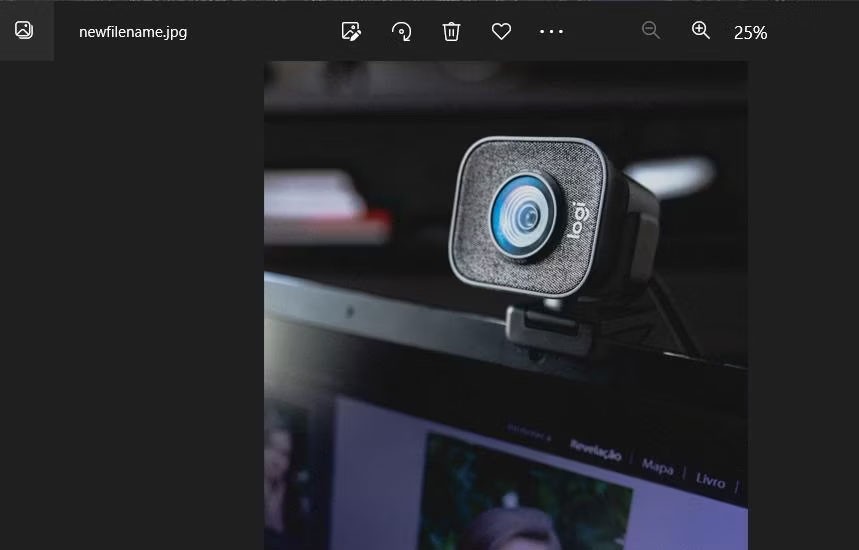
<p style="text-align: justify;">Bây giờ, hãy kiểm tra file hình ảnh mới được tạo trong cùng thư mục. Nhấp đúp vào file đó sẽ mở nó trong trình xem ảnh mặc định của bạn. Nó trông không giống một file ZIP nhưng bạn vẫn có thể truy cập vào file ZIP đã hợp nhất từ hình ảnh đó.</p>

<figure>
<div style="text-align: justify;"><img alt="Hình ảnh bao gồm một file ZIP được nhúng" data-i="0" data-src="https://st.quantrimang.com/photos/image/2023/09/13/an-file-zip-trong-file-anh-1.jpg" data-was-processed="true" height="550" src="https://st.quantrimang.com/photos/image/2023/09/13/an-file-zip-trong-file-anh-1.jpg" width="859" /></div>

<figcaption>
<div style="text-align: justify;">Hình ảnh bao gồm một file ZIP được nhúng</div>
</figcaption>
</figure>

<h3 style="text-align: justify;">Cách truy cập file trong hình ảnh</h3>

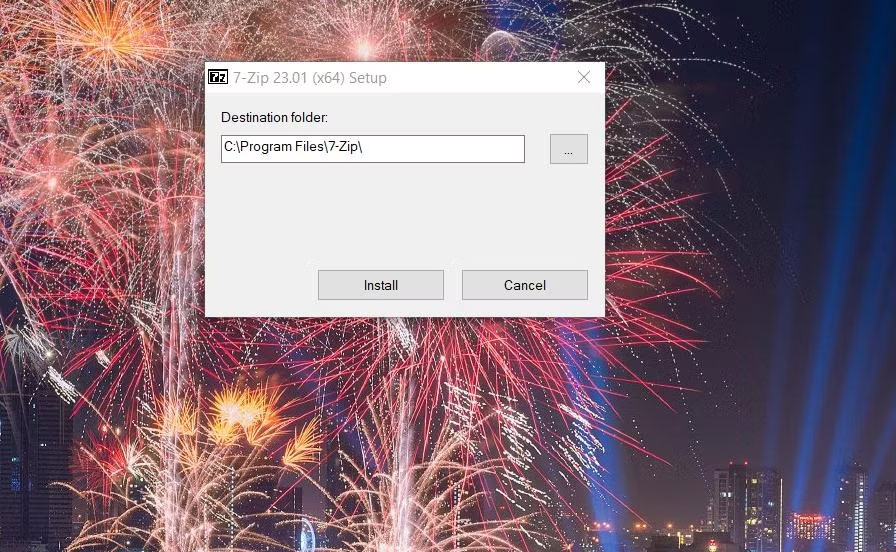
<p style="text-align: justify;">Để truy cập file ẩn trong hình ảnh đó, hãy&nbsp;tải xuống và cài đặt phần mềm 7-Zip&nbsp;có sẵn miễn phí, một trong những công cụ giải nén file tốt nhất cho Windows.</p>

<figure>
<div style="text-align: justify;"><img alt="Cài đặt 7-ZIP" data-adbro-processed="true" data-i="1" data-src="https://st.quantrimang.com/photos/image/2023/09/13/an-file-zip-trong-file-anh-2.jpg" data-was-processed="true" height="552" src="https://st.quantrimang.com/photos/image/2023/09/13/an-file-zip-trong-file-anh-2.jpg" width="896" /></div>

<ul>
	<li data-block-reason="4" data-trans-vn="Che nội dung" style="text-align: justify;">&nbsp;</li>
	<li data-block-reason="2" data-trans-vn="Không quan tâm" style="text-align: justify;">&nbsp;</li>
	<li data-block-reason="3" data-trans-vn="Không phù hợp" style="text-align: justify;">&nbsp;</li>
	<li data-block-reason="1" data-trans-vn="Thấy quá nhiều" style="text-align: justify;">&nbsp;</li>
</ul>

<figcaption>
<div style="text-align: justify;">Cài đặt 7-ZIP</div>
</figcaption>
</figure>

<div style="text-align: justify;">&nbsp;</div>

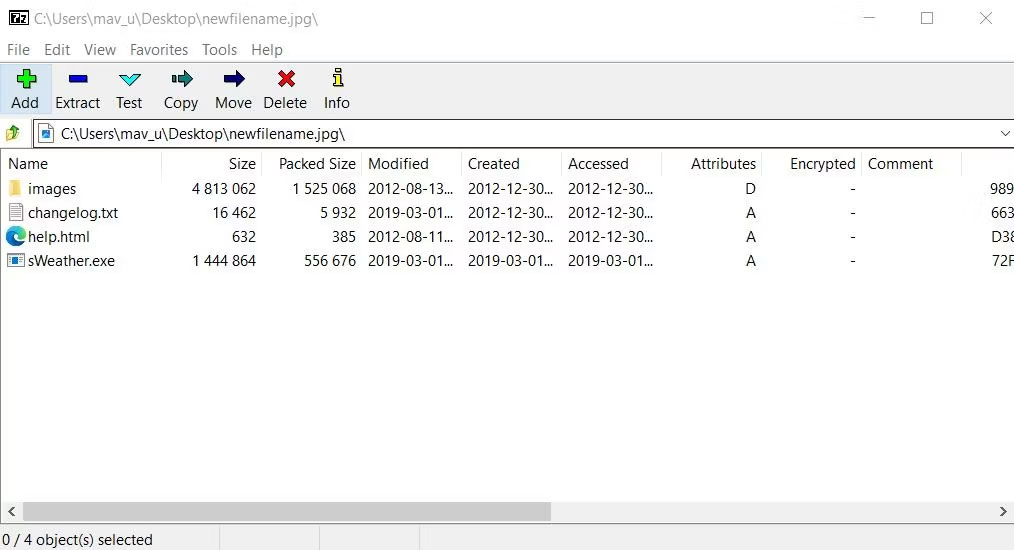
<p style="text-align: justify;">Điều hướng đến thư mục chứa file hình ảnh mới bằng lệnh&nbsp;<strong>copy /B</strong>&nbsp;được tạo trong 7-Zip. Nhấp đúp vào file hình ảnh đó sẽ mở file ZIP mà bạn đã hợp nhất. Sau đó, bạn có thể truy cập tất cả nội dung trong file ZIP bằng cách nhấp đúp vào nội dung đó trong 7-Zip.</p>

<figure>
<div style="text-align: justify;"><img alt="Nút Extract trong 7-Zip" data-i="2" data-src="https://st.quantrimang.com/photos/image/2023/09/13/an-file-zip-trong-file-anh-3.jpg" data-was-processed="true" height="550" src="https://st.quantrimang.com/photos/image/2023/09/13/an-file-zip-trong-file-anh-3.jpg" width="1014" /></div>

<figcaption>
<div style="text-align: justify;">Nút Extract trong 7-Zip</div>
</figcaption>
</figure>

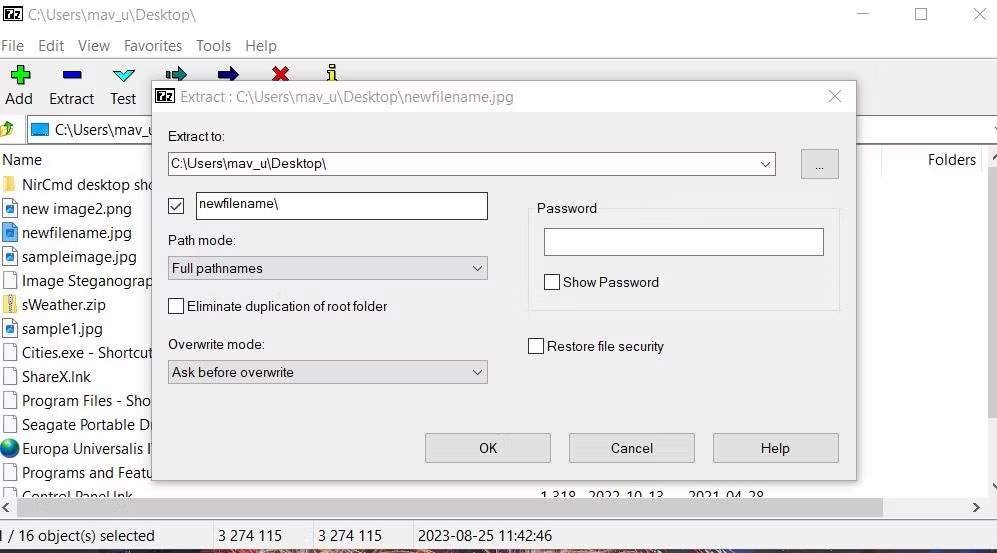
<p style="text-align: justify;">Hoặc bạn có thể trích xuất nội dung từ file bằng 7-Zip bằng cách chọn file hình ảnh và nhấp vào&nbsp;<strong>Extract</strong>. Bấm vào nút hình elip để chọn thư mục chứa các file được giải nén. Sau đó nhấn&nbsp;<strong>OK</strong>&nbsp;để tiến hành giải nén.</p>

<figure>
<div style="text-align: justify;"><img alt="Cửa sổ trích xuất" data-i="3" data-src="https://st.quantrimang.com/photos/image/2023/09/13/an-file-zip-trong-file-anh-4.jpg" data-was-processed="true" height="553" src="https://st.quantrimang.com/photos/image/2023/09/13/an-file-zip-trong-file-anh-4.jpg" width="997" /></div>

<figcaption>
<div style="text-align: justify;">Cửa sổ trích xuất</div>
</figcaption>
</figure>

<h2 style="text-align: justify;">Cách ẩn ZIP trong file hình ảnh bằng Image Steganography</h2>

<p style="text-align: justify;">Nếu bạn thích cách tự động hơn để ẩn file ZIP trong file hình ảnh, hãy xem xét phần mềm Image Steganography. Image Steganography là phần mềm miễn phí dành cho Windows 11/10, cho phép bạn nhúng các file ZIP vào hình ảnh mà không cần nhập bất kỳ lệnh nào. Đây là cách bạn có thể ẩn ZIP trong hình ảnh bằng phần mềm Image Steganography:</p>

<div style="text-align: justify;">&nbsp;</div>

<p style="text-align: justify;">1. Mở trang&nbsp;Image Steganography&nbsp;trên Softoware.</p>

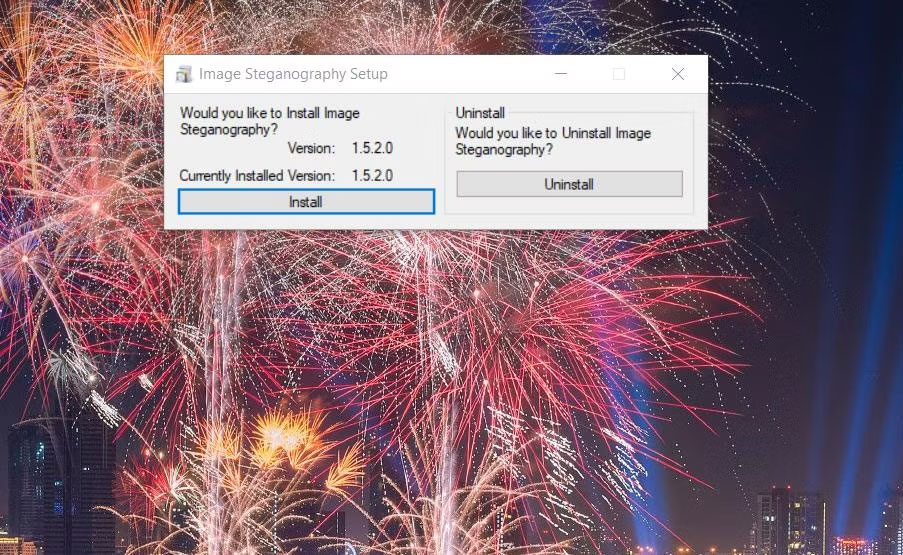
<p style="text-align: justify;">2. Tải xuống và nhấp đúp vào file Image Steganography Setup.exe để hiển thị cửa sổ trình cài đặt.</p>

<figure>
<div style="text-align: justify;"><img alt="Nút Install cho Image Steganography" data-i="4" data-src="https://st.quantrimang.com/photos/image/2023/09/13/an-file-zip-trong-file-anh-5.jpg" data-was-processed="true" height="555" src="https://st.quantrimang.com/photos/image/2023/09/13/an-file-zip-trong-file-anh-5.jpg" width="903" /></div>

<figcaption>
<div style="text-align: justify;">Nút Install cho Image Steganography</div>
</figcaption>
</figure>

<p style="text-align: justify;">3. Chọn&nbsp;<strong>Yes</strong>&nbsp;khi được nhắc khởi động Image Steganography.</p>

<p style="text-align: justify;">Mở thư mục chứa file lưu trữ ZIP và file hình ảnh mà bạn muốn hợp nhất. Hãy nhớ rằng cả hai file phải nằm trong cùng một thư mục giống như phương pháp đầu tiên.</p>

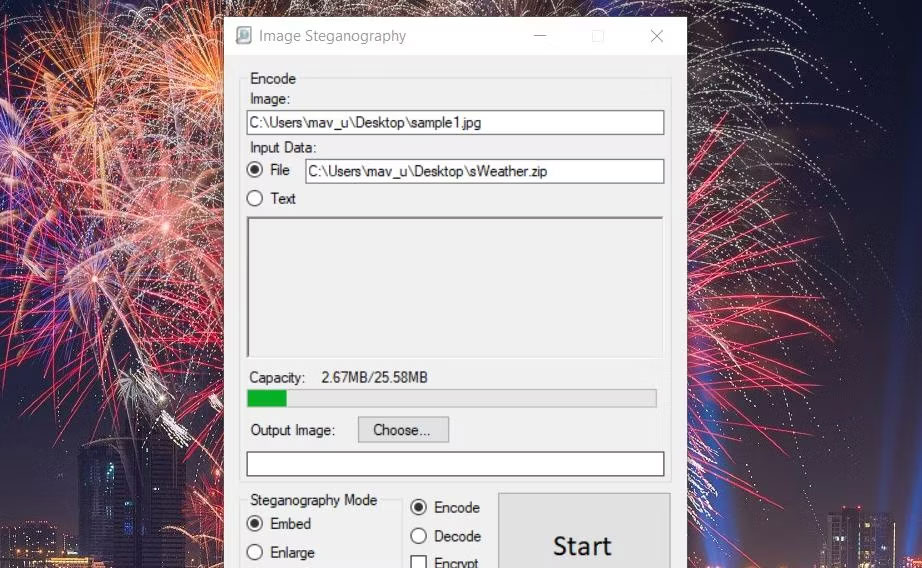
<p style="text-align: justify;">Kéo và thả file hình ảnh từ thư mục của nó vào hộp&nbsp;<strong>Image</strong>&nbsp;trong phần mềm để chọn nó. Bây giờ, bạn đã sẵn sàng, hãy tiến hành như sau:</p>

<p style="text-align: justify;">1. Nhấp vào nút File.</p>

<p style="text-align: justify;">2. Sau đó kéo và thả file ZIP từ thư mục vào hộp file.</p>

<p style="text-align: justify;">3. Bấm vào nút&nbsp;<strong>Choose</strong>&nbsp;cho hình ảnh đầu ra.</p>

<p style="text-align: justify;">4. Chọn thư mục để lưu file đầu ra. Nhập tên cho file hình ảnh mới và nhấp vào&nbsp;<strong>Save</strong>.</p>

<p style="text-align: justify;">5. Đảm bảo các tùy chọn chế độ steganography&nbsp;<strong>Embed</strong>&nbsp;và&nbsp;<strong>Encode</strong>&nbsp;được chọn.</p>

<figure>
<div style="text-align: justify;"><img alt="Nút Encode" data-i="5" data-src="https://st.quantrimang.com/photos/image/2023/09/13/an-file-zip-trong-file-anh-6.jpg" data-was-processed="true" height="568" src="https://st.quantrimang.com/photos/image/2023/09/13/an-file-zip-trong-file-anh-6.jpg" width="922" /></div>

<figcaption>
<div style="text-align: justify;">Nút Encode</div>
</figcaption>
</figure>

<p style="text-align: justify;">6. Nhấn nút&nbsp;<strong>Start</strong>&nbsp;trong Image Steganography.</p>

<p style="text-align: justify;">Nếu thông báo lỗi xuất hiện cho biết “hình ảnh quá nhỏ”, bạn cần chọn file hình ảnh lớn hơn. file hình ảnh phải lớn hơn file lưu trữ ZIP mà bạn muốn hợp nhất. Ngoài ra, hãy chọn hộp kiểm&nbsp;<strong>Pre-Scale Image</strong>.</p>

<p style="text-align: justify;">File đầu ra hình ảnh mới của bạn sẽ nằm trong bất kỳ thư mục nào bạn đã chọn để lưu. File ZIP được nhúng trong đó nhưng bạn sẽ chỉ nhìn thấy hình ảnh bằng bất kỳ phần mềm nào mà nó mở ra.</p>

<h3 style="text-align: justify;">Cách truy cập file trong hình ảnh</h3>

<p style="text-align: justify;">File ẩn sẽ không thể truy cập được trong 7-Zip khi được tạo bằng phần mềm Image Steganography. Để truy cập lại vào file ZIP được nhúng, bạn sẽ cần giải mã file hình ảnh được ẩn bằng phần mềm stenography. Đây là cách bạn có thể giải mã file hình ảnh có chứa ZIP được nhúng:</p>

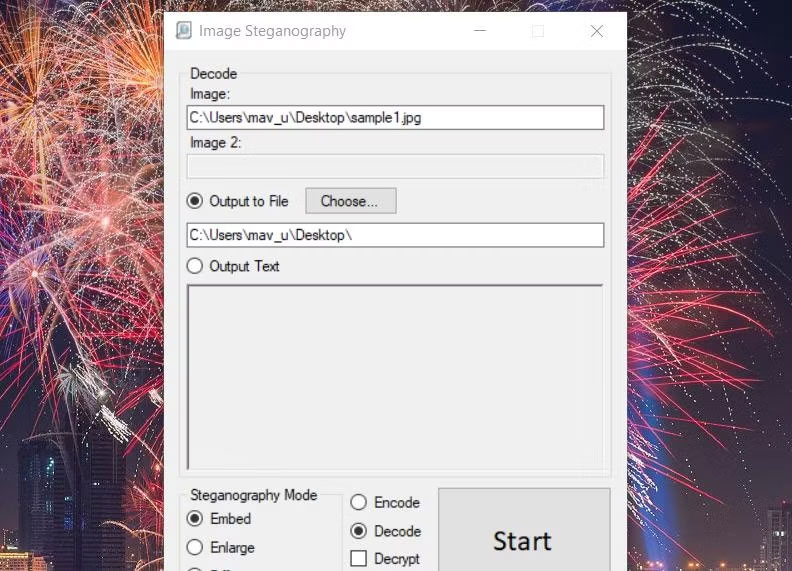
<p style="text-align: justify;">1. Nhấp vào tùy chọn chế độ stenography&nbsp;<strong>Decode</strong>.</p>

<figure>
<div style="text-align: justify;"><img alt="Nút Decode" data-i="6" data-src="https://st.quantrimang.com/photos/image/2023/09/13/an-file-zip-trong-file-anh-7.jpg" data-was-processed="true" height="571" src="https://st.quantrimang.com/photos/image/2023/09/13/an-file-zip-trong-file-anh-7.jpg" width="792" /></div>

<figcaption>
<div style="text-align: justify;">Nút Decode</div>
</figcaption>
</figure>

<div style="text-align: justify;">&nbsp;</div>

<p style="text-align: justify;">2. Kéo thả file ảnh cần giải mã vào ô&nbsp;<strong>Image</strong>&nbsp;bên trong phần mềm.</p>

<p style="text-align: justify;">3. Nhấn nút&nbsp;<strong>Choose</strong>&nbsp;để chọn vị trí thư mục để bao gồm file ZIP và nhấp vào&nbsp;<strong>OK.</strong></p>

<p style="text-align: justify;">4. Nhấp vào nút&nbsp;<strong>Start</strong>&nbsp;của Image Stenography để giải mã file hình ảnh.</p>

<p style="text-align: justify;">5. Cuối cùng nhấn&nbsp;<strong>OK</strong>&nbsp;trên hộp thoại hoàn tất.</p>

<p style="text-align: justify;">Vị trí thư mục bạn đã chọn bây giờ sẽ bao gồm file ZIP ẩn trong file hình ảnh. Bạn có thể truy cập tất cả nội dung trong file đó bằng cách giải nén nó bằng một trong các phương pháp trong&nbsp;hướng dẫn cách giải nén file ZIP&nbsp;của Quantrimang.com.</p>

<div style="text-align: justify;">&nbsp;</div>
		</div>
				<div id="author">
						<p>
				<strong>Nguồn tin:</strong>
				Quantrimang.com
			</p>
		</div>
	</div>
	<div id="footer" class="clearfix">
		<div id="url">
			<strong>URL của bản tin này: </strong><a href="https://www.nguoicodonvn2008.info/vi/news/savefile/kien-thuc-may-tinh/cach-an-file-zip-trong-file-anh-tren-windows-10-11-7523.html" title="Cách ẩn file ZIP trong file ảnh trên Windows 10&#x002F;11">https://www.nguoicodonvn2008.info/vi/news/savefile/kien-thuc-may-tinh/cach-an-file-zip-trong-file-anh-tren-windows-10-11-7523.html</a>

		</div>
		<div class="clear"></div>
		<div class="copyright">
			&copy; .&#x3A; Nguoicodonvn2008.info - Cõi lòng người cô đơn &#x3A;.
		</div>
		<div id="contact">
			<a href="mailto:admin@nguoicodonvn2008.info">admin@nguoicodonvn2008.info</a>
		</div>
	</div>
</div>
        <div id="timeoutsess" class="chromeframe">
            Bạn đã không sử dụng Site, <a onclick="timeoutsesscancel();" href="https://www.nguoicodonvn2008.info/#">Bấm vào đây để duy trì trạng thái đăng nhập</a>. Thời gian chờ: <span id="secField"> 60 </span> giây
        </div>
        <div id="openidResult" class="nv-alert" style="display:none"></div>
        <div id="openidBt" data-result="" data-redirect=""></div>
		</script>
		<div class="car-top">
  <span><img src="https://www.nguoicodonvn2008.info/themes/default/images/car.png" alt=""></span>
</div>
<script src="https://www.nguoicodonvn2008.info/assets/js/jquery/jquery.min.js"></script>
<script>var nv_base_siteurl="/",nv_lang_data="vi",nv_lang_interface="vi",nv_name_variable="nv",nv_fc_variable="op",nv_lang_variable="language",nv_module_name="news",nv_func_name="savefile",nv_is_user=0, nv_my_ofs=-4,nv_my_abbr="EDT",nv_cookie_prefix="nv4c_e856T",nv_check_pass_mstime=1738000,nv_area_admin=0,nv_safemode=0,theme_responsive=0,nv_recaptcha_ver=2,nv_recaptcha_sitekey="",nv_recaptcha_type="image",XSSsanitize=1;</script>
<script src="https://www.nguoicodonvn2008.info/assets/js/language/vi.js"></script>
<script src="https://www.nguoicodonvn2008.info/assets/js/DOMPurify/purify3.js"></script>
<script src="https://www.nguoicodonvn2008.info/assets/js/global.js"></script>
<script src="https://www.nguoicodonvn2008.info/assets/js/site.js"></script>
<script src="https://www.nguoicodonvn2008.info/themes/default/js/news.js"></script>
<script src="https://www.nguoicodonvn2008.info/themes/default/js/main.js"></script>
<script src="https://www.nguoicodonvn2008.info/themes/default/js/custom.js"></script>
<script type="application/ld+json">
        {
            "@context": "https://schema.org",
            "@type": "Organization",
            "url": "https://www.nguoicodonvn2008.info",
            "logo": "https://www.nguoicodonvn2008.info/uploads/angel.gif"
        }
        </script>
<script src="https://www.nguoicodonvn2008.info/themes/default/js/bootstrap.min.js"></script>
<script type="text/javascript">
var $scrolltop = $('.car-top');
$scrolltop.on('click', function () {
    $('html,body').animate({
        scrollTop: 0
    }, 800);
    $(this).addClass("car-run");
    setTimeout(function(){ $scrolltop.removeClass('car-run');}, 1000);
    return false;
});
$(window).on('scroll', function ()
{ 
    if($(window).scrollTop() >= 200)
    {
        $scrolltop.addClass("show");
        $scrolltop.addClass("car-down");
    }
    else
    {
       $scrolltop.removeClass("show");
       setTimeout(function(){ $scrolltop.removeClass('car-down');}, 300);
    }
});
</script>
</body>
</html>