<!DOCTYPE html>
    <html lang="vi" xmlns="http://www.w3.org/1999/xhtml" prefix="og: http://ogp.me/ns#">
    <head>
<title>Cách ẩn danh hệ thống Linux với Whoami</title>
<meta name="description" content="Cách ẩn danh hệ thống Linux với Whoami - Savefile - Tin Tức -...">
<meta name="author" content=".: Nguoicodonvn2008.info - Cõi lòng người cô đơn :.">
<meta name="copyright" content=".: Nguoicodonvn2008.info - Cõi lòng người cô đơn :. [admin@nguoicodonvn2008.info]">
<meta name="robots" content="index, archive, follow, noodp">
<meta name="googlebot" content="index,archive,follow,noodp">
<meta name="msnbot" content="all,index,follow">
<meta name="generator" content="NukeViet v4.5">
<meta http-equiv="Content-Type" content="text/html; charset=utf-8">
<meta property="og:title" content="Cách ẩn danh hệ thống Linux với Whoami">
<meta property="og:type" content="website">
<meta property="og:description" content="Savefile - Tin Tức - https&#x3A;&#x002F;&#x002F;www.nguoicodonvn2008.info&#x002F;vi&#x002F;news&#x002F;savefile&#x002F;kien-thuc-may-tinh&#x002F;cach-an-danh-he-thong-linux-voi-whoami-8120.html">
<meta property="og:site_name" content=".&#x3A; Nguoicodonvn2008.info - Cõi lòng người cô đơn &#x3A;.">
<meta property="og:url" content="https://www.nguoicodonvn2008.info/vi/news/savefile/kien-thuc-may-tinh/cach-an-danh-he-thong-linux-voi-whoami-8120.html">
<link rel="shortcut icon" href="https://www.nguoicodonvn2008.info/favicon.ico">
<link rel="canonical" href="https://www.nguoicodonvn2008.info/vi/news/savefile/kien-thuc-may-tinh/cach-an-danh-he-thong-linux-voi-whoami-8120.html">
<link rel="alternate" href="https://www.nguoicodonvn2008.info/vi/news/rss/" title="Tin Tức" type="application/rss+xml">
<link rel="alternate" href="https://www.nguoicodonvn2008.info/vi/news/rss/karaoke-dual/" title="Tin Tức - Karaoke Dual" type="application/rss+xml">
<link rel="alternate" href="https://www.nguoicodonvn2008.info/vi/news/rss/nhac-tre/" title="Tin Tức - Nhạc trẻ" type="application/rss+xml">
<link rel="alternate" href="https://www.nguoicodonvn2008.info/vi/news/rss/tru-tinh/" title="Tin Tức - Trữ tình" type="application/rss+xml">
<link rel="alternate" href="https://www.nguoicodonvn2008.info/vi/news/rss/nuoc-ngoai/" title="Tin Tức - Nước ngoài" type="application/rss+xml">
<link rel="alternate" href="https://www.nguoicodonvn2008.info/vi/news/rss/remix/" title="Tin Tức - Remix" type="application/rss+xml">
<link rel="alternate" href="https://www.nguoicodonvn2008.info/vi/news/rss/tam-su-tinh-yeu/" title="Tin Tức - Tâm sự tình yêu" type="application/rss+xml">
<link rel="alternate" href="https://www.nguoicodonvn2008.info/vi/news/rss/tho-suu-tam/" title="Tin Tức - Thơ sưu tầm" type="application/rss+xml">
<link rel="alternate" href="https://www.nguoicodonvn2008.info/vi/news/rss/cuoc-song/" title="Tin Tức - Cuộc sống" type="application/rss+xml">
<link rel="alternate" href="https://www.nguoicodonvn2008.info/vi/news/rss/phan-mem/" title="Tin Tức - Phần mềm" type="application/rss+xml">
<link rel="alternate" href="https://www.nguoicodonvn2008.info/vi/news/rss/kien-thuc-may-tinh/" title="Tin Tức - Kiến thức máy tính" type="application/rss+xml">
<link rel="alternate" href="https://www.nguoicodonvn2008.info/vi/news/rss/hoc-tap/" title="Tin Tức - Học tập" type="application/rss+xml">
<link rel="alternate" href="https://www.nguoicodonvn2008.info/vi/news/rss/tai-lieu/" title="Tin Tức - Tài liệu" type="application/rss+xml">
<link rel="alternate" href="https://www.nguoicodonvn2008.info/vi/news/rss/de-thi/" title="Tin Tức - Đề thi" type="application/rss+xml">
<link rel="preload" as="style" href="https://www.nguoicodonvn2008.info/assets/css/font-awesome.min.css" type="text/css">
<link rel="preload" as="style" href="https://www.nguoicodonvn2008.info/themes/default/css/bootstrap.non-responsive.css" type="text/css">
<link rel="preload" as="style" href="https://www.nguoicodonvn2008.info/themes/default/css/style.css" type="text/css">
<link rel="preload" as="style" href="https://www.nguoicodonvn2008.info/themes/default/css/style.non-responsive.css" type="text/css">
<link rel="preload" as="style" href="https://www.nguoicodonvn2008.info/themes/default/css/news.css" type="text/css">
<link rel="preload" as="style" href="https://www.nguoicodonvn2008.info/themes/default/css/custom.css" type="text/css">
<link rel="preload" as="script" href="https://www.nguoicodonvn2008.info/assets/js/jquery/jquery.min.js" type="text/javascript">
<link rel="preload" as="script" href="https://www.nguoicodonvn2008.info/assets/js/language/vi.js" type="text/javascript">
<link rel="preload" as="script" href="https://www.nguoicodonvn2008.info/assets/js/DOMPurify/purify3.js" type="text/javascript">
<link rel="preload" as="script" href="https://www.nguoicodonvn2008.info/assets/js/global.js" type="text/javascript">
<link rel="preload" as="script" href="https://www.nguoicodonvn2008.info/assets/js/site.js" type="text/javascript">
<link rel="preload" as="script" href="https://www.nguoicodonvn2008.info/themes/default/js/news.js" type="text/javascript">
<link rel="preload" as="script" href="https://www.nguoicodonvn2008.info/themes/default/js/main.js" type="text/javascript">
<link rel="preload" as="script" href="https://www.nguoicodonvn2008.info/themes/default/js/custom.js" type="text/javascript">
<link rel="preload" as="script" href="https://www.nguoicodonvn2008.info/themes/default/js/bootstrap.min.js" type="text/javascript">
<link rel="stylesheet" href="https://www.nguoicodonvn2008.info/assets/css/font-awesome.min.css">
<link rel="stylesheet" href="https://www.nguoicodonvn2008.info/themes/default/css/bootstrap.non-responsive.css">
<link rel="stylesheet" href="https://www.nguoicodonvn2008.info/themes/default/css/style.css">
<link rel="stylesheet" href="https://www.nguoicodonvn2008.info/themes/default/css/style.non-responsive.css">
<link rel="StyleSheet" href="https://www.nguoicodonvn2008.info/themes/default/css/news.css">
<link rel="stylesheet" href="https://www.nguoicodonvn2008.info/themes/default/css/custom.css">
<style type="text/css">
	body{background: #fff;}
</style>
    </head>
    <body>
<div id="print">
	<div id="hd_print">
		<h2 class="pull-left">.&#x3A; Nguoicodonvn2008.info - Cõi lòng người cô đơn &#x3A;.</h2>
		<p class="pull-right"><a title=".&#x3A; Nguoicodonvn2008.info - Cõi lòng người cô đơn &#x3A;." href="https://www.nguoicodonvn2008.info/">https://www.nguoicodonvn2008.info</a></p>
	</div>
	<div class="clear"></div>
	<hr />
	<div id="content">
		<h1>Cách ẩn danh hệ thống Linux với Whoami</h1>
		<ul class="list-inline">
			<li>Thứ hai - 26/02/2024 23:20</li>
			<li class="hidden-print txtrequired"><em class="fa fa-print">&nbsp;</em><a title="In ra" href="javascript:;" onclick="window.print()">In ra</a></li>
			<li class="hidden-print txtrequired"><em class="fa fa-power-off">&nbsp;</em><a title="Đóng cửa sổ này" href="javascript:;" onclick="window.close()">Đóng cửa sổ này</a></li>
		</ul>
		<div class="clear"></div>
		<div id="hometext">
		</div>
				<div class="imghome">
			<img alt="Cách ẩn danh hệ thống Linux với Whoami" src="https://st.quantrimang.com/photos/image/2024/02/27/an-danh-he-thong-linux-voi-whoami-11.jpg" width="460" class="img-thumbnail" />
		</div>
		<div class="clear"></div>
		<div id="bodytext" class="clearfix">
			<p style="text-align: justify;">Whoami là bộ công cụ toàn diện có thể ẩn danh phiên Linux đang chạy. Nó đi kèm với các script có thể ẩn&nbsp;địa chỉ IP&nbsp;thực của máy, thay đổi trình phân giải DNS mặc định và bảo mật trình duyệt của bạn. Bài viết này sẽ hướng dẫn bạn cách cài đặt Whoami và chạy một số mô-đun của nó để ẩn danh hệ thống Ubuntu của bạn.</p>

<p style="text-align: justify;"><strong>Lưu ý</strong>: Đừng nhầm lẫn điều này với lệnh whoami hiển thị username của người dùng hiện tại. Ngoài ra, Whoami hoạt động với mọi&nbsp;bản phân phối dựa trên Debian&nbsp;và Arch.</p>

<h2 style="text-align: justify;">Cài đặt Whoami</h2>

<p style="text-align: justify;">Bước đầu tiên để có được bộ công cụ Whoami là cập nhật hệ thống Ubuntu của bạn và tải xuống các dependency của bộ công cụ từ apt:</p>

<pre id="pre0">
<code>sudo apt update &amp;&amp; sudo apt upgrade
sudo apt install tor curl python3 python3-scapy network-manager git make</code></pre>

<p style="text-align: justify;">Tìm nạp kho lưu trữ Whoami Git từ trang Github của nhà phát triển:</p>

<pre id="pre1">
<code>git clone https://github.com/owerdogan/whoami-project.git</code></pre>

<p style="text-align: justify;">Tạo các thư mục mà Whoami Makefile mong đợi trên hệ thống của bạn:</p>

<pre id="pre2">
<code>sudo mkdir -p /usr/share/kali-menu/applications</code></pre>

<p style="text-align: justify;">Cài đặt bộ công cụ phần mềm vào hệ thống của bạn bằng cách chạy make:</p>

<pre id="pre3">
<code>cd ./whoami-project
sudo make install</code></pre>

<p style="text-align: justify;">Kiểm tra xem bạn đã cài đặt đúng bộ công cụ vào hệ thống của mình chưa bằng cách chạy lệnh sau:</p>

<pre id="pre4">
<code>sudo kali-whoami --status</code></pre>

<h2 style="text-align: justify;">Sử dụng Whomami để ẩn danh hệ thống Ubuntu</h2>

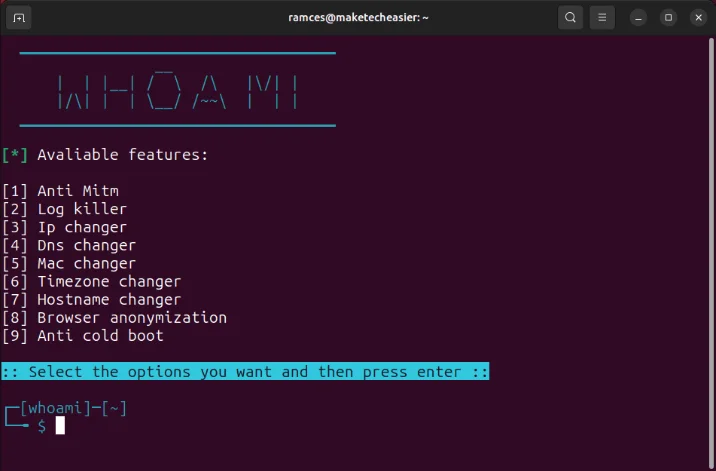
<p style="text-align: justify;">Khi Whoami được thiết lập và chạy, giờ đây bạn có thể bắt đầu tăng cường phiên Ubuntu hiện tại của mình. Để thực hiện việc này, hãy chạy bộ công cụ Whoami với flag&nbsp;<strong>--start</strong>:</p>

<pre id="pre5">
<code>sudo kali-whoami --start</code></pre>

<p style="text-align: justify;">Điều này sẽ tạo điểm khôi phục cho máy của bạn cũng như tải tất cả các mô-đun cho Whoami trong phiên terminal hiện tại của bạn.</p>

<div style="text-align: justify;"><iframe allowtransparency="true" data-google-container-id="a!2" data-google-query-id="CIPZgM3VyoQDFcxZDwIdXHcHmw" data-load-complete="true" frameborder="0" height="0" hspace="0" id="aswift_1" marginheight="0" marginwidth="0" name="aswift_1" sandbox="" scrolling="no" vspace="0" width="694"></iframe></div>

<figure>
<div style="text-align: justify;"><img alt="Terminal hiển thị script Whoami chạy trên Ubuntu." data-i="0" data-src="https://st.quantrimang.com/photos/image/2024/02/27/an-danh-he-thong-linux-voi-whoami-1.jpg" data-was-processed="true" height="471" src="https://st.quantrimang.com/photos/image/2024/02/27/an-danh-he-thong-linux-voi-whoami-1.jpg" width="716" /></div>

<figcaption>
<div style="text-align: justify;">Terminal hiển thị script Whoami chạy trên Ubuntu.</div>
</figcaption>
</figure>

<h2 style="text-align: justify;">Thay đổi tên hostname của máy</h2>

<p style="text-align: justify;">Một trong những mô-đun tăng cường dễ sử dụng nhất trong Whoami là công cụ “Hostname changer”. Điều này cho phép bạn thay đổi tên hệ thống của mình, điều này có thể hữu ích nếu bạn đang sử dụng mạng WiFi công cộng.</p>

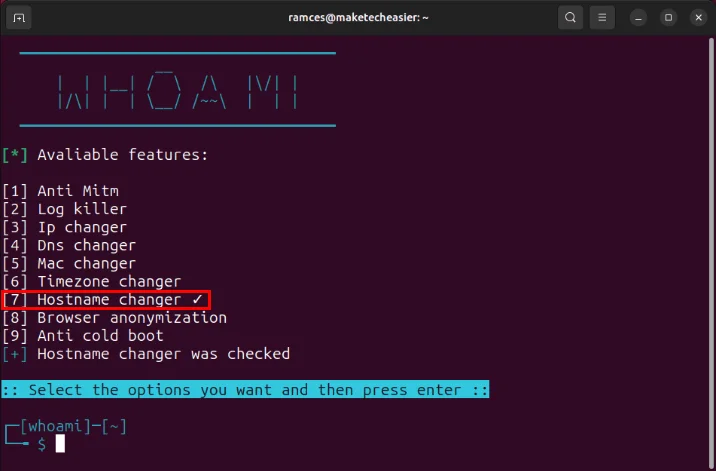
<p style="text-align: justify;">Để bắt đầu, gõ&nbsp;<strong>“7”</strong>&nbsp;rồi nhấn&nbsp;<strong>Enter.</strong>&nbsp;Thao tác này sẽ thêm một dấu kiểm mới ở bên cạnh nhãn&nbsp;<strong>“Hostname changer”</strong>.</p>

<figure>
<div style="text-align: justify;"><img alt="Terminal hiển thị mô-đun thay đổi hostname được bật trong Whoami." data-adbro-processed="true" data-i="1" data-src="https://st.quantrimang.com/photos/image/2024/02/27/an-danh-he-thong-linux-voi-whoami-2.jpg" data-was-processed="true" height="471" src="https://st.quantrimang.com/photos/image/2024/02/27/an-danh-he-thong-linux-voi-whoami-2.jpg" width="716" /></div>

<figcaption>
<div style="text-align: justify;">Terminal hiển thị mô-đun thay đổi hostname được bật trong Whoami.</div>
</figcaption>
</figure>

<p style="text-align: justify;">Nhấn&nbsp;<strong>Enter</strong>&nbsp;để xác nhận cài đặt mới, sau đó khởi động lại máy để áp dụng thay đổi.</p>

<div style="text-align: justify;"><iframe allowtransparency="true" data-google-container-id="a!3" data-google-query-id="COGPgs3VyoQDFaJyDwIdBhgEWg" data-load-complete="true" frameborder="0" height="0" hspace="0" id="aswift_2" marginheight="0" marginwidth="0" name="aswift_2" sandbox="" scrolling="no" vspace="0" width="694"></iframe></div>

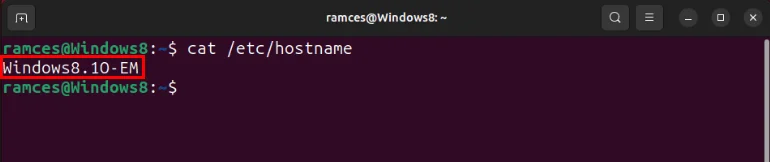
<p style="text-align: justify;">Xác nhận rằng máy tính của bạn hiện đang sử dụng hostname khác bằng cách mở phiên terminal mới.</p>

<figure>
<div style="text-align: justify;"><img alt="Terminal hiển thị hostname tùy chỉnh cho hệ thống Ubuntu." data-i="2" data-src="https://st.quantrimang.com/photos/image/2024/02/27/an-danh-he-thong-linux-voi-whoami-3.jpg" data-was-processed="true" height="162" src="https://st.quantrimang.com/photos/image/2024/02/27/an-danh-he-thong-linux-voi-whoami-3.jpg" width="770" /></div>

<figcaption>
<div style="text-align: justify;">Terminal hiển thị hostname tùy chỉnh cho hệ thống Ubuntu.</div>
</figcaption>
</figure>

<p style="text-align: justify;">Để vô hiệu hóa hostname đã sửa đổi, hãy chạy flag&nbsp;<strong>--stop</strong>&nbsp;với script Whoami, sau đó khởi động lại máy của bạn.</p>

<pre id="pre6">
<code>sudo kali-whoami --stop
sudo reboot</code></pre>

<h2 style="text-align: justify;">Thay đổi địa chỉ IP của máy</h2>

<p style="text-align: justify;">Ngoài việc thay đổi hostname của hệ thống, bạn cũng có thể sử dụng Whoami để chuyển lưu lượng truy cập cục bộ của mình thông qua Tor transparent proxy. Điều này cung cấp cho bạn một lớp bảo vệ bổ sung bằng cách thay đổi địa chỉ IP mà bạn phát tới trang web đích của mình.</p>

<p style="text-align: justify;">Để thực hiện việc này, hãy tắt tường lửa ufw mặc định cho hệ thống của bạn:</p>

<pre id="pre7">
<code>sudo systemctl disable --now ufw.service</code></pre>

<p style="text-align: justify;">Chạy script Whoami với đặc quyền sudo:</p>

<pre id="pre8">
<code>sudo kali-whoami --start</code></pre>

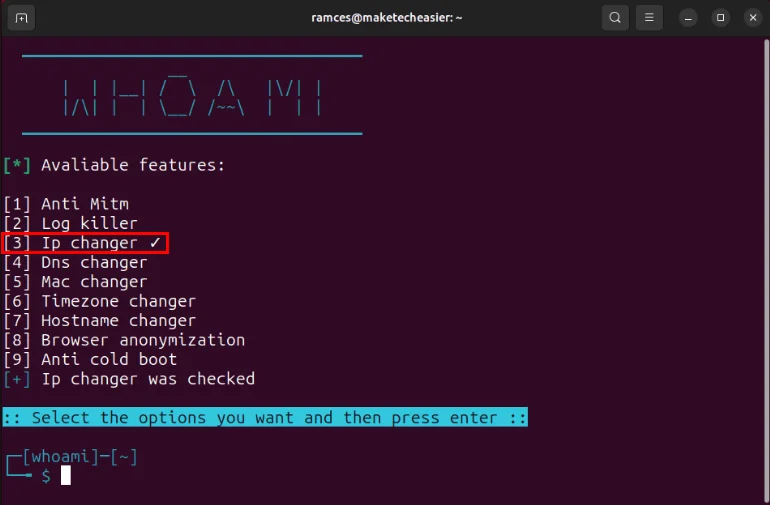
<p style="text-align: justify;">Nhập&nbsp;<strong>“3”</strong>, sau đó nhấn&nbsp;<strong>Enter</strong>&nbsp;để chuyển đổi mô-đun thay đổi IP của script.</p>

<figure>
<div style="text-align: justify;"><img alt="Terminal hiển thị mô-đun thay đổi IP được kích hoạt trong Whoami." data-i="3" data-src="https://st.quantrimang.com/photos/image/2024/02/27/an-danh-he-thong-linux-voi-whoami-4.jpg" data-was-processed="true" height="505" src="https://st.quantrimang.com/photos/image/2024/02/27/an-danh-he-thong-linux-voi-whoami-4.jpg" width="770" /></div>

<figcaption>
<div style="text-align: justify;">Terminal hiển thị mô-đun thay đổi IP được kích hoạt trong Whoami.</div>
</figcaption>
</figure>

<p style="text-align: justify;">Nhấn&nbsp;<strong>Enter</strong>&nbsp;lần nữa để bật mô-đun thay đổi IP trên phiên hiện tại của bạn.</p>

<p style="text-align: justify;"><strong>Lưu ý</strong>: Kích hoạt mô-đun thay đổi địa chỉ IP sẽ vô hiệu hóa kết nối Internet cho các chương trình dòng lệnh.</p>

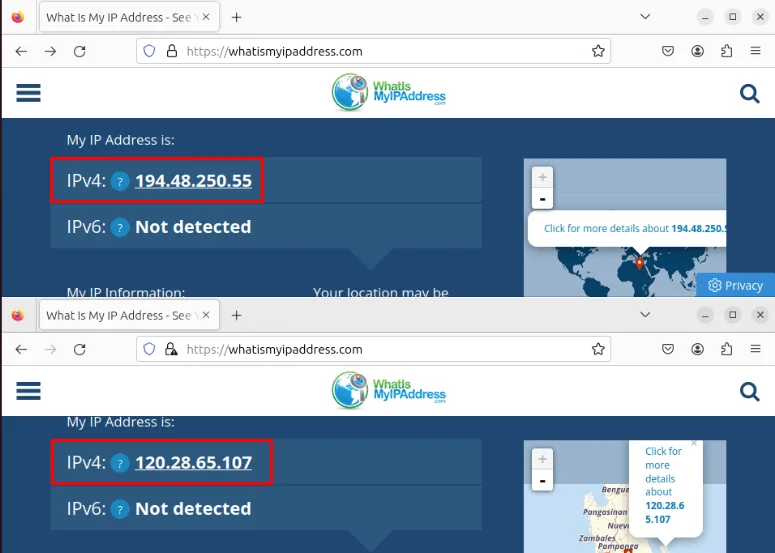
<p style="text-align: justify;">Kiểm tra xem hệ thống của bạn hiện có đang báo cáo một địa chỉ IP bên ngoài khác hay không bằng cách load trang web kiểm tra địa chỉ IP.</p>

<figure>
<div style="text-align: justify;"><img alt="Thay đổi địa chỉ IP cho phiên Ubuntu hiện tại." data-i="4" data-src="https://st.quantrimang.com/photos/image/2024/02/27/an-danh-he-thong-linux-voi-whoami-5.jpg" data-was-processed="true" height="553" src="https://st.quantrimang.com/photos/image/2024/02/27/an-danh-he-thong-linux-voi-whoami-5.jpg" width="775" /></div>

<figcaption>
<div style="text-align: justify;">Thay đổi địa chỉ IP cho phiên Ubuntu hiện tại.</div>
</figcaption>
</figure>

<div style="text-align: justify;"><iframe allowtransparency="true" data-google-container-id="a!4" data-google-query-id="CIP_j87VyoQDFWRgDwId__4Nzg" data-load-complete="true" frameborder="0" height="0" hspace="0" id="aswift_3" marginheight="0" marginwidth="0" name="aswift_3" sandbox="" scrolling="no" vspace="0" width="694"></iframe></div>

<p style="text-align: justify;">Để tắt Tor transparent proxy, hãy chạy script Whoami theo sau là flag&nbsp;<strong>--stop</strong>:</p>

<pre id="pre9">
<code>sudo kali-whoami --stop</code></pre>

<h2 style="text-align: justify;">Thay đổi bộ phân giải DNS trên máy tính</h2>

<p style="text-align: justify;">Trình phân giải DNS có thể gây ra rủi ro về quyền riêng tư, đặc biệt nếu bạn đang duyệt trên mạng công cộng nơi bạn không biết ai đang phân giải địa chỉ web cho mình. Điều đó có nghĩa là bộ công cụ Whoami đi kèm với một mô-đun thay đổi trình phân giải DNS trên máy của bạn thành một giải pháp thay thế tôn trọng quyền riêng tư.</p>

<p style="text-align: justify;">Để sử dụng tính năng này, hãy chạy script bộ công cụ với đặc quyền sudo:</p>

<pre id="pre10">
<code>sudo kali-whoami --start</code></pre>

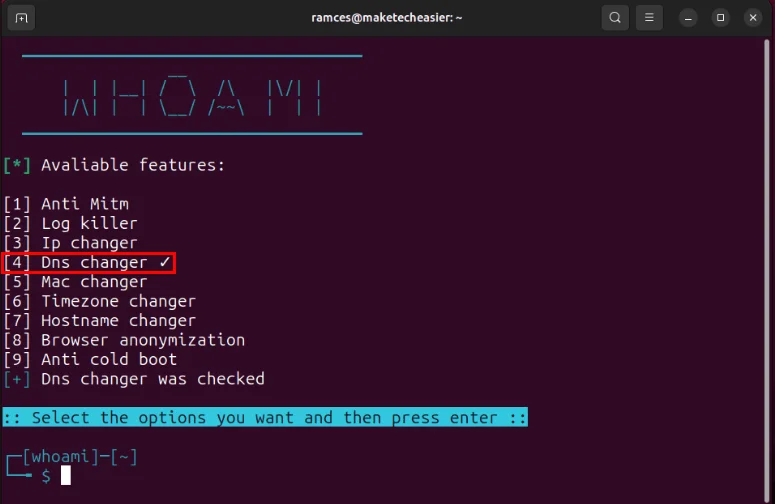
<p style="text-align: justify;">Gõ&nbsp;<strong>“4”</strong>, sau đó nhấn&nbsp;<strong>Enter.</strong></p>

<figure>
<div style="text-align: justify;"><img alt="Terminal hiển thị mô-đun thay đổi DNS được kích hoạt trong Whoami." data-i="5" data-src="https://st.quantrimang.com/photos/image/2024/02/27/an-danh-he-thong-linux-voi-whoami-6.jpg" data-was-processed="true" height="504" src="https://st.quantrimang.com/photos/image/2024/02/27/an-danh-he-thong-linux-voi-whoami-6.jpg" width="775" /></div>

<figcaption>
<div style="text-align: justify;">Terminal hiển thị mô-đun thay đổi DNS được kích hoạt trong Whoami.</div>
</figcaption>
</figure>

<p style="text-align: justify;">Nhấn&nbsp;<strong>Enter</strong>&nbsp;lần nữa để áp dụng cài đặt mới cho máy của bạn.</p>

<p style="text-align: justify;">Refresh cache DNS của hệ thống bằng cách chạy lệnh sau:</p>

<pre id="pre11">
<code>resolvectl flush-caches</code></pre>

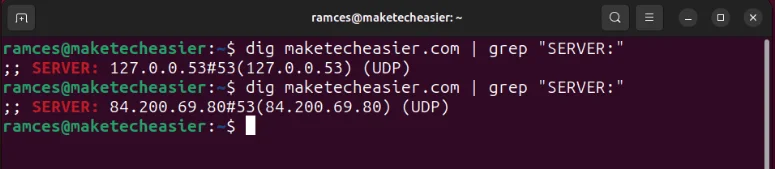
<p style="text-align: justify;">Xác nhận rằng máy của bạn hiện đang sử dụng trình phân giải DNS thay thế của Whoami bằng cách thực hiện truy vấn dig:</p>

<pre id="pre12">
<code>dig maketecheasier.com | grep &quot;SERVER:&quot;</code></pre>

<figure>
<div style="text-align: justify;"><img alt="Terminal hiển thị sự thay đổi trong máy chủ DNS cho phiên Ubuntu hiện tại." data-i="6" data-src="https://st.quantrimang.com/photos/image/2024/02/27/an-danh-he-thong-linux-voi-whoami-7.jpg" data-was-processed="true" height="169" src="https://st.quantrimang.com/photos/image/2024/02/27/an-danh-he-thong-linux-voi-whoami-7.jpg" width="775" /></div>

<figcaption>
<div style="text-align: justify;">Terminal hiển thị sự thay đổi trong máy chủ DNS cho phiên Ubuntu hiện tại.</div>
</figcaption>
</figure>

<h2 style="text-align: justify;">Bảo vệ hệ thống khỏi khởi động lại nguội</h2>

<p style="text-align: justify;">Ngoài việc ẩn danh máy của bạn khỏi các cuộc tấn công liên quan đến mạng, script Whoami còn có thể bảo vệ hệ thống của bạn khỏi bất kỳ ai trực tiếp rình mò các file hệ thống của nó.</p>

<p style="text-align: justify;">Để thực hiện việc này, hãy chạy script Whoami với đặc quyền sudo:</p>

<pre id="pre13">
<code>sudo kali-whoami --start</code></pre>

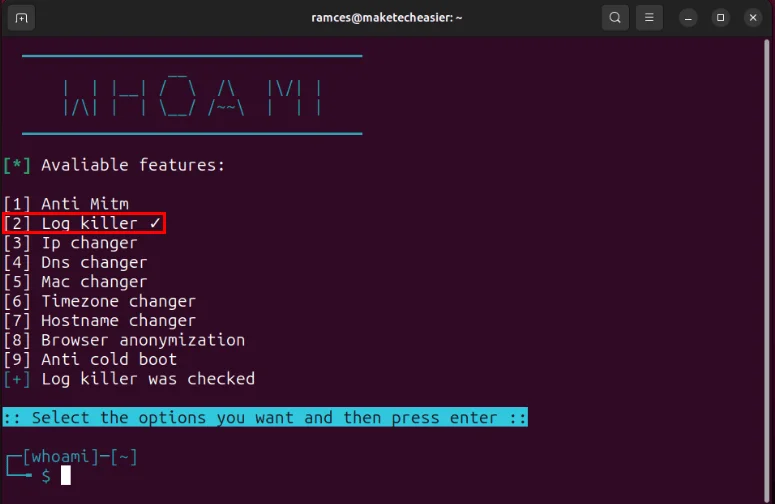
<p style="text-align: justify;">Gõ&nbsp;<strong>“2”</strong>, sau đó nhấn&nbsp;<strong>Enter.</strong></p>

<figure>
<div style="text-align: justify;"><img alt="Terminal hiển thị tính năng Log killer được bật trong Whoami." data-i="7" data-src="https://st.quantrimang.com/photos/image/2024/02/27/an-danh-he-thong-linux-voi-whoami-8.jpg" data-was-processed="true" height="504" src="https://st.quantrimang.com/photos/image/2024/02/27/an-danh-he-thong-linux-voi-whoami-8.jpg" width="775" /></div>

<figcaption>
<div style="text-align: justify;">Terminal hiển thị tính năng Log killer được bật trong Whoami.</div>
</figcaption>
</figure>

<p style="text-align: justify;">Điều này sẽ yêu cầu script tự động xóa mọi file nhật ký trong hệ thống trước khi tắt máy.</p>

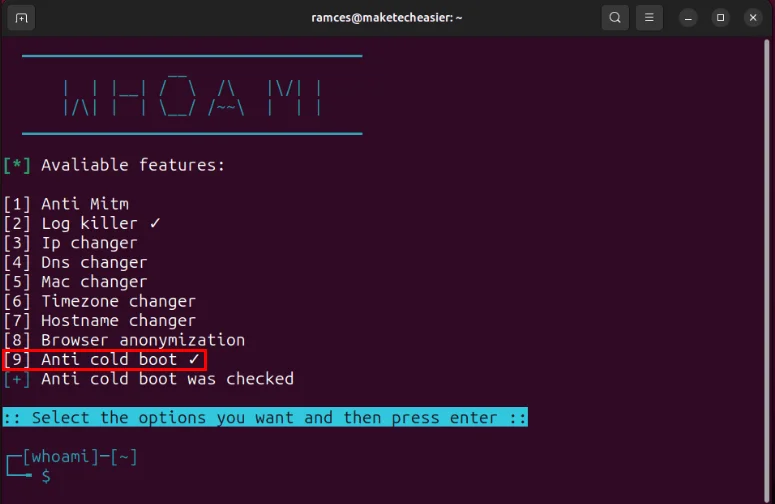
<p style="text-align: justify;">Gõ&nbsp;<strong>“9”</strong>, sau đó nhấn&nbsp;<strong>Enter</strong>.</p>

<div style="text-align: justify;"><iframe allowtransparency="true" data-google-container-id="a!5" data-google-query-id="CJ3mrs_VyoQDFTZGDwIdGE8D1Q" data-load-complete="true" frameborder="0" height="0" hspace="0" id="aswift_4" marginheight="0" marginwidth="0" name="aswift_4" sandbox="" scrolling="no" vspace="0" width="694"></iframe></div>

<figure>
<div style="text-align: justify;"><img alt="Terminal hiển thị mô-đun Anti cold boot được bật trong Whoami." data-i="8" data-src="https://st.quantrimang.com/photos/image/2024/02/27/an-danh-he-thong-linux-voi-whoami-9.jpg" data-was-processed="true" height="504" src="https://st.quantrimang.com/photos/image/2024/02/27/an-danh-he-thong-linux-voi-whoami-9.jpg" width="775" /></div>

<figcaption>
<div style="text-align: justify;">Terminal hiển thị mô-đun Anti cold boot được bật trong Whoami.</div>
</figcaption>
</figure>

<p style="text-align: justify;">Mô-đun “Anti-Cold Boot” buộc hệ thống xóa sạch dữ liệu bên trong bộ nhớ hoạt động trước khi tắt hệ thống. Điều này sẽ ngăn không cho bất kỳ ai đọc bất kỳ nội dung quan trọng nào từ bộ nhớ máy của bạn khi khởi động.</p>

<p style="text-align: justify;">Nhấn&nbsp;<strong>Enter</strong>&nbsp;để thực hiện các thay đổi và kích hoạt các mô-đun.</p>

<h2 style="text-align: justify;">Tăng cường trình duyệt Firefox với Whoami</h2>

<p style="text-align: justify;">Mặc dù các trình duyệt web đóng vai trò là cầu nối giữa bạn và Internet nhưng chúng lại là một trong những rủi ro lớn nhất về quyền riêng tư trên máy Linux. Script Whoami giảm thiểu vấn đề này bằng cách cung cấp file “user.js” hướng đến quyền riêng tư, giúp tăng cường đáng kể quá trình cài đặt Firefox ESR cơ bản.</p>

<p style="text-align: justify;">Để thực hiện việc này, hãy đóng Firefox ESR rồi chạy script Whoami với đặc quyền sudo:</p>

<pre id="pre14">
<code>sudo kali-whoami --start</code></pre>

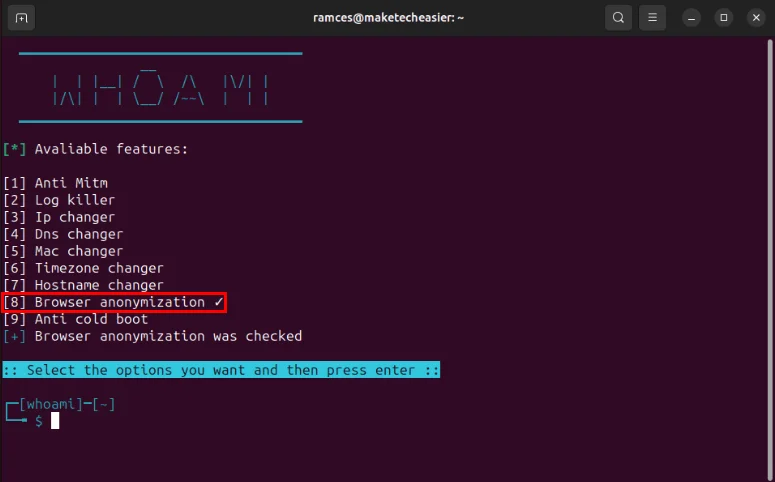
<p style="text-align: justify;">Gõ<strong>&nbsp;“8”</strong>, sau đó nhấn&nbsp;<strong>Enter.</strong></p>

<figure>
<div style="text-align: justify;"><img alt="Terminal hiển thị mô-đun Browser anomyzation được bật trong Whoami." data-i="9" data-src="https://st.quantrimang.com/photos/image/2024/02/27/an-danh-he-thong-linux-voi-whoami-10.jpg" data-was-processed="true" height="482" src="https://st.quantrimang.com/photos/image/2024/02/27/an-danh-he-thong-linux-voi-whoami-10.jpg" width="775" /></div>

<figcaption>
<div style="text-align: justify;">Terminal hiển thị mô-đun Browser anomyzation được bật trong Whoami.</div>
</figcaption>
</figure>

<p style="text-align: justify;">Nhấn&nbsp;<strong>Enter</strong>&nbsp;lần nữa để bật mô-đun Browser Hardening trong hệ thống của bạn.</p>

<p style="text-align: justify;">Tạo bản sao lưu của file user.js mặc định trên hệ thống của bạn, sau đó thay thế nó bằng script đến từ Whoami:</p>

<pre id="pre15">
<code>sudo cp /etc/firefox-esr/syspref.js /etc/firefox-esr/syspref.js.bak
sudo mv /etc/firefox-esr/whoami.js /etc/firefox-esr/syspref.js</code></pre>

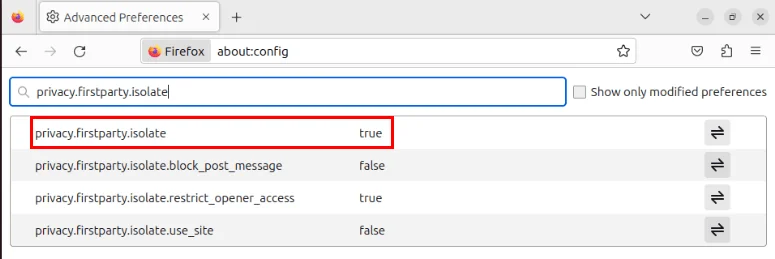
<p style="text-align: justify;">Xác nhận rằng file user.js mới của bạn đang hoạt động bình thường bằng cách mở Firefox và truy cập&nbsp;<strong>“about:config”.</strong></p>

<p style="text-align: justify;">Nhấp vào&nbsp;<strong>“Accept the Risk and Continue”</strong>, sau đó nhập&nbsp;<strong>Privacy.firstparty.isolate</strong>&nbsp;trên thanh tìm kiếm của trang. Việc thực hiện này sẽ trả về một biến boolean có giá trị là&nbsp;<strong>“true”.</strong></p>

<figure>
<div style="text-align: justify;"><img alt="Giá trị firstparty.isolate đã sửa đổi trong Firefox ESR." data-i="10" data-src="https://st.quantrimang.com/photos/image/2024/02/27/an-danh-he-thong-linux-voi-whoami-11.jpg" data-was-processed="true" height="259" src="https://st.quantrimang.com/photos/image/2024/02/27/an-danh-he-thong-linux-voi-whoami-11.jpg" width="775" /></div>

<figcaption>
<div style="text-align: justify;">Giá trị firstparty.isolate đã sửa đổi trong Firefox ESR.</div>
</figcaption>
</figure>

<p style="text-align: justify;">Học cách ẩn danh hệ thống Ubuntu bằng Whoami chỉ là bước đầu tiên để bảo vệ quyền riêng tư kỹ thuật số của bạn. Hãy khám phá thế giới tuyệt vời của các bản phân phối hướng đến bảo mật bằng cách cài đặt một số hệ thống Linux-libre tốt nhất hiện nay!</p>
		</div>
				<div id="author">
						<p>
				<strong>Nguồn tin:</strong>
				Quantrimang.com
			</p>
		</div>
	</div>
	<div id="footer" class="clearfix">
		<div id="url">
			<strong>URL của bản tin này: </strong><a href="https://www.nguoicodonvn2008.info/vi/news/savefile/kien-thuc-may-tinh/cach-an-danh-he-thong-linux-voi-whoami-8120.html" title="Cách ẩn danh hệ thống Linux với Whoami">https://www.nguoicodonvn2008.info/vi/news/savefile/kien-thuc-may-tinh/cach-an-danh-he-thong-linux-voi-whoami-8120.html</a>

		</div>
		<div class="clear"></div>
		<div class="copyright">
			&copy; .&#x3A; Nguoicodonvn2008.info - Cõi lòng người cô đơn &#x3A;.
		</div>
		<div id="contact">
			<a href="mailto:admin@nguoicodonvn2008.info">admin@nguoicodonvn2008.info</a>
		</div>
	</div>
</div>
        <div id="timeoutsess" class="chromeframe">
            Bạn đã không sử dụng Site, <a onclick="timeoutsesscancel();" href="https://www.nguoicodonvn2008.info/#">Bấm vào đây để duy trì trạng thái đăng nhập</a>. Thời gian chờ: <span id="secField"> 60 </span> giây
        </div>
        <div id="openidResult" class="nv-alert" style="display:none"></div>
        <div id="openidBt" data-result="" data-redirect=""></div>
		</script>
		<div class="car-top">
  <span><img src="https://www.nguoicodonvn2008.info/themes/default/images/car.png" alt=""></span>
</div>
<script src="https://www.nguoicodonvn2008.info/assets/js/jquery/jquery.min.js"></script>
<script>var nv_base_siteurl="/",nv_lang_data="vi",nv_lang_interface="vi",nv_name_variable="nv",nv_fc_variable="op",nv_lang_variable="language",nv_module_name="news",nv_func_name="savefile",nv_is_user=0, nv_my_ofs=-4,nv_my_abbr="EDT",nv_cookie_prefix="nv4c_e856T",nv_check_pass_mstime=1738000,nv_area_admin=0,nv_safemode=0,theme_responsive=0,nv_recaptcha_ver=2,nv_recaptcha_sitekey="",nv_recaptcha_type="image",XSSsanitize=1;</script>
<script src="https://www.nguoicodonvn2008.info/assets/js/language/vi.js"></script>
<script src="https://www.nguoicodonvn2008.info/assets/js/DOMPurify/purify3.js"></script>
<script src="https://www.nguoicodonvn2008.info/assets/js/global.js"></script>
<script src="https://www.nguoicodonvn2008.info/assets/js/site.js"></script>
<script src="https://www.nguoicodonvn2008.info/themes/default/js/news.js"></script>
<script src="https://www.nguoicodonvn2008.info/themes/default/js/main.js"></script>
<script src="https://www.nguoicodonvn2008.info/themes/default/js/custom.js"></script>
<script type="application/ld+json">
        {
            "@context": "https://schema.org",
            "@type": "Organization",
            "url": "https://www.nguoicodonvn2008.info",
            "logo": "https://www.nguoicodonvn2008.info/uploads/angel.gif"
        }
        </script>
<script src="https://www.nguoicodonvn2008.info/themes/default/js/bootstrap.min.js"></script>
<script type="text/javascript">
var $scrolltop = $('.car-top');
$scrolltop.on('click', function () {
    $('html,body').animate({
        scrollTop: 0
    }, 800);
    $(this).addClass("car-run");
    setTimeout(function(){ $scrolltop.removeClass('car-run');}, 1000);
    return false;
});
$(window).on('scroll', function ()
{ 
    if($(window).scrollTop() >= 200)
    {
        $scrolltop.addClass("show");
        $scrolltop.addClass("car-down");
    }
    else
    {
       $scrolltop.removeClass("show");
       setTimeout(function(){ $scrolltop.removeClass('car-down');}, 300);
    }
});
</script>
</body>
</html>