<!DOCTYPE html>
    <html lang="vi" xmlns="http://www.w3.org/1999/xhtml" prefix="og: http://ogp.me/ns#">
    <head>
<title>Các vấn đề về chuột Windows 10 và cách giải quyết</title>
<meta name="description" content="Các vấn đề về chuột Windows 10 và cách giải quyết - Savefile - Tin Tức -...">
<meta name="author" content=".: Nguoicodonvn2008.info - Cõi lòng người cô đơn :.">
<meta name="copyright" content=".: Nguoicodonvn2008.info - Cõi lòng người cô đơn :. [admin@nguoicodonvn2008.info]">
<meta name="robots" content="index, archive, follow, noodp">
<meta name="googlebot" content="index,archive,follow,noodp">
<meta name="msnbot" content="all,index,follow">
<meta name="generator" content="NukeViet v4.5">
<meta http-equiv="Content-Type" content="text/html; charset=utf-8">
<meta property="og:title" content="Các vấn đề về chuột Windows 10 và cách giải quyết">
<meta property="og:type" content="website">
<meta property="og:description" content="Savefile - Tin Tức - https&#x3A;&#x002F;&#x002F;www.nguoicodonvn2008.info&#x002F;vi&#x002F;news&#x002F;savefile&#x002F;kien-thuc-may-tinh&#x002F;cac-van-de-ve-chuot-windows-10-va-cach-giai-quyet-782.html">
<meta property="og:site_name" content=".&#x3A; Nguoicodonvn2008.info - Cõi lòng người cô đơn &#x3A;.">
<meta property="og:url" content="https://www.nguoicodonvn2008.info/vi/news/savefile/kien-thuc-may-tinh/cac-van-de-ve-chuot-windows-10-va-cach-giai-quyet-782.html">
<link rel="shortcut icon" href="https://www.nguoicodonvn2008.info/favicon.ico">
<link rel="canonical" href="https://www.nguoicodonvn2008.info/vi/news/savefile/kien-thuc-may-tinh/cac-van-de-ve-chuot-windows-10-va-cach-giai-quyet-782.html">
<link rel="alternate" href="https://www.nguoicodonvn2008.info/vi/news/rss/" title="Tin Tức" type="application/rss+xml">
<link rel="alternate" href="https://www.nguoicodonvn2008.info/vi/news/rss/karaoke-dual/" title="Tin Tức - Karaoke Dual" type="application/rss+xml">
<link rel="alternate" href="https://www.nguoicodonvn2008.info/vi/news/rss/nhac-tre/" title="Tin Tức - Nhạc trẻ" type="application/rss+xml">
<link rel="alternate" href="https://www.nguoicodonvn2008.info/vi/news/rss/tru-tinh/" title="Tin Tức - Trữ tình" type="application/rss+xml">
<link rel="alternate" href="https://www.nguoicodonvn2008.info/vi/news/rss/nuoc-ngoai/" title="Tin Tức - Nước ngoài" type="application/rss+xml">
<link rel="alternate" href="https://www.nguoicodonvn2008.info/vi/news/rss/remix/" title="Tin Tức - Remix" type="application/rss+xml">
<link rel="alternate" href="https://www.nguoicodonvn2008.info/vi/news/rss/tam-su-tinh-yeu/" title="Tin Tức - Tâm sự tình yêu" type="application/rss+xml">
<link rel="alternate" href="https://www.nguoicodonvn2008.info/vi/news/rss/tho-suu-tam/" title="Tin Tức - Thơ sưu tầm" type="application/rss+xml">
<link rel="alternate" href="https://www.nguoicodonvn2008.info/vi/news/rss/cuoc-song/" title="Tin Tức - Cuộc sống" type="application/rss+xml">
<link rel="alternate" href="https://www.nguoicodonvn2008.info/vi/news/rss/phan-mem/" title="Tin Tức - Phần mềm" type="application/rss+xml">
<link rel="alternate" href="https://www.nguoicodonvn2008.info/vi/news/rss/kien-thuc-may-tinh/" title="Tin Tức - Kiến thức máy tính" type="application/rss+xml">
<link rel="alternate" href="https://www.nguoicodonvn2008.info/vi/news/rss/hoc-tap/" title="Tin Tức - Học tập" type="application/rss+xml">
<link rel="alternate" href="https://www.nguoicodonvn2008.info/vi/news/rss/tai-lieu/" title="Tin Tức - Tài liệu" type="application/rss+xml">
<link rel="alternate" href="https://www.nguoicodonvn2008.info/vi/news/rss/de-thi/" title="Tin Tức - Đề thi" type="application/rss+xml">
<link rel="preload" as="style" href="https://www.nguoicodonvn2008.info/assets/css/font-awesome.min.css" type="text/css">
<link rel="preload" as="style" href="https://www.nguoicodonvn2008.info/themes/default/css/bootstrap.non-responsive.css" type="text/css">
<link rel="preload" as="style" href="https://www.nguoicodonvn2008.info/themes/default/css/style.css" type="text/css">
<link rel="preload" as="style" href="https://www.nguoicodonvn2008.info/themes/default/css/style.non-responsive.css" type="text/css">
<link rel="preload" as="style" href="https://www.nguoicodonvn2008.info/themes/default/css/news.css" type="text/css">
<link rel="preload" as="style" href="https://www.nguoicodonvn2008.info/themes/default/css/custom.css" type="text/css">
<link rel="preload" as="script" href="https://www.nguoicodonvn2008.info/assets/js/jquery/jquery.min.js" type="text/javascript">
<link rel="preload" as="script" href="https://www.nguoicodonvn2008.info/assets/js/language/vi.js" type="text/javascript">
<link rel="preload" as="script" href="https://www.nguoicodonvn2008.info/assets/js/DOMPurify/purify3.js" type="text/javascript">
<link rel="preload" as="script" href="https://www.nguoicodonvn2008.info/assets/js/global.js" type="text/javascript">
<link rel="preload" as="script" href="https://www.nguoicodonvn2008.info/assets/js/site.js" type="text/javascript">
<link rel="preload" as="script" href="https://www.nguoicodonvn2008.info/themes/default/js/news.js" type="text/javascript">
<link rel="preload" as="script" href="https://www.nguoicodonvn2008.info/themes/default/js/main.js" type="text/javascript">
<link rel="preload" as="script" href="https://www.nguoicodonvn2008.info/themes/default/js/custom.js" type="text/javascript">
<link rel="preload" as="script" href="https://www.nguoicodonvn2008.info/themes/default/js/bootstrap.min.js" type="text/javascript">
<link rel="stylesheet" href="https://www.nguoicodonvn2008.info/assets/css/font-awesome.min.css">
<link rel="stylesheet" href="https://www.nguoicodonvn2008.info/themes/default/css/bootstrap.non-responsive.css">
<link rel="stylesheet" href="https://www.nguoicodonvn2008.info/themes/default/css/style.css">
<link rel="stylesheet" href="https://www.nguoicodonvn2008.info/themes/default/css/style.non-responsive.css">
<link rel="StyleSheet" href="https://www.nguoicodonvn2008.info/themes/default/css/news.css">
<link rel="stylesheet" href="https://www.nguoicodonvn2008.info/themes/default/css/custom.css">
<style type="text/css">
	body{background: #fff;}
</style>
    </head>
    <body>
<div id="print">
	<div id="hd_print">
		<h2 class="pull-left">.&#x3A; Nguoicodonvn2008.info - Cõi lòng người cô đơn &#x3A;.</h2>
		<p class="pull-right"><a title=".&#x3A; Nguoicodonvn2008.info - Cõi lòng người cô đơn &#x3A;." href="https://www.nguoicodonvn2008.info/">https://www.nguoicodonvn2008.info</a></p>
	</div>
	<div class="clear"></div>
	<hr />
	<div id="content">
		<h1>Các vấn đề về chuột Windows 10 và cách giải quyết</h1>
		<ul class="list-inline">
			<li>Chủ nhật - 18/08/2019 11:01</li>
			<li class="hidden-print txtrequired"><em class="fa fa-print">&nbsp;</em><a title="In ra" href="javascript:;" onclick="window.print()">In ra</a></li>
			<li class="hidden-print txtrequired"><em class="fa fa-power-off">&nbsp;</em><a title="Đóng cửa sổ này" href="javascript:;" onclick="window.close()">Đóng cửa sổ này</a></li>
		</ul>
		<div class="clear"></div>
		<div id="hometext">
		</div>
				<div class="imghome">
			<img alt="Các vấn đề về chuột Windows 10 và cách giải quyết" src="https://st.quantrimang.com/photos/image/2019/06/06/sua-loi-chuot-khong-hoat-dong-windows-8.png" width="460" class="img-thumbnail" />
		</div>
		<div class="clear"></div>
		<div id="bodytext" class="clearfix">
			<p style="text-align: justify;">Các vấn đề về máy tính thường xảy ra vào thời điểm tồi tệ nhất. Chuẩn bị viết luận văn, bàn phím hỏng. Chuẩn bị gọi Skype cho bạn bè,&nbsp;microphone hỏng. Tuy nhiên một trong những vấn đề khó chịu nhất là con chuột. Nếu không có nó, điều hướng hệ thống quả là vấn đề nan giải.</p>

<p style="text-align: justify;">Tuy nhiên, trừ khi bạn gặp phải vấn đề về phần cứng terminal, hầu hết các vấn đề về chuột đều có cách giải quyết. Dưới đây là những sự cố về chuột và cách khắc phục.</p>

<p style="text-align: justify;">Trước khi bắt tay vào khắc phục các sự cố cụ thể, điều đầu tiên bạn nên thử là kiểm tra kết nối. Đây là cách khắc phục sự cố cực kỳ đơn giản mà nhiều người thường bỏ qua. Đôi khi dây cáp lỏng chính là thủ phạm gây ra vấn đề.</p>

<ul>
	<li style="text-align: justify;">Kiểm tra cổng cắm chuột hoặc adapter không dây.</li>
	<li style="text-align: justify;">Thử tháo cáp chuột hoặc adapter không dây và kết nối vào cổng khác.</li>
	<li style="text-align: justify;">Nếu đây là sự cố mới, thử khởi động lại hệ thống.</li>
</ul>

<p style="text-align: justify;">Nếu không có mẹo nhanh nào trong số này khắc phục sự cố chuột Windows 10 của bạn, hãy đọc tiếp.</p>

<h2 style="text-align: justify;">&nbsp;</h2>

<h2 id="mcetoc_1dclejsai0" style="text-align: justify;">1. Driver không tương thích</h2>

<p style="text-align: justify;">Một trong những vấn đề gây nên sự cố chuột Windows 10 là driver hệ thống. Windows 10 quản lý cập nhật driver cho hầu hết phần cứng máy tính của bạn. Tuy nhiên, đôi lúc nó không tìm thấy bản cập nhật driver sau khi phát hành. Và lúc đấy bạn cần cài đặt&nbsp;cập nhật driver&nbsp;thủ công.</p>

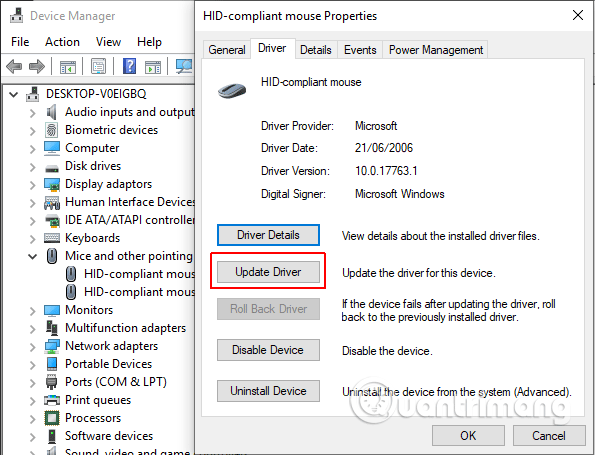
<p style="text-align: justify;">Gõ&nbsp;<strong>device manager</strong>&nbsp;trong thanh tìm kiếm menu Start, sau đó chọn tùy chọn thích hợp. Chọn&nbsp;<strong>Mice and other pointing devices</strong>, sau đó click chuột phải vào đầu vào chuột của bạn và chọn&nbsp;<strong>Properties</strong>. Chọn tab&nbsp;<strong>Driver</strong>&nbsp;&gt;&nbsp;<strong>Update Driver</strong>.</p>

<p style="text-align: justify;"><img alt="Chọn Update Driver" data-i="0" data-src="https://st.quantrimang.com/photos/image/2019/06/06/sua-loi-chuot-khong-hoat-dong-windows-1.png" data-was-processed="true" height="455" src="https://st.quantrimang.com/photos/image/2019/06/06/sua-loi-chuot-khong-hoat-dong-windows-1.png" width="595" /></p>

<p style="text-align: justify;">Nếu đã tải đúng driver, bạn nên chọn&nbsp;<strong>Browse my computer for driver software</strong>. Trên trang tiếp theo, sử dụng tùy chọn&nbsp;<strong>Browse</strong>&nbsp;để tìm driver, sau đó nhấn&nbsp;<strong>Next</strong>. Driver sẽ được cài đặt, khởi động lại hệ thống sau khi hoàn tất.</p>

<p style="text-align: justify;">Nếu chưa tải driver trực tiếp từ nhà sản xuất, chọn&nbsp;<strong>Search automatically for updated driver software</strong>. Windows sẽ tự động scan máy tính và tìm trên Internet để tìm cập nhật driver và cài đặt tương ứng. Nó sẽ thông báo cho bạn biết khi không có bản cập nhật.</p>

<p style="text-align: justify;">Trong trường hợp không có bản cập nhật driver, bạn có thể thử cài đặt lại driver chuột theo cách thủ công. Nhớ tên chuột hoặc touchpad trong&nbsp;<strong>Device Manager</strong>, sau đó truy cập vào trang web của nhà sản xuất. Trên trang này, bạn sẽ thấy phiên bản mới nhất của driver và tải nó về máy, sau đó tiến hành cập nhật thủ công.</p>

<p style="text-align: justify;">Nếu không thể tìm bản tải xuống liên quan trên trang web nhà sản xuất, tìm trên Internet bằng cách search &quot;&#91;model PC&#93; windows 10 mouse driver” hoặc &#91;model laptop&#93; windows 10 touchpad driver” và tìm đúng driver cho phần cứng của bạn.</p>

<p style="text-align: justify;">Khi tải driver chuột mới, truy cập lại&nbsp;<strong>Device Manager</strong>, sau đó vào phần&nbsp;<strong>Mouse Properties &gt; tab Device</strong>&nbsp;&gt; chọn&nbsp;<strong>Uninstall</strong>&nbsp;và thực hiện theo hướng dẫn. Bây giờ cài đặt driver chuột bạn đã tải thủ công và khởi động lại hệ thống.</p>

<h2 id="mcetoc_1dclejsaj1" style="text-align: justify;">2. Con trỏ chuột biến mất hoặc đóng băng</h2>

<p style="text-align: justify;">Một vấn đề phổ biến về chuột Windows 10 liên quan đến Realtek HD Audio Manager. Realtek HD Audio Manager cũng là thủ phạm gây ra các vấn đề về driver âm thanh. Để giải quyết vấn đề, click chuột phải vào&nbsp;<strong>Taskbar</strong>, chọn<strong>&nbsp;Task Manager</strong>&nbsp;và đi đến tab&nbsp;<strong>Start-up</strong>. Nếu thấy Realtek HD Audio Manager, click chuột phải và chọn&nbsp;<strong>Disable</strong>. Bây giờ, khởi động lại hệ thống của bạn.</p>

<div style="text-align: justify;">&nbsp;</div>

<p style="text-align: justify;">Vô hiệu hóa Realtek HD Audio Manager có thể khắc phục được cả sự cố con trỏ chuột biến mất và đóng băng.&nbsp;</p>

<h2 id="mcetoc_1dclejsaj2" style="text-align: justify;">3. Chuột bị lag và phát âm thanh bíp</h2>

<p style="text-align: justify;">Khắc phục sự cố chuột thứ ba là vấn đề liên quan đến driver khác. Con chuột bị lag và phát âm thanh bíp lạ. Microsoft đã giải quyết vấn đề này bằng bản cập nhật Cumulative Updates KB3147458 và KB3147461.</p>

<p style="text-align: justify;">Tuy nhiên, nếu vẫn gặp sự cố này, truy cập vào&nbsp;<strong>Device Manager</strong>&nbsp;và tìm&nbsp;<strong>Human Interface Devices</strong>. Nếu thấy XINPUT Compatible HID được liệt kê, thực hiện theo hướng dẫn dưới đây.</p>

<p style="text-align: justify;">Trước tiên, bạn cần tải phiên bản Xbox Wireless Adapter cho Windows và trích xuất nó đến một vị trí thuận tiện. Quay trở lại danh sách XINPUT trong Device Manager. Click chuột phải và chọn&nbsp;<strong>Update Driver Software</strong>.</p>

<pre id="pre0">
<code>https://drivers.softpedia.com/get/NETWORK-CARD/OTHER-NETWORK-CARDS/Microsoft-Xbox-Wireless-Adapter-Driver-202434491-for-Windows-10-64-bit.shtml</code></pre>

<p style="text-align: justify;"><img alt="" data-i="1" data-src="https://st.quantrimang.com/photos/image/2019/06/06/sua-loi-chuot-khong-hoat-dong-windows-2.png" data-was-processed="true" height="569" src="https://st.quantrimang.com/photos/image/2019/06/06/sua-loi-chuot-khong-hoat-dong-windows-2.png" width="480" /></p>

<p style="text-align: justify;">&nbsp;</p>

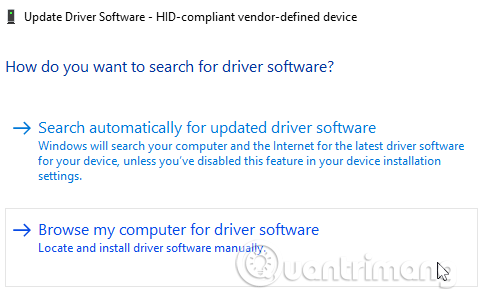
<p style="text-align: justify;">Chọn&nbsp;<strong>Browse my computer for driver software</strong>, sau đó chọn&nbsp;<strong>Let me pick from a list of device drivers on my computer</strong>.</p>

<p style="text-align: justify;"><img alt="Chọn Browse my computer for driver software" data-i="2" data-src="https://st.quantrimang.com/photos/image/2019/06/06/sua-loi-chuot-khong-hoat-dong-windows-3.png" data-was-processed="true" height="297" src="https://st.quantrimang.com/photos/image/2019/06/06/sua-loi-chuot-khong-hoat-dong-windows-3.png" width="489" /></p>

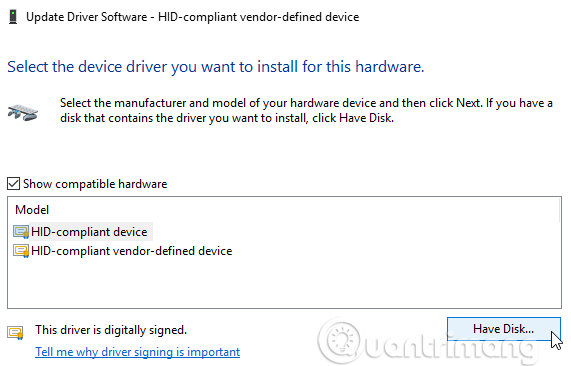
<p style="text-align: justify;">Trên màn hình tiếp theo, chọn&nbsp;<strong>Have Disk</strong>&nbsp;để duyệt driver. Tìm file đã giải nén sử dụng nút&nbsp;<strong>Browse</strong>. Chọn&nbsp;<strong>xinputhid</strong>&nbsp;&gt;&nbsp;<strong>Open</strong>&nbsp;&gt;&nbsp;<strong>OK</strong>.</p>

<p style="text-align: justify;"><img alt="Chọn Have Disk" data-i="3" data-src="https://st.quantrimang.com/photos/image/2019/06/06/sua-loi-chuot-khong-hoat-dong-windows-4.png" data-was-processed="true" height="366" src="https://st.quantrimang.com/photos/image/2019/06/06/sua-loi-chuot-khong-hoat-dong-windows-4.png" width="571" /></p>

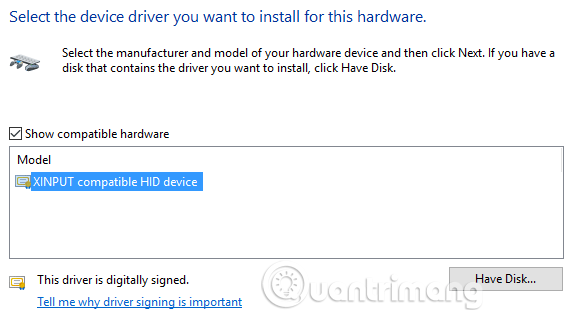
<p style="text-align: justify;">Bây giờ quay lại màn hình lựa chọn driver có driver XINPUT mới, nhấn&nbsp;<strong>Next</strong>&nbsp;và sau đó khởi động lại hệ thống.</p>

<p style="text-align: justify;"><img alt="Nhấn Next " data-i="4" data-src="https://st.quantrimang.com/photos/image/2019/06/06/sua-loi-chuot-khong-hoat-dong-windows-5.png" data-was-processed="true" height="319" src="https://st.quantrimang.com/photos/image/2019/06/06/sua-loi-chuot-khong-hoat-dong-windows-5.png" width="573" /></p>

<p style="text-align: justify;">Nếu cách trên không thể giải quyết được vấn đề, mặc dù đã sử dụng bản vá do Microsoft phát hành, hãy tìm các bản cập nhật đã nói trên (KB3140743 và KB3140768), gỡ cài đặt chúng và chờ bộ cập nhật tiếp theo đến.</p>

<p style="text-align: justify;"><strong>Lưu ý:</strong>&nbsp;Danh sách Human Input Device có thể khác nhau tùy thuộc vào từng hệ thống. Cách khắc phục sự cố này đã được chứng minh hoạt động trên nhiều hệ thống sử dụng các thiết lập phần cứng khác nhau.</p>

<div style="text-align: justify;">&nbsp;</div>

<h2 id="mcetoc_1dclejsaj3" style="text-align: justify;">4. Touchpad đóng băng</h2>

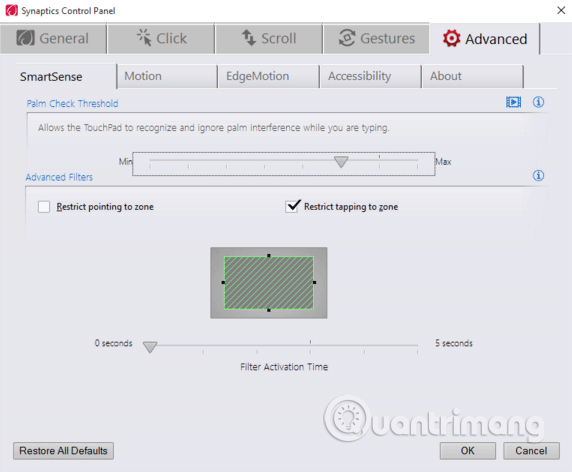
<p style="text-align: justify;">Một số người dùng báo cáo&nbsp;touchpad Windows 10&nbsp;đóng băng ngẫu nhiên sau khi sử dụng bàn phím. Vấn đề này liên quan đến driver touchpad Synaptics.</p>

<p style="text-align: justify;"><img alt="Touchpad đóng băng" data-i="5" data-src="https://st.quantrimang.com/photos/image/2019/06/06/sua-loi-chuot-khong-hoat-dong-windows-6.png" data-was-processed="true" height="472" src="https://st.quantrimang.com/photos/image/2019/06/06/sua-loi-chuot-khong-hoat-dong-windows-6.png" width="572" /></p>

<p style="text-align: justify;"><strong>Bước 1.</strong>&nbsp;Tìm kiếm&nbsp;<strong>mouse</strong>&nbsp;trong thanh tìm kiếm menu Start và chọn&nbsp;<strong>Change your mouse settings</strong>. Hoặc, tìm kiếm&nbsp;<strong>mouse</strong>&nbsp;trong thanh tìm kiếm Cortana và chọn&nbsp;<strong>Change your mouse settings</strong>.</p>

<p style="text-align: justify;"><strong>Bước 2</strong>. Ở dưới cùng của menu&nbsp;<strong>Mouse &amp; touchpad</strong>&nbsp;mới mở là một tùy chọn cho&nbsp;<strong>Additional mouse options</strong>.</p>

<p style="text-align: justify;"><strong>Bước 3</strong>. Chọn tab<strong>&nbsp;ClickPad &gt; Settings &gt; Advanced Tab</strong>.</p>

<p style="text-align: justify;"><strong>Bước 4</strong>. Trượt thanh&nbsp;<strong>Filter Activation Time</strong>&nbsp;trở lại&nbsp;<strong>0 Seconds</strong>&nbsp;và nhấn&nbsp;<strong>OK</strong>.</p>

<h2 id="mcetoc_1dclejsaj4" style="text-align: justify;">5. Vấn đề tăng tốc chuột</h2>

<p style="text-align: justify;">Vấn đề tăng tốc chuột cực kỳ khó chịu cho người dùng. Nó xảy ra với những vấn đề khác nhau do đó không có cách sửa chữa cụ thể. Hãy thử một trong những cách khắc phục vấn đề tăng tốc chuột bên dưới.</p>

<p style="text-align: justify;"><strong>Tắt và bật tăng tốc chuột</strong></p>

<p style="text-align: justify;">Trước tiên, hãy thử bật và tắt tăng tốc chuột trong cài đặt hệ thống.</p>

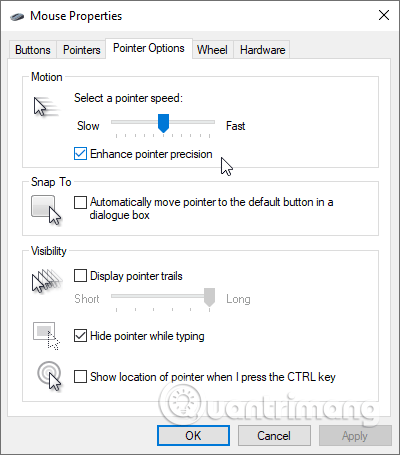
<p style="text-align: justify;"><strong>Bước 1</strong>. Truy cập&nbsp;<strong>Control Panel &gt; Hardware &amp; Sound &gt; Mouse</strong>.</p>

<p style="text-align: justify;"><strong>Bước 2</strong>. Chọn tab&nbsp;<strong>Pointer Options</strong>.</p>

<p style="text-align: justify;"><strong>Bước 3</strong>. Bỏ chọn&nbsp;<strong>Enhance pointer precision</strong>&nbsp;để tắt tăng tốc.</p>

<p style="text-align: justify;"><strong>Bước 4</strong>. Chọn&nbsp;<strong>Apply</strong>&nbsp;và&nbsp;<strong>OK</strong>. Kiểm tra lại phản ứng chuột.</p>

<p style="text-align: justify;"><img alt="Tắt tăng tốc chuột" data-i="6" data-src="https://st.quantrimang.com/photos/image/2019/06/06/sua-loi-chuot-khong-hoat-dong-windows-7.png" data-was-processed="true" height="455" src="https://st.quantrimang.com/photos/image/2019/06/06/sua-loi-chuot-khong-hoat-dong-windows-7.png" width="400" /></p>

<p style="text-align: justify;"><strong>Sử dụng MarkC Mouse Fix</strong></p>

<pre id="pre1">
<code>https://drive.google.com/uc?id=0B_PnkMGDlD5nVmw4NmdqUS01MEk&amp;export=download</code></pre>

<p style="text-align: justify;">Nếu cách trên không giải quyết được vấn đề của bạn, bạn có thể thử sử dụng MarkC Mouse Fix để khắc phục vấn đề tăng tốc chuột Windows. MarkC Mouse Fix là một file registry tắt tăng tốc con trỏ chuột Windows 10, điều chỉnh lại tính năng theo tốc độ bạn muốn sử dụng.</p>

<p style="text-align: justify;">Tải file nén MarkC Mouse Fix và giải nén nó đến một vị trí thuận tiện. Tiếp theo, tìm độ phân giải DPI màn hình hiện đang sử dụng bằng cách gõ&nbsp;<strong>Display</strong>&nbsp;trong thanh tìm kiếm trên menu Start và chọn&nbsp;<strong>Display Settings</strong>&nbsp;từ tùy chọn.</p>

<ul>
	<li>
	<p style="text-align: justify;">Nếu thanh trượt hoàn toàn sang bên trái, độ phân giải DPI màn hình của bạn là 100%. Nếu ở giữa hoặc ở bên phải, nó chỉ một tỷ lệ khác. Click vào thanh trượt để hiển thị một mẹo công cụ độ phân giải DPI hiện tại. Ghi lại DPI của bạn.</p>
	</li>
	<li>
	<p style="text-align: justify;">Nếu thanh trượt hoàn toàn ở bên trái, DPI hiển thị là 100%. Nếu ở giữa hoặc bên phải, nó chỉ một tỷ lệ khác. Click vào thanh trượt để hiển thị một mẹo công cụ độ phân giải DPI hiện tại. Ghi lại DPI của bạn.</p>
	</li>
</ul>

<p style="text-align: justify;">Quay trở lại thư mục MarkC Mouse Fix đã được giải nén, xác định phiên bản Windows và mở thư mục. Chọn file registry tương ứng với độ phân giải DPI màn hình. Nếu có thông báo xuất hiện, nhấn&nbsp;<strong>Yes</strong>&nbsp;hoặc&nbsp;<strong>OK,&nbsp;</strong>sau đó khởi động lại hệ thống.&nbsp;Bây giờ con chuột của bạn sẽ không tăng tốc hoặc dừng giữa các chuyển động nữa.</p>

<p style="text-align: justify;"><strong>Windows 10 Game Bar</strong></p>

<p style="text-align: justify;">Windows 10 Game Bar là một tính năng tiện dụng cho các game thủ. Microsoft biết rằng việc tích hợp Game Bar với Windows 10 mang lại lợi thế cho các game thủ sử dụng cả máy tính để bàn và Xbox.</p>

<p style="text-align: justify;">Tuy nhiên Windows 10 Game Bar có thể gây ra vấn đề về tăng tốc chuột. Cũng giống như trên bạn không có cách sửa chữa chính xác cho vấn đề này. Một số người dùng báo cáo rằng các bản sửa lỗi tăng tốc chuột khác có thể khắc phục được vấn đề do Windows 10 Game Bar gây ra. Nhưng một số khác lại nói nó loại bỏ hoàn toàn các tính năng trò chơi tích hợp, thông qua Windows PowerShell.</p>

<p style="text-align: justify;">Một cách giải quyết phổ biến cho những người gặp phải vấn đề tăng tốc chuột trong khi sử dụng Windows 10 Game Bar là sử dụng phím tắt&nbsp;<code>Win</code>&nbsp;+&nbsp;<code>G</code>&nbsp;để kích hoạt sự kiện ghi âm.</p>

<div style="text-align: justify;">&nbsp;</div>

<h2 id="mcetoc_1dclejsaj5" style="text-align: justify;">6. Driver Nvidia lỗi thời</h2>

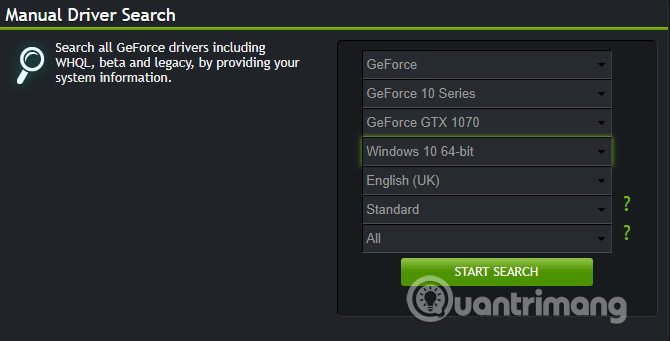
<p style="text-align: justify;">Sau bản cập nhật Windows Fall Creators Update, một số người dùng đã báo cáo sự cố nút chuột vẫn hoạt động nhưng dừng chuyển động trong môi trường độ phân giải thấp hơn. Vấn đề này do driver Nvidia lỗi thời gây ra.&nbsp;</p>

<p style="text-align: justify;">&nbsp;</p>

<p style="text-align: justify;"><img alt="Cập nhật driver Nvidia" data-i="7" data-src="https://st.quantrimang.com/photos/image/2019/06/06/sua-loi-chuot-khong-hoat-dong-windows-8.png" data-was-processed="true" height="326" src="https://st.quantrimang.com/photos/image/2019/06/06/sua-loi-chuot-khong-hoat-dong-windows-8.png" width="640" /></p>

<p style="text-align: justify;">Hy vọng một trong những cách khắc phục sự cố chuột Windows 10 hoặc bàn di chuột trên sẽ giúp bạn giải quyết được vấn đề.</p>

<p style="text-align: justify;">Chúc các bạn thực hiện thành công!&nbsp;</p>
		</div>
				<div id="author">
						<p>
				<strong>Nguồn tin:</strong>
				Quantrimang.com
			</p>
		</div>
	</div>
	<div id="footer" class="clearfix">
		<div id="url">
			<strong>URL của bản tin này: </strong><a href="https://www.nguoicodonvn2008.info/vi/news/savefile/kien-thuc-may-tinh/cac-van-de-ve-chuot-windows-10-va-cach-giai-quyet-782.html" title="Các vấn đề về chuột Windows 10 và cách giải quyết">https://www.nguoicodonvn2008.info/vi/news/savefile/kien-thuc-may-tinh/cac-van-de-ve-chuot-windows-10-va-cach-giai-quyet-782.html</a>

		</div>
		<div class="clear"></div>
		<div class="copyright">
			&copy; .&#x3A; Nguoicodonvn2008.info - Cõi lòng người cô đơn &#x3A;.
		</div>
		<div id="contact">
			<a href="mailto:admin@nguoicodonvn2008.info">admin@nguoicodonvn2008.info</a>
		</div>
	</div>
</div>
        <div id="timeoutsess" class="chromeframe">
            Bạn đã không sử dụng Site, <a onclick="timeoutsesscancel();" href="https://www.nguoicodonvn2008.info/#">Bấm vào đây để duy trì trạng thái đăng nhập</a>. Thời gian chờ: <span id="secField"> 60 </span> giây
        </div>
        <div id="openidResult" class="nv-alert" style="display:none"></div>
        <div id="openidBt" data-result="" data-redirect=""></div>
		</script>
		<div class="car-top">
  <span><img src="https://www.nguoicodonvn2008.info/themes/default/images/car.png" alt=""></span>
</div>
<script src="https://www.nguoicodonvn2008.info/assets/js/jquery/jquery.min.js"></script>
<script>var nv_base_siteurl="/",nv_lang_data="vi",nv_lang_interface="vi",nv_name_variable="nv",nv_fc_variable="op",nv_lang_variable="language",nv_module_name="news",nv_func_name="savefile",nv_is_user=0, nv_my_ofs=-4,nv_my_abbr="EDT",nv_cookie_prefix="nv4c_e856T",nv_check_pass_mstime=1738000,nv_area_admin=0,nv_safemode=0,theme_responsive=0,nv_recaptcha_ver=2,nv_recaptcha_sitekey="",nv_recaptcha_type="image",XSSsanitize=1;</script>
<script src="https://www.nguoicodonvn2008.info/assets/js/language/vi.js"></script>
<script src="https://www.nguoicodonvn2008.info/assets/js/DOMPurify/purify3.js"></script>
<script src="https://www.nguoicodonvn2008.info/assets/js/global.js"></script>
<script src="https://www.nguoicodonvn2008.info/assets/js/site.js"></script>
<script src="https://www.nguoicodonvn2008.info/themes/default/js/news.js"></script>
<script src="https://www.nguoicodonvn2008.info/themes/default/js/main.js"></script>
<script src="https://www.nguoicodonvn2008.info/themes/default/js/custom.js"></script>
<script type="application/ld+json">
        {
            "@context": "https://schema.org",
            "@type": "Organization",
            "url": "https://www.nguoicodonvn2008.info",
            "logo": "https://www.nguoicodonvn2008.info/uploads/angel.gif"
        }
        </script>
<script src="https://www.nguoicodonvn2008.info/themes/default/js/bootstrap.min.js"></script>
<script type="text/javascript">
var $scrolltop = $('.car-top');
$scrolltop.on('click', function () {
    $('html,body').animate({
        scrollTop: 0
    }, 800);
    $(this).addClass("car-run");
    setTimeout(function(){ $scrolltop.removeClass('car-run');}, 1000);
    return false;
});
$(window).on('scroll', function ()
{ 
    if($(window).scrollTop() >= 200)
    {
        $scrolltop.addClass("show");
        $scrolltop.addClass("car-down");
    }
    else
    {
       $scrolltop.removeClass("show");
       setTimeout(function(){ $scrolltop.removeClass('car-down');}, 300);
    }
});
</script>
</body>
</html>