<!DOCTYPE html>
    <html lang="vi" xmlns="http://www.w3.org/1999/xhtml" prefix="og: http://ogp.me/ns#">
    <head>
<title>Các cách chụp ảnh màn hình máy tính trên Windows, macOS và Linux</title>
<meta name="description" content="Các cách chụp ảnh màn hình máy tính trên Windows, macOS và Linux - Savefile - Tin Tức -...">
<meta name="author" content=".: Nguoicodonvn2008.info - Cõi lòng người cô đơn :.">
<meta name="copyright" content=".: Nguoicodonvn2008.info - Cõi lòng người cô đơn :. [admin@nguoicodonvn2008.info]">
<meta name="robots" content="index, archive, follow, noodp">
<meta name="googlebot" content="index,archive,follow,noodp">
<meta name="msnbot" content="all,index,follow">
<meta name="generator" content="NukeViet v4.5">
<meta http-equiv="Content-Type" content="text/html; charset=utf-8">
<meta property="og:title" content="Các cách chụp ảnh màn hình máy tính trên Windows, macOS và Linux">
<meta property="og:type" content="website">
<meta property="og:description" content="Savefile - Tin Tức - https&#x3A;&#x002F;&#x002F;www.nguoicodonvn2008.info&#x002F;vi&#x002F;news&#x002F;savefile&#x002F;kien-thuc-may-tinh&#x002F;cac-cach-chup-anh-man-hinh-may-tinh-tren-windows-macos-va-linux-10507.html">
<meta property="og:site_name" content=".&#x3A; Nguoicodonvn2008.info - Cõi lòng người cô đơn &#x3A;.">
<meta property="og:url" content="https://www.nguoicodonvn2008.info/vi/news/savefile/kien-thuc-may-tinh/cac-cach-chup-anh-man-hinh-may-tinh-tren-windows-macos-va-linux-10507.html">
<link rel="shortcut icon" href="https://www.nguoicodonvn2008.info/favicon.ico">
<link rel="canonical" href="https://www.nguoicodonvn2008.info/vi/news/savefile/kien-thuc-may-tinh/cac-cach-chup-anh-man-hinh-may-tinh-tren-windows-macos-va-linux-10507.html">
<link rel="alternate" href="https://www.nguoicodonvn2008.info/vi/news/rss/" title="Tin Tức" type="application/rss+xml">
<link rel="alternate" href="https://www.nguoicodonvn2008.info/vi/news/rss/karaoke-dual/" title="Tin Tức - Karaoke Dual" type="application/rss+xml">
<link rel="alternate" href="https://www.nguoicodonvn2008.info/vi/news/rss/nhac-tre/" title="Tin Tức - Nhạc trẻ" type="application/rss+xml">
<link rel="alternate" href="https://www.nguoicodonvn2008.info/vi/news/rss/tru-tinh/" title="Tin Tức - Trữ tình" type="application/rss+xml">
<link rel="alternate" href="https://www.nguoicodonvn2008.info/vi/news/rss/nuoc-ngoai/" title="Tin Tức - Nước ngoài" type="application/rss+xml">
<link rel="alternate" href="https://www.nguoicodonvn2008.info/vi/news/rss/remix/" title="Tin Tức - Remix" type="application/rss+xml">
<link rel="alternate" href="https://www.nguoicodonvn2008.info/vi/news/rss/tam-su-tinh-yeu/" title="Tin Tức - Tâm sự tình yêu" type="application/rss+xml">
<link rel="alternate" href="https://www.nguoicodonvn2008.info/vi/news/rss/tho-suu-tam/" title="Tin Tức - Thơ sưu tầm" type="application/rss+xml">
<link rel="alternate" href="https://www.nguoicodonvn2008.info/vi/news/rss/cuoc-song/" title="Tin Tức - Cuộc sống" type="application/rss+xml">
<link rel="alternate" href="https://www.nguoicodonvn2008.info/vi/news/rss/phan-mem/" title="Tin Tức - Phần mềm" type="application/rss+xml">
<link rel="alternate" href="https://www.nguoicodonvn2008.info/vi/news/rss/kien-thuc-may-tinh/" title="Tin Tức - Kiến thức máy tính" type="application/rss+xml">
<link rel="alternate" href="https://www.nguoicodonvn2008.info/vi/news/rss/hoc-tap/" title="Tin Tức - Học tập" type="application/rss+xml">
<link rel="alternate" href="https://www.nguoicodonvn2008.info/vi/news/rss/tai-lieu/" title="Tin Tức - Tài liệu" type="application/rss+xml">
<link rel="alternate" href="https://www.nguoicodonvn2008.info/vi/news/rss/de-thi/" title="Tin Tức - Đề thi" type="application/rss+xml">
<link rel="preload" as="style" href="https://www.nguoicodonvn2008.info/assets/css/font-awesome.min.css" type="text/css">
<link rel="preload" as="style" href="https://www.nguoicodonvn2008.info/themes/default/css/bootstrap.non-responsive.css" type="text/css">
<link rel="preload" as="style" href="https://www.nguoicodonvn2008.info/themes/default/css/style.css" type="text/css">
<link rel="preload" as="style" href="https://www.nguoicodonvn2008.info/themes/default/css/style.non-responsive.css" type="text/css">
<link rel="preload" as="style" href="https://www.nguoicodonvn2008.info/themes/default/css/news.css" type="text/css">
<link rel="preload" as="style" href="https://www.nguoicodonvn2008.info/themes/default/css/custom.css" type="text/css">
<link rel="preload" as="script" href="https://www.nguoicodonvn2008.info/assets/js/jquery/jquery.min.js" type="text/javascript">
<link rel="preload" as="script" href="https://www.nguoicodonvn2008.info/assets/js/language/vi.js" type="text/javascript">
<link rel="preload" as="script" href="https://www.nguoicodonvn2008.info/assets/js/DOMPurify/purify3.js" type="text/javascript">
<link rel="preload" as="script" href="https://www.nguoicodonvn2008.info/assets/js/global.js" type="text/javascript">
<link rel="preload" as="script" href="https://www.nguoicodonvn2008.info/assets/js/site.js" type="text/javascript">
<link rel="preload" as="script" href="https://www.nguoicodonvn2008.info/themes/default/js/news.js" type="text/javascript">
<link rel="preload" as="script" href="https://www.nguoicodonvn2008.info/themes/default/js/main.js" type="text/javascript">
<link rel="preload" as="script" href="https://www.nguoicodonvn2008.info/themes/default/js/custom.js" type="text/javascript">
<link rel="preload" as="script" href="https://www.nguoicodonvn2008.info/themes/default/js/bootstrap.min.js" type="text/javascript">
<link rel="stylesheet" href="https://www.nguoicodonvn2008.info/assets/css/font-awesome.min.css">
<link rel="stylesheet" href="https://www.nguoicodonvn2008.info/themes/default/css/bootstrap.non-responsive.css">
<link rel="stylesheet" href="https://www.nguoicodonvn2008.info/themes/default/css/style.css">
<link rel="stylesheet" href="https://www.nguoicodonvn2008.info/themes/default/css/style.non-responsive.css">
<link rel="StyleSheet" href="https://www.nguoicodonvn2008.info/themes/default/css/news.css">
<link rel="stylesheet" href="https://www.nguoicodonvn2008.info/themes/default/css/custom.css">
<style type="text/css">
	body{background: #fff;}
</style>
    </head>
    <body>
<div id="print">
	<div id="hd_print">
		<h2 class="pull-left">.&#x3A; Nguoicodonvn2008.info - Cõi lòng người cô đơn &#x3A;.</h2>
		<p class="pull-right"><a title=".&#x3A; Nguoicodonvn2008.info - Cõi lòng người cô đơn &#x3A;." href="https://www.nguoicodonvn2008.info/">https://www.nguoicodonvn2008.info</a></p>
	</div>
	<div class="clear"></div>
	<hr />
	<div id="content">
		<h1>Các cách chụp ảnh màn hình máy tính trên Windows, macOS và Linux</h1>
		<ul class="list-inline">
			<li>Thứ năm - 05/06/2025 08:39</li>
			<li class="hidden-print txtrequired"><em class="fa fa-print">&nbsp;</em><a title="In ra" href="javascript:;" onclick="window.print()">In ra</a></li>
			<li class="hidden-print txtrequired"><em class="fa fa-power-off">&nbsp;</em><a title="Đóng cửa sổ này" href="javascript:;" onclick="window.close()">Đóng cửa sổ này</a></li>
		</ul>
		<div class="clear"></div>
		<div id="hometext">
		</div>
				<div class="imghome">
			<img alt="Các cách chụp ảnh màn hình máy tính trên Windows, macOS và Linux" src="https://st.quantrimang.com/photos/image/2025/05/12/Chup-anh-man-hinh-3.png" width="460" class="img-thumbnail" />
		</div>
		<div class="clear"></div>
		<div id="bodytext" class="clearfix">
			<p style="text-align: justify;">Việc chụp màn hình giúp bạn lưu giữ thông tin nhanh chóng để chia sẻ, hướng dẫn hoặc báo lỗi. Bài viết này tổng hợp hơn các cách chụp màn hình trên máy tính, bao gồm cả phương pháp truyền thống bằng phím tắt và công cụ phần mềm chuyên dụng.</p>

<h2 style="text-align: justify;">Sử dụng phím Print Screen (PrtScn) trên Windows</h2>

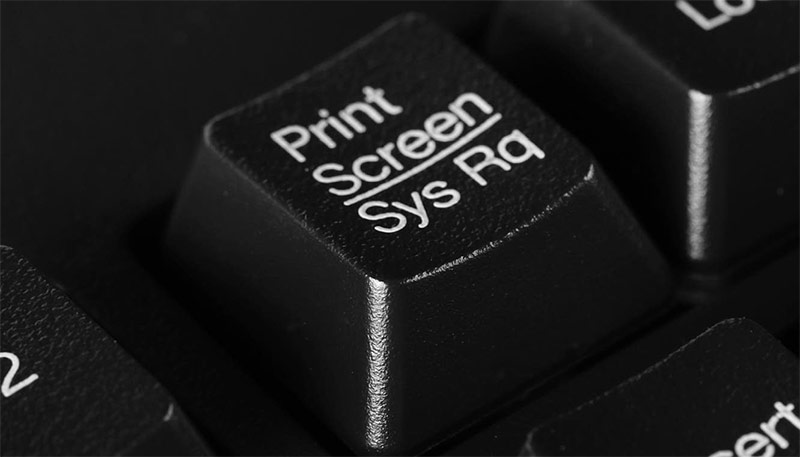
<p style="text-align: justify;">Phím Print Screen, viết tắt là PrtScn, là cách nhanh nhất để chụp toàn bộ màn hình máy tính. Khi bạn nhấn phím này, toàn bộ nội dung hiển thị trên màn hình sẽ được lưu vào bộ nhớ tạm thời (clipboard). Sau đó, bạn có thể dán ảnh vào các phần mềm như&nbsp;Word,&nbsp;Paint&nbsp;hoặc email bằng tổ hợp phím Ctrl + V. Tuy nhiên, ảnh sẽ không được lưu tự động thành tệp nên bạn cần dán và lưu lại thủ công nếu muốn sử dụng sau này. Đây là phương pháp phổ biến và không cần cài đặt thêm bất kỳ phần mềm nào.</p>

<figure>
<div style="text-align: justify;"><img alt="cách chụp màn hình máy tính" data-i="0" data-src="https://st.quantrimang.com/photos/image/2024/08/05/Chup-anh-man-hinh-may-tinh-1.jpg" data-was-processed="true" height="457" src="https://st.quantrimang.com/photos/image/2024/08/05/Chup-anh-man-hinh-may-tinh-1.jpg" width="800" /></div>
</figure>

<p style="text-align: justify;">&nbsp;</p>

<h2 style="text-align: justify;">Tổ hợp phím Windows + PrtScn</h2>

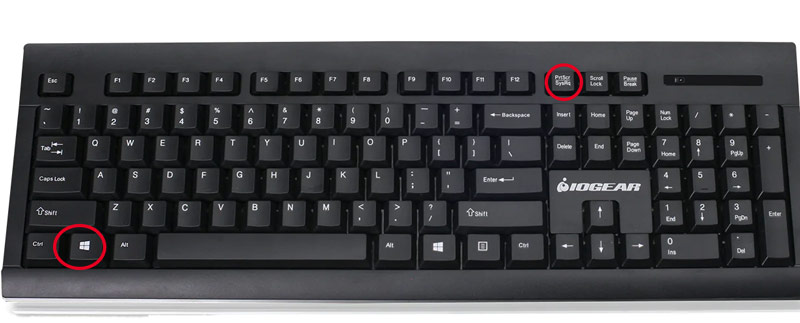
<p style="text-align: justify;">Tổ hợp phím Windows + PrtScn cho phép chụp toàn bộ màn hình và tự động lưu lại ảnh. Sau khi nhấn tổ hợp này, màn hình sẽ chớp nhẹ để báo hiệu ảnh đã được chụp. File ảnh sẽ được lưu vào thư mục Pictures &gt; Screenshots trên máy tính của bạn với định dạng PNG.</p>

<figure>
<div style="text-align: justify;"><img alt="chụp màn hình máy tính" data-i="1" data-src="https://st.quantrimang.com/photos/image/2024/08/05/Chup-anh-man-hinh-may-tinh-4.jpg" data-was-processed="true" height="323" src="https://st.quantrimang.com/photos/image/2024/08/05/Chup-anh-man-hinh-may-tinh-4.jpg" width="800" /></div>
</figure>

<p style="text-align: justify;">Đây là cách cực kỳ tiện lợi nếu bạn cần chụp nhiều ảnh màn hình mà không muốn thao tác dán thủ công như phương pháp dùng riêng phím PrtScn. Hình ảnh lưu theo thứ tự, dễ quản lý và truy xuất lại khi cần.</p>

<h2 style="text-align: justify;">Tổ hợp Alt + PrtScn để chụp cửa sổ đang mở</h2>

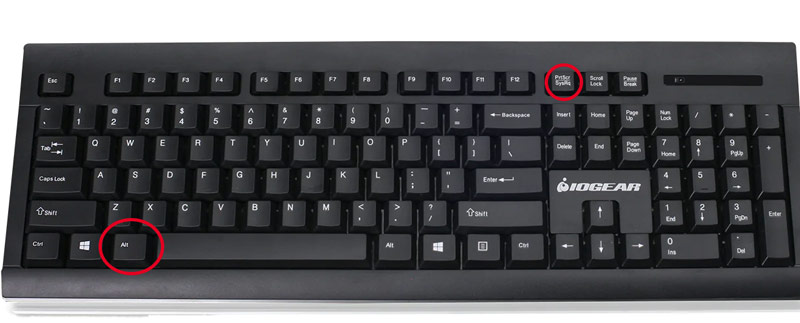
<p style="text-align: justify;">Nếu bạn chỉ muốn chụp duy nhất cửa sổ chương trình đang hoạt động mà không bao gồm toàn bộ màn hình, tổ hợp Alt + PrtScn là lựa chọn phù hợp. Sau khi bấm tổ hợp này, nội dung cửa sổ đang hiển thị được sao chép vào clipboard.</p>

<figure>
<div style="text-align: justify;"><img alt="cách chụp màn hình mây tính" data-i="2" data-src="https://st.quantrimang.com/photos/image/2024/08/05/Chup-anh-man-hinh-may-tinh-3.jpg" data-was-processed="true" height="323" src="https://st.quantrimang.com/photos/image/2024/08/05/Chup-anh-man-hinh-may-tinh-3.jpg" width="800" /></div>
</figure>

<p style="text-align: justify;">Bạn có thể dán ảnh vào Paint hoặc Word để lưu lại. Cách này giúp bạn tiết kiệm thời gian cắt ảnh sau khi chụp, đặc biệt hữu ích khi cần minh họa một phần mềm hoặc cửa sổ cụ thể.</p>

<h2 style="text-align: justify;">Windows + Shift + S: Công cụ Snip &amp; Sketch</h2>

<p style="text-align: justify;">Khi bạn nhấn tổ hợp&nbsp;<strong>Windows + Shift + S</strong>, máy tính sẽ khởi động công cụ Snip &amp; Sketch (hoặc Snipping Tool mới trên&nbsp;Windows 11). Màn hình sẽ mờ đi và bạn có thể chọn một trong bốn kiểu chụp: chụp vùng chữ nhật, chụp vùng tự do, chụp cửa sổ đang mở hoặc chụp toàn màn hình.</p>

<p style="text-align: justify;"><img alt="chup anh ban phim" data-i="3" data-src="https://st.quantrimang.com/photos/image/2024/08/29/Chup-anh-ban-phim-13.jpg" data-was-processed="true" height="563" src="https://st.quantrimang.com/photos/image/2024/08/29/Chup-anh-ban-phim-13.jpg" width="640" /></p>

<p style="text-align: justify;">Sau khi chọn vùng, ảnh sẽ được lưu vào clipboard và bạn có thể chỉnh sửa sơ bộ trước khi lưu. Đây là công cụ linh hoạt và tiện lợi cho người dùng văn phòng và học sinh, sinh viên.</p>

<h2 style="text-align: justify;">Dùng Snipping Tool tích hợp trong Windows</h2>

<figure>
<div style="text-align: justify;"><img alt="chup anh may tinh bang cong cu co san" data-i="4" data-src="https://st.quantrimang.com/photos/image/2024/08/29/Chup-anh-ban-phim-7.jpg" data-was-processed="true" height="317" src="https://st.quantrimang.com/photos/image/2024/08/29/Chup-anh-ban-phim-7.jpg" width="566" /></div>
</figure>

<figure>
<div style="text-align: justify;"><img alt="chup anh laptop bang cong cu co san" data-i="5" data-src="https://st.quantrimang.com/photos/image/2024/08/29/Chup-anh-ban-phim-8.jpg" data-was-processed="true" height="216" src="https://st.quantrimang.com/photos/image/2024/08/29/Chup-anh-ban-phim-8.jpg" width="450" /></div>
</figure>

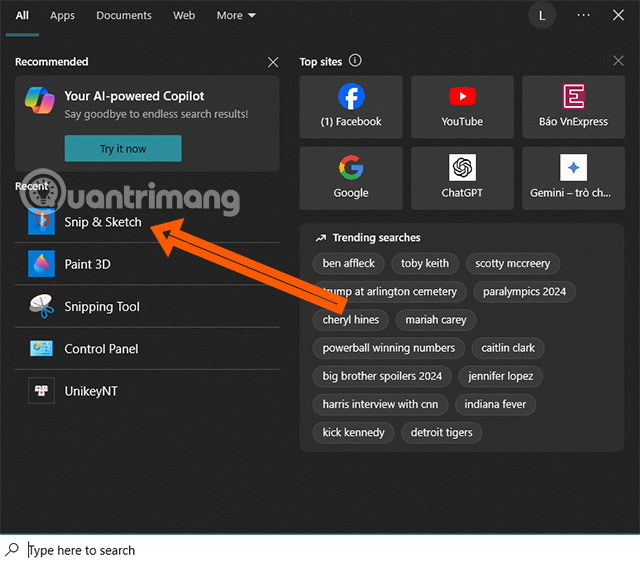
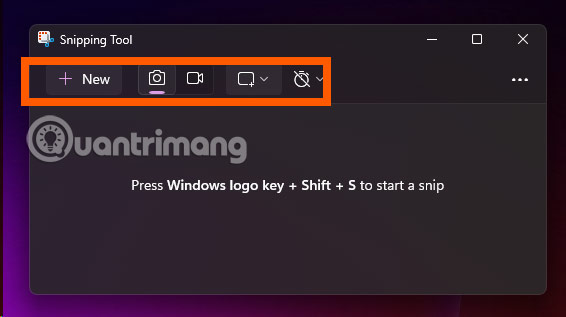
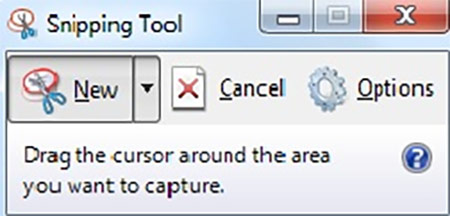
<p style="text-align: justify;">Chọn công cụ Search và tìm&nbsp;Snipping Tool, Snipping Tool là công cụ được tích hợp sẵn trong các phiên bản Windows, giúp bạn chụp ảnh màn hình theo nhiều chế độ khác nhau. Người dùng có thể lựa chọn chụp toàn màn hình, chụp một cửa sổ hoặc khoanh vùng tùy ý.</p>

<p style="text-align: justify;">Ngoài ra, sau khi chụp ảnh, bạn có thể ghi chú, đánh dấu và lưu lại dưới nhiều định dạng như PNG, JPEG. Giao diện của Snipping Tool dễ sử dụng và phù hợp với cả người mới bắt đầu. Trên Windows 11, công cụ này đã được cập nhật thêm tính năng quay màn hình.</p>

<h2 style="text-align: justify;">Dùng Game Bar (Windows + G) để chụp và quay màn hình</h2>

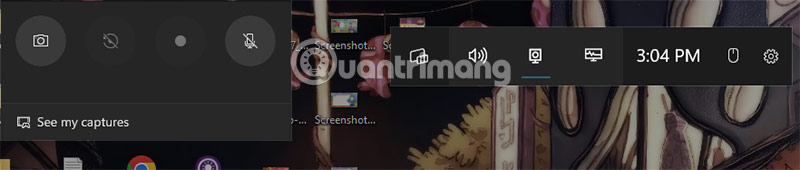
<p style="text-align: justify;">Game Bar&nbsp;là công cụ được Microsoft thiết kế riêng cho game thủ nhưng cũng rất hữu ích với người dùng phổ thông. Khi bạn nhấn tổ hợp&nbsp;<strong>Windows + G</strong>, giao diện Game Bar sẽ xuất hiện.</p>

<p style="text-align: justify;"><img alt="chup anh ban phim" data-i="6" data-src="https://st.quantrimang.com/photos/image/2024/08/29/Chup-anh-ban-phim-16.jpg" data-was-processed="true" height="136" src="https://st.quantrimang.com/photos/image/2024/08/29/Chup-anh-ban-phim-16.jpg" width="640" /></p>

<p style="text-align: justify;">Tại đây, bạn có thể bấm vào biểu tượng máy ảnh để chụp màn hình hoặc biểu tượng ghi hình để quay lại quá trình sử dụng máy tính. Các file sẽ được lưu trong thư mục Videos &gt; Captures. Công cụ này hoạt động tốt trên các thiết bị Windows 10 và 11, đặc biệt với các dòng máy tính có card đồ họa hiện đại.</p>

<h2 style="text-align: justify;">Chụp màn hình trên&nbsp;<a data-type="internal" href="https://quantrimang.com/cong-nghe/danh-sach-cac-phien-ban-macos-173785" title="Danh sách các phiên bản macOS">macOS</a>&nbsp;bằng tổ hợp phím</h2>

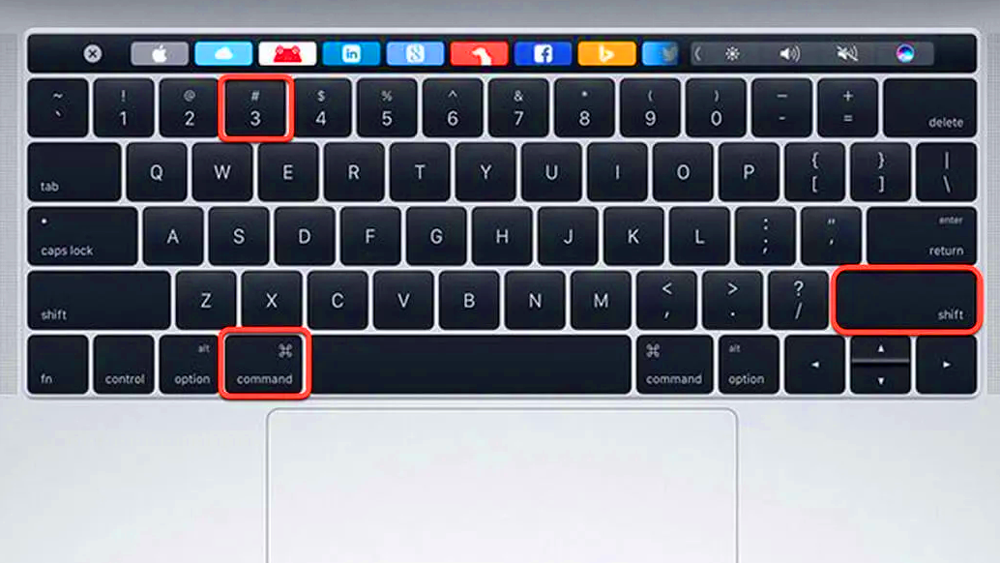
<p style="text-align: justify;">Trên máy Mac, bạn có thể sử dụng tổ hợp Shift + Command + 3 để chụp toàn bộ màn hình. Nếu chỉ cần chụp một vùng cụ thể, dùng Shift + Command + 4 và kéo thả chuột để chọn vùng.</p>

<p style="text-align: justify;"><img alt="chụp màn hình mây tính" data-i="7" data-src="https://st.quantrimang.com/photos/image/2025/05/12/Chup-anh-man-hinh-4.png" data-was-processed="true" height="360" src="https://st.quantrimang.com/photos/image/2025/05/12/Chup-anh-man-hinh-4.png" width="640" /></p>

<p style="text-align: justify;">Với Shift + Command + 4 và nhấn Space, bạn có thể chụp cửa sổ cụ thể. Ảnh chụp sẽ được lưu tự động trên màn hình Desktop dưới định dạng PNG. Đây là cách hiệu quả để lưu giữ hình ảnh tức thì, không cần dán thủ công, đồng thời dễ dàng tìm kiếm và chia sẻ sau đó.</p>

<h2 style="text-align: justify;">Sử dụng Spectacle hoặc Shutter trên Linux</h2>

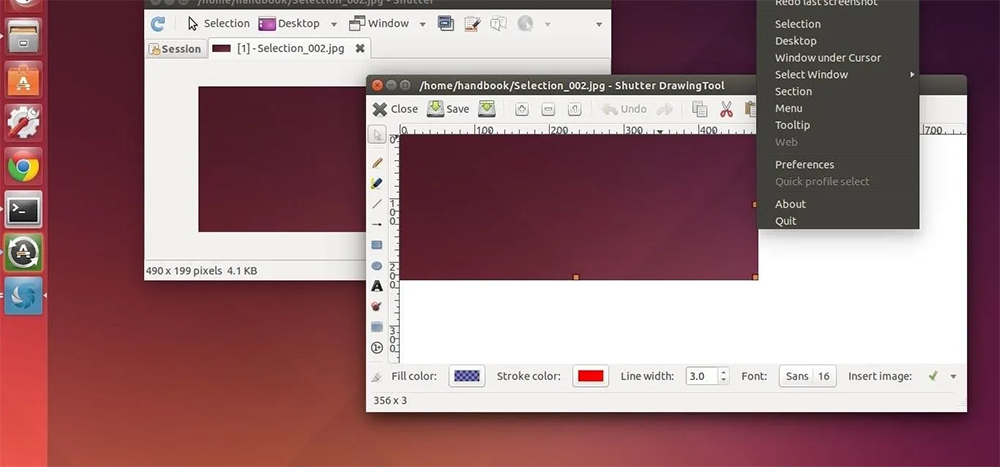
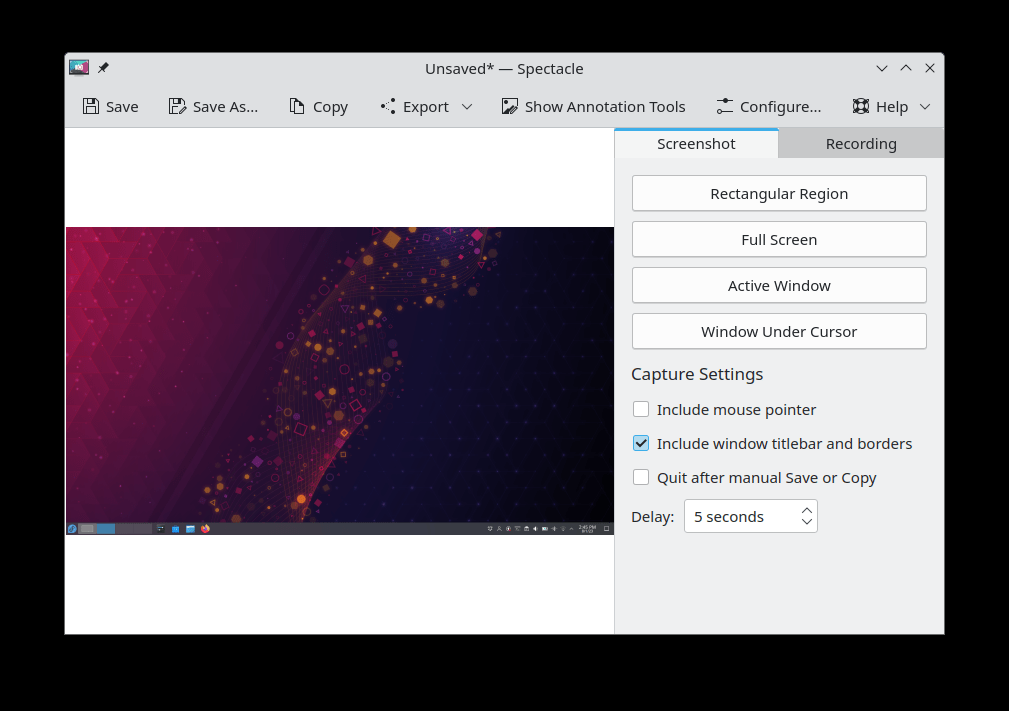
<p style="text-align: justify;">Đối với người dùng Linux, hai công cụ phổ biến nhất là Spectacle (trên môi trường KDE) và Shutter. Spectacle cho phép chụp toàn màn hình, cửa sổ hoặc vùng tùy chỉnh, đồng thời có thể hẹn giờ chụp.</p>

<p style="text-align: justify;"><img alt="chup man hinh may tinh" data-i="8" data-src="https://st.quantrimang.com/photos/image/2025/05/12/Chup-anh-man-hinh-1.png" data-was-processed="true" height="451" src="https://st.quantrimang.com/photos/image/2025/05/12/Chup-anh-man-hinh-1.png" width="640" /></p>

<p style="text-align: justify;">Trong khi đó, Shutter hỗ trợ chụp ảnh nâng cao và có trình chỉnh sửa đơn giản tích hợp sẵn. Cả hai công cụ đều miễn phí và hoạt động ổn định.</p>

<p style="text-align: justify;"><img alt="chụp màn hinh máy tính" data-i="9" data-src="https://st.quantrimang.com/photos/image/2025/05/12/Chup-anh-man-hinh-3.png" data-was-processed="true" height="299" src="https://st.quantrimang.com/photos/image/2025/05/12/Chup-anh-man-hinh-3.png" width="640" /></p>

<p style="text-align: justify;">Người dùng có thể cài đặt thông qua kho ứng dụng của bản phân phối&nbsp;<a data-type="internal" href="https://quantrimang.com/cong-nghe/mot-so-lenh-linux-co-ban-60400" title="Những lệnh Linux cơ bản ai cũng cần biết">Linux</a>&nbsp;đang sử dụng, giúp quá trình chụp và chia sẻ màn hình trở nên nhanh chóng hơn.</p>
		</div>
				<div id="author">
						<p>
				<strong>Nguồn tin:</strong>
				Quantrimang.com:
			</p>
		</div>
	</div>
	<div id="footer" class="clearfix">
		<div id="url">
			<strong>URL của bản tin này: </strong><a href="https://www.nguoicodonvn2008.info/vi/news/savefile/kien-thuc-may-tinh/cac-cach-chup-anh-man-hinh-may-tinh-tren-windows-macos-va-linux-10507.html" title="Các cách chụp ảnh màn hình máy tính trên Windows, macOS và Linux">https://www.nguoicodonvn2008.info/vi/news/savefile/kien-thuc-may-tinh/cac-cach-chup-anh-man-hinh-may-tinh-tren-windows-macos-va-linux-10507.html</a>

		</div>
		<div class="clear"></div>
		<div class="copyright">
			&copy; .&#x3A; Nguoicodonvn2008.info - Cõi lòng người cô đơn &#x3A;.
		</div>
		<div id="contact">
			<a href="mailto:admin@nguoicodonvn2008.info">admin@nguoicodonvn2008.info</a>
		</div>
	</div>
</div>
        <div id="timeoutsess" class="chromeframe">
            Bạn đã không sử dụng Site, <a onclick="timeoutsesscancel();" href="https://www.nguoicodonvn2008.info/#">Bấm vào đây để duy trì trạng thái đăng nhập</a>. Thời gian chờ: <span id="secField"> 60 </span> giây
        </div>
        <div id="openidResult" class="nv-alert" style="display:none"></div>
        <div id="openidBt" data-result="" data-redirect=""></div>
		</script>
		<div class="car-top">
  <span><img src="https://www.nguoicodonvn2008.info/themes/default/images/car.png" alt=""></span>
</div>
<div id="run_cronjobs" style="visibility:hidden;display:none;"><img alt="cron" src="/index.php?second=cronjobs&amp;p=p6ogRRbt" width="1" height="1" /></div>
<script src="https://www.nguoicodonvn2008.info/assets/js/jquery/jquery.min.js"></script>
<script>var nv_base_siteurl="/",nv_lang_data="vi",nv_lang_interface="vi",nv_name_variable="nv",nv_fc_variable="op",nv_lang_variable="language",nv_module_name="news",nv_func_name="savefile",nv_is_user=0, nv_my_ofs=-4,nv_my_abbr="EDT",nv_cookie_prefix="nv4c_e856T",nv_check_pass_mstime=1738000,nv_area_admin=0,nv_safemode=0,theme_responsive=0,nv_recaptcha_ver=2,nv_recaptcha_sitekey="",nv_recaptcha_type="image",XSSsanitize=1;</script>
<script src="https://www.nguoicodonvn2008.info/assets/js/language/vi.js"></script>
<script src="https://www.nguoicodonvn2008.info/assets/js/DOMPurify/purify3.js"></script>
<script src="https://www.nguoicodonvn2008.info/assets/js/global.js"></script>
<script src="https://www.nguoicodonvn2008.info/assets/js/site.js"></script>
<script src="https://www.nguoicodonvn2008.info/themes/default/js/news.js"></script>
<script src="https://www.nguoicodonvn2008.info/themes/default/js/main.js"></script>
<script src="https://www.nguoicodonvn2008.info/themes/default/js/custom.js"></script>
<script type="application/ld+json">
        {
            "@context": "https://schema.org",
            "@type": "Organization",
            "url": "https://www.nguoicodonvn2008.info",
            "logo": "https://www.nguoicodonvn2008.info/uploads/angel.gif"
        }
        </script>
<script src="https://www.nguoicodonvn2008.info/themes/default/js/bootstrap.min.js"></script>
<script type="text/javascript">
var $scrolltop = $('.car-top');
$scrolltop.on('click', function () {
    $('html,body').animate({
        scrollTop: 0
    }, 800);
    $(this).addClass("car-run");
    setTimeout(function(){ $scrolltop.removeClass('car-run');}, 1000);
    return false;
});
$(window).on('scroll', function ()
{ 
    if($(window).scrollTop() >= 200)
    {
        $scrolltop.addClass("show");
        $scrolltop.addClass("car-down");
    }
    else
    {
       $scrolltop.removeClass("show");
       setTimeout(function(){ $scrolltop.removeClass('car-down');}, 300);
    }
});
</script>
</body>
</html>