<!DOCTYPE html>
    <html lang="vi" xmlns="http://www.w3.org/1999/xhtml" prefix="og: http://ogp.me/ns#">
    <head>
<title>9 mẹo tiết kiệm thời gian khi định dạng tài liệu trong Microsoft Word</title>
<meta name="description" content="9 mẹo tiết kiệm thời gian khi định dạng tài liệu trong Microsoft Word - Savefile - Tin Tức -...">
<meta name="author" content=".: Nguoicodonvn2008.info - Cõi lòng người cô đơn :.">
<meta name="copyright" content=".: Nguoicodonvn2008.info - Cõi lòng người cô đơn :. [admin@nguoicodonvn2008.info]">
<meta name="robots" content="index, archive, follow, noodp">
<meta name="googlebot" content="index,archive,follow,noodp">
<meta name="msnbot" content="all,index,follow">
<meta name="generator" content="NukeViet v4.5">
<meta http-equiv="Content-Type" content="text/html; charset=utf-8">
<meta property="og:title" content="9 mẹo tiết kiệm thời gian khi định dạng tài liệu trong Microsoft Word">
<meta property="og:type" content="website">
<meta property="og:description" content="Savefile - Tin Tức - https&#x3A;&#x002F;&#x002F;www.nguoicodonvn2008.info&#x002F;vi&#x002F;news&#x002F;savefile&#x002F;kien-thuc-may-tinh&#x002F;9-meo-tiet-kiem-thoi-gian-khi-dinh-dang-tai-lieu-trong-microsoft-word-9430.html">
<meta property="og:site_name" content=".&#x3A; Nguoicodonvn2008.info - Cõi lòng người cô đơn &#x3A;.">
<meta property="og:url" content="https://www.nguoicodonvn2008.info/vi/news/savefile/kien-thuc-may-tinh/9-meo-tiet-kiem-thoi-gian-khi-dinh-dang-tai-lieu-trong-microsoft-word-9430.html">
<link rel="shortcut icon" href="https://www.nguoicodonvn2008.info/favicon.ico">
<link rel="canonical" href="https://www.nguoicodonvn2008.info/vi/news/savefile/kien-thuc-may-tinh/9-meo-tiet-kiem-thoi-gian-khi-dinh-dang-tai-lieu-trong-microsoft-word-9430.html">
<link rel="alternate" href="https://www.nguoicodonvn2008.info/vi/news/rss/" title="Tin Tức" type="application/rss+xml">
<link rel="alternate" href="https://www.nguoicodonvn2008.info/vi/news/rss/karaoke-dual/" title="Tin Tức - Karaoke Dual" type="application/rss+xml">
<link rel="alternate" href="https://www.nguoicodonvn2008.info/vi/news/rss/nhac-tre/" title="Tin Tức - Nhạc trẻ" type="application/rss+xml">
<link rel="alternate" href="https://www.nguoicodonvn2008.info/vi/news/rss/tru-tinh/" title="Tin Tức - Trữ tình" type="application/rss+xml">
<link rel="alternate" href="https://www.nguoicodonvn2008.info/vi/news/rss/nuoc-ngoai/" title="Tin Tức - Nước ngoài" type="application/rss+xml">
<link rel="alternate" href="https://www.nguoicodonvn2008.info/vi/news/rss/remix/" title="Tin Tức - Remix" type="application/rss+xml">
<link rel="alternate" href="https://www.nguoicodonvn2008.info/vi/news/rss/tam-su-tinh-yeu/" title="Tin Tức - Tâm sự tình yêu" type="application/rss+xml">
<link rel="alternate" href="https://www.nguoicodonvn2008.info/vi/news/rss/tho-suu-tam/" title="Tin Tức - Thơ sưu tầm" type="application/rss+xml">
<link rel="alternate" href="https://www.nguoicodonvn2008.info/vi/news/rss/cuoc-song/" title="Tin Tức - Cuộc sống" type="application/rss+xml">
<link rel="alternate" href="https://www.nguoicodonvn2008.info/vi/news/rss/phan-mem/" title="Tin Tức - Phần mềm" type="application/rss+xml">
<link rel="alternate" href="https://www.nguoicodonvn2008.info/vi/news/rss/kien-thuc-may-tinh/" title="Tin Tức - Kiến thức máy tính" type="application/rss+xml">
<link rel="alternate" href="https://www.nguoicodonvn2008.info/vi/news/rss/hoc-tap/" title="Tin Tức - Học tập" type="application/rss+xml">
<link rel="alternate" href="https://www.nguoicodonvn2008.info/vi/news/rss/tai-lieu/" title="Tin Tức - Tài liệu" type="application/rss+xml">
<link rel="alternate" href="https://www.nguoicodonvn2008.info/vi/news/rss/de-thi/" title="Tin Tức - Đề thi" type="application/rss+xml">
<link rel="preload" as="style" href="https://www.nguoicodonvn2008.info/assets/css/font-awesome.min.css" type="text/css">
<link rel="preload" as="style" href="https://www.nguoicodonvn2008.info/themes/default/css/bootstrap.non-responsive.css" type="text/css">
<link rel="preload" as="style" href="https://www.nguoicodonvn2008.info/themes/default/css/style.css" type="text/css">
<link rel="preload" as="style" href="https://www.nguoicodonvn2008.info/themes/default/css/style.non-responsive.css" type="text/css">
<link rel="preload" as="style" href="https://www.nguoicodonvn2008.info/themes/default/css/news.css" type="text/css">
<link rel="preload" as="style" href="https://www.nguoicodonvn2008.info/themes/default/css/custom.css" type="text/css">
<link rel="preload" as="script" href="https://www.nguoicodonvn2008.info/assets/js/jquery/jquery.min.js" type="text/javascript">
<link rel="preload" as="script" href="https://www.nguoicodonvn2008.info/assets/js/language/vi.js" type="text/javascript">
<link rel="preload" as="script" href="https://www.nguoicodonvn2008.info/assets/js/DOMPurify/purify3.js" type="text/javascript">
<link rel="preload" as="script" href="https://www.nguoicodonvn2008.info/assets/js/global.js" type="text/javascript">
<link rel="preload" as="script" href="https://www.nguoicodonvn2008.info/assets/js/site.js" type="text/javascript">
<link rel="preload" as="script" href="https://www.nguoicodonvn2008.info/themes/default/js/news.js" type="text/javascript">
<link rel="preload" as="script" href="https://www.nguoicodonvn2008.info/themes/default/js/main.js" type="text/javascript">
<link rel="preload" as="script" href="https://www.nguoicodonvn2008.info/themes/default/js/custom.js" type="text/javascript">
<link rel="preload" as="script" href="https://www.nguoicodonvn2008.info/themes/default/js/bootstrap.min.js" type="text/javascript">
<link rel="stylesheet" href="https://www.nguoicodonvn2008.info/assets/css/font-awesome.min.css">
<link rel="stylesheet" href="https://www.nguoicodonvn2008.info/themes/default/css/bootstrap.non-responsive.css">
<link rel="stylesheet" href="https://www.nguoicodonvn2008.info/themes/default/css/style.css">
<link rel="stylesheet" href="https://www.nguoicodonvn2008.info/themes/default/css/style.non-responsive.css">
<link rel="StyleSheet" href="https://www.nguoicodonvn2008.info/themes/default/css/news.css">
<link rel="stylesheet" href="https://www.nguoicodonvn2008.info/themes/default/css/custom.css">
<style type="text/css">
	body{background: #fff;}
</style>
    </head>
    <body>
<div id="print">
	<div id="hd_print">
		<h2 class="pull-left">.&#x3A; Nguoicodonvn2008.info - Cõi lòng người cô đơn &#x3A;.</h2>
		<p class="pull-right"><a title=".&#x3A; Nguoicodonvn2008.info - Cõi lòng người cô đơn &#x3A;." href="https://www.nguoicodonvn2008.info/">https://www.nguoicodonvn2008.info</a></p>
	</div>
	<div class="clear"></div>
	<hr />
	<div id="content">
		<h1>9 mẹo tiết kiệm thời gian khi định dạng tài liệu trong Microsoft Word</h1>
		<ul class="list-inline">
			<li>Thứ hai - 25/11/2024 22:12</li>
			<li class="hidden-print txtrequired"><em class="fa fa-print">&nbsp;</em><a title="In ra" href="javascript:;" onclick="window.print()">In ra</a></li>
			<li class="hidden-print txtrequired"><em class="fa fa-power-off">&nbsp;</em><a title="Đóng cửa sổ này" href="javascript:;" onclick="window.close()">Đóng cửa sổ này</a></li>
		</ul>
		<div class="clear"></div>
		<div id="hometext">
		</div>
				<div class="imghome">
			<img alt="9 mẹo tiết kiệm thời gian khi định dạng tài liệu trong Microsoft Word" src="https://st.quantrimang.com/photos/image/2024/11/25/tiet-kiem-thoi-gian-dinh-dang-tai-lieu-word-6.jpg" width="460" class="img-thumbnail" />
		</div>
		<div class="clear"></div>
		<div id="bodytext" class="clearfix">
			<p style="text-align: justify;">Đối với hầu hết mọi người,&nbsp;Microsoft Word&nbsp;là công cụ hỗ trợ để tạo tài liệu chuyên nghiệp, nhưng việc định dạng có thể tốn nhiều thời gian. May mắn thay, một vài mẹo đơn giản có thể đơn giản hóa quy trình làm việc, giúp bạn tạo ra các tài liệu được trau chuốt và hấp dẫn về mặt hình ảnh chỉ với ít thời gian.</p>

<h2 style="text-align: justify;">1. Sử dụng các phím tắt thiết yếu</h2>

<p style="text-align: justify;">Bằng cách giữ ngón tay trên các phím, bạn có thể áp dụng các thay đổi định dạng nhanh chóng và duy trì sự tập trung vào việc viết - không còn phải loay hoay với chuột và bị phân tâm nữa.</p>

<p style="text-align: justify;">Ví dụ, để in đậm văn bản, chỉ cần nhấn&nbsp;<strong>Ctrl + B</strong>. Tương tự, để in nghiêng, hãy sử dụng&nbsp;<strong>Ctrl + I</strong>&nbsp;và để gạch chân, hãy nhấn&nbsp;<strong>Ctrl + U</strong>. Các phím tắt định dạng cơ bản này chỉ là phần nổi của tảng băng chìm giúp tiết kiệm thời gian trong Word.</p>

<p style="text-align: justify;">Bạn có thể nhanh chóng căn chỉnh văn bản sang trái, giữa hoặc phải bằng cách sử dụng&nbsp;<strong>Ctrl + L, Ctrl + E</strong>&nbsp;và&nbsp;<strong>Ctrl + R</strong>. Nhấn<strong>&nbsp;Ctrl + 2</strong>&nbsp;để giãn cách đôi tài liệu và&nbsp;<strong>Ctrl + 1</strong>&nbsp;để giãn cách đơn. Các phím tắt này giúp bạn dễ dàng điều chỉnh bố cục tài liệu của mình.</p>

<h2 style="text-align: justify;">2. Sử ​​dụng template Word</h2>

<figure>
<div style="text-align: justify;"><img alt="Các template được thiết kế sẵn của Microsoft Word" data-i="0" data-src="https://st.quantrimang.com/photos/image/2024/11/25/tiet-kiem-thoi-gian-dinh-dang-tai-lieu-word-1.jpg" data-was-processed="true" height="928" src="https://st.quantrimang.com/photos/image/2024/11/25/tiet-kiem-thoi-gian-dinh-dang-tai-lieu-word-1.jpg" width="1650" /></div>

<figcaption>
<div style="text-align: justify;">Các template được thiết kế sẵn của Microsoft Word</div>
</figcaption>
</figure>

<div style="text-align: justify;">&nbsp;</div>

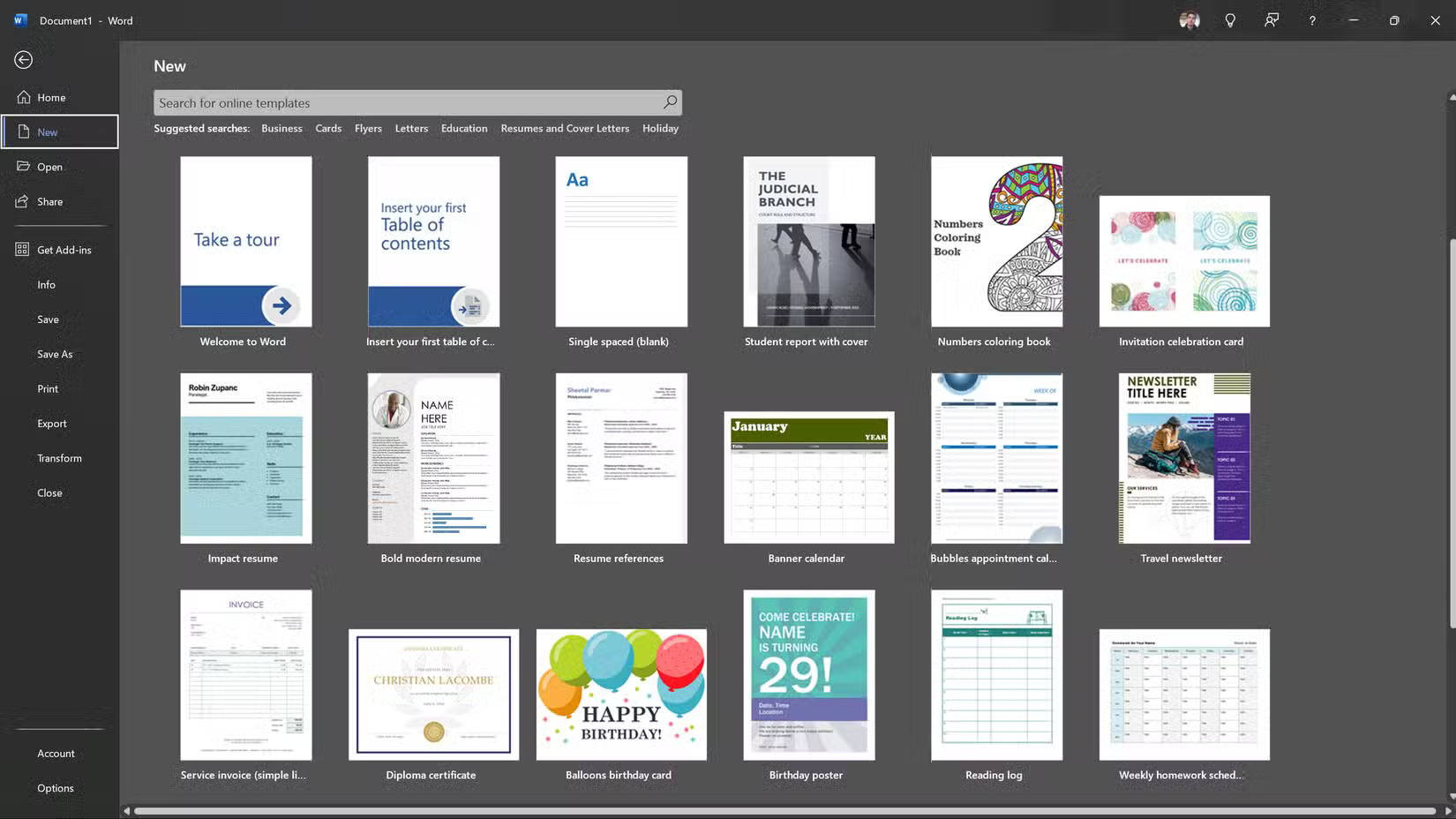
<p style="text-align: justify;">Nếu bạn tạo nhiều tài liệu tương tự nhau, chẳng hạn như báo cáo, hóa đơn hoặc bản tin, thì việc sử dụng các template Word có thể giúp tiết kiệm rất nhiều thời gian. Các template Word được định dạng sẵn với những trình giữ chỗ cho nội dung của bạn, do đó, bạn không phải bắt đầu lại từ đầu mỗi lần.</p>

<p style="text-align: justify;">Word cung cấp nhiều template tích hợp cho các loại tài liệu phổ biến, có thể truy cập thông qua menu&nbsp;<strong>New Document</strong>. Chọn template phù hợp nhất với nhu cầu của bạn và bạn sẽ có một tài liệu được thiết kế chuyên nghiệp, tất nhiên là bạn sẽ điền nội dung của mình vào đó.</p>

<h2 style="text-align: justify;">3. Triển khai định dạng nhất quán với Styles</h2>

<figure>
<div style="text-align: justify;"><img alt="" data-adbro-processed="true" data-i="1" data-src="https://st.quantrimang.com/photos/image/2024/11/25/tiet-kiem-thoi-gian-dinh-dang-tai-lieu-word-2.jpg" data-was-processed="true" height="1100" src="https://st.quantrimang.com/photos/image/2024/11/25/tiet-kiem-thoi-gian-dinh-dang-tai-lieu-word-2.jpg" width="1650" /></div>
</figure>

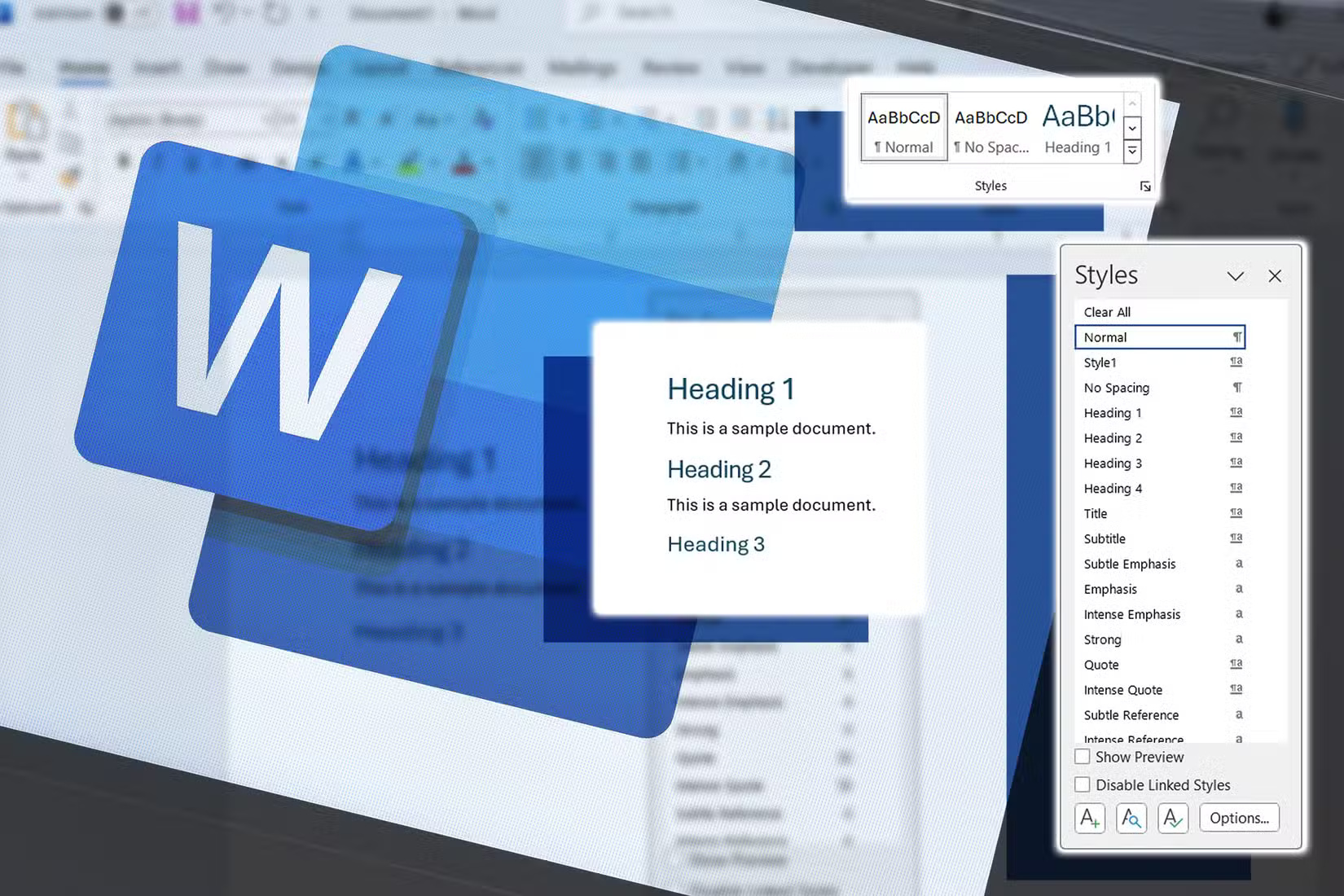
<p style="text-align: justify;">Bạn nên luôn sử dụng Styles trong Word để áp dụng định dạng nhất quán trong toàn bộ tài liệu của mình. Trước tiên, bạn xác định kiểu cho tiêu đề, đoạn văn và các thành phần khác; sau đó, bạn có thể có giao diện thống nhất mà không cần định dạng thủ công từng phần.</p>

<p style="text-align: justify;">Để áp dụng kiểu, hãy chọn văn bản và chọn kiểu mong muốn từ thư viện Styles trên tab&nbsp;<strong>Home</strong>.</p>

<h2 style="text-align: justify;">4. Tùy chỉnh Quick Access Toolbar</h2>

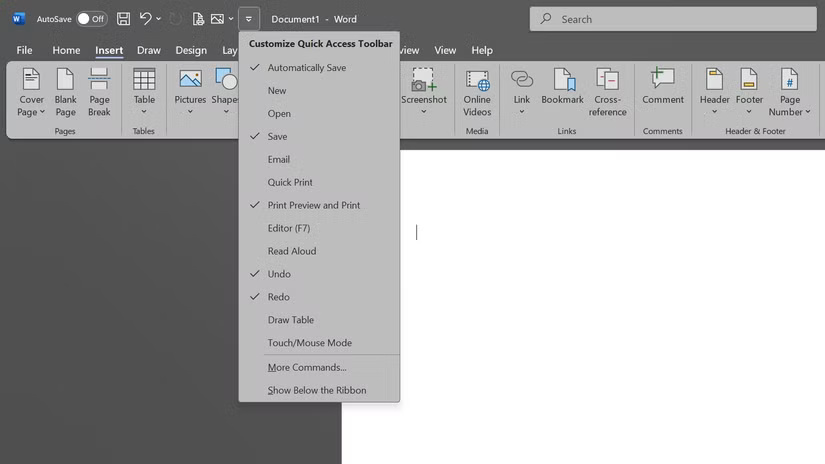
<p style="text-align: justify;">Quick Access Toolbar là một tính năng tiện dụng cho phép bạn giữ các lệnh được sử dụng nhiều nhất chỉ bằng một cú nhấp chuột. Theo mặc định, thanh này bao gồm các lệnh cơ bản như&nbsp;<strong>Save, Undo</strong>&nbsp;và&nbsp;<strong>Redo</strong>, nhưng bạn có thể dễ dàng tùy chỉnh để bao gồm các công cụ định dạng thường dùng của mình.</p>

<figure>
<div style="text-align: justify;"><img alt="Tùy chỉnh menu Quick Access Toolbar trong Microsoft Word" data-i="2" data-src="https://st.quantrimang.com/photos/image/2024/11/25/tiet-kiem-thoi-gian-dinh-dang-tai-lieu-word-3.jpg" data-was-processed="true" height="464" src="https://st.quantrimang.com/photos/image/2024/11/25/tiet-kiem-thoi-gian-dinh-dang-tai-lieu-word-3.jpg" width="825" /></div>

<figcaption>
<div style="text-align: justify;">Tùy chỉnh menu Quick Access Toolbar trong Microsoft Word</div>
</figcaption>
</figure>

<p style="text-align: justify;">Nó giúp bạn tiết kiệm thời gian bằng cách loại bỏ nhu cầu tìm kiếm trong ribbon mỗi khi bạn muốn áp dụng một định dạng cụ thể.</p>

<h2 style="text-align: justify;">5. Điều hướng bằng ngăn Navigation</h2>

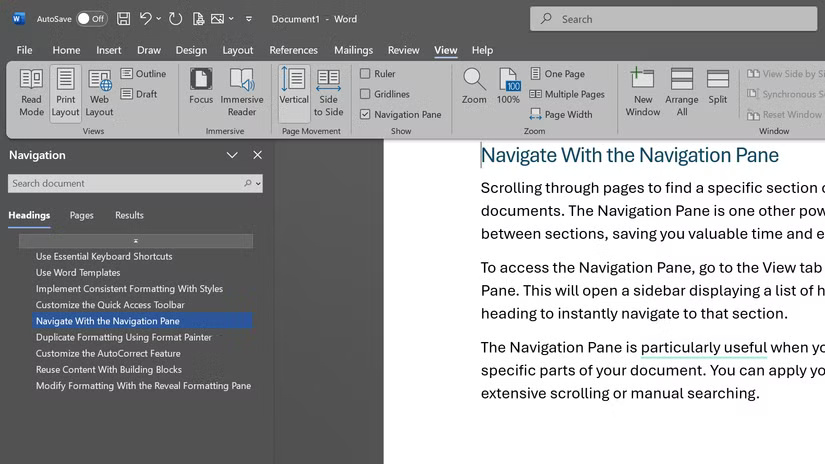
<p style="text-align: justify;">Việc cuộn qua các trang để tìm một phần cụ thể có thể rất khó khăn khi làm việc với các tài liệu dài. Ngăn Navigation là một công cụ mạnh mẽ khác giúp bạn nhanh chóng chuyển đổi giữa các phần.</p>

<figure>
<div style="text-align: justify;"><img alt="Ngăn Navigation trong Microsoft Word" data-i="3" data-src="https://st.quantrimang.com/photos/image/2024/11/25/tiet-kiem-thoi-gian-dinh-dang-tai-lieu-word-4.jpg" data-was-processed="true" height="464" src="https://st.quantrimang.com/photos/image/2024/11/25/tiet-kiem-thoi-gian-dinh-dang-tai-lieu-word-4.jpg" width="825" /></div>

<figcaption>
<div style="text-align: justify;">Ngăn Navigation trong Microsoft Word</div>
</figcaption>
</figure>

<p style="text-align: justify;">Ngăn Navigation đặc biệt hữu ích khi bạn cần thực hiện các thay đổi định dạng cho các phần cụ thể trong tài liệu của mình. Bạn có thể áp dụng các bản cập nhật định dạng một cách hiệu quả mà không cần phải cuộn nhiều hoặc tìm kiếm thủ công.</p>

<div style="text-align: justify;">&nbsp;</div>

<h2 style="text-align: justify;">6. Áp dụng định dạng cho nhiều phần bằng Format Painter</h2>

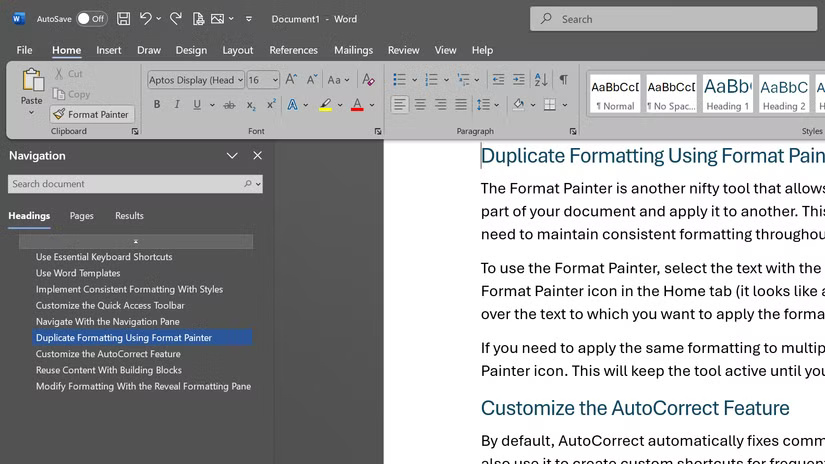
<p style="text-align: justify;">Format Painter là một công cụ tiện dụng cho phép bạn nhanh chóng sao chép định dạng từ một phần của tài liệu và áp dụng cho phần khác. Tính năng này giúp tiết kiệm rất nhiều thời gian khi bạn cần duy trì định dạng nhất quán trong toàn bộ nội dung của mình.</p>

<figure>
<div style="text-align: justify;"><img alt="Format Painter trong Microsoft Word" data-i="4" data-src="https://st.quantrimang.com/photos/image/2024/11/25/tiet-kiem-thoi-gian-dinh-dang-tai-lieu-word-5.jpg" data-was-processed="true" height="464" src="https://st.quantrimang.com/photos/image/2024/11/25/tiet-kiem-thoi-gian-dinh-dang-tai-lieu-word-5.jpg" width="825" /></div>

<figcaption>
<div style="text-align: justify;">Format Painter trong Microsoft Word</div>
</figcaption>
</figure>

<p style="text-align: justify;">Nếu bạn cần áp dụng cùng một định dạng cho nhiều phần, hãy nhấp đúp vào biểu tượng Format Painter. Thao tác này sẽ giữ cho công cụ hoạt động cho đến khi bạn nhấn&nbsp;<strong>Esc</strong>&nbsp;hoặc nhấp lại vào biểu tượng.</p>

<h2 style="text-align: justify;">7. Tùy chỉnh tính năng AutoCorrect</h2>

<p style="text-align: justify;">Theo mặc định, AutoCorrect sẽ tự động sửa&nbsp;các lỗi đánh máy và lỗi chính tả phổ biến, nhưng bạn cũng có thể sử dụng tính năng này để tạo các phím tắt tùy chỉnh cho các cụm từ hoặc định dạng thường dùng.</p>

<p style="text-align: justify;">Theo mặc định, Word nhận dạng nhiều phím tắt toán học, chẳng hạn như nhập&nbsp;<strong>&quot;\pi&quot;</strong>&nbsp;để chèn ký hiệu pi (π) hoặc&nbsp;<strong>&quot;\sqrt&quot;</strong>&nbsp;theo sau là một số để tạo ký hiệu căn bậc hai (√).</p>

<h2 style="text-align: justify;">8. Tái sử dụng nội dung bằng Quick Parts</h2>

<p style="text-align: justify;">Quick Parts là một cách tuyệt vời để lưu trữ và tái sử dụng nội dung đã định dạng. Nội dung này bao gồm tiêu đề, footer, trang bìa hoặc thậm chí toàn bộ các phần của tài liệu. Bằng cách lưu các thành phần này dưới dạng Quick Parts, bạn có thể chèn chúng vào bất kỳ tài liệu nào chỉ bằng vài cú nhấp chuột.</p>

<p style="text-align: justify;">Trang bìa cũng là một ví dụ tuyệt vời về cách Quick Parts có thể giúp bạn tiết kiệm thời gian. Thay vì tạo trang bìa mới từ đầu cho mỗi tài liệu, bạn có thể tạo trang bìa tùy chỉnh một lần, lưu dưới dạng Quick Part và chèn nhanh vào bất kỳ tài liệu nào khi cần.</p>

<h2 style="text-align: justify;">9. Sửa đổi định dạng bằng Reveal Formatting</h2>

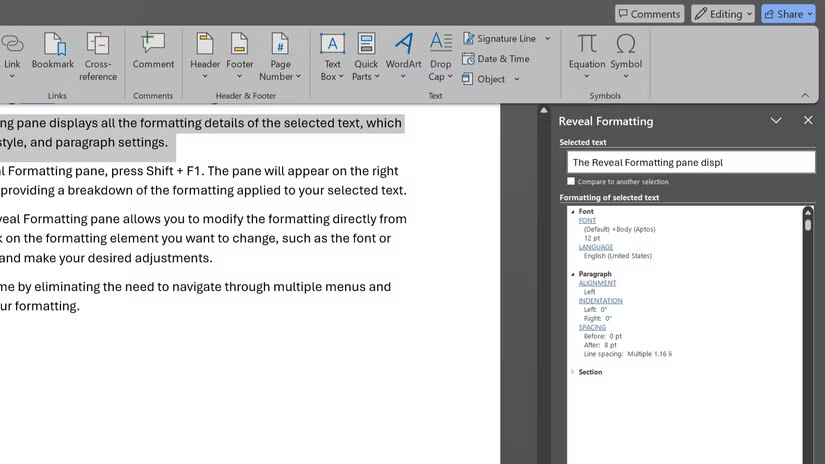
<p style="text-align: justify;">Ngăn Reveal Formatting hiển thị tất cả các chi tiết định dạng của văn bản đã chọn, bao gồm phông chữ, kích thước, kiểu và cài đặt đoạn văn.</p>

<figure>
<div style="text-align: justify;"><img alt="Thanh bên định dạng Reveal trong Microsoft Word" data-i="5" data-src="https://st.quantrimang.com/photos/image/2024/11/25/tiet-kiem-thoi-gian-dinh-dang-tai-lieu-word-6.jpg" data-was-processed="true" height="464" src="https://st.quantrimang.com/photos/image/2024/11/25/tiet-kiem-thoi-gian-dinh-dang-tai-lieu-word-6.jpg" width="825" /></div>

<figcaption>
<div style="text-align: justify;">Thanh bên định dạng Reveal trong Microsoft Word</div>
</figcaption>
</figure>

<p style="text-align: justify;">Ngoài ra, ngăn Reveal Formatting cho phép bạn sửa đổi định dạng trực tiếp từ chính ngăn đó. Bạn có thể nhấp vào phần tử định dạng mà mình muốn thay đổi, chẳng hạn như phông chữ hoặc khoảng cách đoạn văn, và thực hiện các điều chỉnh mong muốn.</p>

<p style="text-align: justify;">Làm như vậy có thể giúp bạn tiết kiệm thời gian bằng cách loại bỏ nhu cầu điều hướng qua nhiều menu và hộp thoại để sửa đổi định dạng.</p>

<p style="text-align: justify;">Bây giờ, sau khi đã biết những mẹo tiết kiệm thời gian này, bạn có thể tạo các tài liệu chuyên nghiệp và được định dạng tốt chỉ với một chút thời gian.</p>
		</div>
				<div id="author">
						<p>
				<strong>Nguồn tin:</strong>
				Quantrimang.com:
			</p>
		</div>
	</div>
	<div id="footer" class="clearfix">
		<div id="url">
			<strong>URL của bản tin này: </strong><a href="https://www.nguoicodonvn2008.info/vi/news/savefile/kien-thuc-may-tinh/9-meo-tiet-kiem-thoi-gian-khi-dinh-dang-tai-lieu-trong-microsoft-word-9430.html" title="9 mẹo tiết kiệm thời gian khi định dạng tài liệu trong Microsoft Word">https://www.nguoicodonvn2008.info/vi/news/savefile/kien-thuc-may-tinh/9-meo-tiet-kiem-thoi-gian-khi-dinh-dang-tai-lieu-trong-microsoft-word-9430.html</a>

		</div>
		<div class="clear"></div>
		<div class="copyright">
			&copy; .&#x3A; Nguoicodonvn2008.info - Cõi lòng người cô đơn &#x3A;.
		</div>
		<div id="contact">
			<a href="mailto:admin@nguoicodonvn2008.info">admin@nguoicodonvn2008.info</a>
		</div>
	</div>
</div>
        <div id="timeoutsess" class="chromeframe">
            Bạn đã không sử dụng Site, <a onclick="timeoutsesscancel();" href="https://www.nguoicodonvn2008.info/#">Bấm vào đây để duy trì trạng thái đăng nhập</a>. Thời gian chờ: <span id="secField"> 60 </span> giây
        </div>
        <div id="openidResult" class="nv-alert" style="display:none"></div>
        <div id="openidBt" data-result="" data-redirect=""></div>
		</script>
		<div class="car-top">
  <span><img src="https://www.nguoicodonvn2008.info/themes/default/images/car.png" alt=""></span>
</div>
<script src="https://www.nguoicodonvn2008.info/assets/js/jquery/jquery.min.js"></script>
<script>var nv_base_siteurl="/",nv_lang_data="vi",nv_lang_interface="vi",nv_name_variable="nv",nv_fc_variable="op",nv_lang_variable="language",nv_module_name="news",nv_func_name="savefile",nv_is_user=0, nv_my_ofs=-4,nv_my_abbr="EDT",nv_cookie_prefix="nv4c_e856T",nv_check_pass_mstime=1738000,nv_area_admin=0,nv_safemode=0,theme_responsive=0,nv_recaptcha_ver=2,nv_recaptcha_sitekey="",nv_recaptcha_type="image",XSSsanitize=1;</script>
<script src="https://www.nguoicodonvn2008.info/assets/js/language/vi.js"></script>
<script src="https://www.nguoicodonvn2008.info/assets/js/DOMPurify/purify3.js"></script>
<script src="https://www.nguoicodonvn2008.info/assets/js/global.js"></script>
<script src="https://www.nguoicodonvn2008.info/assets/js/site.js"></script>
<script src="https://www.nguoicodonvn2008.info/themes/default/js/news.js"></script>
<script src="https://www.nguoicodonvn2008.info/themes/default/js/main.js"></script>
<script src="https://www.nguoicodonvn2008.info/themes/default/js/custom.js"></script>
<script type="application/ld+json">
        {
            "@context": "https://schema.org",
            "@type": "Organization",
            "url": "https://www.nguoicodonvn2008.info",
            "logo": "https://www.nguoicodonvn2008.info/uploads/angel.gif"
        }
        </script>
<script src="https://www.nguoicodonvn2008.info/themes/default/js/bootstrap.min.js"></script>
<script type="text/javascript">
var $scrolltop = $('.car-top');
$scrolltop.on('click', function () {
    $('html,body').animate({
        scrollTop: 0
    }, 800);
    $(this).addClass("car-run");
    setTimeout(function(){ $scrolltop.removeClass('car-run');}, 1000);
    return false;
});
$(window).on('scroll', function ()
{ 
    if($(window).scrollTop() >= 200)
    {
        $scrolltop.addClass("show");
        $scrolltop.addClass("car-down");
    }
    else
    {
       $scrolltop.removeClass("show");
       setTimeout(function(){ $scrolltop.removeClass('car-down');}, 300);
    }
});
</script>
</body>
</html>