<!DOCTYPE html>
    <html lang="vi" xmlns="http://www.w3.org/1999/xhtml" prefix="og: http://ogp.me/ns#">
    <head>
<title>9 cài đặt Windows mặc định cần thay đổi ngay</title>
<meta name="description" content="9 cài đặt Windows mặc định cần thay đổi ngay - Savefile - Tin Tức -...">
<meta name="author" content=".: Nguoicodonvn2008.info - Cõi lòng người cô đơn :.">
<meta name="copyright" content=".: Nguoicodonvn2008.info - Cõi lòng người cô đơn :. [admin@nguoicodonvn2008.info]">
<meta name="robots" content="index, archive, follow, noodp">
<meta name="googlebot" content="index,archive,follow,noodp">
<meta name="msnbot" content="all,index,follow">
<meta name="generator" content="NukeViet v4.5">
<meta http-equiv="Content-Type" content="text/html; charset=utf-8">
<meta property="og:title" content="9 cài đặt Windows mặc định cần thay đổi ngay">
<meta property="og:type" content="website">
<meta property="og:description" content="Savefile - Tin Tức - https&#x3A;&#x002F;&#x002F;www.nguoicodonvn2008.info&#x002F;vi&#x002F;news&#x002F;savefile&#x002F;kien-thuc-may-tinh&#x002F;9-cai-dat-windows-mac-dinh-can-thay-doi-ngay-10491.html">
<meta property="og:site_name" content=".&#x3A; Nguoicodonvn2008.info - Cõi lòng người cô đơn &#x3A;.">
<meta property="og:url" content="https://www.nguoicodonvn2008.info/vi/news/savefile/kien-thuc-may-tinh/9-cai-dat-windows-mac-dinh-can-thay-doi-ngay-10491.html">
<link rel="shortcut icon" href="https://www.nguoicodonvn2008.info/favicon.ico">
<link rel="canonical" href="https://www.nguoicodonvn2008.info/vi/news/savefile/kien-thuc-may-tinh/9-cai-dat-windows-mac-dinh-can-thay-doi-ngay-10491.html">
<link rel="alternate" href="https://www.nguoicodonvn2008.info/vi/news/rss/" title="Tin Tức" type="application/rss+xml">
<link rel="alternate" href="https://www.nguoicodonvn2008.info/vi/news/rss/karaoke-dual/" title="Tin Tức - Karaoke Dual" type="application/rss+xml">
<link rel="alternate" href="https://www.nguoicodonvn2008.info/vi/news/rss/nhac-tre/" title="Tin Tức - Nhạc trẻ" type="application/rss+xml">
<link rel="alternate" href="https://www.nguoicodonvn2008.info/vi/news/rss/tru-tinh/" title="Tin Tức - Trữ tình" type="application/rss+xml">
<link rel="alternate" href="https://www.nguoicodonvn2008.info/vi/news/rss/nuoc-ngoai/" title="Tin Tức - Nước ngoài" type="application/rss+xml">
<link rel="alternate" href="https://www.nguoicodonvn2008.info/vi/news/rss/remix/" title="Tin Tức - Remix" type="application/rss+xml">
<link rel="alternate" href="https://www.nguoicodonvn2008.info/vi/news/rss/tam-su-tinh-yeu/" title="Tin Tức - Tâm sự tình yêu" type="application/rss+xml">
<link rel="alternate" href="https://www.nguoicodonvn2008.info/vi/news/rss/tho-suu-tam/" title="Tin Tức - Thơ sưu tầm" type="application/rss+xml">
<link rel="alternate" href="https://www.nguoicodonvn2008.info/vi/news/rss/cuoc-song/" title="Tin Tức - Cuộc sống" type="application/rss+xml">
<link rel="alternate" href="https://www.nguoicodonvn2008.info/vi/news/rss/phan-mem/" title="Tin Tức - Phần mềm" type="application/rss+xml">
<link rel="alternate" href="https://www.nguoicodonvn2008.info/vi/news/rss/kien-thuc-may-tinh/" title="Tin Tức - Kiến thức máy tính" type="application/rss+xml">
<link rel="alternate" href="https://www.nguoicodonvn2008.info/vi/news/rss/hoc-tap/" title="Tin Tức - Học tập" type="application/rss+xml">
<link rel="alternate" href="https://www.nguoicodonvn2008.info/vi/news/rss/tai-lieu/" title="Tin Tức - Tài liệu" type="application/rss+xml">
<link rel="alternate" href="https://www.nguoicodonvn2008.info/vi/news/rss/de-thi/" title="Tin Tức - Đề thi" type="application/rss+xml">
<link rel="preload" as="style" href="https://www.nguoicodonvn2008.info/assets/css/font-awesome.min.css" type="text/css">
<link rel="preload" as="style" href="https://www.nguoicodonvn2008.info/themes/default/css/bootstrap.non-responsive.css" type="text/css">
<link rel="preload" as="style" href="https://www.nguoicodonvn2008.info/themes/default/css/style.css" type="text/css">
<link rel="preload" as="style" href="https://www.nguoicodonvn2008.info/themes/default/css/style.non-responsive.css" type="text/css">
<link rel="preload" as="style" href="https://www.nguoicodonvn2008.info/themes/default/css/news.css" type="text/css">
<link rel="preload" as="style" href="https://www.nguoicodonvn2008.info/themes/default/css/custom.css" type="text/css">
<link rel="preload" as="script" href="https://www.nguoicodonvn2008.info/assets/js/jquery/jquery.min.js" type="text/javascript">
<link rel="preload" as="script" href="https://www.nguoicodonvn2008.info/assets/js/language/vi.js" type="text/javascript">
<link rel="preload" as="script" href="https://www.nguoicodonvn2008.info/assets/js/DOMPurify/purify3.js" type="text/javascript">
<link rel="preload" as="script" href="https://www.nguoicodonvn2008.info/assets/js/global.js" type="text/javascript">
<link rel="preload" as="script" href="https://www.nguoicodonvn2008.info/assets/js/site.js" type="text/javascript">
<link rel="preload" as="script" href="https://www.nguoicodonvn2008.info/themes/default/js/news.js" type="text/javascript">
<link rel="preload" as="script" href="https://www.nguoicodonvn2008.info/themes/default/js/main.js" type="text/javascript">
<link rel="preload" as="script" href="https://www.nguoicodonvn2008.info/themes/default/js/custom.js" type="text/javascript">
<link rel="preload" as="script" href="https://www.nguoicodonvn2008.info/themes/default/js/bootstrap.min.js" type="text/javascript">
<link rel="stylesheet" href="https://www.nguoicodonvn2008.info/assets/css/font-awesome.min.css">
<link rel="stylesheet" href="https://www.nguoicodonvn2008.info/themes/default/css/bootstrap.non-responsive.css">
<link rel="stylesheet" href="https://www.nguoicodonvn2008.info/themes/default/css/style.css">
<link rel="stylesheet" href="https://www.nguoicodonvn2008.info/themes/default/css/style.non-responsive.css">
<link rel="StyleSheet" href="https://www.nguoicodonvn2008.info/themes/default/css/news.css">
<link rel="stylesheet" href="https://www.nguoicodonvn2008.info/themes/default/css/custom.css">
<style type="text/css">
	body{background: #fff;}
</style>
    </head>
    <body>
<div id="print">
	<div id="hd_print">
		<h2 class="pull-left">.&#x3A; Nguoicodonvn2008.info - Cõi lòng người cô đơn &#x3A;.</h2>
		<p class="pull-right"><a title=".&#x3A; Nguoicodonvn2008.info - Cõi lòng người cô đơn &#x3A;." href="https://www.nguoicodonvn2008.info/">https://www.nguoicodonvn2008.info</a></p>
	</div>
	<div class="clear"></div>
	<hr />
	<div id="content">
		<h1>9 cài đặt Windows mặc định cần thay đổi ngay</h1>
		<ul class="list-inline">
			<li>Thứ ba - 03/06/2025 00:15</li>
			<li class="hidden-print txtrequired"><em class="fa fa-print">&nbsp;</em><a title="In ra" href="javascript:;" onclick="window.print()">In ra</a></li>
			<li class="hidden-print txtrequired"><em class="fa fa-power-off">&nbsp;</em><a title="Đóng cửa sổ này" href="javascript:;" onclick="window.close()">Đóng cửa sổ này</a></li>
		</ul>
		<div class="clear"></div>
		<div id="hometext">
		</div>
				<div class="imghome">
			<img alt="9 cài đặt Windows mặc định cần thay đổi ngay" src="https://st.quantrimang.com/photos/image/2025/06/02/cai-dat-windows-mac-dinh-can-thay-doi-1.jpg" width="460" class="img-thumbnail" />
		</div>
		<div class="clear"></div>
		<div id="bodytext" class="clearfix">
			<p style="text-align: justify;">&nbsp;Windows&nbsp;hoạt động tốt ngay khi cài đặt, nhưng một số cài đặt mặc định âm thầm làm chậm hoặc xâm phạm quyền riêng tư của bạn. Sau đây là 9 điều bạn nên thay đổi ngay bây giờ để có trải nghiệm nhanh, mượt mà và an toàn hơn.</p>

<div style="text-align: justify;">&nbsp;</div>

<ul style="text-align: justify;">
</ul>

<h2 id="mcetoc_1isntvtam2ml" style="text-align: justify;">1. Hiển thị phần mở rộng để xác định loại file</h2>

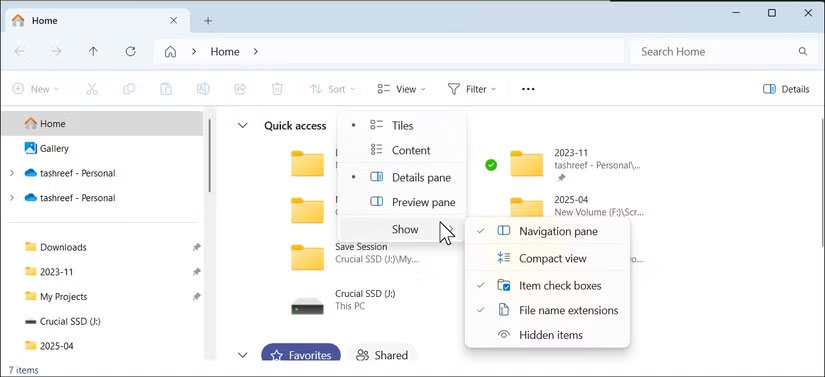
<p style="text-align: justify;">Theo mặc định, Windows ẩn phần mở rộng file, nhưng điều đó không nên xảy ra. Việc hiển thị phần mở rộng file giúp dễ dàng xác định các file độc hại mà bạn có thể nhầm là tài liệu an toàn. Việc nhanh chóng xác định và thay đổi loại file khi cần cũng rất hữu ích.</p>

<figure>
<div style="text-align: justify;"><img alt="Hiển thị phần mở rộng file trong File Explorer" data-i="0" data-src="https://st.quantrimang.com/photos/image/2025/06/02/cai-dat-windows-mac-dinh-can-thay-doi-1.jpg" data-was-processed="true" height="377" src="https://st.quantrimang.com/photos/image/2025/06/02/cai-dat-windows-mac-dinh-can-thay-doi-1.jpg" width="825" /></div>

<figcaption>
<div style="text-align: justify;">Hiển thị phần mở rộng file trong File Explorer</div>
</figcaption>
</figure>

<p style="text-align: justify;">Để hiển thị phần mở rộng file trong&nbsp;Windows 11, hãy&nbsp;mở File Explorer, điều hướng đến&nbsp;<strong>View &gt; Show</strong>&nbsp;và chọn&nbsp;<strong>File name extensions</strong>. Sau khi bật, tất cả các file trong File Explorer sẽ hiển thị tên đầy đủ của chúng, bao gồm cả phần mở rộng.</p>

<h2 id="mcetoc_1isntvtam2mm" style="text-align: justify;">2. Cấu hình Power Mode</h2>

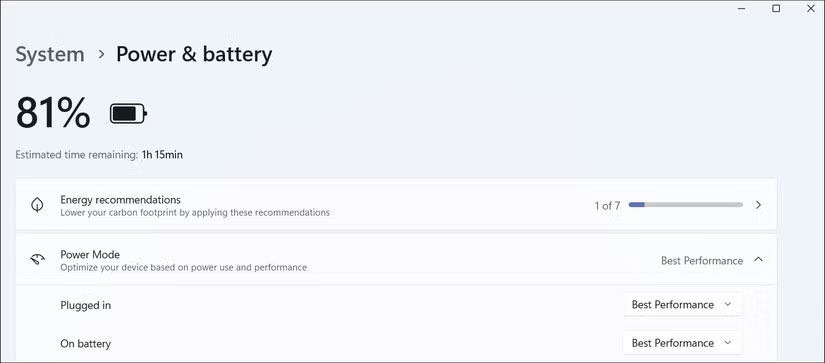
<p style="text-align: justify;">Windows có 3 Power Mode: Best performance, Balanced và Best power efficiency. Nếu&nbsp;&nbsp;PC&nbsp;của bạn có cảm giác chậm chạp mặc dù có phần cứng tốt, có thể máy bị kẹt ở chế độ tiết kiệm năng lượng ưu tiên thời lượng pin hơn tốc độ.</p>

<figure>
<div style="text-align: justify;"><img alt="Cài đặt nguồn Windows 11" data-i="1" data-src="https://st.quantrimang.com/photos/image/2025/06/02/cai-dat-windows-mac-dinh-can-thay-doi-2.jpg" data-was-processed="true" height="363" src="https://st.quantrimang.com/photos/image/2025/06/02/cai-dat-windows-mac-dinh-can-thay-doi-2.jpg" width="825" /></div>

<figcaption>
<div style="text-align: justify;">Cài đặt nguồn Windows 11</div>
</figcaption>
</figure>

<p style="text-align: justify;">Để thay đổi Power Mode, hãy vào&nbsp;<strong>Settings &gt; System &gt; Power and Battery</strong>, rồi nhấp vào&nbsp;<strong>Power Mode</strong>. Đối với&nbsp;<strong>Plugged in</strong>, hãy chọn&nbsp;<strong>Best Performance</strong>. Tương tự, đối với&nbsp;<strong>On Battery</strong>, hãy chọn&nbsp;<strong>Balanced</strong>&nbsp;hoặc&nbsp;<strong>Best Performance</strong>&nbsp;để giảm thiểu tình trạng điều tiết khi sử dụng laptop không cắm điện. Các cài đặt chính xác ở đây sẽ thay đổi tùy thuộc vào việc bạn đang làm việc trên máy tính để bàn hay máy tính xách tay.</p>

<h2 id="mcetoc_1isntvtam2mn" style="text-align: justify;">3. Tốc độ refresh cao hơn để có hình ảnh mượt mà hơn</h2>

<p style="text-align: justify;">Màn hình có tốc độ refresh cao sẽ mang lại hình ảnh mượt mà hơn. Đáng buồn thay, Windows không phải lúc nào cũng sử dụng tốc độ refresh được hỗ trợ tối đa. Hệ thống thường sử dụng 60Hz để tiết kiệm pin hoặc tối ưu hóa hiệu suất, điều này có nghĩa là bạn sẽ bỏ lỡ những hình ảnh mượt mà ngay cả trên màn hình có tốc độ refresh cao.</p>

<p style="text-align: justify;">Để thay đổi tốc độ refresh màn hình, hãy vào&nbsp;<strong>Settings &gt; Display</strong>, sau đó nhấp vào&nbsp;<strong>Advanced display</strong>&nbsp;trong&nbsp;<strong>Related settings</strong>. Nhấp vào menu drop-down&nbsp;<strong>Choose a refresh rate</strong>&nbsp;và chọn tốc độ refresh ưa thích của bạn từ các tùy chọn có sẵn.</p>

<p style="text-align: justify;">Nếu màn hình của bạn hỗ trợ ít nhất 120Hz và VRR (Variable Refresh Rate), bạn có thể bật Dynamic Refresh Rate (DRR). Khi bật DRR, Windows sẽ tự động điều chỉnh tốc độ refresh dựa trên những gì bạn đang làm.</p>

<h2 id="mcetoc_1isntvtam2mo" style="text-align: justify;">4. Tắt quảng cáo Windows</h2>

<p style="text-align: justify;">Quảng cáo gây khó chịu ở mọi nơi, nhưng đặc biệt là trên máy tính chạy Windows 11 của bạn. Microsoft thích tấn công bạn bằng thông báo Xbox và đẩy các ứng dụng được đề xuất ngay vào menu Start theo mặc định.</p>

<p style="text-align: justify;">Thật không may, đó chỉ là khởi đầu. Bạn cũng sẽ thấy quảng cáo trên khắp trang Settings quảng cáo Copilot+ và Office 365, trong File Explorer, trên màn hình khóa và thậm chí trên thanh tìm kiếm.</p>

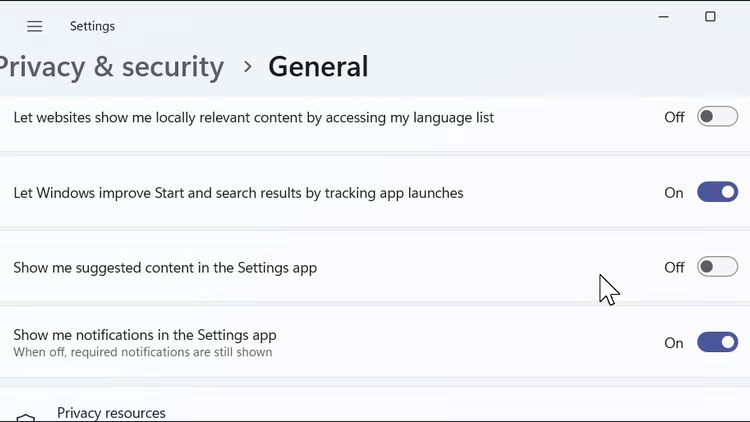
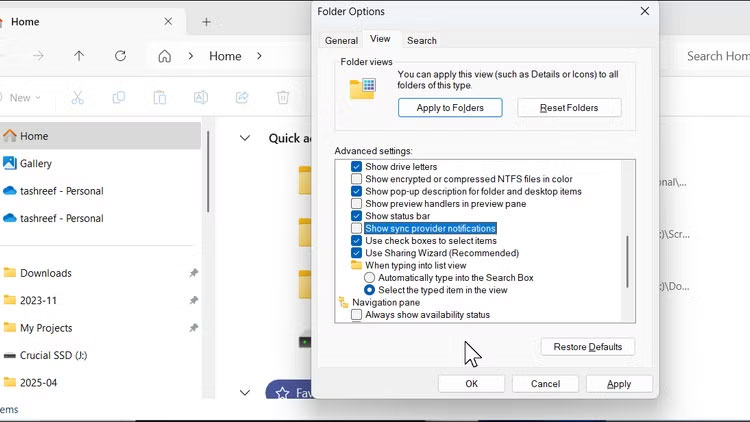
<p style="text-align: justify;">May mắn thay, bạn có thể xóa quảng cáo khỏi menu Start và thanh tìm kiếm trên Windows 11 từ trang Settings. Sau đây là các bước để tắt nhiều quảng cáo hơn:</p>

<ul>
	<li style="text-align: justify;"><strong>Ứng dụng</strong>&nbsp;<strong>Settings</strong>: Vào&nbsp;<strong>Settings &gt; Privacy and security &gt; General</strong>. Bật công tắc để tắt&nbsp;<strong>Show me suggested content</strong>&nbsp;<strong>in the Settings app</strong>.</li>
	<li style="text-align: justify;"><strong>File Explorer</strong>: Mở File Explorer, nhấp vào menu ba chấm trên thanh công cụ và chọn&nbsp;<strong>Options</strong>. Mở tab&nbsp;<strong>View</strong>, cuộn xuống và bỏ chọn&nbsp;<strong>Show sync provider notifications</strong>. Nhấp vào&nbsp;<strong>Apply</strong>&nbsp;&gt;&nbsp;<strong>OK</strong>&nbsp;để lưu các thay đổi.</li>
	<li style="text-align: justify;"><strong>Widgets</strong>: Nhấp chuột phải vào Taskbar và chọn&nbsp;<strong>Taskbar settings</strong>. Trong&nbsp;<strong>Taskbar items</strong>, hãy tắt công tắc Widgets.</li>
	<li style="text-align: justify;"><strong>Dọn dẹp menu Start</strong>: Mở menu Start và xóa tất cả các shortcut ứng dụng được ghim. Hầu hết các shortcut này là những shortcut giữ chỗ chỉ cài đặt những ứng dụng thực tế khi bạn nhấp vào chúng.</li>
</ul>

<p style="text-align: justify;">Nếu bạn sử dụng Edge, hãy tắt News Feed để xóa nội dung viral vô nghĩa trên trang bắt đầu mỗi khi bạn khởi chạy trình duyệt.</p>

<figure>
<div style="text-align: justify;"><img alt="" data-i="2" data-src="https://st.quantrimang.com/photos/image/2025/06/02/cai-dat-windows-mac-dinh-can-thay-doi-3.jpg" data-was-processed="true" height="422" src="https://st.quantrimang.com/photos/image/2025/06/02/cai-dat-windows-mac-dinh-can-thay-doi-3.jpg" width="750" /></div>
</figure>

<figure>
<div style="text-align: justify;"><img alt="" data-i="3" data-src="https://st.quantrimang.com/photos/image/2025/06/02/cai-dat-windows-mac-dinh-can-thay-doi-4.jpg" data-was-processed="true" height="422" src="https://st.quantrimang.com/photos/image/2025/06/02/cai-dat-windows-mac-dinh-can-thay-doi-4.jpg" width="750" /></div>
</figure>

<h2 id="mcetoc_1isntvtam2mp" style="text-align: justify;">5. Thay đổi cài đặt đồng bộ OneDrive</h2>

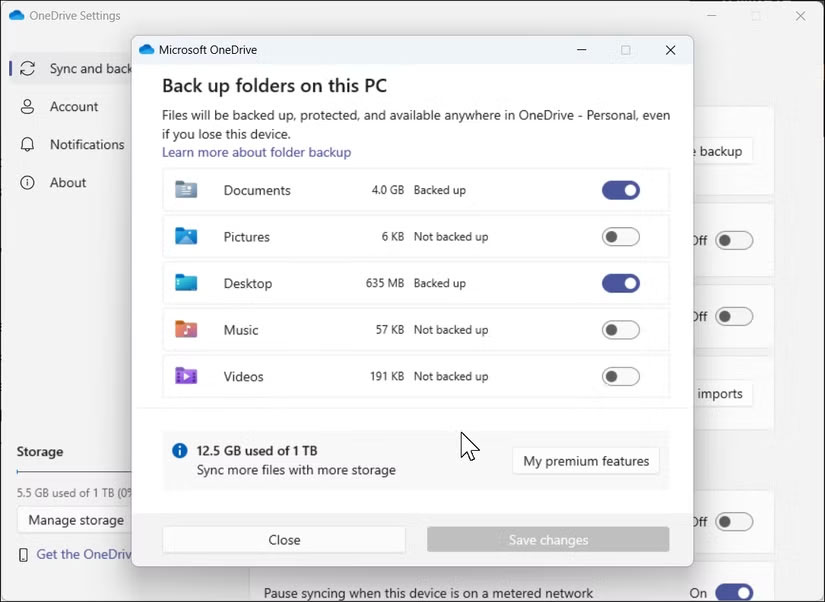
<p style="text-align: justify;">Nếu bạn có đăng ký Office 365 với 1TB dung lượng lưu trữ OneDrive, thì đây là một cách tuyệt vời để giữ cho các tài liệu và file của bạn được đồng bộ trên nhiều thiết bị. Nhưng ngay cả với nhiều dung lượng như vậy, nhiều người vẫn thích không sao lưu mọi thứ từ Known Folders (như Pictures, Videos và Documents). Nếu bạn đang sử dụng gói miễn phí, giới hạn 5GB nhỏ bé đó sẽ đầy trước khi bạn biết điều đó.</p>

<p style="text-align: justify;">Thay vì để OneDrive tự động chọn nội dung cần đồng bộ, bạn có thể chọn thủ công các thư mục cần sao lưu. Sau đây là cách thực hiện:</p>

<ul>
	<li style="text-align: justify;">Đảm bảo OneDrive đang chạy.</li>
	<li style="text-align: justify;">Trong khay hệ thống, nhấp vào biểu tượng OneDrive.</li>
	<li style="text-align: justify;">Nhấp vào biểu tượng bánh răng và chọn&nbsp;<strong>Settings</strong>.</li>
	<li style="text-align: justify;">Trong tab&nbsp;<strong>Sync and backup</strong>, nhấp vào&nbsp;<strong>Manage backup</strong>.</li>
	<li style="text-align: justify;">Tắt bất kỳ thư mục nào bạn không muốn đồng bộ (<strong>Documents, Pictures, Desktop, Music</strong>&nbsp;hoặc&nbsp;<strong>Videos</strong>).</li>
	<li style="text-align: justify;">Cuối cùng, nhấp vào&nbsp;<strong>Save changes</strong>&nbsp;để áp dụng tùy chọn của bạn.</li>
</ul>

<figure>
<div style="text-align: justify;"><img alt="Cài đặt thư mục sao lưu Microsoft OneDrive" data-i="4" data-src="https://st.quantrimang.com/photos/image/2025/06/02/cai-dat-windows-mac-dinh-can-thay-doi-5.jpg" data-was-processed="true" height="602" src="https://st.quantrimang.com/photos/image/2025/06/02/cai-dat-windows-mac-dinh-can-thay-doi-5.jpg" width="825" /></div>

<figcaption>
<div style="text-align: justify;">Cài đặt thư mục sao lưu Microsoft OneDrive</div>
</figcaption>
</figure>

<h2 id="mcetoc_1isntvtam2mq" style="text-align: justify;">6. Tùy chỉnh Taskbar</h2>

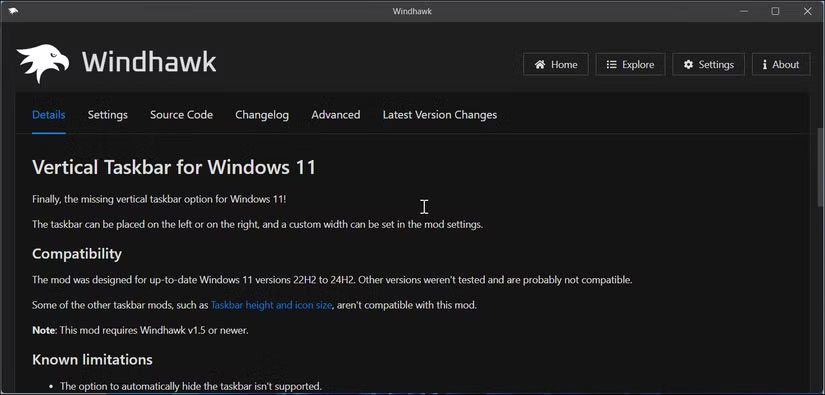
<p style="text-align: justify;">Mặc dù bạn vẫn có thể di chuyển Taskbar từ giữa sang trái, nhưng&nbsp;&nbsp;Windows&nbsp;11 không còn cho phép bạn đặt Taskbar ở trên cùng, bên trái hoặc bên phải màn hình nữa. Để mang lại sự linh hoạt đó, bạn có thể&nbsp;sử dụng Vertical Taskbar for Windows 11 của Windhawk, một công cụ của bên thứ ba bổ sung một số cải tiến cho trải nghiệm Windows. Windhawk cũng khôi phục tùy chọn hủy nhóm và gắn nhãn, cho phép bạn hiển thị các nút riêng biệt cho từng cửa sổ ứng dụng.<br />
<br />
<span style="color:rgb(192, 57, 43);"><strong>quantrimang.com/cong-nghe/windhawk-mien-phi-mo-khoa-hang-loat-chuc-nang-moi-207697</strong></span></p>

<figure>
<div style="text-align: justify;"><img alt="Ứng dụng Windhawk hiển thị trang chi tiết về bản mod Vertical Taskbar for Windows 11" data-i="5" data-src="https://st.quantrimang.com/photos/image/2025/06/02/cai-dat-windows-mac-dinh-can-thay-doi-6.jpg" data-was-processed="true" height="395" src="https://st.quantrimang.com/photos/image/2025/06/02/cai-dat-windows-mac-dinh-can-thay-doi-6.jpg" width="825" /></div>

<figcaption>
<div style="text-align: justify;">Ứng dụng Windhawk hiển thị trang chi tiết về bản mod Vertical Taskbar for Windows 11</div>
</figcaption>
</figure>

<p style="text-align: justify;">Vì bạn có thể nhanh chóng truy cập Windows Search bằng phím&nbsp;<strong>Win</strong>, nên bạn nên ẩn thanh tìm kiếm trên Taskbar. Tương tự như vậy đối với nút Task View, có thể dễ dàng truy cập bằng phím tắt&nbsp;<strong>Win + Tab</strong>. Để ẩn các mục này, hãy nhấp chuột phải vào Taskbar, chọn&nbsp;<strong>Taskbar settings</strong>&nbsp;và chuyển đổi tùy chọn&nbsp;<strong>Search</strong>&nbsp;và&nbsp;<strong>Task view</strong>.</p>

<h2 id="mcetoc_1isntvtam2mr" style="text-align: justify;">7. Bật và hiệu chỉnh HDR</h2>

<p style="text-align: justify;">Nếu bạn có màn hình tương thích HDR nhưng không ấn tượng với chất lượng nội dung HDR trên Windows 11, việc hiệu chỉnh màn hình cho HDR có thể giúp ích. Microsoft có ứng dụng hiệu chỉnh HDR chuyên dụng cho Windows cho phép bạn hiệu chỉnh màn hình HDR và ​​tối ưu hóa màn hình cho các game HDR và ​​nội dung khác trên&nbsp;<a data-google-interstitial="false" data-google-vignette="false" href="https://quantrimang.com/cong-nghe/cai-dat-windows-mac-dinh-can-thay-doi-209357#">&nbsp;PC</a>&nbsp;chạy Windows 11. Sau đây là cách bạn có thể&nbsp;tận dụng tối đa HDR trên Windows 111.</p>

<h2 id="mcetoc_1isntvtam2ms" style="text-align: justify;">8. Thay đổi công cụ tìm kiếm mặc định</h2>

<p style="text-align: justify;">Microsoft có thể nghĩ rằng Bing cạnh tranh với Google, nhưng nhiều người trong chúng ta không đồng ý - và một số thậm chí còn thích các giải pháp thay thế ưu tiên quyền riêng tư như&nbsp;DuckDuckGo. Tuy nhiên, Bing vẫn là công cụ mặc định trong cả Microsoft Edge và Windows Search.</p>

<p style="text-align: justify;">Việc thay đổi công cụ tìm kiếm mặc định trong Edge rất dễ dàng, nhưng việc xóa kết quả web Bing khỏi menu Start đòi hỏi nhiều công sức hơn một chút. Bạn sẽ cần điều chỉnh cài đặt sổ đăng ký để tắt hoàn toàn. Để thực hiện việc này:</p>

<ul>
	<li style="text-align: justify;">Nhấn&nbsp;<strong>Win + R</strong>, nhập&nbsp;<strong>regedit</strong>&nbsp;và nhấp vào&nbsp;<strong>OK</strong>&nbsp;để&nbsp;mở Registry Editor. Sau đó, hãy đi đến đường dẫn sau:</li>
</ul>

<pre id="pre0">
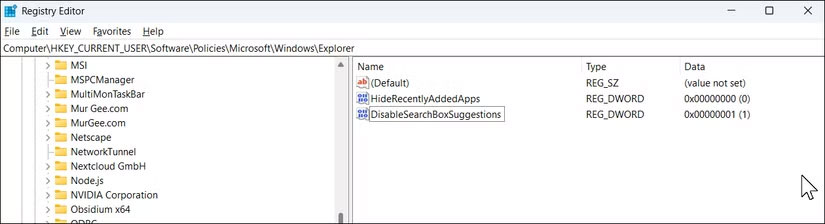
<code>HKEY_CURRENT_USER &gt; Software &gt; Policies &gt; Microsoft &gt; Windows &gt; Explorer</code></pre>

<ul>
	<li style="text-align: justify;">Nhấp chuột phải vào thư mục Explorer, chọn&nbsp;<strong>New &gt; DWORD (32-bit) Value</strong>&nbsp;và đặt tên là&nbsp;<strong>DisableSearchBoxSuggestions.</strong></li>
	<li style="text-align: justify;">Nhấp đúp vào mục nhập mới, đặt&nbsp;<strong>Value data</strong>&nbsp;thành&nbsp;<strong>1</strong>, sau đó nhấp vào&nbsp;<strong>OK.</strong></li>
	<li style="text-align: justify;">Đóng Registry Editor.</li>
</ul>

<p style="text-align: justify;">Để áp dụng thay đổi, hãy&nbsp;mở Task Manager, chuyển đến tab&nbsp;<strong>Processes</strong>, tìm&nbsp;<strong>File Explorer</strong>&nbsp;và nhấp vào&nbsp;<strong>Restart task</strong>&nbsp;từ thanh công cụ. Màn hình của bạn có thể trống trong giây lát khi File Explorer khởi động lại, nhưng khi trở lại, kết quả Bing sẽ không còn xuất hiện trong menu Start nữa.</p>

<figure>
<div style="text-align: justify;"><img alt="Registry Editor Windows 11" data-i="6" data-src="https://st.quantrimang.com/photos/image/2025/06/02/cai-dat-windows-mac-dinh-can-thay-doi-7.jpg" data-was-processed="true" height="224" src="https://st.quantrimang.com/photos/image/2025/06/02/cai-dat-windows-mac-dinh-can-thay-doi-7.jpg" width="825" /></div>

<figcaption>
<div style="text-align: justify;">Registry Editor Windows 11</div>
</figcaption>
</figure>

<h2 id="mcetoc_1isntvtam2mt" style="text-align: justify;">9. Cài đặt PowerToys</h2>

<p style="text-align: justify;">Đây không hẳn là thay đổi cài đặt mặc định. PowerToys là một tập hợp các tiện ích có thể nâng cao và mở rộng chức năng của máy tính Windows.</p>

<p style="text-align: justify;">Một trong những tiện ích được yêu thích là&nbsp;<strong>PowerToys Run</strong>, một trình khởi chạy mạnh mẽ mà bạn có thể truy cập bằng cách nhấn&nbsp;<strong>Alt + Spacebar</strong>&nbsp;để mở nhanh các ứng dụng và file. Một viên ngọc khác là&nbsp;<strong>Awake</strong>, giúp PC của bạn luôn ở chế độ thức vô thời hạn mà không làm hỏng cài đặt chế độ Sleep của bạn. Bạn muốn khởi chạy một nhóm ứng dụng đến các vị trí cụ thể chỉ bằng một cú nhấp chuột?&nbsp;<strong>Workspaces</strong>&nbsp;sẽ giúp bạn. Và&nbsp;<strong>Color Picker</strong>&nbsp;là cứu cánh khi bạn đang thực hiện công việc thiết kế giao diện người dùng- nó cho phép bạn lấy bất kỳ màu nào trên màn hình ngay lập tức.</p>

<p style="text-align: justify;">Nếu bạn chưa thử, hãy dành chút thời gian để khám phá mọi thứ mà PowerToys mang lại. Nó chứa đầy các công cụ thông minh giúp những tác vụ hàng ngày nhanh chóng và mượt mà hơn.</p>

<p style="text-align: justify;">Cho dù bạn muốn hiệu suất cao hơn, ít phiền toái hơn hay một số cải tiến, những mẹo này sẽ giúp bạn khắc phục các cài đặt mặc định có vấn đề mà Microsoft cung cấp cùng với&nbsp;&nbsp;Windows</p>
		</div>
				<div id="author">
						<p>
				<strong>Nguồn tin:</strong>
				Quantrimang.com:
			</p>
		</div>
	</div>
	<div id="footer" class="clearfix">
		<div id="url">
			<strong>URL của bản tin này: </strong><a href="https://www.nguoicodonvn2008.info/vi/news/savefile/kien-thuc-may-tinh/9-cai-dat-windows-mac-dinh-can-thay-doi-ngay-10491.html" title="9 cài đặt Windows mặc định cần thay đổi ngay">https://www.nguoicodonvn2008.info/vi/news/savefile/kien-thuc-may-tinh/9-cai-dat-windows-mac-dinh-can-thay-doi-ngay-10491.html</a>

		</div>
		<div class="clear"></div>
		<div class="copyright">
			&copy; .&#x3A; Nguoicodonvn2008.info - Cõi lòng người cô đơn &#x3A;.
		</div>
		<div id="contact">
			<a href="mailto:admin@nguoicodonvn2008.info">admin@nguoicodonvn2008.info</a>
		</div>
	</div>
</div>
        <div id="timeoutsess" class="chromeframe">
            Bạn đã không sử dụng Site, <a onclick="timeoutsesscancel();" href="https://www.nguoicodonvn2008.info/#">Bấm vào đây để duy trì trạng thái đăng nhập</a>. Thời gian chờ: <span id="secField"> 60 </span> giây
        </div>
        <div id="openidResult" class="nv-alert" style="display:none"></div>
        <div id="openidBt" data-result="" data-redirect=""></div>
		</script>
		<div class="car-top">
  <span><img src="https://www.nguoicodonvn2008.info/themes/default/images/car.png" alt=""></span>
</div>
<script src="https://www.nguoicodonvn2008.info/assets/js/jquery/jquery.min.js"></script>
<script>var nv_base_siteurl="/",nv_lang_data="vi",nv_lang_interface="vi",nv_name_variable="nv",nv_fc_variable="op",nv_lang_variable="language",nv_module_name="news",nv_func_name="savefile",nv_is_user=0, nv_my_ofs=-4,nv_my_abbr="EDT",nv_cookie_prefix="nv4c_e856T",nv_check_pass_mstime=1738000,nv_area_admin=0,nv_safemode=0,theme_responsive=0,nv_recaptcha_ver=2,nv_recaptcha_sitekey="",nv_recaptcha_type="image",XSSsanitize=1;</script>
<script src="https://www.nguoicodonvn2008.info/assets/js/language/vi.js"></script>
<script src="https://www.nguoicodonvn2008.info/assets/js/DOMPurify/purify3.js"></script>
<script src="https://www.nguoicodonvn2008.info/assets/js/global.js"></script>
<script src="https://www.nguoicodonvn2008.info/assets/js/site.js"></script>
<script src="https://www.nguoicodonvn2008.info/themes/default/js/news.js"></script>
<script src="https://www.nguoicodonvn2008.info/themes/default/js/main.js"></script>
<script src="https://www.nguoicodonvn2008.info/themes/default/js/custom.js"></script>
<script type="application/ld+json">
        {
            "@context": "https://schema.org",
            "@type": "Organization",
            "url": "https://www.nguoicodonvn2008.info",
            "logo": "https://www.nguoicodonvn2008.info/uploads/angel.gif"
        }
        </script>
<script src="https://www.nguoicodonvn2008.info/themes/default/js/bootstrap.min.js"></script>
<script type="text/javascript">
var $scrolltop = $('.car-top');
$scrolltop.on('click', function () {
    $('html,body').animate({
        scrollTop: 0
    }, 800);
    $(this).addClass("car-run");
    setTimeout(function(){ $scrolltop.removeClass('car-run');}, 1000);
    return false;
});
$(window).on('scroll', function ()
{ 
    if($(window).scrollTop() >= 200)
    {
        $scrolltop.addClass("show");
        $scrolltop.addClass("car-down");
    }
    else
    {
       $scrolltop.removeClass("show");
       setTimeout(function(){ $scrolltop.removeClass('car-down');}, 300);
    }
});
</script>
</body>
</html>