<!DOCTYPE html>
    <html lang="vi" xmlns="http://www.w3.org/1999/xhtml" prefix="og: http://ogp.me/ns#">
    <head>
<title>9 cách mở Notepad trong Windows 11</title>
<meta name="description" content="9 cách mở Notepad trong Windows 11 - Savefile - Tin Tức -...">
<meta name="author" content=".: Nguoicodonvn2008.info - Cõi lòng người cô đơn :.">
<meta name="copyright" content=".: Nguoicodonvn2008.info - Cõi lòng người cô đơn :. [admin@nguoicodonvn2008.info]">
<meta name="robots" content="index, archive, follow, noodp">
<meta name="googlebot" content="index,archive,follow,noodp">
<meta name="msnbot" content="all,index,follow">
<meta name="generator" content="NukeViet v4.5">
<meta http-equiv="Content-Type" content="text/html; charset=utf-8">
<meta property="og:title" content="9 cách mở Notepad trong Windows 11">
<meta property="og:type" content="website">
<meta property="og:description" content="Savefile - Tin Tức - https&#x3A;&#x002F;&#x002F;www.nguoicodonvn2008.info&#x002F;vi&#x002F;news&#x002F;savefile&#x002F;kien-thuc-may-tinh&#x002F;9-cach-mo-notepad-trong-windows-11-6302.html">
<meta property="og:site_name" content=".&#x3A; Nguoicodonvn2008.info - Cõi lòng người cô đơn &#x3A;.">
<meta property="og:url" content="https://www.nguoicodonvn2008.info/vi/news/savefile/kien-thuc-may-tinh/9-cach-mo-notepad-trong-windows-11-6302.html">
<link rel="shortcut icon" href="https://www.nguoicodonvn2008.info/favicon.ico">
<link rel="canonical" href="https://www.nguoicodonvn2008.info/vi/news/savefile/kien-thuc-may-tinh/9-cach-mo-notepad-trong-windows-11-6302.html">
<link rel="alternate" href="https://www.nguoicodonvn2008.info/vi/news/rss/" title="Tin Tức" type="application/rss+xml">
<link rel="alternate" href="https://www.nguoicodonvn2008.info/vi/news/rss/karaoke-dual/" title="Tin Tức - Karaoke Dual" type="application/rss+xml">
<link rel="alternate" href="https://www.nguoicodonvn2008.info/vi/news/rss/nhac-tre/" title="Tin Tức - Nhạc trẻ" type="application/rss+xml">
<link rel="alternate" href="https://www.nguoicodonvn2008.info/vi/news/rss/tru-tinh/" title="Tin Tức - Trữ tình" type="application/rss+xml">
<link rel="alternate" href="https://www.nguoicodonvn2008.info/vi/news/rss/nuoc-ngoai/" title="Tin Tức - Nước ngoài" type="application/rss+xml">
<link rel="alternate" href="https://www.nguoicodonvn2008.info/vi/news/rss/remix/" title="Tin Tức - Remix" type="application/rss+xml">
<link rel="alternate" href="https://www.nguoicodonvn2008.info/vi/news/rss/tam-su-tinh-yeu/" title="Tin Tức - Tâm sự tình yêu" type="application/rss+xml">
<link rel="alternate" href="https://www.nguoicodonvn2008.info/vi/news/rss/tho-suu-tam/" title="Tin Tức - Thơ sưu tầm" type="application/rss+xml">
<link rel="alternate" href="https://www.nguoicodonvn2008.info/vi/news/rss/cuoc-song/" title="Tin Tức - Cuộc sống" type="application/rss+xml">
<link rel="alternate" href="https://www.nguoicodonvn2008.info/vi/news/rss/phan-mem/" title="Tin Tức - Phần mềm" type="application/rss+xml">
<link rel="alternate" href="https://www.nguoicodonvn2008.info/vi/news/rss/kien-thuc-may-tinh/" title="Tin Tức - Kiến thức máy tính" type="application/rss+xml">
<link rel="alternate" href="https://www.nguoicodonvn2008.info/vi/news/rss/hoc-tap/" title="Tin Tức - Học tập" type="application/rss+xml">
<link rel="alternate" href="https://www.nguoicodonvn2008.info/vi/news/rss/tai-lieu/" title="Tin Tức - Tài liệu" type="application/rss+xml">
<link rel="alternate" href="https://www.nguoicodonvn2008.info/vi/news/rss/de-thi/" title="Tin Tức - Đề thi" type="application/rss+xml">
<link rel="preload" as="style" href="https://www.nguoicodonvn2008.info/assets/css/font-awesome.min.css" type="text/css">
<link rel="preload" as="style" href="https://www.nguoicodonvn2008.info/themes/default/css/bootstrap.non-responsive.css" type="text/css">
<link rel="preload" as="style" href="https://www.nguoicodonvn2008.info/themes/default/css/style.css" type="text/css">
<link rel="preload" as="style" href="https://www.nguoicodonvn2008.info/themes/default/css/style.non-responsive.css" type="text/css">
<link rel="preload" as="style" href="https://www.nguoicodonvn2008.info/themes/default/css/news.css" type="text/css">
<link rel="preload" as="style" href="https://www.nguoicodonvn2008.info/themes/default/css/custom.css" type="text/css">
<link rel="preload" as="script" href="https://www.nguoicodonvn2008.info/assets/js/jquery/jquery.min.js" type="text/javascript">
<link rel="preload" as="script" href="https://www.nguoicodonvn2008.info/assets/js/language/vi.js" type="text/javascript">
<link rel="preload" as="script" href="https://www.nguoicodonvn2008.info/assets/js/DOMPurify/purify3.js" type="text/javascript">
<link rel="preload" as="script" href="https://www.nguoicodonvn2008.info/assets/js/global.js" type="text/javascript">
<link rel="preload" as="script" href="https://www.nguoicodonvn2008.info/assets/js/site.js" type="text/javascript">
<link rel="preload" as="script" href="https://www.nguoicodonvn2008.info/themes/default/js/news.js" type="text/javascript">
<link rel="preload" as="script" href="https://www.nguoicodonvn2008.info/themes/default/js/main.js" type="text/javascript">
<link rel="preload" as="script" href="https://www.nguoicodonvn2008.info/themes/default/js/custom.js" type="text/javascript">
<link rel="preload" as="script" href="https://www.nguoicodonvn2008.info/themes/default/js/bootstrap.min.js" type="text/javascript">
<link rel="stylesheet" href="https://www.nguoicodonvn2008.info/assets/css/font-awesome.min.css">
<link rel="stylesheet" href="https://www.nguoicodonvn2008.info/themes/default/css/bootstrap.non-responsive.css">
<link rel="stylesheet" href="https://www.nguoicodonvn2008.info/themes/default/css/style.css">
<link rel="stylesheet" href="https://www.nguoicodonvn2008.info/themes/default/css/style.non-responsive.css">
<link rel="StyleSheet" href="https://www.nguoicodonvn2008.info/themes/default/css/news.css">
<link rel="stylesheet" href="https://www.nguoicodonvn2008.info/themes/default/css/custom.css">
<style type="text/css">
	body{background: #fff;}
</style>
    </head>
    <body>
<div id="print">
	<div id="hd_print">
		<h2 class="pull-left">.&#x3A; Nguoicodonvn2008.info - Cõi lòng người cô đơn &#x3A;.</h2>
		<p class="pull-right"><a title=".&#x3A; Nguoicodonvn2008.info - Cõi lòng người cô đơn &#x3A;." href="https://www.nguoicodonvn2008.info/">https://www.nguoicodonvn2008.info</a></p>
	</div>
	<div class="clear"></div>
	<hr />
	<div id="content">
		<h1>9 cách mở Notepad trong Windows 11</h1>
		<ul class="list-inline">
			<li>Thứ năm - 10/11/2022 23:54</li>
			<li class="hidden-print txtrequired"><em class="fa fa-print">&nbsp;</em><a title="In ra" href="javascript:;" onclick="window.print()">In ra</a></li>
			<li class="hidden-print txtrequired"><em class="fa fa-power-off">&nbsp;</em><a title="Đóng cửa sổ này" href="javascript:;" onclick="window.close()">Đóng cửa sổ này</a></li>
		</ul>
		<div class="clear"></div>
		<div id="hometext">
		</div>
				<div class="imghome">
			<img alt="9 cách mở Notepad trong Windows 11" src="https://st.quantrimang.com/photos/image/2022/11/10/mo-notepad-trong-windows-11-17.jpg" width="460" class="img-thumbnail" />
		</div>
		<div class="clear"></div>
		<div id="bodytext" class="clearfix">
			<p style="text-align: justify;">Notepad là một ứng dụng văn bản luôn được bao gồm trong Windows. Mặc dù là một trình soạn thảo văn bản tương đối cơ bản, Notepad có thể hữu ích một cách đáng ngạc nhiên.</p>

<p style="text-align: justify;">Với ứng dụng này, bạn có thể thiết lập tất cả các batch, Virtual Basic (VBS) và registry để tùy chỉnh Windows. Bạn cũng có thể nhanh chóng mở và sử dụng Notepad khi đang di chuyển để ghi chú và lưu một số chi tiết bất cứ khi nào cần.</p>

<p style="text-align: justify;">Microsoft đã thiết kế lại một chút Notepad cho Windows 11, điều này làm cho ứng dụng đó trở nên thú vị hơn trong nền tảng desktop mới. Bạn có thể xem ứng dụng Notepad đã được tân trang lại của Windows 11 bằng cách mở ứng dụng thông qua bất kỳ phương pháp nào sau đây.</p>

<h2 style="text-align: justify;">Phương pháp 1: Mở Notepad bằng công cụ Search của Windows 11</h2>

<p style="text-align: justify;">Công cụ tìm kiếm của Windows 11 sẽ tìm thấy hầu hết các ứng dụng và file bạn đang tìm kiếm khi bạn nhập các từ khóa chính xác. Vì vậy, tìm kiếm Notepad là một cách nhanh chóng và dễ dàng để mở trình soạn thảo văn bản này. Bạn có thể khởi chạy Notepad bằng hộp tìm kiếm với các bước nhanh chóng này.</p>

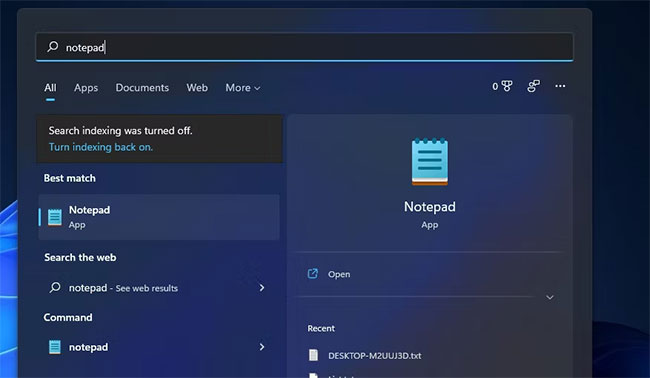
<p style="text-align: justify;">1. Nhấn phím tắt&nbsp;<strong>Win + S</strong>&nbsp;của công cụ tìm kiếm hoặc nhấp vào biểu tượng thanh tác vụ kính lúp.</p>

<p style="text-align: justify;">2. Nhập từ khóa&nbsp;<strong>Notepad</strong>&nbsp;trong công cụ tìm kiếm.</p>

<figure>
<div style="text-align: justify;"><img alt="Nhập từ khóa Notepad" data-i="0" data-src="https://st.quantrimang.com/photos/image/2022/11/10/mo-notepad-trong-windows-11-1.jpg" data-was-processed="true" height="378" src="https://st.quantrimang.com/photos/image/2022/11/10/mo-notepad-trong-windows-11-1.jpg" width="650" /></div>

<figcaption>
<div style="text-align: justify;">Nhập từ khóa Notepad</div>
</figcaption>
</figure>

<p style="text-align: justify;">3. Sau đó nhấp vào kết quả tìm kiếm Notepad để mở trình soạn thảo văn bản.</p>

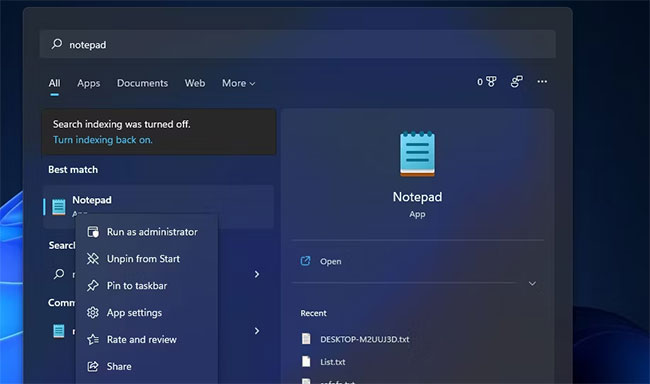
<p style="text-align: justify;">4. Bạn cũng có thể ghim Notepad vào thanh tác vụ hoặc menu Start thông qua công cụ tìm kiếm. Nhấp chuột phải vào kết quả tìm kiếm Notepad để chọn tùy chọn&nbsp;<strong>Pin to taskbar</strong>&nbsp;hoặc&nbsp;<strong>Pin to Start menu</strong>. Sau đó, bạn có thể mở trình soạn thảo văn bản bằng phím tắt trên thanh tác vụ hoặc menu Start.</p>

<figure>
<div style="text-align: justify;"><img alt="Ghim Notepad vào thanh tác vụ hoặc menu Start" data-i="1" data-src="https://st.quantrimang.com/photos/image/2022/11/10/mo-notepad-trong-windows-11-2.jpg" data-was-processed="true" height="384" src="https://st.quantrimang.com/photos/image/2022/11/10/mo-notepad-trong-windows-11-2.jpg" width="650" /></div>

<figcaption>
<div style="text-align: justify;">Ghim Notepad vào thanh tác vụ hoặc menu Start</div>
</figcaption>
</figure>

<h2 style="text-align: justify;">Phương pháp 2: Mở Notepad bằng Run</h2>

<p style="text-align: justify;">Run là một phụ kiện mà bạn có thể mở nhanh các ứng dụng tích hợp sẵn của Windows bằng cách nhập các lệnh văn bản cho chúng. Bạn có thể mở Notepad bằng Run như sau.</p>

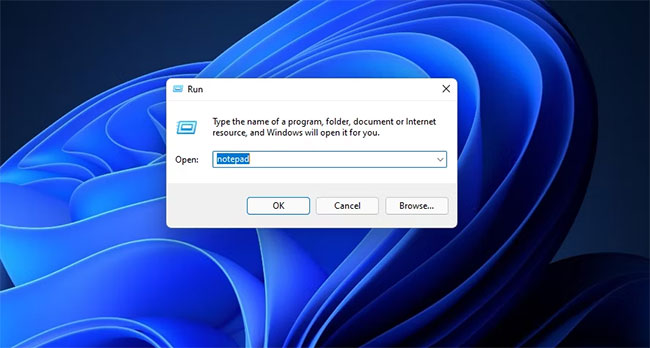
<p style="text-align: justify;">1.&nbsp;<a href="https://quantrimang.com/cong-nghe/cach-mo-hop-thoai-run-trong-windows-187019" title="7 cách mở hộp thoại Run trong Windows">Mở Run</a>&nbsp;lên bằng cách nhấn tổ hợp phím&nbsp;<strong>Win + R</strong>.</p>

<p style="text-align: justify;">2. Nhập&nbsp;<strong>Notepad</strong>&nbsp;vào hộp&nbsp;<strong>Open text.</strong></p>

<figure>
<div style="text-align: justify;"><img alt="Nhập Notepad vào hộp Open text" data-i="2" data-src="https://st.quantrimang.com/photos/image/2022/11/10/mo-notepad-trong-windows-11-3.jpg" data-was-processed="true" height="348" src="https://st.quantrimang.com/photos/image/2022/11/10/mo-notepad-trong-windows-11-3.jpg" width="650" /></div>

<figcaption>
<div style="text-align: justify;">Nhập Notepad vào hộp Open text</div>
</figcaption>
</figure>

<p style="text-align: justify;">3. Nhấn&nbsp;<strong>OK</strong>&nbsp;để khởi chạy Notepad.</p>

<h2 style="text-align: justify;">Phương pháp 3: Mở Notepad từ menu Start</h2>

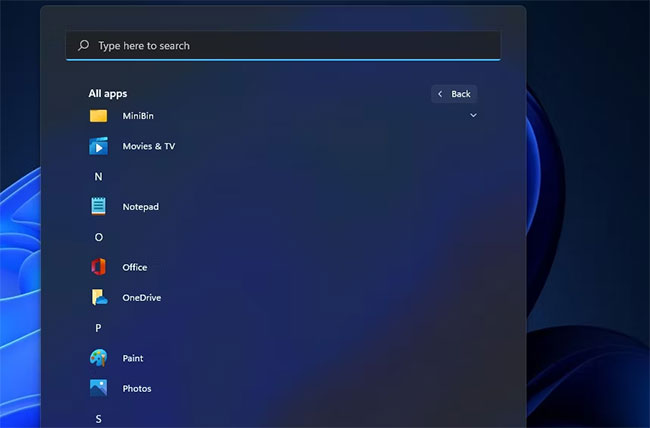
<p style="text-align: justify;">Menu Start bao gồm phần mềm đã cài đặt của bạn. Bạn có thể mở Notepad từ chỉ mục&nbsp;<strong>All apps</strong>&nbsp;của menu đó. Hoặc bạn có thể mở Notepad từ phần ứng dụng được ghim của menu Start khi bạn đã ghim nó. Đây là cách mở trình soạn thảo văn bản từ&nbsp;<strong>All apps</strong>&nbsp;trên menu Start.</p>

<p style="text-align: justify;">1. Nhấp vào biểu tượng thanh tác vụ của nút Start.</p>

<p style="text-align: justify;">2. Chọn&nbsp;<strong>All apps&nbsp;</strong>ở trên cùng bên phải của menu Start.</p>

<p style="text-align: justify;">3. Cuộn xuống&nbsp;<strong>N</strong>&nbsp;trên menu Start.</p>

<figure>
<div style="text-align: justify;"><img alt="Cuộn xuống N trên menu Start" data-i="3" data-src="https://st.quantrimang.com/photos/image/2022/11/10/mo-notepad-trong-windows-11-4.jpg" data-was-processed="true" height="428" src="https://st.quantrimang.com/photos/image/2022/11/10/mo-notepad-trong-windows-11-4.jpg" width="650" /></div>

<figcaption>
<div style="text-align: justify;">Cuộn xuống N trên menu Start</div>
</figcaption>
</figure>

<p style="text-align: justify;">4. Sau đó chọn&nbsp;<strong>Notepad</strong>&nbsp;để mở nó.</p>

<h2 style="text-align: justify;">Phương pháp 4: Mở Notepad bằng Task Manager</h2>

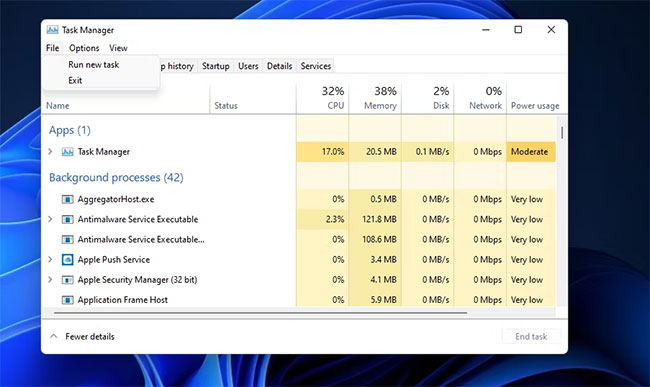
<p style="text-align: justify;">Bạn có thể mở Notepad hoặc các ứng dụng khác bất cứ khi nào bạn đang sử dụng Task Manager. Task Manager kết hợp tính năng&nbsp;<strong>Create new task</strong>&nbsp;cho các ứng dụng đang chạy. Đây là cách bạn có thể khởi chạy Run với tính năng đó.</p>

<p style="text-align: justify;">1. Nhấn tổ hợp phím&nbsp;<strong>Ctrl + Alt + Delete</strong>&nbsp;cùng lúc.</p>

<p style="text-align: justify;">2. Chọn tùy chọn&nbsp;<strong>Task Manager.</strong></p>

<p style="text-align: justify;">3. Nhấp vào&nbsp;<strong>File &gt; Run new task</strong>&nbsp;trong Task Manager.</p>

<figure>
<div style="text-align: justify;"><img alt="Nhấp vào File &gt; Run new task" data-i="4" data-src="https://st.quantrimang.com/photos/image/2022/11/10/mo-notepad-trong-windows-11-5.jpg" data-was-processed="true" height="387" src="https://st.quantrimang.com/photos/image/2022/11/10/mo-notepad-trong-windows-11-5.jpg" width="650" /></div>

<figcaption>
<div style="text-align: justify;">Nhấp vào File &gt; Run new task</div>
</figcaption>
</figure>

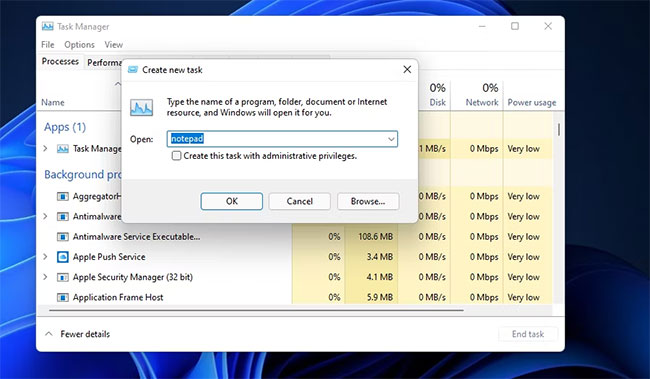
<p style="text-align: justify;">4. Sau đó nhập&nbsp;<strong>Notepad</strong>&nbsp;vào hộp&nbsp;<strong>Open.</strong></p>

<figure>
<div style="text-align: justify;"><img alt="Nhập Notepad vào hộp Open" data-i="5" data-src="https://st.quantrimang.com/photos/image/2022/11/10/mo-notepad-trong-windows-11-6.jpg" data-was-processed="true" height="379" src="https://st.quantrimang.com/photos/image/2022/11/10/mo-notepad-trong-windows-11-6.jpg" width="650" /></div>

<figcaption>
<div style="text-align: justify;">Nhập Notepad vào hộp Open</div>
</figcaption>
</figure>

<p style="text-align: justify;">5. Nhấp vào&nbsp;<strong>OK</strong>&nbsp;trong cửa sổ&nbsp;<strong>&quot;Create new task&quot;</strong>.</p>

<h2 style="text-align: justify;">Phương pháp 5: Mở Notepad bằng Cortana</h2>

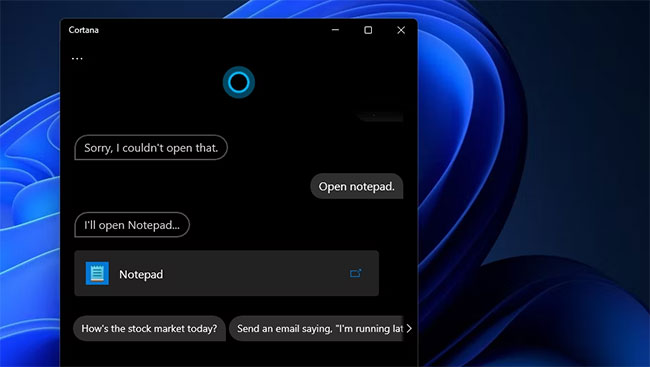
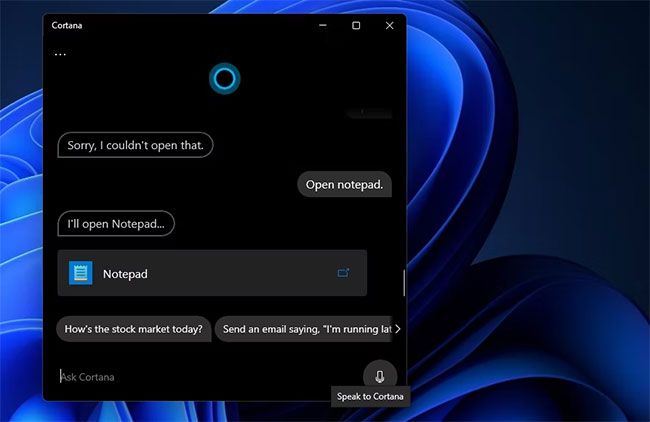
<p style="text-align: justify;">Trợ lý ảo Cortana có thể hữu ích khi mở nhiều ứng dụng. Với Cortana được bật, bạn có thể khởi chạy Notepad bằng văn bản hoặc lệnh thoại. Đây là các bước để mở Run với ứng dụng trợ lý ảo của Windows 11.</p>

<p style="text-align: justify;">1. Nhấp vào biểu tượng vòng tròn của Cortana trên thanh tác vụ của Windows 11.</p>

<p style="text-align: justify;">2. Nhập lệnh&nbsp;<strong>Open Notepad</strong>&nbsp;trong Cortana.</p>

<figure>
<div style="text-align: justify;"><img alt="Nhập lệnh Open Notepad trong Cortana" data-i="6" data-src="https://st.quantrimang.com/photos/image/2022/11/10/mo-notepad-trong-windows-11-7.jpg" data-was-processed="true" height="367" src="https://st.quantrimang.com/photos/image/2022/11/10/mo-notepad-trong-windows-11-7.jpg" width="650" /></div>

<figcaption>
<div style="text-align: justify;">Nhập lệnh Open Notepad trong Cortana</div>
</figcaption>
</figure>

<p style="text-align: justify;">3. Nhấn phím&nbsp;<strong>Return</strong>&nbsp;trên bàn phím.</p>

<p style="text-align: justify;">4. Để khởi chạy Notepad bằng lệnh thoại, hãy nhấp vào nút&nbsp;<strong>Speak to Cortana</strong>.</p>

<figure>
<div style="text-align: justify;"><img alt="Nhấp vào nút Speak to Cortana" data-i="7" data-src="https://st.quantrimang.com/photos/image/2022/11/10/mo-notepad-trong-windows-11-8.jpg" data-was-processed="true" height="422" src="https://st.quantrimang.com/photos/image/2022/11/10/mo-notepad-trong-windows-11-8.jpg" width="650" /></div>

<figcaption>
<div style="text-align: justify;">Nhấp vào nút Speak to Cortana</div>
</figcaption>
</figure>

<p style="text-align: justify;">5. Sau đó nói&nbsp;<strong>“Open Notepad”</strong>&nbsp;vào micro của PC.</p>

<h2 style="text-align: justify;">Phương pháp 6: Mở Notepad qua Windows Terminal</h2>

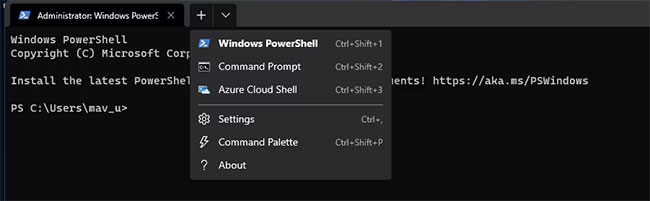
<p style="text-align: justify;">Lệnh Run Notepad tương tự sẽ hoạt động trong trình thông dịch dòng lệnh&nbsp;<a href="https://quantrimang.com/cong-nghe/huong-dan-su-dung-command-prompt-85301" title="Cách sử dụng Command Prompt, cách dùng cmd trên Windows">Command Prompt</a>&nbsp;và&nbsp;<a href="https://quantrimang.com/gioi-thieu-ve-powershell-37928" title="PowerShell và mọi điều bạn cần biết về tiện ích này">PowerShell</a>. Bạn có thể mở Notepad bằng cả Command Prompt và PowerShell trong trình giả lập Windows Terminal. Đây là cách mở Notepad thông qua Windows Terminal.</p>

<p style="text-align: justify;">1. Nhấp vào biểu tượng thanh tác vụ của menu Start bằng nút chuột phải để chọn&nbsp;<strong>Windows Terminal (Admin)</strong>.</p>

<p style="text-align: justify;">2. Để chọn trình thông dịch dòng lệnh, hãy nhấp vào nút&nbsp;<strong>Open a new tab</strong>. Chọn&nbsp;<strong>Command Prompt</strong>&nbsp;hoặc&nbsp;<strong>Windows PowerShell.</strong></p>

<figure>
<div style="text-align: justify;"><img alt="Chọn Command Prompt hoặc Windows PowerShell" data-i="8" data-src="https://st.quantrimang.com/photos/image/2022/11/10/mo-notepad-trong-windows-11-9.jpg" data-was-processed="true" height="201" src="https://st.quantrimang.com/photos/image/2022/11/10/mo-notepad-trong-windows-11-9.jpg" width="650" /></div>

<figcaption>
<div style="text-align: justify;">Chọn Command Prompt hoặc Windows PowerShell</div>
</figcaption>
</figure>

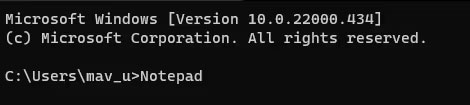
<p style="text-align: justify;">3. Nhập&nbsp;<strong>Notepad</strong>&nbsp;vào trình thông dịch dòng lệnh đã chọn.</p>

<figure>
<div style="text-align: justify;"><img alt="Nhập Notepad" data-i="9" data-src="https://st.quantrimang.com/photos/image/2022/11/10/mo-notepad-trong-windows-11-10.jpg" data-was-processed="true" height="105" src="https://st.quantrimang.com/photos/image/2022/11/10/mo-notepad-trong-windows-11-10.jpg" width="470" /></div>

<figcaption>
<div style="text-align: justify;">Nhập Notepad</div>
</figcaption>
</figure>

<p style="text-align: justify;">4. Nhấn phím&nbsp;<strong>Return</strong>&nbsp;để mở Notepad.</p>

<h2 style="text-align: justify;">Phương pháp 7: Mở Notepad từ Windows 11 desktop</h2>

<p style="text-align: justify;">Thêm shortcut vào Windows desktop cho phép bạn truy cập trực tiếp hơn vào các gói phần mềm. Vì vậy, tại sao không thiết lập một shortcut desktop cho Notepad? Bạn có thể thiết lập một shortcut để mở Notepad giống như phần mềm của bên thứ ba như sau.</p>

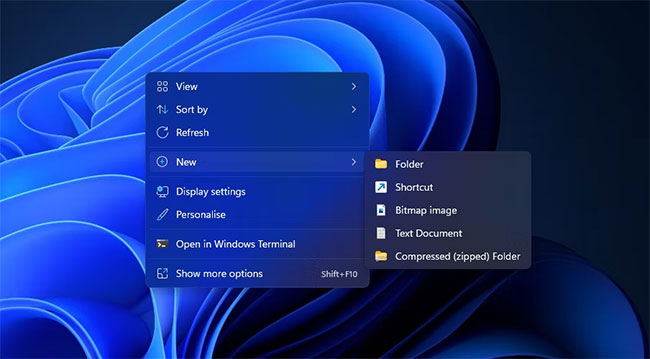
<p style="text-align: justify;">1. Nhấp chuột phải vào desktop để chọn tùy chọn&nbsp;<strong>New context menu</strong>.</p>

<p style="text-align: justify;">2. Sau đó chọn&nbsp;<strong>Shortcut</strong>&nbsp;trên menu con.</p>

<figure>
<div style="text-align: justify;"><img alt="Chọn Shortcut trên menu con" data-i="10" data-src="https://st.quantrimang.com/photos/image/2022/11/10/mo-notepad-trong-windows-11-11.jpg" data-was-processed="true" height="359" src="https://st.quantrimang.com/photos/image/2022/11/10/mo-notepad-trong-windows-11-11.jpg" width="650" /></div>

<figcaption>
<div style="text-align: justify;">Chọn Shortcut trên menu con</div>
</figcaption>
</figure>

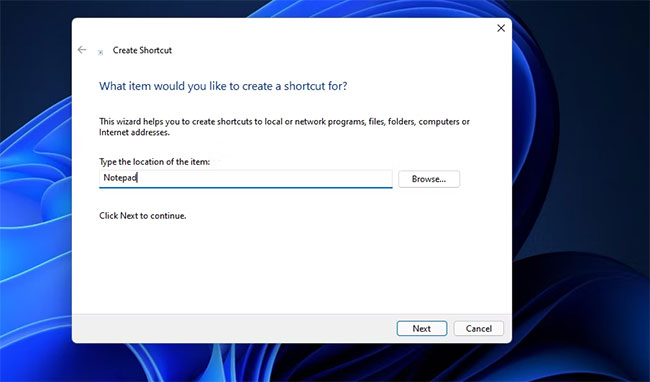
<p style="text-align: justify;">3. Nhập&nbsp;<strong>Notepad</strong>&nbsp;vào hộp vị trí của cửa sổ&nbsp;<strong>Create Shortcut.</strong></p>

<figure>
<div style="text-align: justify;"><img alt="Nhập Notepad vào hộp vị trí" data-i="11" data-src="https://st.quantrimang.com/photos/image/2022/11/10/mo-notepad-trong-windows-11-12.jpg" data-was-processed="true" height="382" src="https://st.quantrimang.com/photos/image/2022/11/10/mo-notepad-trong-windows-11-12.jpg" width="650" /></div>

<figcaption>
<div style="text-align: justify;">Nhập Notepad vào hộp vị trí</div>
</figcaption>
</figure>

<p style="text-align: justify;">4. Chọn&nbsp;<strong>Next</strong>&nbsp;để tiếp tục.</p>

<p style="text-align: justify;">5. Nhập&nbsp;<strong>Notepad</strong>&nbsp;trong hộp tên của shortcut.</p>

<p style="text-align: justify;">6. Nhấp vào nút&nbsp;<strong>Finish.</strong></p>

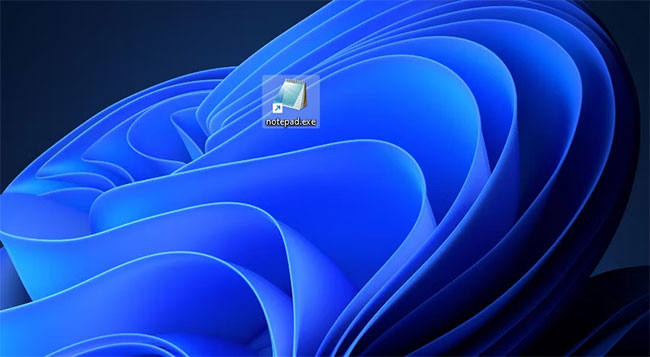
<p style="text-align: justify;">7. Nhấp đúp vào shortcut desktop&nbsp;<strong>Notepad</strong>&nbsp;để mở trình soạn thảo văn bản này.</p>

<figure>
<div style="text-align: justify;"><img alt="Nhấp đúp vào shortcut desktop Notepad để mở" data-i="12" data-src="https://st.quantrimang.com/photos/image/2022/11/10/mo-notepad-trong-windows-11-13.jpg" data-was-processed="true" height="357" src="https://st.quantrimang.com/photos/image/2022/11/10/mo-notepad-trong-windows-11-13.jpg" width="650" /></div>

<figcaption>
<div style="text-align: justify;">Nhấp đúp vào shortcut desktop Notepad để mở</div>
</figcaption>
</figure>

<h2 style="text-align: justify;">Phương pháp 8: Mở Notepad bằng phím tắt</h2>

<p style="text-align: justify;">Nhấn phím tắt có lẽ là cách nhanh nhất để mở bất kỳ ứng dụng nào. Nếu bạn thêm shortcut Notepad vào desktop, thì bạn cũng có thể áp dụng hotkey cho nó. Sau đó, bạn có thể mở Notepad bất kỳ lúc nào bạn cần bằng cách nhấn tổ hợp phím.</p>

<p style="text-align: justify;">1. Thêm shortcut&nbsp;<strong>Notepad</strong>&nbsp;vào desktop Windows 11 theo hướng dẫn trong phương pháp trước.</p>

<p style="text-align: justify;">2. Nhấp chuột phải vào biểu tượng màn hình Notepad để chọn&nbsp;<strong>Properties.</strong></p>

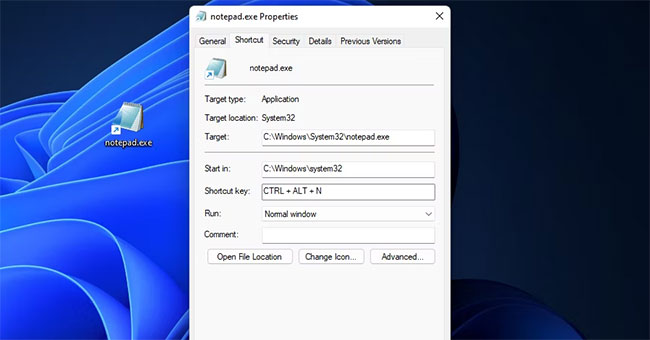
<p style="text-align: justify;">3. Nhấp vào trong hộp&nbsp;<strong>Shortcut key</strong>&nbsp;cho các hotkey.</p>

<p style="text-align: justify;">4. Nhấn<strong>&nbsp;N</strong>&nbsp;để thiết lập hotkey&nbsp;<strong>Ctrl + Alt + N</strong>.</p>

<figure>
<div style="text-align: justify;"><img alt="Thiết lập hotkey Ctrl + Alt + N" data-i="13" data-src="https://st.quantrimang.com/photos/image/2022/11/10/mo-notepad-trong-windows-11-14.jpg" data-was-processed="true" height="340" src="https://st.quantrimang.com/photos/image/2022/11/10/mo-notepad-trong-windows-11-14.jpg" width="650" /></div>

<figcaption>
<div style="text-align: justify;">Thiết lập hotkey Ctrl + Alt + N</div>
</figcaption>
</figure>

<p style="text-align: justify;">5. Chọn&nbsp;<strong>Apply &gt; OK</strong>&nbsp;trên cửa sổ&nbsp;<strong>Properties.</strong></p>

<p style="text-align: justify;">Bây giờ, nhấn phím tắt&nbsp;<strong>Ctrl + Alt + N</strong>&nbsp;mới cho Notepad. Vì hotkey đó cần shortcut desktop nên đừng xóa biểu tượng Notepad. Nếu bạn thích thiết lập hotkey mà không có shortcut desktop, hãy xem WinHotKey hoặc các ứng dụng Windows 11 tương tự.</p>

<h2 style="text-align: justify;">Phương pháp 9: Mở Notepad từ menu ngữ cảnh</h2>

<p style="text-align: justify;">Menu ngữ cảnh desktop là menu mở ra khi bạn nhấp chuột phải. Đó là một nơi khác mà bạn có thể mở Notepad. Tuy nhiên, bạn sẽ cần chỉnh sửa registry để thêm shortcut Notepad vào menu ngữ cảnh. Điều đó nghe có vẻ hơi khó khăn, nhưng thực sự tương đối đơn giản để thêm các shortcut menu ngữ cảnh. Bạn có thể thêm Notepad vào menu chuột phải như thế này.</p>

<p style="text-align: justify;">1. Mở hộp tìm kiếm trong Windows 11.</p>

<p style="text-align: justify;">2. Nhập&nbsp;<strong>Registry Editor</strong>&nbsp;vào hộp văn bản của công cụ tìm kiếm và chọn tùy chọn&nbsp;<strong>Run as administrator</strong>&nbsp;cho ứng dụng đó.</p>

<p style="text-align: justify;">3. Tiếp theo, đi tới vị trí registry key này:&nbsp;<strong>Computer\HKEY_CLASSES_ROOT\Directory\Background\shell</strong>.</p>

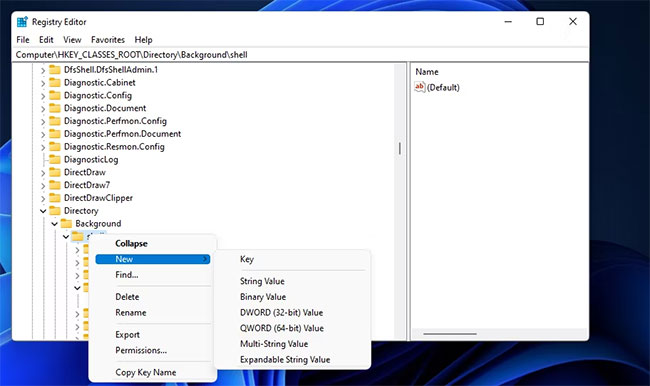
<p style="text-align: justify;">4. Nhấp chuột phải vào shell registry key để chọn tuỳ chọn&nbsp;<strong>New.</strong></p>

<p style="text-align: justify;">5. Sau đó nhấp vào&nbsp;<strong>Key</strong>&nbsp;và nhập&nbsp;<strong>Notepad</strong>&nbsp;làm tiêu đề của nó.</p>

<figure>
<div style="text-align: justify;"><img alt="Nhập Notepad làm tiêu đề" data-i="14" data-src="https://st.quantrimang.com/photos/image/2022/11/10/mo-notepad-trong-windows-11-15.jpg" data-was-processed="true" height="386" src="https://st.quantrimang.com/photos/image/2022/11/10/mo-notepad-trong-windows-11-15.jpg" width="650" /></div>

<figcaption>
<div style="text-align: justify;">Nhập Notepad làm tiêu đề</div>
</figcaption>
</figure>

<p style="text-align: justify;">6. Nhấp chuột phải vào key&nbsp;<strong>Notepad</strong>&nbsp;mới và chọn&nbsp;<strong>New.</strong></p>

<p style="text-align: justify;">7. Chọn&nbsp;<strong>Key</strong>&nbsp;trên menu con.</p>

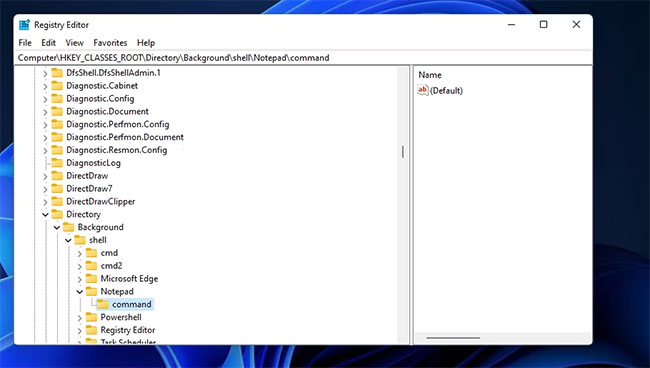
<p style="text-align: justify;">8. Nhập&nbsp;<strong>command</strong>&nbsp;làm tên của key mới.</p>

<figure>
<div style="text-align: justify;"><img alt="Nhập command làm tên của key mới" data-i="15" data-src="https://st.quantrimang.com/photos/image/2022/11/10/mo-notepad-trong-windows-11-16.jpg" data-was-processed="true" height="368" src="https://st.quantrimang.com/photos/image/2022/11/10/mo-notepad-trong-windows-11-16.jpg" width="650" /></div>

<figcaption>
<div style="text-align: justify;">Nhập command làm tên của key mới</div>
</figcaption>
</figure>

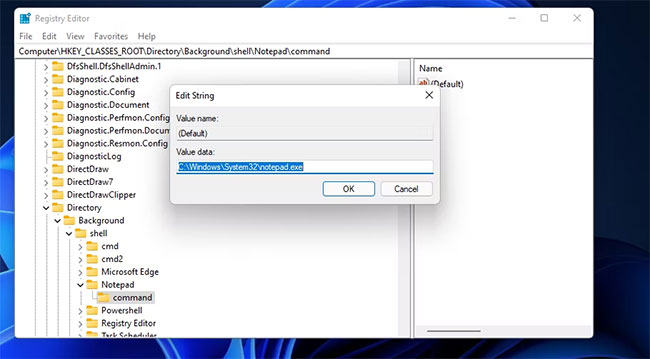
<p style="text-align: justify;">9. Chọn key&nbsp;<strong>command</strong>, sau đó nhấp đúp vào chuỗi&nbsp;<strong>(Default)</strong>&nbsp;của nó.</p>

<p style="text-align: justify;">10. Nhập&nbsp;<strong>C:\Windows\System32\notepad.exe</strong>&nbsp;vào hộp&nbsp;<strong>Value data</strong>&nbsp;và nhấp vào tùy chọn&nbsp;<strong>OK.</strong></p>

<figure>
<div style="text-align: justify;"><img alt="Nhập C:\Windows\System32\notepad.exe vào hộp Value data" data-i="16" data-src="https://st.quantrimang.com/photos/image/2022/11/10/mo-notepad-trong-windows-11-17.jpg" data-was-processed="true" height="359" src="https://st.quantrimang.com/photos/image/2022/11/10/mo-notepad-trong-windows-11-17.jpg" width="650" /></div>

<figcaption>
<div style="text-align: justify;">Nhập C:\Windows\System32\notepad.exe vào hộp Value data</div>
</figcaption>
</figure>

<p style="text-align: justify;">11. Đóng cửa sổ Registry Editor.</p>

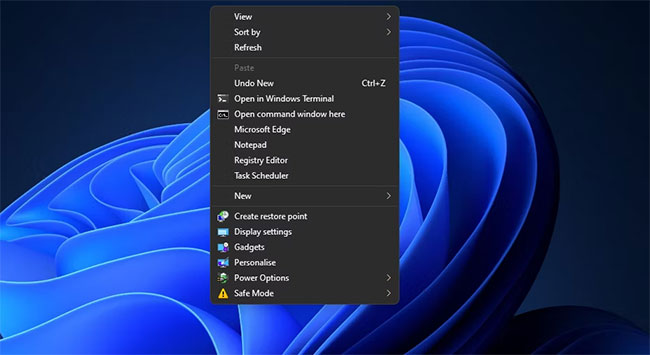
<p style="text-align: justify;">Bây giờ, bạn có thể nhanh chóng mở Notepad từ menu ngữ cảnh. Chỉ cần nhấp chuột phải vào desktop và chọn&nbsp;<strong>Show more options</strong>. Nhấp vào Notepad trên menu ngữ cảnh cổ điển để hiển thị trình soạn thảo văn bản.</p>

<figure>
<div style="text-align: justify;"><img alt="Nhấp vào Notepad trên menu ngữ cảnh" data-i="17" data-src="https://st.quantrimang.com/photos/image/2022/11/10/mo-notepad-trong-windows-11-18.jpg" data-was-processed="true" height="355" src="https://st.quantrimang.com/photos/image/2022/11/10/mo-notepad-trong-windows-11-18.jpg" width="650" /></div>

<figcaption>
<div style="text-align: justify;">Nhấp vào Notepad trên menu ngữ cảnh</div>
</figcaption>
</figure>

<p style="text-align: justify;">Nếu bạn muốn xóa shortcut đó, hãy mở lại shell key trong Registry Editor. Sau đó, nhấp chuột phải vào registry key Notepad bạn đã thêm và chọn tùy chọn&nbsp;<strong>Delete.</strong>&nbsp;Nhấp vào&nbsp;<strong>Yes</strong>&nbsp;trên lời nhắc để xác nhận.</p>

<p style="text-align: justify;">Có nhiều cách khác nhau để bạn có thể mở Notepad trong Windows 11. Mở Notepad bằng Run, công cụ tìm kiếm, Cortana và menu Start đều là những phương pháp nhanh chóng. Tuy nhiên, bạn có thể mở trình soạn thảo văn bản này nhanh hơn bằng cách thiết lập shortcut desktop, bàn phím hoặc menu ngữ cảnh. Hãy chọn bất kỳ phương pháp nào để mở ứng dụng mà bạn thích.</p>
		</div>
				<div id="author">
						<p>
				<strong>Nguồn tin:</strong>
				Quantrimang.com
			</p>
		</div>
	</div>
	<div id="footer" class="clearfix">
		<div id="url">
			<strong>URL của bản tin này: </strong><a href="https://www.nguoicodonvn2008.info/vi/news/savefile/kien-thuc-may-tinh/9-cach-mo-notepad-trong-windows-11-6302.html" title="9 cách mở Notepad trong Windows 11">https://www.nguoicodonvn2008.info/vi/news/savefile/kien-thuc-may-tinh/9-cach-mo-notepad-trong-windows-11-6302.html</a>

		</div>
		<div class="clear"></div>
		<div class="copyright">
			&copy; .&#x3A; Nguoicodonvn2008.info - Cõi lòng người cô đơn &#x3A;.
		</div>
		<div id="contact">
			<a href="mailto:admin@nguoicodonvn2008.info">admin@nguoicodonvn2008.info</a>
		</div>
	</div>
</div>
        <div id="timeoutsess" class="chromeframe">
            Bạn đã không sử dụng Site, <a onclick="timeoutsesscancel();" href="https://www.nguoicodonvn2008.info/#">Bấm vào đây để duy trì trạng thái đăng nhập</a>. Thời gian chờ: <span id="secField"> 60 </span> giây
        </div>
        <div id="openidResult" class="nv-alert" style="display:none"></div>
        <div id="openidBt" data-result="" data-redirect=""></div>
		</script>
		<div class="car-top">
  <span><img src="https://www.nguoicodonvn2008.info/themes/default/images/car.png" alt=""></span>
</div>
<script src="https://www.nguoicodonvn2008.info/assets/js/jquery/jquery.min.js"></script>
<script>var nv_base_siteurl="/",nv_lang_data="vi",nv_lang_interface="vi",nv_name_variable="nv",nv_fc_variable="op",nv_lang_variable="language",nv_module_name="news",nv_func_name="savefile",nv_is_user=0, nv_my_ofs=-4,nv_my_abbr="EDT",nv_cookie_prefix="nv4c_e856T",nv_check_pass_mstime=1738000,nv_area_admin=0,nv_safemode=0,theme_responsive=0,nv_recaptcha_ver=2,nv_recaptcha_sitekey="",nv_recaptcha_type="image",XSSsanitize=1;</script>
<script src="https://www.nguoicodonvn2008.info/assets/js/language/vi.js"></script>
<script src="https://www.nguoicodonvn2008.info/assets/js/DOMPurify/purify3.js"></script>
<script src="https://www.nguoicodonvn2008.info/assets/js/global.js"></script>
<script src="https://www.nguoicodonvn2008.info/assets/js/site.js"></script>
<script src="https://www.nguoicodonvn2008.info/themes/default/js/news.js"></script>
<script src="https://www.nguoicodonvn2008.info/themes/default/js/main.js"></script>
<script src="https://www.nguoicodonvn2008.info/themes/default/js/custom.js"></script>
<script type="application/ld+json">
        {
            "@context": "https://schema.org",
            "@type": "Organization",
            "url": "https://www.nguoicodonvn2008.info",
            "logo": "https://www.nguoicodonvn2008.info/uploads/angel.gif"
        }
        </script>
<script src="https://www.nguoicodonvn2008.info/themes/default/js/bootstrap.min.js"></script>
<script type="text/javascript">
var $scrolltop = $('.car-top');
$scrolltop.on('click', function () {
    $('html,body').animate({
        scrollTop: 0
    }, 800);
    $(this).addClass("car-run");
    setTimeout(function(){ $scrolltop.removeClass('car-run');}, 1000);
    return false;
});
$(window).on('scroll', function ()
{ 
    if($(window).scrollTop() >= 200)
    {
        $scrolltop.addClass("show");
        $scrolltop.addClass("car-down");
    }
    else
    {
       $scrolltop.removeClass("show");
       setTimeout(function(){ $scrolltop.removeClass('car-down');}, 300);
    }
});
</script>
</body>
</html>