<!DOCTYPE html>
    <html lang="vi" xmlns="http://www.w3.org/1999/xhtml" prefix="og: http://ogp.me/ns#">
    <head>
<title>8 tính năng Microsoft Office giúp bạn cắt giảm hàng giờ làm việc</title>
<meta name="description" content="8 tính năng Microsoft Office giúp bạn cắt giảm hàng giờ làm việc - Savefile - Tin Tức -...">
<meta name="author" content=".: Nguoicodonvn2008.info - Cõi lòng người cô đơn :.">
<meta name="copyright" content=".: Nguoicodonvn2008.info - Cõi lòng người cô đơn :. [admin@nguoicodonvn2008.info]">
<meta name="robots" content="index, archive, follow, noodp">
<meta name="googlebot" content="index,archive,follow,noodp">
<meta name="msnbot" content="all,index,follow">
<meta name="generator" content="NukeViet v4.5">
<meta http-equiv="Content-Type" content="text/html; charset=utf-8">
<meta property="og:title" content="8 tính năng Microsoft Office giúp bạn cắt giảm hàng giờ làm việc">
<meta property="og:type" content="website">
<meta property="og:description" content="Savefile - Tin Tức - https&#x3A;&#x002F;&#x002F;www.nguoicodonvn2008.info&#x002F;vi&#x002F;news&#x002F;savefile&#x002F;kien-thuc-may-tinh&#x002F;8-tinh-nang-microsoft-office-giup-ban-cat-giam-hang-gio-lam-viec-11078.html">
<meta property="og:site_name" content=".&#x3A; Nguoicodonvn2008.info - Cõi lòng người cô đơn &#x3A;.">
<meta property="og:url" content="https://www.nguoicodonvn2008.info/vi/news/savefile/kien-thuc-may-tinh/8-tinh-nang-microsoft-office-giup-ban-cat-giam-hang-gio-lam-viec-11078.html">
<link rel="shortcut icon" href="https://www.nguoicodonvn2008.info/favicon.ico">
<link rel="canonical" href="https://www.nguoicodonvn2008.info/vi/news/savefile/kien-thuc-may-tinh/8-tinh-nang-microsoft-office-giup-ban-cat-giam-hang-gio-lam-viec-11078.html">
<link rel="alternate" href="https://www.nguoicodonvn2008.info/vi/news/rss/" title="Tin Tức" type="application/rss+xml">
<link rel="alternate" href="https://www.nguoicodonvn2008.info/vi/news/rss/karaoke-dual/" title="Tin Tức - Karaoke Dual" type="application/rss+xml">
<link rel="alternate" href="https://www.nguoicodonvn2008.info/vi/news/rss/nhac-tre/" title="Tin Tức - Nhạc trẻ" type="application/rss+xml">
<link rel="alternate" href="https://www.nguoicodonvn2008.info/vi/news/rss/tru-tinh/" title="Tin Tức - Trữ tình" type="application/rss+xml">
<link rel="alternate" href="https://www.nguoicodonvn2008.info/vi/news/rss/nuoc-ngoai/" title="Tin Tức - Nước ngoài" type="application/rss+xml">
<link rel="alternate" href="https://www.nguoicodonvn2008.info/vi/news/rss/remix/" title="Tin Tức - Remix" type="application/rss+xml">
<link rel="alternate" href="https://www.nguoicodonvn2008.info/vi/news/rss/tam-su-tinh-yeu/" title="Tin Tức - Tâm sự tình yêu" type="application/rss+xml">
<link rel="alternate" href="https://www.nguoicodonvn2008.info/vi/news/rss/tho-suu-tam/" title="Tin Tức - Thơ sưu tầm" type="application/rss+xml">
<link rel="alternate" href="https://www.nguoicodonvn2008.info/vi/news/rss/cuoc-song/" title="Tin Tức - Cuộc sống" type="application/rss+xml">
<link rel="alternate" href="https://www.nguoicodonvn2008.info/vi/news/rss/phan-mem/" title="Tin Tức - Phần mềm" type="application/rss+xml">
<link rel="alternate" href="https://www.nguoicodonvn2008.info/vi/news/rss/kien-thuc-may-tinh/" title="Tin Tức - Kiến thức máy tính" type="application/rss+xml">
<link rel="alternate" href="https://www.nguoicodonvn2008.info/vi/news/rss/hoc-tap/" title="Tin Tức - Học tập" type="application/rss+xml">
<link rel="alternate" href="https://www.nguoicodonvn2008.info/vi/news/rss/tai-lieu/" title="Tin Tức - Tài liệu" type="application/rss+xml">
<link rel="alternate" href="https://www.nguoicodonvn2008.info/vi/news/rss/de-thi/" title="Tin Tức - Đề thi" type="application/rss+xml">
<link rel="preload" as="style" href="https://www.nguoicodonvn2008.info/assets/css/font-awesome.min.css" type="text/css">
<link rel="preload" as="style" href="https://www.nguoicodonvn2008.info/themes/default/css/bootstrap.non-responsive.css" type="text/css">
<link rel="preload" as="style" href="https://www.nguoicodonvn2008.info/themes/default/css/style.css" type="text/css">
<link rel="preload" as="style" href="https://www.nguoicodonvn2008.info/themes/default/css/style.non-responsive.css" type="text/css">
<link rel="preload" as="style" href="https://www.nguoicodonvn2008.info/themes/default/css/news.css" type="text/css">
<link rel="preload" as="style" href="https://www.nguoicodonvn2008.info/themes/default/css/custom.css" type="text/css">
<link rel="preload" as="script" href="https://www.nguoicodonvn2008.info/assets/js/jquery/jquery.min.js" type="text/javascript">
<link rel="preload" as="script" href="https://www.nguoicodonvn2008.info/assets/js/language/vi.js" type="text/javascript">
<link rel="preload" as="script" href="https://www.nguoicodonvn2008.info/assets/js/DOMPurify/purify3.js" type="text/javascript">
<link rel="preload" as="script" href="https://www.nguoicodonvn2008.info/assets/js/global.js" type="text/javascript">
<link rel="preload" as="script" href="https://www.nguoicodonvn2008.info/assets/js/site.js" type="text/javascript">
<link rel="preload" as="script" href="https://www.nguoicodonvn2008.info/themes/default/js/news.js" type="text/javascript">
<link rel="preload" as="script" href="https://www.nguoicodonvn2008.info/themes/default/js/main.js" type="text/javascript">
<link rel="preload" as="script" href="https://www.nguoicodonvn2008.info/themes/default/js/custom.js" type="text/javascript">
<link rel="preload" as="script" href="https://www.nguoicodonvn2008.info/themes/default/js/bootstrap.min.js" type="text/javascript">
<link rel="stylesheet" href="https://www.nguoicodonvn2008.info/assets/css/font-awesome.min.css">
<link rel="stylesheet" href="https://www.nguoicodonvn2008.info/themes/default/css/bootstrap.non-responsive.css">
<link rel="stylesheet" href="https://www.nguoicodonvn2008.info/themes/default/css/style.css">
<link rel="stylesheet" href="https://www.nguoicodonvn2008.info/themes/default/css/style.non-responsive.css">
<link rel="StyleSheet" href="https://www.nguoicodonvn2008.info/themes/default/css/news.css">
<link rel="stylesheet" href="https://www.nguoicodonvn2008.info/themes/default/css/custom.css">
<style type="text/css">
	body{background: #fff;}
</style>
    </head>
    <body>
<div id="print">
	<div id="hd_print">
		<h2 class="pull-left">.&#x3A; Nguoicodonvn2008.info - Cõi lòng người cô đơn &#x3A;.</h2>
		<p class="pull-right"><a title=".&#x3A; Nguoicodonvn2008.info - Cõi lòng người cô đơn &#x3A;." href="https://www.nguoicodonvn2008.info/">https://www.nguoicodonvn2008.info</a></p>
	</div>
	<div class="clear"></div>
	<hr />
	<div id="content">
		<h1>8 tính năng Microsoft Office giúp bạn cắt giảm hàng giờ làm việc</h1>
		<ul class="list-inline">
			<li>Thứ sáu - 05/09/2025 23:29</li>
			<li class="hidden-print txtrequired"><em class="fa fa-print">&nbsp;</em><a title="In ra" href="javascript:;" onclick="window.print()">In ra</a></li>
			<li class="hidden-print txtrequired"><em class="fa fa-power-off">&nbsp;</em><a title="Đóng cửa sổ này" href="javascript:;" onclick="window.close()">Đóng cửa sổ này</a></li>
		</ul>
		<div class="clear"></div>
		<div id="hometext">
		</div>
				<div class="imghome">
			<img alt="8 tính năng Microsoft Office giúp bạn cắt giảm hàng giờ làm việc" src="https://st.quantrimang.com/photos/image/2025/07/02/tinh-nang-microsoft-office-cat-giam-nhieu-gio-lam-viec-7.jpg" width="460" class="img-thumbnail" />
		</div>
		<div class="clear"></div>
		<div id="bodytext" class="clearfix">
			<p style="text-align: justify;">&nbsp;Microsoft Office&nbsp;đã tồn tại từ lâu, vì vậy bạn sẽ nghĩ rằng không còn điều gì bất ngờ nữa. Nhưng những tính năng này giống như cánh cửa bí mật bằng cách cắt giảm hàng giờ làm việc chỉ bằng vài cú nhấp chuột. Chúng giúp công việc dễ dàng hơn rất nhiều đến mức gần như có cảm giác gian lận.</p>

<div style="text-align: justify;">&nbsp;</div>

<h2 id="mcetoc_1j4cmh3v3973" style="text-align: justify;">8. Bảng Pop Out (Word, Excel, PowerPoint)</h2>

<p style="text-align: justify;">Khi bạn làm việc với các tài liệu dài hoặc tập dữ liệu lớn, chế độ xem rõ ràng của tài liệu luôn hữu ích. Một số công cụ trong&nbsp;&nbsp;Microsoft Office&nbsp;hoạt động như bảng điều khiển Editor hoặc Clipboard của Word, vì tất cả chúng đều có thể được di chuyển xung quanh và định vị ở bất kỳ đâu trên màn hình.</p>

<h3 id="mcetoc_1j4cmh3v3974" style="text-align: justify;">Cách sử dụng bảng Pop-Out</h3>

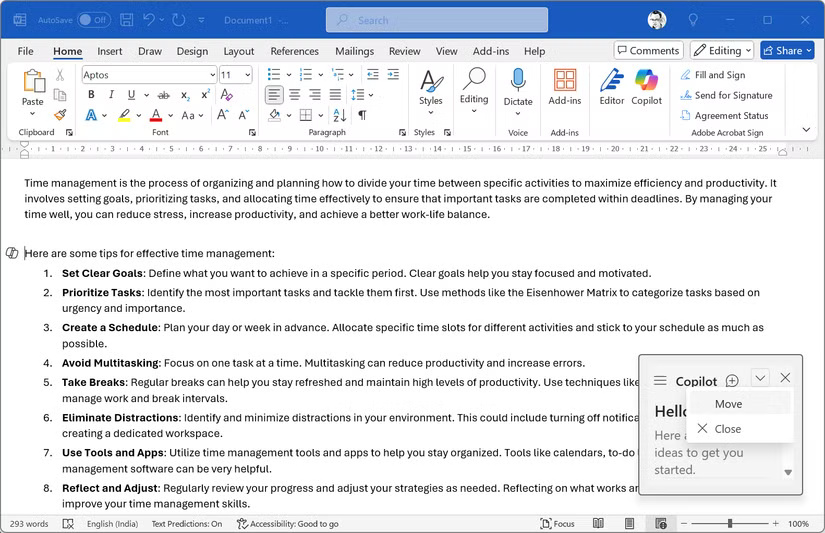
<p style="text-align: justify;">Bất kỳ mục menu nào có tùy chọn&nbsp;<strong>Move</strong>&nbsp;đều có thể được tách ra và đặt ở bất kỳ đâu trên màn hình&nbsp;&nbsp;Office. Cùng với chế độ xem tốt hơn, nó giúp giải phóng không gian trên màn hình. Bạn cũng có thể thay đổi kích thước một số bảng bằng cách kéo đường viền.</p>

<figure>
<div style="text-align: justify;"><img alt="Bảng Copilot của Microsoft Office trong Word" data-adbro-processed="true" data-i="0" data-src="https://st.quantrimang.com/photos/image/2025/07/02/tinh-nang-microsoft-office-cat-giam-nhieu-gio-lam-viec-1.jpg" data-was-processed="true" height="533" src="https://st.quantrimang.com/photos/image/2025/07/02/tinh-nang-microsoft-office-cat-giam-nhieu-gio-lam-viec-1.jpg" width="825" /></div>

<figcaption>
<div style="text-align: justify;">Bảng Copilot của Microsoft Office trong Word</div>
</figcaption>
</figure>

<p style="text-align: justify;">Nhiều người thường di chuyển và thay đổi kích thước ngăn Copilot để tạo thêm không gian cho tài liệu. Chọn mũi tên xuống trên ngăn Copilot và sử dụng mũi tên bốn đầu để di chuyển phiên bản thu nhỏ của ngăn đến bất kỳ đâu trên màn hình.</p>

<h2 id="mcetoc_1j4cmh3v3975" style="text-align: justify;">7. Điều hướng bằng phím Alt (Word, Excel, PowerPoint)</h2>

<p style="text-align: justify;">Phím Alt là một cánh cửa bí mật để sử dụng các phím tắt trong Office. Chỉ cần chạm, bạn có thể truy cập bất kỳ lệnh ribbon nào mà không cần sử dụng chuột để điều hướng.</p>

<h3 id="mcetoc_1j4cmh3v3976" style="text-align: justify;">Cách sử dụng phím Alt để điều hướng</h3>

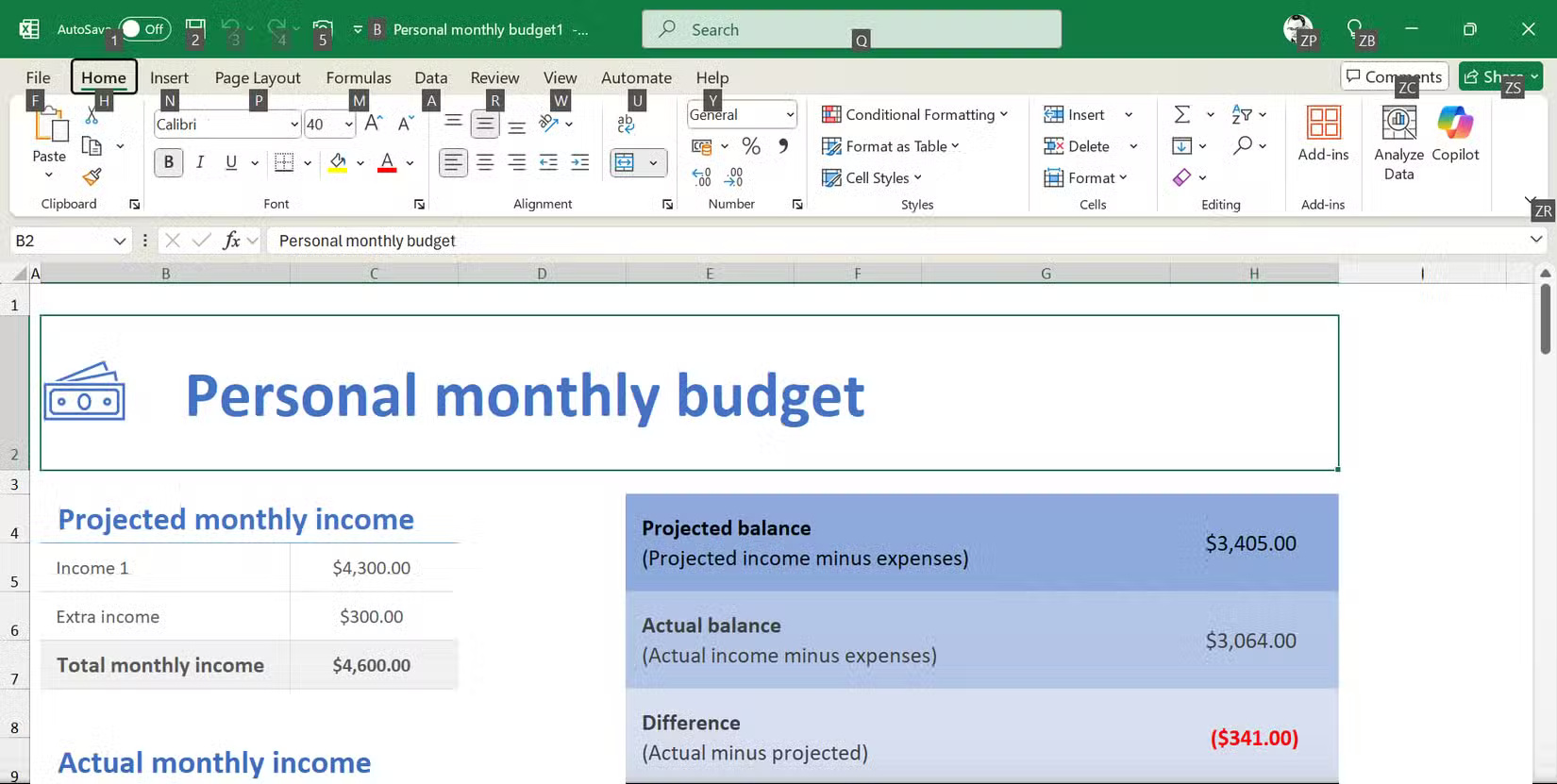
<p style="text-align: justify;">Nhấn Alt và các tổ hợp chữ cái sẽ xuất hiện trên mọi nút ribbon. Thao tác này sẽ mở khóa các phím tắt cho mọi thứ trong Office.</p>

<p style="text-align: justify;"><strong>Alt + H</strong>&nbsp;mở Home,&nbsp;<strong>Alt + N</strong>&nbsp;truy cập Insert và&nbsp;<strong>Alt + P</strong>&nbsp;sẽ đưa bạn đến Page Layout. Khi ở trong một tab, nhiều chữ cái hơn sẽ xuất hiện cho các chức năng cụ thể. Bạn sẽ hoàn thành những tác vụ trong vài giây thay vì phải tìm kiếm trong các menu bằng chuột.</p>

<p style="text-align: justify;">Tiếp tục nhập trình tự hiển thị cho lệnh mục tiêu của bạn. Để thoát, hãy nhấn&nbsp;<strong>Esc</strong>.</p>

<figure>
<div style="text-align: justify;"><img alt="Điều hướng phím Alt của Microsoft Office" data-i="1" data-src="https://st.quantrimang.com/photos/image/2025/07/02/tinh-nang-microsoft-office-cat-giam-nhieu-gio-lam-viec-2.jpg" data-was-processed="true" height="831" src="https://st.quantrimang.com/photos/image/2025/07/02/tinh-nang-microsoft-office-cat-giam-nhieu-gio-lam-viec-2.jpg" width="1650" /></div>

<figcaption>
<div style="text-align: justify;">Điều hướng phím Alt của Microsoft Office</div>
</figcaption>
</figure>

<p style="text-align: justify;">Khi bắt đầu sử dụng phím tắt Alt, quy trình làm việc của bạn sẽ được tăng tốc ngay lập tức. Không còn phải nhấp chuột quanh thanh Ribbon nữa, và cũng không phải nhớ hàng tá phím tắt Microsoft Office.</p>

<p style="text-align: justify;"><strong>Mẹo</strong>: Hãy nhớ, bạn có thể sử dụng phím mũi tên trái và phải để di chuyển qua các tab trên thanh Ribbon sau khi nhấn&nbsp;<strong>Alt</strong>.</p>

<h2 id="mcetoc_1j4cmh3v3977" style="text-align: justify;">6. Paste Special &gt; Transpose (Excel, Word)</h2>

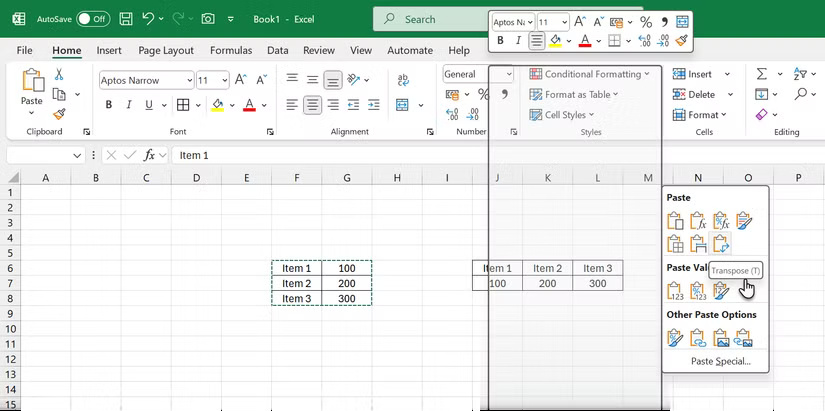
<p style="text-align: justify;">Nếu bạn từng cần chuyển hàng thành cột hoặc ngược lại, Transpose là tùy chọn bạn nên chọn. Trong Excel, thao tác này sẽ đảo ngược hướng dữ liệu của bạn ngay lập tức.</p>

<h3 id="mcetoc_1j4cmh3v3978" style="text-align: justify;">Cách sử dụng Paste Special (&gt;)Transpose trong Excel</h3>

<p style="text-align: justify;">Chọn và sao chép phạm vi bạn muốn lật. Nhấp chuột phải vào nơi bạn muốn dán. Chọn&nbsp;<strong>Paste Special &gt; Transpose</strong>&nbsp;(hoặc từ danh sách drop-down&nbsp;<strong>Paste</strong>&nbsp;của tab&nbsp;<strong>Home</strong>, tìm biểu tượng&nbsp;<strong>Transpose</strong>). Cuối cùng, nhấp vào&nbsp;<strong>OK</strong>.</p>

<p style="text-align: justify;">Mặc dù có nhiều cách để dán văn bản vào Word, nhưng nó không có tùy chọn Transpose. Để định dạng bảng Word một cách hoàn hảo, hãy dán danh sách vào Excel, chuyển vị, rồi sao chép lại. Mỗi khi cần sắp xếp lại dữ liệu, tính năng Transpose sẽ giúp bạn tránh khỏi sự phiền phức này.</p>

<figure>
<div style="text-align: justify;"><img alt="Microsoft Office Transpose trong Excel" data-i="2" data-src="https://st.quantrimang.com/photos/image/2025/07/02/tinh-nang-microsoft-office-cat-giam-nhieu-gio-lam-viec-3.jpg" data-was-processed="true" height="411" src="https://st.quantrimang.com/photos/image/2025/07/02/tinh-nang-microsoft-office-cat-giam-nhieu-gio-lam-viec-3.jpg" width="825" /></div>

<figcaption>
<div style="text-align: justify;">Microsoft Office Transpose trong Excel</div>
</figcaption>
</figure>

<h2 id="mcetoc_1j4cmh3v3979" style="text-align: justify;">5. Format Painter (Word, Excel, PowerPoint)</h2>

<p style="text-align: justify;">Bạn không phải lặp lại các bước định dạng giống nhau.&nbsp;Format Painter&nbsp;sao chép tất cả kiểu từ một nơi và áp dụng ở nơi khác chỉ bằng một thao tác vuốt đơn giản. Nó có thể sao chép các kiểu phông chữ, kích thước, màu sắc, kiểu in đậm và in nghiêng, highlight văn bản, định dạng đoạn văn và thậm chí cả đường viền ô trong Excel.</p>

<h3 id="mcetoc_1j4cmh3v397a" style="text-align: justify;">Cách sử dụng Format Painter</h3>

<p style="text-align: justify;">Chọn văn bản hoặc đối tượng có định dạng bạn muốn. Nhấp vào&nbsp;<strong>Format Painter</strong>&nbsp;(biểu tượng cọ vẽ) trên tab Home. Con trỏ của bạn sẽ chuyển thành cọ vẽ.</p>

<p style="text-align: justify;">Highlight hoặc nhấp vào mục bạn muốn định dạng. Đối với nhiều mục tiêu, hãy nhấp đúp vào Format Painter, sau đó tô ở mọi nơi bạn thích. Nhấn&nbsp;<strong>Esc</strong>&nbsp;để dừng.</p>

<p style="text-align: justify;">Hãy dựa vào công cụ&nbsp;&nbsp;Microsoft Office&nbsp;để tiết kiệm thời gian định dạng và giữ cho phong cách tài liệu nhất quán mà không gặp rắc rối. Chỉ cần một &quot;nét cọ&quot;, mọi thứ sẽ khớp ngay.</p>

<div style="text-align: justify;">&nbsp;</div>

<h2 id="mcetoc_1j4cmh3v397b" style="text-align: justify;">4. Thesaurus và Synonyms (Word, Excel, PowerPoint)</h2>

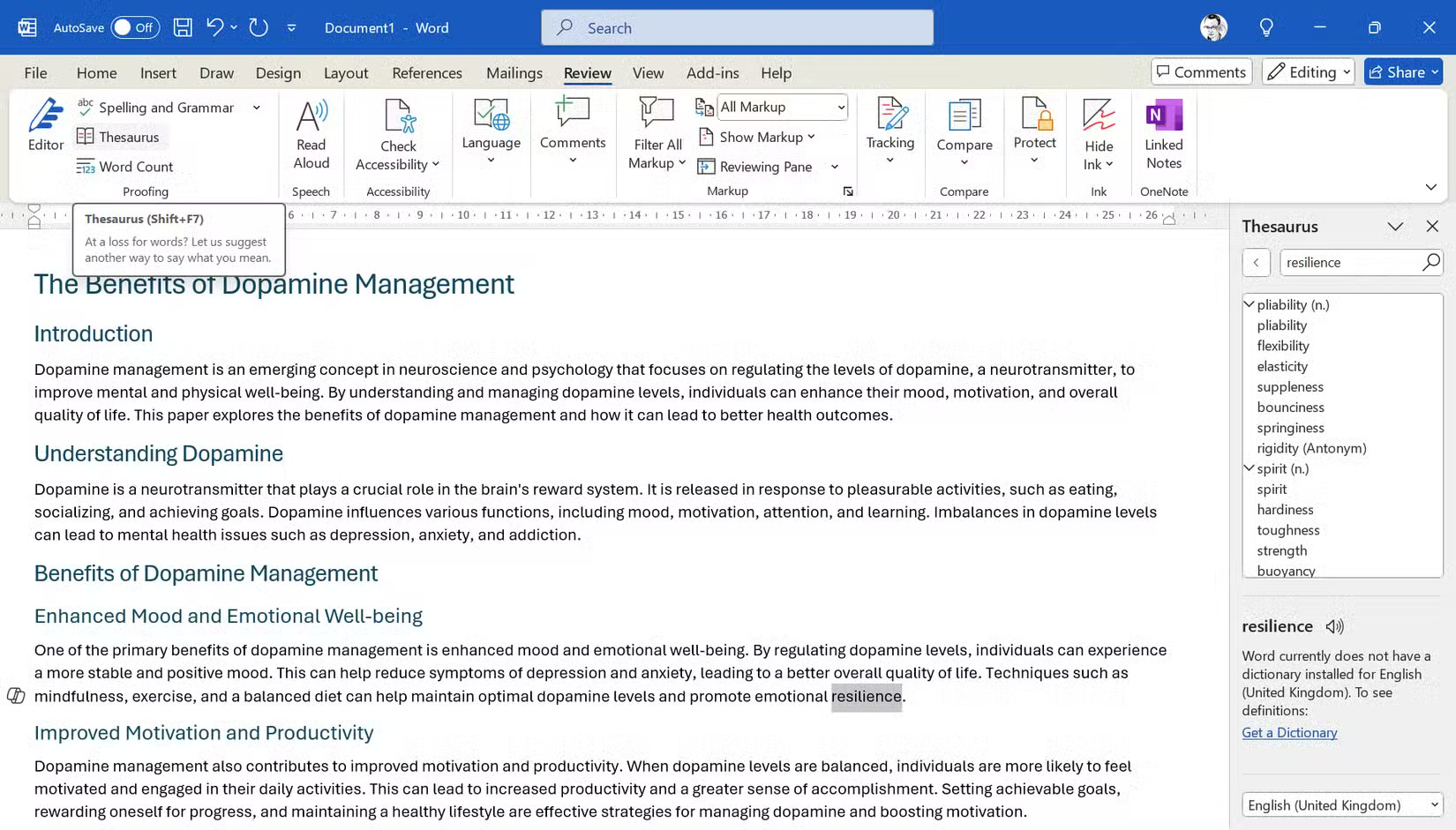
<p style="text-align: justify;">Kể từ khi Microsoft ngừng sử dụng tính năng Smart Lookup tiện dụng, người dùng&nbsp;&nbsp;Office&nbsp;đã tìm kiếm một giải pháp thay thế.</p>

<p style="text-align: justify;">Bạn có thể truy cập từ đồng nghĩa theo hai cách: Chọn một từ hoặc cụm từ, nhấp chuột phải và chọn&nbsp;<strong>Synonyms</strong>. Ngoài ra, hãy chuyển đến tab&nbsp;<strong>Review</strong>&nbsp;và nhấp vào&nbsp;<strong>Thesaurus</strong>. Ngăn mở ra ở bên phải tài liệu của bạn với các từ có liên quan mà bạn có thể chèn trực tiếp vào tài liệu.</p>

<figure>
<div style="text-align: justify;"><img alt="Từ điển đồng nghĩa Microsoft Office" data-i="3" data-src="https://st.quantrimang.com/photos/image/2025/07/02/tinh-nang-microsoft-office-cat-giam-nhieu-gio-lam-viec-4.jpg" data-was-processed="true" height="941" src="https://st.quantrimang.com/photos/image/2025/07/02/tinh-nang-microsoft-office-cat-giam-nhieu-gio-lam-viec-4.jpg" width="1650" /></div>

<figcaption>
<div style="text-align: justify;">Từ điển đồng nghĩa Microsoft Office</div>
</figcaption>
</figure>

<p style="text-align: justify;">Tính năng này đặc biệt hữu ích với những người làm công việc viết lách. Bạn có thể nhanh chóng tìm kiếm các từ tương tự và sử dụng chúng để làm cho văn xuôi của mình bớt đơn điệu.</p>

<h2 id="mcetoc_1j4cmh3v397c" style="text-align: justify;">3. Chuyển văn bản thành cột (Excel, Word)</h2>

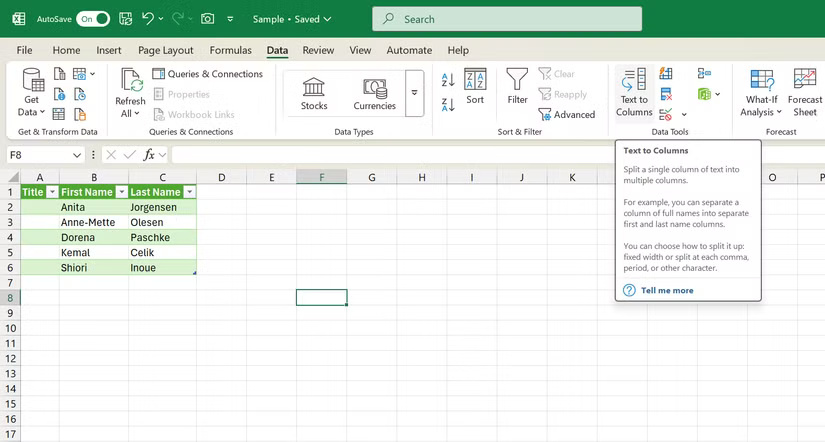
<p style="text-align: justify;">Chuyển văn bản thành cột chuyển đổi dữ liệu lộn xộn, được nối lại thành các cột riêng biệt, có tổ chức. Tính năng này rất cần thiết khi làm việc với dữ liệu được nhập vào nằm trong một cột duy nhất nhưng cần được phân chia dựa trên các dấu phân cách như dấu phẩy, dấu cách hoặc tab.</p>

<h3 id="mcetoc_1j4cmh3v397d" style="text-align: justify;">Cách sử dụng Text to Columns trong Word &amp; Excel</h3>

<p style="text-align: justify;">Trong Excel, hãy chọn cột dữ liệu của bạn và đi tới&nbsp;<strong>Data &gt; Text to Columns</strong>. Chọn dữ liệu của bạn được phân cách (phân tách bằng các ký tự cụ thể) hay có chiều rộng cố định, sau đó làm theo trình hướng dẫn để chỉ định cách bạn muốn phân tách dữ liệu.</p>

<figure>
<div style="text-align: justify;"><img alt="Microsoft Office Text to Columns" data-i="4" data-src="https://st.quantrimang.com/photos/image/2025/07/02/tinh-nang-microsoft-office-cat-giam-nhieu-gio-lam-viec-5.jpg" data-was-processed="true" height="442" src="https://st.quantrimang.com/photos/image/2025/07/02/tinh-nang-microsoft-office-cat-giam-nhieu-gio-lam-viec-5.jpg" width="825" /></div>

<figcaption>
<div style="text-align: justify;">Microsoft Office Text to Columns</div>
</figcaption>
</figure>

<div style="text-align: justify;">&nbsp;</div>

<p style="text-align: justify;">Word cung cấp một tính năng tương tự cho bảng. Chọn văn bản của bạn, đi tới&nbsp;<strong>Insert &gt; Table &gt; Convert Text to Table</strong>&nbsp;và chỉ định dấu phân cách của bạn. Tính năng này sẽ chuyển đổi danh sách hoặc các giá trị được phân tách bằng dấu phẩy thành những bảng được định dạng đúng ngay lập tức.</p>

<p style="text-align: justify;">Sử dụng tính năng Text to Columns bất cứ khi nào dữ liệu lộn xộn. Ví dụ, tách họ tên đầy đủ và tách địa chỉ. Tùy chọn này tất nhiên nổi bật hơn trong Excel. Vì vậy, nếu bạn đang làm việc với các tác vụ nặng về dữ liệu, hãy chuyển văn bản sang Excel để tiết kiệm thời gian.</p>

<h2 id="mcetoc_1j4cmh3v397e" style="text-align: justify;">2. Nhập dữ liệu nhiều ô (Excel, Word)</h2>

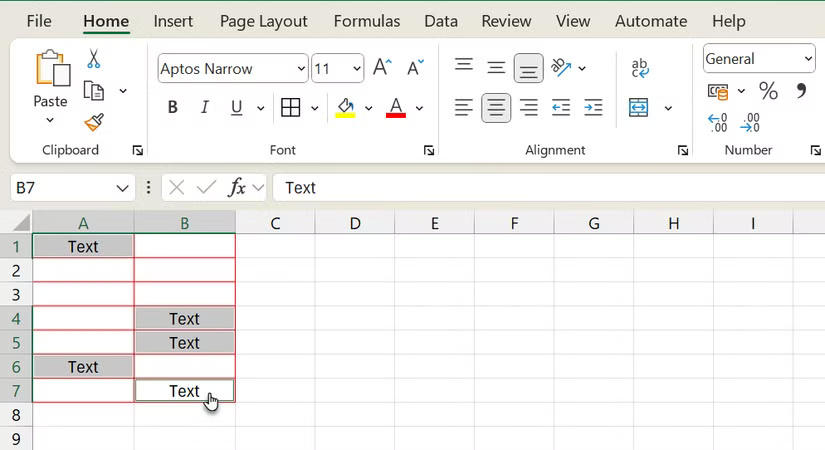
<p style="text-align: justify;">Bạn muốn nhập cùng một giá trị ở nhiều nơi cùng lúc? Excel có một mẹo hữu ích giúp tiết kiệm rất nhiều thời gian trong các tác vụ nhập dữ liệu.</p>

<h3 id="mcetoc_1j4cmh3v397f" style="text-align: justify;">Cách sử dụng mục nhập nhiều ô trong Excel</h3>

<p style="text-align: justify;">Để điền nhiều ô bằng cùng một dữ liệu trong Excel, hãy bắt đầu bằng cách chọn các ô bạn muốn (bạn có thể giữ&nbsp;<strong>Ctrl</strong>&nbsp;và nhấp để chọn các ô không liền kề). Tiếp theo, nhập dữ liệu của bạn vào ô đang hoạt động (ô cuối cùng có đường viền kép) và nhấn&nbsp;<strong>Ctrl + Enter</strong>. Thao tác này sẽ điền tất cả các ô đã chọn bằng dữ liệu đó.</p>

<figure>
<div style="text-align: justify;"><img alt="Nhập dữ liệu nhiều ô trong Microsoft Office Excel" data-i="5" data-src="https://st.quantrimang.com/photos/image/2025/07/02/tinh-nang-microsoft-office-cat-giam-nhieu-gio-lam-viec-6.jpg" data-was-processed="true" height="450" src="https://st.quantrimang.com/photos/image/2025/07/02/tinh-nang-microsoft-office-cat-giam-nhieu-gio-lam-viec-6.jpg" width="825" /></div>

<figcaption>
<div style="text-align: justify;">Nhập dữ liệu nhiều ô trong&nbsp;&nbsp;Microsoft Office Excel</div>
</figcaption>
</figure>

<p style="text-align: justify;"><strong>Mẹo</strong>: Để điền dữ liệu vào bảng tính nhanh hơn, bạn có thể sử dụng&nbsp;<strong>Flash Fill</strong>&nbsp;và&nbsp;<strong>Auto Fill</strong>.</p>

<p style="text-align: justify;">Việc dán văn bản vào nhiều ô trong bảng tính Word có đôi chút khác biệt. Chọn và sao chép văn bản; sau đó chọn các ô trống bạn muốn chèn. Nhấn&nbsp;<strong>Ctrl + V</strong>&nbsp;hoặc nhấp vào&nbsp;<strong>Paste</strong>&nbsp;để điền vào các ô đã chọn.</p>

<p style="text-align: justify;">Ngoài ra, bạn có thể sử dụng Clipboard để dán bất kỳ đoạn văn bản nào vào nhiều ô bằng cách chọn các ô cụ thể trước. Mọi người thường sử dụng tính năng nhập dữ liệu nhiều ô để đánh dấu tất cả mọi tác vụ đã hoàn thành hoặc điền cùng một ngày trên các hàng.</p>

<h2 id="mcetoc_1j4cmh3v397g" style="text-align: justify;">1. Dictation (Word, Outlook, PowerPoint)</h2>

<p style="text-align: justify;">Dictation đặc biệt hữu ích khi soạn email trong&nbsp;Outlook, tạo nội dung thuyết trình trong&nbsp;PowerPoint&nbsp;hoặc viết tài liệu dài trong Word khi việc gõ phím trở nên nhàm chán. Và nó cũng có thể bảo vệ bạn khỏi những chấn thương do căng thẳng lặp đi lặp lại.</p>

<h3 id="mcetoc_1j4cmh3v397h" style="text-align: justify;">Cách sử dụng Dictation</h3>

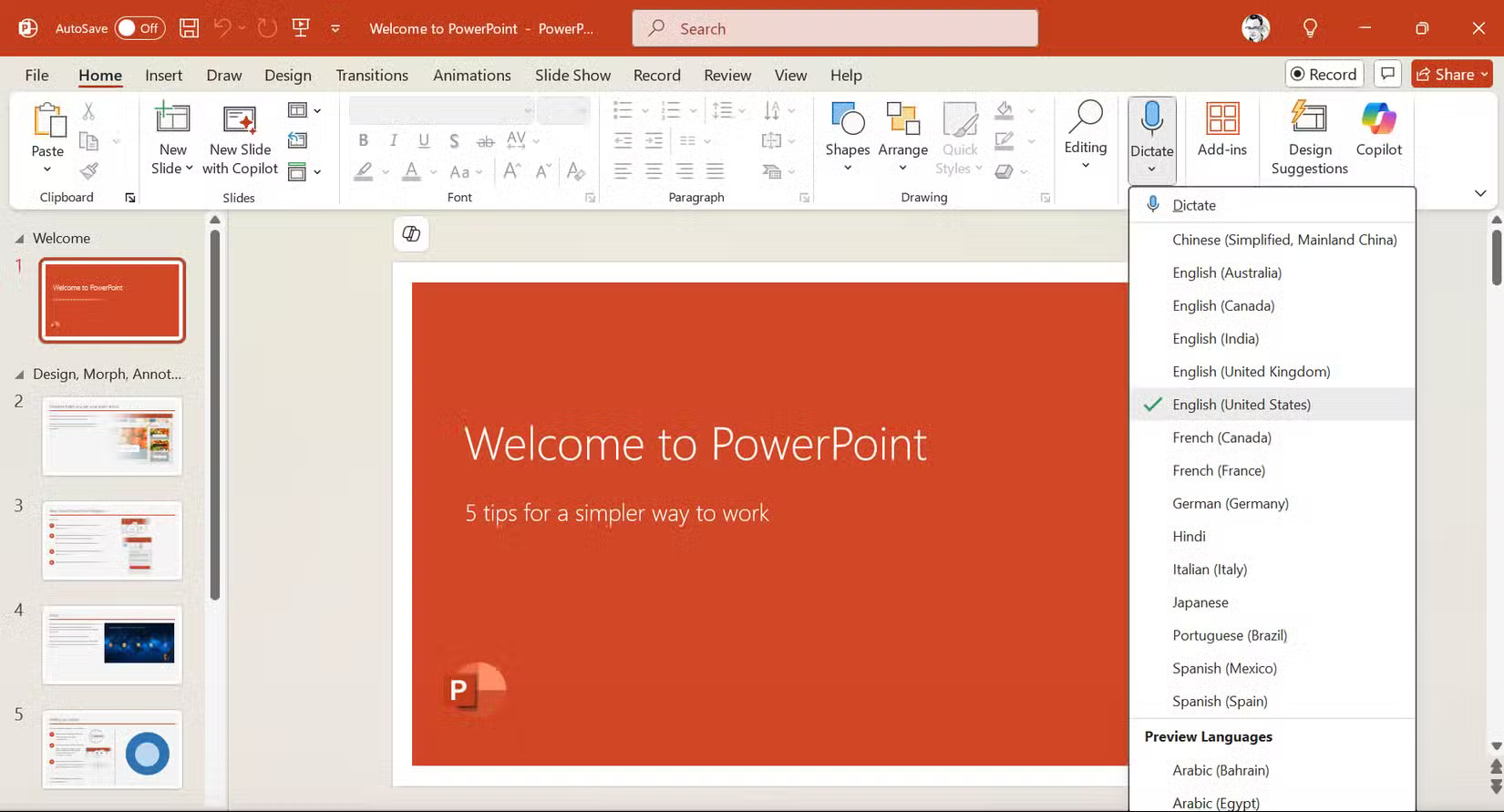
<p style="text-align: justify;">Nhấp vào biểu tượng&nbsp;<strong>Microphone</strong>&nbsp;trong tab Home hoặc nhấn&nbsp;<strong>&nbsp;Windows&nbsp;+ H</strong>&nbsp;để bắt đầu đọc chính tả. Nói một cách tự nhiên và&nbsp;&nbsp;Office&nbsp;sẽ chuyển giọng nói của bạn thành văn bản theo thời gian thực. Bạn cũng có thể sử dụng lệnh thoại để chấm câu và định dạng, chẳng hạn như nói &quot;dấu chấm&quot;, &quot;dấu phẩy&quot; hoặc &quot;dòng mới&quot;. Các lệnh thoại trong công cụ Dictation của Microsoft Office rất dễ nhớ.</p>

<figure>
<div style="text-align: justify;"><img alt="Microsoft Office Transcribe" data-i="6" data-src="https://st.quantrimang.com/photos/image/2025/07/02/tinh-nang-microsoft-office-cat-giam-nhieu-gio-lam-viec-7.jpg" data-was-processed="true" height="891" src="https://st.quantrimang.com/photos/image/2025/07/02/tinh-nang-microsoft-office-cat-giam-nhieu-gio-lam-viec-7.jpg" width="1650" /></div>

<figcaption>
<div style="text-align: justify;">Microsoft Office Transcribe</div>
</figcaption>
</figure>

<p style="text-align: justify;">Dictation trở nên tốt hơn qua mỗi phiên bản Microsoft Office. Tính năng này hoạt động trên nhiều ứng dụng Office, hỗ trợ nhiều ngôn ngữ và giọng khác nhau. Hãy sử dụng tính năng đọc chính tả khi muốn ghi lại ý tưởng của mình một cách nhanh chóng, đặc biệt là đối với email dài hoặc bản nháp đầu tiên.</p>

<p style="text-align: justify;"><strong>Mẹo</strong>: Nằm bên dưới nút Dictate là tùy chọn&nbsp;<strong>Transcribe</strong>&nbsp;(chỉ có trong Word). Vì nói (hoặc ghi âm) nhanh hơn gõ, nên bạn hãy sử dụng phiên âm giọng nói trong Word để chuyển đổi nhật ký giọng nói thành ghi chú hoặc tạo biên bản cuộc họp dễ tiếp cận. Bạn sẽ cần đăng ký Microsoft 365 để sử dụng Transcribe.</p>

<p style="text-align: justify;">Hầu hết chúng ta hầu như không biết gì về Microsoft Office. Không tính Excel, vốn đã là một công cụ mạnh mẽ, các ứng dụng khác như Word, PowerPoint, Outlook, v.v... cũng có đủ các tính năng bị đánh giá thấp mà chúng ta thường bỏ qua. Mỗi mẹo này đều dễ sử dụng cho người mới bắt đầu nhưng lại rất hiệu quả về mặt tiết kiệm thời gian và tránh được những phiền toái.</p>

<div style="text-align: justify;">&nbsp;</div>
		</div>
				<div id="author">
						<p>
				<strong>Nguồn tin:</strong>
				Quantrimang.com:
			</p>
		</div>
	</div>
	<div id="footer" class="clearfix">
		<div id="url">
			<strong>URL của bản tin này: </strong><a href="https://www.nguoicodonvn2008.info/vi/news/savefile/kien-thuc-may-tinh/8-tinh-nang-microsoft-office-giup-ban-cat-giam-hang-gio-lam-viec-11078.html" title="8 tính năng Microsoft Office giúp bạn cắt giảm hàng giờ làm việc">https://www.nguoicodonvn2008.info/vi/news/savefile/kien-thuc-may-tinh/8-tinh-nang-microsoft-office-giup-ban-cat-giam-hang-gio-lam-viec-11078.html</a>

		</div>
		<div class="clear"></div>
		<div class="copyright">
			&copy; .&#x3A; Nguoicodonvn2008.info - Cõi lòng người cô đơn &#x3A;.
		</div>
		<div id="contact">
			<a href="mailto:admin@nguoicodonvn2008.info">admin@nguoicodonvn2008.info</a>
		</div>
	</div>
</div>
        <div id="timeoutsess" class="chromeframe">
            Bạn đã không sử dụng Site, <a onclick="timeoutsesscancel();" href="https://www.nguoicodonvn2008.info/#">Bấm vào đây để duy trì trạng thái đăng nhập</a>. Thời gian chờ: <span id="secField"> 60 </span> giây
        </div>
        <div id="openidResult" class="nv-alert" style="display:none"></div>
        <div id="openidBt" data-result="" data-redirect=""></div>
		</script>
		<div class="car-top">
  <span><img src="https://www.nguoicodonvn2008.info/themes/default/images/car.png" alt=""></span>
</div>
<script src="https://www.nguoicodonvn2008.info/assets/js/jquery/jquery.min.js"></script>
<script>var nv_base_siteurl="/",nv_lang_data="vi",nv_lang_interface="vi",nv_name_variable="nv",nv_fc_variable="op",nv_lang_variable="language",nv_module_name="news",nv_func_name="savefile",nv_is_user=0, nv_my_ofs=-4,nv_my_abbr="EDT",nv_cookie_prefix="nv4c_e856T",nv_check_pass_mstime=1738000,nv_area_admin=0,nv_safemode=0,theme_responsive=0,nv_recaptcha_ver=2,nv_recaptcha_sitekey="",nv_recaptcha_type="image",XSSsanitize=1;</script>
<script src="https://www.nguoicodonvn2008.info/assets/js/language/vi.js"></script>
<script src="https://www.nguoicodonvn2008.info/assets/js/DOMPurify/purify3.js"></script>
<script src="https://www.nguoicodonvn2008.info/assets/js/global.js"></script>
<script src="https://www.nguoicodonvn2008.info/assets/js/site.js"></script>
<script src="https://www.nguoicodonvn2008.info/themes/default/js/news.js"></script>
<script src="https://www.nguoicodonvn2008.info/themes/default/js/main.js"></script>
<script src="https://www.nguoicodonvn2008.info/themes/default/js/custom.js"></script>
<script type="application/ld+json">
        {
            "@context": "https://schema.org",
            "@type": "Organization",
            "url": "https://www.nguoicodonvn2008.info",
            "logo": "https://www.nguoicodonvn2008.info/uploads/angel.gif"
        }
        </script>
<script src="https://www.nguoicodonvn2008.info/themes/default/js/bootstrap.min.js"></script>
<script type="text/javascript">
var $scrolltop = $('.car-top');
$scrolltop.on('click', function () {
    $('html,body').animate({
        scrollTop: 0
    }, 800);
    $(this).addClass("car-run");
    setTimeout(function(){ $scrolltop.removeClass('car-run');}, 1000);
    return false;
});
$(window).on('scroll', function ()
{ 
    if($(window).scrollTop() >= 200)
    {
        $scrolltop.addClass("show");
        $scrolltop.addClass("car-down");
    }
    else
    {
       $scrolltop.removeClass("show");
       setTimeout(function(){ $scrolltop.removeClass('car-down');}, 300);
    }
});
</script>
</body>
</html>