<!DOCTYPE html>
    <html lang="vi" xmlns="http://www.w3.org/1999/xhtml" prefix="og: http://ogp.me/ns#">
    <head>
<title>8 mẹo Task Manager mà người dùng Windows nên biết</title>
<meta name="description" content="8 mẹo Task Manager mà người dùng Windows nên biết - Savefile - Tin Tức -...">
<meta name="author" content=".: Nguoicodonvn2008.info - Cõi lòng người cô đơn :.">
<meta name="copyright" content=".: Nguoicodonvn2008.info - Cõi lòng người cô đơn :. [admin@nguoicodonvn2008.info]">
<meta name="robots" content="index, archive, follow, noodp">
<meta name="googlebot" content="index,archive,follow,noodp">
<meta name="msnbot" content="all,index,follow">
<meta name="generator" content="NukeViet v4.5">
<meta http-equiv="Content-Type" content="text/html; charset=utf-8">
<meta property="og:title" content="8 mẹo Task Manager mà người dùng Windows nên biết">
<meta property="og:type" content="website">
<meta property="og:description" content="Savefile - Tin Tức - https&#x3A;&#x002F;&#x002F;www.nguoicodonvn2008.info&#x002F;vi&#x002F;news&#x002F;savefile&#x002F;kien-thuc-may-tinh&#x002F;8-meo-task-manager-ma-nguoi-dung-windows-nen-biet-9851.html">
<meta property="og:site_name" content=".&#x3A; Nguoicodonvn2008.info - Cõi lòng người cô đơn &#x3A;.">
<meta property="og:url" content="https://www.nguoicodonvn2008.info/vi/news/savefile/kien-thuc-may-tinh/8-meo-task-manager-ma-nguoi-dung-windows-nen-biet-9851.html">
<link rel="shortcut icon" href="https://www.nguoicodonvn2008.info/favicon.ico">
<link rel="canonical" href="https://www.nguoicodonvn2008.info/vi/news/savefile/kien-thuc-may-tinh/8-meo-task-manager-ma-nguoi-dung-windows-nen-biet-9851.html">
<link rel="alternate" href="https://www.nguoicodonvn2008.info/vi/news/rss/" title="Tin Tức" type="application/rss+xml">
<link rel="alternate" href="https://www.nguoicodonvn2008.info/vi/news/rss/karaoke-dual/" title="Tin Tức - Karaoke Dual" type="application/rss+xml">
<link rel="alternate" href="https://www.nguoicodonvn2008.info/vi/news/rss/nhac-tre/" title="Tin Tức - Nhạc trẻ" type="application/rss+xml">
<link rel="alternate" href="https://www.nguoicodonvn2008.info/vi/news/rss/tru-tinh/" title="Tin Tức - Trữ tình" type="application/rss+xml">
<link rel="alternate" href="https://www.nguoicodonvn2008.info/vi/news/rss/nuoc-ngoai/" title="Tin Tức - Nước ngoài" type="application/rss+xml">
<link rel="alternate" href="https://www.nguoicodonvn2008.info/vi/news/rss/remix/" title="Tin Tức - Remix" type="application/rss+xml">
<link rel="alternate" href="https://www.nguoicodonvn2008.info/vi/news/rss/tam-su-tinh-yeu/" title="Tin Tức - Tâm sự tình yêu" type="application/rss+xml">
<link rel="alternate" href="https://www.nguoicodonvn2008.info/vi/news/rss/tho-suu-tam/" title="Tin Tức - Thơ sưu tầm" type="application/rss+xml">
<link rel="alternate" href="https://www.nguoicodonvn2008.info/vi/news/rss/cuoc-song/" title="Tin Tức - Cuộc sống" type="application/rss+xml">
<link rel="alternate" href="https://www.nguoicodonvn2008.info/vi/news/rss/phan-mem/" title="Tin Tức - Phần mềm" type="application/rss+xml">
<link rel="alternate" href="https://www.nguoicodonvn2008.info/vi/news/rss/kien-thuc-may-tinh/" title="Tin Tức - Kiến thức máy tính" type="application/rss+xml">
<link rel="alternate" href="https://www.nguoicodonvn2008.info/vi/news/rss/hoc-tap/" title="Tin Tức - Học tập" type="application/rss+xml">
<link rel="alternate" href="https://www.nguoicodonvn2008.info/vi/news/rss/tai-lieu/" title="Tin Tức - Tài liệu" type="application/rss+xml">
<link rel="alternate" href="https://www.nguoicodonvn2008.info/vi/news/rss/de-thi/" title="Tin Tức - Đề thi" type="application/rss+xml">
<link rel="preload" as="style" href="https://www.nguoicodonvn2008.info/assets/css/font-awesome.min.css" type="text/css">
<link rel="preload" as="style" href="https://www.nguoicodonvn2008.info/themes/default/css/bootstrap.non-responsive.css" type="text/css">
<link rel="preload" as="style" href="https://www.nguoicodonvn2008.info/themes/default/css/style.css" type="text/css">
<link rel="preload" as="style" href="https://www.nguoicodonvn2008.info/themes/default/css/style.non-responsive.css" type="text/css">
<link rel="preload" as="style" href="https://www.nguoicodonvn2008.info/themes/default/css/news.css" type="text/css">
<link rel="preload" as="style" href="https://www.nguoicodonvn2008.info/themes/default/css/custom.css" type="text/css">
<link rel="preload" as="script" href="https://www.nguoicodonvn2008.info/assets/js/jquery/jquery.min.js" type="text/javascript">
<link rel="preload" as="script" href="https://www.nguoicodonvn2008.info/assets/js/language/vi.js" type="text/javascript">
<link rel="preload" as="script" href="https://www.nguoicodonvn2008.info/assets/js/DOMPurify/purify3.js" type="text/javascript">
<link rel="preload" as="script" href="https://www.nguoicodonvn2008.info/assets/js/global.js" type="text/javascript">
<link rel="preload" as="script" href="https://www.nguoicodonvn2008.info/assets/js/site.js" type="text/javascript">
<link rel="preload" as="script" href="https://www.nguoicodonvn2008.info/themes/default/js/news.js" type="text/javascript">
<link rel="preload" as="script" href="https://www.nguoicodonvn2008.info/themes/default/js/main.js" type="text/javascript">
<link rel="preload" as="script" href="https://www.nguoicodonvn2008.info/themes/default/js/custom.js" type="text/javascript">
<link rel="preload" as="script" href="https://www.nguoicodonvn2008.info/themes/default/js/bootstrap.min.js" type="text/javascript">
<link rel="stylesheet" href="https://www.nguoicodonvn2008.info/assets/css/font-awesome.min.css">
<link rel="stylesheet" href="https://www.nguoicodonvn2008.info/themes/default/css/bootstrap.non-responsive.css">
<link rel="stylesheet" href="https://www.nguoicodonvn2008.info/themes/default/css/style.css">
<link rel="stylesheet" href="https://www.nguoicodonvn2008.info/themes/default/css/style.non-responsive.css">
<link rel="StyleSheet" href="https://www.nguoicodonvn2008.info/themes/default/css/news.css">
<link rel="stylesheet" href="https://www.nguoicodonvn2008.info/themes/default/css/custom.css">
<style type="text/css">
	body{background: #fff;}
</style>
    </head>
    <body>
<div id="print">
	<div id="hd_print">
		<h2 class="pull-left">.&#x3A; Nguoicodonvn2008.info - Cõi lòng người cô đơn &#x3A;.</h2>
		<p class="pull-right"><a title=".&#x3A; Nguoicodonvn2008.info - Cõi lòng người cô đơn &#x3A;." href="https://www.nguoicodonvn2008.info/">https://www.nguoicodonvn2008.info</a></p>
	</div>
	<div class="clear"></div>
	<hr />
	<div id="content">
		<h1>8 mẹo Task Manager mà người dùng Windows nên biết</h1>
		<ul class="list-inline">
			<li>Thứ tư - 19/02/2025 23:29</li>
			<li class="hidden-print txtrequired"><em class="fa fa-print">&nbsp;</em><a title="In ra" href="javascript:;" onclick="window.print()">In ra</a></li>
			<li class="hidden-print txtrequired"><em class="fa fa-power-off">&nbsp;</em><a title="Đóng cửa sổ này" href="javascript:;" onclick="window.close()">Đóng cửa sổ này</a></li>
		</ul>
		<div class="clear"></div>
		<div id="hometext">
		</div>
				<div class="imghome">
			<img alt="8 mẹo Task Manager mà người dùng Windows nên biết" src="https://st.quantrimang.com/photos/image/2025/02/17/meo-su-dung-Task-Manager-8.jpg" width="460" class="img-thumbnail" />
		</div>
		<div class="clear"></div>
		<div id="bodytext" class="clearfix">
			<p style="text-align: justify;">Task Manager là công cụ quản lý trong Windows, nhưng nhiều người dùng chỉ sử dụng nó cho các tác vụ cơ bản như đóng các ứng dụng không phản hồi hoặc kiểm tra mức sử dụng tài nguyên. Nếu bạn mới sử dụng Windows hoặc chủ yếu sử dụng Task Manager cho các tác vụ đơn giản, thì có thể đọc bài viết này để thêm nhiều cách thức khai thác Task Manager mạnh mẽ hơn. Dưới đây là một vài mẹo dùng Task Manager trên Windows.</p>

<h2 style="text-align: justify;">Đóng băng Task Manager</h2>

<p style="text-align: justify;">Task Manager có tùy chọn đóng băng trình quản lý tác vụ này để dừng cập nhật trình hiển thị dung lượng tài nguyên máy tính đang sử dụng từ các ứng dụng trên máy tính. Chúng ta chỉ cần nhấn giữ phím Ctrl để dừng lại xem thông số dễ dàng hơn. Để tiếp tục sử dụng thì nhấn phím Ctrl lần nữa.</p>

<h2 style="text-align: justify;">Bật chế độ hiệu quả cho Task Manager</h2>

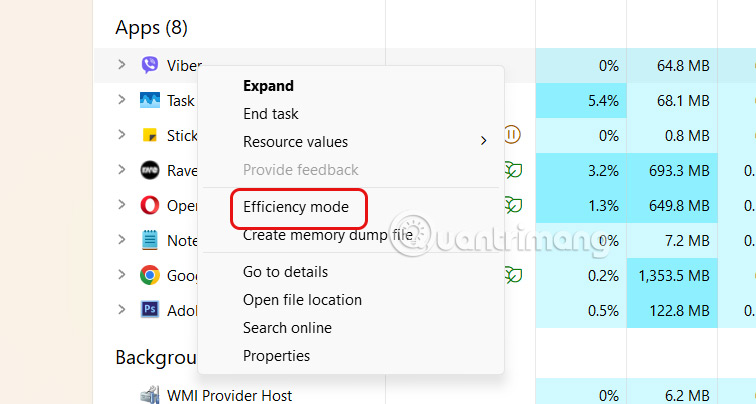
<p style="text-align: justify;">Task Manager có chế độ hiệu quả được để giảm mức sử dụng tài nguyên của các quy trình có mức độ ưu tiên thấp hơn.</p>

<p style="text-align: justify;">Để bật chế độ hiệu quả cho một quy trình, bạn<strong>&nbsp;nhấn chuột phải vào quy trình đó</strong>&nbsp;rồi chọn&nbsp;<strong>Efficiency Mode</strong>.</p>

<p style="text-align: justify;"><img alt="Mở chế độ hiệu quả Task Manager" data-i="0" data-src="https://st.quantrimang.com/photos/image/2025/02/17/meo-su-dung-Task-Manager-1.jpg" data-was-processed="true" height="321" src="https://st.quantrimang.com/photos/image/2025/02/17/meo-su-dung-Task-Manager-1.jpg" width="600" /></p>

<h2 style="text-align: justify;">Đặt tab mặc định trong Task Manager</h2>

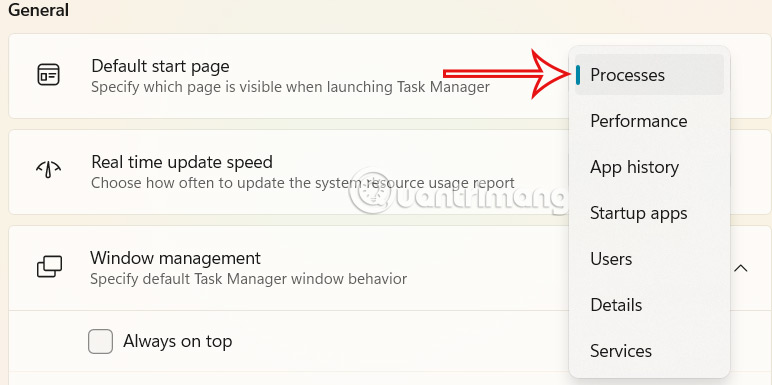
<p style="text-align: justify;">Task Manager mặc định mở tab Processes để kiểm tra ngay mức tiêu thụ tài nguyên. Tuy nhiên, nếu bạn thường sử dụng một tab khác như Performance, App History thì nên đặt tab đó mặc định.</p>

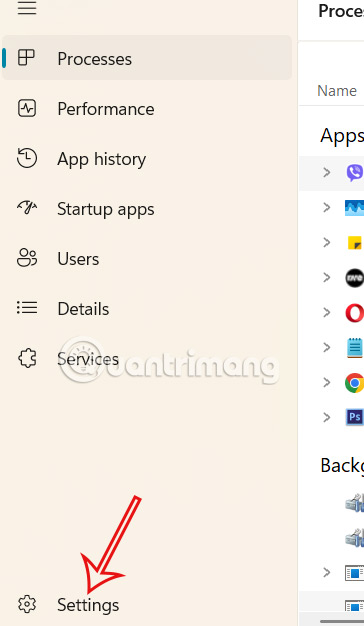
<p style="text-align: justify;">Trong giao diện Task Manager bạn&nbsp;<strong>nhấn vào Settings</strong>&nbsp;ở bên dưới.</p>

<p style="text-align: justify;"><img alt="Cài đặt Task Manager" data-i="1" data-src="https://st.quantrimang.com/photos/image/2025/02/17/meo-su-dung-Task-Manager-2.jpg" data-was-processed="true" height="602" src="https://st.quantrimang.com/photos/image/2025/02/17/meo-su-dung-Task-Manager-2.jpg" width="350" /></p>

<p style="text-align: justify;">Chuyển sang giao diện tiếp theo&nbsp;<strong>tại Default Start Page</strong>, bạn nhấn chọn rồi&nbsp;<strong>lựa chọn tab mặc định</strong>&nbsp;muốn mở trên Task Manager.</p>

<p style="text-align: justify;"><img alt="Cài tab mặc định trong Task Manager" data-i="2" data-src="https://st.quantrimang.com/photos/image/2025/02/17/meo-su-dung-Task-Manager-3.jpg" data-was-processed="true" height="299" src="https://st.quantrimang.com/photos/image/2025/02/17/meo-su-dung-Task-Manager-3.jpg" width="600" /></p>

<h2 style="text-align: justify;">Thay đổi cách hiển thị tiêu thụ tài nguyên</h2>

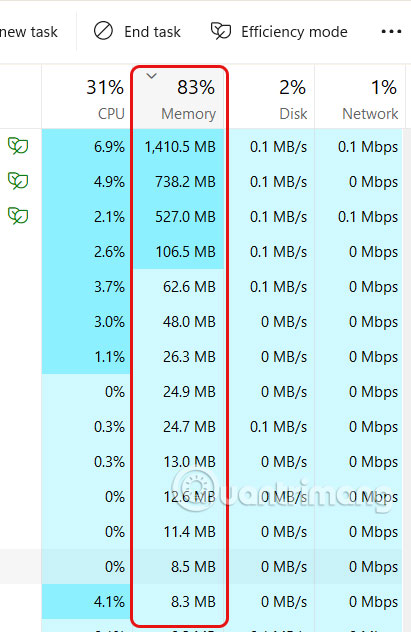
<p style="text-align: justify;">Bạn có thể sắp xếp các quy trình theo thứ tự tăng dần hoặc giảm dần dựa trên mức sử dụng tài nguyên để theo dõi dễ dàng hơn. Nhấp vào tiêu đề của cột mà bạn quan tâm, chẳng hạn như Bộ nhớ, để đưa các quy trình sử dụng nhiều tài nguyên nhất lên đầu danh.</p>

<p style="text-align: justify;"><img alt="Kiểu hiển thị thông số CPU trong Task Manager" data-i="3" data-src="https://st.quantrimang.com/photos/image/2025/02/17/meo-su-dung-Task-Manager-4.jpg" data-was-processed="true" height="584" src="https://st.quantrimang.com/photos/image/2025/02/17/meo-su-dung-Task-Manager-4.jpg" width="380" /></p>

<h2 style="text-align: justify;">Tùy chỉnh hiển thị cột trong Task Manager</h2>

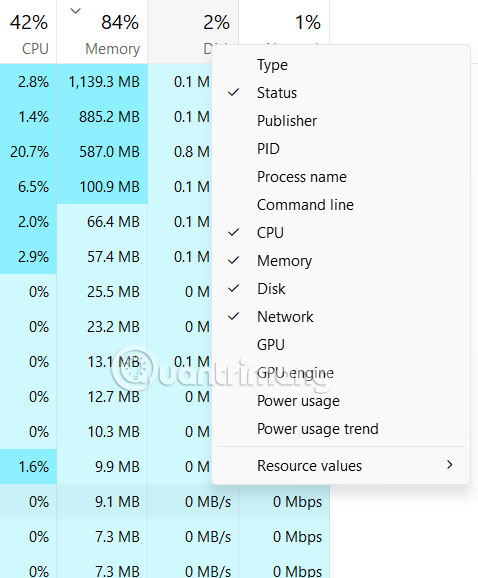
<p style="text-align: justify;">Trình quản lý tác vụ hiển thị các cột như CPU, Memory, Disk và Network trong tab Processes. Tuy nhiên, nhiều người không biết rằng họ có thể tùy chỉnh các cột để thêm thông tin cần hoặc xóa dữ liệu không liên quan.</p>

<p style="text-align: justify;">Nhấp&nbsp;<strong>chuột phải vào bất kỳ tiêu đề cột nào</strong>&nbsp;và&nbsp;<strong>chọn hoặc bỏ chọn thông tin</strong>&nbsp;bạn muốn hiển thị.</p>

<p style="text-align: justify;"><img alt="Hiển thị cột thông số trong Task Manager" data-i="4" data-src="https://st.quantrimang.com/photos/image/2025/02/17/meo-su-dung-Task-Manager-5.jpg" data-was-processed="true" height="484" src="https://st.quantrimang.com/photos/image/2025/02/17/meo-su-dung-Task-Manager-5.jpg" width="400" /></p>

<h2 style="text-align: justify;">Bắt đầu New Task ngay lập tức</h2>

<p style="text-align: justify;">Task Manager cung cấp tùy chọn để người dùng nhanh chóng bắt đầu các tác vụ mới, cho phép bạn mở chương trình, tệp hoặc thư mục mà không cần điều hướng qua nhiều menu.</p>

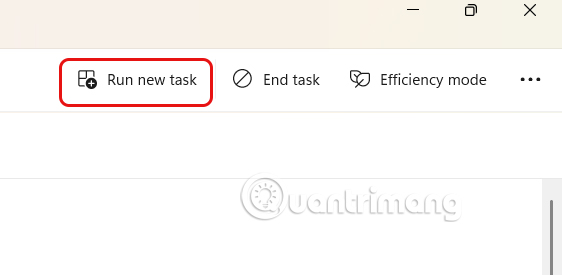
<p style="text-align: justify;">Trong giao diện Task Manager, chúng ta&nbsp;<strong>nhấn chọn Run New Task</strong>&nbsp;ở thanh công cụ bên trên như hình.</p>

<p style="text-align: justify;"><img alt="New Task mới" data-i="5" data-src="https://st.quantrimang.com/photos/image/2025/02/17/meo-su-dung-Task-Manager-6.jpg" data-was-processed="true" height="275" src="https://st.quantrimang.com/photos/image/2025/02/17/meo-su-dung-Task-Manager-6.jpg" width="562" /></p>

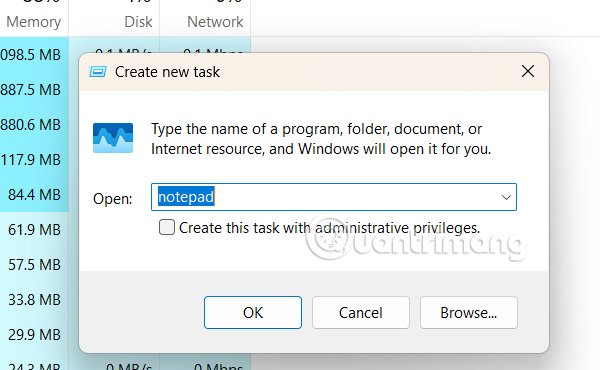
<p style="text-align: justify;">Lúc này bạn&nbsp;<strong>nhập trình muốn chạy tác vụ mới</strong>&nbsp;vào giao diện rồi nhấn OK ở bên dưới.</p>

<p style="text-align: justify;"><img alt="Trình chạy task mới" data-adbro-processed="true" data-i="6" data-src="https://st.quantrimang.com/photos/image/2025/02/17/meo-su-dung-Task-Manager-7.jpg" data-was-processed="true" height="370" src="https://st.quantrimang.com/photos/image/2025/02/17/meo-su-dung-Task-Manager-7.jpg" width="600" /></p>

<h2 style="text-align: justify;">Truy cập Command Prompt nhanh chóng</h2>

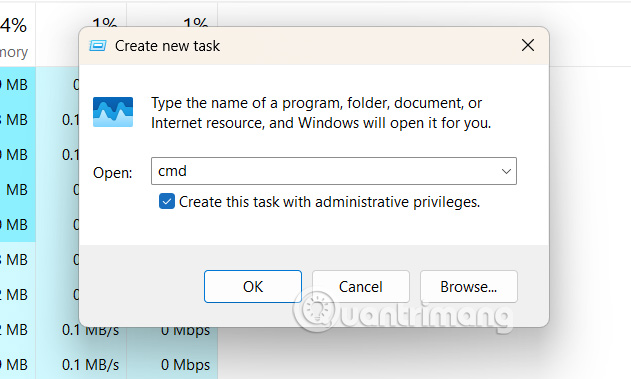
<p style="text-align: justify;">Command Prompt là một công cụ mạnh mẽ để thực thi lệnh và khắc phục sự cố trên Windows. Mặc dù có nhiều cách để mở Command Prompt nhưng bạn có thể dùng Task Manager để mở khi những pháp pháp mở khác bị vô hiệu hóa.</p>

<p style="text-align: justify;">Nhấn&nbsp;<strong>Run New Tab</strong>&nbsp;rồi&nbsp;<strong>nhập cmd</strong>&nbsp;trong khung để mở. Tích chọn Create this task with administrative privileges và nhấn OK.</p>

<p style="text-align: justify;"><img alt="Truy cập Command Prompt nhanh chóng" data-i="7" data-src="https://st.quantrimang.com/photos/image/2025/02/17/meo-su-dung-Task-Manager-8.jpg" data-was-processed="true" height="330" src="https://st.quantrimang.com/photos/image/2025/02/17/meo-su-dung-Task-Manager-8.jpg" width="550" /></p>

<h2 style="text-align: justify;">Quay lại chế độ xem Task Manager cổ điển</h2>

<p style="text-align: justify;">Microsoft đã thiết kế lại giao diện Task Manager Windows 11, với giao diện hiện đại và các tính năng mới. Tuy nhiên, nếu bạn thích Task Manager cổ điển từ Windows 10, với thiết kế đơn giản hơn và ít tính năng hơn thì cũng có mẹo để quay về giao diện cổ đó.</p>

<div style="text-align: justify;">&nbsp;</div>
		</div>
				<div id="author">
						<p>
				<strong>Nguồn tin:</strong>
				Quantrimang.com:
			</p>
		</div>
	</div>
	<div id="footer" class="clearfix">
		<div id="url">
			<strong>URL của bản tin này: </strong><a href="https://www.nguoicodonvn2008.info/vi/news/savefile/kien-thuc-may-tinh/8-meo-task-manager-ma-nguoi-dung-windows-nen-biet-9851.html" title="8 mẹo Task Manager mà người dùng Windows nên biết">https://www.nguoicodonvn2008.info/vi/news/savefile/kien-thuc-may-tinh/8-meo-task-manager-ma-nguoi-dung-windows-nen-biet-9851.html</a>

		</div>
		<div class="clear"></div>
		<div class="copyright">
			&copy; .&#x3A; Nguoicodonvn2008.info - Cõi lòng người cô đơn &#x3A;.
		</div>
		<div id="contact">
			<a href="mailto:admin@nguoicodonvn2008.info">admin@nguoicodonvn2008.info</a>
		</div>
	</div>
</div>
        <div id="timeoutsess" class="chromeframe">
            Bạn đã không sử dụng Site, <a onclick="timeoutsesscancel();" href="https://www.nguoicodonvn2008.info/#">Bấm vào đây để duy trì trạng thái đăng nhập</a>. Thời gian chờ: <span id="secField"> 60 </span> giây
        </div>
        <div id="openidResult" class="nv-alert" style="display:none"></div>
        <div id="openidBt" data-result="" data-redirect=""></div>
		</script>
		<div class="car-top">
  <span><img src="https://www.nguoicodonvn2008.info/themes/default/images/car.png" alt=""></span>
</div>
<script src="https://www.nguoicodonvn2008.info/assets/js/jquery/jquery.min.js"></script>
<script>var nv_base_siteurl="/",nv_lang_data="vi",nv_lang_interface="vi",nv_name_variable="nv",nv_fc_variable="op",nv_lang_variable="language",nv_module_name="news",nv_func_name="savefile",nv_is_user=0, nv_my_ofs=-4,nv_my_abbr="EDT",nv_cookie_prefix="nv4c_e856T",nv_check_pass_mstime=1738000,nv_area_admin=0,nv_safemode=0,theme_responsive=0,nv_recaptcha_ver=2,nv_recaptcha_sitekey="",nv_recaptcha_type="image",XSSsanitize=1;</script>
<script src="https://www.nguoicodonvn2008.info/assets/js/language/vi.js"></script>
<script src="https://www.nguoicodonvn2008.info/assets/js/DOMPurify/purify3.js"></script>
<script src="https://www.nguoicodonvn2008.info/assets/js/global.js"></script>
<script src="https://www.nguoicodonvn2008.info/assets/js/site.js"></script>
<script src="https://www.nguoicodonvn2008.info/themes/default/js/news.js"></script>
<script src="https://www.nguoicodonvn2008.info/themes/default/js/main.js"></script>
<script src="https://www.nguoicodonvn2008.info/themes/default/js/custom.js"></script>
<script type="application/ld+json">
        {
            "@context": "https://schema.org",
            "@type": "Organization",
            "url": "https://www.nguoicodonvn2008.info",
            "logo": "https://www.nguoicodonvn2008.info/uploads/angel.gif"
        }
        </script>
<script src="https://www.nguoicodonvn2008.info/themes/default/js/bootstrap.min.js"></script>
<script type="text/javascript">
var $scrolltop = $('.car-top');
$scrolltop.on('click', function () {
    $('html,body').animate({
        scrollTop: 0
    }, 800);
    $(this).addClass("car-run");
    setTimeout(function(){ $scrolltop.removeClass('car-run');}, 1000);
    return false;
});
$(window).on('scroll', function ()
{ 
    if($(window).scrollTop() >= 200)
    {
        $scrolltop.addClass("show");
        $scrolltop.addClass("car-down");
    }
    else
    {
       $scrolltop.removeClass("show");
       setTimeout(function(){ $scrolltop.removeClass('car-down');}, 300);
    }
});
</script>
</body>
</html>