<!DOCTYPE html>
    <html lang="vi" xmlns="http://www.w3.org/1999/xhtml" prefix="og: http://ogp.me/ns#">
    <head>
<title>8 cử chỉ ẩn trên Windows touchpad giúp quy trình làm việc của bạn nhanh như chớp</title>
<meta name="description" content="8 cử chỉ ẩn trên Windows touchpad giúp quy trình làm việc của bạn nhanh như chớp - Savefile - Tin Tức -...">
<meta name="author" content=".: Nguoicodonvn2008.info - Cõi lòng người cô đơn :.">
<meta name="copyright" content=".: Nguoicodonvn2008.info - Cõi lòng người cô đơn :. [admin@nguoicodonvn2008.info]">
<meta name="robots" content="index, archive, follow, noodp">
<meta name="googlebot" content="index,archive,follow,noodp">
<meta name="msnbot" content="all,index,follow">
<meta name="generator" content="NukeViet v4.5">
<meta http-equiv="Content-Type" content="text/html; charset=utf-8">
<meta property="og:title" content="8 cử chỉ ẩn trên Windows touchpad giúp quy trình làm việc của bạn nhanh như chớp">
<meta property="og:type" content="website">
<meta property="og:description" content="Savefile - Tin Tức -...">
<meta property="og:site_name" content=".&#x3A; Nguoicodonvn2008.info - Cõi lòng người cô đơn &#x3A;.">
<meta property="og:url" content="https://www.nguoicodonvn2008.info/vi/news/savefile/kien-thuc-may-tinh/8-cu-chi-an-tren-windows-touchpad-giup-quy-trinh-lam-viec-cua-ban-nhanh-nhu-chop-10980.html">
<link rel="shortcut icon" href="https://www.nguoicodonvn2008.info/favicon.ico">
<link rel="canonical" href="https://www.nguoicodonvn2008.info/vi/news/savefile/kien-thuc-may-tinh/8-cu-chi-an-tren-windows-touchpad-giup-quy-trinh-lam-viec-cua-ban-nhanh-nhu-chop-10980.html">
<link rel="alternate" href="https://www.nguoicodonvn2008.info/vi/news/rss/" title="Tin Tức" type="application/rss+xml">
<link rel="alternate" href="https://www.nguoicodonvn2008.info/vi/news/rss/karaoke-dual/" title="Tin Tức - Karaoke Dual" type="application/rss+xml">
<link rel="alternate" href="https://www.nguoicodonvn2008.info/vi/news/rss/nhac-tre/" title="Tin Tức - Nhạc trẻ" type="application/rss+xml">
<link rel="alternate" href="https://www.nguoicodonvn2008.info/vi/news/rss/tru-tinh/" title="Tin Tức - Trữ tình" type="application/rss+xml">
<link rel="alternate" href="https://www.nguoicodonvn2008.info/vi/news/rss/nuoc-ngoai/" title="Tin Tức - Nước ngoài" type="application/rss+xml">
<link rel="alternate" href="https://www.nguoicodonvn2008.info/vi/news/rss/remix/" title="Tin Tức - Remix" type="application/rss+xml">
<link rel="alternate" href="https://www.nguoicodonvn2008.info/vi/news/rss/tam-su-tinh-yeu/" title="Tin Tức - Tâm sự tình yêu" type="application/rss+xml">
<link rel="alternate" href="https://www.nguoicodonvn2008.info/vi/news/rss/tho-suu-tam/" title="Tin Tức - Thơ sưu tầm" type="application/rss+xml">
<link rel="alternate" href="https://www.nguoicodonvn2008.info/vi/news/rss/cuoc-song/" title="Tin Tức - Cuộc sống" type="application/rss+xml">
<link rel="alternate" href="https://www.nguoicodonvn2008.info/vi/news/rss/phan-mem/" title="Tin Tức - Phần mềm" type="application/rss+xml">
<link rel="alternate" href="https://www.nguoicodonvn2008.info/vi/news/rss/kien-thuc-may-tinh/" title="Tin Tức - Kiến thức máy tính" type="application/rss+xml">
<link rel="alternate" href="https://www.nguoicodonvn2008.info/vi/news/rss/hoc-tap/" title="Tin Tức - Học tập" type="application/rss+xml">
<link rel="alternate" href="https://www.nguoicodonvn2008.info/vi/news/rss/tai-lieu/" title="Tin Tức - Tài liệu" type="application/rss+xml">
<link rel="alternate" href="https://www.nguoicodonvn2008.info/vi/news/rss/de-thi/" title="Tin Tức - Đề thi" type="application/rss+xml">
<link rel="preload" as="style" href="https://www.nguoicodonvn2008.info/assets/css/font-awesome.min.css" type="text/css">
<link rel="preload" as="style" href="https://www.nguoicodonvn2008.info/themes/default/css/bootstrap.non-responsive.css" type="text/css">
<link rel="preload" as="style" href="https://www.nguoicodonvn2008.info/themes/default/css/style.css" type="text/css">
<link rel="preload" as="style" href="https://www.nguoicodonvn2008.info/themes/default/css/style.non-responsive.css" type="text/css">
<link rel="preload" as="style" href="https://www.nguoicodonvn2008.info/themes/default/css/news.css" type="text/css">
<link rel="preload" as="style" href="https://www.nguoicodonvn2008.info/themes/default/css/custom.css" type="text/css">
<link rel="preload" as="script" href="https://www.nguoicodonvn2008.info/assets/js/jquery/jquery.min.js" type="text/javascript">
<link rel="preload" as="script" href="https://www.nguoicodonvn2008.info/assets/js/language/vi.js" type="text/javascript">
<link rel="preload" as="script" href="https://www.nguoicodonvn2008.info/assets/js/DOMPurify/purify3.js" type="text/javascript">
<link rel="preload" as="script" href="https://www.nguoicodonvn2008.info/assets/js/global.js" type="text/javascript">
<link rel="preload" as="script" href="https://www.nguoicodonvn2008.info/assets/js/site.js" type="text/javascript">
<link rel="preload" as="script" href="https://www.nguoicodonvn2008.info/themes/default/js/news.js" type="text/javascript">
<link rel="preload" as="script" href="https://www.nguoicodonvn2008.info/themes/default/js/main.js" type="text/javascript">
<link rel="preload" as="script" href="https://www.nguoicodonvn2008.info/themes/default/js/custom.js" type="text/javascript">
<link rel="preload" as="script" href="https://www.nguoicodonvn2008.info/themes/default/js/bootstrap.min.js" type="text/javascript">
<link rel="stylesheet" href="https://www.nguoicodonvn2008.info/assets/css/font-awesome.min.css">
<link rel="stylesheet" href="https://www.nguoicodonvn2008.info/themes/default/css/bootstrap.non-responsive.css">
<link rel="stylesheet" href="https://www.nguoicodonvn2008.info/themes/default/css/style.css">
<link rel="stylesheet" href="https://www.nguoicodonvn2008.info/themes/default/css/style.non-responsive.css">
<link rel="StyleSheet" href="https://www.nguoicodonvn2008.info/themes/default/css/news.css">
<link rel="stylesheet" href="https://www.nguoicodonvn2008.info/themes/default/css/custom.css">
<style type="text/css">
	body{background: #fff;}
</style>
    </head>
    <body>
<div id="print">
	<div id="hd_print">
		<h2 class="pull-left">.&#x3A; Nguoicodonvn2008.info - Cõi lòng người cô đơn &#x3A;.</h2>
		<p class="pull-right"><a title=".&#x3A; Nguoicodonvn2008.info - Cõi lòng người cô đơn &#x3A;." href="https://www.nguoicodonvn2008.info/">https://www.nguoicodonvn2008.info</a></p>
	</div>
	<div class="clear"></div>
	<hr />
	<div id="content">
		<h1>8 cử chỉ ẩn trên Windows touchpad giúp quy trình làm việc của bạn nhanh như chớp</h1>
		<ul class="list-inline">
			<li>Thứ sáu - 15/08/2025 00:20</li>
			<li class="hidden-print txtrequired"><em class="fa fa-print">&nbsp;</em><a title="In ra" href="javascript:;" onclick="window.print()">In ra</a></li>
			<li class="hidden-print txtrequired"><em class="fa fa-power-off">&nbsp;</em><a title="Đóng cửa sổ này" href="javascript:;" onclick="window.close()">Đóng cửa sổ này</a></li>
		</ul>
		<div class="clear"></div>
		<div id="hometext">
		</div>
				<div class="imghome">
			<img alt="8 cử chỉ ẩn trên Windows touchpad giúp quy trình làm việc của bạn nhanh như chớp" src="https://st.quantrimang.com/photos/image/2025/08/15/cu-chi-an-tren-windows-touchpad-5.jpg" width="460" class="img-thumbnail" />
		</div>
		<div class="clear"></div>
		<div id="bodytext" class="clearfix">
			<p style="text-align: justify;">Touchpad&nbsp;của laptop không chỉ dùng để trỏ, nhấp và phóng to/thu nhỏ. Bề mặt hình chữ nhật này còn hỗ trợ các cử chỉ cho phép bạn chuyển đổi giữa những ứng dụng, điều khiển phát media, quản lý file và thậm chí xem thông báo - chỉ cần bạn biết cách sử dụng chúng.</p>

<div style="text-align: justify;">&nbsp;</div>

<h2 style="text-align: justify;">8. Chạm hai ngón tay để nhấp chuột phải</h2>

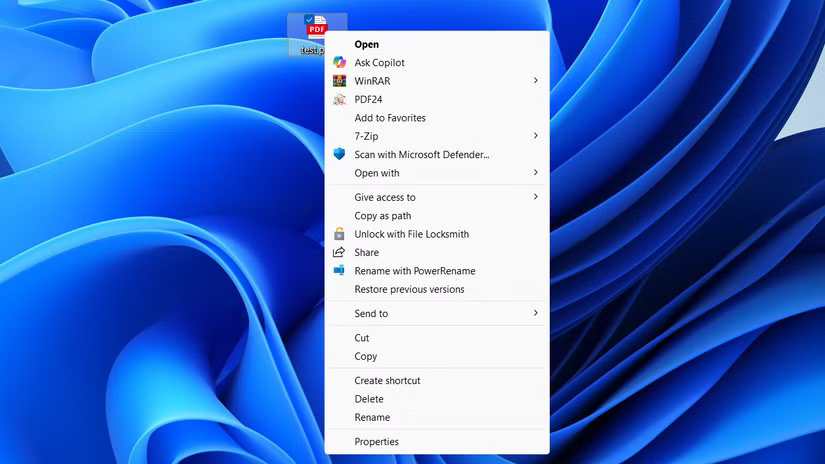
<p style="text-align: justify;">Touchpad của laptop có thể đã có nút bấm chuột phải chuyên dụng hoặc một vùng được đánh dấu để nhấp chuột phải, nhưng đó không phải là lựa chọn duy nhất. Bạn cũng có thể chạm bằng hai ngón tay vào bất kỳ vị trí nào trên touchpad để hiển thị menu chuột phải ngay lập tức.</p>

<p style="text-align: justify;">Cử chỉ này nhanh hơn nhiều và giúp bạn không phải di chuyển tay để tìm nút bấm chuột phải.</p>

<figure>
<div style="text-align: justify;"><img alt="Menu chuột phải cũ trong Windows 11" data-adbro-processed="true" data-i="0" data-src="https://st.quantrimang.com/photos/image/2025/08/15/cu-chi-an-tren-windows-touchpad-1.jpg" data-was-processed="true" height="464" src="https://st.quantrimang.com/photos/image/2025/08/15/cu-chi-an-tren-windows-touchpad-1.jpg" width="825" /></div>

<figcaption>
<div style="text-align: justify;">Menu chuột phải cũ trong&nbsp;<a data-google-interstitial="false" data-google-vignette="false" href="https://quantrimang.com/cong-nghe/cu-chi-an-tren-windows-touchpad-210532#">&nbsp;Windows</a>&nbsp;11</div>
</figcaption>
</figure>

<h2 style="text-align: justify;">7. Nhấn hai lần và kéo để chọn nhiều mục</h2>

<p style="text-align: justify;">Việc giữ nút chuột trái và kéo ngón tay thứ hai trên touchpad để chọn nhiều file có thể hơi bất tiện so với dùng chuột. May mắn thay, có một cách tốt hơn.</p>

<div style="text-align: justify;">&nbsp;</div>

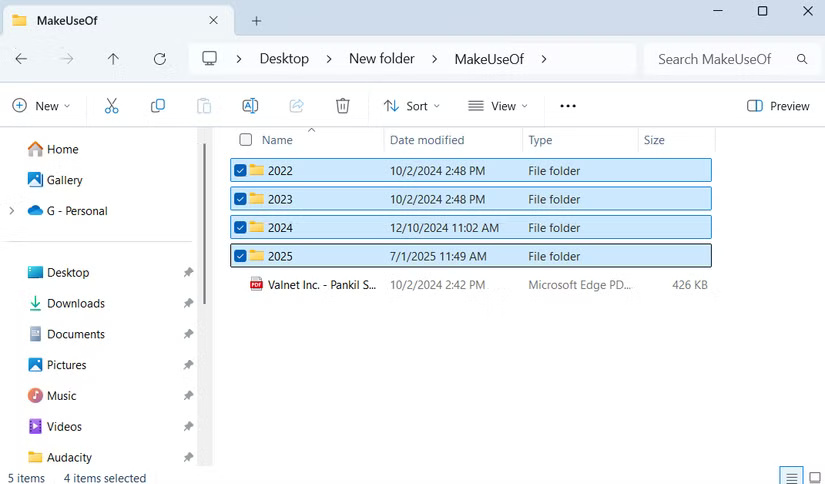
<p style="text-align: justify;">Nhấn hai lần trên touchpad, nhưng ở lần nhấn thứ hai, hãy giữ nguyên ngón tay và kéo. Cử chỉ này cho phép bạn highlight nhiều mục một cách mượt mà, cho dù đó là một loạt file, dòng văn bản hay bất kỳ thứ gì khác hỗ trợ lựa chọn.</p>

<figure>
<div style="text-align: justify;"><img alt="Cửa sổ File Explorer với nhiều thư mục được chọn" data-i="1" data-src="https://st.quantrimang.com/photos/image/2025/08/15/cu-chi-an-tren-windows-touchpad-2.jpg" data-was-processed="true" height="484" src="https://st.quantrimang.com/photos/image/2025/08/15/cu-chi-an-tren-windows-touchpad-2.jpg" width="825" /></div>

<figcaption>
<div style="text-align: justify;">Cửa sổ File Explorer với nhiều thư mục được chọn</div>
</figcaption>
</figure>

<h2 style="text-align: justify;">6. Vuốt hai ngón tay để cuộn trang</h2>

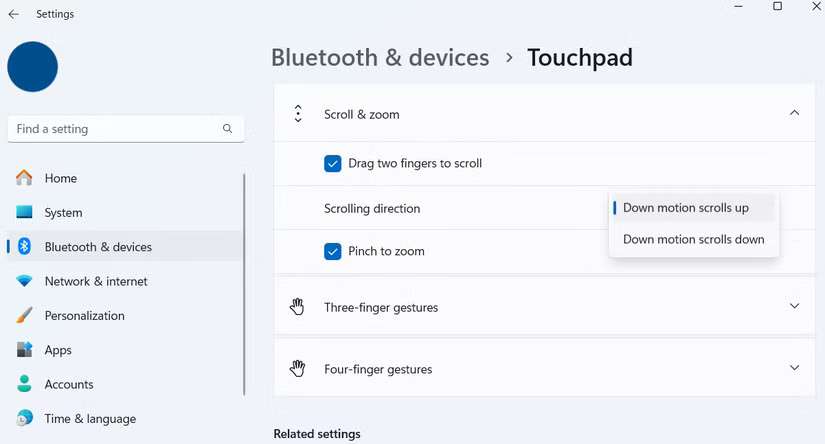
<p style="text-align: justify;">Touchpad không có con lăn như chuột, nhưng điều đó không có nghĩa là bạn cần phải tìm kiếm các thanh cuộn nhỏ mỗi khi mở một tài liệu, trang web hoặc bảng tính dài. Chỉ cần đặt hai ngón tay lên touchpad và trượt lên hoặc xuống để cuộn nội dung một cách mượt mà và dễ dàng.</p>

<p style="text-align: justify;">Nếu bạn đang ở trên một trang hoặc trong một ứng dụng yêu cầu cuộn ngang, hãy giữ phím&nbsp;<strong>Shift</strong>&nbsp;và sử dụng cùng một cử chỉ. Vuốt lên sẽ di chuyển chế độ xem từ trái sang phải, trong khi vuốt xuống sẽ di chuyển chế độ xem ngược lại.</p>

<figure>
<div style="text-align: justify;"><img alt="Cài đặt hướng cuộn touchpad trong Windows 11" data-i="2" data-src="https://st.quantrimang.com/photos/image/2025/08/15/cu-chi-an-tren-windows-touchpad-3.jpg" data-was-processed="true" height="444" src="https://st.quantrimang.com/photos/image/2025/08/15/cu-chi-an-tren-windows-touchpad-3.jpg" width="825" /></div>

<figcaption>
<div style="text-align: justify;">Cài đặt hướng cuộn touchpad trong Windows 11</div>
</figcaption>
</figure>

<div style="text-align: justify;">&nbsp;</div>

<h2 style="text-align: justify;">5. Chạm 3 ngón tay để nhấp chuột giữa</h2>

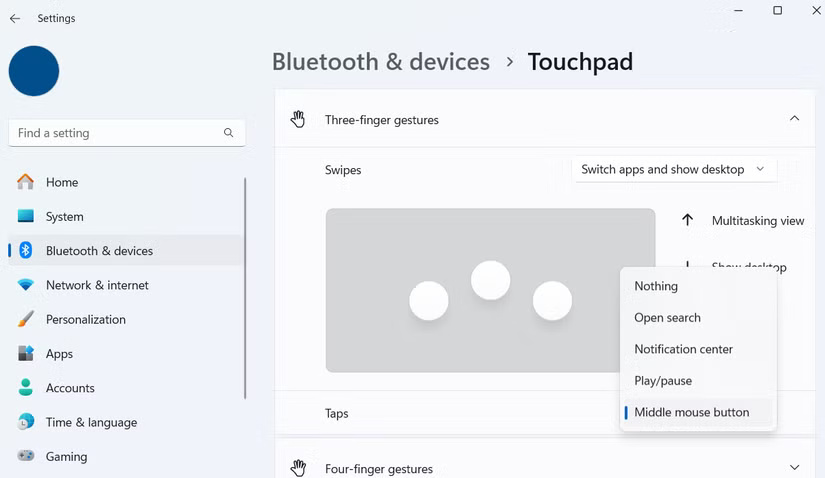
<p style="text-align: justify;">Nhấp chuột giữa thường là một trong những thao tác bị bỏ qua nhiều nhất. Trên chuột truyền thống, việc nhấn con lăn chuột sẽ kích hoạt thao tác nhấp chuột giữa, nhưng vì touchpad không có con lăn chuột, bạn cần thiết lập cử chỉ cho thao tác này.</p>

<p style="text-align: justify;">Vào&nbsp;<strong>Settings &gt; Bluetooth &amp; devices &gt; Touchpad &gt; Three-finger gestures</strong>. Từ đó, nhấp vào menu drop-down bên cạnh&nbsp;<strong>Taps</strong>&nbsp;và chọn&nbsp;<strong>Middle mouse button</strong>. Với thiết lập này, một cú chạm ba ngón tay đơn giản sẽ cho phép bạn nhấp chuột giữa vào các mục.</p>

<figure>
<div style="text-align: justify;"><img alt="Cài đặt cử chỉ chạm ba ngón tay trên touchpad trong Windows 11" data-i="3" data-src="https://st.quantrimang.com/photos/image/2025/08/15/cu-chi-an-tren-windows-touchpad-4.jpg" data-was-processed="true" height="478" src="https://st.quantrimang.com/photos/image/2025/08/15/cu-chi-an-tren-windows-touchpad-4.jpg" width="825" /></div>

<figcaption>
<div style="text-align: justify;">Cài đặt cử chỉ chạm ba ngón tay trên touchpad trong Windows 11</div>
</figcaption>
</figure>

<h2 style="text-align: justify;">4. Vuốt 3 ngón tay để thu nhỏ tất cả ứng dụng hoặc chuyển đổi giữa chúng</h2>

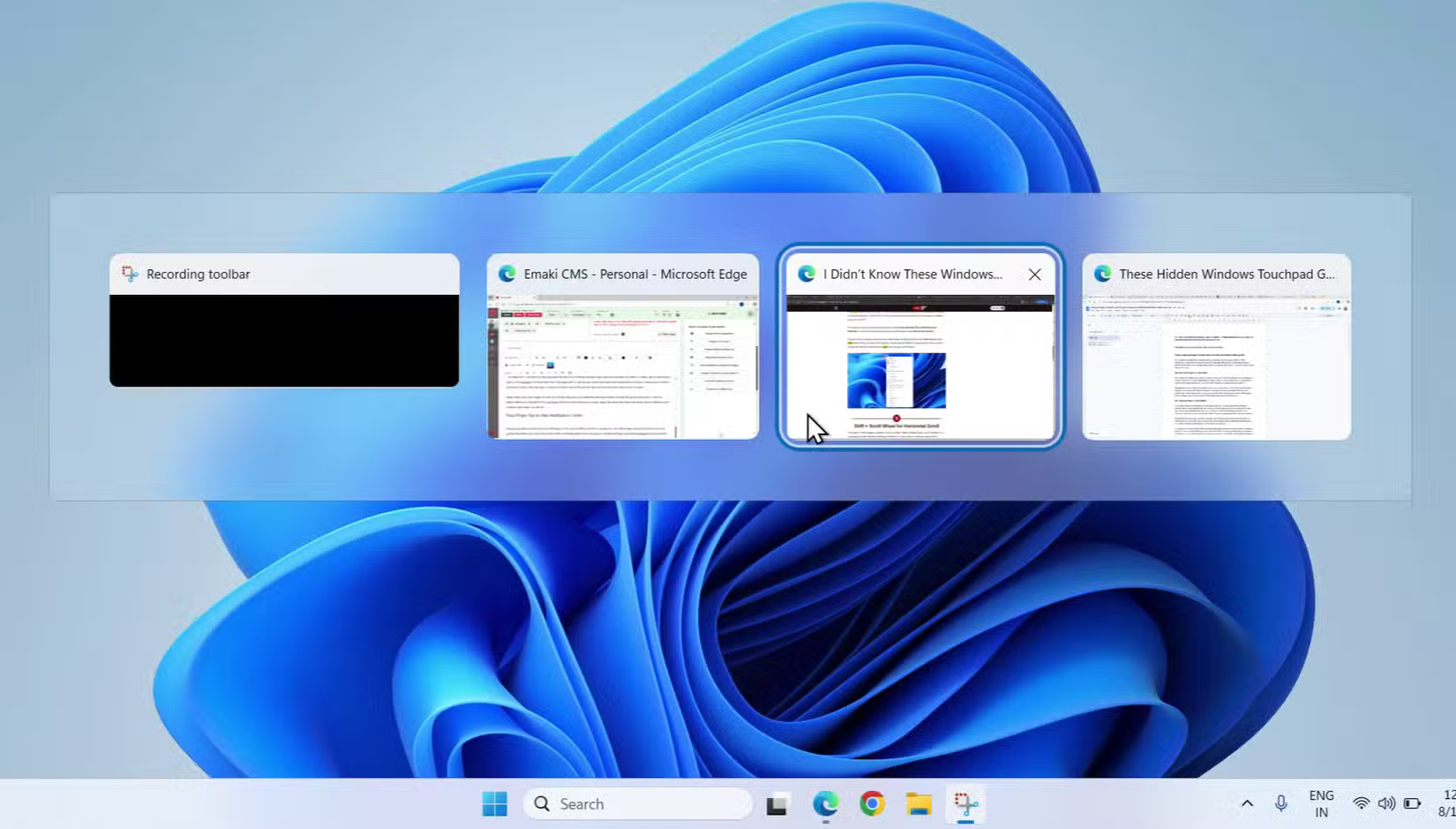
<p style="text-align: justify;">Phím tắt&nbsp;<strong>Alt + Tab</strong>&nbsp;cổ điển từ lâu đã là lựa chọn hàng đầu để chuyển đổi giữa các ứng dụng đang mở trên Windows, nhưng có một cách nhanh chóng, trực quan hơn ngay trên touchpad.</p>

<p style="text-align: justify;">Vuốt ngang bằng ba ngón tay - sang trái hoặc phải - cho phép bạn dễ dàng chuyển đổi giữa các ứng dụng đang mở. Vuốt một lần theo bất kỳ hướng nào để chuyển đến ứng dụng tiếp theo, hoặc vuốt và giữ để cuộn qua các ứng dụng cho đến khi bạn tìm thấy ứng dụng mình muốn mở.</p>

<figure>
<div style="text-align: justify;"><img alt="Chuyển đổi ứng dụng trong Windows 11" data-i="4" data-src="https://st.quantrimang.com/photos/image/2025/08/15/cu-chi-an-tren-windows-touchpad-5.jpg" data-was-processed="true" height="939" src="https://st.quantrimang.com/photos/image/2025/08/15/cu-chi-an-tren-windows-touchpad-5.jpg" width="1650" /></div>

<figcaption>
<div style="text-align: justify;">Chuyển đổi ứng dụng trong Windows 11</div>
</figcaption>
</figure>

<p style="text-align: justify;">Nếu bạn vuốt xuống bằng ba ngón tay, Windows sẽ thu nhỏ tất cả các cửa sổ đang mở và hiển thị desktop.</p>

<h2 style="text-align: justify;">3. Chạm 4 ngón tay để xem trung tâm thông báo</h2>

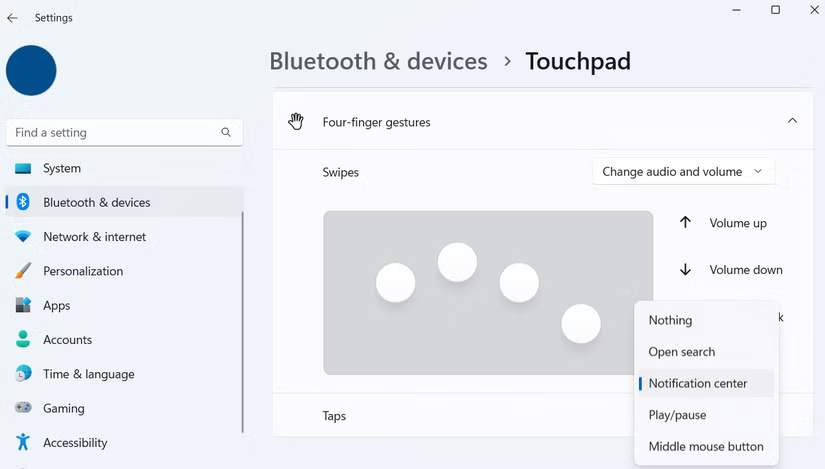
<p style="text-align: justify;">Việc theo dõi thông báo trên PC&nbsp;Windows 11&nbsp;có thể khá khó khăn. Và nếu bạn thường bật chế độ Do Not Disturb để tránh bị phân tâm - bạn có thể thấy mình phải mở bảng thông báo theo cách thủ công để đọc thông báo. Chỉ cần chạm 4 ngón tay đơn giản vào touchpad là có thể thực hiện việc này ngay lập tức.</p>

<div style="text-align: justify;">Máy tính thay thế</div>

<p style="text-align: justify;">Nếu bạn muốn tùy chỉnh cử chỉ này, hãy vào&nbsp;<strong>Settings &gt; Bluetooth &amp; devices &gt; Touchpad &gt; Four-finger gestures</strong>&nbsp;và đặt thao tác chạm để mở tìm kiếm, phát hoặc tạm dừng nhạc, hoặc không làm gì cả.</p>

<figure>
<div style="text-align: justify;"><img alt="Cài đặt cử chỉ chạm 4 ngón tay trên touchpad trong Windows 11" data-i="5" data-src="https://st.quantrimang.com/photos/image/2025/08/15/cu-chi-an-tren-windows-touchpad-6.jpg" data-was-processed="true" height="469" src="https://st.quantrimang.com/photos/image/2025/08/15/cu-chi-an-tren-windows-touchpad-6.jpg" width="825" /></div>

<figcaption>
<div style="text-align: justify;">Cài đặt cử chỉ chạm 4 ngón tay trên touchpad trong&nbsp;&nbsp;Windows&nbsp;11</div>
</figcaption>
</figure>

<h2 style="text-align: justify;">2. Vuốt 4 ngón tay để điều khiển âm lượng và phát nhạc</h2>

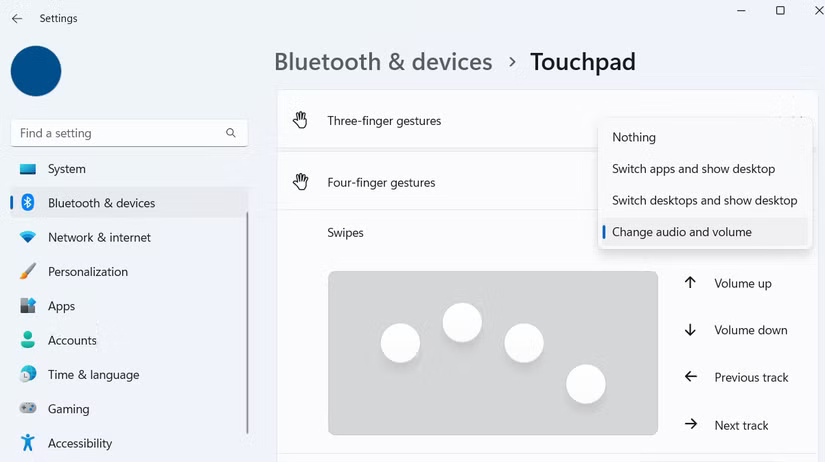
<p style="text-align: justify;">Nghe nhạc nền trong khi làm việc là một cách tuyệt vời để tăng cường sự tập trung. Tuy nhiên, bạn không cần phải ngắt quãng công việc để quản lý bài hát hoặc điều chỉnh âm lượng. Cử chỉ vuốt 4 ngón tay trên touchpad giúp bạn làm điều đó.</p>

<p style="text-align: justify;">Trên Windows, vuốt lên bằng 4 ngón tay sẽ ngay lập tức tăng âm lượng, trong khi vuốt xuống sẽ giảm âm lượng, vì vậy bạn không cần phải tìm các phím âm lượng trên bàn phím hoặc nhấp vào biểu tượng âm thanh trên thanh tác vụ.</p>

<figure>
<div style="text-align: justify;"><img alt="Cài đặt thao tác vuốt 4 ngón tay trên touchpad trong Windows 11" data-i="6" data-src="https://st.quantrimang.com/photos/image/2025/08/15/cu-chi-an-tren-windows-touchpad-7.jpg" data-was-processed="true" height="462" src="https://st.quantrimang.com/photos/image/2025/08/15/cu-chi-an-tren-windows-touchpad-7.jpg" width="825" /></div>

<figcaption>
<div style="text-align: justify;">Cài đặt thao tác vuốt 4 ngón tay trên touchpad trong Windows 11</div>
</figcaption>
</figure>

<h2 style="text-align: justify;">1. Tùy chỉnh cử chỉ touchpad</h2>

<p style="text-align: justify;">Sử dụng cử chỉ touchpad có thể thay đổi cách bạn điều hướng laptop. Tuy nhiên, nếu quy trình làm việc của bạn không phù hợp với các cử chỉ mặc định, Windows cho phép bạn tùy chỉnh chúng. Và không, bạn không cần ứng dụng của bên thứ ba cho việc này.</p>

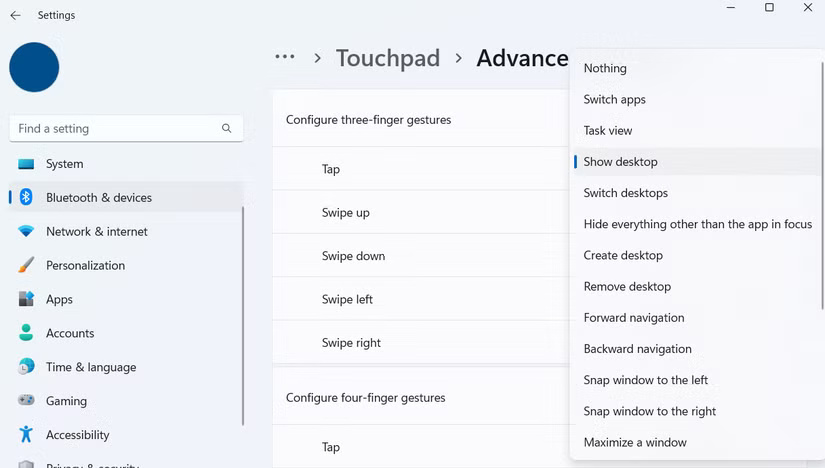
<p style="text-align: justify;">Để bắt đầu, hãy vào&nbsp;<strong>Settings &gt; Bluetooth &amp; devices &gt; Touchpad</strong>. Trong phần&nbsp;<strong>Taps</strong>&nbsp;và&nbsp;<strong>Scroll &amp; zoom</strong>, hãy bỏ chọn các hộp kiểm để tắt các cử chỉ bạn hiếm khi sử dụng. Để tùy chỉnh thêm, hãy vào phần&nbsp;<strong>Advanced gestures</strong>&nbsp;để tinh chỉnh các cử chỉ 3 và 4 ngón tay theo đúng ý muốn.</p>

<figure>
<div style="text-align: justify;"><img alt="Cài đặt cử chỉ touchpad nâng cao trong Windows 11" data-i="7" data-src="https://st.quantrimang.com/photos/image/2025/08/15/cu-chi-an-tren-windows-touchpad-8.jpg" data-was-processed="true" height="468" src="https://st.quantrimang.com/photos/image/2025/08/15/cu-chi-an-tren-windows-touchpad-8.jpg" width="825" /></div>

<figcaption>
<div style="text-align: justify;">Cài đặt cử chỉ touchpad nâng cao trong Windows 11</div>
</figcaption>
</figure>

<p style="text-align: justify;">Menu này mở ra vô vàn khả năng.</p>
		</div>
				<div id="author">
						<p>
				<strong>Nguồn tin:</strong>
				Quantrimang.com:
			</p>
		</div>
	</div>
	<div id="footer" class="clearfix">
		<div id="url">
			<strong>URL của bản tin này: </strong><a href="https://www.nguoicodonvn2008.info/vi/news/savefile/kien-thuc-may-tinh/8-cu-chi-an-tren-windows-touchpad-giup-quy-trinh-lam-viec-cua-ban-nhanh-nhu-chop-10980.html" title="8 cử chỉ ẩn trên Windows touchpad giúp quy trình làm việc của bạn nhanh như chớp">https://www.nguoicodonvn2008.info/vi/news/savefile/kien-thuc-may-tinh/8-cu-chi-an-tren-windows-touchpad-giup-quy-trinh-lam-viec-cua-ban-nhanh-nhu-chop-10980.html</a>

		</div>
		<div class="clear"></div>
		<div class="copyright">
			&copy; .&#x3A; Nguoicodonvn2008.info - Cõi lòng người cô đơn &#x3A;.
		</div>
		<div id="contact">
			<a href="mailto:admin@nguoicodonvn2008.info">admin@nguoicodonvn2008.info</a>
		</div>
	</div>
</div>
        <div id="timeoutsess" class="chromeframe">
            Bạn đã không sử dụng Site, <a onclick="timeoutsesscancel();" href="https://www.nguoicodonvn2008.info/#">Bấm vào đây để duy trì trạng thái đăng nhập</a>. Thời gian chờ: <span id="secField"> 60 </span> giây
        </div>
        <div id="openidResult" class="nv-alert" style="display:none"></div>
        <div id="openidBt" data-result="" data-redirect=""></div>
		</script>
		<div class="car-top">
  <span><img src="https://www.nguoicodonvn2008.info/themes/default/images/car.png" alt=""></span>
</div>
<script src="https://www.nguoicodonvn2008.info/assets/js/jquery/jquery.min.js"></script>
<script>var nv_base_siteurl="/",nv_lang_data="vi",nv_lang_interface="vi",nv_name_variable="nv",nv_fc_variable="op",nv_lang_variable="language",nv_module_name="news",nv_func_name="savefile",nv_is_user=0, nv_my_ofs=-4,nv_my_abbr="EDT",nv_cookie_prefix="nv4c_e856T",nv_check_pass_mstime=1738000,nv_area_admin=0,nv_safemode=0,theme_responsive=0,nv_recaptcha_ver=2,nv_recaptcha_sitekey="",nv_recaptcha_type="image",XSSsanitize=1;</script>
<script src="https://www.nguoicodonvn2008.info/assets/js/language/vi.js"></script>
<script src="https://www.nguoicodonvn2008.info/assets/js/DOMPurify/purify3.js"></script>
<script src="https://www.nguoicodonvn2008.info/assets/js/global.js"></script>
<script src="https://www.nguoicodonvn2008.info/assets/js/site.js"></script>
<script src="https://www.nguoicodonvn2008.info/themes/default/js/news.js"></script>
<script src="https://www.nguoicodonvn2008.info/themes/default/js/main.js"></script>
<script src="https://www.nguoicodonvn2008.info/themes/default/js/custom.js"></script>
<script type="application/ld+json">
        {
            "@context": "https://schema.org",
            "@type": "Organization",
            "url": "https://www.nguoicodonvn2008.info",
            "logo": "https://www.nguoicodonvn2008.info/uploads/angel.gif"
        }
        </script>
<script src="https://www.nguoicodonvn2008.info/themes/default/js/bootstrap.min.js"></script>
<script type="text/javascript">
var $scrolltop = $('.car-top');
$scrolltop.on('click', function () {
    $('html,body').animate({
        scrollTop: 0
    }, 800);
    $(this).addClass("car-run");
    setTimeout(function(){ $scrolltop.removeClass('car-run');}, 1000);
    return false;
});
$(window).on('scroll', function ()
{ 
    if($(window).scrollTop() >= 200)
    {
        $scrolltop.addClass("show");
        $scrolltop.addClass("car-down");
    }
    else
    {
       $scrolltop.removeClass("show");
       setTimeout(function(){ $scrolltop.removeClass('car-down');}, 300);
    }
});
</script>
</body>
</html>