<!DOCTYPE html>
    <html lang="vi" xmlns="http://www.w3.org/1999/xhtml" prefix="og: http://ogp.me/ns#">
    <head>
<title>8 cách khắc phục sự cố không cài được Firefox trên Windows</title>
<meta name="description" content="8 cách khắc phục sự cố không cài được Firefox trên Windows - Savefile - Tin Tức -...">
<meta name="author" content=".: Nguoicodonvn2008.info - Cõi lòng người cô đơn :.">
<meta name="copyright" content=".: Nguoicodonvn2008.info - Cõi lòng người cô đơn :. [admin@nguoicodonvn2008.info]">
<meta name="robots" content="index, archive, follow, noodp">
<meta name="googlebot" content="index,archive,follow,noodp">
<meta name="msnbot" content="all,index,follow">
<meta name="generator" content="NukeViet v4.5">
<meta http-equiv="Content-Type" content="text/html; charset=utf-8">
<meta property="og:title" content="8 cách khắc phục sự cố không cài được Firefox trên Windows">
<meta property="og:type" content="website">
<meta property="og:description" content="Savefile - Tin Tức - https&#x3A;&#x002F;&#x002F;www.nguoicodonvn2008.info&#x002F;vi&#x002F;news&#x002F;savefile&#x002F;kien-thuc-may-tinh&#x002F;8-cach-khac-phuc-su-co-khong-cai-duoc-firefox-tren-windows-7146.html">
<meta property="og:site_name" content=".&#x3A; Nguoicodonvn2008.info - Cõi lòng người cô đơn &#x3A;.">
<meta property="og:url" content="https://www.nguoicodonvn2008.info/vi/news/savefile/kien-thuc-may-tinh/8-cach-khac-phuc-su-co-khong-cai-duoc-firefox-tren-windows-7146.html">
<link rel="shortcut icon" href="https://www.nguoicodonvn2008.info/favicon.ico">
<link rel="canonical" href="https://www.nguoicodonvn2008.info/vi/news/savefile/kien-thuc-may-tinh/8-cach-khac-phuc-su-co-khong-cai-duoc-firefox-tren-windows-7146.html">
<link rel="alternate" href="https://www.nguoicodonvn2008.info/vi/news/rss/" title="Tin Tức" type="application/rss+xml">
<link rel="alternate" href="https://www.nguoicodonvn2008.info/vi/news/rss/karaoke-dual/" title="Tin Tức - Karaoke Dual" type="application/rss+xml">
<link rel="alternate" href="https://www.nguoicodonvn2008.info/vi/news/rss/nhac-tre/" title="Tin Tức - Nhạc trẻ" type="application/rss+xml">
<link rel="alternate" href="https://www.nguoicodonvn2008.info/vi/news/rss/tru-tinh/" title="Tin Tức - Trữ tình" type="application/rss+xml">
<link rel="alternate" href="https://www.nguoicodonvn2008.info/vi/news/rss/nuoc-ngoai/" title="Tin Tức - Nước ngoài" type="application/rss+xml">
<link rel="alternate" href="https://www.nguoicodonvn2008.info/vi/news/rss/remix/" title="Tin Tức - Remix" type="application/rss+xml">
<link rel="alternate" href="https://www.nguoicodonvn2008.info/vi/news/rss/tam-su-tinh-yeu/" title="Tin Tức - Tâm sự tình yêu" type="application/rss+xml">
<link rel="alternate" href="https://www.nguoicodonvn2008.info/vi/news/rss/tho-suu-tam/" title="Tin Tức - Thơ sưu tầm" type="application/rss+xml">
<link rel="alternate" href="https://www.nguoicodonvn2008.info/vi/news/rss/cuoc-song/" title="Tin Tức - Cuộc sống" type="application/rss+xml">
<link rel="alternate" href="https://www.nguoicodonvn2008.info/vi/news/rss/phan-mem/" title="Tin Tức - Phần mềm" type="application/rss+xml">
<link rel="alternate" href="https://www.nguoicodonvn2008.info/vi/news/rss/kien-thuc-may-tinh/" title="Tin Tức - Kiến thức máy tính" type="application/rss+xml">
<link rel="alternate" href="https://www.nguoicodonvn2008.info/vi/news/rss/hoc-tap/" title="Tin Tức - Học tập" type="application/rss+xml">
<link rel="alternate" href="https://www.nguoicodonvn2008.info/vi/news/rss/tai-lieu/" title="Tin Tức - Tài liệu" type="application/rss+xml">
<link rel="alternate" href="https://www.nguoicodonvn2008.info/vi/news/rss/de-thi/" title="Tin Tức - Đề thi" type="application/rss+xml">
<link rel="preload" as="style" href="https://www.nguoicodonvn2008.info/assets/css/font-awesome.min.css" type="text/css">
<link rel="preload" as="style" href="https://www.nguoicodonvn2008.info/themes/default/css/bootstrap.non-responsive.css" type="text/css">
<link rel="preload" as="style" href="https://www.nguoicodonvn2008.info/themes/default/css/style.css" type="text/css">
<link rel="preload" as="style" href="https://www.nguoicodonvn2008.info/themes/default/css/style.non-responsive.css" type="text/css">
<link rel="preload" as="style" href="https://www.nguoicodonvn2008.info/themes/default/css/news.css" type="text/css">
<link rel="preload" as="style" href="https://www.nguoicodonvn2008.info/themes/default/css/custom.css" type="text/css">
<link rel="preload" as="script" href="https://www.nguoicodonvn2008.info/assets/js/jquery/jquery.min.js" type="text/javascript">
<link rel="preload" as="script" href="https://www.nguoicodonvn2008.info/assets/js/language/vi.js" type="text/javascript">
<link rel="preload" as="script" href="https://www.nguoicodonvn2008.info/assets/js/DOMPurify/purify3.js" type="text/javascript">
<link rel="preload" as="script" href="https://www.nguoicodonvn2008.info/assets/js/global.js" type="text/javascript">
<link rel="preload" as="script" href="https://www.nguoicodonvn2008.info/assets/js/site.js" type="text/javascript">
<link rel="preload" as="script" href="https://www.nguoicodonvn2008.info/themes/default/js/news.js" type="text/javascript">
<link rel="preload" as="script" href="https://www.nguoicodonvn2008.info/themes/default/js/main.js" type="text/javascript">
<link rel="preload" as="script" href="https://www.nguoicodonvn2008.info/themes/default/js/custom.js" type="text/javascript">
<link rel="preload" as="script" href="https://www.nguoicodonvn2008.info/themes/default/js/bootstrap.min.js" type="text/javascript">
<link rel="stylesheet" href="https://www.nguoicodonvn2008.info/assets/css/font-awesome.min.css">
<link rel="stylesheet" href="https://www.nguoicodonvn2008.info/themes/default/css/bootstrap.non-responsive.css">
<link rel="stylesheet" href="https://www.nguoicodonvn2008.info/themes/default/css/style.css">
<link rel="stylesheet" href="https://www.nguoicodonvn2008.info/themes/default/css/style.non-responsive.css">
<link rel="StyleSheet" href="https://www.nguoicodonvn2008.info/themes/default/css/news.css">
<link rel="stylesheet" href="https://www.nguoicodonvn2008.info/themes/default/css/custom.css">
<style type="text/css">
	body{background: #fff;}
</style>
    </head>
    <body>
<div id="print">
	<div id="hd_print">
		<h2 class="pull-left">.&#x3A; Nguoicodonvn2008.info - Cõi lòng người cô đơn &#x3A;.</h2>
		<p class="pull-right"><a title=".&#x3A; Nguoicodonvn2008.info - Cõi lòng người cô đơn &#x3A;." href="https://www.nguoicodonvn2008.info/">https://www.nguoicodonvn2008.info</a></p>
	</div>
	<div class="clear"></div>
	<hr />
	<div id="content">
		<h1>8 cách khắc phục sự cố không cài được Firefox trên Windows</h1>
		<ul class="list-inline">
			<li>Thứ sáu - 02/06/2023 00:54</li>
			<li class="hidden-print txtrequired"><em class="fa fa-print">&nbsp;</em><a title="In ra" href="javascript:;" onclick="window.print()">In ra</a></li>
			<li class="hidden-print txtrequired"><em class="fa fa-power-off">&nbsp;</em><a title="Đóng cửa sổ này" href="javascript:;" onclick="window.close()">Đóng cửa sổ này</a></li>
		</ul>
		<div class="clear"></div>
		<div id="hometext">
		</div>
				<div class="imghome">
			<img alt="8 cách khắc phục sự cố không cài được Firefox trên Windows" src="https://st.quantrimang.com/photos/image/2023/06/01/firefox-khong-cai-dat-duoc-tren-windows-4.jpg" width="460" class="img-thumbnail" />
		</div>
		<div class="clear"></div>
		<div id="bodytext" class="clearfix">
			<p style="text-align: justify;">Mozilla Firefox&nbsp;là một trong những trình duyệt phổ biến và được ưa thích nhất trên toàn cầu. Nó nhanh, an toàn và có nhiều tính năng khiến việc duyệt web trở nên thú vị. Tuy nhiên, một số người dùng Windows cảm thấy khó khăn khi cài đặt Firefox. Khi cố cài đặt, họ nhận được thông báo lỗi sau:&nbsp;<em>Hmm. For some reason, we could not install Firefox. Choose OK to start over.</em>&nbsp;(Tạm dịch:&nbsp;<em>Hmm. Vì một số lý do, chúng tôi không thể cài đặt Firefox. Chọn OK để bắt đầu lại</em>).</p>

<p style="text-align: justify;">Vì vậy, nếu bạn cũng gặp phải sự cố này, đây là một số bước bạn có thể thực hiện để tải Firefox trên PC của mình.</p>

<h2 style="text-align: justify;">1. Kiểm tra yêu cầu hệ thống</h2>

<p style="text-align: justify;"><img alt="Máy tính để bàn hỗ trợ AMD" data-i="0" data-src="https://st.quantrimang.com/photos/image/2023/06/01/firefox-khong-cai-dat-duoc-tren-windows-1.jpg" data-was-processed="true" height="325" src="https://st.quantrimang.com/photos/image/2023/06/01/firefox-khong-cai-dat-duoc-tren-windows-1.jpg" width="650" /></p>

<p style="text-align: justify;">Đảm bảo hệ thống của bạn đáp ứng các yêu cầu tối thiểu của Firefox trước khi thử bất kỳ giải pháp nào dưới đây. Firefox hoạt động tốt nhất trên hệ điều hành Windows 7 trở lên, với ít nhất một bộ xử lý Pentium 4 hỗ trợ các hướng dẫn SSE2.</p>

<p style="text-align: justify;">Nếu sử dụng phiên bản 32-bit, bạn nên có 512MB RAM, trong khi người dùng 64-bit cần 2GB. Ngoài ra, hãy đảm bảo rằng bạn có 200MB dung lượng ổ cứng khả dụng. Firefox có thể không cài đặt hoặc hoạt động bình thường nếu hệ thống của bạn không đáp ứng được các yêu cầu này.</p>

<h2 style="text-align: justify;">2. Kiểm tra kết nối Internet</h2>

<p style="text-align: justify;">Nếu bạn đáp ứng các yêu cầu tối thiểu nhưng không thể cài đặt Firefox, hãy đảm bảo kết nối Internet của bạn ổn định. Kiểm tra cường độ tín hiệu mạng bằng cách chạy&nbsp;kiểm tra tốc độ Internet trên máy tính&nbsp;của bạn. Bạn có thể sử dụng bất kỳ&nbsp;ứng dụng kiểm tra tốc độ Internet miễn phí&nbsp;nào trong số này để test. Nếu bạn đang sử dụng kết nối không dây, hãy thử di chuyển đến gần router hơn hoặc sử dụng&nbsp;cáp Ethernet&nbsp;để thay thế.</p>

<p style="text-align: justify;">Để giúp khắc phục các sự cố Internet khác của bạn, hãy xem hướng dẫn:&nbsp;Cách sửa lỗi laptop không kết nối được WiFi, sửa lỗi laptop không nhận WiFi&nbsp;để biết thêm chi tiết.</p>

<h2 style="text-align: justify;">3. Tạm thời vô hiệu hóa phần mềm diệt virus</h2>

<p style="text-align: justify;">Việc cài đặt&nbsp;<a data-type="internal" href="https://quantrimang.com/cong-nghe/4-phan-mem-diet-virus-mien-phi-tot-nhat-cho-windows-80614" title="11 phần mềm diệt virus hiệu quả nhất cho Windows 2023">phần mềm diệt virus</a>&nbsp;trên hệ thống của bạn có thể ngăn không cho Firefox cài đặt. Nhiều người dùng đã báo cáo rằng phần mềm diệt virus bên thứ ba đã chặn Firefox cài đặt.</p>

<p style="text-align: justify;">Nếu bạn&nbsp;<a data-type="internal" href="https://quantrimang.com/cong-nghe/huong-dan-su-dung-windows-defender-159997" title="Hướng dẫn sử dụng Windows Defender">sử dụng Windows Defender</a>, hãy tạm thời vô hiệu hóa nó từ Windows Defender Security Center. Điều này sẽ cho phép bạn cài đặt Firefox mà không bị gián đoạn.</p>

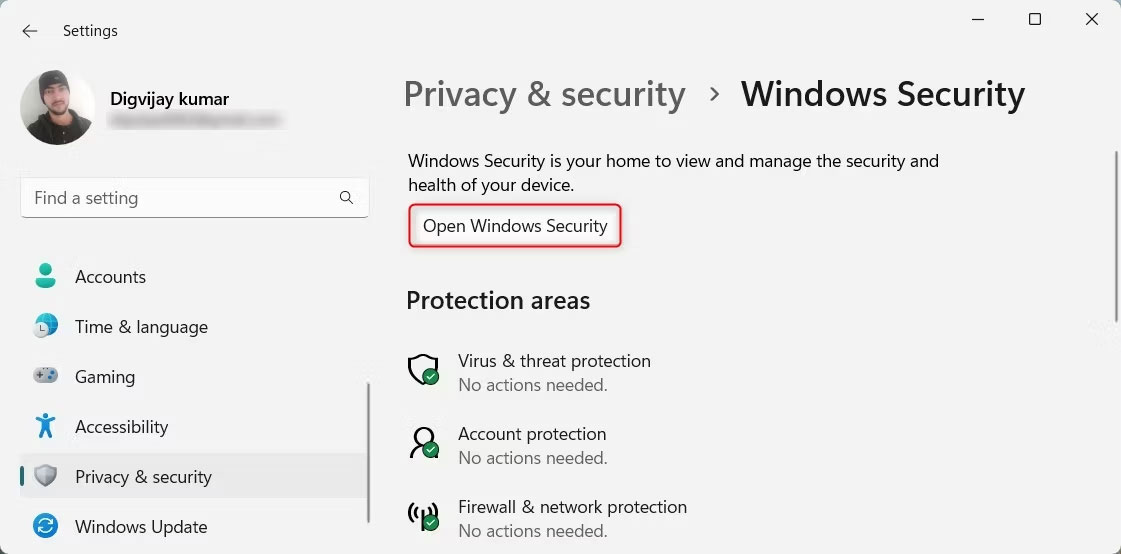
<p style="text-align: justify;">1. Nhấp chuột phải vào Start và chọn&nbsp;<strong>Settings</strong>&nbsp;từ danh sách menu.</p>

<p style="text-align: justify;">2. Ở bên trái, hãy nhấp vào&nbsp;<strong>Privacy &amp; security</strong>.</p>

<p style="text-align: justify;">3. Đi đến phía bên phải của màn hình và nhấp vào&nbsp;<strong>Windows Security</strong>.</p>

<p style="text-align: justify;">4. Tiếp theo, nhấp vào&nbsp;<strong>Open Windows Security</strong>.</p>

<figure>
<div style="text-align: justify;"><img alt="Mở Windows Security" data-i="1" data-src="https://st.quantrimang.com/photos/image/2023/06/01/firefox-khong-cai-dat-duoc-tren-windows-2.jpg" data-was-processed="true" height="554" src="https://st.quantrimang.com/photos/image/2023/06/01/firefox-khong-cai-dat-duoc-tren-windows-2.jpg" width="1121" /></div>

<figcaption>
<div style="text-align: justify;">Mở Windows Security</div>
</figcaption>
</figure>

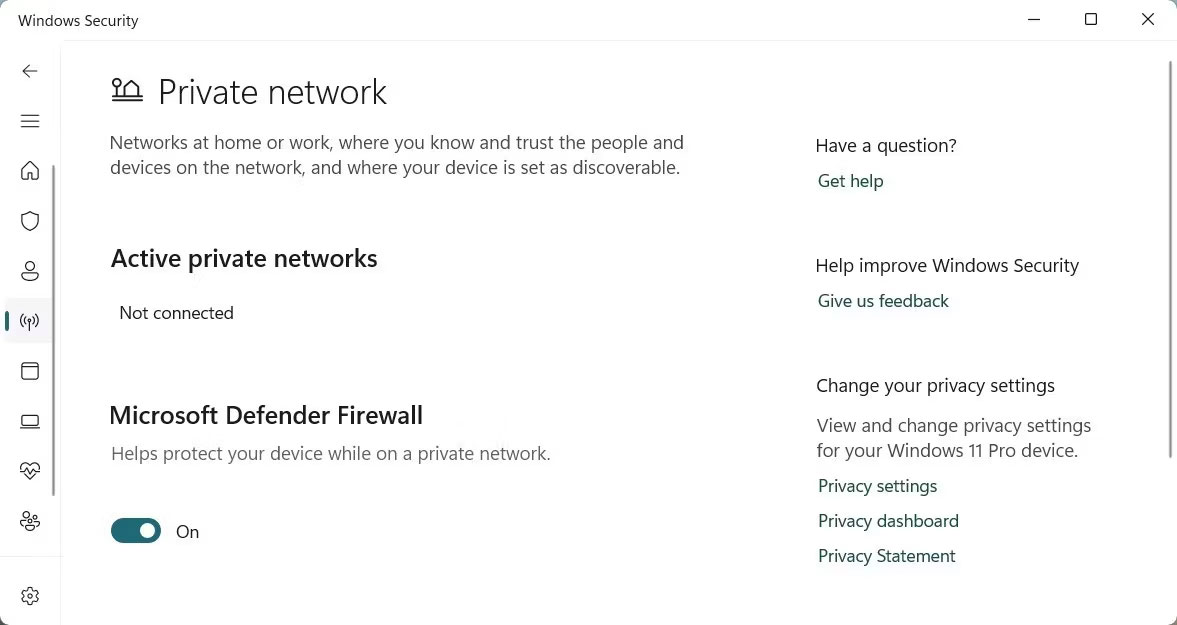
<p style="text-align: justify;">5. Trên màn hình Windows Security, nhấp vào&nbsp;<strong>Firewall &amp; network protection</strong>.</p>

<p style="text-align: justify;">6. Chọn&nbsp;<strong>Private network</strong>&nbsp;từ các cấu hình có sẵn.</p>

<p style="text-align: justify;">7. Nhấp vào nút chuyển đổi để tắt&nbsp;<strong>Microsoft Defender Firewall</strong>.</p>

<figure>
<div style="text-align: justify;"><img alt="Vô hiệu hóa Microsoft Defender Firewall" data-i="2" data-src="https://st.quantrimang.com/photos/image/2023/06/01/firefox-khong-cai-dat-duoc-tren-windows-3.jpg" data-was-processed="true" height="625" src="https://st.quantrimang.com/photos/image/2023/06/01/firefox-khong-cai-dat-duoc-tren-windows-3.jpg" width="1177" /></div>

<figcaption>
<div style="text-align: justify;">Vô hiệu hóa Microsoft Defender Firewall</div>
</figcaption>
</figure>

<p style="text-align: justify;">Tương tự, bạn có thể tắt tường lửa cho các cấu hình mạng&nbsp;<strong>Public&nbsp;</strong>và&nbsp;<strong>Domai</strong>&nbsp;rồi cài đặt Firefox. Sau khi bạn thực hiện thao tác trên, hãy thử cài đặt Firefox. Nếu mọi thứ hoạt động bình thường, bạn có thể kích hoạt lại phần mềm diệt virus của mình. Nhưng nếu vẫn gặp sự cố, bạn có thể xem các cách khác để&nbsp;tắt Microsoft Defender Firewall<br />
<span style="color:rgb(192, 57, 43);"><strong>quantrimang.com/cong-nghe/cach-vo-hieu-hoa-hoan-toan-windows-defender-tren-windows-10-126562</strong></span></p>

<h2 style="text-align: justify;">4. Chạy trình cài đặt với quyền admin</h2>

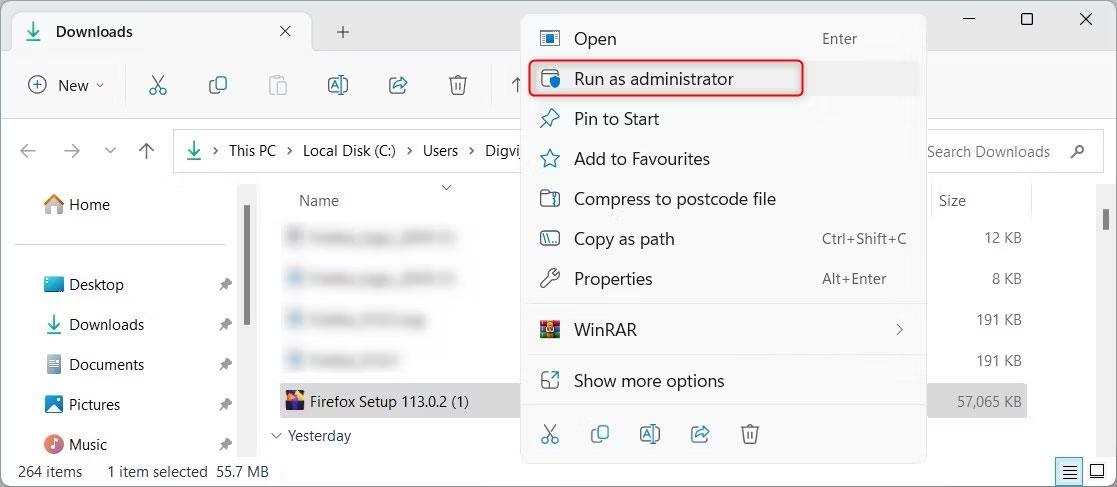
<p style="text-align: justify;">Nếu bạn gặp sự cố khi cài đặt Firefox, hãy thử chạy trình cài đặt với quyền admin. Điều này sẽ đảm bảo rằng tất cả các ủy quyền cần thiết được cung cấp trong quá trình cài đặt.</p>

<p style="text-align: justify;">Đây là cách để làm điều đó.</p>

<p style="text-align: justify;">1. Nhấn&nbsp;<strong>Win + E</strong>&nbsp;trên bàn phím để&nbsp;<a data-type="internal" href="https://quantrimang.com/cong-nghe/9-cach-kich-hoat-file-explorer-trong-windows-10-118256" title="9 cách kích hoạt File Explorer trong Windows 10">mở File Explorer</a>.</p>

<p style="text-align: justify;">2. Điều hướng đến thư mục mà bạn đã tải xuống trình cài đặt Firefox.</p>

<p style="text-align: justify;">3. Nhấp chuột phải vào file thiết lập và chọn&nbsp;<strong>Run as administrator</strong>.</p>

<figure>
<div style="text-align: justify;"><img alt="Chạy trình cài đặt Firefox với quyền admin" data-i="3" data-src="https://st.quantrimang.com/photos/image/2023/06/01/firefox-khong-cai-dat-duoc-tren-windows-4.jpg" data-was-processed="true" height="487" src="https://st.quantrimang.com/photos/image/2023/06/01/firefox-khong-cai-dat-duoc-tren-windows-4.jpg" width="1117" /></div>

<figcaption>
<div style="text-align: justify;">Chạy trình cài đặt Firefox với quyền admin</div>
</figcaption>
</figure>

<p style="text-align: justify;">4. Nếu cửa sổ User Account Control xuất hiện, hãy nhấp vào&nbsp;<strong>Yes</strong>&nbsp;để xác nhận.</p>

<p style="text-align: justify;">Quá trình cài đặt sẽ chạy với quyền admin. Bây giờ, hãy làm theo hướng dẫn trên màn hình và xem liệu bạn có thể hoàn tất quá trình cài đặt hay không.</p>

<h2 style="text-align: justify;">5. Cài đặt ở Safe Mode</h2>

<p style="text-align: justify;">Giải pháp này yêu cầu bạn&nbsp;khởi động lại máy tính của mình ở Safe Mode&nbsp;và thử cài đặt Firefox từ đó. Safe Mode là chế độ chẩn đoán trên Windows, chế độ này chỉ khởi động máy tính với phần mềm và driver thiết yếu. Nếu có bất kỳ phần mềm bên thứ ba nào can thiệp vào quá trình cài đặt, điều này sẽ giải quyết được sự cố.</p>

<h2 style="text-align: justify;">6. Tải xuống trình cài đặt ngoại tuyến</h2>

<p style="text-align: justify;">Nếu bạn vẫn không cài đặt được Firefox, hãy thử tải xuống và chạy trình cài đặt ngoại tuyến. Điều này sẽ bỏ qua mọi sự cố do kết nối Internet không ổn định hoặc file cài đặt trực tuyến gây ra. Đây là những gì bạn cần làm:</p>

<ol>
	<li style="text-align: justify;">Mở trang&nbsp;tải xuống trình cài đặt Firefox ngoại tuyến:&nbsp;<span style="color:rgb(192, 57, 43);"><strong>https://www.mozilla.org/en-US/firefox/all/#product-desktop-release</strong></span></li>
	<li style="text-align: justify;">Chọn trình cài đặt ưa thích của bạn (Windows 32-bit/64-bit).</li>
	<li style="text-align: justify;">Chọn ngôn ngữ từ menu drop-down.</li>
	<li style="text-align: justify;">Nhấp vào nút&nbsp;<strong>Download Now</strong>&nbsp;để tải xuống trình cài đặt ngoại tuyến.</li>
	<li style="text-align: justify;">Sau khi file được tải xuống, hãy chuyển đến thư mục và nhấp đúp vào file thiết lập.</li>
	<li style="text-align: justify;">Tiếp tục với các hướng dẫn trên màn hình để hoàn tất cài đặt.</li>
</ol>

<p style="text-align: justify;">Sau khi bạn thực hiện các thao tác trên, Firefox sẽ cài đặt chính xác trên hệ thống của bạn. Nếu bạn vẫn gặp sự cố, hãy xóa các file tạm thời hoặc sử dụng một trình duyệt web khác.</p>

<h2 style="text-align: justify;">7. Xóa các file tạm thời</h2>

<p style="text-align: justify;">Đôi khi các file tạm thời có thể gây ra sự cố với quá trình cài đặt. Để khắc phục sự cố này, hãy&nbsp;xóa tất cả các file tạm thời&nbsp;khỏi hệ thống của bạn và thử cài đặt lại Firefox.</p>

<h2 style="text-align: justify;">8. Kiểm tra các bản cập nhật đang chờ xử lý</h2>

<p style="text-align: justify;">Các phiên bản hệ điều hành cũ hơn có thể chứa các lỗi cản trở quá trình cài đặt Mozilla Firefox. Vì vậy, hãy cài đặt mọi bản cập nhật đang chờ xử lý, bao gồm các gói dịch vụ và bản vá lỗi, sau đó thử cài đặt lại Firefox.</p>

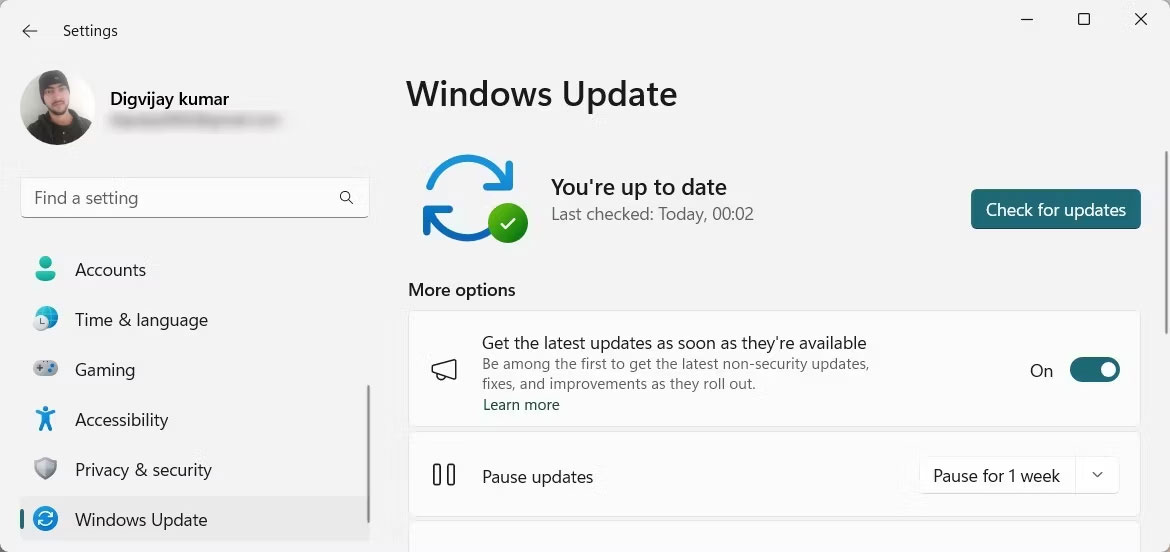
<p style="text-align: justify;">Để cập nhật Windows, hãy làm theo các bước sau.</p>

<ol>
	<li style="text-align: justify;">Nhấn&nbsp;<strong>Win + I</strong>&nbsp;trên bàn phím để mở menu Settings.</li>
	<li style="text-align: justify;">Trong thanh bên trái của menu Setings, nhấp vào&nbsp;<strong>Windows Update.</strong></li>
	<li style="text-align: justify;">Nhấp vào&nbsp;<strong>Check for updates</strong>&nbsp;ở bên phải.</li>
</ol>

<figure>
<div style="text-align: justify;"><img alt="Kiểm tra cập nhật" data-i="4" data-src="https://st.quantrimang.com/photos/image/2023/06/01/firefox-khong-cai-dat-duoc-tren-windows-5.jpg" data-was-processed="true" height="552" src="https://st.quantrimang.com/photos/image/2023/06/01/firefox-khong-cai-dat-duoc-tren-windows-5.jpg" width="1170" /></div>

<figcaption>
<div style="text-align: justify;">Kiểm tra cập nhật</div>
</figcaption>
</figure>

<p style="text-align: justify;">Điều này sẽ kiểm tra mọi bản cập nhật có sẵn và tự động cài đặt chúng. Bạn cũng có thể thử các cách này để cập nhật Windows theo cách thủ công và đảm bảo máy tính của bạn có phiên bản hệ điều hành mới nhất. Sau khi cài đặt bản cập nhật, hãy&nbsp;khởi động lại máy tính&nbsp;và thử cài đặt lại Firefox.</p>

<div style="text-align: justify;">&nbsp;</div>
		</div>
				<div id="author">
						<p>
				<strong>Nguồn tin:</strong>
				Quantrimang.com
			</p>
		</div>
	</div>
	<div id="footer" class="clearfix">
		<div id="url">
			<strong>URL của bản tin này: </strong><a href="https://www.nguoicodonvn2008.info/vi/news/savefile/kien-thuc-may-tinh/8-cach-khac-phuc-su-co-khong-cai-duoc-firefox-tren-windows-7146.html" title="8 cách khắc phục sự cố không cài được Firefox trên Windows">https://www.nguoicodonvn2008.info/vi/news/savefile/kien-thuc-may-tinh/8-cach-khac-phuc-su-co-khong-cai-duoc-firefox-tren-windows-7146.html</a>

		</div>
		<div class="clear"></div>
		<div class="copyright">
			&copy; .&#x3A; Nguoicodonvn2008.info - Cõi lòng người cô đơn &#x3A;.
		</div>
		<div id="contact">
			<a href="mailto:admin@nguoicodonvn2008.info">admin@nguoicodonvn2008.info</a>
		</div>
	</div>
</div>
        <div id="timeoutsess" class="chromeframe">
            Bạn đã không sử dụng Site, <a onclick="timeoutsesscancel();" href="https://www.nguoicodonvn2008.info/#">Bấm vào đây để duy trì trạng thái đăng nhập</a>. Thời gian chờ: <span id="secField"> 60 </span> giây
        </div>
        <div id="openidResult" class="nv-alert" style="display:none"></div>
        <div id="openidBt" data-result="" data-redirect=""></div>
		</script>
		<div class="car-top">
  <span><img src="https://www.nguoicodonvn2008.info/themes/default/images/car.png" alt=""></span>
</div>
<div id="run_cronjobs" style="visibility:hidden;display:none;"><img alt="cron" src="/index.php?second=cronjobs&amp;p=t79Lf6W8" width="1" height="1" /></div>
<script src="https://www.nguoicodonvn2008.info/assets/js/jquery/jquery.min.js"></script>
<script>var nv_base_siteurl="/",nv_lang_data="vi",nv_lang_interface="vi",nv_name_variable="nv",nv_fc_variable="op",nv_lang_variable="language",nv_module_name="news",nv_func_name="savefile",nv_is_user=0, nv_my_ofs=-4,nv_my_abbr="EDT",nv_cookie_prefix="nv4c_e856T",nv_check_pass_mstime=1738000,nv_area_admin=0,nv_safemode=0,theme_responsive=0,nv_recaptcha_ver=2,nv_recaptcha_sitekey="",nv_recaptcha_type="image",XSSsanitize=1;</script>
<script src="https://www.nguoicodonvn2008.info/assets/js/language/vi.js"></script>
<script src="https://www.nguoicodonvn2008.info/assets/js/DOMPurify/purify3.js"></script>
<script src="https://www.nguoicodonvn2008.info/assets/js/global.js"></script>
<script src="https://www.nguoicodonvn2008.info/assets/js/site.js"></script>
<script src="https://www.nguoicodonvn2008.info/themes/default/js/news.js"></script>
<script src="https://www.nguoicodonvn2008.info/themes/default/js/main.js"></script>
<script src="https://www.nguoicodonvn2008.info/themes/default/js/custom.js"></script>
<script type="application/ld+json">
        {
            "@context": "https://schema.org",
            "@type": "Organization",
            "url": "https://www.nguoicodonvn2008.info",
            "logo": "https://www.nguoicodonvn2008.info/uploads/angel.gif"
        }
        </script>
<script src="https://www.nguoicodonvn2008.info/themes/default/js/bootstrap.min.js"></script>
<script type="text/javascript">
var $scrolltop = $('.car-top');
$scrolltop.on('click', function () {
    $('html,body').animate({
        scrollTop: 0
    }, 800);
    $(this).addClass("car-run");
    setTimeout(function(){ $scrolltop.removeClass('car-run');}, 1000);
    return false;
});
$(window).on('scroll', function ()
{ 
    if($(window).scrollTop() >= 200)
    {
        $scrolltop.addClass("show");
        $scrolltop.addClass("car-down");
    }
    else
    {
       $scrolltop.removeClass("show");
       setTimeout(function(){ $scrolltop.removeClass('car-down');}, 300);
    }
});
</script>
</body>
</html>