<!DOCTYPE html>
    <html lang="vi" xmlns="http://www.w3.org/1999/xhtml" prefix="og: http://ogp.me/ns#">
    <head>
<title>7 cách tăng tốc cho Ubuntu</title>
<meta name="description" content="7 cách tăng tốc cho Ubuntu - Savefile - Tin Tức - https&#x3A;&#x002F;&#x002F;www.nguoicodonvn2008.info&#x002F;vi&#x002F;news&#x002F;savefile&#x002F;kien-thuc-may-tinh&#x002F;7-cach-tang-toc-cho-ubuntu-3887.html">
<meta name="author" content=".: Nguoicodonvn2008.info - Cõi lòng người cô đơn :.">
<meta name="copyright" content=".: Nguoicodonvn2008.info - Cõi lòng người cô đơn :. [admin@nguoicodonvn2008.info]">
<meta name="robots" content="index, archive, follow, noodp">
<meta name="googlebot" content="index,archive,follow,noodp">
<meta name="msnbot" content="all,index,follow">
<meta name="generator" content="NukeViet v4.5">
<meta http-equiv="Content-Type" content="text/html; charset=utf-8">
<meta property="og:title" content="7 cách tăng tốc cho Ubuntu">
<meta property="og:type" content="website">
<meta property="og:description" content="Savefile - Tin Tức - https&#x3A;&#x002F;&#x002F;www.nguoicodonvn2008.info&#x002F;vi&#x002F;news&#x002F;savefile&#x002F;kien-thuc-may-tinh&#x002F;7-cach-tang-toc-cho-ubuntu-3887.html">
<meta property="og:site_name" content=".&#x3A; Nguoicodonvn2008.info - Cõi lòng người cô đơn &#x3A;.">
<meta property="og:url" content="https://www.nguoicodonvn2008.info/vi/news/savefile/kien-thuc-may-tinh/7-cach-tang-toc-cho-ubuntu-3887.html">
<link rel="shortcut icon" href="https://www.nguoicodonvn2008.info/favicon.ico">
<link rel="canonical" href="https://www.nguoicodonvn2008.info/vi/news/savefile/kien-thuc-may-tinh/7-cach-tang-toc-cho-ubuntu-3887.html">
<link rel="alternate" href="https://www.nguoicodonvn2008.info/vi/news/rss/" title="Tin Tức" type="application/rss+xml">
<link rel="alternate" href="https://www.nguoicodonvn2008.info/vi/news/rss/karaoke-dual/" title="Tin Tức - Karaoke Dual" type="application/rss+xml">
<link rel="alternate" href="https://www.nguoicodonvn2008.info/vi/news/rss/nhac-tre/" title="Tin Tức - Nhạc trẻ" type="application/rss+xml">
<link rel="alternate" href="https://www.nguoicodonvn2008.info/vi/news/rss/tru-tinh/" title="Tin Tức - Trữ tình" type="application/rss+xml">
<link rel="alternate" href="https://www.nguoicodonvn2008.info/vi/news/rss/nuoc-ngoai/" title="Tin Tức - Nước ngoài" type="application/rss+xml">
<link rel="alternate" href="https://www.nguoicodonvn2008.info/vi/news/rss/remix/" title="Tin Tức - Remix" type="application/rss+xml">
<link rel="alternate" href="https://www.nguoicodonvn2008.info/vi/news/rss/tam-su-tinh-yeu/" title="Tin Tức - Tâm sự tình yêu" type="application/rss+xml">
<link rel="alternate" href="https://www.nguoicodonvn2008.info/vi/news/rss/tho-suu-tam/" title="Tin Tức - Thơ sưu tầm" type="application/rss+xml">
<link rel="alternate" href="https://www.nguoicodonvn2008.info/vi/news/rss/cuoc-song/" title="Tin Tức - Cuộc sống" type="application/rss+xml">
<link rel="alternate" href="https://www.nguoicodonvn2008.info/vi/news/rss/phan-mem/" title="Tin Tức - Phần mềm" type="application/rss+xml">
<link rel="alternate" href="https://www.nguoicodonvn2008.info/vi/news/rss/kien-thuc-may-tinh/" title="Tin Tức - Kiến thức máy tính" type="application/rss+xml">
<link rel="alternate" href="https://www.nguoicodonvn2008.info/vi/news/rss/hoc-tap/" title="Tin Tức - Học tập" type="application/rss+xml">
<link rel="alternate" href="https://www.nguoicodonvn2008.info/vi/news/rss/tai-lieu/" title="Tin Tức - Tài liệu" type="application/rss+xml">
<link rel="alternate" href="https://www.nguoicodonvn2008.info/vi/news/rss/de-thi/" title="Tin Tức - Đề thi" type="application/rss+xml">
<link rel="preload" as="style" href="https://www.nguoicodonvn2008.info/assets/css/font-awesome.min.css" type="text/css">
<link rel="preload" as="style" href="https://www.nguoicodonvn2008.info/themes/default/css/bootstrap.non-responsive.css" type="text/css">
<link rel="preload" as="style" href="https://www.nguoicodonvn2008.info/themes/default/css/style.css" type="text/css">
<link rel="preload" as="style" href="https://www.nguoicodonvn2008.info/themes/default/css/style.non-responsive.css" type="text/css">
<link rel="preload" as="style" href="https://www.nguoicodonvn2008.info/themes/default/css/news.css" type="text/css">
<link rel="preload" as="style" href="https://www.nguoicodonvn2008.info/themes/default/css/custom.css" type="text/css">
<link rel="preload" as="script" href="https://www.nguoicodonvn2008.info/assets/js/jquery/jquery.min.js" type="text/javascript">
<link rel="preload" as="script" href="https://www.nguoicodonvn2008.info/assets/js/language/vi.js" type="text/javascript">
<link rel="preload" as="script" href="https://www.nguoicodonvn2008.info/assets/js/DOMPurify/purify3.js" type="text/javascript">
<link rel="preload" as="script" href="https://www.nguoicodonvn2008.info/assets/js/global.js" type="text/javascript">
<link rel="preload" as="script" href="https://www.nguoicodonvn2008.info/assets/js/site.js" type="text/javascript">
<link rel="preload" as="script" href="https://www.nguoicodonvn2008.info/themes/default/js/news.js" type="text/javascript">
<link rel="preload" as="script" href="https://www.nguoicodonvn2008.info/themes/default/js/main.js" type="text/javascript">
<link rel="preload" as="script" href="https://www.nguoicodonvn2008.info/themes/default/js/custom.js" type="text/javascript">
<link rel="preload" as="script" href="https://www.nguoicodonvn2008.info/themes/default/js/bootstrap.min.js" type="text/javascript">
<link rel="stylesheet" href="https://www.nguoicodonvn2008.info/assets/css/font-awesome.min.css">
<link rel="stylesheet" href="https://www.nguoicodonvn2008.info/themes/default/css/bootstrap.non-responsive.css">
<link rel="stylesheet" href="https://www.nguoicodonvn2008.info/themes/default/css/style.css">
<link rel="stylesheet" href="https://www.nguoicodonvn2008.info/themes/default/css/style.non-responsive.css">
<link rel="StyleSheet" href="https://www.nguoicodonvn2008.info/themes/default/css/news.css">
<link rel="stylesheet" href="https://www.nguoicodonvn2008.info/themes/default/css/custom.css">
<style type="text/css">
	body{background: #fff;}
</style>
    </head>
    <body>
<div id="print">
	<div id="hd_print">
		<h2 class="pull-left">.&#x3A; Nguoicodonvn2008.info - Cõi lòng người cô đơn &#x3A;.</h2>
		<p class="pull-right"><a title=".&#x3A; Nguoicodonvn2008.info - Cõi lòng người cô đơn &#x3A;." href="https://www.nguoicodonvn2008.info/">https://www.nguoicodonvn2008.info</a></p>
	</div>
	<div class="clear"></div>
	<hr />
	<div id="content">
		<h1>7 cách tăng tốc cho Ubuntu</h1>
		<ul class="list-inline">
			<li>Thứ hai - 05/04/2021 00:10</li>
			<li class="hidden-print txtrequired"><em class="fa fa-print">&nbsp;</em><a title="In ra" href="javascript:;" onclick="window.print()">In ra</a></li>
			<li class="hidden-print txtrequired"><em class="fa fa-power-off">&nbsp;</em><a title="Đóng cửa sổ này" href="javascript:;" onclick="window.close()">Đóng cửa sổ này</a></li>
		</ul>
		<div class="clear"></div>
		<div id="hometext">
		</div>
				<div class="imghome">
			<img alt="7 cách tăng tốc cho Ubuntu" src="https://st.quantrimang.com/photos/image/2021/04/05/tang-toc-cho-ubuntu-4.jpg" width="460" class="img-thumbnail" />
		</div>
		<div class="clear"></div>
		<div id="bodytext" class="clearfix">
			<p style="text-align: justify;">Trong khi hầu hết người dùng Windows luôn tìm kiếm các giải pháp giúp cải thiện hiệu năng hệ điều hành thì người dùng&nbsp;Linux&nbsp;dường như không phải đối mặt với vấn đề này.&nbsp;Ubuntu là bản phân phối Linux được sử dụng rộng rãi nhất do giao diện đẹp và sức mạnh của nó. Nhưng ta vẫn có thể làm hệ điều hành chạy nhanh hơn nữa bằng một số cách đơn giản sau đây.</p>

<h2 style="text-align: justify;">1. Dọn dẹp các file nhật ký và file tạm thời không sử dụng bằng BleachBit</h2>

<div style="text-align: justify;">&nbsp;</div>

<p style="text-align: justify;">Bước đầu tiên để tăng tốc máy tính là làm sạch những thứ không cần thiết do việc sử dụng hàng ngày để lại. Đây có thể là các file tạm thời hoặc file nhật ký có thể chiếm nhiều dung lượng lưu trữ. Khi không gian lưu trữ bị lấp đầy, hệ thống sẽ trở nên chậm chạp.</p>

<p style="text-align: justify;">Bạn có thể giải quyết vấn đề này với BleachBit.</p>

<p style="text-align: justify;"><strong>B1:</strong>&nbsp;Cài đặt BleachBit với:</p>

<pre id="pre0">
<code>sudo apt install bleachbit</code></pre>

<p style="text-align: justify;"><strong>B2:</strong>&nbsp;Chạy Bleachbit từ menu ứng dụng.</p>

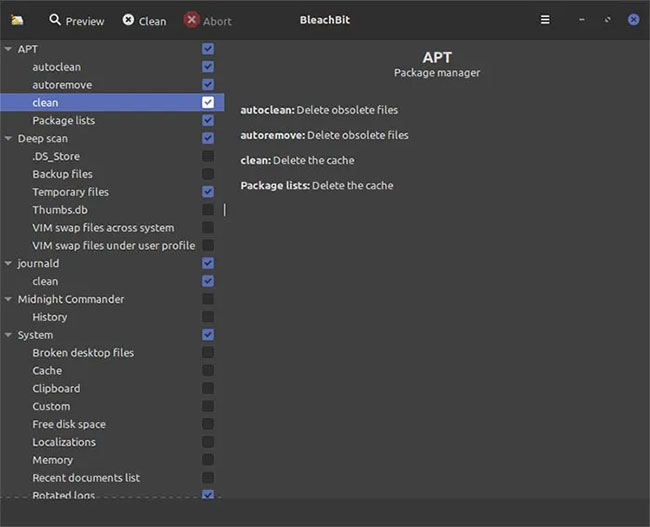
<p style="text-align: justify;"><strong>B3:</strong>&nbsp;Chọn loại file bạn muốn xóa. Bài viết đề xuất mọi thứ trong mục&nbsp;<strong>Apt, journald</strong>&nbsp;và mục&nbsp;<strong>Temporary files</strong>&nbsp;trong phần&nbsp;<strong>Deep scan.</strong></p>

<p style="text-align: justify;"><strong>B4:</strong>&nbsp;Nhấp vào&nbsp;<strong>Clean</strong>&nbsp;ở trên cùng bên trái.</p>

<figure>
<div style="text-align: justify;"><img alt="Nhấp vào Clean ở trên cùng bên trái" data-i="0" data-src="https://st.quantrimang.com/photos/image/2021/04/05/tang-toc-cho-ubuntu-1.jpg" data-was-processed="true" height="527" src="https://st.quantrimang.com/photos/image/2021/04/05/tang-toc-cho-ubuntu-1.jpg" width="650" /></div>

<figcaption>
<div style="text-align: justify;">Nhấp vào Clean ở trên cùng bên trái</div>
</figcaption>
</figure>

<h2 style="text-align: justify;">2. Tăng tốc thời gian boot bằng cách giảm Grub timeout</h2>

<p style="text-align: justify;">Grub là bootloader mặc định cho hầu hết các bản phân phối Linux và người dùng có thể chỉnh sửa các tùy chọn khởi động của mình trong quá trình boot. Nếu bạn luôn sử dụng cùng một tùy chọn khởi động, bạn có thể yêu cầu Grub bỏ qua menu tùy chọn.</p>

<div style="text-align: justify;">&nbsp;</div>

<p style="text-align: justify;"><strong>B1:</strong>&nbsp;Bắt đầu bằng cách chỉnh sửa cấu hình của Grub với:</p>

<pre id="pre1">
<code>sudo gedit /etc/default/grub</code></pre>

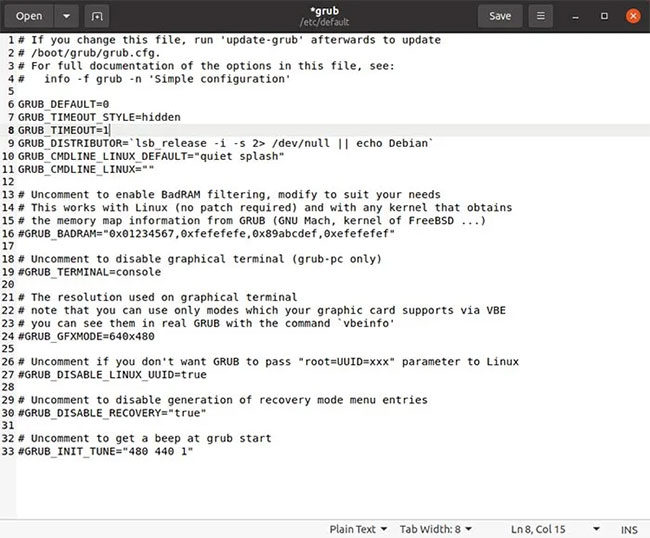
<p style="text-align: justify;"><strong>B2:</strong>&nbsp;Định vị dòng&nbsp;<strong>GRUB_TIMEOUT=X</strong>, trong đó X là thời gian Grub hiện đang được đặt để chờ bạn lựa chọn.</p>

<figure>
<div style="text-align: justify;"><img alt="Định vị dòng GRUB_TIMEOUT=X" data-i="1" data-src="https://st.quantrimang.com/photos/image/2021/04/05/tang-toc-cho-ubuntu-2.jpg" data-was-processed="true" height="538" src="https://st.quantrimang.com/photos/image/2021/04/05/tang-toc-cho-ubuntu-2.jpg" width="650" /></div>

<figcaption>
<div style="text-align: justify;">Định vị dòng GRUB_TIMEOUT=X</div>
</figcaption>
</figure>

<p style="text-align: justify;"><strong>B3:</strong>&nbsp;Thay đổi thời lượng đó thành 2 giây chẳng hạn (đây là thời gian đủ để đưa ra lựa chọn nhưng cũng đủ ngắn để không gây khó chịu).</p>

<p style="text-align: justify;"><strong>B4:</strong>&nbsp;Lưu các thay đổi và thoát khỏi trình chỉnh sửa. Cập nhật&nbsp;<strong>Grub</strong>&nbsp;với:</p>

<pre id="pre2">
<code>sudo update-grub</code></pre>

<p style="text-align: justify;">Các thay đổi của bạn sẽ có hiệu lực vào lần khởi động lại tiếp theo.</p>

<h2 style="text-align: justify;">3. Giảm thời gian khởi động ứng dụng với Preload</h2>

<p style="text-align: justify;">Preload là một daemon chạy trong nền và theo dõi ứng dụng nào người dùng sử dụng nhiều nhất và file nào cần thiết. Dựa trên phân tích này, nó sẽ tự động load các file đó, tăng tốc thời gian load các ứng dụng yêu thích.</p>

<p style="text-align: justify;">Preload là một giải pháp gần như hoàn toàn tự động khác mà bạn có thể cài đặt và tận dụng những lợi ích của nó mà không cần phải làm bất cứ điều gì khác.</p>

<p style="text-align: justify;">Để cài đặt Preload, hãy&nbsp;mở một Terminal&nbsp;và nhập:</p>

<pre id="pre3">
<code>sudo apt install preload</code></pre>

<p style="text-align: justify;">Sau khi cài đặt, Preload sẽ tự động chạy ở lần khởi động tiếp theo, không cần người dùng can thiệp hoặc cấu hình.</p>

<p style="text-align: justify;"><strong>Lưu ý</strong>: Mặc dù Preload không tác động phụ nào đáng chú ý, nhưng tính hữu ích của nó tùy thuộc vào cách bạn đang sử dụng máy tính và dung lượng RAM của máy. Đó là vì Preload dựa trên các mẫu sử dụng nên có thể đoán rằng, chẳng hạn như sau khi tải Firefox, bạn cũng có thể chạy một ứng dụng ghi chú. Nếu PC của bạn có ít hơn 8GB RAM hoặc cách sử dụng của bạn thất thường, vui lòng bỏ qua Preload.</p>

<h2 style="text-align: justify;">4. Xóa những thứ vô dụng khỏi AutoStart</h2>

<p style="text-align: justify;">Một số ứng dụng tự động khởi động khi người dùng vào desktop và có thể làm chậm desktop. Vì vậy, tốt nhất là ngăn chúng tự động khởi chạy hoặc thêm thời gian trễ cho quá trình khởi động của chúng.</p>

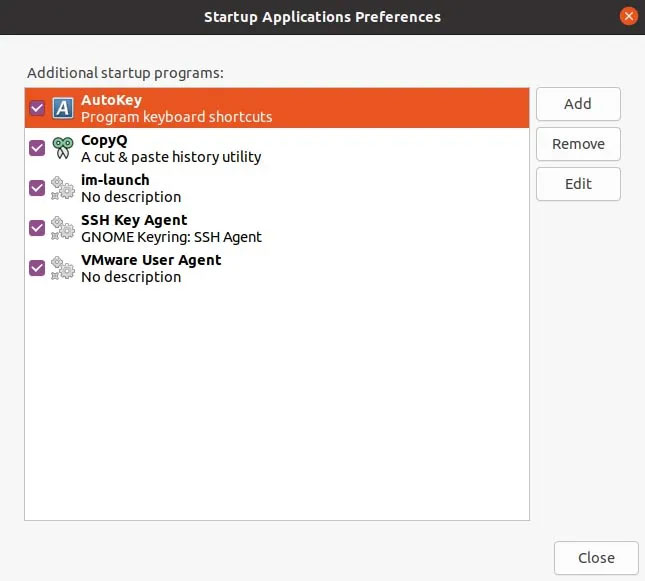
<p style="text-align: justify;"><strong>B1:</strong>&nbsp;Truy cập menu ứng dụng và tìm kiếm&nbsp;<strong>“Startup Applications Preferences”</strong>. Khi mục nhập xuất hiện, hãy chạy nó.</p>

<div style="text-align: justify;">&nbsp;</div>

<p style="text-align: justify;"><strong>B2:</strong>&nbsp;Xem danh sách phần mềm tự động load bất cứ khi nào bạn đăng nhập vào desktop.</p>

<figure>
<div style="text-align: justify;"><img alt="Xem danh sách phần mềm tự động load" data-i="2" data-src="https://st.quantrimang.com/photos/image/2021/04/05/tang-toc-cho-ubuntu-3.jpg" data-was-processed="true" height="581" src="https://st.quantrimang.com/photos/image/2021/04/05/tang-toc-cho-ubuntu-3.jpg" width="645" /></div>

<figcaption>
<div style="text-align: justify;">Xem danh sách phần mềm tự động load</div>
</figcaption>
</figure>

<p style="text-align: justify;"><strong>B3:</strong>&nbsp;Xóa những cái bạn không cần kích hoạt bằng cách chọn chúng và nhấp vào nút&nbsp;<strong>Remove</strong>&nbsp;ở bên phải.</p>

<div style="text-align: justify;">&nbsp;</div>

<h2 style="text-align: justify;">5. Cải thiện tốc độ với zRam</h2>

<p style="text-align: justify;">zRam tạo không gian swap (hoán đổi) nén trong RAM. Khi RAM bắt đầu đầy, zRAM sẽ bắt đầu nén một số nội dung mà không cần phải hoán đổi dung lượng trên thiết bị lưu trữ.</p>

<p style="text-align: justify;">Rất may, việc sử dụng zRAM ngày nay dễ dàng hơn bao giờ hết. Nó được hỗ trợ trong hầu hết các kernel hiện đại và bạn chỉ cần cài đặt một script có trong kho lưu trữ mặc định để cấu hình nó tự động theo các thông số kỹ thuật của PC. Để làm việc đó:</p>

<p style="text-align: justify;"><strong>B1:</strong>&nbsp;Mở Terminal và cài đặt script cấu hình zRAM:</p>

<pre id="pre4">
<code>sudo apt install zram-config</code></pre>

<p style="text-align: justify;"><strong>B2:</strong>&nbsp;Khởi động lại máy tính&nbsp;và zRAM sẽ tự động chạy.</p>

<h2 style="text-align: justify;">6. Ưu tiên các ứng dụng với Ananicy</h2>

<p style="text-align: justify;">Ananicy là một daemon chạy tự động khi khởi động và ưu tiên lại tất cả các phần mềm, cũng như service đang hoạt động. Nó thực hiện điều đó bằng cách sử dụng một bộ sưu tập các quy tắc được xác định trước, trong đó bạn có thể thêm những quy tắc của riêng mình. Về mặt lý thuyết, Ananicy có thể giúp máy tính của bạn hoạt động nhanh hơn chỉ bằng cách cài đặt nó.</p>

<p style="text-align: justify;">Để cài đặt Ananicy:</p>

<p style="text-align: justify;">Chạy Terminal.</p>

<p style="text-align: justify;">Di chuyển đến một thư mục như&nbsp;<strong>~/Downloads</strong>, vì trước tiên bạn sẽ phải tải xuống các file nguồn của Ananicy.</p>

<p style="text-align: justify;"><strong>B1:</strong>&nbsp;Mở một Terminal và sao chép ứng dụng từ trang GitHub của nó:</p>

<pre id="pre5">
<code>git clone https://github.com/Nefelim4ag/Ananicy.git</code></pre>

<p style="text-align: justify;"><strong>B2:</strong>&nbsp;Đóng gói ứng dụng cho&nbsp;<a href="https://quantrimang.com/meo-va-thu-thuat-sau-khi-cai-dat-ubuntu-84487" title="Mẹo và thủ thuật sau khi cài đặt Ubuntu">Ubuntu</a>&nbsp;với:</p>

<pre id="pre6">
<code>./Ananicy/package.sh debian</code></pre>

<p style="text-align: justify;"><strong>B3:</strong>&nbsp;Cài đặt phiên bản đã đóng gói của Ananicy với:</p>

<pre id="pre7">
<code>sudo dpkg -i ./Ananicy/ananicy-*.deb</code></pre>

<p style="text-align: justify;"><strong>B4:</strong>&nbsp;Ứng dụng sẽ hoạt động sau lần khởi động lại tiếp theo. Nếu quá trình cài đặt không thành công do các dependency, thì có thể là do bạn chưa cài đặt các công cụ&nbsp;<strong>schedtool</strong>&nbsp;và&nbsp;<strong>make.</strong>&nbsp;Giải quyết vấn đề bằng cách cài đặt chúng với:</p>

<pre id="pre8">
<code>sudo apt install make schedtool</code></pre>

<p style="text-align: justify;">Sau khi cả hai đều được cài đặt, hãy thử cài đặt lại gói deb của Ananicy.</p>

<h2 style="text-align: justify;">7. Sử dụng môi trường desktop khác</h2>

<p style="text-align: justify;">Gnome rất tuyệt, nhưng cũng có thể tiêu tốn khá nhiều tài nguyên. Mặc dù bạn có thể tối ưu hóa để Gnome sử dụng ít tài nguyên hơn, nhưng nó không bao giờ có thể nhanh bằng một môi trường nhẹ hơn, như XFCE. Tuy nhiên, ưu điểm của Linux là không khiến bạn bị mắc kẹt với Gnome mãi mãi. Bạn có thể cài đặt và sử dụng bất kỳ môi trường desktop nào bạn muốn trên Ubuntu.</p>

<p style="text-align: justify;">Cài đặt XFCE trên Ubuntu dễ dàng bằng cách nhập thông tin sau vào Terminal:</p>

<pre id="pre9">
<code>sudo apt install xfce4</code></pre>

<p style="text-align: justify;">Thao tác này sẽ cài đặt phiên bản &quot;cơ sở&quot; của XFCE. Nếu bạn muốn biến nó thành Xubuntu thay thế, hãy sử dụng lệnh:</p>

<pre id="pre10">
<code>sudo apt install xubuntu-desktop</code></pre>

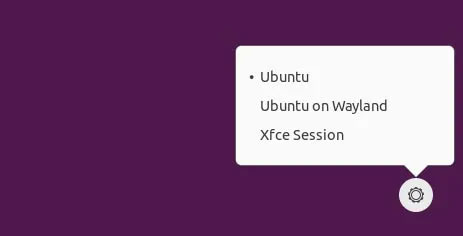
<p style="text-align: justify;">Ở lần đăng nhập tiếp theo, bạn có thể chuyển đổi giữa các môi trường desktop khác nhau.</p>

<figure>
<div style="text-align: justify;"><img alt="Chuyển đổi giữa các môi trường desktop khác nhau" data-i="3" data-src="https://st.quantrimang.com/photos/image/2021/04/05/tang-toc-cho-ubuntu-4.jpg" data-was-processed="true" height="236" src="https://st.quantrimang.com/photos/image/2021/04/05/tang-toc-cho-ubuntu-4.jpg" width="463" /></div>

<figcaption>
<div style="text-align: justify;">Chuyển đổi giữa các môi trường desktop khác nhau</div>
</figcaption>
</figure>

<p style="text-align: justify;">Trên đây là một số phương pháp giúp tăng tốc Ubuntu mà Quantrimang muốn giới thiệu với bạn đọc!</p>

<p style="text-align: justify;">Chúc bạn áp dụng thành công!</p>
		</div>
				<div id="author">
						<p>
				<strong>Nguồn tin:</strong>
				Quantrimang.com
			</p>
		</div>
	</div>
	<div id="footer" class="clearfix">
		<div id="url">
			<strong>URL của bản tin này: </strong><a href="https://www.nguoicodonvn2008.info/vi/news/savefile/kien-thuc-may-tinh/7-cach-tang-toc-cho-ubuntu-3887.html" title="7 cách tăng tốc cho Ubuntu">https://www.nguoicodonvn2008.info/vi/news/savefile/kien-thuc-may-tinh/7-cach-tang-toc-cho-ubuntu-3887.html</a>

		</div>
		<div class="clear"></div>
		<div class="copyright">
			&copy; .&#x3A; Nguoicodonvn2008.info - Cõi lòng người cô đơn &#x3A;.
		</div>
		<div id="contact">
			<a href="mailto:admin@nguoicodonvn2008.info">admin@nguoicodonvn2008.info</a>
		</div>
	</div>
</div>
        <div id="timeoutsess" class="chromeframe">
            Bạn đã không sử dụng Site, <a onclick="timeoutsesscancel();" href="https://www.nguoicodonvn2008.info/#">Bấm vào đây để duy trì trạng thái đăng nhập</a>. Thời gian chờ: <span id="secField"> 60 </span> giây
        </div>
        <div id="openidResult" class="nv-alert" style="display:none"></div>
        <div id="openidBt" data-result="" data-redirect=""></div>
		</script>
		<div class="car-top">
  <span><img src="https://www.nguoicodonvn2008.info/themes/default/images/car.png" alt=""></span>
</div>
<script src="https://www.nguoicodonvn2008.info/assets/js/jquery/jquery.min.js"></script>
<script>var nv_base_siteurl="/",nv_lang_data="vi",nv_lang_interface="vi",nv_name_variable="nv",nv_fc_variable="op",nv_lang_variable="language",nv_module_name="news",nv_func_name="savefile",nv_is_user=0, nv_my_ofs=-4,nv_my_abbr="EDT",nv_cookie_prefix="nv4c_e856T",nv_check_pass_mstime=1738000,nv_area_admin=0,nv_safemode=0,theme_responsive=0,nv_recaptcha_ver=2,nv_recaptcha_sitekey="",nv_recaptcha_type="image",XSSsanitize=1;</script>
<script src="https://www.nguoicodonvn2008.info/assets/js/language/vi.js"></script>
<script src="https://www.nguoicodonvn2008.info/assets/js/DOMPurify/purify3.js"></script>
<script src="https://www.nguoicodonvn2008.info/assets/js/global.js"></script>
<script src="https://www.nguoicodonvn2008.info/assets/js/site.js"></script>
<script src="https://www.nguoicodonvn2008.info/themes/default/js/news.js"></script>
<script src="https://www.nguoicodonvn2008.info/themes/default/js/main.js"></script>
<script src="https://www.nguoicodonvn2008.info/themes/default/js/custom.js"></script>
<script type="application/ld+json">
        {
            "@context": "https://schema.org",
            "@type": "Organization",
            "url": "https://www.nguoicodonvn2008.info",
            "logo": "https://www.nguoicodonvn2008.info/uploads/angel.gif"
        }
        </script>
<script src="https://www.nguoicodonvn2008.info/themes/default/js/bootstrap.min.js"></script>
<script type="text/javascript">
var $scrolltop = $('.car-top');
$scrolltop.on('click', function () {
    $('html,body').animate({
        scrollTop: 0
    }, 800);
    $(this).addClass("car-run");
    setTimeout(function(){ $scrolltop.removeClass('car-run');}, 1000);
    return false;
});
$(window).on('scroll', function ()
{ 
    if($(window).scrollTop() >= 200)
    {
        $scrolltop.addClass("show");
        $scrolltop.addClass("car-down");
    }
    else
    {
       $scrolltop.removeClass("show");
       setTimeout(function(){ $scrolltop.removeClass('car-down');}, 300);
    }
});
</script>
</body>
</html>