<!DOCTYPE html>
    <html lang="vi" xmlns="http://www.w3.org/1999/xhtml" prefix="og: http://ogp.me/ns#">
    <head>
<title>7 cách khóa Macbook nhanh chóng</title>
<meta name="description" content="7 cách khóa Macbook nhanh chóng - Savefile - Tin Tức - https&#x3A;&#x002F;&#x002F;www.nguoicodonvn2008.info&#x002F;vi&#x002F;news&#x002F;savefile&#x002F;kien-thuc-may-tinh&#x002F;7-cach-khoa-macbook-nhanh-chong-3832.html">
<meta name="author" content=".: Nguoicodonvn2008.info - Cõi lòng người cô đơn :.">
<meta name="copyright" content=".: Nguoicodonvn2008.info - Cõi lòng người cô đơn :. [admin@nguoicodonvn2008.info]">
<meta name="robots" content="index, archive, follow, noodp">
<meta name="googlebot" content="index,archive,follow,noodp">
<meta name="msnbot" content="all,index,follow">
<meta name="generator" content="NukeViet v4.5">
<meta http-equiv="Content-Type" content="text/html; charset=utf-8">
<meta property="og:title" content="7 cách khóa Macbook nhanh chóng">
<meta property="og:type" content="website">
<meta property="og:description" content="Savefile - Tin Tức - https&#x3A;&#x002F;&#x002F;www.nguoicodonvn2008.info&#x002F;vi&#x002F;news&#x002F;savefile&#x002F;kien-thuc-may-tinh&#x002F;7-cach-khoa-macbook-nhanh-chong-3832.html">
<meta property="og:site_name" content=".&#x3A; Nguoicodonvn2008.info - Cõi lòng người cô đơn &#x3A;.">
<meta property="og:url" content="https://www.nguoicodonvn2008.info/vi/news/savefile/kien-thuc-may-tinh/7-cach-khoa-macbook-nhanh-chong-3832.html">
<link rel="shortcut icon" href="https://www.nguoicodonvn2008.info/favicon.ico">
<link rel="canonical" href="https://www.nguoicodonvn2008.info/vi/news/savefile/kien-thuc-may-tinh/7-cach-khoa-macbook-nhanh-chong-3832.html">
<link rel="alternate" href="https://www.nguoicodonvn2008.info/vi/news/rss/" title="Tin Tức" type="application/rss+xml">
<link rel="alternate" href="https://www.nguoicodonvn2008.info/vi/news/rss/karaoke-dual/" title="Tin Tức - Karaoke Dual" type="application/rss+xml">
<link rel="alternate" href="https://www.nguoicodonvn2008.info/vi/news/rss/nhac-tre/" title="Tin Tức - Nhạc trẻ" type="application/rss+xml">
<link rel="alternate" href="https://www.nguoicodonvn2008.info/vi/news/rss/tru-tinh/" title="Tin Tức - Trữ tình" type="application/rss+xml">
<link rel="alternate" href="https://www.nguoicodonvn2008.info/vi/news/rss/nuoc-ngoai/" title="Tin Tức - Nước ngoài" type="application/rss+xml">
<link rel="alternate" href="https://www.nguoicodonvn2008.info/vi/news/rss/remix/" title="Tin Tức - Remix" type="application/rss+xml">
<link rel="alternate" href="https://www.nguoicodonvn2008.info/vi/news/rss/tam-su-tinh-yeu/" title="Tin Tức - Tâm sự tình yêu" type="application/rss+xml">
<link rel="alternate" href="https://www.nguoicodonvn2008.info/vi/news/rss/tho-suu-tam/" title="Tin Tức - Thơ sưu tầm" type="application/rss+xml">
<link rel="alternate" href="https://www.nguoicodonvn2008.info/vi/news/rss/cuoc-song/" title="Tin Tức - Cuộc sống" type="application/rss+xml">
<link rel="alternate" href="https://www.nguoicodonvn2008.info/vi/news/rss/phan-mem/" title="Tin Tức - Phần mềm" type="application/rss+xml">
<link rel="alternate" href="https://www.nguoicodonvn2008.info/vi/news/rss/kien-thuc-may-tinh/" title="Tin Tức - Kiến thức máy tính" type="application/rss+xml">
<link rel="alternate" href="https://www.nguoicodonvn2008.info/vi/news/rss/hoc-tap/" title="Tin Tức - Học tập" type="application/rss+xml">
<link rel="alternate" href="https://www.nguoicodonvn2008.info/vi/news/rss/tai-lieu/" title="Tin Tức - Tài liệu" type="application/rss+xml">
<link rel="alternate" href="https://www.nguoicodonvn2008.info/vi/news/rss/de-thi/" title="Tin Tức - Đề thi" type="application/rss+xml">
<link rel="preload" as="style" href="https://www.nguoicodonvn2008.info/assets/css/font-awesome.min.css" type="text/css">
<link rel="preload" as="style" href="https://www.nguoicodonvn2008.info/themes/default/css/bootstrap.non-responsive.css" type="text/css">
<link rel="preload" as="style" href="https://www.nguoicodonvn2008.info/themes/default/css/style.css" type="text/css">
<link rel="preload" as="style" href="https://www.nguoicodonvn2008.info/themes/default/css/style.non-responsive.css" type="text/css">
<link rel="preload" as="style" href="https://www.nguoicodonvn2008.info/themes/default/css/news.css" type="text/css">
<link rel="preload" as="style" href="https://www.nguoicodonvn2008.info/themes/default/css/custom.css" type="text/css">
<link rel="preload" as="script" href="https://www.nguoicodonvn2008.info/assets/js/jquery/jquery.min.js" type="text/javascript">
<link rel="preload" as="script" href="https://www.nguoicodonvn2008.info/assets/js/language/vi.js" type="text/javascript">
<link rel="preload" as="script" href="https://www.nguoicodonvn2008.info/assets/js/DOMPurify/purify3.js" type="text/javascript">
<link rel="preload" as="script" href="https://www.nguoicodonvn2008.info/assets/js/global.js" type="text/javascript">
<link rel="preload" as="script" href="https://www.nguoicodonvn2008.info/assets/js/site.js" type="text/javascript">
<link rel="preload" as="script" href="https://www.nguoicodonvn2008.info/themes/default/js/news.js" type="text/javascript">
<link rel="preload" as="script" href="https://www.nguoicodonvn2008.info/themes/default/js/main.js" type="text/javascript">
<link rel="preload" as="script" href="https://www.nguoicodonvn2008.info/themes/default/js/custom.js" type="text/javascript">
<link rel="preload" as="script" href="https://www.nguoicodonvn2008.info/themes/default/js/bootstrap.min.js" type="text/javascript">
<link rel="stylesheet" href="https://www.nguoicodonvn2008.info/assets/css/font-awesome.min.css">
<link rel="stylesheet" href="https://www.nguoicodonvn2008.info/themes/default/css/bootstrap.non-responsive.css">
<link rel="stylesheet" href="https://www.nguoicodonvn2008.info/themes/default/css/style.css">
<link rel="stylesheet" href="https://www.nguoicodonvn2008.info/themes/default/css/style.non-responsive.css">
<link rel="StyleSheet" href="https://www.nguoicodonvn2008.info/themes/default/css/news.css">
<link rel="stylesheet" href="https://www.nguoicodonvn2008.info/themes/default/css/custom.css">
<style type="text/css">
	body{background: #fff;}
</style>
    </head>
    <body>
<div id="print">
	<div id="hd_print">
		<h2 class="pull-left">.&#x3A; Nguoicodonvn2008.info - Cõi lòng người cô đơn &#x3A;.</h2>
		<p class="pull-right"><a title=".&#x3A; Nguoicodonvn2008.info - Cõi lòng người cô đơn &#x3A;." href="https://www.nguoicodonvn2008.info/">https://www.nguoicodonvn2008.info</a></p>
	</div>
	<div class="clear"></div>
	<hr />
	<div id="content">
		<h1>7 cách khóa Macbook nhanh chóng</h1>
		<ul class="list-inline">
			<li>Thứ sáu - 26/03/2021 00:59</li>
			<li class="hidden-print txtrequired"><em class="fa fa-print">&nbsp;</em><a title="In ra" href="javascript:;" onclick="window.print()">In ra</a></li>
			<li class="hidden-print txtrequired"><em class="fa fa-power-off">&nbsp;</em><a title="Đóng cửa sổ này" href="javascript:;" onclick="window.close()">Đóng cửa sổ này</a></li>
		</ul>
		<div class="clear"></div>
		<div id="hometext">
		</div>
				<div class="imghome">
			<img alt="7 cách khóa Macbook nhanh chóng" src="https://st.quantrimang.com/photos/image/2021/02/09/cach-khoa-may-mac-nhanh-chong3.png" width="460" class="img-thumbnail" />
		</div>
		<div class="clear"></div>
		<div id="bodytext" class="clearfix">
			<p style="text-align: justify;">Khóa máy là một trong những cách đơn giản nhưng hiệu quả để bảo vệ máy tính của bạn trước những “con mắt tò mò” khi bạn buộc phải rời khỏi chỗ làm việc nhưng không muốn tắt máy.</p>

<p style="text-align: justify;">Thao tác này sẽ không thoát hoặc làm gián đoạn bất kỳ ứng dụng, tác vụ nào đang chạy trên hệ thống. Bạn chỉ nhập mật khẩu Macbook để khóa và truy cập lại vào thiết bị của mình. Dưới đây là 8 cách để khóa máy Mac một cách nhanh chóng.</p>

<h2 style="text-align: justify;">Mở khóa máy Mac sẽ cần đến mật khẩu</h2>

<p style="text-align: justify;">Có nhiều cách để bạn khóa máy Mac của mình. Một vài trong số đó liên quan đến việc đưa thiết bị vào chế độ ngủ. Tuy nhiên, điều này về cơ bản lại không giúp bảo vệ được thiết bị một cách triệt để nếu bạn không cài mật khẩu truy cập lại.</p>

<p style="text-align: justify;">Để đảm bảo khả năng bảo mật tối đa, chúng tôi khuyên bạn nên thiết lập tính năng yêu cầu mật khẩu sau khi đặt máy Mac ở chế độ ngủ.</p>

<div style="text-align: justify;">&nbsp;</div>

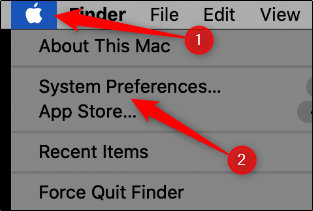
<p style="text-align: justify;">Để thiết lập bảo vệ bằng mật khẩu máy khi máy Mac được đặt ở chế độ ngủ, bạn hãy nhấp vào biểu tượng Apple ở trên cùng bên trái màn hình, sau đó bấm vào “<strong>System Preferences</strong>”.</p>

<p style="text-align: justify;"><img alt="Bấm vào “System Preferences”" data-i="0" data-src="https://st.quantrimang.com/photos/image/2021/02/09/cach-khoa-may-mac-nhanh-chong1.png" data-was-processed="true" height="211" src="https://st.quantrimang.com/photos/image/2021/02/09/cach-khoa-may-mac-nhanh-chong1.png" width="313" /></p>

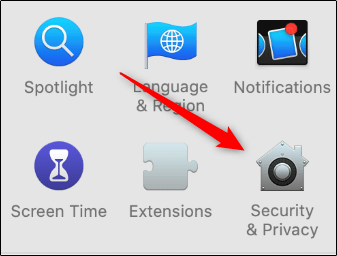
<p style="text-align: justify;">Tiếp theo, hãy nhấp vào “<strong>Security &amp; Privacy</strong>”.</p>

<p style="text-align: justify;"><img alt="Nhấp vào “Security &amp; Privacy”" data-i="1" data-src="https://st.quantrimang.com/photos/image/2021/02/09/cach-khoa-may-mac-nhanh-chong2.png" data-was-processed="true" height="256" src="https://st.quantrimang.com/photos/image/2021/02/09/cach-khoa-may-mac-nhanh-chong2.png" width="337" /></p>

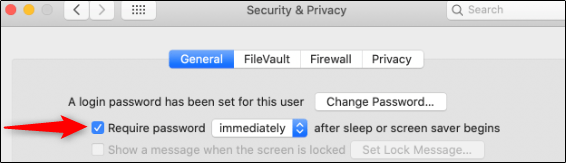
<p style="text-align: justify;">Trong tab “<strong>General</strong>”, hãy bấm vào hộp kiểm bên cạnh tùy chọn “<strong>Require Password</strong>”.</p>

<p style="text-align: justify;"><img alt="Tích vào “Require Password”" data-i="2" data-src="https://st.quantrimang.com/photos/image/2021/02/09/cach-khoa-may-mac-nhanh-chong3.png" data-was-processed="true" height="163" src="https://st.quantrimang.com/photos/image/2021/02/09/cach-khoa-may-mac-nhanh-chong3.png" width="566" /></p>

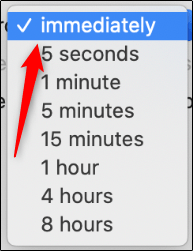
<p style="text-align: justify;">Nhập mật khẩu của bạn, sau đó nhấp vào mũi tên bên cạnh “<strong>Require Password</strong>” để mở menu thả xuống. Tiếp theo, bạn có thể chọn khoảng thời gian trước khi yêu cầu nhập lại mật khẩu. Bấm chọn “<strong>Immediately</strong>” để khóa máy Mac của bạn bất cứ khi nào bạn chuyển thiết bị sang chế độ ngủ.</p>

<p style="text-align: justify;"><img alt="Bấm chọn “Immediately”" data-i="3" data-src="https://st.quantrimang.com/photos/image/2021/02/09/cach-khoa-may-mac-nhanh-chong4.png" data-was-processed="true" height="251" src="https://st.quantrimang.com/photos/image/2021/02/09/cach-khoa-may-mac-nhanh-chong4.png" width="193" /></p>

<h2 style="text-align: justify;">Cách khóa máy Mac</h2>

<p style="text-align: justify;">Dưới đây là một số cách bạn có thể sử dụng để khóa máy Mac của mình.</p>

<h3 style="text-align: justify;">Gập màn hình MacBook</h3>

<p style="text-align: justify;">Cách đơn giản nhất để bạn khóa máy Mac của mình là chỉ cần gập màn hình thiết bị lại. Tất nhiên cách này chỉ sử dụng được với MacBook. Khi mở lại, bạn sẽ phải nhập mật khẩu của mình để vượt qua màn hình khóa và truy cập lại vào hệ thống.</p>

<h3 style="text-align: justify;">Sử dụng&nbsp;phím tắt Macbook</h3>

<p style="text-align: justify;">Phương pháp đơn giản tiếp theo để bạn đưa máy Mac của mình vào trạng thái khóa là nhấn tổ hợp phím tắt&nbsp;<strong>Command + Control + Q</strong>.</p>

<p style="text-align: justify;">Ngoài ra, bạn cũng có thể nhấn tổ hợp phím&nbsp;<strong>Command + Shift + Q</strong>. Nhưng thao tác này sẽ khiến bạn đăng xuất hoàn toàn khỏi thiết bị, có nghĩa là bất kỳ ứng dụng nào đang chạy trên hệ thống đều sẽ bị buộc đóng lại.</p>

<h3 style="text-align: justify;">Khóa máy Mac từ Menu Apple</h3>

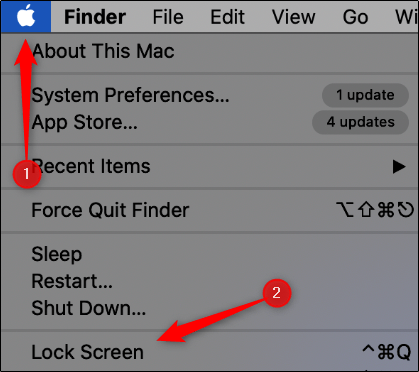
<p style="text-align: justify;">Bạn cũng có thể dễ dàng khóa máy Mac của mình từ menu Apple. Chỉ cần nhấp vào biểu tượng Apple ở trên cùng bên trái màn hình, sau đó bấm vào tùy chọn “<strong>Lock Screen</strong>”.</p>

<p style="text-align: justify;"><img alt="Bấm vào tùy chọn “Lock Screen”" data-i="4" data-src="https://st.quantrimang.com/photos/image/2021/02/09/cach-khoa-may-mac-nhanh-chong5.png" data-was-processed="true" height="372" src="https://st.quantrimang.com/photos/image/2021/02/09/cach-khoa-may-mac-nhanh-chong5.png" width="419" /></p>

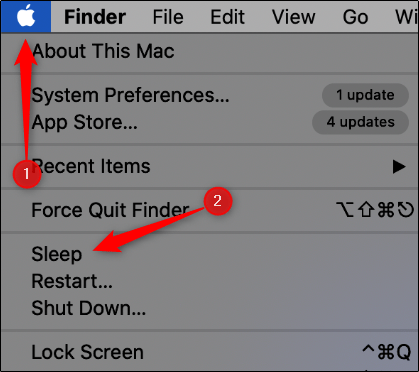
<p style="text-align: justify;">Nếu đã thiết lập tính năng yêu cầu mật khẩu để mở khóa máy Mac sau khi thiết bị được đặt ở chế độ ngủ, bạn chỉ cần nhấp vào tùy chọn “<strong>Sleep</strong>” trong cùng menu này.</p>

<p style="text-align: justify;"><img alt="Nhấp vào tùy chọn “Sleep”" data-i="5" data-src="https://st.quantrimang.com/photos/image/2021/02/09/cach-khoa-may-mac-nhanh-chong6.png" data-was-processed="true" height="372" src="https://st.quantrimang.com/photos/image/2021/02/09/cach-khoa-may-mac-nhanh-chong6.png" width="419" /></p>

<h3 style="text-align: justify;">Khóa máy Mac bằng Hot Corners</h3>

<p style="text-align: justify;">Hot Corners là tính năng cho phép bạn chạm vào một góc bất kỳ của màn hình máy tính bằng con trỏ chuột để kích hoạt lệnh. Bạn cũng có thể sử dụng tính năng này để khóa máy Mac của mình.</p>

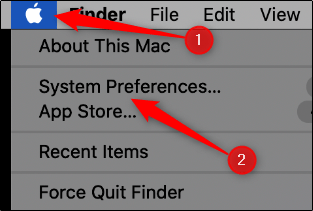
<p style="text-align: justify;">Đầu tiên, nhấp vào biểu tượng Apple ở trên cùng bên trái màn hình, sau đó bấm vào “<strong>System Preferences</strong>”.</p>

<p style="text-align: justify;"><img alt="Bấm vào “System Preferences”" data-i="6" data-src="https://st.quantrimang.com/photos/image/2021/02/09/cach-khoa-may-mac-nhanh-chong7.png" data-was-processed="true" height="211" src="https://st.quantrimang.com/photos/image/2021/02/09/cach-khoa-may-mac-nhanh-chong7.png" width="313" /></p>

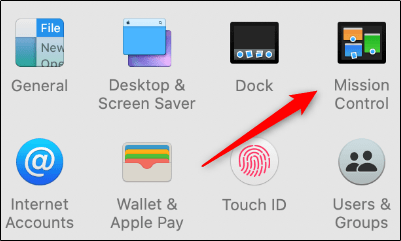
<p style="text-align: justify;">Nhấp vào “<strong>Mission Control</strong>”.</p>

<p style="text-align: justify;"><img alt="Nhấp vào “Mission Control”." data-i="7" data-src="https://st.quantrimang.com/photos/image/2021/02/09/cach-khoa-may-mac-nhanh-chong8.png" data-was-processed="true" height="241" src="https://st.quantrimang.com/photos/image/2021/02/09/cach-khoa-may-mac-nhanh-chong8.png" width="401" /></p>

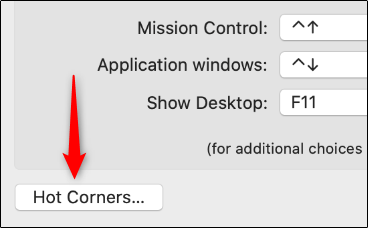
<p style="text-align: justify;">Ở dưới cùng bên trái màn hình, hãy nhấp vào “<strong>Hot Corners</strong>”.</p>

<p style="text-align: justify;"><img alt="Nhấp vào “Hot Corners”" data-i="8" data-src="https://st.quantrimang.com/photos/image/2021/02/09/cach-khoa-may-mac-nhanh-chong9.png" data-was-processed="true" height="228" src="https://st.quantrimang.com/photos/image/2021/02/09/cach-khoa-may-mac-nhanh-chong9.png" width="368" /></p>

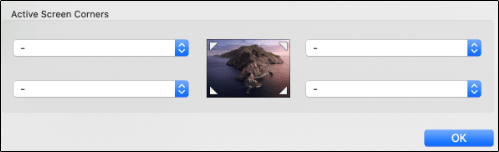
<p style="text-align: justify;">Bây giờ, hãy chọn góc bạn muốn sử dụng để kích hoạt màn hình khóa.</p>

<p style="text-align: justify;"><img alt="Chọn góc" data-i="9" data-src="https://st.quantrimang.com/photos/image/2021/02/09/cach-khoa-may-mac-nhanh-chong10.png" data-was-processed="true" height="152" src="https://st.quantrimang.com/photos/image/2021/02/09/cach-khoa-may-mac-nhanh-chong10.png" width="499" /></p>

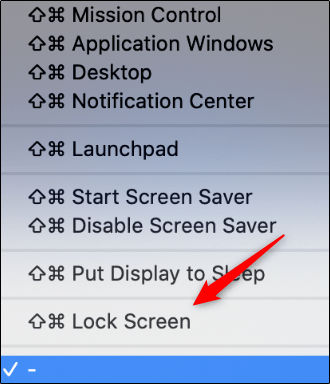
<p style="text-align: justify;">Nhấp vào góc mà bạn muốn đặt làm Hot Corner, sau đó chọn “<strong>Lock Screen</strong>”.</p>

<p style="text-align: justify;"><img alt="Chọn “Lock Screen”" data-i="10" data-src="https://st.quantrimang.com/photos/image/2021/02/09/cach-khoa-may-mac-nhanh-chong11.png" data-was-processed="true" height="384" src="https://st.quantrimang.com/photos/image/2021/02/09/cach-khoa-may-mac-nhanh-chong11.png" width="330" /></p>

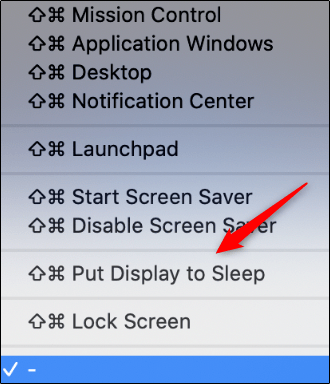
<p style="text-align: justify;">Một lần nữa, nếu bạn đã thiết lập tính năng yêu cầu khẩu để mở khóa máy Mac ở chế độ ngủ, chỉ cần nhấp vào “<strong>Put Display to Sleep</strong>” trong cùng menu này.</p>

<p style="text-align: justify;"><img alt="Nhấp vào “Put Display to Sleep”" data-i="11" data-src="https://st.quantrimang.com/photos/image/2021/02/09/cach-khoa-may-mac-nhanh-chong12.png" data-was-processed="true" height="384" src="https://st.quantrimang.com/photos/image/2021/02/09/cach-khoa-may-mac-nhanh-chong12.png" width="330" /></p>

<p style="text-align: justify;">Nhấp vào “<strong>OK</strong>” để đặt lệnh Hot Corner mới. Để thực thi lệnh, bạn chỉ cần đặt chuột vào góc màn hình mà mình đã chọn.</p>

<h3 style="text-align: justify;">Khóa máy Mac bằng Terminal</h3>

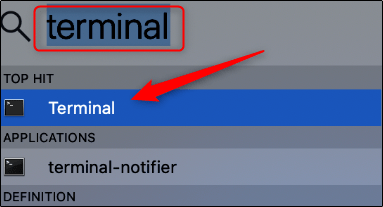
<p style="text-align: justify;">Đầu tiên, hãy hãy nhấn tổ hợp phím&nbsp;<strong>Command + Space</strong>&nbsp;để mở Spotlight Search, tìm kiếm từ khóa “<strong>Terminal</strong>”, sau đó nhấp vào kết quả tìm kiếm tương ứng hiện ra.</p>

<p style="text-align: justify;"><img alt="Bấm vào Terminal" data-i="12" data-src="https://st.quantrimang.com/photos/image/2021/02/09/cach-khoa-may-mac-nhanh-chong13.png" data-was-processed="true" height="207" src="https://st.quantrimang.com/photos/image/2021/02/09/cach-khoa-may-mac-nhanh-chong13.png" width="383" /></p>

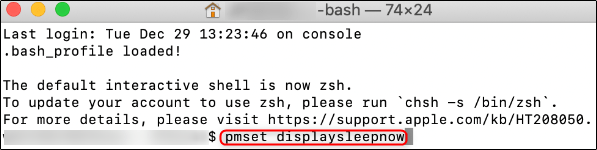
<p style="text-align: justify;">Trong Terminal, bạn nhập lệnh sau, rồi nhấn Enter:</p>

<pre id="pre0" style="text-align: justify;">
pmset displaysleepnow

<img alt="" data-i="13" data-src="https://st.quantrimang.com/photos/image/2021/02/09/cach-khoa-may-mac-nhanh-chong14.png" data-was-processed="true" height="150" src="https://st.quantrimang.com/photos/image/2021/02/09/cach-khoa-may-mac-nhanh-chong14.png" width="597" /></pre>

<p style="text-align: justify;">Máy Mac của bạn bây giờ sẽ được đặt ở chế độ ngủ. Khi truy cập lại, bạn phải nhập mật khẩu.</p>

<h3 style="text-align: justify;">Khóa máy Mac bằng Touch Bar</h3>

<p style="text-align: justify;">Bạn cũng có thể thêm một “nút khóa màn hình” chuyên dụng vào Touch bar của máy Mac.</p>

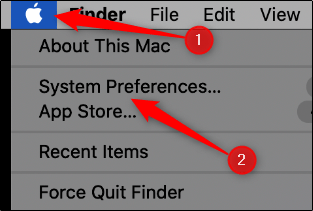
<p style="text-align: justify;">Đầu tiên, hãy nhấp vào biểu tượng Apple ở trên cùng bên trái màn hình, sau đó chọn “<strong>System Preferences</strong>”.</p>

<p style="text-align: justify;"><img alt="Chọn “System Preferences”" data-i="14" data-src="https://st.quantrimang.com/photos/image/2021/02/09/cach-khoa-may-mac-nhanh-chong15.png" data-was-processed="true" height="211" src="https://st.quantrimang.com/photos/image/2021/02/09/cach-khoa-may-mac-nhanh-chong15.png" width="313" /></p>

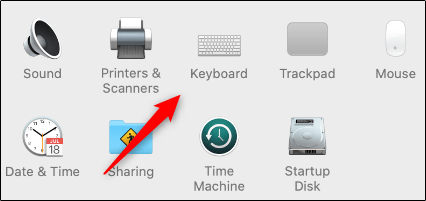
<p style="text-align: justify;">Nhấp vào “<strong>Keyboard</strong>”.</p>

<p style="text-align: justify;"><img alt="Nhấp vào “Keyboard”." data-i="15" data-src="https://st.quantrimang.com/photos/image/2021/02/09/cach-khoa-may-mac-nhanh-chong16.png" data-was-processed="true" height="201" src="https://st.quantrimang.com/photos/image/2021/02/09/cach-khoa-may-mac-nhanh-chong16.png" width="426" /></p>

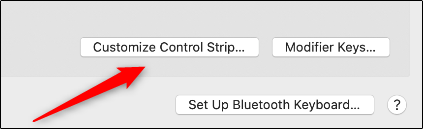
<p style="text-align: justify;">Ở dưới cùng bên phải, hãy nhấp vào “<strong>Customize Control Strip</strong>”.</p>

<p style="text-align: justify;"><img alt="Nhấp vào “Customize Control Strip”" data-i="16" data-src="https://st.quantrimang.com/photos/image/2021/02/09/cach-khoa-may-mac-nhanh-chong17.png" data-was-processed="true" height="129" src="https://st.quantrimang.com/photos/image/2021/02/09/cach-khoa-may-mac-nhanh-chong17.png" width="423" /></p>

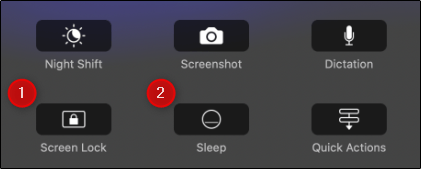
<p style="text-align: justify;">Một menu với một số nút chuyên dụng sẽ xuất hiện. Nhấp và kéo nút “<strong>Screen Lock</strong>” hoặc “<strong>Sleep</strong>” xuống Touch bar.</p>

<p style="text-align: justify;"><img alt="Nhấp và kéo nút “Screen Lock”" data-i="17" data-src="https://st.quantrimang.com/photos/image/2021/02/09/cach-khoa-may-mac-nhanh-chong18.png" data-was-processed="true" height="169" src="https://st.quantrimang.com/photos/image/2021/02/09/cach-khoa-may-mac-nhanh-chong18.png" width="421" /></p>

<p style="text-align: justify;">Bây giờ, bất cứ khi nào bạn nhấn vào nút này trên Touch bar, máy Mac sẽ lập tức bị khóa.</p>

<h3 style="text-align: justify;">Cách thiết lập máy Mac tự động khóa</h3>

<p style="text-align: justify;">Bạn hoàn toàn có thể thiết lập để máy mac của mình tự động khóa sau khi không hoạt động trong một khoảng thời gian nhất định.</p>

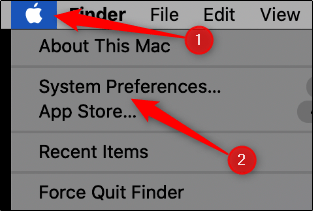
<p style="text-align: justify;">Đầu tiên, hãy nhấp vào biểu tượng Apple ở trên cùng bên trái màn hình, sau đó chọn “<strong>System Preferences</strong>”.</p>

<p style="text-align: justify;"><img alt="Bấm vào “System Preferences”." data-i="18" data-src="https://st.quantrimang.com/photos/image/2021/02/09/cach-khoa-may-mac-nhanh-chong19.png" data-was-processed="true" height="211" src="https://st.quantrimang.com/photos/image/2021/02/09/cach-khoa-may-mac-nhanh-chong19.png" width="313" /></p>

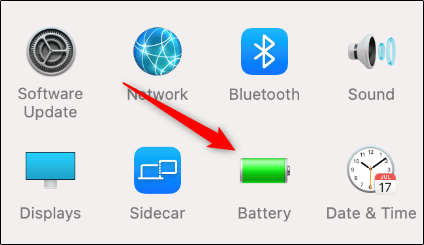
<p style="text-align: justify;">Nếu bạn đang chạy trên macOS Big Sur hoặc mới hơn, hãy nhấp vào “<strong>Battery</strong>”.</p>

<p style="text-align: justify;"><img alt="Nhấp vào “Battery”" data-i="19" data-src="https://st.quantrimang.com/photos/image/2021/02/09/cach-khoa-may-mac-nhanh-chong20.png" data-was-processed="true" height="245" src="https://st.quantrimang.com/photos/image/2021/02/09/cach-khoa-may-mac-nhanh-chong20.png" width="424" /></p>

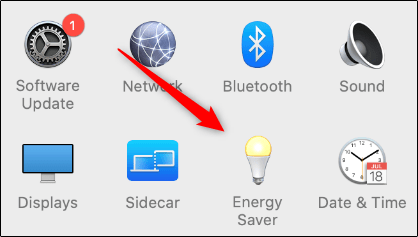
<p style="text-align: justify;">Nếu bạn đang chạy macOS Catalina trở xuống, hãy nhấp vào “<strong>Energy Saver</strong>”.</p>

<p style="text-align: justify;"><img alt="Nhấp vào “Energy Saver”" data-i="20" data-src="https://st.quantrimang.com/photos/image/2021/02/09/cach-khoa-may-mac-nhanh-chong21.png" data-was-processed="true" height="237" src="https://st.quantrimang.com/photos/image/2021/02/09/cach-khoa-may-mac-nhanh-chong21.png" width="418" /></p>

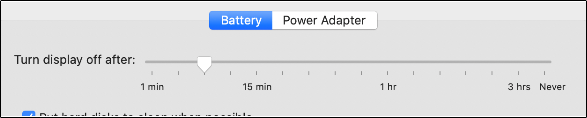
<p style="text-align: justify;">Trên tab “<strong>Battery</strong>” trong “<strong>Energy Saver</strong>”, hãy nhấp và kéo thanh trượt bên cạnh tùy chọn “<strong>Turn Display Off After</strong>” đến khoảng thời gian bạn muốn. Bạn có thể thiết lập “<strong>1 minute</strong>” hoặc “<strong>Never</strong>”.</p>

<p style="text-align: justify;"><img alt="Tab “Battery”" data-i="21" data-src="https://st.quantrimang.com/photos/image/2021/02/09/cach-khoa-may-mac-nhanh-chong22.png" data-was-processed="true" height="118" src="https://st.quantrimang.com/photos/image/2021/02/09/cach-khoa-may-mac-nhanh-chong22.png" width="587" /></p>

<p style="text-align: justify;">Hãy thực hiện các bước tương tự trong tab “<strong>Power Adapter</strong>”.</p>

<p style="text-align: justify;"><img alt="Tab “Power Adapter”" data-i="22" data-src="https://st.quantrimang.com/photos/image/2021/02/09/cach-khoa-may-mac-nhanh-chong23.png" data-was-processed="true" height="92" src="https://st.quantrimang.com/photos/image/2021/02/09/cach-khoa-may-mac-nhanh-chong23.png" width="597" /></p>

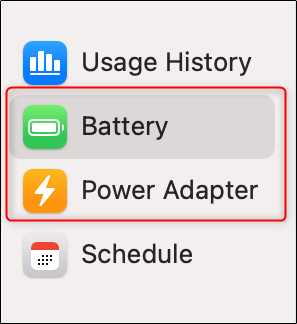
<p style="text-align: justify;">Lưu ý rằng nếu bạn đang chạy macOS Big Sur, các tab &quot;<strong>Battery</strong>&quot; và &quot;<strong>Power Adapter</strong>&quot; sẽ nằm trong ngăn bên trái.</p>

<p style="text-align: justify;"><img alt="Các tab &#039;Battery&#039; và &#039;Power Adapter&#039;" data-i="23" data-src="https://st.quantrimang.com/photos/image/2021/02/09/cach-khoa-may-mac-nhanh-chong24.png" data-was-processed="true" height="324" src="https://st.quantrimang.com/photos/image/2021/02/09/cach-khoa-may-mac-nhanh-chong24.png" width="297" /></p>

<p style="text-align: justify;">Giờ đây, nếu bạn quên khóa máy Mac trước khi rời đi, máy vẫn sẽ tự động khóa sau khoảng thời gian bạn đã chọn, cho dù máy được cắm điện trực tiếp hay chạy bằng nguồn pin.</p>
		</div>
				<div id="author">
						<p>
				<strong>Nguồn tin:</strong>
				Quantrimang.com
			</p>
		</div>
	</div>
	<div id="footer" class="clearfix">
		<div id="url">
			<strong>URL của bản tin này: </strong><a href="https://www.nguoicodonvn2008.info/vi/news/savefile/kien-thuc-may-tinh/7-cach-khoa-macbook-nhanh-chong-3832.html" title="7 cách khóa Macbook nhanh chóng">https://www.nguoicodonvn2008.info/vi/news/savefile/kien-thuc-may-tinh/7-cach-khoa-macbook-nhanh-chong-3832.html</a>

		</div>
		<div class="clear"></div>
		<div class="copyright">
			&copy; .&#x3A; Nguoicodonvn2008.info - Cõi lòng người cô đơn &#x3A;.
		</div>
		<div id="contact">
			<a href="mailto:admin@nguoicodonvn2008.info">admin@nguoicodonvn2008.info</a>
		</div>
	</div>
</div>
        <div id="timeoutsess" class="chromeframe">
            Bạn đã không sử dụng Site, <a onclick="timeoutsesscancel();" href="https://www.nguoicodonvn2008.info/#">Bấm vào đây để duy trì trạng thái đăng nhập</a>. Thời gian chờ: <span id="secField"> 60 </span> giây
        </div>
        <div id="openidResult" class="nv-alert" style="display:none"></div>
        <div id="openidBt" data-result="" data-redirect=""></div>
		</script>
		<div class="car-top">
  <span><img src="https://www.nguoicodonvn2008.info/themes/default/images/car.png" alt=""></span>
</div>
<div id="run_cronjobs" style="visibility:hidden;display:none;"><img alt="cron" src="/index.php?second=cronjobs&amp;p=g5elj4J3" width="1" height="1" /></div>
<script src="https://www.nguoicodonvn2008.info/assets/js/jquery/jquery.min.js"></script>
<script>var nv_base_siteurl="/",nv_lang_data="vi",nv_lang_interface="vi",nv_name_variable="nv",nv_fc_variable="op",nv_lang_variable="language",nv_module_name="news",nv_func_name="savefile",nv_is_user=0, nv_my_ofs=-4,nv_my_abbr="EDT",nv_cookie_prefix="nv4c_e856T",nv_check_pass_mstime=1738000,nv_area_admin=0,nv_safemode=0,theme_responsive=0,nv_recaptcha_ver=2,nv_recaptcha_sitekey="",nv_recaptcha_type="image",XSSsanitize=1;</script>
<script src="https://www.nguoicodonvn2008.info/assets/js/language/vi.js"></script>
<script src="https://www.nguoicodonvn2008.info/assets/js/DOMPurify/purify3.js"></script>
<script src="https://www.nguoicodonvn2008.info/assets/js/global.js"></script>
<script src="https://www.nguoicodonvn2008.info/assets/js/site.js"></script>
<script src="https://www.nguoicodonvn2008.info/themes/default/js/news.js"></script>
<script src="https://www.nguoicodonvn2008.info/themes/default/js/main.js"></script>
<script src="https://www.nguoicodonvn2008.info/themes/default/js/custom.js"></script>
<script type="application/ld+json">
        {
            "@context": "https://schema.org",
            "@type": "Organization",
            "url": "https://www.nguoicodonvn2008.info",
            "logo": "https://www.nguoicodonvn2008.info/uploads/angel.gif"
        }
        </script>
<script src="https://www.nguoicodonvn2008.info/themes/default/js/bootstrap.min.js"></script>
<script type="text/javascript">
var $scrolltop = $('.car-top');
$scrolltop.on('click', function () {
    $('html,body').animate({
        scrollTop: 0
    }, 800);
    $(this).addClass("car-run");
    setTimeout(function(){ $scrolltop.removeClass('car-run');}, 1000);
    return false;
});
$(window).on('scroll', function ()
{ 
    if($(window).scrollTop() >= 200)
    {
        $scrolltop.addClass("show");
        $scrolltop.addClass("car-down");
    }
    else
    {
       $scrolltop.removeClass("show");
       setTimeout(function(){ $scrolltop.removeClass('car-down');}, 300);
    }
});
</script>
</body>
</html>