<!DOCTYPE html>
    <html lang="vi" xmlns="http://www.w3.org/1999/xhtml" prefix="og: http://ogp.me/ns#">
    <head>
<title>7 cách khắc phục mã PIN Windows không hoạt động trong Windows 10</title>
<meta name="description" content="7 cách khắc phục mã PIN Windows không hoạt động trong Windows 10 - Savefile - Tin Tức -...">
<meta name="author" content=".: Nguoicodonvn2008.info - Cõi lòng người cô đơn :.">
<meta name="copyright" content=".: Nguoicodonvn2008.info - Cõi lòng người cô đơn :. [admin@nguoicodonvn2008.info]">
<meta name="robots" content="index, archive, follow, noodp">
<meta name="googlebot" content="index,archive,follow,noodp">
<meta name="msnbot" content="all,index,follow">
<meta name="generator" content="NukeViet v4.5">
<meta http-equiv="Content-Type" content="text/html; charset=utf-8">
<meta property="og:title" content="7 cách khắc phục mã PIN Windows không hoạt động trong Windows 10">
<meta property="og:type" content="website">
<meta property="og:description" content="Savefile - Tin Tức - https&#x3A;&#x002F;&#x002F;www.nguoicodonvn2008.info&#x002F;vi&#x002F;news&#x002F;savefile&#x002F;kien-thuc-may-tinh&#x002F;7-cach-khac-phuc-ma-pin-windows-khong-hoat-dong-trong-windows-10-5496.html">
<meta property="og:site_name" content=".&#x3A; Nguoicodonvn2008.info - Cõi lòng người cô đơn &#x3A;.">
<meta property="og:url" content="https://www.nguoicodonvn2008.info/vi/news/savefile/kien-thuc-may-tinh/7-cach-khac-phuc-ma-pin-windows-khong-hoat-dong-trong-windows-10-5496.html">
<link rel="shortcut icon" href="https://www.nguoicodonvn2008.info/favicon.ico">
<link rel="canonical" href="https://www.nguoicodonvn2008.info/vi/news/savefile/kien-thuc-may-tinh/7-cach-khac-phuc-ma-pin-windows-khong-hoat-dong-trong-windows-10-5496.html">
<link rel="alternate" href="https://www.nguoicodonvn2008.info/vi/news/rss/" title="Tin Tức" type="application/rss+xml">
<link rel="alternate" href="https://www.nguoicodonvn2008.info/vi/news/rss/karaoke-dual/" title="Tin Tức - Karaoke Dual" type="application/rss+xml">
<link rel="alternate" href="https://www.nguoicodonvn2008.info/vi/news/rss/nhac-tre/" title="Tin Tức - Nhạc trẻ" type="application/rss+xml">
<link rel="alternate" href="https://www.nguoicodonvn2008.info/vi/news/rss/tru-tinh/" title="Tin Tức - Trữ tình" type="application/rss+xml">
<link rel="alternate" href="https://www.nguoicodonvn2008.info/vi/news/rss/nuoc-ngoai/" title="Tin Tức - Nước ngoài" type="application/rss+xml">
<link rel="alternate" href="https://www.nguoicodonvn2008.info/vi/news/rss/remix/" title="Tin Tức - Remix" type="application/rss+xml">
<link rel="alternate" href="https://www.nguoicodonvn2008.info/vi/news/rss/tam-su-tinh-yeu/" title="Tin Tức - Tâm sự tình yêu" type="application/rss+xml">
<link rel="alternate" href="https://www.nguoicodonvn2008.info/vi/news/rss/tho-suu-tam/" title="Tin Tức - Thơ sưu tầm" type="application/rss+xml">
<link rel="alternate" href="https://www.nguoicodonvn2008.info/vi/news/rss/cuoc-song/" title="Tin Tức - Cuộc sống" type="application/rss+xml">
<link rel="alternate" href="https://www.nguoicodonvn2008.info/vi/news/rss/phan-mem/" title="Tin Tức - Phần mềm" type="application/rss+xml">
<link rel="alternate" href="https://www.nguoicodonvn2008.info/vi/news/rss/kien-thuc-may-tinh/" title="Tin Tức - Kiến thức máy tính" type="application/rss+xml">
<link rel="alternate" href="https://www.nguoicodonvn2008.info/vi/news/rss/hoc-tap/" title="Tin Tức - Học tập" type="application/rss+xml">
<link rel="alternate" href="https://www.nguoicodonvn2008.info/vi/news/rss/tai-lieu/" title="Tin Tức - Tài liệu" type="application/rss+xml">
<link rel="alternate" href="https://www.nguoicodonvn2008.info/vi/news/rss/de-thi/" title="Tin Tức - Đề thi" type="application/rss+xml">
<link rel="preload" as="style" href="https://www.nguoicodonvn2008.info/assets/css/font-awesome.min.css" type="text/css">
<link rel="preload" as="style" href="https://www.nguoicodonvn2008.info/themes/default/css/bootstrap.non-responsive.css" type="text/css">
<link rel="preload" as="style" href="https://www.nguoicodonvn2008.info/themes/default/css/style.css" type="text/css">
<link rel="preload" as="style" href="https://www.nguoicodonvn2008.info/themes/default/css/style.non-responsive.css" type="text/css">
<link rel="preload" as="style" href="https://www.nguoicodonvn2008.info/themes/default/css/news.css" type="text/css">
<link rel="preload" as="style" href="https://www.nguoicodonvn2008.info/themes/default/css/custom.css" type="text/css">
<link rel="preload" as="script" href="https://www.nguoicodonvn2008.info/assets/js/jquery/jquery.min.js" type="text/javascript">
<link rel="preload" as="script" href="https://www.nguoicodonvn2008.info/assets/js/language/vi.js" type="text/javascript">
<link rel="preload" as="script" href="https://www.nguoicodonvn2008.info/assets/js/DOMPurify/purify3.js" type="text/javascript">
<link rel="preload" as="script" href="https://www.nguoicodonvn2008.info/assets/js/global.js" type="text/javascript">
<link rel="preload" as="script" href="https://www.nguoicodonvn2008.info/assets/js/site.js" type="text/javascript">
<link rel="preload" as="script" href="https://www.nguoicodonvn2008.info/themes/default/js/news.js" type="text/javascript">
<link rel="preload" as="script" href="https://www.nguoicodonvn2008.info/themes/default/js/main.js" type="text/javascript">
<link rel="preload" as="script" href="https://www.nguoicodonvn2008.info/themes/default/js/custom.js" type="text/javascript">
<link rel="preload" as="script" href="https://www.nguoicodonvn2008.info/themes/default/js/bootstrap.min.js" type="text/javascript">
<link rel="stylesheet" href="https://www.nguoicodonvn2008.info/assets/css/font-awesome.min.css">
<link rel="stylesheet" href="https://www.nguoicodonvn2008.info/themes/default/css/bootstrap.non-responsive.css">
<link rel="stylesheet" href="https://www.nguoicodonvn2008.info/themes/default/css/style.css">
<link rel="stylesheet" href="https://www.nguoicodonvn2008.info/themes/default/css/style.non-responsive.css">
<link rel="StyleSheet" href="https://www.nguoicodonvn2008.info/themes/default/css/news.css">
<link rel="stylesheet" href="https://www.nguoicodonvn2008.info/themes/default/css/custom.css">
<style type="text/css">
	body{background: #fff;}
</style>
    </head>
    <body>
<div id="print">
	<div id="hd_print">
		<h2 class="pull-left">.&#x3A; Nguoicodonvn2008.info - Cõi lòng người cô đơn &#x3A;.</h2>
		<p class="pull-right"><a title=".&#x3A; Nguoicodonvn2008.info - Cõi lòng người cô đơn &#x3A;." href="https://www.nguoicodonvn2008.info/">https://www.nguoicodonvn2008.info</a></p>
	</div>
	<div class="clear"></div>
	<hr />
	<div id="content">
		<h1>7 cách khắc phục mã PIN Windows không hoạt động trong Windows 10</h1>
		<ul class="list-inline">
			<li>Thứ sáu - 22/04/2022 00:46</li>
			<li class="hidden-print txtrequired"><em class="fa fa-print">&nbsp;</em><a title="In ra" href="javascript:;" onclick="window.print()">In ra</a></li>
			<li class="hidden-print txtrequired"><em class="fa fa-power-off">&nbsp;</em><a title="Đóng cửa sổ này" href="javascript:;" onclick="window.close()">Đóng cửa sổ này</a></li>
		</ul>
		<div class="clear"></div>
		<div id="hometext">
		</div>
				<div class="imghome">
			<img alt="7 cách khắc phục mã PIN Windows không hoạt động trong Windows 10" src="https://st.quantrimang.com/photos/image/2022/04/21/ma-pin-khong-hoat-dong-1.jpg" width="460" class="img-thumbnail" />
		</div>
		<div class="clear"></div>
		<div id="bodytext" class="clearfix">
			<p style="text-align: justify;">Sử dụng Windows Hello PIN giúp việc đăng nhập vào tài khoản người dùng của bạn trở nên dễ dàng. Tuy nhiên, bạn có thể gặp phải sự cố trong đó Windows cho bạn biết mã PIN của bạn không chính xác dù bạn đã nhập đúng.</p>

<p style="text-align: justify;">Lỗi này chủ yếu xảy ra khi thư mục Ngc của bạn bị hỏng, nhưng trong một số trường hợp, sự cố có thể nghiêm trọng hơn và cần giải pháp khắc phục chuyên sâu. Nếu mã PIN không hoạt động trên máy tính của bạn, đây là một số bước để khắc phục sự cố.</p>

<h2 style="text-align: justify;">1. Đảm bảo bạn không nhập sai mã PIN</h2>

<p style="text-align: justify;">Đơn giản là bạn có thể nhập sai mã PIN, đây là nguyên nhân đầu tiên khiến mã PIN của bạn không hoạt động. Để loại bỏ khả năng này, hãy reset lại mã PIN của bạn một lần.</p>

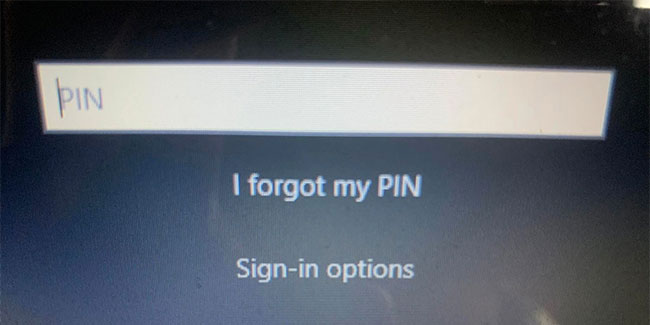
<p style="text-align: justify;">Máy tính của bạn phải có kết nối Internet đang hoạt động để reset mã PIN. Do đó, hãy bật máy tính và đảm bảo rằng Internet đã được kết nối. Để reset lại mã PIN, hãy truy cập trang đăng nhập của profile và nhấp vào&nbsp;<strong>I forgot my PIN</strong>.</p>

<figure>
<div style="text-align: justify;"><img alt="Nhấp vào I forgot my PIN trong màn hình chính của Windows" data-i="0" data-src="https://st.quantrimang.com/photos/image/2022/04/21/ma-pin-khong-hoat-dong-1.jpg" data-was-processed="true" height="325" src="https://st.quantrimang.com/photos/image/2022/04/21/ma-pin-khong-hoat-dong-1.jpg" width="650" /></div>

<figcaption>
<div style="text-align: justify;">Nhấp vào I forgot my PIN trong màn hình chính của Windows</div>
</figcaption>
</figure>

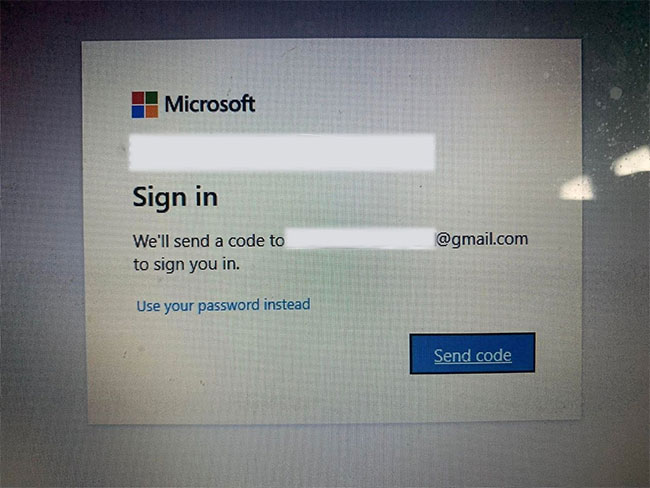
<p style="text-align: justify;">Bạn có thể reset lại mã PIN bằng cách xác minh danh tính bằng mật khẩu tài khoản Microsoft của mình hoặc chọn một tùy chọn đăng nhập thay thế bằng cách nhấp vào&nbsp;<strong>Send code</strong>, thao tác này sẽ gửi mã đến địa chỉ email của bạn.</p>

<figure>
<div style="text-align: justify;"><img alt="Windows thông báo về việc nhận mã để reset lại mã pin trên màn hình đăng nhập Windows" data-i="1" data-src="https://st.quantrimang.com/photos/image/2022/04/21/ma-pin-khong-hoat-dong-2.jpg" data-was-processed="true" height="488" src="https://st.quantrimang.com/photos/image/2022/04/21/ma-pin-khong-hoat-dong-2.jpg" width="650" /></div>

<figcaption>
<div style="text-align: justify;">Windows thông báo về việc nhận mã để reset lại mã pin trên màn hình đăng nhập Windows</div>
</figcaption>
</figure>

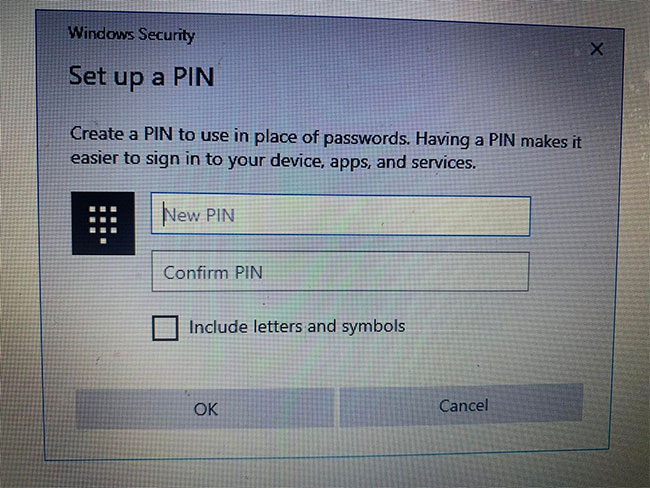
<p style="text-align: justify;">Nếu bạn chọn tùy chọn thứ hai, hãy nhập mã bạn nhận được qua email và nhấp vào&nbsp;<strong>Continue.</strong>&nbsp;Windows sẽ hướng dẫn bạn nhập mã PIN mới tại đây, vì vậy hãy nhập mã đó, xác nhận một lần và nhấp vào&nbsp;<strong>OK.</strong></p>

<figure>
<div style="text-align: justify;"><img alt="Thêm mã PIN mới để thay đổi mã PIN cũ trong màn hình đăng nhập Windows" data-i="2" data-src="https://st.quantrimang.com/photos/image/2022/04/21/ma-pin-khong-hoat-dong-3.jpg" data-was-processed="true" height="488" src="https://st.quantrimang.com/photos/image/2022/04/21/ma-pin-khong-hoat-dong-3.jpg" width="650" /></div>

<figcaption>
<div style="text-align: justify;">Thêm mã PIN mới để thay đổi mã PIN cũ trong màn hình đăng nhập Windows</div>
</figcaption>
</figure>

<p style="text-align: justify;">Khởi động lại máy tính&nbsp;một lần nữa, thêm mã PIN mới trên màn hình đăng nhập và thử đăng nhập lại để đảm bảo rằng đúng là mã PIN sai không cho phép bạn nhập vào máy tính trước đó. Nếu đúng, bạn có thể đăng nhập vào thời điểm này - chỉ cần đừng quên mã PIN mới là được.</p>

<p style="text-align: justify;">Nếu mã PIN không hoạt động trở lại sau khi reset và khi bạn chắc chắn rằng mã PIN mình đang nhập là chính xác, thì nguyên nhân là do hệ điều hành của bạn.</p>

<p style="text-align: justify;">Để tìm hiểu thêm, hãy reset mã PIN một lần nữa để bạn có thể tạm thời đăng nhập vào máy tính của mình hoặc đăng nhập bằng tùy chọn đăng nhập khác, chẳng hạn như sử dụng mật khẩu cho tài khoản Microsoft.</p>

<p style="text-align: justify;">Sau khi đăng nhập được vào tài khoản của mình, bước đầu tiên bạn phải xóa thư mục Ngc.</p>

<h2 style="text-align: justify;">2. Xóa thư mục Ngc trong Windows</h2>

<p style="text-align: justify;">Windows lưu trữ tất cả các cài đặt liên quan đến mã PIN của bạn trong thư mục này, vì vậy nếu hệ điều hành không chấp nhận mã PIN của bạn dù nó đúng, bạn nên xóa thư mục này. Quá trình này sẽ xóa tất cả dữ liệu liên quan đến mã PIN khỏi hệ điều hành. Sau đó, bạn có thể thiết lập mã PIN mới, mã PIN này sẽ hoạt động mà không gặp vấn đề gì.</p>

<p style="text-align: justify;">Bạn có thể xóa thư mục Ngc bằng cách làm theo các bước sau:</p>

<p style="text-align: justify;">1. Đăng nhập vào tài khoản admin.</p>

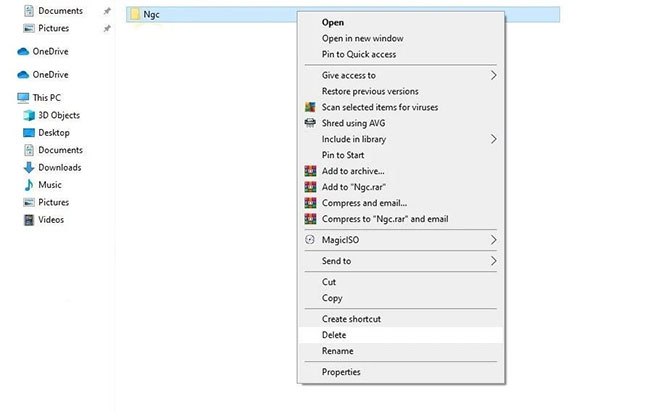
<p style="text-align: justify;">2. Điều hướng đến ổ&nbsp;<strong>C: &gt; Windows&gt; ServiceProfiles &gt; LocalService &gt; AppData &gt; Local&gt; Microsoft</strong>.</p>

<p style="text-align: justify;">3. Tìm thư mục Ngc, nhấp chuột phải vào thư mục đó và nhấn&nbsp;<strong>Delete.</strong></p>

<figure>
<div style="text-align: justify;"><img alt="Xóa thư mục Ngc trong Windows 10" data-i="3" data-src="https://st.quantrimang.com/photos/image/2022/04/21/ma-pin-khong-hoat-dong-4.jpg" data-was-processed="true" height="412" src="https://st.quantrimang.com/photos/image/2022/04/21/ma-pin-khong-hoat-dong-4.jpg" width="650" /></div>

<figcaption>
<div style="text-align: justify;">Xóa thư mục Ngc trong Windows 10</div>
</figcaption>
</figure>

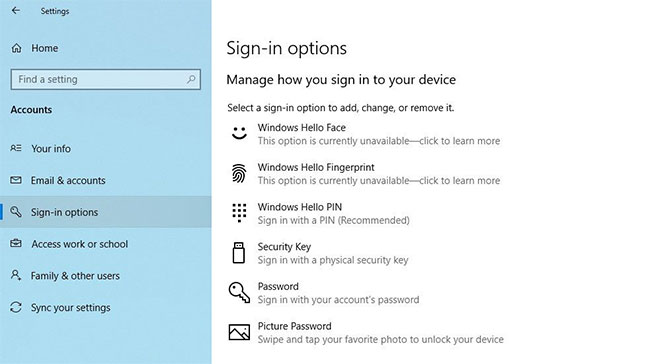
<p style="text-align: justify;">Điều hướng đến&nbsp;<strong>Settings &gt; Accounts &gt; Sign-in</strong>&nbsp;để thiết lập mã PIN mới sau khi xóa mã cũ. Sau đó, nhấp vào&nbsp;<strong>Windows Hello PIN</strong>, thêm mã PIN mới và hy vọng mã PIN sẽ bắt đầu hoạt động trở lại trên hệ điều hành của bạn.</p>

<figure>
<div style="text-align: justify;"><img alt="Mã PIN Windows Hello trong ứng dụng Windows Settings" data-i="4" data-src="https://st.quantrimang.com/photos/image/2022/04/21/ma-pin-khong-hoat-dong-5.jpg" data-was-processed="true" height="364" src="https://st.quantrimang.com/photos/image/2022/04/21/ma-pin-khong-hoat-dong-5.jpg" width="650" /></div>

<figcaption>
<div style="text-align: justify;">Mã PIN Windows Hello trong ứng dụng Windows Settings</div>
</figcaption>
</figure>

<p style="text-align: justify;">Nếu bản sửa lỗi này cũng không giải quyết được sự cố, thì nguyên nhân nằm ở một nơi khác và cần tìm hiểu thêm.</p>

<h2 style="text-align: justify;">3. Loại bỏ các vấn đề cụ thể về tài khoản người dùng</h2>

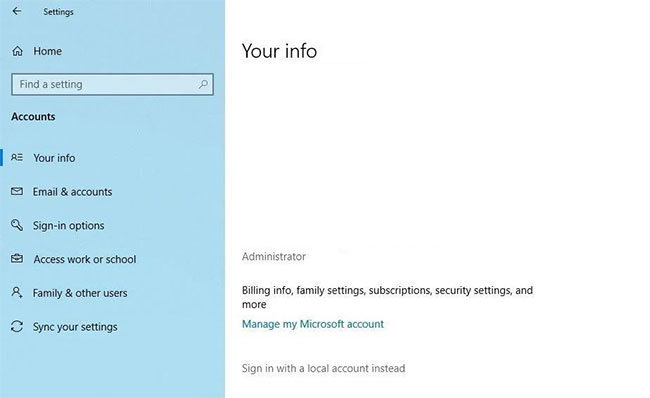
<p style="text-align: justify;">Khi khắc phục sự cố mã PIN, điều cần thiết trước tiên là phải loại trừ các vấn đề cụ thể đối với tài khoản. Để bắt đầu, hãy kiểm tra xem sự cố có tiếp diễn trên một tài khoản Microsoft khác không. Cách tốt nhất để xác nhận điều này là chuyển sang tài khoản cục bộ. Để thực hiện điều đó, hãy làm theo các bước sau:</p>

<p style="text-align: justify;"><strong>B1:</strong>&nbsp;<a href="https://quantrimang.com/6-cach-truy-cap-nhanh-settings-tren-windows-10-130106" title="Tổng hợp 12 cách truy cập nhanh ứng dụng Settings trên Windows 10">Mở ứng dụng Windows Settings</a>.</p>

<p style="text-align: justify;"><strong>B2:</strong>&nbsp;Chuyển đến&nbsp;<strong>Accounts.</strong></p>

<p style="text-align: justify;"><strong>B3:</strong>&nbsp;Điều hướng đến&nbsp;<strong>Your info</strong>&nbsp;trong thanh bên trái.</p>

<p style="text-align: justify;"><strong>B4:</strong>&nbsp;Nhấp vào&nbsp;<strong>Sign in with a local account instead</strong>.</p>

<figure>
<div style="text-align: justify;"><img alt="Thay đổi cài đặt tài khoản trong ứng dụng Settings Windows 10" data-i="5" data-src="https://st.quantrimang.com/photos/image/2022/04/21/ma-pin-khong-hoat-dong-6.jpg" data-was-processed="true" height="398" src="https://st.quantrimang.com/photos/image/2022/04/21/ma-pin-khong-hoat-dong-6.jpg" width="650" /></div>

<figcaption>
<div style="text-align: justify;">Thay đổi cài đặt tài khoản trong ứng dụng Settings Windows 10</div>
</figcaption>
</figure>

<p style="text-align: justify;"><strong>B5:</strong>&nbsp;Nhấp vào&nbsp;<strong>Next.</strong></p>

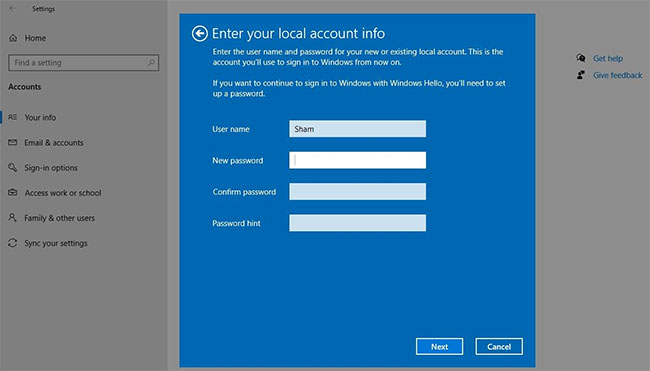
<p style="text-align: justify;"><strong>B6:</strong>&nbsp;Nhập mã PIN.</p>

<p style="text-align: justify;"><strong>B7:</strong>&nbsp;Thiết lập tài khoản cục bộ bằng cách thêm tên người dùng và mật khẩu của bạn.</p>

<p style="text-align: justify;"><strong>B8:</strong>&nbsp;Sau khi hoàn tất, nhấn&nbsp;<strong>Next.</strong></p>

<figure>
<div style="text-align: justify;"><img alt="Thiết lập tài khoản cục bộ trong ứng dụng Settings Windows 10" data-i="6" data-src="https://st.quantrimang.com/photos/image/2022/04/21/ma-pin-khong-hoat-dong-7.jpg" data-was-processed="true" height="371" src="https://st.quantrimang.com/photos/image/2022/04/21/ma-pin-khong-hoat-dong-7.jpg" width="650" /></div>

<figcaption>
<div style="text-align: justify;">Thiết lập tài khoản cục bộ trong ứng dụng Settings Windows 10</div>
</figcaption>
</figure>

<p style="text-align: justify;"><strong>B9:</strong>&nbsp;Nhấp vào&nbsp;<strong>Sign out and finish</strong>.</p>

<p style="text-align: justify;">Bằng cách làm theo các bước trên, bạn sẽ trở lại màn hình đăng nhập. Nhập lại mã PIN của bạn để xác nhận mã hoạt động. Nếu được, thì nguyên nhân là do tài khoản Microsoft của bạn. Tạo một tài khoản người dùng khác và kiểm tra xem mã PIN có hoạt động ở đó hay không sẽ giúp xác nhận điều đó.</p>

<p style="text-align: justify;">Do đó, nếu sự cố bắt nguồn từ tài khoản người dùng Microsoft của bạn, bạn nên sao chép file của mình sang tài khoản mới và bắt đầu sử dụng tài khoản mới luôn từ bây giờ.</p>

<p style="text-align: justify;">Nếu mã PIN không hoạt động trên bất kỳ tài khoản nào, hãy chuyển sang bản sửa lỗi tiếp theo.</p>

<h2 style="text-align: justify;">4. Chỉnh sửa cài đặt đăng nhập bằng mã PIN trong Group Policy Editor</h2>

<p style="text-align: justify;">Khi cài đặt đăng nhập bằng mã PIN tiện lợi trong Group Policy Editor bị vô hiệu hóa, mã PIN sẽ không hoạt động. Do đó, điều cần thiết là phải đảm bảo rằng nó không gây ra sự cố trong quá trình đăng nhập.</p>

<p style="text-align: justify;">Tuy nhiên, một số phiên bản Windows có thể không có tính năng này. Nếu bạn rơi vào trường hợp đó, hãy bỏ qua bước này.</p>

<p style="text-align: justify;">Thực hiện theo các bước dưới đây để điều chỉnh cài đặt trong Group Policy Editor:</p>

<p style="text-align: justify;"><strong>B1:</strong>&nbsp;Tìm kiếm ứng dụng&nbsp;<strong>Run</strong>&nbsp;trong thanh tìm kiếm của Windows.</p>

<p style="text-align: justify;"><strong>B2:</strong>&nbsp;Gõ&nbsp;<strong>&quot;gpedit.msc&quot;</strong>&nbsp;và nhấp vào&nbsp;<strong>OK.</strong></p>

<p style="text-align: justify;"><strong>B3:</strong>&nbsp;Điều hướng đến&nbsp;<strong>Administrative Templates &gt; System &gt; Logon</strong>.</p>

<p style="text-align: justify;"><strong>B4:</strong>&nbsp;Trong ngăn bên phải, tìm và nhấp đúp vào&nbsp;<strong>Turn on convenience PIN sign-in setting</strong>.</p>

<p style="text-align: justify;"><strong>B5:</strong>&nbsp;Tích vào hộp&nbsp;<strong>Enabled</strong>, nhấn&nbsp;<strong>Apply &gt; OK</strong>.</p>

<p style="text-align: justify;">Nếu cài đặt đã được kích hoạt, hãy tiếp tục áp dụng các bản sửa lỗi còn lại.</p>

<h2 style="text-align: justify;">5. Cập nhật hoặc hạ cấp hệ điều hành</h2>

<p style="text-align: justify;">Theo những nhân viên trong bộ phận hỗ trợ của Microsoft, một trong những nguyên nhân có thể khiến mã PIN không hoạt động trên Windows là do các bản cập nhật gần đây. Nếu đã thực hiện cập nhật gần đây, bạn cần&nbsp;khôi phục bản cập nhật.</p>

<p style="text-align: justify;">Ngược lại, nếu bạn chưa cập nhật máy tính của mình đã lâu, có thể vấn đề bắt nguồn từ hệ điều hành Windows lỗi thời. Sau khi&nbsp;hệ điều hành của bạn được cập nhật, hãy thử đăng nhập lại bằng mã PIN cũ.</p>

<p style="text-align: justify;">Nếu sự cố vẫn tiếp diễn, hãy quét phần mềm độc hại để loại trừ khả năng phần mềm độc hại can thiệp và gây ra sự cố.</p>

<h2 style="text-align: justify;">6. Tắt phần mềm diệt virus và chạy quét phần mềm độc hại</h2>

<p style="text-align: justify;">Sự can thiệp có thể xảy ra từ phần mềm diệt virus và dẫn đến việc mã PIN của bạn bị từ chối. Do đó, hãy tạm thời tắt phần mềm diệt virus đi để đảm bảo nó không phải nguyên nhân gây ra sự cố. Sau đó, hãy&nbsp;<a href="https://quantrimang.com/cach-diet-virus-bang-windows-defender-offline-tren-windows-10-creators-134757" title="Cách diệt virus bằng Windows Defender Offline trên Windows 10">chạy quét ngoại tuyến Microsoft Defender</a>&nbsp;để tìm bất kỳ phần mềm độc hại ẩn nào.</p>

<h2 style="text-align: justify;">7. Chạy quét SFC</h2>

<p style="text-align: justify;">Khi bạn xóa phần mềm độc hại khỏi máy tính của mình, hãy đảm bảo rằng nó không làm hỏng bất kỳ file Windows, khiến đó trở thành nguyên nhân gây ra sự cố.</p>

<p style="text-align: justify;">Cách dễ nhất để làm điều này là&nbsp;chạy quét SFC. Quá trình quét tự động tìm kiếm các file bị hỏng và thay thế chúng bằng một bản sao được lưu trong bộ nhớ cache.</p>

<p style="text-align: justify;">Nếu sau khi bạn đã thử tất cả các bản sửa lỗi được liệt kê ở trên mà sự cố vẫn tiếp diễn, hãy xem xét&nbsp;khôi phục máy tính của bạn về thời điểm trước đó&nbsp;mà mã PIN hoạt động bình thường. Nếu cách đó cũng không giải quyết được vấn đề, cách tốt nhất là bạn nên&nbsp;khôi phục cài đặt gốc cho máy tính của mình.</p>
		</div>
				<div id="author">
						<p>
				<strong>Nguồn tin:</strong>
				Quantrimang.com
			</p>
		</div>
	</div>
	<div id="footer" class="clearfix">
		<div id="url">
			<strong>URL của bản tin này: </strong><a href="https://www.nguoicodonvn2008.info/vi/news/savefile/kien-thuc-may-tinh/7-cach-khac-phuc-ma-pin-windows-khong-hoat-dong-trong-windows-10-5496.html" title="7 cách khắc phục mã PIN Windows không hoạt động trong Windows 10">https://www.nguoicodonvn2008.info/vi/news/savefile/kien-thuc-may-tinh/7-cach-khac-phuc-ma-pin-windows-khong-hoat-dong-trong-windows-10-5496.html</a>

		</div>
		<div class="clear"></div>
		<div class="copyright">
			&copy; .&#x3A; Nguoicodonvn2008.info - Cõi lòng người cô đơn &#x3A;.
		</div>
		<div id="contact">
			<a href="mailto:admin@nguoicodonvn2008.info">admin@nguoicodonvn2008.info</a>
		</div>
	</div>
</div>
        <div id="timeoutsess" class="chromeframe">
            Bạn đã không sử dụng Site, <a onclick="timeoutsesscancel();" href="https://www.nguoicodonvn2008.info/#">Bấm vào đây để duy trì trạng thái đăng nhập</a>. Thời gian chờ: <span id="secField"> 60 </span> giây
        </div>
        <div id="openidResult" class="nv-alert" style="display:none"></div>
        <div id="openidBt" data-result="" data-redirect=""></div>
		</script>
		<div class="car-top">
  <span><img src="https://www.nguoicodonvn2008.info/themes/default/images/car.png" alt=""></span>
</div>
<script src="https://www.nguoicodonvn2008.info/assets/js/jquery/jquery.min.js"></script>
<script>var nv_base_siteurl="/",nv_lang_data="vi",nv_lang_interface="vi",nv_name_variable="nv",nv_fc_variable="op",nv_lang_variable="language",nv_module_name="news",nv_func_name="savefile",nv_is_user=0, nv_my_ofs=-4,nv_my_abbr="EDT",nv_cookie_prefix="nv4c_e856T",nv_check_pass_mstime=1738000,nv_area_admin=0,nv_safemode=0,theme_responsive=0,nv_recaptcha_ver=2,nv_recaptcha_sitekey="",nv_recaptcha_type="image",XSSsanitize=1;</script>
<script src="https://www.nguoicodonvn2008.info/assets/js/language/vi.js"></script>
<script src="https://www.nguoicodonvn2008.info/assets/js/DOMPurify/purify3.js"></script>
<script src="https://www.nguoicodonvn2008.info/assets/js/global.js"></script>
<script src="https://www.nguoicodonvn2008.info/assets/js/site.js"></script>
<script src="https://www.nguoicodonvn2008.info/themes/default/js/news.js"></script>
<script src="https://www.nguoicodonvn2008.info/themes/default/js/main.js"></script>
<script src="https://www.nguoicodonvn2008.info/themes/default/js/custom.js"></script>
<script type="application/ld+json">
        {
            "@context": "https://schema.org",
            "@type": "Organization",
            "url": "https://www.nguoicodonvn2008.info",
            "logo": "https://www.nguoicodonvn2008.info/uploads/angel.gif"
        }
        </script>
<script src="https://www.nguoicodonvn2008.info/themes/default/js/bootstrap.min.js"></script>
<script type="text/javascript">
var $scrolltop = $('.car-top');
$scrolltop.on('click', function () {
    $('html,body').animate({
        scrollTop: 0
    }, 800);
    $(this).addClass("car-run");
    setTimeout(function(){ $scrolltop.removeClass('car-run');}, 1000);
    return false;
});
$(window).on('scroll', function ()
{ 
    if($(window).scrollTop() >= 200)
    {
        $scrolltop.addClass("show");
        $scrolltop.addClass("car-down");
    }
    else
    {
       $scrolltop.removeClass("show");
       setTimeout(function(){ $scrolltop.removeClass('car-down');}, 300);
    }
});
</script>
</body>
</html>