<!DOCTYPE html>
    <html lang="vi" xmlns="http://www.w3.org/1999/xhtml" prefix="og: http://ogp.me/ns#">
    <head>
<title>6 tính năng ẩn của Windows 11 Photos đáng sử dụng</title>
<meta name="description" content="6 tính năng ẩn của Windows 11 Photos đáng sử dụng - Savefile - Tin Tức -...">
<meta name="author" content=".: Nguoicodonvn2008.info - Cõi lòng người cô đơn :.">
<meta name="copyright" content=".: Nguoicodonvn2008.info - Cõi lòng người cô đơn :. [admin@nguoicodonvn2008.info]">
<meta name="robots" content="index, archive, follow, noodp">
<meta name="googlebot" content="index,archive,follow,noodp">
<meta name="msnbot" content="all,index,follow">
<meta name="generator" content="NukeViet v4.5">
<meta http-equiv="Content-Type" content="text/html; charset=utf-8">
<meta property="og:title" content="6 tính năng ẩn của Windows 11 Photos đáng sử dụng">
<meta property="og:type" content="website">
<meta property="og:description" content="Savefile - Tin Tức - https&#x3A;&#x002F;&#x002F;www.nguoicodonvn2008.info&#x002F;vi&#x002F;news&#x002F;savefile&#x002F;kien-thuc-may-tinh&#x002F;6-tinh-nang-an-cua-windows-11-photos-dang-su-dung-10362.html">
<meta property="og:site_name" content=".&#x3A; Nguoicodonvn2008.info - Cõi lòng người cô đơn &#x3A;.">
<meta property="og:url" content="https://www.nguoicodonvn2008.info/vi/news/savefile/kien-thuc-may-tinh/6-tinh-nang-an-cua-windows-11-photos-dang-su-dung-10362.html">
<link rel="shortcut icon" href="https://www.nguoicodonvn2008.info/favicon.ico">
<link rel="canonical" href="https://www.nguoicodonvn2008.info/vi/news/savefile/kien-thuc-may-tinh/6-tinh-nang-an-cua-windows-11-photos-dang-su-dung-10362.html">
<link rel="alternate" href="https://www.nguoicodonvn2008.info/vi/news/rss/" title="Tin Tức" type="application/rss+xml">
<link rel="alternate" href="https://www.nguoicodonvn2008.info/vi/news/rss/karaoke-dual/" title="Tin Tức - Karaoke Dual" type="application/rss+xml">
<link rel="alternate" href="https://www.nguoicodonvn2008.info/vi/news/rss/nhac-tre/" title="Tin Tức - Nhạc trẻ" type="application/rss+xml">
<link rel="alternate" href="https://www.nguoicodonvn2008.info/vi/news/rss/tru-tinh/" title="Tin Tức - Trữ tình" type="application/rss+xml">
<link rel="alternate" href="https://www.nguoicodonvn2008.info/vi/news/rss/nuoc-ngoai/" title="Tin Tức - Nước ngoài" type="application/rss+xml">
<link rel="alternate" href="https://www.nguoicodonvn2008.info/vi/news/rss/remix/" title="Tin Tức - Remix" type="application/rss+xml">
<link rel="alternate" href="https://www.nguoicodonvn2008.info/vi/news/rss/tam-su-tinh-yeu/" title="Tin Tức - Tâm sự tình yêu" type="application/rss+xml">
<link rel="alternate" href="https://www.nguoicodonvn2008.info/vi/news/rss/tho-suu-tam/" title="Tin Tức - Thơ sưu tầm" type="application/rss+xml">
<link rel="alternate" href="https://www.nguoicodonvn2008.info/vi/news/rss/cuoc-song/" title="Tin Tức - Cuộc sống" type="application/rss+xml">
<link rel="alternate" href="https://www.nguoicodonvn2008.info/vi/news/rss/phan-mem/" title="Tin Tức - Phần mềm" type="application/rss+xml">
<link rel="alternate" href="https://www.nguoicodonvn2008.info/vi/news/rss/kien-thuc-may-tinh/" title="Tin Tức - Kiến thức máy tính" type="application/rss+xml">
<link rel="alternate" href="https://www.nguoicodonvn2008.info/vi/news/rss/hoc-tap/" title="Tin Tức - Học tập" type="application/rss+xml">
<link rel="alternate" href="https://www.nguoicodonvn2008.info/vi/news/rss/tai-lieu/" title="Tin Tức - Tài liệu" type="application/rss+xml">
<link rel="alternate" href="https://www.nguoicodonvn2008.info/vi/news/rss/de-thi/" title="Tin Tức - Đề thi" type="application/rss+xml">
<link rel="preload" as="style" href="https://www.nguoicodonvn2008.info/assets/css/font-awesome.min.css" type="text/css">
<link rel="preload" as="style" href="https://www.nguoicodonvn2008.info/themes/default/css/bootstrap.non-responsive.css" type="text/css">
<link rel="preload" as="style" href="https://www.nguoicodonvn2008.info/themes/default/css/style.css" type="text/css">
<link rel="preload" as="style" href="https://www.nguoicodonvn2008.info/themes/default/css/style.non-responsive.css" type="text/css">
<link rel="preload" as="style" href="https://www.nguoicodonvn2008.info/themes/default/css/news.css" type="text/css">
<link rel="preload" as="style" href="https://www.nguoicodonvn2008.info/themes/default/css/custom.css" type="text/css">
<link rel="preload" as="script" href="https://www.nguoicodonvn2008.info/assets/js/jquery/jquery.min.js" type="text/javascript">
<link rel="preload" as="script" href="https://www.nguoicodonvn2008.info/assets/js/language/vi.js" type="text/javascript">
<link rel="preload" as="script" href="https://www.nguoicodonvn2008.info/assets/js/DOMPurify/purify3.js" type="text/javascript">
<link rel="preload" as="script" href="https://www.nguoicodonvn2008.info/assets/js/global.js" type="text/javascript">
<link rel="preload" as="script" href="https://www.nguoicodonvn2008.info/assets/js/site.js" type="text/javascript">
<link rel="preload" as="script" href="https://www.nguoicodonvn2008.info/themes/default/js/news.js" type="text/javascript">
<link rel="preload" as="script" href="https://www.nguoicodonvn2008.info/themes/default/js/main.js" type="text/javascript">
<link rel="preload" as="script" href="https://www.nguoicodonvn2008.info/themes/default/js/custom.js" type="text/javascript">
<link rel="preload" as="script" href="https://www.nguoicodonvn2008.info/themes/default/js/bootstrap.min.js" type="text/javascript">
<link rel="stylesheet" href="https://www.nguoicodonvn2008.info/assets/css/font-awesome.min.css">
<link rel="stylesheet" href="https://www.nguoicodonvn2008.info/themes/default/css/bootstrap.non-responsive.css">
<link rel="stylesheet" href="https://www.nguoicodonvn2008.info/themes/default/css/style.css">
<link rel="stylesheet" href="https://www.nguoicodonvn2008.info/themes/default/css/style.non-responsive.css">
<link rel="StyleSheet" href="https://www.nguoicodonvn2008.info/themes/default/css/news.css">
<link rel="stylesheet" href="https://www.nguoicodonvn2008.info/themes/default/css/custom.css">
<style type="text/css">
	body{background: #fff;}
</style>
    </head>
    <body>
<div id="print">
	<div id="hd_print">
		<h2 class="pull-left">.&#x3A; Nguoicodonvn2008.info - Cõi lòng người cô đơn &#x3A;.</h2>
		<p class="pull-right"><a title=".&#x3A; Nguoicodonvn2008.info - Cõi lòng người cô đơn &#x3A;." href="https://www.nguoicodonvn2008.info/">https://www.nguoicodonvn2008.info</a></p>
	</div>
	<div class="clear"></div>
	<hr />
	<div id="content">
		<h1>6 tính năng ẩn của Windows 11 Photos đáng sử dụng</h1>
		<ul class="list-inline">
			<li>Thứ hai - 12/05/2025 22:59</li>
			<li class="hidden-print txtrequired"><em class="fa fa-print">&nbsp;</em><a title="In ra" href="javascript:;" onclick="window.print()">In ra</a></li>
			<li class="hidden-print txtrequired"><em class="fa fa-power-off">&nbsp;</em><a title="Đóng cửa sổ này" href="javascript:;" onclick="window.close()">Đóng cửa sổ này</a></li>
		</ul>
		<div class="clear"></div>
		<div id="hometext">
		</div>
				<div class="imghome">
			<img alt="6 tính năng ẩn của Windows 11 Photos đáng sử dụng" src="https://st.quantrimang.com/photos/image/2025/05/12/tinh-nang-an-windows-11-photos-6.jpg" width="460" class="img-thumbnail" />
		</div>
		<div class="clear"></div>
		<div id="bodytext" class="clearfix">
			<p style="text-align: justify;">Thoạt nhìn, ứng dụng Photos của&nbsp;&nbsp;Windows 11&nbsp;có vẻ giống như một trình xem ảnh cơ bản, nhưng nó chứa đầy các tính năng vượt xa những chức năng thiết yếu. Trong khi một số tính năng khá nổi tiếng, một số khác lại được ẩn đi, chờ được khám phá.</p>

<h2 style="text-align: justify;">&nbsp;</h2>

<h2 id="mcetoc_1ir14vru1oa" style="text-align: justify;">6. Thay đổi kích thước hình ảnh</h2>

<figure>
<div style="text-align: justify;"><img alt="Hộp thoại thay đổi kích thước hình ảnh trong ứng dụng Photos của Windows 11" data-i="0" data-src="https://st.quantrimang.com/photos/image/2025/05/12/tinh-nang-an-windows-11-photos-1.jpg" data-was-processed="true" height="522" src="https://st.quantrimang.com/photos/image/2025/05/12/tinh-nang-an-windows-11-photos-1.jpg" width="825" /></div>

<figcaption>
<div style="text-align: justify;">Hộp thoại thay đổi kích thước hình ảnh trong ứng dụng Photos của Windows 11</div>
</figcaption>
</figure>

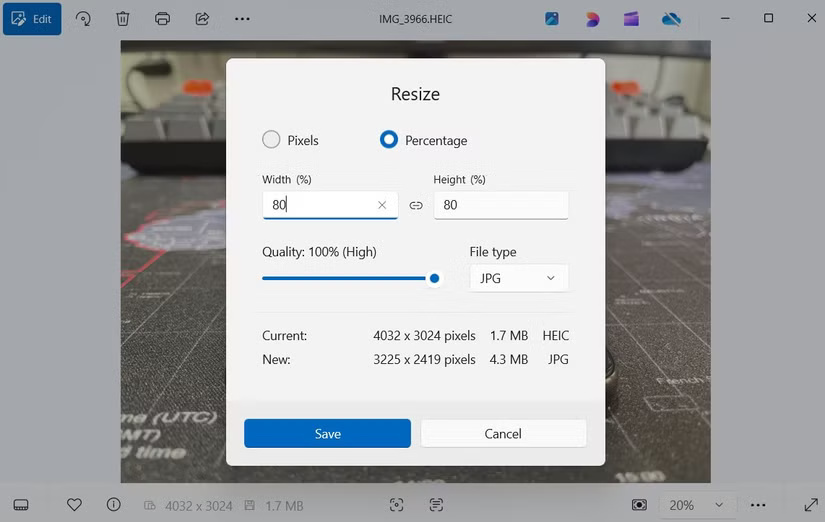
<p style="text-align: justify;">Thỉnh thoảng, bạn có thể cần thay đổi kích thước hình ảnh, cho dù là để chia sẻ dễ dàng hơn hay để tối ưu hóa chúng cho một trang web. May mắn thay, bạn không cần phải dựa vào các&nbsp;ứng dụng chỉnh sửa ảnh&nbsp;của bên thứ ba hoặc các công cụ trực tuyến, vì ứng dụng Photos trên&nbsp;&nbsp;Windows&nbsp;đã cung cấp tính năng thay đổi kích thước hình ảnh.</p>

<div style="text-align: justify;">&nbsp;</div>

<p style="text-align: justify;">Sau khi mở một hình ảnh trong ứng dụng Photos, hãy nhấp vào biểu tượng menu ba chấm ở góc trên cùng bên trái và chọn&nbsp;<strong>Resize image</strong>. Từ đây, bạn sẽ có hai tùy chọn: Thay đổi kích thước theo phần trăm của hình ảnh gốc hoặc đặt thủ công kích thước pixel. Chỉ cần nhập chiều rộng và chiều cao mong muốn, sau đó nhấp vào&nbsp;<strong>Save</strong>.</p>

<h2 id="mcetoc_1ir14vru1ob" style="text-align: justify;">5. Scan văn bản từ hình ảnh</h2>

<figure>
<div style="text-align: justify;"><img alt="Tùy chọn scan văn bản trong ứng dụng Photos của Windows 11" data-i="1" data-src="https://st.quantrimang.com/photos/image/2025/05/12/tinh-nang-an-windows-11-photos-2.jpg" data-was-processed="true" height="513" src="https://st.quantrimang.com/photos/image/2025/05/12/tinh-nang-an-windows-11-photos-2.jpg" width="825" /></div>

<figcaption>
<div style="text-align: justify;">Tùy chọn scan văn bản trong ứng dụng Photos của Windows 11</div>
</figcaption>
</figure>

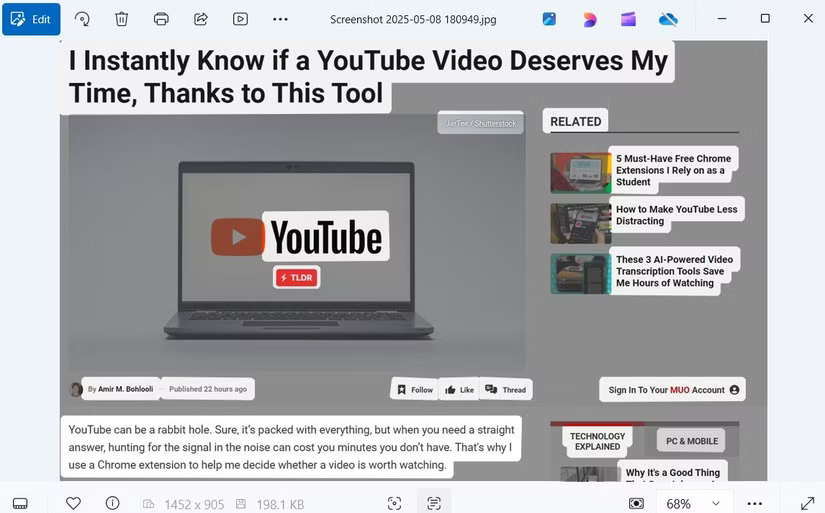
<p style="text-align: justify;">Một tính năng khác của ứng dụng Photos dễ bị bỏ qua là công cụ Nhận dạng ký tự quang học (OCR). Tính năng này cho phép bạn trích xuất văn bản đã in hoặc thậm chí là chữ viết tay từ hình ảnh, ảnh chụp màn hình hoặc tài liệu đã scan và chuyển chúng thành bản sao kỹ thuật số.</p>

<p style="text-align: justify;">Tất cả những gì bạn phải làm là mở hình ảnh trong ứng dụng Photos và nhấp vào biểu tượng&nbsp;<strong>Scan Text</strong>&nbsp;ở phía dưới. Khi ứng dụng phát hiện văn bản trong hình ảnh, hãy nhấn&nbsp;<strong>Ctrl + A&nbsp;</strong>để chọn văn bản đó, sau đó nhấn&nbsp;<strong>Ctrl + C</strong>&nbsp;để sao chép. Ngoài ra, bạn cũng có thể chọn văn bản cụ thể bằng con trỏ chuột, giống như khi làm trên trang web.</p>

<p style="text-align: justify;">Sau khi sao chép văn bản, bạn có thể dán văn bản đó vào tài liệu, email, ghi chú hoặc bất kỳ trường văn bản nào. Tính năng này có thể giúp bạn tiết kiệm rất nhiều thời gian khi số hóa ghi chú viết tay, trích dẫn từ các trang sách hoặc sao chép địa chỉ từ tờ rơi.</p>

<div style="text-align: justify;">&nbsp;</div>

<h2 id="mcetoc_1ir14vru1oc" style="text-align: justify;">4. Super Resolution</h2>

<figure>
<div style="text-align: justify;"><img alt="" data-i="2" data-src="https://st.quantrimang.com/photos/image/2025/05/12/tinh-nang-an-windows-11-photos-3.jpg" data-was-processed="true" height="550" src="https://st.quantrimang.com/photos/image/2025/05/12/tinh-nang-an-windows-11-photos-3.jpg" width="825" /></div>
</figure>

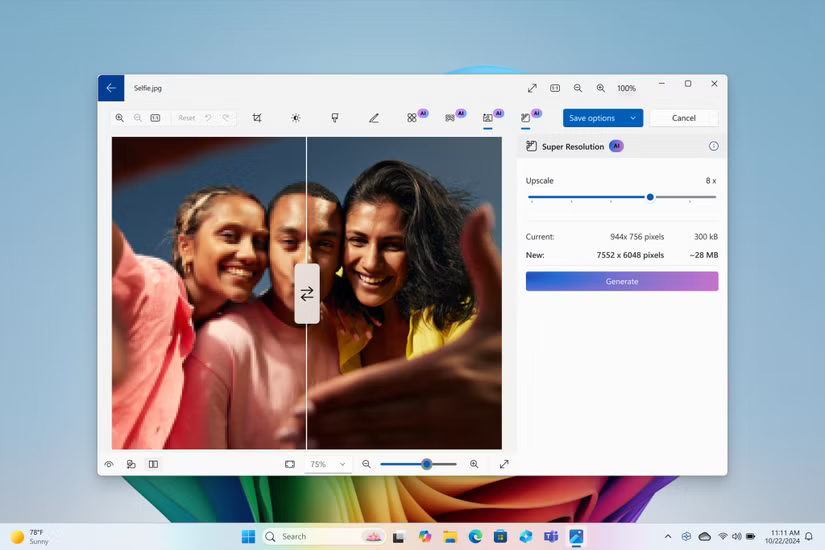
<p style="text-align: justify;">Microsoft gần đây đã giới thiệu một số công cụ hỗ trợ AI ấn tượng trong ứng dụng Windows Photos và một trong những tính năng nổi bật là Super Resolution. Công cụ này sử dụng&nbsp;<a data-type="internal" href="https://quantrimang.com/lang-cong-nghe/tri-tue-nhan-tao-ai-202289" title="Tìm hiểu về Trí tuệ nhân tạo (AI)">trí tuệ nhân tạo</a>&nbsp;để nâng cấp hình ảnh lên gấp 8 lần kích thước ban đầu.</p>

<p style="text-align: justify;">Điểm độc đáo của Super Resolution là nó nâng cao độ sắc nét và chi tiết của hình ảnh mà không làm giảm chất lượng như các phương pháp nâng cấp thông thường. Để sử dụng, trước tiên bạn cần vào chế độ chỉnh sửa trong ứng dụng Photos. Tại đó, bạn sẽ thấy thanh trượt&nbsp;<strong>Scale</strong>&nbsp;cho phép điều chỉnh mức độ nâng cao. Sau khi xử lý, bạn sẽ thấy hai hình ảnh được so sánh cạnh nhau.</p>

<p style="text-align: justify;">Hãy nhớ rằng Super Resolution hiện chỉ dành riêng cho PC Copilot+&nbsp;&nbsp;vì tính&nbsp;năng này dựa trên Neural Processing Unit (NPU) có trong các hệ thống mới hơn này. Nếu bạn không thấy tính năng này trong ứng dụng Photos, thì có thể là phần cứng của bạn không tương thích.</p>

<h2 id="mcetoc_1ir14vru1od" style="text-align: justify;">3. Làm mờ, xóa hoặc thay thế nền ảnh</h2>

<figure>
<div style="text-align: justify;"><img alt="Công cụ xóa nền trong ứng dụng Photos của Windows 11" data-i="3" data-src="https://st.quantrimang.com/photos/image/2025/05/12/tinh-nang-an-windows-11-photos-4.jpg" data-was-processed="true" height="509" src="https://st.quantrimang.com/photos/image/2025/05/12/tinh-nang-an-windows-11-photos-4.jpg" width="825" /></div>

<figcaption>
<div style="text-align: justify;">Công cụ xóa nền trong ứng dụng Photos của&nbsp;&nbsp;Windows 11</div>
</figcaption>
</figure>

<div style="text-align: justify;">&nbsp;</div>

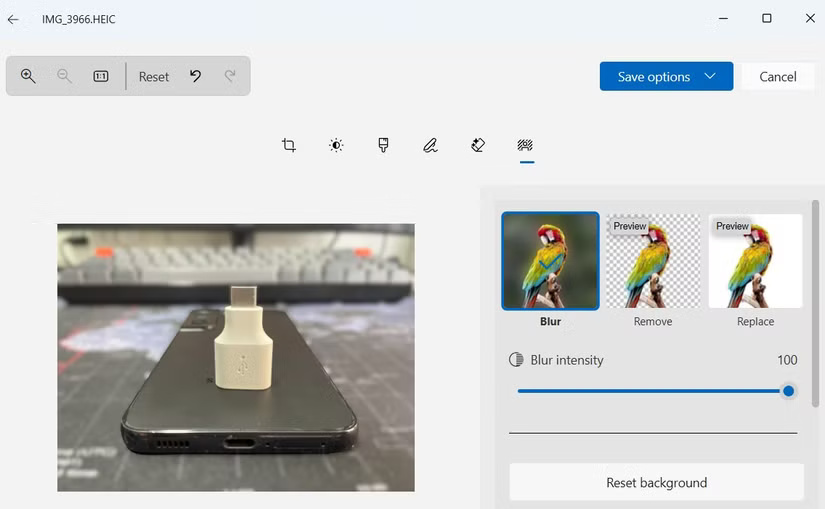
<p style="text-align: justify;">Trước đây, ứng dụng Photos của Windows chỉ cung cấp các tùy chọn chỉnh sửa cơ bản như cắt, xoay, lọc và đánh dấu. Tuy nhiên, giờ đây không còn như vậy nữa. Bây giờ, bạn cũng có thể sử dụng ứng dụng Photos để làm mờ, xóa hoặc thay thế nền ảnh chỉ bằng vài cú nhấp chuột.</p>

<p style="text-align: justify;">Sau khi mở ảnh trong ứng dụng Photos và vào chế độ&nbsp;<strong>Edit</strong>, hãy chuyển đến tab&nbsp;<strong>Background</strong>. Ứng dụng sử dụng AI để tự động tách chủ thể khỏi nền. Từ đó, bạn có thể chọn làm mờ (<strong>Blur</strong>), xóa (<strong>Remove</strong>) hoặc thay thế (<strong>Replace</strong>)<strong>&nbsp;</strong>nền, tùy thuộc vào mục đích của mình.</p>

<p style="text-align: justify;">Tính năng này cực kỳ hữu ích khi bạn muốn thêm hiệu ứng theo kiểu chân dung hoặc thay thế nền bằng thứ hoàn toàn khác.</p>

<h2 id="mcetoc_1ir14vru1oe" style="text-align: justify;">2. Generative Erase</h2>

<figure>
<div style="text-align: justify;"><img alt="Công cụ xóa đối tượng trong ứng dụng Photos của Windows 11" data-i="4" data-src="https://st.quantrimang.com/photos/image/2025/05/12/tinh-nang-an-windows-11-photos-5.jpg" data-was-processed="true" height="519" src="https://st.quantrimang.com/photos/image/2025/05/12/tinh-nang-an-windows-11-photos-5.jpg" width="825" /></div>

<figcaption>
<div style="text-align: justify;">Công cụ xóa đối tượng trong ứng dụng Photos của Windows 11</div>
</figcaption>
</figure>

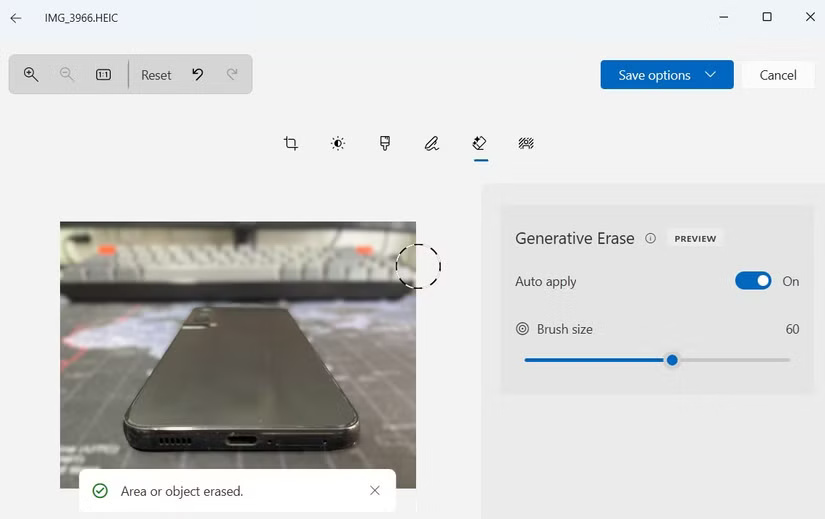
<p style="text-align: justify;">Nếu bạn không cần thay đổi toàn bộ nền mà chỉ muốn xóa một đối tượng hoặc người cụ thể, ứng dụng Photos của Windows 11 cũng có tính năng Generative Erase. Tương tự như Photo Cleanup trên iOS hoặc Magic Eraser trên Android, ứng dụng này sử dụng AI để giúp bạn dễ dàng dọn dẹp hình ảnh của mình.</p>

<p style="text-align: justify;">Để sử dụng, hãy mở ảnh trong ứng dụng Photos, chuyển sang chế độ chỉnh sửa và điều hướng đến tab&nbsp;<strong>Erase</strong>. Từ đó, chỉ cần quét qua đối tượng hoặc người mà bạn muốn xóa. Sau đó, ứng dụng sẽ phân tích các pixel xung quanh và sử dụng AI để lấp đầy khu vực đó.</p>

<p style="text-align: justify;">Tất nhiên, ứng dụng này không hoàn hảo, vì vậy bạn có thể không phải lúc nào cũng có được kết quả hoàn hảo, nhưng trong hầu hết các trường hợp, ứng dụng này có thể hoàn thành nhiệm vụ.</p>

<h2 id="mcetoc_1ir14vru1of" style="text-align: justify;">1. iCloud Photos và OneDrive Sync</h2>

<figure>
<div style="text-align: justify;"><img alt="Tích hợp iCloud và OneDrive trong ứng dụng Photos Windows 11" data-i="5" data-src="https://st.quantrimang.com/photos/image/2025/05/12/tinh-nang-an-windows-11-photos-6.jpg" data-was-processed="true" height="461" src="https://st.quantrimang.com/photos/image/2025/05/12/tinh-nang-an-windows-11-photos-6.jpg" width="825" /></div>

<figcaption>
<div style="text-align: justify;">Tích hợp iCloud và OneDrive trong ứng dụng Photos Windows 11</div>
</figcaption>
</figure>

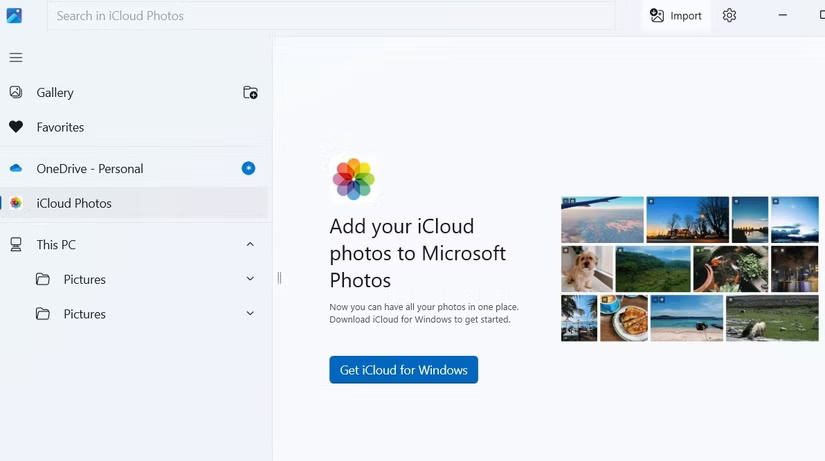
<p style="text-align: justify;">Ứng dụng Photos Windows 11 không chỉ để xem hình ảnh và video được lưu trữ trên PCmà còn có thể sử dụng để truy cập và quản lý nội dung media được lưu trữ đám mây. Điều tuyệt vời là ứng dụng này không chỉ giới hạn ở OneDrive của Microsoft; ứng dụng Photos cũng hỗ trợ&nbsp;iCloud Photos&nbsp;của Apple.</p>

<p style="text-align: justify;">Nếu&nbsp;sử dụng OneDrive, bạn chỉ cần mở ứng dụng Photos và đăng nhập vào tài khoản của mình. Để đồng bộ iCloud Photos, bạn sẽ cần cài đặt ứng dụng iCloud từ Microsoft Store và đăng nhập vào tài khoản của mình. Sau khi kết nối, ảnh và video trên đám mây của bạn sẽ xuất hiện trong phần riêng của chúng trong ứng dụng Photos.</p>

<p style="text-align: justify;">Mặc dù ứng dụng Photos của Windows 11 bắt đầu là một thiết kế lại đơn giản từ&nbsp;&nbsp;Windows&nbsp;10, Microsoft đã cải tiến đáng kể ứng dụng này theo thời gian. Với những tính năng mới này, ứng dụng Photos đã phát triển thành một công cụ mạnh mẽ và giảm nhu cầu sử dụng phần mềm chỉnh sửa ảnh của bên thứ ba trên PC.</p>

<div style="text-align: justify;">&nbsp;</div>
		</div>
				<div id="author">
						<p>
				<strong>Nguồn tin:</strong>
				Quantrimang.com:
			</p>
		</div>
	</div>
	<div id="footer" class="clearfix">
		<div id="url">
			<strong>URL của bản tin này: </strong><a href="https://www.nguoicodonvn2008.info/vi/news/savefile/kien-thuc-may-tinh/6-tinh-nang-an-cua-windows-11-photos-dang-su-dung-10362.html" title="6 tính năng ẩn của Windows 11 Photos đáng sử dụng">https://www.nguoicodonvn2008.info/vi/news/savefile/kien-thuc-may-tinh/6-tinh-nang-an-cua-windows-11-photos-dang-su-dung-10362.html</a>

		</div>
		<div class="clear"></div>
		<div class="copyright">
			&copy; .&#x3A; Nguoicodonvn2008.info - Cõi lòng người cô đơn &#x3A;.
		</div>
		<div id="contact">
			<a href="mailto:admin@nguoicodonvn2008.info">admin@nguoicodonvn2008.info</a>
		</div>
	</div>
</div>
        <div id="timeoutsess" class="chromeframe">
            Bạn đã không sử dụng Site, <a onclick="timeoutsesscancel();" href="https://www.nguoicodonvn2008.info/#">Bấm vào đây để duy trì trạng thái đăng nhập</a>. Thời gian chờ: <span id="secField"> 60 </span> giây
        </div>
        <div id="openidResult" class="nv-alert" style="display:none"></div>
        <div id="openidBt" data-result="" data-redirect=""></div>
		</script>
		<div class="car-top">
  <span><img src="https://www.nguoicodonvn2008.info/themes/default/images/car.png" alt=""></span>
</div>
<script src="https://www.nguoicodonvn2008.info/assets/js/jquery/jquery.min.js"></script>
<script>var nv_base_siteurl="/",nv_lang_data="vi",nv_lang_interface="vi",nv_name_variable="nv",nv_fc_variable="op",nv_lang_variable="language",nv_module_name="news",nv_func_name="savefile",nv_is_user=0, nv_my_ofs=-4,nv_my_abbr="EDT",nv_cookie_prefix="nv4c_e856T",nv_check_pass_mstime=1738000,nv_area_admin=0,nv_safemode=0,theme_responsive=0,nv_recaptcha_ver=2,nv_recaptcha_sitekey="",nv_recaptcha_type="image",XSSsanitize=1;</script>
<script src="https://www.nguoicodonvn2008.info/assets/js/language/vi.js"></script>
<script src="https://www.nguoicodonvn2008.info/assets/js/DOMPurify/purify3.js"></script>
<script src="https://www.nguoicodonvn2008.info/assets/js/global.js"></script>
<script src="https://www.nguoicodonvn2008.info/assets/js/site.js"></script>
<script src="https://www.nguoicodonvn2008.info/themes/default/js/news.js"></script>
<script src="https://www.nguoicodonvn2008.info/themes/default/js/main.js"></script>
<script src="https://www.nguoicodonvn2008.info/themes/default/js/custom.js"></script>
<script type="application/ld+json">
        {
            "@context": "https://schema.org",
            "@type": "Organization",
            "url": "https://www.nguoicodonvn2008.info",
            "logo": "https://www.nguoicodonvn2008.info/uploads/angel.gif"
        }
        </script>
<script src="https://www.nguoicodonvn2008.info/themes/default/js/bootstrap.min.js"></script>
<script type="text/javascript">
var $scrolltop = $('.car-top');
$scrolltop.on('click', function () {
    $('html,body').animate({
        scrollTop: 0
    }, 800);
    $(this).addClass("car-run");
    setTimeout(function(){ $scrolltop.removeClass('car-run');}, 1000);
    return false;
});
$(window).on('scroll', function ()
{ 
    if($(window).scrollTop() >= 200)
    {
        $scrolltop.addClass("show");
        $scrolltop.addClass("car-down");
    }
    else
    {
       $scrolltop.removeClass("show");
       setTimeout(function(){ $scrolltop.removeClass('car-down');}, 300);
    }
});
</script>
</body>
</html>