<!DOCTYPE html>
    <html lang="vi" xmlns="http://www.w3.org/1999/xhtml" prefix="og: http://ogp.me/ns#">
    <head>
<title>6 phần mềm kiểm soát độ sáng đa màn hình tốt nhất cho Windows</title>
<meta name="description" content="6 phần mềm kiểm soát độ sáng đa màn hình tốt nhất cho Windows - Savefile - Tin Tức -...">
<meta name="author" content=".: Nguoicodonvn2008.info - Cõi lòng người cô đơn :.">
<meta name="copyright" content=".: Nguoicodonvn2008.info - Cõi lòng người cô đơn :. [admin@nguoicodonvn2008.info]">
<meta name="robots" content="index, archive, follow, noodp">
<meta name="googlebot" content="index,archive,follow,noodp">
<meta name="msnbot" content="all,index,follow">
<meta name="generator" content="NukeViet v4.5">
<meta http-equiv="Content-Type" content="text/html; charset=utf-8">
<meta property="og:title" content="6 phần mềm kiểm soát độ sáng đa màn hình tốt nhất cho Windows">
<meta property="og:type" content="website">
<meta property="og:description" content="Savefile - Tin Tức - https&#x3A;&#x002F;&#x002F;www.nguoicodonvn2008.info&#x002F;vi&#x002F;news&#x002F;savefile&#x002F;kien-thuc-may-tinh&#x002F;6-phan-mem-kiem-soat-do-sang-da-man-hinh-tot-nhat-cho-windows-10582.html">
<meta property="og:site_name" content=".&#x3A; Nguoicodonvn2008.info - Cõi lòng người cô đơn &#x3A;.">
<meta property="og:url" content="https://www.nguoicodonvn2008.info/vi/news/savefile/kien-thuc-may-tinh/6-phan-mem-kiem-soat-do-sang-da-man-hinh-tot-nhat-cho-windows-10582.html">
<link rel="shortcut icon" href="https://www.nguoicodonvn2008.info/favicon.ico">
<link rel="canonical" href="https://www.nguoicodonvn2008.info/vi/news/savefile/kien-thuc-may-tinh/6-phan-mem-kiem-soat-do-sang-da-man-hinh-tot-nhat-cho-windows-10582.html">
<link rel="alternate" href="https://www.nguoicodonvn2008.info/vi/news/rss/" title="Tin Tức" type="application/rss+xml">
<link rel="alternate" href="https://www.nguoicodonvn2008.info/vi/news/rss/karaoke-dual/" title="Tin Tức - Karaoke Dual" type="application/rss+xml">
<link rel="alternate" href="https://www.nguoicodonvn2008.info/vi/news/rss/nhac-tre/" title="Tin Tức - Nhạc trẻ" type="application/rss+xml">
<link rel="alternate" href="https://www.nguoicodonvn2008.info/vi/news/rss/tru-tinh/" title="Tin Tức - Trữ tình" type="application/rss+xml">
<link rel="alternate" href="https://www.nguoicodonvn2008.info/vi/news/rss/nuoc-ngoai/" title="Tin Tức - Nước ngoài" type="application/rss+xml">
<link rel="alternate" href="https://www.nguoicodonvn2008.info/vi/news/rss/remix/" title="Tin Tức - Remix" type="application/rss+xml">
<link rel="alternate" href="https://www.nguoicodonvn2008.info/vi/news/rss/tam-su-tinh-yeu/" title="Tin Tức - Tâm sự tình yêu" type="application/rss+xml">
<link rel="alternate" href="https://www.nguoicodonvn2008.info/vi/news/rss/tho-suu-tam/" title="Tin Tức - Thơ sưu tầm" type="application/rss+xml">
<link rel="alternate" href="https://www.nguoicodonvn2008.info/vi/news/rss/cuoc-song/" title="Tin Tức - Cuộc sống" type="application/rss+xml">
<link rel="alternate" href="https://www.nguoicodonvn2008.info/vi/news/rss/phan-mem/" title="Tin Tức - Phần mềm" type="application/rss+xml">
<link rel="alternate" href="https://www.nguoicodonvn2008.info/vi/news/rss/kien-thuc-may-tinh/" title="Tin Tức - Kiến thức máy tính" type="application/rss+xml">
<link rel="alternate" href="https://www.nguoicodonvn2008.info/vi/news/rss/hoc-tap/" title="Tin Tức - Học tập" type="application/rss+xml">
<link rel="alternate" href="https://www.nguoicodonvn2008.info/vi/news/rss/tai-lieu/" title="Tin Tức - Tài liệu" type="application/rss+xml">
<link rel="alternate" href="https://www.nguoicodonvn2008.info/vi/news/rss/de-thi/" title="Tin Tức - Đề thi" type="application/rss+xml">
<link rel="preload" as="style" href="https://www.nguoicodonvn2008.info/assets/css/font-awesome.min.css" type="text/css">
<link rel="preload" as="style" href="https://www.nguoicodonvn2008.info/themes/default/css/bootstrap.non-responsive.css" type="text/css">
<link rel="preload" as="style" href="https://www.nguoicodonvn2008.info/themes/default/css/style.css" type="text/css">
<link rel="preload" as="style" href="https://www.nguoicodonvn2008.info/themes/default/css/style.non-responsive.css" type="text/css">
<link rel="preload" as="style" href="https://www.nguoicodonvn2008.info/themes/default/css/news.css" type="text/css">
<link rel="preload" as="style" href="https://www.nguoicodonvn2008.info/themes/default/css/custom.css" type="text/css">
<link rel="preload" as="script" href="https://www.nguoicodonvn2008.info/assets/js/jquery/jquery.min.js" type="text/javascript">
<link rel="preload" as="script" href="https://www.nguoicodonvn2008.info/assets/js/language/vi.js" type="text/javascript">
<link rel="preload" as="script" href="https://www.nguoicodonvn2008.info/assets/js/DOMPurify/purify3.js" type="text/javascript">
<link rel="preload" as="script" href="https://www.nguoicodonvn2008.info/assets/js/global.js" type="text/javascript">
<link rel="preload" as="script" href="https://www.nguoicodonvn2008.info/assets/js/site.js" type="text/javascript">
<link rel="preload" as="script" href="https://www.nguoicodonvn2008.info/themes/default/js/news.js" type="text/javascript">
<link rel="preload" as="script" href="https://www.nguoicodonvn2008.info/themes/default/js/main.js" type="text/javascript">
<link rel="preload" as="script" href="https://www.nguoicodonvn2008.info/themes/default/js/custom.js" type="text/javascript">
<link rel="preload" as="script" href="https://www.nguoicodonvn2008.info/themes/default/js/bootstrap.min.js" type="text/javascript">
<link rel="stylesheet" href="https://www.nguoicodonvn2008.info/assets/css/font-awesome.min.css">
<link rel="stylesheet" href="https://www.nguoicodonvn2008.info/themes/default/css/bootstrap.non-responsive.css">
<link rel="stylesheet" href="https://www.nguoicodonvn2008.info/themes/default/css/style.css">
<link rel="stylesheet" href="https://www.nguoicodonvn2008.info/themes/default/css/style.non-responsive.css">
<link rel="StyleSheet" href="https://www.nguoicodonvn2008.info/themes/default/css/news.css">
<link rel="stylesheet" href="https://www.nguoicodonvn2008.info/themes/default/css/custom.css">
<style type="text/css">
	body{background: #fff;}
</style>
    </head>
    <body>
<div id="print">
	<div id="hd_print">
		<h2 class="pull-left">.&#x3A; Nguoicodonvn2008.info - Cõi lòng người cô đơn &#x3A;.</h2>
		<p class="pull-right"><a title=".&#x3A; Nguoicodonvn2008.info - Cõi lòng người cô đơn &#x3A;." href="https://www.nguoicodonvn2008.info/">https://www.nguoicodonvn2008.info</a></p>
	</div>
	<div class="clear"></div>
	<hr />
	<div id="content">
		<h1>6 phần mềm kiểm soát độ sáng đa màn hình tốt nhất cho Windows</h1>
		<ul class="list-inline">
			<li>Thứ hai - 16/06/2025 23:41</li>
			<li class="hidden-print txtrequired"><em class="fa fa-print">&nbsp;</em><a title="In ra" href="javascript:;" onclick="window.print()">In ra</a></li>
			<li class="hidden-print txtrequired"><em class="fa fa-power-off">&nbsp;</em><a title="Đóng cửa sổ này" href="javascript:;" onclick="window.close()">Đóng cửa sổ này</a></li>
		</ul>
		<div class="clear"></div>
		<div id="hometext">
		</div>
				<div class="imghome">
			<img alt="6 phần mềm kiểm soát độ sáng đa màn hình tốt nhất cho Windows" src="https://st.quantrimang.com/photos/image/2025/02/17/phan-mem-kiem-soat-do-sang-da-man-hinh-windows-6.jpg" width="460" class="img-thumbnail" />
		</div>
		<div class="clear"></div>
		<div id="bodytext" class="clearfix">
			<p style="text-align: justify;">Windows 10 và 11 cung cấp một thanh trượt nhỏ đẹp mắt trong trung tâm hành động để điều chỉnh độ sáng màn hình. Tuy nhiên, nếu bạn có thiết lập nhiều màn hình, Windows không mở rộng chức năng kiểm soát độ sáng cho màn hình.</p>

<p style="text-align: justify;">Mặc dù bạn có thể sử dụng các nút vật lý trên màn hình để điều chỉnh độ sáng, nhưng đây là một nhiệm vụ tẻ nhạt. Thay vào đó, các ứng dụng kiểm soát độ sáng của bên thứ ba có thể giúp bạn điều chỉnh độ sáng màn hình trên Windows. Sau đây là các công cụ kiểm soát độ sáng tốt nhất cho hệ thống Windows 10 và 11. Các ứng dụng này có thể dễ dàng điều chỉnh độ sáng màn hình chính và phụ.</p>

<h2 style="text-align: justify;">&nbsp;</h2>

<h2 id="mcetoc_1itrk38c9cu" style="text-align: justify;">1. Thanh trượt độ sáng&nbsp;Twinkle Tray</h2>

<div style="text-align: justify;"><span style="color:rgb(192, 57, 43);"><strong>https://twinkletray.com/</strong></span></div>

<figure>
<div style="text-align: justify;"><img alt="Twinkle Tray trên Windows" data-i="0" data-src="https://st.quantrimang.com/photos/image/2025/02/17/phan-mem-kiem-soat-do-sang-da-man-hinh-windows-1.jpg" data-was-processed="true" height="530" src="https://st.quantrimang.com/photos/image/2025/02/17/phan-mem-kiem-soat-do-sang-da-man-hinh-windows-1.jpg" width="825" /></div>

<figcaption>
<div style="text-align: justify;">Twinkle Tray trên Windows</div>
</figcaption>
</figure>

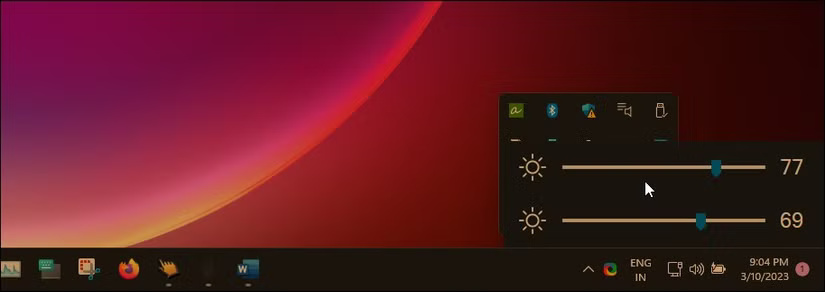
<p style="text-align: justify;">Twinkle Tray có thể là ứng dụng kiểm soát độ sáng được cân nhắc kỹ lưỡng nhất hiện có trên Windows. Ứng dụng hoạt động tuyệt vời, trông đẹp mắt và hỗ trợ tính năng DDC/CI cho màn hình ngoài.</p>

<p style="text-align: justify;">Ở cấp độ cơ bản, ứng dụng cho phép bạn điều chỉnh độ sáng màn hình cho nhiều màn hình. Bạn có thể bật Link Level để bật kiểm soát độ sáng đồng nhất cho tất cả các màn hình. Bạn cũng có thể tắt màn hình khi di chuyển ra khỏi thiết lập của mình.</p>

<p style="text-align: justify;">Mở bảng điều khiển Advanced display để thay đổi tốc độ cập nhật độ sáng và chuẩn hóa độ sáng để có độ sáng đồng đều trên toàn màn hình. Trên màn hình tương thích DDC/CI, bạn bật Contrast, Volume và thậm chí là Power State để bật và tắt màn hình.</p>

<p style="text-align: justify;">Nó cũng hỗ trợ hotket và shortcut. Bạn có thể bật Idle detection để giảm độ sáng màn hình sau một khoảng thời gian nhàn rỗi nhất định. Điều thú vị là ứng dụng này miễn phí sử dụng và không có quảng cáo hoặc tùy chọn mua trong ứng dụng.</p>

<h2 id="mcetoc_1itrk38cacv" style="text-align: justify;">2.&nbsp;Monitorian</h2>

<div style="text-align: justify;"><span style="color:rgb(231, 76, 60);"><strong>https://apps.microsoft.com/detail/9nw33j738bl0?rtc=1&amp;hl=vi-vn&amp;gl=IN</strong></span></div>

<figure>
<div style="text-align: justify;"><img alt="" data-i="1" data-src="https://st.quantrimang.com/photos/image/2025/02/17/phan-mem-kiem-soat-do-sang-da-man-hinh-windows-2.jpg" data-was-processed="true" height="384" src="https://st.quantrimang.com/photos/image/2025/02/17/phan-mem-kiem-soat-do-sang-da-man-hinh-windows-2.jpg" width="825" /></div>
</figure>

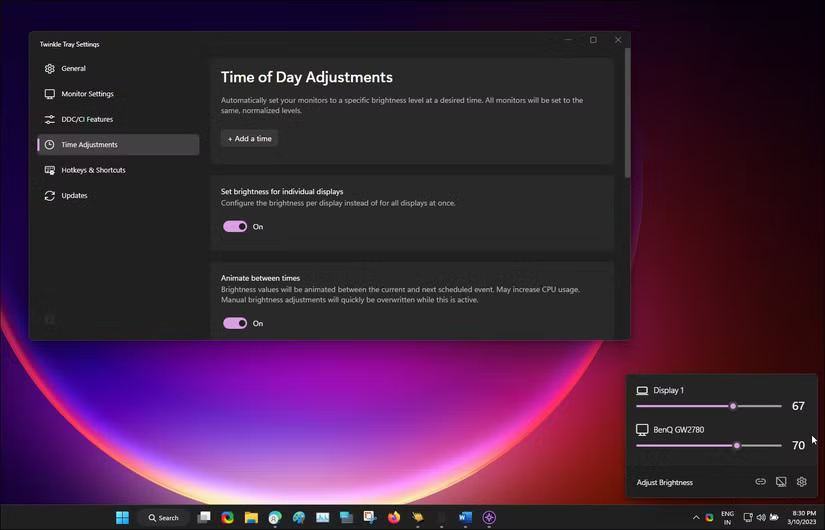
<p style="text-align: justify;">Monitorian đã là ứng dụng được yêu thích trong một thời gian dài cho đến khi Twinkle Tray xuất hiện. Giống như Twinkle Tray, nó không phải là công cụ làm mờ mà là công cụ kiểm soát độ sáng trên desktop để điều chỉnh độ sáng màn hình trên Windows.</p>

<p style="text-align: justify;">Sử dụng Monitorian rất dễ dàng. Tải xuống và cài đặt ứng dụng, ứng dụng sẽ phát hiện tất cả các màn hình được kết nối với PC của bạn. Ứng dụng cho phép bạn thay đổi độ sáng của tất cả các màn hình cùng lúc hoặc riêng lẻ. Để điều khiển đồng bộ, hãy điều chỉnh thanh trượt cho tất cả màn hình và nhấn biểu tượng Unison để khóa thanh trượt.</p>

<p style="text-align: justify;">Tuy nhiên, một số tính năng nâng cao có yêu cầu trả phí. Nó bao gồm hỗ trợ cho hơn 4 màn hình và quyền truy cập dòng lệnh, tùy chỉnh hotkey và các shortcut để điều chỉnh độ sáng cho những màn hình khác nhau với nhiều phạm vi điều chỉnh khác nhau.</p>

<p style="text-align: justify;">Phiên bản miễn phí sẽ phù hợp với hầu hết mọi người. Tuy nhiên, nếu cần sử dụng phiên bản cao cấp, bạn phải trở thành người đăng ký.</p>

<h2 id="mcetoc_1itrk38cad0" style="text-align: justify;">3.&nbsp;Dimmer</h2>

<div style="text-align: justify;"><span style="color:rgb(192, 57, 43);"><strong>https://dimmer.en.softonic.com/</strong></span></div>

<figure>
<div style="text-align: justify;"><img alt="Ứng dụng điều khiển độ sáng Dimmer cho Windows" data-i="2" data-src="https://st.quantrimang.com/photos/image/2025/02/17/phan-mem-kiem-soat-do-sang-da-man-hinh-windows-3.jpg" data-was-processed="true" height="412" src="https://st.quantrimang.com/photos/image/2025/02/17/phan-mem-kiem-soat-do-sang-da-man-hinh-windows-3.jpg" width="825" /></div>

<figcaption>
<div style="text-align: justify;">Ứng dụng điều khiển độ sáng Dimmer cho Windows</div>
</figcaption>
</figure>

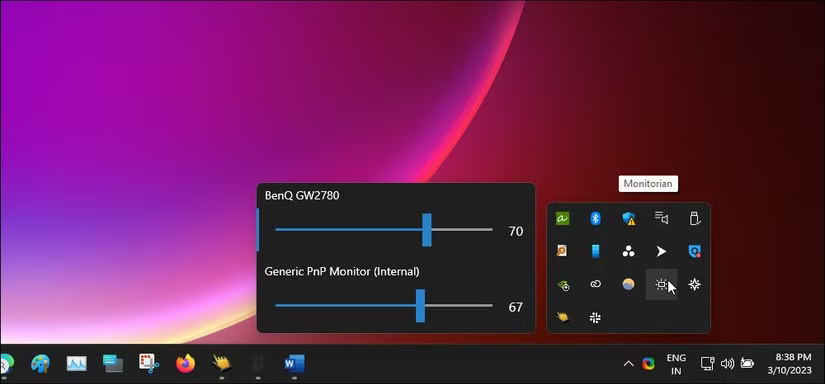
<p style="text-align: justify;">Dimmer là ứng dụng điều khiển độ sáng nhỏ tiện dụng cho PC Windows. Đây là ứng dụng portable, nhưng bạn có thể cấu hình để tự động chạy sau khi người dùng đăng nhập.</p>

<p style="text-align: justify;">Sử dụng Dimmer chỉ cần cài là chạy. Ứng dụng sẽ phát hiện tất cả các màn hình được kết nối với máy tính của bạn và gán thanh trượt độ sáng cho chúng. Tương tự như Monitorian, bạn có thể điều chỉnh độ sáng màn hình riêng lẻ hoặc đồng thời. Bạn cũng có thể bật hoặc tắt thanh trượt điều khiển độ sáng cho từng màn hình.</p>

<p style="text-align: justify;">Tab Options cho phép bạn cấu hình ứng dụng để hiển thị danh tính màn hình, ranh giới và cài đặt khởi động. Tuy nhiên, ứng dụng không có hotkey hoặc hỗ trợ shortcut để kiểm soát mức độ mờ.</p>

<h2 id="mcetoc_1itrk38cad1" style="text-align: justify;">4.&nbsp;CareUEyes</h2>

<div style="text-align: justify;"><span style="color:rgb(192, 57, 43);"><strong>https://care-eyes.com/index.html#home</strong></span></div>

<figure>
<div style="text-align: justify;"><img alt="CareUEyes kiểm soát độ sáng cửa sổ" data-i="3" data-src="https://st.quantrimang.com/photos/image/2025/02/17/phan-mem-kiem-soat-do-sang-da-man-hinh-windows-4.jpg" data-was-processed="true" height="515" src="https://st.quantrimang.com/photos/image/2025/02/17/phan-mem-kiem-soat-do-sang-da-man-hinh-windows-4.jpg" width="825" /></div>

<figcaption>
<div style="text-align: justify;">CareUEyes kiểm soát độ sáng cửa sổ</div>
</figcaption>
</figure>

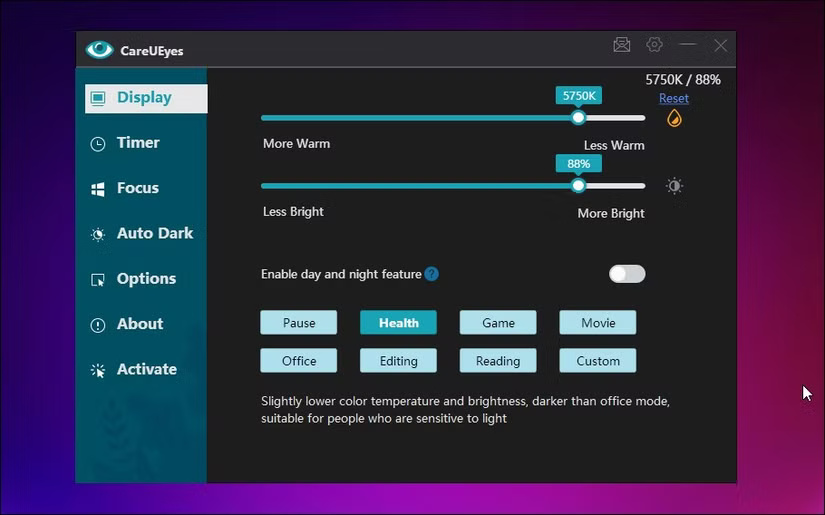
<p style="text-align: justify;">CareUEyes có thể là ứng dụng kiểm soát độ sáng kỳ lạ nhất trong số tất cả các ứng dụng kiểm soát độ sáng có sẵn cho Windows. Đây là tiện ích kiểm soát độ sáng và lọc ánh sáng xanh với một số tính năng hữu ích giúp cải thiện năng suất của bạn.</p>

<p style="text-align: justify;">CareUEyes có các thanh trượt chính để điều chỉnh ánh sáng xanh và độ sáng. Nó hoạt động trên cả màn hình chính và màn hình ngoài cùng lúc. Bạn cũng có thể để ứng dụng quyết định điều gì là tốt nhất cho mình bằng cách sử dụng các cài đặt preset về độ sáng được xác định trước.</p>

<p style="text-align: justify;">Sau đó là khía cạnh năng suất của ứng dụng. Ứng dụng có chế độ kỹ thuật Pomodoro với bộ đếm thời gian. Ứng dụng cho phép bạn cấu hình phiên làm việc và thời gian nghỉ. Tab Focus có Focus Read và Focus Blur. Ứng dụng cho phép bạn tăng khả năng tập trung, làm mờ các ứng dụng nền gây mất tập trung và giúp bạn tập trung vào những cửa sổ foreground.</p>

<p style="text-align: justify;">Nếu vào tab Options, bạn có thể tìm thấy nhiều tùy chọn hơn. Ví dụ, bạn có thể cấu hình tính năng Timer để khóa Windows vào cuối giờ nghỉ, phát nhạc trong giờ nghỉ và tự động khởi động lại bộ đếm thời gian. Bạn cũng có thể gán phím nóng để điều chỉnh độ sáng, nhiệt độ màu, chế độ đọc, v.v...</p>

<p style="text-align: justify;">CareUEyes là tiện ích kiểm soát màn hình cao cấp có bản dùng thử miễn phí. Tiện ích này có giao diện người dùng hiện đại và một số tính năng tiện dụng mà không có ứng dụng kiểm soát độ sáng nào khác cung cấp.</p>

<h2 id="mcetoc_1itrk38cad2" style="text-align: justify;">5.&nbsp;Iris</h2>

<div style="text-align: justify;"><span style="color:rgb(192, 57, 43);"><strong>https://iristech.co/</strong></span></div>

<figure>
<div style="text-align: justify;"><img alt="Cửa sổ điều khiển độ sáng của Iris" data-i="4" data-src="https://st.quantrimang.com/photos/image/2025/02/17/phan-mem-kiem-soat-do-sang-da-man-hinh-windows-5.jpg" data-was-processed="true" height="629" src="https://st.quantrimang.com/photos/image/2025/02/17/phan-mem-kiem-soat-do-sang-da-man-hinh-windows-5.jpg" width="825" /></div>

<figcaption>
<div style="text-align: justify;">Cửa sổ điều khiển độ sáng của Iris</div>
</figcaption>
</figure>

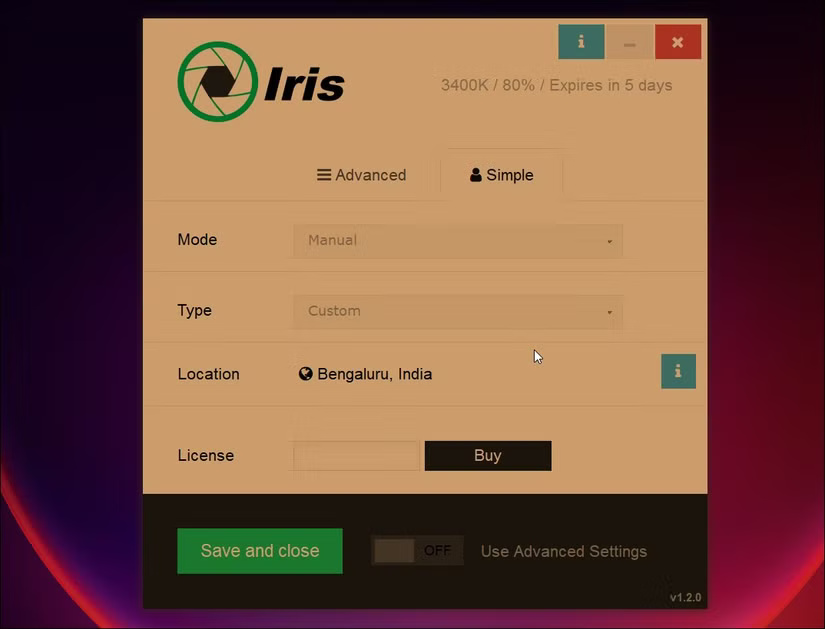
<p style="text-align: justify;">Iris là công cụ lọc ánh sáng xanh và làm mờ màn hình đa nền tảng. Đây là ứng dụng trả phí và cung cấp nhiều tính năng tùy chỉnh để cấu hình độ sáng màn hình dựa trên thói quen ngủ và vị trí. Tuy nhiên, ứng dụng không thêm bất kỳ thanh trượt độ sáng nào vào thanh tác vụ hoặc khay hệ thống. Bạn chỉ có thể điều khiển độ sáng từ giao diện của ứng dụng.</p>

<p style="text-align: justify;">Tab Simple bao gồm lựa chọn chế độ sáng và cài đặt vị trí. Tab Advanced là nơi bạn có thể tinh chỉnh cài đặt độ sáng và ánh sáng xanh. Tab này bao gồm cấu hình độ sáng, độ bão hòa, chuyển tiếp, hiệu ứng màn hình, phông chữ, hệ thống và phím tắt.</p>

<p style="text-align: justify;">Iris không chỉ là một công cụ làm mờ màn hình, điều này được phản ánh trong giá của nó. Bạn có thể đăng ký thuê bao hàng tháng hoặc mua giấy phép trọn đời với giá 14,99 USD. Tuy nhiên, ứng dụng này có thể xung đột với các ứng dụng tương tự như Flu.x. Vì vậy, hãy ghi nhớ điều đó trước khi mua hàng.</p>

<h2 id="mcetoc_1itrk38cad3" style="text-align: justify;">6.&nbsp;Windows10 BrightnessSlider</h2>

<div style="text-align: justify;"><span style="color:rgb(231, 76, 60);"><strong>https://github.com/blackholeearth/Win10_BrightnessSlider</strong></span></div>

<figure>
<div style="text-align: justify;"><img alt="Windows10 BrightnessSlider" data-i="5" data-src="https://st.quantrimang.com/photos/image/2025/02/17/phan-mem-kiem-soat-do-sang-da-man-hinh-windows-6.jpg" data-was-processed="true" height="292" src="https://st.quantrimang.com/photos/image/2025/02/17/phan-mem-kiem-soat-do-sang-da-man-hinh-windows-6.jpg" width="825" /></div>

<figcaption>
<div style="text-align: justify;">Windows10 BrightnessSlider</div>
</figcaption>
</figure>

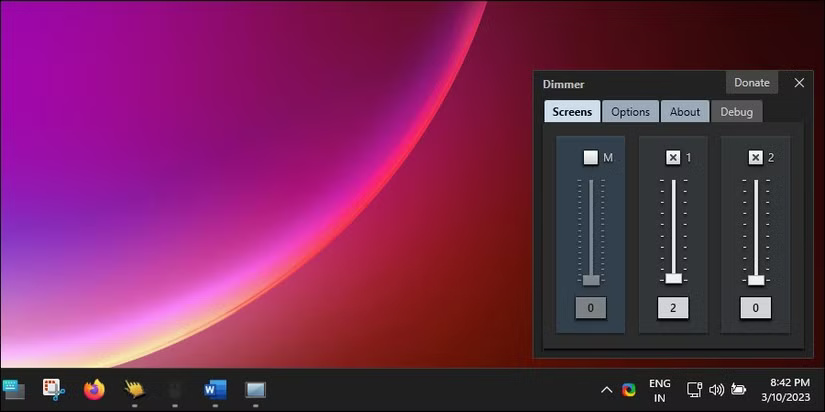
<p style="text-align: justify;">Nếu tất cả những gì bạn cần là một ứng dụng kiểm soát độ sáng mà không có bất kỳ tính năng tùy chỉnh nào, thì Windows 10 BrightnessSlider là một lựa chọn tốt. Đây là một tiện ích nhẹ, portable cho phép bạn kiểm soát độ sáng cho nhiều màn hình.</p>

<p style="text-align: justify;">Tiện ích này sẽ nằm trong khay hệ thống sau khi khởi chạy. Nhấp vào biểu tượng ứng dụng để điều chỉnh độ sáng của màn hình. Mặc dù ứng dụng này hoạt động, nhưng lại không có tính năng điều chỉnh độ sáng đồng nhất.</p>

<p style="text-align: justify;">Ngoài ra, còn có các ứng dụng kiểm soát độ sáng khác, như DimScreen. Một công cụ làm mờ màn hình cơ bản cho phép bạn điều chỉnh độ sáng từ 0% đến 90%.</p>

<p style="text-align: justify;">Cần có các ứng dụng kiểm soát độ sáng của bên thứ ba khi bạn thiết lập nhiều màn hình. Theo mặc định, Windows chỉ hỗ trợ màn hình chính, do đó cần có tiện ích của bên thứ ba. Các ứng dụng này giúp bạn kiểm soát độ sáng trên tất cả các màn hình riêng lẻ hoặc đồng thời. Ngoài ra, chúng còn tích hợp một số tính năng tiện dụng để tinh chỉnh độ sáng màn hình của bạn.</p>
		</div>
				<div id="author">
						<p>
				<strong>Nguồn tin:</strong>
				Quantrimang.com:
			</p>
		</div>
	</div>
	<div id="footer" class="clearfix">
		<div id="url">
			<strong>URL của bản tin này: </strong><a href="https://www.nguoicodonvn2008.info/vi/news/savefile/kien-thuc-may-tinh/6-phan-mem-kiem-soat-do-sang-da-man-hinh-tot-nhat-cho-windows-10582.html" title="6 phần mềm kiểm soát độ sáng đa màn hình tốt nhất cho Windows">https://www.nguoicodonvn2008.info/vi/news/savefile/kien-thuc-may-tinh/6-phan-mem-kiem-soat-do-sang-da-man-hinh-tot-nhat-cho-windows-10582.html</a>

		</div>
		<div class="clear"></div>
		<div class="copyright">
			&copy; .&#x3A; Nguoicodonvn2008.info - Cõi lòng người cô đơn &#x3A;.
		</div>
		<div id="contact">
			<a href="mailto:admin@nguoicodonvn2008.info">admin@nguoicodonvn2008.info</a>
		</div>
	</div>
</div>
        <div id="timeoutsess" class="chromeframe">
            Bạn đã không sử dụng Site, <a onclick="timeoutsesscancel();" href="https://www.nguoicodonvn2008.info/#">Bấm vào đây để duy trì trạng thái đăng nhập</a>. Thời gian chờ: <span id="secField"> 60 </span> giây
        </div>
        <div id="openidResult" class="nv-alert" style="display:none"></div>
        <div id="openidBt" data-result="" data-redirect=""></div>
		</script>
		<div class="car-top">
  <span><img src="https://www.nguoicodonvn2008.info/themes/default/images/car.png" alt=""></span>
</div>
<script src="https://www.nguoicodonvn2008.info/assets/js/jquery/jquery.min.js"></script>
<script>var nv_base_siteurl="/",nv_lang_data="vi",nv_lang_interface="vi",nv_name_variable="nv",nv_fc_variable="op",nv_lang_variable="language",nv_module_name="news",nv_func_name="savefile",nv_is_user=0, nv_my_ofs=-4,nv_my_abbr="EDT",nv_cookie_prefix="nv4c_e856T",nv_check_pass_mstime=1738000,nv_area_admin=0,nv_safemode=0,theme_responsive=0,nv_recaptcha_ver=2,nv_recaptcha_sitekey="",nv_recaptcha_type="image",XSSsanitize=1;</script>
<script src="https://www.nguoicodonvn2008.info/assets/js/language/vi.js"></script>
<script src="https://www.nguoicodonvn2008.info/assets/js/DOMPurify/purify3.js"></script>
<script src="https://www.nguoicodonvn2008.info/assets/js/global.js"></script>
<script src="https://www.nguoicodonvn2008.info/assets/js/site.js"></script>
<script src="https://www.nguoicodonvn2008.info/themes/default/js/news.js"></script>
<script src="https://www.nguoicodonvn2008.info/themes/default/js/main.js"></script>
<script src="https://www.nguoicodonvn2008.info/themes/default/js/custom.js"></script>
<script type="application/ld+json">
        {
            "@context": "https://schema.org",
            "@type": "Organization",
            "url": "https://www.nguoicodonvn2008.info",
            "logo": "https://www.nguoicodonvn2008.info/uploads/angel.gif"
        }
        </script>
<script src="https://www.nguoicodonvn2008.info/themes/default/js/bootstrap.min.js"></script>
<script type="text/javascript">
var $scrolltop = $('.car-top');
$scrolltop.on('click', function () {
    $('html,body').animate({
        scrollTop: 0
    }, 800);
    $(this).addClass("car-run");
    setTimeout(function(){ $scrolltop.removeClass('car-run');}, 1000);
    return false;
});
$(window).on('scroll', function ()
{ 
    if($(window).scrollTop() >= 200)
    {
        $scrolltop.addClass("show");
        $scrolltop.addClass("car-down");
    }
    else
    {
       $scrolltop.removeClass("show");
       setTimeout(function(){ $scrolltop.removeClass('car-down');}, 300);
    }
});
</script>
</body>
</html>