<!DOCTYPE html>
    <html lang="vi" xmlns="http://www.w3.org/1999/xhtml" prefix="og: http://ogp.me/ns#">
    <head>
<title>6 cách viết phân số trong Word dễ nhất trên các phiên bản 2016, 2010, 2013, 2007</title>
<meta name="description" content="6 cách viết phân số trong Word dễ nhất trên các phiên bản 2016, 2010, 2013, 2007 - Savefile - Tin Tức -...">
<meta name="author" content=".: Nguoicodonvn2008.info - Cõi lòng người cô đơn :.">
<meta name="copyright" content=".: Nguoicodonvn2008.info - Cõi lòng người cô đơn :. [admin@nguoicodonvn2008.info]">
<meta name="robots" content="index, archive, follow, noodp">
<meta name="googlebot" content="index,archive,follow,noodp">
<meta name="msnbot" content="all,index,follow">
<meta name="generator" content="NukeViet v4.5">
<meta http-equiv="Content-Type" content="text/html; charset=utf-8">
<meta property="og:title" content="6 cách viết phân số trong Word dễ nhất trên các phiên bản 2016, 2010, 2013, 2007">
<meta property="og:type" content="website">
<meta property="og:description" content="Savefile - Tin Tức -...">
<meta property="og:site_name" content=".&#x3A; Nguoicodonvn2008.info - Cõi lòng người cô đơn &#x3A;.">
<meta property="og:url" content="https://www.nguoicodonvn2008.info/vi/news/savefile/kien-thuc-may-tinh/6-cach-viet-phan-so-trong-word-de-nhat-tren-cac-phien-ban-2016-2010-2013-2007-8708.html">
<link rel="shortcut icon" href="https://www.nguoicodonvn2008.info/favicon.ico">
<link rel="canonical" href="https://www.nguoicodonvn2008.info/vi/news/savefile/kien-thuc-may-tinh/6-cach-viet-phan-so-trong-word-de-nhat-tren-cac-phien-ban-2016-2010-2013-2007-8708.html">
<link rel="alternate" href="https://www.nguoicodonvn2008.info/vi/news/rss/" title="Tin Tức" type="application/rss+xml">
<link rel="alternate" href="https://www.nguoicodonvn2008.info/vi/news/rss/karaoke-dual/" title="Tin Tức - Karaoke Dual" type="application/rss+xml">
<link rel="alternate" href="https://www.nguoicodonvn2008.info/vi/news/rss/nhac-tre/" title="Tin Tức - Nhạc trẻ" type="application/rss+xml">
<link rel="alternate" href="https://www.nguoicodonvn2008.info/vi/news/rss/tru-tinh/" title="Tin Tức - Trữ tình" type="application/rss+xml">
<link rel="alternate" href="https://www.nguoicodonvn2008.info/vi/news/rss/nuoc-ngoai/" title="Tin Tức - Nước ngoài" type="application/rss+xml">
<link rel="alternate" href="https://www.nguoicodonvn2008.info/vi/news/rss/remix/" title="Tin Tức - Remix" type="application/rss+xml">
<link rel="alternate" href="https://www.nguoicodonvn2008.info/vi/news/rss/tam-su-tinh-yeu/" title="Tin Tức - Tâm sự tình yêu" type="application/rss+xml">
<link rel="alternate" href="https://www.nguoicodonvn2008.info/vi/news/rss/tho-suu-tam/" title="Tin Tức - Thơ sưu tầm" type="application/rss+xml">
<link rel="alternate" href="https://www.nguoicodonvn2008.info/vi/news/rss/cuoc-song/" title="Tin Tức - Cuộc sống" type="application/rss+xml">
<link rel="alternate" href="https://www.nguoicodonvn2008.info/vi/news/rss/phan-mem/" title="Tin Tức - Phần mềm" type="application/rss+xml">
<link rel="alternate" href="https://www.nguoicodonvn2008.info/vi/news/rss/kien-thuc-may-tinh/" title="Tin Tức - Kiến thức máy tính" type="application/rss+xml">
<link rel="alternate" href="https://www.nguoicodonvn2008.info/vi/news/rss/hoc-tap/" title="Tin Tức - Học tập" type="application/rss+xml">
<link rel="alternate" href="https://www.nguoicodonvn2008.info/vi/news/rss/tai-lieu/" title="Tin Tức - Tài liệu" type="application/rss+xml">
<link rel="alternate" href="https://www.nguoicodonvn2008.info/vi/news/rss/de-thi/" title="Tin Tức - Đề thi" type="application/rss+xml">
<link rel="preload" as="style" href="https://www.nguoicodonvn2008.info/assets/css/font-awesome.min.css" type="text/css">
<link rel="preload" as="style" href="https://www.nguoicodonvn2008.info/themes/default/css/bootstrap.non-responsive.css" type="text/css">
<link rel="preload" as="style" href="https://www.nguoicodonvn2008.info/themes/default/css/style.css" type="text/css">
<link rel="preload" as="style" href="https://www.nguoicodonvn2008.info/themes/default/css/style.non-responsive.css" type="text/css">
<link rel="preload" as="style" href="https://www.nguoicodonvn2008.info/themes/default/css/news.css" type="text/css">
<link rel="preload" as="style" href="https://www.nguoicodonvn2008.info/themes/default/css/custom.css" type="text/css">
<link rel="preload" as="script" href="https://www.nguoicodonvn2008.info/assets/js/jquery/jquery.min.js" type="text/javascript">
<link rel="preload" as="script" href="https://www.nguoicodonvn2008.info/assets/js/language/vi.js" type="text/javascript">
<link rel="preload" as="script" href="https://www.nguoicodonvn2008.info/assets/js/DOMPurify/purify3.js" type="text/javascript">
<link rel="preload" as="script" href="https://www.nguoicodonvn2008.info/assets/js/global.js" type="text/javascript">
<link rel="preload" as="script" href="https://www.nguoicodonvn2008.info/assets/js/site.js" type="text/javascript">
<link rel="preload" as="script" href="https://www.nguoicodonvn2008.info/themes/default/js/news.js" type="text/javascript">
<link rel="preload" as="script" href="https://www.nguoicodonvn2008.info/themes/default/js/main.js" type="text/javascript">
<link rel="preload" as="script" href="https://www.nguoicodonvn2008.info/themes/default/js/custom.js" type="text/javascript">
<link rel="preload" as="script" href="https://www.nguoicodonvn2008.info/themes/default/js/bootstrap.min.js" type="text/javascript">
<link rel="stylesheet" href="https://www.nguoicodonvn2008.info/assets/css/font-awesome.min.css">
<link rel="stylesheet" href="https://www.nguoicodonvn2008.info/themes/default/css/bootstrap.non-responsive.css">
<link rel="stylesheet" href="https://www.nguoicodonvn2008.info/themes/default/css/style.css">
<link rel="stylesheet" href="https://www.nguoicodonvn2008.info/themes/default/css/style.non-responsive.css">
<link rel="StyleSheet" href="https://www.nguoicodonvn2008.info/themes/default/css/news.css">
<link rel="stylesheet" href="https://www.nguoicodonvn2008.info/themes/default/css/custom.css">
<style type="text/css">
	body{background: #fff;}
</style>
    </head>
    <body>
<div id="print">
	<div id="hd_print">
		<h2 class="pull-left">.&#x3A; Nguoicodonvn2008.info - Cõi lòng người cô đơn &#x3A;.</h2>
		<p class="pull-right"><a title=".&#x3A; Nguoicodonvn2008.info - Cõi lòng người cô đơn &#x3A;." href="https://www.nguoicodonvn2008.info/">https://www.nguoicodonvn2008.info</a></p>
	</div>
	<div class="clear"></div>
	<hr />
	<div id="content">
		<h1>6 cách viết phân số trong Word dễ nhất trên các phiên bản 2016, 2010, 2013, 2007</h1>
		<ul class="list-inline">
			<li>Thứ năm - 18/07/2024 23:49</li>
			<li class="hidden-print txtrequired"><em class="fa fa-print">&nbsp;</em><a title="In ra" href="javascript:;" onclick="window.print()">In ra</a></li>
			<li class="hidden-print txtrequired"><em class="fa fa-power-off">&nbsp;</em><a title="Đóng cửa sổ này" href="javascript:;" onclick="window.close()">Đóng cửa sổ này</a></li>
		</ul>
		<div class="clear"></div>
		<div id="hometext">
		</div>
				<div class="imghome">
			<img alt="6 cách viết phân số trong Word dễ nhất trên các phiên bản 2016, 2010, 2013, 2007" src="https://st.quantrimang.com/photos/image/2018/12/21/Word-nhap-phan-so-5.jpg" width="460" class="img-thumbnail" />
		</div>
		<div class="clear"></div>
		<div id="bodytext" class="clearfix">
			<p style="text-align: justify;">Viết phân số trong Word có 2 cách biểu thị khác nhau đó là kiểu phân số trong Toán học với dấu gạch ngang chia tử số và mẫu số, kiểu thứ 2 là / như viết 1/2 trong Word vậy. Kiểu viết dạng 1/2 trong Word thường sử dụng trong những dạng tài liệu còn kiểu biểu diễn gạch ngạch sử dụng trong các phép tính toán. Dưới đây là hướng dẫn chi tiết viết phân số trong Word với từng kiểu biểu diễn khác nhau.</p>

<h2 style="text-align: justify;">&nbsp;</h2>

<h2 id="mcetoc_1gs8r6jvt6g" style="text-align: justify;">Hướng dẫn viết phân số trong Word kiểu ½</h2>

<h3 id="mcetoc_1gs8r6jvt6h" style="text-align: justify;">Viết phân số trong Word bằng chế độ tự động</h3>

<p style="text-align: justify;">Trong&nbsp;AutoCorrect Word&nbsp;có tính năng AutoFormat với những định dạng tự động hiển thị khi chúng ta nhập dữ liệu nào đó theo quy tắc, bao gồm kiểu phân số ½.</p>

<p style="text-align: justify;"><strong>Bước 1:</strong></p>

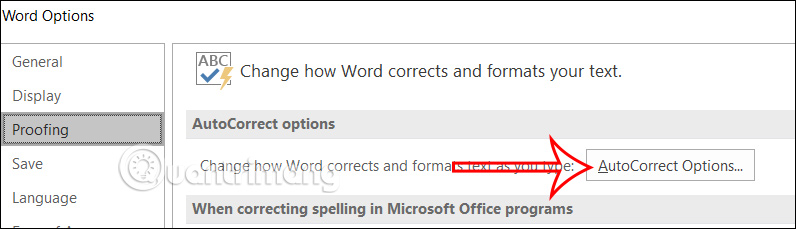
<p style="text-align: justify;">Đầu tiên bạn truy cập Word Options rồi&nbsp;<strong>nhấn tiếp vào Proofing</strong>. Nhìn sang bên cạnh nhấn vào&nbsp;<strong>nút AutoCorrect Options</strong>.</p>

<p style="text-align: justify;"><img alt="Chế độ gõ nhanh trong Word" data-i="0" data-src="https://st.quantrimang.com/photos/image/2023/03/23/Word-viet-phan-so-1.jpg" data-was-processed="true" height="184" src="https://st.quantrimang.com/photos/image/2023/03/23/Word-viet-phan-so-1.jpg" width="640" /></p>

<p style="text-align: justify;"><strong>Bước 2:</strong></p>

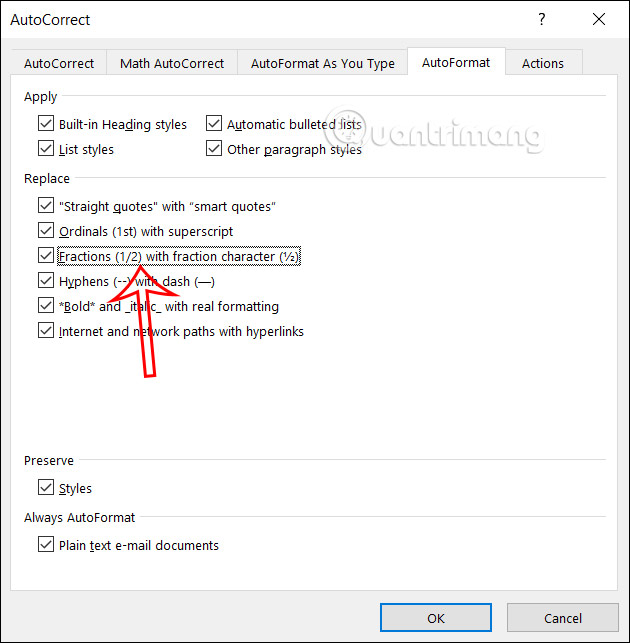
<p style="text-align: justify;">Tiếp đến bạn nhấn chọn vào AutoFormat rồi nhìn xuống bên dưới<strong>&nbsp;tích chọn vào Fractions (1/2) with fraction character (½)</strong>.</p>

<div style="text-align: justify;">&nbsp;</div>

<p style="text-align: justify;"><img alt="Biểu diễn 1/2 trong Word" data-i="1" data-src="https://st.quantrimang.com/photos/image/2023/03/23/Word-viet-phan-so-2.jpg" data-was-processed="true" height="612" src="https://st.quantrimang.com/photos/image/2023/03/23/Word-viet-phan-so-2.jpg" width="600" /></p>

<p style="text-align: justify;"><strong>Bước 3:</strong></p>

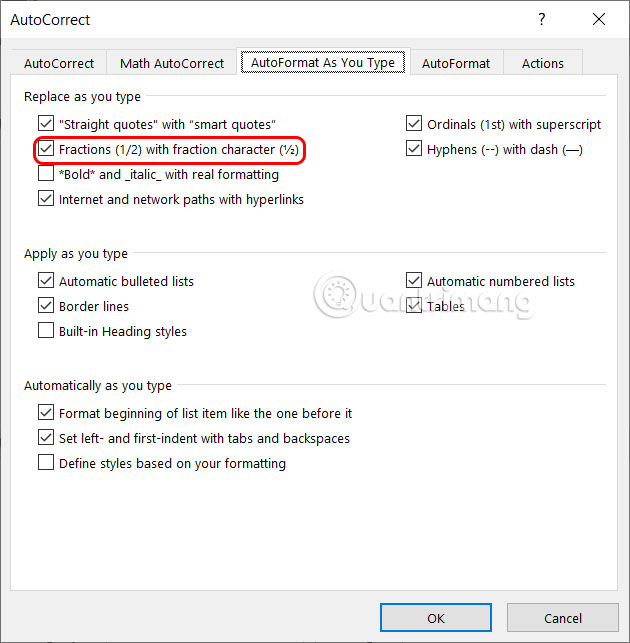
<p style="text-align: justify;">Tiếp tục nhấn vào<strong>&nbsp;tab AutoFormat as you Type</strong>&nbsp;rồi cũng&nbsp;<strong>tích chọn vào Fractions (1/2) with fraction character (½</strong>). Sau đó nhấn OK để lưu lại những thiết lập đó.</p>

<p style="text-align: justify;"><img alt="Định dạng viết 1/2 trong Word" data-adbro-processed="true" data-i="2" data-src="https://st.quantrimang.com/photos/image/2023/03/23/Word-viet-phan-so-3.jpg" data-was-processed="true" height="592" src="https://st.quantrimang.com/photos/image/2023/03/23/Word-viet-phan-so-3.jpg" width="580" /></p>

<div style="text-align: justify;">&nbsp;</div>

<p style="text-align: justify;">Bây giờ bạn nhập thử phân số vào sẽ được biểu diễn ngay. Tuy nhiên cách thực hiện này chỉ áp dụng với một phân số mà thôi.</p>

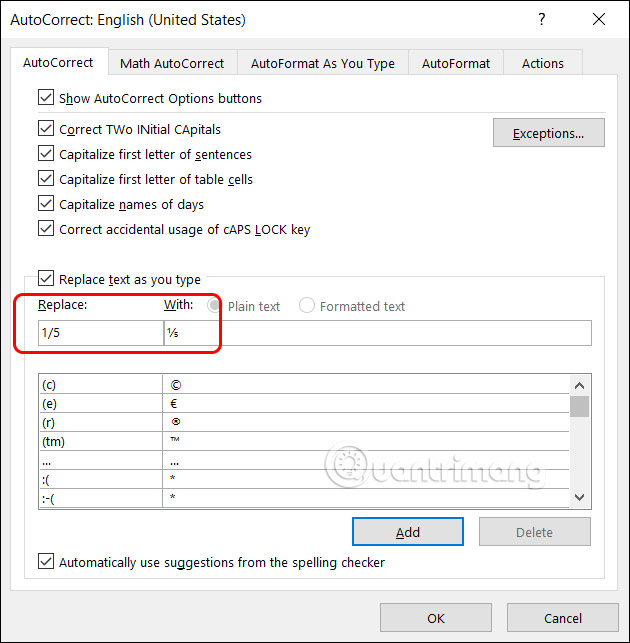
<p style="text-align: justify;">Chúng ta sẽ cần nhờ tới tính năng gõ nhanh như hình dưới đây.</p>

<p style="text-align: justify;"><img alt="Chế độ gõ nhanh 1/2 trong Word" data-i="3" data-src="https://st.quantrimang.com/photos/image/2023/03/23/Word-viet-phan-so-4.jpg" data-was-processed="true" height="592" src="https://st.quantrimang.com/photos/image/2023/03/23/Word-viet-phan-so-4.jpg" width="580" /></p>

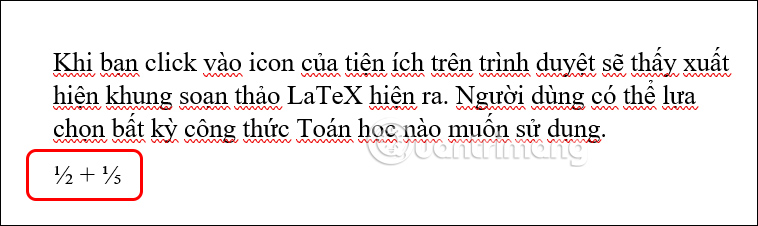
<p style="text-align: justify;">Kết quả chúng ta đã có được dãy phân số như hình dưới đây biểu tượng bằng dấu /.</p>

<p style="text-align: justify;"><img alt="1/2 trong Word từ biểu tượng" data-i="4" data-src="https://st.quantrimang.com/photos/image/2023/03/23/Word-viet-phan-so-6.jpg" data-was-processed="true" height="191" src="https://st.quantrimang.com/photos/image/2023/03/23/Word-viet-phan-so-6.jpg" width="640" /></p>

<h3 id="mcetoc_1gs8r6jvt6i" style="text-align: justify;">Chèn phân số trong Word bằng Symbol</h3>

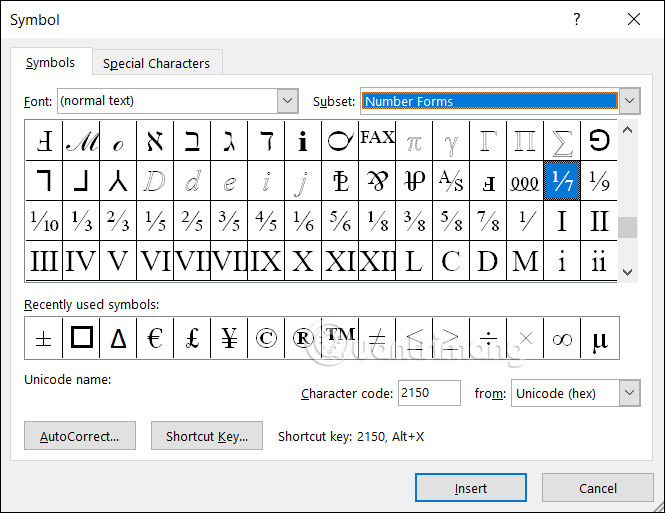
<p style="text-align: justify;">Trong&nbsp;<strong>công cụ Symbol Word</strong>&nbsp;cũng có dãy ký tự số thập phân để bạn sử dụng. Chúng ta chuyển về&nbsp;<strong>dạng Number Forms</strong>&nbsp;để tìm ký tự số thập phân.</p>

<p style="text-align: justify;">Khi đó người dùng sẽ nhìn thấy một dãy các số thập phân để bạn nhấn chọn sử dụng.</p>

<p style="text-align: justify;"><img alt="Gõ 1/2 trong Word từ biểu tượng" data-i="5" data-src="https://st.quantrimang.com/photos/image/2023/03/23/Word-viet-phan-so-7.jpg" data-was-processed="true" height="447" src="https://st.quantrimang.com/photos/image/2023/03/23/Word-viet-phan-so-7.jpg" width="580" /></p>

<h3 id="mcetoc_1gs8r6jvt6j" style="text-align: justify;">Viết phân số trong Word bằng Character Map</h3>

<p style="text-align: justify;"><strong>Bước 1:</strong></p>

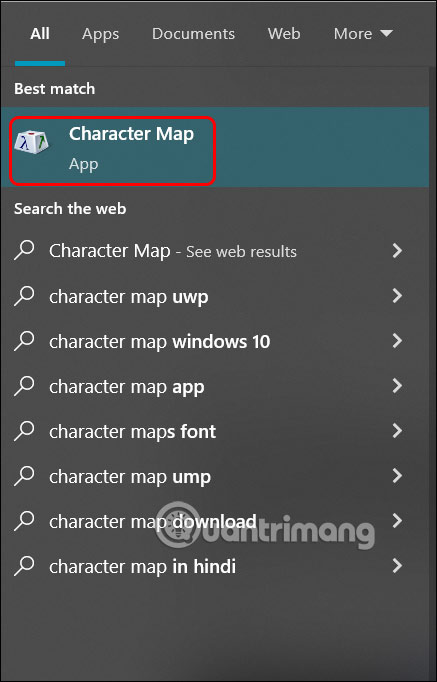
<p style="text-align: justify;">Đầu tiên bạn<strong>&nbsp;mở Character Map trên máy tính</strong>&nbsp;bằng cách nhập trong thanh tìm kiếm trên máy tính.</p>

<p style="text-align: justify;"><img alt="Tìm Character Map" data-i="6" data-src="https://st.quantrimang.com/photos/image/2023/03/23/Word-viet-phan-so-8.jpg" data-was-processed="true" height="624" src="https://st.quantrimang.com/photos/image/2023/03/23/Word-viet-phan-so-8.jpg" width="400" /></p>

<div style="text-align: justify;">&nbsp;</div>

<p style="text-align: justify;"><strong>Bước 2:</strong></p>

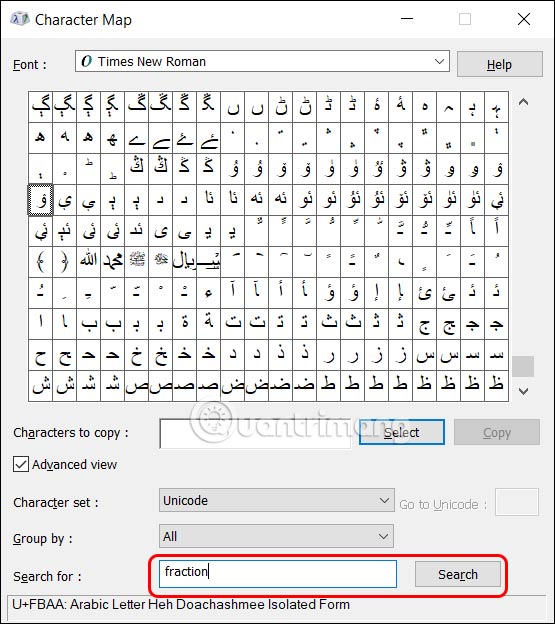
<p style="text-align: justify;">Hiển thị giao diện Character Map, chúng ta<strong>&nbsp;tích chọn vào Advanced view&nbsp;</strong>để mở rộng giao diện với nhiều tùy chỉnh hơn. Lúc này tại<strong>&nbsp;khung Search bạn nhập từ khóa fraction</strong>&nbsp;rồi nhấn&nbsp;<strong>chọn Search&nbsp;</strong>để tìm kiếm.</p>

<p style="text-align: justify;"><img alt="Tìm kiếm biểu tượng phân số " data-i="7" data-src="https://st.quantrimang.com/photos/image/2023/03/23/Word-viet-phan-so-9.jpg" data-was-processed="true" height="562" src="https://st.quantrimang.com/photos/image/2023/03/23/Word-viet-phan-so-9.jpg" width="500" /></p>

<p style="text-align: justify;"><strong>Bước 3:</strong></p>

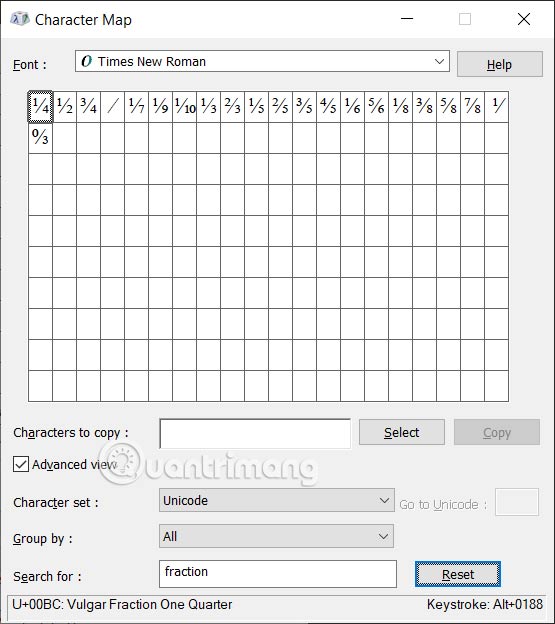
<p style="text-align: justify;">Ngay sau đó người dùng sẽ nhìn thấy dãy các phân số có trong Character Map. Nhấn vào kiểu phân số mà bạn muốn sử dụng rồi&nbsp;<strong>nhấn Copy rồi sao chép vào tài liệu</strong>.</p>

<p style="text-align: justify;"><img alt="Sao chép biểu tượng phân số trong Word" data-i="8" data-src="https://st.quantrimang.com/photos/image/2023/03/23/Word-viet-phan-so-10.jpg" data-was-processed="true" height="562" src="https://st.quantrimang.com/photos/image/2023/03/23/Word-viet-phan-so-10.jpg" width="500" /></p>

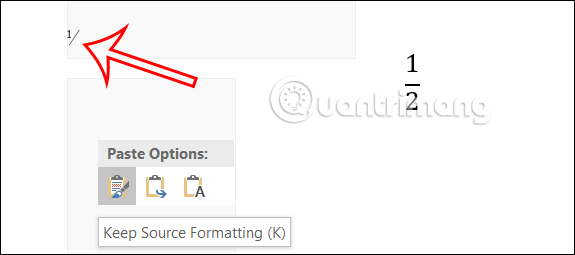
<p style="text-align: justify;">Kết quả bạn sẽ nhìn thấy phân số hiển thị trong tài liệu Word như hình dưới đây.</p>

<p style="text-align: justify;"><img alt="Hiện biểu tượng phân số trong Word" data-i="9" data-src="https://st.quantrimang.com/photos/image/2023/03/23/Word-viet-phan-so-11.jpg" data-was-processed="true" height="222" src="https://st.quantrimang.com/photos/image/2023/03/23/Word-viet-phan-so-11.jpg" width="500" /></p>

<h2 id="mcetoc_1gs8r6jvt6k" style="text-align: justify;">Hướng dẫn viết phân số trong Word kiểu Toán học</h2>

<h3 id="mcetoc_1gs8r6jvt6l" style="text-align: justify;">Cách 1: Viết phân số bằng phím tắt trong Word</h3>

<p style="text-align: justify;"><strong>Bước 1:</strong></p>

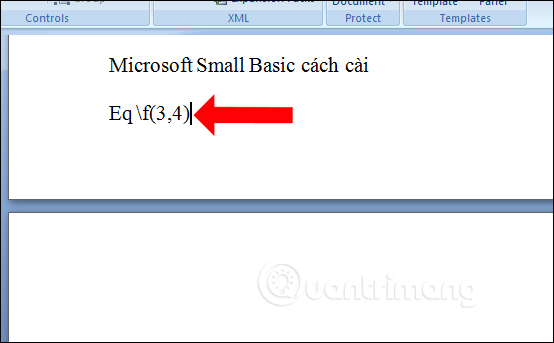
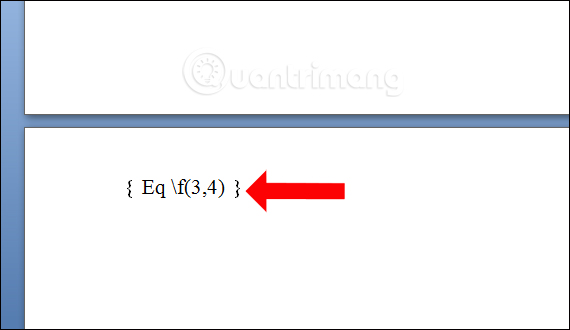
<p style="text-align: justify;">Click chuột tại vị trí muốn nhập phân số, sau đó nhập&nbsp;<strong>công thức eq \f(3,4)</strong>.&nbsp;<strong>Lưu ý</strong>&nbsp;đằng sau eq bạn cần nhập dấu cách mới đến phần tử phân số.</p>

<p style="text-align: justify;"><img alt="Công thức phân số" data-i="10" data-src="https://st.quantrimang.com/photos/image/2018/12/21/Word-nhap-phan-so-1.jpg" data-was-processed="true" height="343" src="https://st.quantrimang.com/photos/image/2018/12/21/Word-nhap-phan-so-1.jpg" width="554" /></p>

<p style="text-align: justify;"><strong>Bước 2:</strong></p>

<p style="text-align: justify;">Tiếp tục bôi đen công thức rồi nhấn&nbsp;<strong>tổ hợp phím Ctrl + F9</strong>. Ngay sau đó trong công thức sẽ hiển thị&nbsp;<strong>thêm dấu ngoặc nhọn</strong>&nbsp;như hình.</p>

<div style="text-align: justify;">&nbsp;</div>

<p style="text-align: justify;"><img alt="Thêm dấu ngoặc" data-i="11" data-src="https://st.quantrimang.com/photos/image/2018/12/21/Word-nhap-phan-so-2.jpg" data-was-processed="true" height="330" src="https://st.quantrimang.com/photos/image/2018/12/21/Word-nhap-phan-so-2.jpg" width="570" /></p>

<p style="text-align: justify;"><strong>Bước 3:</strong></p>

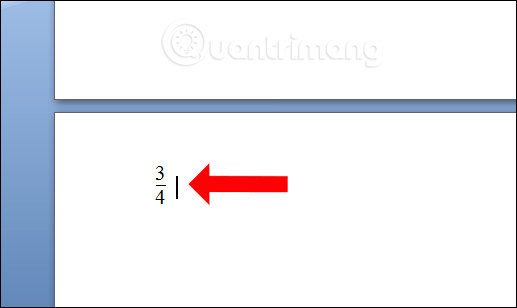
<p style="text-align: justify;">Bôi đen toàn bộ công thức rồi nhấn&nbsp;<strong>tổ hợp phím Shift + F9</strong>. Sau đó công thức sẽ chuyển sang phân số như hình dưới đây. Trong trường hợp nếu nhấn Shift + F9 không tạo thành kết quả phân số, chúng ta hãy nhấn tổ hợp phím Alt + F9 2 lần để tạo phân số.</p>

<p style="text-align: justify;"><img alt="Phân số trong toán" data-i="12" data-src="https://st.quantrimang.com/photos/image/2018/12/21/Word-nhap-phan-so-3.jpg" data-was-processed="true" height="308" src="https://st.quantrimang.com/photos/image/2018/12/21/Word-nhap-phan-so-3.jpg" width="517" /></p>

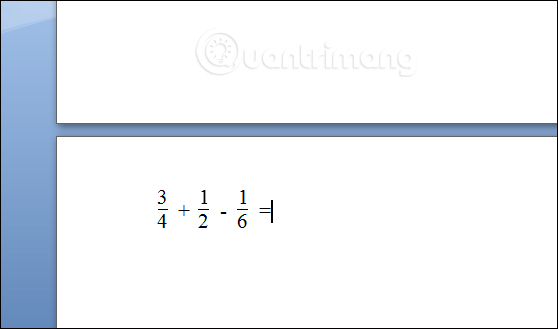
<p style="text-align: justify;">Bây giờ người dùng thực hiện thao tác như trên để nhập tiếp các phân số vào phép tính của mình.</p>

<p style="text-align: justify;"><img alt="Biểu thức phân số" data-i="13" data-src="https://st.quantrimang.com/photos/image/2018/12/21/Word-nhap-phan-so-4.jpg" data-was-processed="true" height="329" src="https://st.quantrimang.com/photos/image/2018/12/21/Word-nhap-phan-so-4.jpg" width="558" /></p>

<p style="text-align: justify;">Tuy nhiên cách này sẽ chỉ áp dụng với trường hợp người dùng nhập công thức Toán học, hay Hóa học với phân số đơn giản, không có nhiều biểu thức phức tạp. Bạn có thể sử dụng với các phiên bản Word khác nhau.</p>

<p style="text-align: justify;">Nếu cần trình bày nội dung có nhiều biểu thức phân số khác nhau thì chúng ta cần sử dụng tới công cụ Equation trên Word.</p>

<h3 id="mcetoc_1gs8r6jvt6m" style="text-align: justify;">Cách 2: Nhập phân số trong Word bằng Equation</h3>

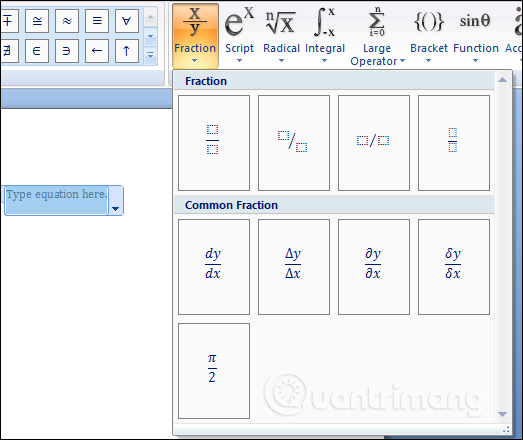
<p style="text-align: justify;">Trong công cụ Equation có rất nhiều các biểu thức Toán học khác nhau, từ đơn giản đến phức tạp, bao gồm viết phân số. Người dùng lựa chọn kiểu viết phân số muốn dùng để nhập vào nội dung Word, sau đó nhấn phím mũi tên để di chuyển đến tử số, mẫu số, nhập số vào là xong.</p>

<p style="text-align: justify;">Cách thực hiện chi tiết bạn đọc tham khảo trong bài viết&nbsp;Cách chèn biểu thức Toán học trên Word 2007.</p>

<p style="text-align: justify;"><img alt="Công cụ Equation" data-i="14" data-src="https://st.quantrimang.com/photos/image/2018/12/21/Word-nhap-phan-so-5.jpg" data-was-processed="true" height="440" src="https://st.quantrimang.com/photos/image/2018/12/21/Word-nhap-phan-so-5.jpg" width="523" /></p>

<h3 id="mcetoc_1gs8r6jvt6n" style="text-align: justify;">Cách 3: Viết phân số trong Word bằng bút vẽ</h3>

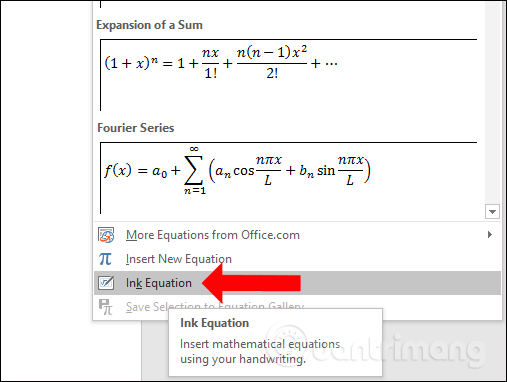
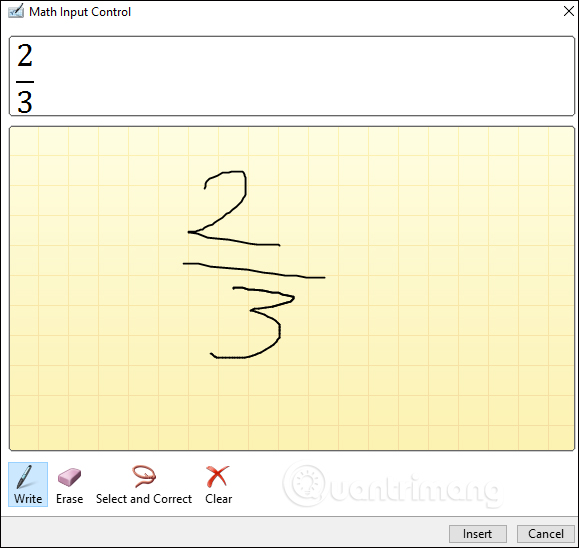
<p style="text-align: justify;">Từ bản Word 2016 trở đi trong công cụ Equation có thêm&nbsp;<strong>Ink Equation</strong>&nbsp;để người dùng có thể viết, vẽ trực tiếp biểu thức toán mà mình cần nhập trong Word.</p>

<p style="text-align: justify;"><img alt="Công cụ Ink Equation" data-i="15" data-src="https://st.quantrimang.com/photos/image/2018/12/21/Word-nhap-phan-so-6.jpg" data-was-processed="true" height="382" src="https://st.quantrimang.com/photos/image/2018/12/21/Word-nhap-phan-so-6.jpg" width="507" /></p>

<p style="text-align: justify;">Khi đó sẽ hiển thị bảng vẽ công thức toán như hình dưới đây. Bạn chỉ cần viết phân số muốn sử dụng và sẽ thấy hình xem trước bên trên. Nếu viết sai có thể dùng công cụ xóa bên dưới, hay kiểm tra công thức nếu bạn nghi ngờ độ chính xác khi mình viết nội dung.</p>

<p style="text-align: justify;">Cách thực hiện chi tiết công cụ Ink Equation để viết phân số và biểu thức toán bạn đọc tham khảo trong bài viết&nbsp;Hướng dẫn chèn công thức Toán học trên Word 2016.</p>

<p style="text-align: justify;"><img alt="Viết phân số" data-i="16" data-src="https://st.quantrimang.com/photos/image/2018/12/21/Word-nhap-phan-so-7.jpg" data-was-processed="true" height="548" src="https://st.quantrimang.com/photos/image/2018/12/21/Word-nhap-phan-so-7.jpg" width="579" /></p>

<p style="text-align: justify;">Như vậy người dùng đã có 3 cách khác nhau để nhập phân số hay biểu thức toán trên Word. Từng cách sẽ phù hợp với từng phiên bản Word, cũng như độ đơn giản hay phức tạp của biểu thức phân số cần nhập trong nội dung Word.</p>
		</div>
				<div id="author">
						<p>
				<strong>Nguồn tin:</strong>
				Quantrimang.com:
			</p>
		</div>
	</div>
	<div id="footer" class="clearfix">
		<div id="url">
			<strong>URL của bản tin này: </strong><a href="https://www.nguoicodonvn2008.info/vi/news/savefile/kien-thuc-may-tinh/6-cach-viet-phan-so-trong-word-de-nhat-tren-cac-phien-ban-2016-2010-2013-2007-8708.html" title="6 cách viết phân số trong Word dễ nhất trên các phiên bản 2016, 2010, 2013, 2007">https://www.nguoicodonvn2008.info/vi/news/savefile/kien-thuc-may-tinh/6-cach-viet-phan-so-trong-word-de-nhat-tren-cac-phien-ban-2016-2010-2013-2007-8708.html</a>

		</div>
		<div class="clear"></div>
		<div class="copyright">
			&copy; .&#x3A; Nguoicodonvn2008.info - Cõi lòng người cô đơn &#x3A;.
		</div>
		<div id="contact">
			<a href="mailto:admin@nguoicodonvn2008.info">admin@nguoicodonvn2008.info</a>
		</div>
	</div>
</div>
        <div id="timeoutsess" class="chromeframe">
            Bạn đã không sử dụng Site, <a onclick="timeoutsesscancel();" href="https://www.nguoicodonvn2008.info/#">Bấm vào đây để duy trì trạng thái đăng nhập</a>. Thời gian chờ: <span id="secField"> 60 </span> giây
        </div>
        <div id="openidResult" class="nv-alert" style="display:none"></div>
        <div id="openidBt" data-result="" data-redirect=""></div>
		</script>
		<div class="car-top">
  <span><img src="https://www.nguoicodonvn2008.info/themes/default/images/car.png" alt=""></span>
</div>
<script src="https://www.nguoicodonvn2008.info/assets/js/jquery/jquery.min.js"></script>
<script>var nv_base_siteurl="/",nv_lang_data="vi",nv_lang_interface="vi",nv_name_variable="nv",nv_fc_variable="op",nv_lang_variable="language",nv_module_name="news",nv_func_name="savefile",nv_is_user=0, nv_my_ofs=-4,nv_my_abbr="EDT",nv_cookie_prefix="nv4c_e856T",nv_check_pass_mstime=1738000,nv_area_admin=0,nv_safemode=0,theme_responsive=0,nv_recaptcha_ver=2,nv_recaptcha_sitekey="",nv_recaptcha_type="image",XSSsanitize=1;</script>
<script src="https://www.nguoicodonvn2008.info/assets/js/language/vi.js"></script>
<script src="https://www.nguoicodonvn2008.info/assets/js/DOMPurify/purify3.js"></script>
<script src="https://www.nguoicodonvn2008.info/assets/js/global.js"></script>
<script src="https://www.nguoicodonvn2008.info/assets/js/site.js"></script>
<script src="https://www.nguoicodonvn2008.info/themes/default/js/news.js"></script>
<script src="https://www.nguoicodonvn2008.info/themes/default/js/main.js"></script>
<script src="https://www.nguoicodonvn2008.info/themes/default/js/custom.js"></script>
<script type="application/ld+json">
        {
            "@context": "https://schema.org",
            "@type": "Organization",
            "url": "https://www.nguoicodonvn2008.info",
            "logo": "https://www.nguoicodonvn2008.info/uploads/angel.gif"
        }
        </script>
<script src="https://www.nguoicodonvn2008.info/themes/default/js/bootstrap.min.js"></script>
<script type="text/javascript">
var $scrolltop = $('.car-top');
$scrolltop.on('click', function () {
    $('html,body').animate({
        scrollTop: 0
    }, 800);
    $(this).addClass("car-run");
    setTimeout(function(){ $scrolltop.removeClass('car-run');}, 1000);
    return false;
});
$(window).on('scroll', function ()
{ 
    if($(window).scrollTop() >= 200)
    {
        $scrolltop.addClass("show");
        $scrolltop.addClass("car-down");
    }
    else
    {
       $scrolltop.removeClass("show");
       setTimeout(function(){ $scrolltop.removeClass('car-down');}, 300);
    }
});
</script>
</body>
</html>