<!DOCTYPE html>
    <html lang="vi" xmlns="http://www.w3.org/1999/xhtml" prefix="og: http://ogp.me/ns#">
    <head>
<title>6 cách tùy chỉnh giao diện Chromebook giúp máy đẹp hơn và dễ dùng hơn</title>
<meta name="description" content="6 cách tùy chỉnh giao diện Chromebook giúp máy đẹp hơn và dễ dùng hơn - Savefile - Tin Tức -...">
<meta name="author" content=".: Nguoicodonvn2008.info - Cõi lòng người cô đơn :.">
<meta name="copyright" content=".: Nguoicodonvn2008.info - Cõi lòng người cô đơn :. [admin@nguoicodonvn2008.info]">
<meta name="robots" content="index, archive, follow, noodp">
<meta name="googlebot" content="index,archive,follow,noodp">
<meta name="msnbot" content="all,index,follow">
<meta name="generator" content="NukeViet v4.5">
<meta http-equiv="Content-Type" content="text/html; charset=utf-8">
<meta property="og:title" content="6 cách tùy chỉnh giao diện Chromebook giúp máy đẹp hơn và dễ dùng hơn">
<meta property="og:type" content="website">
<meta property="og:description" content="Savefile - Tin Tức -...">
<meta property="og:site_name" content=".&#x3A; Nguoicodonvn2008.info - Cõi lòng người cô đơn &#x3A;.">
<meta property="og:url" content="https://www.nguoicodonvn2008.info/vi/news/savefile/kien-thuc-may-tinh/6-cach-tuy-chinh-giao-dien-chromebook-giup-may-dep-hon-va-de-dung-hon-11123.html">
<link rel="shortcut icon" href="https://www.nguoicodonvn2008.info/favicon.ico">
<link rel="canonical" href="https://www.nguoicodonvn2008.info/vi/news/savefile/kien-thuc-may-tinh/6-cach-tuy-chinh-giao-dien-chromebook-giup-may-dep-hon-va-de-dung-hon-11123.html">
<link rel="alternate" href="https://www.nguoicodonvn2008.info/vi/news/rss/" title="Tin Tức" type="application/rss+xml">
<link rel="alternate" href="https://www.nguoicodonvn2008.info/vi/news/rss/karaoke-dual/" title="Tin Tức - Karaoke Dual" type="application/rss+xml">
<link rel="alternate" href="https://www.nguoicodonvn2008.info/vi/news/rss/nhac-tre/" title="Tin Tức - Nhạc trẻ" type="application/rss+xml">
<link rel="alternate" href="https://www.nguoicodonvn2008.info/vi/news/rss/tru-tinh/" title="Tin Tức - Trữ tình" type="application/rss+xml">
<link rel="alternate" href="https://www.nguoicodonvn2008.info/vi/news/rss/nuoc-ngoai/" title="Tin Tức - Nước ngoài" type="application/rss+xml">
<link rel="alternate" href="https://www.nguoicodonvn2008.info/vi/news/rss/remix/" title="Tin Tức - Remix" type="application/rss+xml">
<link rel="alternate" href="https://www.nguoicodonvn2008.info/vi/news/rss/tam-su-tinh-yeu/" title="Tin Tức - Tâm sự tình yêu" type="application/rss+xml">
<link rel="alternate" href="https://www.nguoicodonvn2008.info/vi/news/rss/tho-suu-tam/" title="Tin Tức - Thơ sưu tầm" type="application/rss+xml">
<link rel="alternate" href="https://www.nguoicodonvn2008.info/vi/news/rss/cuoc-song/" title="Tin Tức - Cuộc sống" type="application/rss+xml">
<link rel="alternate" href="https://www.nguoicodonvn2008.info/vi/news/rss/phan-mem/" title="Tin Tức - Phần mềm" type="application/rss+xml">
<link rel="alternate" href="https://www.nguoicodonvn2008.info/vi/news/rss/kien-thuc-may-tinh/" title="Tin Tức - Kiến thức máy tính" type="application/rss+xml">
<link rel="alternate" href="https://www.nguoicodonvn2008.info/vi/news/rss/hoc-tap/" title="Tin Tức - Học tập" type="application/rss+xml">
<link rel="alternate" href="https://www.nguoicodonvn2008.info/vi/news/rss/tai-lieu/" title="Tin Tức - Tài liệu" type="application/rss+xml">
<link rel="alternate" href="https://www.nguoicodonvn2008.info/vi/news/rss/de-thi/" title="Tin Tức - Đề thi" type="application/rss+xml">
<link rel="preload" as="style" href="https://www.nguoicodonvn2008.info/assets/css/font-awesome.min.css" type="text/css">
<link rel="preload" as="style" href="https://www.nguoicodonvn2008.info/themes/default/css/bootstrap.non-responsive.css" type="text/css">
<link rel="preload" as="style" href="https://www.nguoicodonvn2008.info/themes/default/css/style.css" type="text/css">
<link rel="preload" as="style" href="https://www.nguoicodonvn2008.info/themes/default/css/style.non-responsive.css" type="text/css">
<link rel="preload" as="style" href="https://www.nguoicodonvn2008.info/themes/default/css/news.css" type="text/css">
<link rel="preload" as="style" href="https://www.nguoicodonvn2008.info/themes/default/css/custom.css" type="text/css">
<link rel="preload" as="script" href="https://www.nguoicodonvn2008.info/assets/js/jquery/jquery.min.js" type="text/javascript">
<link rel="preload" as="script" href="https://www.nguoicodonvn2008.info/assets/js/language/vi.js" type="text/javascript">
<link rel="preload" as="script" href="https://www.nguoicodonvn2008.info/assets/js/DOMPurify/purify3.js" type="text/javascript">
<link rel="preload" as="script" href="https://www.nguoicodonvn2008.info/assets/js/global.js" type="text/javascript">
<link rel="preload" as="script" href="https://www.nguoicodonvn2008.info/assets/js/site.js" type="text/javascript">
<link rel="preload" as="script" href="https://www.nguoicodonvn2008.info/themes/default/js/news.js" type="text/javascript">
<link rel="preload" as="script" href="https://www.nguoicodonvn2008.info/themes/default/js/main.js" type="text/javascript">
<link rel="preload" as="script" href="https://www.nguoicodonvn2008.info/themes/default/js/custom.js" type="text/javascript">
<link rel="preload" as="script" href="https://www.nguoicodonvn2008.info/themes/default/js/bootstrap.min.js" type="text/javascript">
<link rel="stylesheet" href="https://www.nguoicodonvn2008.info/assets/css/font-awesome.min.css">
<link rel="stylesheet" href="https://www.nguoicodonvn2008.info/themes/default/css/bootstrap.non-responsive.css">
<link rel="stylesheet" href="https://www.nguoicodonvn2008.info/themes/default/css/style.css">
<link rel="stylesheet" href="https://www.nguoicodonvn2008.info/themes/default/css/style.non-responsive.css">
<link rel="StyleSheet" href="https://www.nguoicodonvn2008.info/themes/default/css/news.css">
<link rel="stylesheet" href="https://www.nguoicodonvn2008.info/themes/default/css/custom.css">
<style type="text/css">
	body{background: #fff;}
</style>
    </head>
    <body>
<div id="print">
	<div id="hd_print">
		<h2 class="pull-left">.&#x3A; Nguoicodonvn2008.info - Cõi lòng người cô đơn &#x3A;.</h2>
		<p class="pull-right"><a title=".&#x3A; Nguoicodonvn2008.info - Cõi lòng người cô đơn &#x3A;." href="https://www.nguoicodonvn2008.info/">https://www.nguoicodonvn2008.info</a></p>
	</div>
	<div class="clear"></div>
	<hr />
	<div id="content">
		<h1>6 cách tùy chỉnh giao diện Chromebook giúp máy đẹp hơn và dễ dùng hơn</h1>
		<ul class="list-inline">
			<li>Thứ năm - 11/09/2025 22:48</li>
			<li class="hidden-print txtrequired"><em class="fa fa-print">&nbsp;</em><a title="In ra" href="javascript:;" onclick="window.print()">In ra</a></li>
			<li class="hidden-print txtrequired"><em class="fa fa-power-off">&nbsp;</em><a title="Đóng cửa sổ này" href="javascript:;" onclick="window.close()">Đóng cửa sổ này</a></li>
		</ul>
		<div class="clear"></div>
		<div id="hometext">
		</div>
				<div class="imghome">
			<img alt="6 cách tùy chỉnh giao diện Chromebook giúp máy đẹp hơn và dễ dùng hơn" src="https://st.quantrimang.com/photos/image/2025/09/10/tuy-chinh-giao-dien-chromebook7.jpg" width="460" class="img-thumbnail" />
		</div>
		<div class="clear"></div>
		<div id="bodytext" class="clearfix">
			<p style="text-align: justify;">Giao diện mặc định của Chromebook khá đơn giản, thậm chí có phần “nhàm chán” và chưa thực sự tối ưu cho hiệu quả làm việc. Tuy nhiên, chỉ với vài tùy chỉnh nhỏ, bạn có thể biến nó trở nên cá nhân hóa hơn, vừa đẹp mắt lại dễ sử dụng. Dưới đây là 6 mẹo tùy chỉnh UI mà bạn có thể áp dụng để nâng trải nghiệm Chromebook của mình.</p>

<h2 style="text-align: justify;">1. Di chuyển hoặc tự ẩn thanh Shelf</h2>

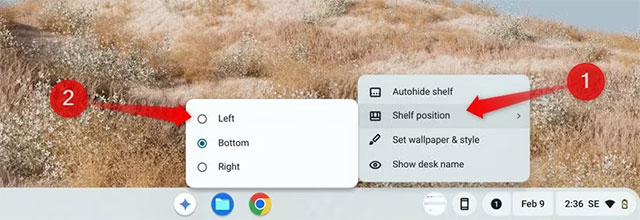
<p style="text-align: justify;">Tương tự như thanh taskbar trên Windows,&nbsp;<strong>Shelf</strong>&nbsp;của ChromeOS chứa các ứng dụng ghim, cửa sổ đang mở và một số tiện ích nhanh. Mặc định, Shelf nằm ở cạnh dưới màn hình, nhưng nếu muốn tiết kiệm không gian dọc, bạn có thể chuyển nó sang bên trái hoặc phải.</p>

<ul>
	<li aria-level="1" style="text-align: justify;">Nhấp chuột phải vào Shelf → chọn&nbsp;<strong>Shelf Position</strong>&nbsp;→ chọn vị trí mong muốn.</li>
</ul>

<p style="text-align: justify;"><img alt="" data-i="0" data-src="https://st.quantrimang.com/photos/image/2025/09/10/tuy-chinh-giao-dien-chromebook1.jpg" data-was-processed="true" height="220" src="https://st.quantrimang.com/photos/image/2025/09/10/tuy-chinh-giao-dien-chromebook1.jpg" width="640" /></p>

<p style="text-align: justify;">Ngoài ra, ChromeOS còn có chế độ&nbsp;<strong>tự ẩn Shelf</strong>. Khi bật, Shelf sẽ biến mất khi ở chế độ toàn màn hình, chỉ hiện lại khi bạn đưa chuột xuống cạnh màn hình. Cách này giúp tối đa hóa không gian hiển thị.</p>

<ul>
	<li aria-level="1" style="text-align: justify;">Nhấp chuột phải vào Shelf → chọn&nbsp;<strong>Autohide Shelf</strong>&nbsp;.</li>
</ul>

<h2 style="text-align: justify;">2. Ghim hoặc bỏ ghim ứng dụng</h2>

<p style="text-align: justify;">Việc ghim các ứng dụng thường dùng lên Shelf giúp bạn truy cập nhanh hơn, không cần mở Launcher mỗi lần. Ngược lại, nếu Shelf quá nhiều icon gây rối mắt, bạn có thể bỏ bớt.</p>

<ul>
	<li aria-level="1" style="text-align: justify;">Để ghim: mở&nbsp;<strong>Launcher</strong>&nbsp;(nhấn vào biểu tượng vòng tròn ở góc dưới bên trái) → tìm app → nhấp chuột phải → chọn&nbsp;<strong>Pin to Shelf</strong>.</li>
	<li aria-level="1" style="text-align: justify;">Để bỏ ghim: nhấp chuột phải vào icon trên Shelf → chọn&nbsp;<strong>Unpin</strong>.</li>
</ul>

<figure>
<div style="text-align: justify;"><img alt="tuy chinh giao dien chromebook2*393945" data-i="1" data-src="https://st.quantrimang.com/photos/image/2025/09/10/tuy-chinh-giao-dien-chromebook2.jpg" data-was-processed="true" height="360" src="https://st.quantrimang.com/photos/image/2025/09/10/tuy-chinh-giao-dien-chromebook2.jpg" width="640" /></div>
</figure>

<figure>
<div style="text-align: justify;"><img alt="tuy chinh giao dien chromebook3*393946" data-i="2" data-src="https://st.quantrimang.com/photos/image/2025/09/10/tuy-chinh-giao-dien-chromebook3.jpg" data-was-processed="true" height="113" src="https://st.quantrimang.com/photos/image/2025/09/10/tuy-chinh-giao-dien-chromebook3.jpg" width="640" /></div>
</figure>

<p style="text-align: justify;">Bạn thậm chí có thể ghim cả thư mục hay file thường dùng để tiện mở nhanh.</p>

<h2 style="text-align: justify;">3. Chuyển đổi giữa giao diện sáng và tối</h2>

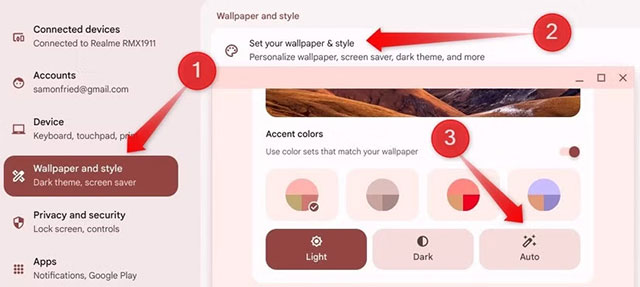
<p style="text-align: justify;">Mặc định, Chromebook dùng giao diện sáng, nhìn rõ ràng vào ban ngày nhưng dễ gây mỏi mắt khi dùng buổi tối. Lúc này, bạn có thể chuyển sang&nbsp;<strong>Dark mode</strong>&nbsp;để dịu mắt hơn và còn tiết kiệm pin.</p>

<p style="text-align: justify;">ChromeOS hỗ trợ chế độ&nbsp;<strong>tự động chuyển theme theo thời gian trong ngày</strong>.</p>

<ul>
	<li aria-level="1" style="text-align: justify;">Nhấp vào đồng hồ ở góc dưới bên phải → mở&nbsp;<strong>Settings</strong>&nbsp;→ chọn&nbsp;<strong>Wallpaper and Style</strong>&nbsp;→ bật tùy chọn&nbsp;<strong>Auto</strong>.</li>
</ul>

<h2 style="text-align: justify;"><img alt="" data-i="3" data-src="https://st.quantrimang.com/photos/image/2025/09/10/tuy-chinh-giao-dien-chromebook4.jpg" data-was-processed="true" height="287" src="https://st.quantrimang.com/photos/image/2025/09/10/tuy-chinh-giao-dien-chromebook4.jpg" width="640" /></h2>

<h2 style="text-align: justify;">4. Thay đổi kích thước và màu con trỏ chuột</h2>

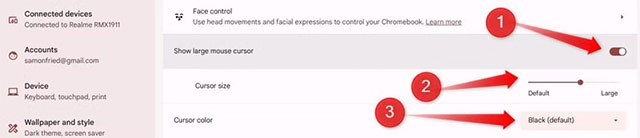
<p style="text-align: justify;">Con trỏ chuột là yếu tố luôn xuất hiện trên màn hình, nên việc tùy chỉnh nó vừa giúp dễ nhìn hơn, vừa thể hiện phong cách cá nhân. Bạn có thể:</p>

<ul>
	<li aria-level="1" style="text-align: justify;">Tăng kích thước con trỏ (hữu ích cho người mắt yếu).</li>
	<li aria-level="1" style="text-align: justify;">Đổi màu con trỏ để nổi bật hơn hoặc hợp với giao diện.</li>
</ul>

<p style="text-align: justify;">Cách làm:</p>

<ul>
	<li aria-level="1" style="text-align: justify;">Nhấp đồng hồ → chọn&nbsp;<strong>Settings</strong>&nbsp;(biểu tượng bánh răng).</li>
	<li aria-level="1" style="text-align: justify;">Vào&nbsp;<strong>Accessibility &gt; Cursor and Touchpad</strong>&nbsp;→ chỉnh thanh trượt để tăng/giảm kích thước.</li>
	<li aria-level="1" style="text-align: justify;">Trong mục&nbsp;<strong>Cursor Color</strong>, chọn màu bạn thích.</li>
</ul>

<p style="text-align: justify;">Nếu thanh trượt bị mờ, hãy bật&nbsp;<strong>Show Large Mouse Cursor</strong>&nbsp;để kích hoạt.</p>

<h2 style="text-align: justify;"><img alt="" data-i="4" data-src="https://st.quantrimang.com/photos/image/2025/09/10/tuy-chinh-giao-dien-chromebook5.jpg" data-was-processed="true" height="138" src="https://st.quantrimang.com/photos/image/2025/09/10/tuy-chinh-giao-dien-chromebook5.jpg" width="640" /></h2>

<h2 style="text-align: justify;">5. Điều chỉnh độ phóng đại hiển thị</h2>

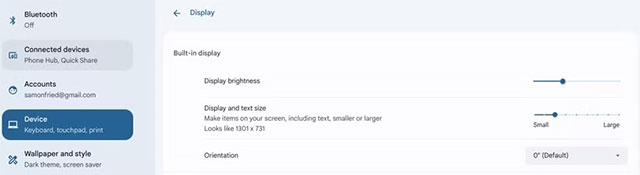
<p style="text-align: justify;">Nếu màn hình Chromebook hơi nhỏ hoặc bạn khó đọc chữ, có thể tăng mức&nbsp;<strong>Display Zoom</strong>&nbsp;để phóng to toàn bộ nội dung: ứng dụng, chữ, menu... Ngược lại, thu nhỏ để có thêm không gian hiển thị.</p>

<p style="text-align: justify;">Cách làm:</p>

<ul>
	<li aria-level="1" style="text-align: justify;">Nhấp đồng hồ → chọn&nbsp;<strong>Settings</strong>&nbsp;→ vào&nbsp;<strong>Device &gt; Display</strong>&nbsp;→ chỉnh thanh&nbsp;<strong>Display and Text Size</strong>&nbsp;để phóng to hoặc thu nhỏ.</li>
</ul>

<p style="text-align: justify;"><img alt="" data-i="5" data-src="https://st.quantrimang.com/photos/image/2025/09/10/tuy-chinh-giao-dien-chromebook6.jpg" data-was-processed="true" height="175" src="https://st.quantrimang.com/photos/image/2025/09/10/tuy-chinh-giao-dien-chromebook6.jpg" width="640" /></p>

<p style="text-align: justify;">Thao tác này đặc biệt hữu ích nếu bạn đọc văn bản nhiều giờ liên tục, vừa dễ nhìn hơn, vừa giảm mỏi mắt.</p>

<h2 style="text-align: justify;">6. Đặt hình nền thay đổi hằng ngày</h2>

<p style="text-align: justify;">Một cách đơn giản nhưng cực hiệu quả để Chromebook bớt nhàm chán chính là thay đổi hình nền tự động mỗi ngày. ChromeOS hỗ trợ tính năng&nbsp;<strong>Daily Refresh</strong>&nbsp;với kho ảnh có sẵn của Google.</p>

<ul>
	<li aria-level="1" style="text-align: justify;">Nhấp chuột phải vào desktop → chọn&nbsp;<strong>Set Wallpaper &amp; Style</strong>&nbsp;→ chọn bộ sưu tập yêu thích → bật&nbsp;<strong>Change Daily</strong>.</li>
</ul>

<p style="text-align: justify;"><img alt="" data-adbro-processed="true" data-i="6" data-src="https://st.quantrimang.com/photos/image/2025/09/10/tuy-chinh-giao-dien-chromebook7.jpg" data-was-processed="true" height="429" src="https://st.quantrimang.com/photos/image/2025/09/10/tuy-chinh-giao-dien-chromebook7.jpg" width="640" /></p>

<p style="text-align: justify;">Mỗi ngày, Chromebook sẽ hiện một hình nền mới từ bộ sưu tập đó, vừa tạo cảm giác mới mẻ vừa truyền cảm hứng khi làm việc.</p>

<p style="text-align: justify;">Với những tùy chỉnh trên, Chromebook sẽ trở nên cá nhân hóa hơn, vừa đẹp mắt lại tiện lợi hơn trong công việc hằng ngày. Nếu không ưng ý, bạn hoàn toàn có thể khôi phục lại thiết lập mặc định bất cứ lúc nào.</p>

<div style="text-align: justify;">&nbsp;</div>
		</div>
				<div id="author">
						<p>
				<strong>Nguồn tin:</strong>
				Quantrimang.com:
			</p>
		</div>
	</div>
	<div id="footer" class="clearfix">
		<div id="url">
			<strong>URL của bản tin này: </strong><a href="https://www.nguoicodonvn2008.info/vi/news/savefile/kien-thuc-may-tinh/6-cach-tuy-chinh-giao-dien-chromebook-giup-may-dep-hon-va-de-dung-hon-11123.html" title="6 cách tùy chỉnh giao diện Chromebook giúp máy đẹp hơn và dễ dùng hơn">https://www.nguoicodonvn2008.info/vi/news/savefile/kien-thuc-may-tinh/6-cach-tuy-chinh-giao-dien-chromebook-giup-may-dep-hon-va-de-dung-hon-11123.html</a>

		</div>
		<div class="clear"></div>
		<div class="copyright">
			&copy; .&#x3A; Nguoicodonvn2008.info - Cõi lòng người cô đơn &#x3A;.
		</div>
		<div id="contact">
			<a href="mailto:admin@nguoicodonvn2008.info">admin@nguoicodonvn2008.info</a>
		</div>
	</div>
</div>
        <div id="timeoutsess" class="chromeframe">
            Bạn đã không sử dụng Site, <a onclick="timeoutsesscancel();" href="https://www.nguoicodonvn2008.info/#">Bấm vào đây để duy trì trạng thái đăng nhập</a>. Thời gian chờ: <span id="secField"> 60 </span> giây
        </div>
        <div id="openidResult" class="nv-alert" style="display:none"></div>
        <div id="openidBt" data-result="" data-redirect=""></div>
		</script>
		<div class="car-top">
  <span><img src="https://www.nguoicodonvn2008.info/themes/default/images/car.png" alt=""></span>
</div>
<script src="https://www.nguoicodonvn2008.info/assets/js/jquery/jquery.min.js"></script>
<script>var nv_base_siteurl="/",nv_lang_data="vi",nv_lang_interface="vi",nv_name_variable="nv",nv_fc_variable="op",nv_lang_variable="language",nv_module_name="news",nv_func_name="savefile",nv_is_user=0, nv_my_ofs=-4,nv_my_abbr="EDT",nv_cookie_prefix="nv4c_e856T",nv_check_pass_mstime=1738000,nv_area_admin=0,nv_safemode=0,theme_responsive=0,nv_recaptcha_ver=2,nv_recaptcha_sitekey="",nv_recaptcha_type="image",XSSsanitize=1;</script>
<script src="https://www.nguoicodonvn2008.info/assets/js/language/vi.js"></script>
<script src="https://www.nguoicodonvn2008.info/assets/js/DOMPurify/purify3.js"></script>
<script src="https://www.nguoicodonvn2008.info/assets/js/global.js"></script>
<script src="https://www.nguoicodonvn2008.info/assets/js/site.js"></script>
<script src="https://www.nguoicodonvn2008.info/themes/default/js/news.js"></script>
<script src="https://www.nguoicodonvn2008.info/themes/default/js/main.js"></script>
<script src="https://www.nguoicodonvn2008.info/themes/default/js/custom.js"></script>
<script type="application/ld+json">
        {
            "@context": "https://schema.org",
            "@type": "Organization",
            "url": "https://www.nguoicodonvn2008.info",
            "logo": "https://www.nguoicodonvn2008.info/uploads/angel.gif"
        }
        </script>
<script src="https://www.nguoicodonvn2008.info/themes/default/js/bootstrap.min.js"></script>
<script type="text/javascript">
var $scrolltop = $('.car-top');
$scrolltop.on('click', function () {
    $('html,body').animate({
        scrollTop: 0
    }, 800);
    $(this).addClass("car-run");
    setTimeout(function(){ $scrolltop.removeClass('car-run');}, 1000);
    return false;
});
$(window).on('scroll', function ()
{ 
    if($(window).scrollTop() >= 200)
    {
        $scrolltop.addClass("show");
        $scrolltop.addClass("car-down");
    }
    else
    {
       $scrolltop.removeClass("show");
       setTimeout(function(){ $scrolltop.removeClass('car-down');}, 300);
    }
});
</script>
</body>
</html>