<!DOCTYPE html>
    <html lang="vi" xmlns="http://www.w3.org/1999/xhtml" prefix="og: http://ogp.me/ns#">
    <head>
<title>6 cách sửa lỗi Recycle Bin không tự dọn sạch trên Windows 10</title>
<meta name="description" content="6 cách sửa lỗi Recycle Bin không tự dọn sạch trên Windows 10 - Savefile - Tin Tức -...">
<meta name="author" content=".: Nguoicodonvn2008.info - Cõi lòng người cô đơn :.">
<meta name="copyright" content=".: Nguoicodonvn2008.info - Cõi lòng người cô đơn :. [admin@nguoicodonvn2008.info]">
<meta name="robots" content="index, archive, follow, noodp">
<meta name="googlebot" content="index,archive,follow,noodp">
<meta name="msnbot" content="all,index,follow">
<meta name="generator" content="NukeViet v4.5">
<meta http-equiv="Content-Type" content="text/html; charset=utf-8">
<meta property="og:title" content="6 cách sửa lỗi Recycle Bin không tự dọn sạch trên Windows 10">
<meta property="og:type" content="website">
<meta property="og:description" content="Savefile - Tin Tức - https&#x3A;&#x002F;&#x002F;www.nguoicodonvn2008.info&#x002F;vi&#x002F;news&#x002F;savefile&#x002F;kien-thuc-may-tinh&#x002F;6-cach-sua-loi-recycle-bin-khong-tu-don-sach-tren-windows-10-3866.html">
<meta property="og:site_name" content=".&#x3A; Nguoicodonvn2008.info - Cõi lòng người cô đơn &#x3A;.">
<meta property="og:url" content="https://www.nguoicodonvn2008.info/vi/news/savefile/kien-thuc-may-tinh/6-cach-sua-loi-recycle-bin-khong-tu-don-sach-tren-windows-10-3866.html">
<link rel="shortcut icon" href="https://www.nguoicodonvn2008.info/favicon.ico">
<link rel="canonical" href="https://www.nguoicodonvn2008.info/vi/news/savefile/kien-thuc-may-tinh/6-cach-sua-loi-recycle-bin-khong-tu-don-sach-tren-windows-10-3866.html">
<link rel="alternate" href="https://www.nguoicodonvn2008.info/vi/news/rss/" title="Tin Tức" type="application/rss+xml">
<link rel="alternate" href="https://www.nguoicodonvn2008.info/vi/news/rss/karaoke-dual/" title="Tin Tức - Karaoke Dual" type="application/rss+xml">
<link rel="alternate" href="https://www.nguoicodonvn2008.info/vi/news/rss/nhac-tre/" title="Tin Tức - Nhạc trẻ" type="application/rss+xml">
<link rel="alternate" href="https://www.nguoicodonvn2008.info/vi/news/rss/tru-tinh/" title="Tin Tức - Trữ tình" type="application/rss+xml">
<link rel="alternate" href="https://www.nguoicodonvn2008.info/vi/news/rss/nuoc-ngoai/" title="Tin Tức - Nước ngoài" type="application/rss+xml">
<link rel="alternate" href="https://www.nguoicodonvn2008.info/vi/news/rss/remix/" title="Tin Tức - Remix" type="application/rss+xml">
<link rel="alternate" href="https://www.nguoicodonvn2008.info/vi/news/rss/tam-su-tinh-yeu/" title="Tin Tức - Tâm sự tình yêu" type="application/rss+xml">
<link rel="alternate" href="https://www.nguoicodonvn2008.info/vi/news/rss/tho-suu-tam/" title="Tin Tức - Thơ sưu tầm" type="application/rss+xml">
<link rel="alternate" href="https://www.nguoicodonvn2008.info/vi/news/rss/cuoc-song/" title="Tin Tức - Cuộc sống" type="application/rss+xml">
<link rel="alternate" href="https://www.nguoicodonvn2008.info/vi/news/rss/phan-mem/" title="Tin Tức - Phần mềm" type="application/rss+xml">
<link rel="alternate" href="https://www.nguoicodonvn2008.info/vi/news/rss/kien-thuc-may-tinh/" title="Tin Tức - Kiến thức máy tính" type="application/rss+xml">
<link rel="alternate" href="https://www.nguoicodonvn2008.info/vi/news/rss/hoc-tap/" title="Tin Tức - Học tập" type="application/rss+xml">
<link rel="alternate" href="https://www.nguoicodonvn2008.info/vi/news/rss/tai-lieu/" title="Tin Tức - Tài liệu" type="application/rss+xml">
<link rel="alternate" href="https://www.nguoicodonvn2008.info/vi/news/rss/de-thi/" title="Tin Tức - Đề thi" type="application/rss+xml">
<link rel="preload" as="style" href="https://www.nguoicodonvn2008.info/assets/css/font-awesome.min.css" type="text/css">
<link rel="preload" as="style" href="https://www.nguoicodonvn2008.info/themes/default/css/bootstrap.non-responsive.css" type="text/css">
<link rel="preload" as="style" href="https://www.nguoicodonvn2008.info/themes/default/css/style.css" type="text/css">
<link rel="preload" as="style" href="https://www.nguoicodonvn2008.info/themes/default/css/style.non-responsive.css" type="text/css">
<link rel="preload" as="style" href="https://www.nguoicodonvn2008.info/themes/default/css/news.css" type="text/css">
<link rel="preload" as="style" href="https://www.nguoicodonvn2008.info/themes/default/css/custom.css" type="text/css">
<link rel="preload" as="script" href="https://www.nguoicodonvn2008.info/assets/js/jquery/jquery.min.js" type="text/javascript">
<link rel="preload" as="script" href="https://www.nguoicodonvn2008.info/assets/js/language/vi.js" type="text/javascript">
<link rel="preload" as="script" href="https://www.nguoicodonvn2008.info/assets/js/DOMPurify/purify3.js" type="text/javascript">
<link rel="preload" as="script" href="https://www.nguoicodonvn2008.info/assets/js/global.js" type="text/javascript">
<link rel="preload" as="script" href="https://www.nguoicodonvn2008.info/assets/js/site.js" type="text/javascript">
<link rel="preload" as="script" href="https://www.nguoicodonvn2008.info/themes/default/js/news.js" type="text/javascript">
<link rel="preload" as="script" href="https://www.nguoicodonvn2008.info/themes/default/js/main.js" type="text/javascript">
<link rel="preload" as="script" href="https://www.nguoicodonvn2008.info/themes/default/js/custom.js" type="text/javascript">
<link rel="preload" as="script" href="https://www.nguoicodonvn2008.info/themes/default/js/bootstrap.min.js" type="text/javascript">
<link rel="stylesheet" href="https://www.nguoicodonvn2008.info/assets/css/font-awesome.min.css">
<link rel="stylesheet" href="https://www.nguoicodonvn2008.info/themes/default/css/bootstrap.non-responsive.css">
<link rel="stylesheet" href="https://www.nguoicodonvn2008.info/themes/default/css/style.css">
<link rel="stylesheet" href="https://www.nguoicodonvn2008.info/themes/default/css/style.non-responsive.css">
<link rel="StyleSheet" href="https://www.nguoicodonvn2008.info/themes/default/css/news.css">
<link rel="stylesheet" href="https://www.nguoicodonvn2008.info/themes/default/css/custom.css">
<style type="text/css">
	body{background: #fff;}
</style>
    </head>
    <body>
<div id="print">
	<div id="hd_print">
		<h2 class="pull-left">.&#x3A; Nguoicodonvn2008.info - Cõi lòng người cô đơn &#x3A;.</h2>
		<p class="pull-right"><a title=".&#x3A; Nguoicodonvn2008.info - Cõi lòng người cô đơn &#x3A;." href="https://www.nguoicodonvn2008.info/">https://www.nguoicodonvn2008.info</a></p>
	</div>
	<div class="clear"></div>
	<hr />
	<div id="content">
		<h1>6 cách sửa lỗi Recycle Bin không tự dọn sạch trên Windows 10</h1>
		<ul class="list-inline">
			<li>Thứ tư - 31/03/2021 00:59</li>
			<li class="hidden-print txtrequired"><em class="fa fa-print">&nbsp;</em><a title="In ra" href="javascript:;" onclick="window.print()">In ra</a></li>
			<li class="hidden-print txtrequired"><em class="fa fa-power-off">&nbsp;</em><a title="Đóng cửa sổ này" href="javascript:;" onclick="window.close()">Đóng cửa sổ này</a></li>
		</ul>
		<div class="clear"></div>
		<div id="hometext">
		</div>
				<div class="imghome">
			<img alt="6 cách sửa lỗi Recycle Bin không tự dọn sạch trên Windows 10" src="https://st.quantrimang.com/photos/image/2021/03/29/recycle-bin-khong-tu-don-sach-2.jpg" width="460" class="img-thumbnail" />
		</div>
		<div class="clear"></div>
		<div id="bodytext" class="clearfix">
			<p style="text-align: justify;">Dọn dẹp Recycle Bin trên PC&nbsp;là một cách hiệu quả để xóa vĩnh viễn các file không mong muốn. Điều này giải phóng bộ nhớ ổ đĩa và bảo vệ quyền riêng tư của bạn bằng cách xóa các file bí mật. Tuy nhiên, bạn có thể gặp phải sự cố khi thấy Recycle Bin không xóa các file trong đó.</p>

<p style="text-align: justify;">Điều này gây căng thẳng cho bộ nhớ và có thể gây ra mối đe dọa bảo mật nghiêm trọng đối với các file riêng tư. Một số sự cố có thể ngăn Recycle Bin xóa file và bài viết hôm nay sẽ cung cấp cho bạn một số bản sửa lỗi cho những vấn đề này.</p>

<h2 style="text-align: justify;">1. Đóng các ứng dụng đang chạy</h2>

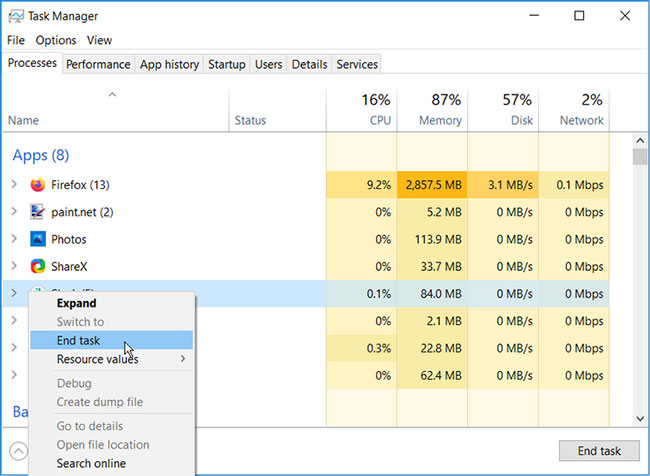
<p style="text-align: justify;">Một số ứng dụng có thể khiến Recycle Bin bị lỗi. Một ví dụ phổ biến về chương trình như vậy là OneDrive. Đóng OneDrive hoặc bất kỳ ứng dụng có vấn đề nào có thể giúp giải quyết sự cố của bạn. Đây là cách bạn có thể làm điều này:</p>

<p style="text-align: justify;">Nhấp vào&nbsp;<strong>Ctrl + Shift + Esc</strong>&nbsp;để&nbsp;mở Task Manager.</p>

<p style="text-align: justify;">Trong tab&nbsp;<strong>Processes</strong>, bấm chuột phải vào&nbsp;<strong>OneDrive</strong>&nbsp;hoặc bất kỳ ứng dụng đáng ngờ nào bạn muốn đóng và chọn&nbsp;<strong>End task.</strong></p>

<figure>
<div style="text-align: justify;"><img alt="Đóng ứng dụng OneDrive" data-i="0" data-src="https://st.quantrimang.com/photos/image/2021/03/29/recycle-bin-khong-tu-don-sach-1.jpg" data-was-processed="true" height="476" src="https://st.quantrimang.com/photos/image/2021/03/29/recycle-bin-khong-tu-don-sach-1.jpg" width="650" /></div>

<figcaption>
<div style="text-align: justify;">Đóng ứng dụng OneDrive</div>
</figcaption>
</figure>

<p style="text-align: justify;">Từ đây, hãy thử xóa các mục khỏi Recycle Bin và kiểm tra xem sự cố đã được giải quyết chưa.</p>

<p style="text-align: justify;">Nếu bằng cách nào đó bạn nghi ngờ rằng OneDrive có thể đang chạy nhưng không xuất hiện trên&nbsp;<strong>Task Manager</strong>, bạn có thể đóng nó thông qua&nbsp;Command Prompt. Đây là cách bạn có thể làm điều này:</p>

<p style="text-align: justify;">Nhấn phím&nbsp;<strong>Windows + R</strong>&nbsp;và nhập&nbsp;<strong>CMD.</strong></p>

<p style="text-align: justify;">Nhấp vào&nbsp;<strong>Ctrl + Shift + Enter</strong>&nbsp;để&nbsp;mở Command Prompt với quyền admin.</p>

<p style="text-align: justify;">Nhập lệnh sau vào&nbsp;<strong>Command Prompt</strong>&nbsp;và nhấn&nbsp;<strong>Enter</strong>:</p>

<pre id="pre0">
<code>taskkill /f /im onedrive.exe</code></pre>

<p style="text-align: justify;">Nếu phương pháp này giải quyết được sự cố của bạn, bạn có thể xem xét gỡ cài đặt OneDrive nếu không sử dụng nó. Điều này sẽ giúp bạn tránh gặp phải sự cố Recycle Bin này trong tương lai.</p>

<p style="text-align: justify;">Bạn có thể thực hiện clean boot để cô lập các chương trình khác có thể gây ra sự cố này.</p>

<div style="text-align: justify;">&nbsp;</div>

<h2 style="text-align: justify;">2. Cập nhật hoặc loại bỏ các phần mềm của bên thứ ba</h2>

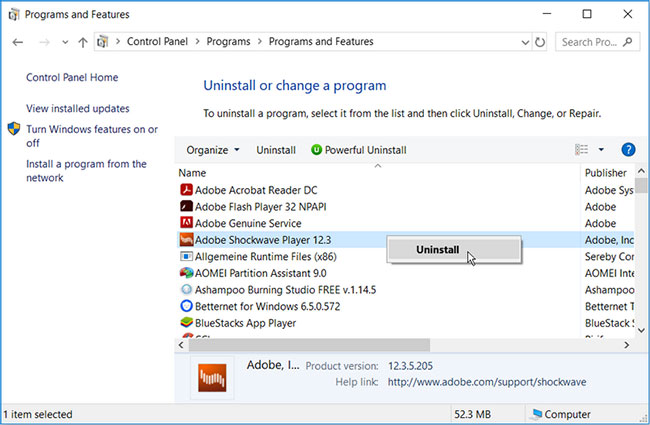
<p style="text-align: justify;">Nếu bạn đã thử đóng tất cả các ứng dụng đang chạy và không thể khắc phục được lỗi này, bạn có thể thực hiện một cách tiếp cận khác. Bạn có thể cân nhắc cập nhật các chương trình phần mềm của bên thứ ba hoặc xóa hoàn toàn chúng.</p>

<figure>
<div style="text-align: justify;"><img alt="Loại bỏ các phần mềm của bên thứ ba" data-i="1" data-src="https://st.quantrimang.com/photos/image/2021/03/29/recycle-bin-khong-tu-don-sach-2.jpg" data-was-processed="true" height="425" src="https://st.quantrimang.com/photos/image/2021/03/29/recycle-bin-khong-tu-don-sach-2.jpg" width="650" /></div>

<figcaption>
<div style="text-align: justify;">Loại bỏ các phần mềm của bên thứ ba</div>
</figcaption>
</figure>

<p style="text-align: justify;">Khởi động lại PC&nbsp;và kiểm tra xem sự cố đã được giải quyết chưa. Nếu không thích sử dụng phương pháp này, bạn có thể thử&nbsp;sử dụng chương trình phần mềm của bên thứ ba để gỡ cài đặt ứng dụng. Thao tác này sẽ thực hiện gỡ cài đặt sạch sẽ giúp đảm bảo rằng bạn không để lại bất kỳ thư mục rác nào còn sót lại.</p>

<h2 style="text-align: justify;">3. Làm trống Recycle Bin thông qua Settings</h2>

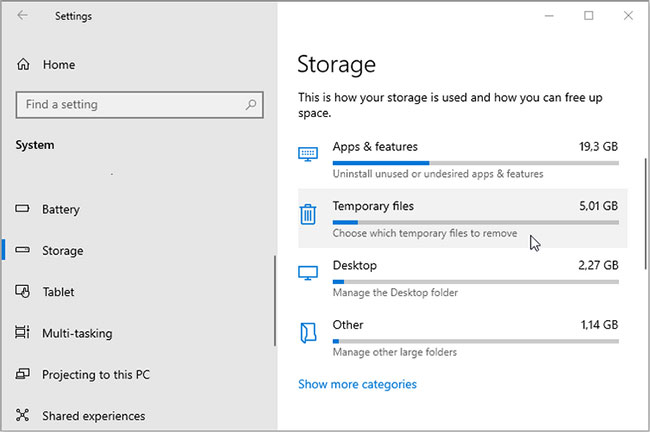
<p style="text-align: justify;">Thay vì xóa thủ công các file khỏi Recycle Bin, bạn có thể thử thực hiện việc này thông qua PC Settings.</p>

<p style="text-align: justify;">Để thực hiện việc này, hãy điều hướng đến&nbsp;<strong>menu Start</strong>&nbsp;của Windows<strong>&nbsp;&gt; PC Settings &gt; System &gt; Storage &gt; Temporary files</strong>.</p>

<figure>
<div style="text-align: justify;"><img alt="Điều hướng đến Temporary files" data-i="2" data-src="https://st.quantrimang.com/photos/image/2021/03/29/recycle-bin-khong-tu-don-sach-3.jpg" data-was-processed="true" height="432" src="https://st.quantrimang.com/photos/image/2021/03/29/recycle-bin-khong-tu-don-sach-3.jpg" width="650" /></div>

<figcaption>
<div style="text-align: justify;">Điều hướng đến Temporary files</div>
</figcaption>
</figure>

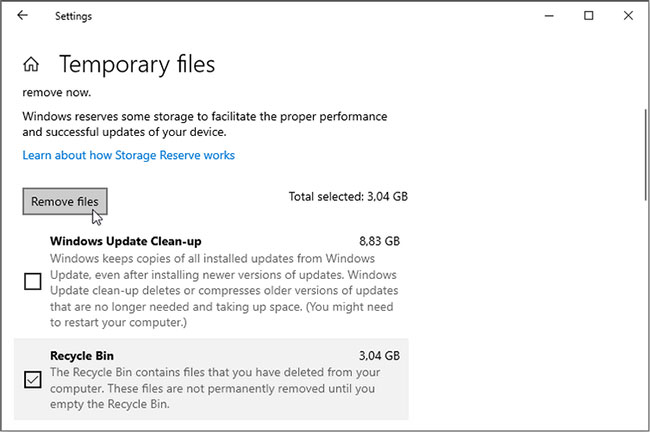
<p style="text-align: justify;">Trên cửa sổ&nbsp;<strong>Temporary files</strong>, chọn tùy chọn&nbsp;<strong>Recycle</strong>&nbsp;<strong>Bin</strong>&nbsp;và nhấp vào nút&nbsp;<strong>Remove files.</strong></p>

<figure>
<div style="text-align: justify;"><img alt="Nhấp vào nút Remove files" data-i="3" data-src="https://st.quantrimang.com/photos/image/2021/03/29/recycle-bin-khong-tu-don-sach-4.jpg" data-was-processed="true" height="432" src="https://st.quantrimang.com/photos/image/2021/03/29/recycle-bin-khong-tu-don-sach-4.jpg" width="650" /></div>

<figcaption>
<div style="text-align: justify;">Nhấp vào nút Remove files</div>
</figcaption>
</figure>

<p style="text-align: justify;">Khi quá trình hoàn tất, hãy chuyển đến Recycle Bin và kiểm tra xem có file nào trong đó không.</p>

<div style="text-align: justify;">&nbsp;</div>

<h2 style="text-align: justify;">4. Khởi động lại Windows File Explorer</h2>

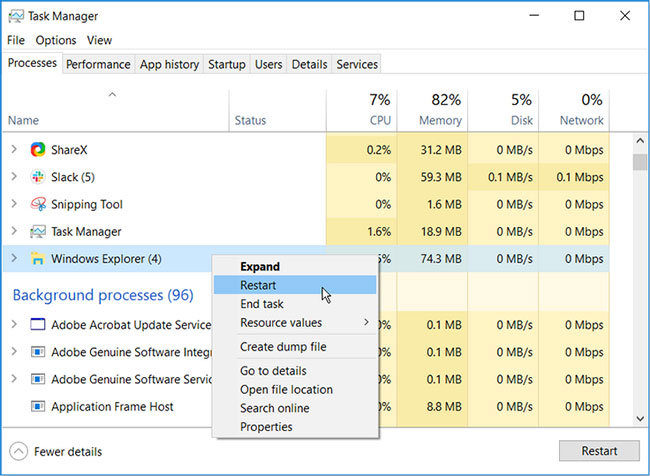
<p style="text-align: justify;">Windows File Explorer có thể can thiệp vào Recycle Bin và khiến bạn khó xóa file vĩnh viễn. Vì lý do này, khởi động lại File Explorer có thể giúp giải quyết vấn đề này. Đây là cách bạn có thể khởi động lại File Explorer.</p>

<p style="text-align: justify;">Nhấp vào&nbsp;<strong>Ctrl + Shift + Esc</strong>&nbsp;để mở Task Manager..</p>

<p style="text-align: justify;">Trong tab&nbsp;<strong>Processes</strong>, nhấp chuột phải vào&nbsp;<strong>Windows Explorer</strong>&nbsp;và chọn&nbsp;<strong>Restart.</strong></p>

<figure>
<div style="text-align: justify;"><img alt="Khởi động lại Windows File Explorer" data-i="4" data-src="https://st.quantrimang.com/photos/image/2021/03/29/recycle-bin-khong-tu-don-sach-5.jpg" data-was-processed="true" height="476" src="https://st.quantrimang.com/photos/image/2021/03/29/recycle-bin-khong-tu-don-sach-5.jpg" width="650" /></div>

<figcaption>
<div style="text-align: justify;">Khởi động lại Windows File Explorer</div>
</figcaption>
</figure>

<p style="text-align: justify;">Hãy thử làm trống Recycle Bin và xem phương pháp này có hiệu quả không. Hãy thử các phương pháp khác trong trường hợp cách này không giải quyết được sự cố.</p>

<h2 style="text-align: justify;">5. Thực hiện Clean Boot trên PC</h2>

<p style="text-align: justify;">Nếu đã thử tất cả các giải pháp khác mà vẫn không thể dọn sạch Recycle Bin, bạn có thể cân nhắc thực hiện Clean Boot. Đây là cách bạn có thể làm điều này:</p>

<div style="text-align: justify;">&nbsp;</div>

<p style="text-align: justify;">Sau khi thực hiện tất cả các bước này, hãy khởi động lại PC. Từ đây, hãy chuyển đến Recycle Bin và kiểm tra xem phương pháp này có giải quyết được sự cố của bạn hay không.</p>

<h2 style="text-align: justify;">6. Reset Recycle Bin</h2>

<p style="text-align: justify;">Bạn có thể gặp khó khăn trong việc dọn sạch Recycle Bin chỉ vì nó bị hỏng. Để khắc phục, bạn cần thiết reset lại thông qua Command Prompt. Dưới đây là các bước bạn nên làm theo để thực hiện việc này:</p>

<p style="text-align: justify;">Nhấn phím&nbsp;<strong>Windows + R</strong>&nbsp;và nhập&nbsp;<strong>CMD.</strong></p>

<p style="text-align: justify;">Nhấp vào&nbsp;<strong>Ctrl + Shift + Enter</strong>&nbsp;để mở Command Prompt với quyền admin.</p>

<p style="text-align: justify;">Nhập lệnh sau vào&nbsp;<strong>Command Prompt</strong>&nbsp;và nhấn&nbsp;<strong>Enter</strong>:</p>

<pre id="pre1">
<code>rd /s /q C:\$Recycle.bin</code></pre>

<p style="text-align: justify;">Lệnh này sẽ reset lại Recycle Bin và giúp giải quyết sự cố. Khởi động lại PC và kiểm tra xem bạn có thể dọn sạch Recycle Bin hay không.</p>
		</div>
				<div id="author">
						<p>
				<strong>Nguồn tin:</strong>
				Quantrimang.com
			</p>
		</div>
	</div>
	<div id="footer" class="clearfix">
		<div id="url">
			<strong>URL của bản tin này: </strong><a href="https://www.nguoicodonvn2008.info/vi/news/savefile/kien-thuc-may-tinh/6-cach-sua-loi-recycle-bin-khong-tu-don-sach-tren-windows-10-3866.html" title="6 cách sửa lỗi Recycle Bin không tự dọn sạch trên Windows 10">https://www.nguoicodonvn2008.info/vi/news/savefile/kien-thuc-may-tinh/6-cach-sua-loi-recycle-bin-khong-tu-don-sach-tren-windows-10-3866.html</a>

		</div>
		<div class="clear"></div>
		<div class="copyright">
			&copy; .&#x3A; Nguoicodonvn2008.info - Cõi lòng người cô đơn &#x3A;.
		</div>
		<div id="contact">
			<a href="mailto:admin@nguoicodonvn2008.info">admin@nguoicodonvn2008.info</a>
		</div>
	</div>
</div>
        <div id="timeoutsess" class="chromeframe">
            Bạn đã không sử dụng Site, <a onclick="timeoutsesscancel();" href="https://www.nguoicodonvn2008.info/#">Bấm vào đây để duy trì trạng thái đăng nhập</a>. Thời gian chờ: <span id="secField"> 60 </span> giây
        </div>
        <div id="openidResult" class="nv-alert" style="display:none"></div>
        <div id="openidBt" data-result="" data-redirect=""></div>
		</script>
		<div class="car-top">
  <span><img src="https://www.nguoicodonvn2008.info/themes/default/images/car.png" alt=""></span>
</div>
<script src="https://www.nguoicodonvn2008.info/assets/js/jquery/jquery.min.js"></script>
<script>var nv_base_siteurl="/",nv_lang_data="vi",nv_lang_interface="vi",nv_name_variable="nv",nv_fc_variable="op",nv_lang_variable="language",nv_module_name="news",nv_func_name="savefile",nv_is_user=0, nv_my_ofs=-4,nv_my_abbr="EDT",nv_cookie_prefix="nv4c_e856T",nv_check_pass_mstime=1738000,nv_area_admin=0,nv_safemode=0,theme_responsive=0,nv_recaptcha_ver=2,nv_recaptcha_sitekey="",nv_recaptcha_type="image",XSSsanitize=1;</script>
<script src="https://www.nguoicodonvn2008.info/assets/js/language/vi.js"></script>
<script src="https://www.nguoicodonvn2008.info/assets/js/DOMPurify/purify3.js"></script>
<script src="https://www.nguoicodonvn2008.info/assets/js/global.js"></script>
<script src="https://www.nguoicodonvn2008.info/assets/js/site.js"></script>
<script src="https://www.nguoicodonvn2008.info/themes/default/js/news.js"></script>
<script src="https://www.nguoicodonvn2008.info/themes/default/js/main.js"></script>
<script src="https://www.nguoicodonvn2008.info/themes/default/js/custom.js"></script>
<script type="application/ld+json">
        {
            "@context": "https://schema.org",
            "@type": "Organization",
            "url": "https://www.nguoicodonvn2008.info",
            "logo": "https://www.nguoicodonvn2008.info/uploads/angel.gif"
        }
        </script>
<script src="https://www.nguoicodonvn2008.info/themes/default/js/bootstrap.min.js"></script>
<script type="text/javascript">
var $scrolltop = $('.car-top');
$scrolltop.on('click', function () {
    $('html,body').animate({
        scrollTop: 0
    }, 800);
    $(this).addClass("car-run");
    setTimeout(function(){ $scrolltop.removeClass('car-run');}, 1000);
    return false;
});
$(window).on('scroll', function ()
{ 
    if($(window).scrollTop() >= 200)
    {
        $scrolltop.addClass("show");
        $scrolltop.addClass("car-down");
    }
    else
    {
       $scrolltop.removeClass("show");
       setTimeout(function(){ $scrolltop.removeClass('car-down');}, 300);
    }
});
</script>
</body>
</html>