<!DOCTYPE html>
    <html lang="vi" xmlns="http://www.w3.org/1999/xhtml" prefix="og: http://ogp.me/ns#">
    <head>
<title>6 cách khắc phục lỗi Windows Terminal không mở</title>
<meta name="description" content="6 cách khắc phục lỗi Windows Terminal không mở - Savefile - Tin Tức -...">
<meta name="author" content=".: Nguoicodonvn2008.info - Cõi lòng người cô đơn :.">
<meta name="copyright" content=".: Nguoicodonvn2008.info - Cõi lòng người cô đơn :. [admin@nguoicodonvn2008.info]">
<meta name="robots" content="index, archive, follow, noodp">
<meta name="googlebot" content="index,archive,follow,noodp">
<meta name="msnbot" content="all,index,follow">
<meta name="generator" content="NukeViet v4.5">
<meta http-equiv="Content-Type" content="text/html; charset=utf-8">
<meta property="og:title" content="6 cách khắc phục lỗi Windows Terminal không mở">
<meta property="og:type" content="website">
<meta property="og:description" content="Savefile - Tin Tức - https&#x3A;&#x002F;&#x002F;www.nguoicodonvn2008.info&#x002F;vi&#x002F;news&#x002F;savefile&#x002F;kien-thuc-may-tinh&#x002F;6-cach-khac-phuc-loi-windows-terminal-khong-mo-6983.html">
<meta property="og:site_name" content=".&#x3A; Nguoicodonvn2008.info - Cõi lòng người cô đơn &#x3A;.">
<meta property="og:url" content="https://www.nguoicodonvn2008.info/vi/news/savefile/kien-thuc-may-tinh/6-cach-khac-phuc-loi-windows-terminal-khong-mo-6983.html">
<link rel="shortcut icon" href="https://www.nguoicodonvn2008.info/favicon.ico">
<link rel="canonical" href="https://www.nguoicodonvn2008.info/vi/news/savefile/kien-thuc-may-tinh/6-cach-khac-phuc-loi-windows-terminal-khong-mo-6983.html">
<link rel="alternate" href="https://www.nguoicodonvn2008.info/vi/news/rss/" title="Tin Tức" type="application/rss+xml">
<link rel="alternate" href="https://www.nguoicodonvn2008.info/vi/news/rss/karaoke-dual/" title="Tin Tức - Karaoke Dual" type="application/rss+xml">
<link rel="alternate" href="https://www.nguoicodonvn2008.info/vi/news/rss/nhac-tre/" title="Tin Tức - Nhạc trẻ" type="application/rss+xml">
<link rel="alternate" href="https://www.nguoicodonvn2008.info/vi/news/rss/tru-tinh/" title="Tin Tức - Trữ tình" type="application/rss+xml">
<link rel="alternate" href="https://www.nguoicodonvn2008.info/vi/news/rss/nuoc-ngoai/" title="Tin Tức - Nước ngoài" type="application/rss+xml">
<link rel="alternate" href="https://www.nguoicodonvn2008.info/vi/news/rss/remix/" title="Tin Tức - Remix" type="application/rss+xml">
<link rel="alternate" href="https://www.nguoicodonvn2008.info/vi/news/rss/tam-su-tinh-yeu/" title="Tin Tức - Tâm sự tình yêu" type="application/rss+xml">
<link rel="alternate" href="https://www.nguoicodonvn2008.info/vi/news/rss/tho-suu-tam/" title="Tin Tức - Thơ sưu tầm" type="application/rss+xml">
<link rel="alternate" href="https://www.nguoicodonvn2008.info/vi/news/rss/cuoc-song/" title="Tin Tức - Cuộc sống" type="application/rss+xml">
<link rel="alternate" href="https://www.nguoicodonvn2008.info/vi/news/rss/phan-mem/" title="Tin Tức - Phần mềm" type="application/rss+xml">
<link rel="alternate" href="https://www.nguoicodonvn2008.info/vi/news/rss/kien-thuc-may-tinh/" title="Tin Tức - Kiến thức máy tính" type="application/rss+xml">
<link rel="alternate" href="https://www.nguoicodonvn2008.info/vi/news/rss/hoc-tap/" title="Tin Tức - Học tập" type="application/rss+xml">
<link rel="alternate" href="https://www.nguoicodonvn2008.info/vi/news/rss/tai-lieu/" title="Tin Tức - Tài liệu" type="application/rss+xml">
<link rel="alternate" href="https://www.nguoicodonvn2008.info/vi/news/rss/de-thi/" title="Tin Tức - Đề thi" type="application/rss+xml">
<link rel="preload" as="style" href="https://www.nguoicodonvn2008.info/assets/css/font-awesome.min.css" type="text/css">
<link rel="preload" as="style" href="https://www.nguoicodonvn2008.info/themes/default/css/bootstrap.non-responsive.css" type="text/css">
<link rel="preload" as="style" href="https://www.nguoicodonvn2008.info/themes/default/css/style.css" type="text/css">
<link rel="preload" as="style" href="https://www.nguoicodonvn2008.info/themes/default/css/style.non-responsive.css" type="text/css">
<link rel="preload" as="style" href="https://www.nguoicodonvn2008.info/themes/default/css/news.css" type="text/css">
<link rel="preload" as="style" href="https://www.nguoicodonvn2008.info/themes/default/css/custom.css" type="text/css">
<link rel="preload" as="script" href="https://www.nguoicodonvn2008.info/assets/js/jquery/jquery.min.js" type="text/javascript">
<link rel="preload" as="script" href="https://www.nguoicodonvn2008.info/assets/js/language/vi.js" type="text/javascript">
<link rel="preload" as="script" href="https://www.nguoicodonvn2008.info/assets/js/DOMPurify/purify3.js" type="text/javascript">
<link rel="preload" as="script" href="https://www.nguoicodonvn2008.info/assets/js/global.js" type="text/javascript">
<link rel="preload" as="script" href="https://www.nguoicodonvn2008.info/assets/js/site.js" type="text/javascript">
<link rel="preload" as="script" href="https://www.nguoicodonvn2008.info/themes/default/js/news.js" type="text/javascript">
<link rel="preload" as="script" href="https://www.nguoicodonvn2008.info/themes/default/js/main.js" type="text/javascript">
<link rel="preload" as="script" href="https://www.nguoicodonvn2008.info/themes/default/js/custom.js" type="text/javascript">
<link rel="preload" as="script" href="https://www.nguoicodonvn2008.info/themes/default/js/bootstrap.min.js" type="text/javascript">
<link rel="stylesheet" href="https://www.nguoicodonvn2008.info/assets/css/font-awesome.min.css">
<link rel="stylesheet" href="https://www.nguoicodonvn2008.info/themes/default/css/bootstrap.non-responsive.css">
<link rel="stylesheet" href="https://www.nguoicodonvn2008.info/themes/default/css/style.css">
<link rel="stylesheet" href="https://www.nguoicodonvn2008.info/themes/default/css/style.non-responsive.css">
<link rel="StyleSheet" href="https://www.nguoicodonvn2008.info/themes/default/css/news.css">
<link rel="stylesheet" href="https://www.nguoicodonvn2008.info/themes/default/css/custom.css">
<style type="text/css">
	body{background: #fff;}
</style>
    </head>
    <body>
<div id="print">
	<div id="hd_print">
		<h2 class="pull-left">.&#x3A; Nguoicodonvn2008.info - Cõi lòng người cô đơn &#x3A;.</h2>
		<p class="pull-right"><a title=".&#x3A; Nguoicodonvn2008.info - Cõi lòng người cô đơn &#x3A;." href="https://www.nguoicodonvn2008.info/">https://www.nguoicodonvn2008.info</a></p>
	</div>
	<div class="clear"></div>
	<hr />
	<div id="content">
		<h1>6 cách khắc phục lỗi Windows Terminal không mở</h1>
		<ul class="list-inline">
			<li>Thứ năm - 13/04/2023 01:05</li>
			<li class="hidden-print txtrequired"><em class="fa fa-print">&nbsp;</em><a title="In ra" href="javascript:;" onclick="window.print()">In ra</a></li>
			<li class="hidden-print txtrequired"><em class="fa fa-power-off">&nbsp;</em><a title="Đóng cửa sổ này" href="javascript:;" onclick="window.close()">Đóng cửa sổ này</a></li>
		</ul>
		<div class="clear"></div>
		<div id="hometext">
		</div>
				<div class="imghome">
			<img alt="6 cách khắc phục lỗi Windows Terminal không mở" src="https://st.quantrimang.com/photos/image/2023/04/13/windows-terminal-khong-mo-2.jpg" width="460" class="img-thumbnail" />
		</div>
		<div class="clear"></div>
		<div id="bodytext" class="clearfix">
			<p style="text-align: justify;">Windows Terminal là một công cụ khá hiệu quả vì nó cho phép bạn nhập vào nhiều công cụ dòng lệnh cho cả Windows 10 và 11. Điều này nghe có vẻ tốt miễn là bạn có thể mở nó.</p>

<p style="text-align: justify;">Nếu bạn không thể truy cập Windows Terminal nữa, đừng quá lo lắng. Quantrimang.com đã biên soạn một hướng dẫn nhanh để giúp bạn khắc phục sự cố.</p>

<h2 style="text-align: justify;">1. Thử một phương pháp khác để mở Windows Terminal</h2>

<p style="text-align: justify;">Một trong những phương pháp phổ biến nhất để mở Windows Terminal là nhấp chuột phải vào nút&nbsp;<strong>Start</strong>&nbsp;và chọn&nbsp;<strong>Windows Terminal (Admin)</strong>. Nhưng nếu tùy chọn này bị thiếu hoặc không có gì xảy ra khi bạn nhấp vào nó, bạn nên thử một phương pháp khác để mở Windows Terminal.</p>

<h2 style="text-align: justify;">2. Kiểm tra xem Windows Terminal đã được bật chưa</h2>

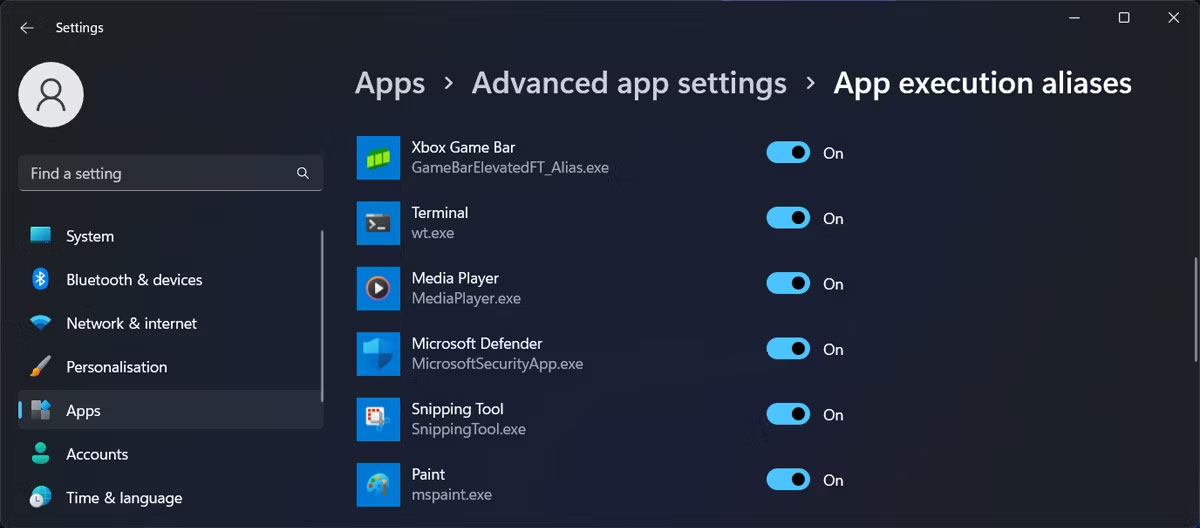
<p style="text-align: justify;">Nếu bạn đã thử nhiều cách để mở Windows Terminal mà không thành công, bạn nên kiểm tra xem nó có bị vô hiệu hóa trên máy tính của mình không. Đây là cách bạn có thể làm điều đó:</p>

<ol>
	<li style="text-align: justify;">Nhấn&nbsp;<strong>Win + I</strong>&nbsp;để&nbsp;hiển thị menu Settings.</li>
	<li style="text-align: justify;">Đi tới&nbsp;<strong>Apps &gt; Advanced app settings</strong>.</li>
	<li style="text-align: justify;">Chọn&nbsp;<strong>App execution aliases</strong>.</li>
	<li style="text-align: justify;">Từ danh sách ứng dụng, tìm&nbsp;<strong>Terminal</strong>&nbsp;và bật công tắc bên cạnh. Nếu nó đã được bật, hãy tắt và bật lại.</li>
</ol>

<figure>
<div style="text-align: justify;"><img alt="Kích hoạt Windows Terminal trên Windows 11" data-i="0" data-src="https://st.quantrimang.com/photos/image/2023/04/13/windows-terminal-khong-mo-1.jpg" data-was-processed="true" height="528" src="https://st.quantrimang.com/photos/image/2023/04/13/windows-terminal-khong-mo-1.jpg" width="1200" /></div>

<figcaption>
<div style="text-align: justify;">Kích hoạt Windows Terminal trên Windows 11</div>
</figcaption>
</figure>

<h2 style="text-align: justify;">3. Sửa chữa Windows Terminal</h2>

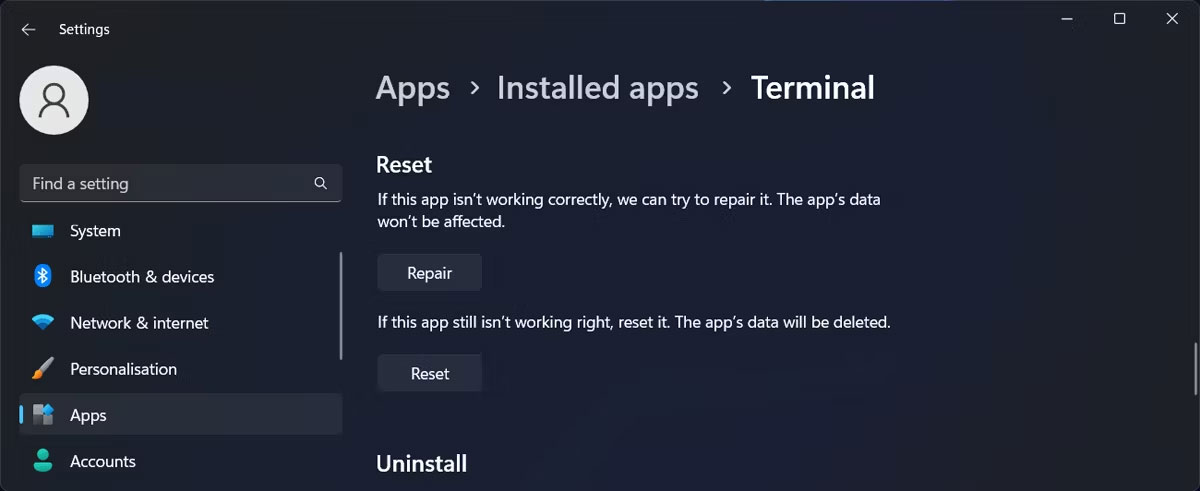
<p style="text-align: justify;">May mắn thay, Windows có rất nhiều công cụ tích hợp sẵn có khả năng khắc phục hầu hết các sự cố cho bạn. Điều tương tự cũng xảy ra khi bạn không thể mở Windows Terminal. Thay vì cố gắng xác định vấn đề theo cách thủ công, bạn có thể yêu cầu Windows sửa chữa ứng dụng. Đây là cách bạn có thể làm điều đó:</p>

<ol>
	<li style="text-align: justify;">Nhấp chuột phải vào nút&nbsp;<strong>Start</strong>&nbsp;và đi tới&nbsp;<strong>Settings</strong>.</li>
	<li style="text-align: justify;">Chuyển đến&nbsp;<strong>Apps &gt; Installed Apps</strong>.</li>
	<li style="text-align: justify;">Nhấp vào biểu tượng ba chấm bên cạnh&nbsp;<strong>Terminal</strong>&nbsp;và chọn&nbsp;<strong>Advanced options.</strong></li>
	<li style="text-align: justify;">Nhấp vào nút&nbsp;<strong>Repair</strong>.</li>
</ol>

<figure>
<div style="text-align: justify;"><img alt="Sửa chữa Windows Terminal" data-i="1" data-src="https://st.quantrimang.com/photos/image/2023/04/13/windows-terminal-khong-mo-2.jpg" data-was-processed="true" height="491" src="https://st.quantrimang.com/photos/image/2023/04/13/windows-terminal-khong-mo-2.jpg" width="1200" /></div>

<figcaption>
<div style="text-align: justify;">Sửa chữa Windows Terminal</div>
</figcaption>
</figure>

<h2 style="text-align: justify;">4. Reset Windows Terminal</h2>

<p style="text-align: justify;">Nếu vẫn không thể làm cho Windows Terminal hoạt động, bạn nên thử khôi phục nó về cài đặt mặc định. Kiểm tra&nbsp;cách reset Windows Terminal&nbsp;để biết các bước thực hiện.</p>

<h2 style="text-align: justify;">5.&nbsp;Chạy quét SFC</h2>

<figure>
<div style="text-align: justify;"><img alt="Chạy quét SFC trong Windows 11" data-i="2" data-src="https://st.quantrimang.com/photos/image/2023/04/13/windows-terminal-khong-mo-3.jpg" data-was-processed="true" height="446" src="https://st.quantrimang.com/photos/image/2023/04/13/windows-terminal-khong-mo-3.jpg" width="1200" /></div>

<figcaption>
<div style="text-align: justify;">Chạy quét SFC trong Windows 11</div>
</figcaption>
</figure>

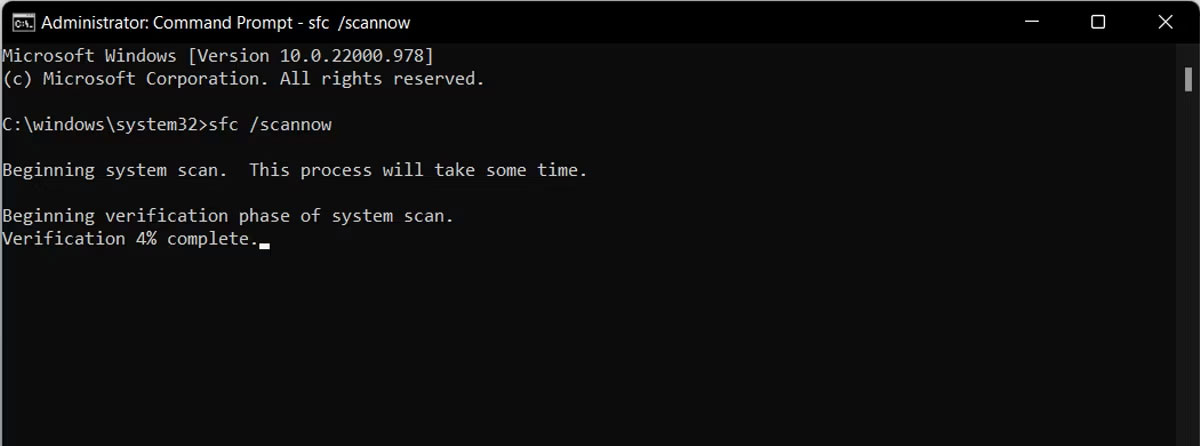
<p style="text-align: justify;">Các file hệ thống bị thiếu hoặc bị hỏng có thể khiến Windows Terminal không thể mở được. Trong trường hợp này, bạn nên chạy quét SFC. Thao tác này sẽ tìm kiếm mọi file hệ thống bị hỏng và tự động thay thế chúng.</p>

<h2 style="text-align: justify;">6. Cài đặt lại Windows Terminal</h2>

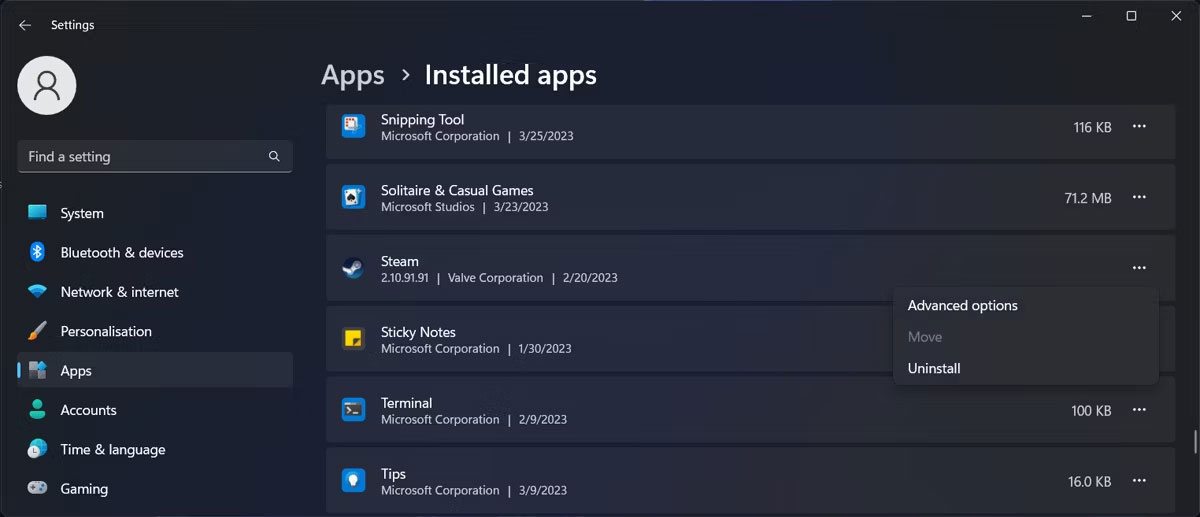
<p style="text-align: justify;">Nếu không cách nào có tác dụng cho đến thời điểm hiện tại, đã đến lúc cài đặt lại Windows Terminal. Truy cập&nbsp;<strong>Settings &gt; Apps &gt; Installed apps</strong>&nbsp;và tìm&nbsp;<strong>Terminal.</strong>&nbsp;Sau đó, nhấn vào biểu tượng ba chấm bên cạnh và chọn&nbsp;<strong>Uninstall.</strong></p>

<figure>
<div style="text-align: justify;"><img alt="Gỡ cài đặt Windows Terminal" data-i="3" data-src="https://st.quantrimang.com/photos/image/2023/04/13/windows-terminal-khong-mo-4.jpg" data-was-processed="true" height="517" src="https://st.quantrimang.com/photos/image/2023/04/13/windows-terminal-khong-mo-4.jpg" width="1200" /></div>

<figcaption>
<div style="text-align: justify;">Gỡ cài đặt Windows Terminal</div>
</figcaption>
</figure>

<p style="text-align: justify;">Sau khi Windows gỡ cài đặt ứng dụng, hãy khởi chạy Microsoft Store và cài đặt lại Windows Terminal.</p>

<p style="text-align: justify;">Hy vọng rằng một hoặc nhiều giải pháp trên đã giúp bạn khắc phục sự cố với Windows Terminal. Đôi khi, bạn phải kích hoạt nó trên máy tính của mình hoặc yêu cầu Windows sửa chữa ứng dụng. Nhưng nếu bạn vẫn gặp khó khăn trong việc làm cho nó hoạt động, bạn nên reset hoặc cài đặt lại ứng dụng.</p>

<p style="text-align: justify;">Khi đã làm cho nó hoạt động trở lại, bạn nên tìm hiểu về các mẹo và thủ thuật cho Windows Terminal để tận dụng tối đa nó.</p>
		</div>
				<div id="author">
						<p>
				<strong>Nguồn tin:</strong>
				Quantrimang.com
			</p>
		</div>
	</div>
	<div id="footer" class="clearfix">
		<div id="url">
			<strong>URL của bản tin này: </strong><a href="https://www.nguoicodonvn2008.info/vi/news/savefile/kien-thuc-may-tinh/6-cach-khac-phuc-loi-windows-terminal-khong-mo-6983.html" title="6 cách khắc phục lỗi Windows Terminal không mở">https://www.nguoicodonvn2008.info/vi/news/savefile/kien-thuc-may-tinh/6-cach-khac-phuc-loi-windows-terminal-khong-mo-6983.html</a>

		</div>
		<div class="clear"></div>
		<div class="copyright">
			&copy; .&#x3A; Nguoicodonvn2008.info - Cõi lòng người cô đơn &#x3A;.
		</div>
		<div id="contact">
			<a href="mailto:admin@nguoicodonvn2008.info">admin@nguoicodonvn2008.info</a>
		</div>
	</div>
</div>
        <div id="timeoutsess" class="chromeframe">
            Bạn đã không sử dụng Site, <a onclick="timeoutsesscancel();" href="https://www.nguoicodonvn2008.info/#">Bấm vào đây để duy trì trạng thái đăng nhập</a>. Thời gian chờ: <span id="secField"> 60 </span> giây
        </div>
        <div id="openidResult" class="nv-alert" style="display:none"></div>
        <div id="openidBt" data-result="" data-redirect=""></div>
		</script>
		<div class="car-top">
  <span><img src="https://www.nguoicodonvn2008.info/themes/default/images/car.png" alt=""></span>
</div>
<script src="https://www.nguoicodonvn2008.info/assets/js/jquery/jquery.min.js"></script>
<script>var nv_base_siteurl="/",nv_lang_data="vi",nv_lang_interface="vi",nv_name_variable="nv",nv_fc_variable="op",nv_lang_variable="language",nv_module_name="news",nv_func_name="savefile",nv_is_user=0, nv_my_ofs=-4,nv_my_abbr="EDT",nv_cookie_prefix="nv4c_e856T",nv_check_pass_mstime=1738000,nv_area_admin=0,nv_safemode=0,theme_responsive=0,nv_recaptcha_ver=2,nv_recaptcha_sitekey="",nv_recaptcha_type="image",XSSsanitize=1;</script>
<script src="https://www.nguoicodonvn2008.info/assets/js/language/vi.js"></script>
<script src="https://www.nguoicodonvn2008.info/assets/js/DOMPurify/purify3.js"></script>
<script src="https://www.nguoicodonvn2008.info/assets/js/global.js"></script>
<script src="https://www.nguoicodonvn2008.info/assets/js/site.js"></script>
<script src="https://www.nguoicodonvn2008.info/themes/default/js/news.js"></script>
<script src="https://www.nguoicodonvn2008.info/themes/default/js/main.js"></script>
<script src="https://www.nguoicodonvn2008.info/themes/default/js/custom.js"></script>
<script type="application/ld+json">
        {
            "@context": "https://schema.org",
            "@type": "Organization",
            "url": "https://www.nguoicodonvn2008.info",
            "logo": "https://www.nguoicodonvn2008.info/uploads/angel.gif"
        }
        </script>
<script src="https://www.nguoicodonvn2008.info/themes/default/js/bootstrap.min.js"></script>
<script type="text/javascript">
var $scrolltop = $('.car-top');
$scrolltop.on('click', function () {
    $('html,body').animate({
        scrollTop: 0
    }, 800);
    $(this).addClass("car-run");
    setTimeout(function(){ $scrolltop.removeClass('car-run');}, 1000);
    return false;
});
$(window).on('scroll', function ()
{ 
    if($(window).scrollTop() >= 200)
    {
        $scrolltop.addClass("show");
        $scrolltop.addClass("car-down");
    }
    else
    {
       $scrolltop.removeClass("show");
       setTimeout(function(){ $scrolltop.removeClass('car-down');}, 300);
    }
});
</script>
</body>
</html>