<!DOCTYPE html>
    <html lang="vi" xmlns="http://www.w3.org/1999/xhtml" prefix="og: http://ogp.me/ns#">
    <head>
<title>6 cách đổi tên hiển thị trên máy tính</title>
<meta name="description" content="6 cách đổi tên hiển thị trên máy tính - Savefile - Tin Tức -...">
<meta name="author" content=".: Nguoicodonvn2008.info - Cõi lòng người cô đơn :.">
<meta name="copyright" content=".: Nguoicodonvn2008.info - Cõi lòng người cô đơn :. [admin@nguoicodonvn2008.info]">
<meta name="robots" content="index, archive, follow, noodp">
<meta name="googlebot" content="index,archive,follow,noodp">
<meta name="msnbot" content="all,index,follow">
<meta name="generator" content="NukeViet v4.5">
<meta http-equiv="Content-Type" content="text/html; charset=utf-8">
<meta property="og:title" content="6 cách đổi tên hiển thị trên máy tính">
<meta property="og:type" content="website">
<meta property="og:description" content="Savefile - Tin Tức - https&#x3A;&#x002F;&#x002F;www.nguoicodonvn2008.info&#x002F;vi&#x002F;news&#x002F;savefile&#x002F;kien-thuc-may-tinh&#x002F;6-cach-doi-ten-hien-thi-tren-may-tinh-8454.html">
<meta property="og:site_name" content=".&#x3A; Nguoicodonvn2008.info - Cõi lòng người cô đơn &#x3A;.">
<meta property="og:url" content="https://www.nguoicodonvn2008.info/vi/news/savefile/kien-thuc-may-tinh/6-cach-doi-ten-hien-thi-tren-may-tinh-8454.html">
<link rel="shortcut icon" href="https://www.nguoicodonvn2008.info/favicon.ico">
<link rel="canonical" href="https://www.nguoicodonvn2008.info/vi/news/savefile/kien-thuc-may-tinh/6-cach-doi-ten-hien-thi-tren-may-tinh-8454.html">
<link rel="alternate" href="https://www.nguoicodonvn2008.info/vi/news/rss/" title="Tin Tức" type="application/rss+xml">
<link rel="alternate" href="https://www.nguoicodonvn2008.info/vi/news/rss/karaoke-dual/" title="Tin Tức - Karaoke Dual" type="application/rss+xml">
<link rel="alternate" href="https://www.nguoicodonvn2008.info/vi/news/rss/nhac-tre/" title="Tin Tức - Nhạc trẻ" type="application/rss+xml">
<link rel="alternate" href="https://www.nguoicodonvn2008.info/vi/news/rss/tru-tinh/" title="Tin Tức - Trữ tình" type="application/rss+xml">
<link rel="alternate" href="https://www.nguoicodonvn2008.info/vi/news/rss/nuoc-ngoai/" title="Tin Tức - Nước ngoài" type="application/rss+xml">
<link rel="alternate" href="https://www.nguoicodonvn2008.info/vi/news/rss/remix/" title="Tin Tức - Remix" type="application/rss+xml">
<link rel="alternate" href="https://www.nguoicodonvn2008.info/vi/news/rss/tam-su-tinh-yeu/" title="Tin Tức - Tâm sự tình yêu" type="application/rss+xml">
<link rel="alternate" href="https://www.nguoicodonvn2008.info/vi/news/rss/tho-suu-tam/" title="Tin Tức - Thơ sưu tầm" type="application/rss+xml">
<link rel="alternate" href="https://www.nguoicodonvn2008.info/vi/news/rss/cuoc-song/" title="Tin Tức - Cuộc sống" type="application/rss+xml">
<link rel="alternate" href="https://www.nguoicodonvn2008.info/vi/news/rss/phan-mem/" title="Tin Tức - Phần mềm" type="application/rss+xml">
<link rel="alternate" href="https://www.nguoicodonvn2008.info/vi/news/rss/kien-thuc-may-tinh/" title="Tin Tức - Kiến thức máy tính" type="application/rss+xml">
<link rel="alternate" href="https://www.nguoicodonvn2008.info/vi/news/rss/hoc-tap/" title="Tin Tức - Học tập" type="application/rss+xml">
<link rel="alternate" href="https://www.nguoicodonvn2008.info/vi/news/rss/tai-lieu/" title="Tin Tức - Tài liệu" type="application/rss+xml">
<link rel="alternate" href="https://www.nguoicodonvn2008.info/vi/news/rss/de-thi/" title="Tin Tức - Đề thi" type="application/rss+xml">
<link rel="preload" as="style" href="https://www.nguoicodonvn2008.info/assets/css/font-awesome.min.css" type="text/css">
<link rel="preload" as="style" href="https://www.nguoicodonvn2008.info/themes/default/css/bootstrap.non-responsive.css" type="text/css">
<link rel="preload" as="style" href="https://www.nguoicodonvn2008.info/themes/default/css/style.css" type="text/css">
<link rel="preload" as="style" href="https://www.nguoicodonvn2008.info/themes/default/css/style.non-responsive.css" type="text/css">
<link rel="preload" as="style" href="https://www.nguoicodonvn2008.info/themes/default/css/news.css" type="text/css">
<link rel="preload" as="style" href="https://www.nguoicodonvn2008.info/themes/default/css/custom.css" type="text/css">
<link rel="preload" as="script" href="https://www.nguoicodonvn2008.info/assets/js/jquery/jquery.min.js" type="text/javascript">
<link rel="preload" as="script" href="https://www.nguoicodonvn2008.info/assets/js/language/vi.js" type="text/javascript">
<link rel="preload" as="script" href="https://www.nguoicodonvn2008.info/assets/js/DOMPurify/purify3.js" type="text/javascript">
<link rel="preload" as="script" href="https://www.nguoicodonvn2008.info/assets/js/global.js" type="text/javascript">
<link rel="preload" as="script" href="https://www.nguoicodonvn2008.info/assets/js/site.js" type="text/javascript">
<link rel="preload" as="script" href="https://www.nguoicodonvn2008.info/themes/default/js/news.js" type="text/javascript">
<link rel="preload" as="script" href="https://www.nguoicodonvn2008.info/themes/default/js/main.js" type="text/javascript">
<link rel="preload" as="script" href="https://www.nguoicodonvn2008.info/themes/default/js/custom.js" type="text/javascript">
<link rel="preload" as="script" href="https://www.nguoicodonvn2008.info/themes/default/js/bootstrap.min.js" type="text/javascript">
<link rel="stylesheet" href="https://www.nguoicodonvn2008.info/assets/css/font-awesome.min.css">
<link rel="stylesheet" href="https://www.nguoicodonvn2008.info/themes/default/css/bootstrap.non-responsive.css">
<link rel="stylesheet" href="https://www.nguoicodonvn2008.info/themes/default/css/style.css">
<link rel="stylesheet" href="https://www.nguoicodonvn2008.info/themes/default/css/style.non-responsive.css">
<link rel="StyleSheet" href="https://www.nguoicodonvn2008.info/themes/default/css/news.css">
<link rel="stylesheet" href="https://www.nguoicodonvn2008.info/themes/default/css/custom.css">
<style type="text/css">
	body{background: #fff;}
</style>
    </head>
    <body>
<div id="print">
	<div id="hd_print">
		<h2 class="pull-left">.&#x3A; Nguoicodonvn2008.info - Cõi lòng người cô đơn &#x3A;.</h2>
		<p class="pull-right"><a title=".&#x3A; Nguoicodonvn2008.info - Cõi lòng người cô đơn &#x3A;." href="https://www.nguoicodonvn2008.info/">https://www.nguoicodonvn2008.info</a></p>
	</div>
	<div class="clear"></div>
	<hr />
	<div id="content">
		<h1>6 cách đổi tên hiển thị trên máy tính</h1>
		<ul class="list-inline">
			<li>Chủ nhật - 09/06/2024 23:22</li>
			<li class="hidden-print txtrequired"><em class="fa fa-print">&nbsp;</em><a title="In ra" href="javascript:;" onclick="window.print()">In ra</a></li>
			<li class="hidden-print txtrequired"><em class="fa fa-power-off">&nbsp;</em><a title="Đóng cửa sổ này" href="javascript:;" onclick="window.close()">Đóng cửa sổ này</a></li>
		</ul>
		<div class="clear"></div>
		<div id="hometext">
		</div>
				<div class="imghome">
			<img alt="6 cách đổi tên hiển thị trên máy tính" src="https://st.quantrimang.com/photos/image/2019/09/13/bat-tat-sleep-tren-windows-10-1.png" width="460" class="img-thumbnail" />
		</div>
		<div class="clear"></div>
		<div id="bodytext" class="clearfix">
			<h1>&nbsp;</h1>

<p>Trong quá trình sử dụng, có thể bạn sẽ muốn đổi tên hiển thị máy tính sang một cái tên mới, có thể vì lý do chuyển quyền sử dụng máy hoặc bạn không thích tên cũ do người cài máy hộ bạn đặt cho. Nhưng vấn đề là bạn chưa biết cách đổi như thế nào? Hãy theo dõi bài viết này, Quantrimang.com sẽ hướng dẫn cho bạn một số cách đổi tên máy tính rất nhanh chóng và đơn giản.</p>

<h2>&nbsp;</h2>

<h2 id="mcetoc_1f75g38ic0">Tại sao bạn nên thay đổi tên PC?</h2>

<p>Trừ khi được chỉ định tên khác, máy tính và laptop được đặt tên bằng chữ và số tạo tự động khi hệ điều hành được cài đặt. Tên PC, còn được gọi là tên thiết bị hoặc hostname, xác định PC của bạn trong một mạng máy tính. Tên máy tính ngẫu nhiên (ví dụ: “LAPTOP-QO1XB2”) về cơ bản là vô nghĩa và chỉ được sử dụng để xác định từng máy tính.</p>

<p>Các cá nhân không muốn kết nối PC của họ với mạng máy tính làm việc hiếm khi biết cách thay đổi tên PC. Trong mục đích sử dụng cá nhân, tên này thường không đóng vai trò quan trọng nào. Tuy nhiên, nếu bạn sử dụng máy tính của mình như một phần của nhóm máy tính hoặc nếu bạn sử dụng các PC khác ngoài mạng gia đình, tên PC được tạo ngẫu nhiên không có ý nghĩa cho lắm và không cung cấp bất kỳ thông tin nào về vai trò của PC trong mạng hoặc về người dùng.</p>
&nbsp;

<p>Trong những trường hợp này, việc tìm hiểu cách thay đổi tên máy tính và đổi tên nó có thể hữu ích.</p>

<p><strong>Ghi chú:</strong></p>

<p>Trước khi quyết định thay đổi tên máy tính của mình, tốt nhất bạn nên tìm hiểu cách định vị tên máy tính của mình trong Windows 7, 8 và 10 cũng như Mac.</p>

<h2 id="mcetoc_1fa08d1d40">Cách tìm tên máy tính</h2>

<h3 id="mcetoc_1fa08d1d41">Tìm tên máy tính trong Windows</h3>

<p>Là người dùng Windows 10, bạn có nhiều tùy chọn để tìm ra tên máy tính của mình.</p>

<p><strong>Thông qua chức năng tìm kiếm</strong></p>

<p>1. Trong thanh tìm kiếm&nbsp;<strong>Windows</strong>&nbsp;ở dưới cùng bên trái, nhập&nbsp;<strong>“PC</strong>”.</p>

<p>2. Nhấp chuột phải vào&nbsp;<strong>“This PC”.</strong></p>

<p>3. Chọn mục menu&nbsp;<strong>“Preferences”.</strong></p>

<p>4. Tên máy tính sẽ được hiển thị trong&nbsp;<strong>“Full computer name”</strong>.</p>

<p><strong>Thông qua tổ hợp phím Windows + Pause</strong></p>

<p>1. Nhấn phím&nbsp;<strong>Windows</strong>&nbsp;và phím&nbsp;<strong>Pause</strong>&nbsp;cùng lúc.</p>

<p>2. Trong&nbsp;<strong>“Computer name, domain, and workgroup settings”</strong>, bạn sẽ tìm thấy tên máy tính đầy đủ.</p>

<p><strong>Thông qua Settings</strong></p>

<p>1. Nhấn phím&nbsp;<strong>Windows</strong>&nbsp;và&nbsp;<strong>I</strong>&nbsp;cùng lúc để truy cập Settings Windows 10.</p>

<p>2. Nhấp vào&nbsp;<strong>“System”.</strong></p>

<p>3. Trong menu bên, chọn mục nhập&nbsp;<strong>&quot;Info&quot;.</strong></p>

<p>4. Bạn có thể tìm thấy tên máy tính trong phần&nbsp;<strong>“Device Specifications&quot;</strong>&nbsp;thuộc&nbsp;<strong>“Device Name”.</strong></p>

<p><strong>Thông qua lệnh hostname</strong></p>

<p>1. Sử dụng tổ hợp phím&nbsp;<strong>Windows + R</strong>&nbsp;để mở cửa sổ&nbsp;<strong>Run.</strong></p>

<p>2. Nhập&nbsp;<strong>“cmd”</strong>&nbsp;và nhấn phím&nbsp;<strong>Enter.</strong></p>

<p>3. Nhập&nbsp;<strong>“hostname”</strong>&nbsp;vào trường và sau đó nhấn&nbsp;<strong>Enter</strong>&nbsp;một lần nữa.</p>

<p>4. Tên máy tính sẽ xuất hiện.</p>

<p><strong>Tìm tên máy tính qua địa chỉ IP</strong></p>

<p>Trong trường hợp phần mềm bảo mật trong mạng phát hiện lỗ hổng trên một máy tính cụ thể nhưng chỉ biết địa chỉ IP, bạn có thể tìm thấy tên máy tính bằng cách sử dụng hộp thoại Run và lệnh CMD thích hợp.</p>

<p>Để thực hiện việc này, hãy mở cửa sổ hộp thoại&nbsp;<strong>Run</strong>&nbsp;(phím&nbsp;<strong>Windows + R</strong>), nhập&nbsp;<strong>“cmd”</strong>&nbsp;và nhấn&nbsp;<strong>Enter.</strong>&nbsp;Bây giờ, hãy nhập lệnh CMD&nbsp;<strong>“nbtstat”</strong>&nbsp;theo sau bởi một khoảng trắng và địa chỉ IP tương ứng và nhấn&nbsp;<strong>Enter</strong>&nbsp;một lần nữa.</p>

<pre id="pre0">
<code>nbtstat IP-Address</code></pre>

<p>Bây giờ bạn sẽ có thể thấy tên máy tính, nhóm máy tính và địa chỉ MAC của máy tính.</p>

<h3 id="mcetoc_1fa08d1d42">Tìm tên máy tính trong Mac</h3>

<p>Là người dùng Mac, bạn cũng có thể dễ dàng tìm ra tên máy tính của mình. Những lựa chọn sau sẽ khả thi:</p>

<p><strong>Thông qua menu Apple</strong></p>

<p>1. Nhấp vào biểu tượng&nbsp;<strong>Apple</strong>&nbsp;ở dưới cùng hoặc trên cùng bên trái.</p>
&nbsp;

<p>2. Chọn&nbsp;<strong>“System Preferences”</strong>&nbsp;từ menu drop-down.</p>

<p>3. Mở thư mục có tiêu đề&nbsp;<strong>“Sharing”.</strong></p>

<p>4. Tên máy tính sẽ được hiển thị ở trên cùng.</p>

<p><strong>Tìm local hostname</strong></p>

<p>1. Nhấp vào biểu tượng&nbsp;<strong>Apple</strong>&nbsp;ở dưới cùng hoặc trên cùng bên trái.</p>

<p>2. Chọn&nbsp;<strong>“System Preferences”</strong>&nbsp;từ menu drop-down.</p>

<p>3. Mở thư mục có tiêu đề&nbsp;<strong>“Sharing”.</strong></p>

<p>4. Local hostname sẽ được hiển thị ngay bên dưới tên máy tính.</p>

<h2 id="mcetoc_1f75g38ic1">Đổi tên máy tính như thế nào?</h2>

<h3 id="mcetoc_1dl8vsj5u0">Cách 1: Đổi tên máy tính bằng Windows Settings</h3>

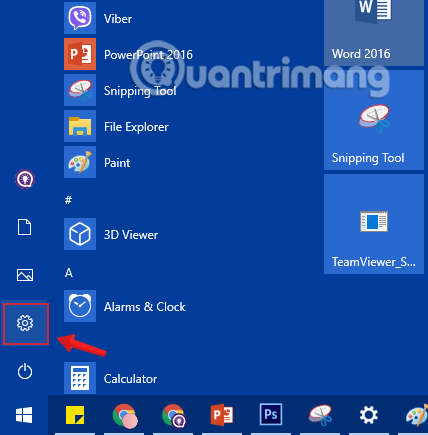
<p><strong>Bước 1:&nbsp;</strong>Trước hết, chúng ta sẽ mở giao diện cửa sổ&nbsp;<strong>Windows Settings</strong>&nbsp;bằng cách nhấn chọn&nbsp;<strong>Start menu</strong>&nbsp;rồi nhấn tiếp vào&nbsp;<strong>biểu tượng răng cưa</strong>.</p>

<p>Hoặc bạn có thể sử dụng tổ hợp phím&nbsp;<code>Windows</code>+<code>I</code>&nbsp;để&nbsp;mở Settings.</p>

<figure><img alt="Nhấn chọn biểu tượng Settings trong Start Menu" data-i="0" data-src="https://st.quantrimang.com/photos/image/2019/09/13/bat-tat-sleep-tren-windows-10-1.png" data-was-processed="true" height="435" src="https://st.quantrimang.com/photos/image/2019/09/13/bat-tat-sleep-tren-windows-10-1.png" width="428" />
<figcaption>Nhấn chọn biểu tượng Settings trong Start Menu</figcaption>
</figure>

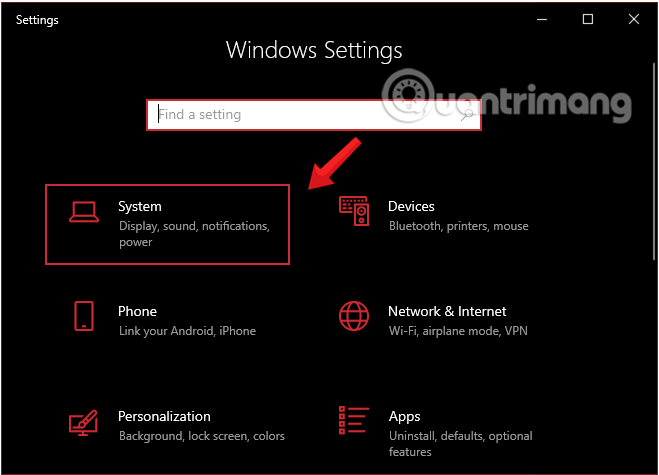
<p><strong>Bước 2:</strong>&nbsp;Trong giao diện&nbsp;<strong>Windows Settings,</strong>&nbsp;tiếp tục nhấn vào<strong>&nbsp;System</strong>&nbsp;để thiết lập các thay đổi.</p>

<figure>
<ul>
</ul>
<br />
<img alt="Nhấn chọn System trong Windows Settings" data-adbro-processed="true" data-i="1" data-src="https://st.quantrimang.com/photos/image/2019/09/16/tuy-chinh-taskbar-windows-10-30.png" data-was-processed="true" height="475" src="https://st.quantrimang.com/photos/image/2019/09/16/tuy-chinh-taskbar-windows-10-30.png" width="659" />
<figcaption>Nhấn chọn System trong Windows Settings</figcaption>
</figure>

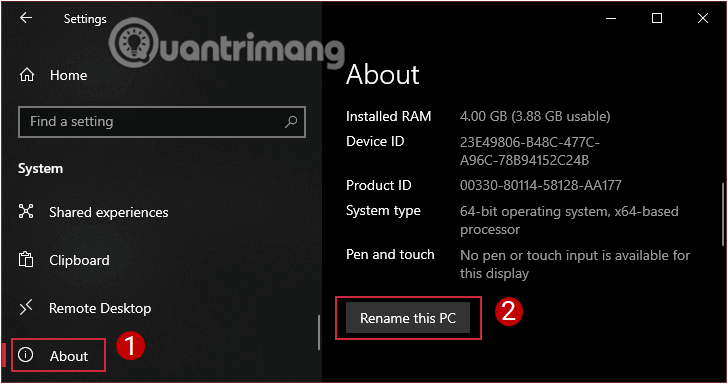
<p><strong>Bước 3:&nbsp;</strong>Dưới mục&nbsp;<strong>System</strong>, click chuột vào&nbsp;<strong>About</strong>&nbsp;từ cửa sổ bên trái.</p>

<p>Để đổi tên cho máy tính của mình, bạn kéo xuống dưới, tìm tới tùy chọn&nbsp;<strong>Rename this PC</strong>&nbsp;và click vào đó.</p>

<figure><img alt="Tìm và click vào tùy chọn Rename this PC" data-i="2" data-src="https://st.quantrimang.com/photos/image/2019/09/20/doi-ten-pc-window-10-1.png" data-was-processed="true" height="384" src="https://st.quantrimang.com/photos/image/2019/09/20/doi-ten-pc-window-10-1.png" width="728" />
<figcaption>Tìm và click vào tùy chọn Rename this PC</figcaption>
</figure>
<iframe allow="autoplay" allowtransparency="true" aria-label="Advertisement" data-google-container-id="a!4" data-google-query-id="CPbygLyK0IYDFYzDTAIdMmULAA" data-load-complete="true" frameborder="0" height="174" hspace="0" id="aswift_3" marginheight="0" marginwidth="0" name="aswift_3" sandbox="allow-scripts allow-same-origin allow-forms allow-presentation" scrolling="no" tabindex="0" title="Advertisement" vspace="0" width="694"></iframe>

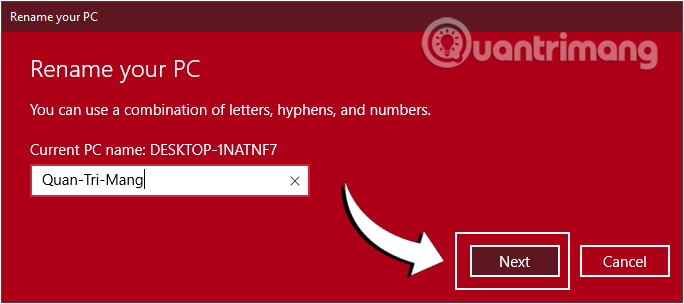
<p><strong>Bước 4:</strong>&nbsp;Cửa sổ mới hiện lên sẽ hiển thị tên hiện tại của thiết bị và một ô để bạn nhập tên mới. Nhập tên máy tính bạn muốn thay đổi vào và nhấp vào Next.</p>

<figure><img alt="Nhập tên bạn muốn thay đổi cho máy tính của mình" data-i="3" data-src="https://st.quantrimang.com/photos/image/2019/09/20/doi-ten-pc-window-10-2.png" data-was-processed="true" height="304" src="https://st.quantrimang.com/photos/image/2019/09/20/doi-ten-pc-window-10-2.png" width="684" />
<figcaption>Nhập tên bạn muốn thay đổi cho máy tính của mình</figcaption>
</figure>

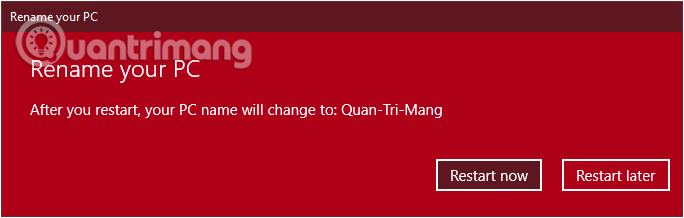
<p><strong>Bước 5:</strong>&nbsp;Restart máy tính. Các thay đổi sẽ diễn ra khi bạn khởi động lại máy tính. Bạn có thể chọn&nbsp;<strong>Restart now</strong>&nbsp;để khởi động lại ngay, hoặc&nbsp;<strong>Restart later</strong>&nbsp;để khởi động sau.</p>

<figure><img alt="Lựa chọn restart luôn hoặc sau để lưu lại thay đổi" data-i="4" data-src="https://st.quantrimang.com/photos/image/2019/09/21/doi-ten-pc-window-10-13.png" data-was-processed="true" height="218" src="https://st.quantrimang.com/photos/image/2019/09/21/doi-ten-pc-window-10-13.png" width="684" />
<figcaption>Lựa chọn restart luôn hoặc sau để lưu lại thay đổi</figcaption>
</figure>

<h3 id="mcetoc_1dl8vsj5u1">Cách 2: Đổi tên PC sử dụng Control Panel</h3>

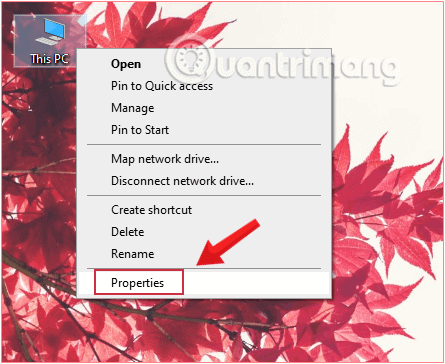
<p><strong>Bước 1</strong>: Từ màn hình&nbsp;<strong>Desktop</strong>, hãy nhấn chuột phải vào&nbsp;<strong>Computer</strong>&nbsp;rồi chọn&nbsp;<strong>Properties.</strong></p>

<figure><img alt="Nhấn chuột phải vào Computer rồi chọn Properties để mở System trong Control Panel" data-i="5" data-src="https://st.quantrimang.com/photos/image/2019/09/20/doi-ten-pc-window-10-4.png" data-was-processed="true" height="364" src="https://st.quantrimang.com/photos/image/2019/09/20/doi-ten-pc-window-10-4.png" width="445" />
<figcaption>Nhấn chuột phải vào Computer rồi chọn Properties để mở System trong Control Panel</figcaption>
</figure>

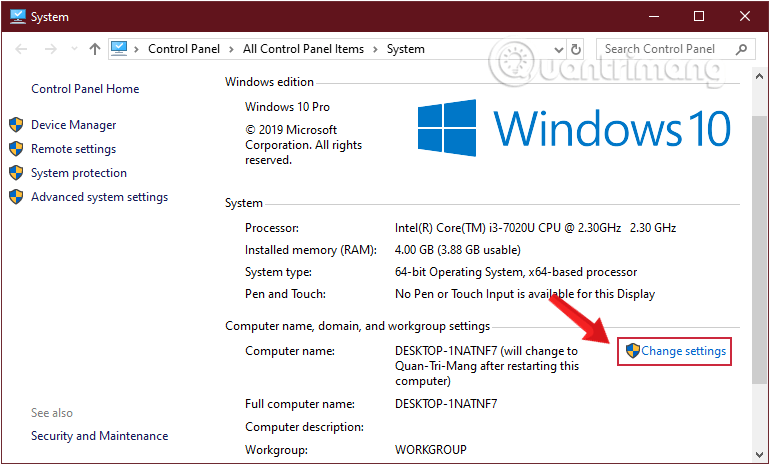
<p><strong>Bước 2</strong>: Trong giao diện mới, hãy bấm vào&nbsp;<strong>Change Settings</strong></p>

<figure><img alt="Kéo xuống, tìm và bấm vào Change Settings" data-i="6" data-src="https://st.quantrimang.com/photos/image/2019/09/20/doi-ten-pc-window-10-5.png" data-was-processed="true" height="465" src="https://st.quantrimang.com/photos/image/2019/09/20/doi-ten-pc-window-10-5.png" width="770" />
<figcaption>Kéo xuống, tìm và bấm vào Change Settings</figcaption>
</figure>

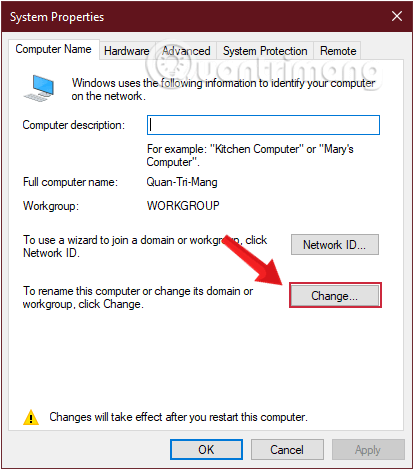
<p><strong>Bước 3</strong>: Khi cửa sổ mới mở ra, hãy click tiếp vào&nbsp;<strong>Change...</strong></p>

<figure><img alt="Click Change ở cửa sổ System Properties" data-i="7" data-src="https://st.quantrimang.com/photos/image/2019/09/20/doi-ten-pc-window-10-6.png" data-was-processed="true" height="470" src="https://st.quantrimang.com/photos/image/2019/09/20/doi-ten-pc-window-10-6.png" width="414" />
<figcaption>Click Change ở cửa sổ System Properties</figcaption>
</figure>
&nbsp;

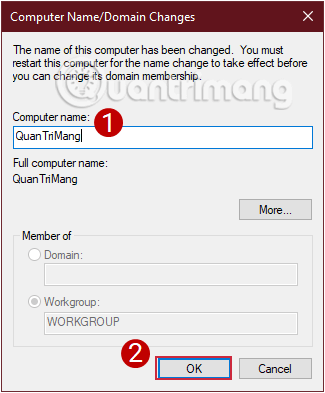
<p><strong>Bước 4</strong>: Đặt tên mới vào ô trống rồi nhấn&nbsp;<strong>OK.</strong></p>

<figure><img alt="Đặt tên mới cho máy tính rồi nhấn OK" data-i="8" data-src="https://st.quantrimang.com/photos/image/2019/09/20/doi-ten-pc-window-10-7.png" data-was-processed="true" height="393" src="https://st.quantrimang.com/photos/image/2019/09/20/doi-ten-pc-window-10-7.png" width="325" />
<figcaption>Đặt tên mới cho máy tính rồi nhấn OK</figcaption>
</figure>

<p>Sau đó, máy tính sẽ tự khởi động lại và bắt đầu sử dụng tên mới.</p>

<h3 id="mcetoc_1dl8vsj5u2">Cách 3: Đổi tên trên máy tính bằng cách sử dụng Registry Editor</h3>

<p><strong>Bước 1:</strong>&nbsp;Mở Registry Editor trên Windows.</p>

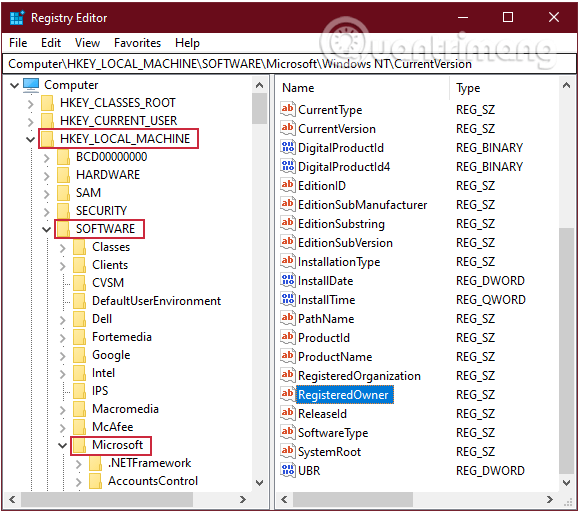
<p><strong>Bước 2:&nbsp;</strong>Điều hướng theo đường dẫn sau:</p>

<ul>
	<li><strong>HKEY_LOCAL_MACHINE/SOFTWARE/Microsoft/Windows NT/CurrentVersion</strong></li>
</ul>

<figure><img alt="Điều hướng theo đường dẫn HKEY_LOCAL_MACHINE/SOFTWARE/Microsoft/Windows NT/CurrentVersion" data-i="9" data-src="https://st.quantrimang.com/photos/image/2019/09/21/doi-ten-pc-window-10-10.png" data-was-processed="true" height="511" src="https://st.quantrimang.com/photos/image/2019/09/21/doi-ten-pc-window-10-10.png" width="579" />
<figcaption>Điều hướng theo đường dẫn HKEY_LOCAL_MACHINE/SOFTWARE/Microsoft/Windows NT/CurrentVersion</figcaption>
</figure>

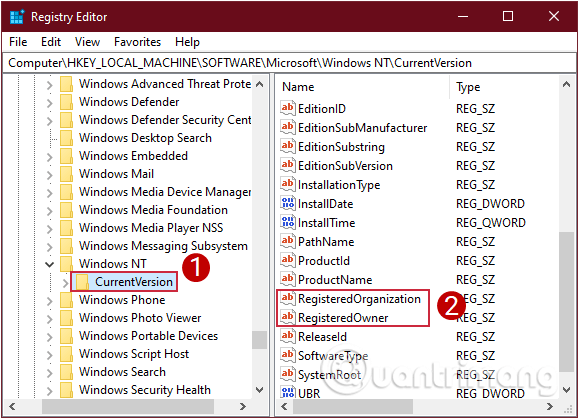
<p><strong>Bước 3:</strong>&nbsp;Trong&nbsp;<strong>CurrentVersion,</strong>&nbsp;bạn tìm tới các từ khóa là&nbsp;<strong>Registered Owner</strong>&nbsp;và&nbsp;<strong>Registered Organization.</strong></p>

<figure><img alt="Tìm Registered Owner và Registered Organization trong Current Version" data-i="10" data-src="https://st.quantrimang.com/photos/image/2019/09/21/doi-ten-pc-window-10-9-1.png" data-was-processed="true" height="419" src="https://st.quantrimang.com/photos/image/2019/09/21/doi-ten-pc-window-10-9-1.png" width="579" />
<figcaption>Tìm Registered Owner và Registered Organization trong Current Version</figcaption>
</figure>

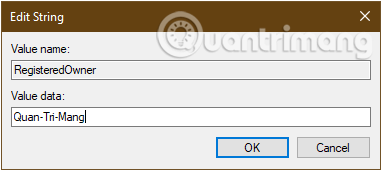
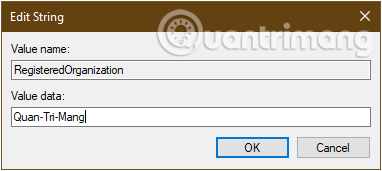
<p><strong>Bước 4</strong>: Click đúp chuột vào từng từ khóa&nbsp;<strong>Registered Owner</strong>,&nbsp;<strong>Registered Organization</strong>&nbsp;và đổi tên mới cho máy tính của mình tại đây rồi nhấn&nbsp;<strong>OK.</strong></p>

<figure><img alt="Đổi tên mới cho máy tính win 10 trong khóa Registered Owner" data-i="11" data-src="https://st.quantrimang.com/photos/image/2019/09/21/doi-ten-pc-window-10-11.png" data-was-processed="true" height="171" src="https://st.quantrimang.com/photos/image/2019/09/21/doi-ten-pc-window-10-11.png" width="382" />
<figcaption>Đổi tên mới cho máy tính win 10 trong khóa Registered Owner</figcaption>
</figure>

<figure><img alt="Đổi tên mới cho máy tính win 10 trong khóa Registered Organization" data-i="12" data-src="https://st.quantrimang.com/photos/image/2019/09/21/doi-ten-pc-window-10-12.png" data-was-processed="true" height="171" src="https://st.quantrimang.com/photos/image/2019/09/21/doi-ten-pc-window-10-12.png" width="382" />
<figcaption>Đổi tên mới cho máy tính win 10 trong khóa Registered Organization</figcaption>
</figure>

<p><strong>Bước 5:</strong>&nbsp;Cuối cùng bạn cũng khởi động lại máy để lưu lại các thay đổi là xong.</p>

<h3 id="mcetoc_1dl8vsj5u3">Cách 4: Đổi tên máy tính bằng cách sử dụng Command Prompt</h3>

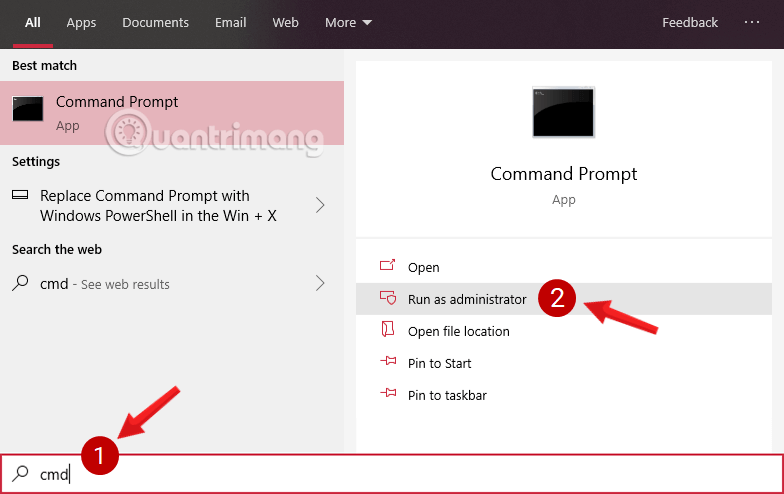
<p><strong>Bước 1:</strong>&nbsp;Mở<strong>&nbsp;Command Prompt,&nbsp;</strong>chạy dưới quyền admin với&nbsp;<strong>Run as administrator.</strong></p>

<p>Nếu bạn dùng Windows 10 với các phiên bản mới nhất thì nút&nbsp;<strong>Run as administrator</strong>&nbsp;sẽ hiện ngay khi bạn search ra&nbsp;<strong>Command Prompt.</strong></p>

<figure><img alt="Mở Command Prompt trong Windows 10 phiên bản mới" data-i="13" data-src="https://st.quantrimang.com/photos/image/2019/08/31/thay-doi-nut-nguon-win10-3.png" data-was-processed="true" height="494" src="https://st.quantrimang.com/photos/image/2019/08/31/thay-doi-nut-nguon-win10-3.png" width="784" />
<figcaption>Mở Command Prompt trong Windows 10 phiên bản mới</figcaption>
</figure>
&nbsp;

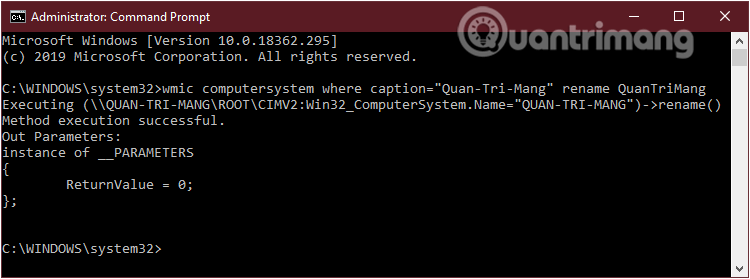
<p><strong>Bước 2:</strong>&nbsp;Lúc này trên màn hình xuất hiện một cửa sổ&nbsp;<strong>Administrator: Command Prompt</strong>. Bạn nhập câu lệnh sau vào cửa sổ&nbsp;<strong>Administrator: Command Prompt</strong>&nbsp;để kích hoạt tính năng sửa tên máy tính:</p>

<pre id="pre1">
WMIC computersystem where caption=&#039;TENHIENTAI&#039; rename TENMOI</pre>

<p>Thay tên hiện tại của máy tính và tên mới bạn muốn đổi tương ứng.</p>

<figure><img alt="Đổi tên máy tính windows 10 bằng Command Prompt" data-i="14" data-src="https://st.quantrimang.com/photos/image/2019/09/21/doi-ten-pc-window-10-14.png" data-was-processed="true" height="279" src="https://st.quantrimang.com/photos/image/2019/09/21/doi-ten-pc-window-10-14.png" width="750" />
<figcaption>Đổi tên máy tính windows 10 bằng Command Prompt</figcaption>
</figure>

<p><strong>Bước 5:</strong>&nbsp;Cuối cùng bạn cũng khởi động lại máy để lưu lại các thay đổi.</p>

<h3 id="mcetoc_1ec7dbo2h0">Cách 5: Đổi tên máy tính bằng PowerShell</h3>

<p>Để thay đổi tên PC Windows 10 bằng PowerShell, hãy làm theo các bước sau:</p>

<p><strong>Bước 1:</strong>&nbsp;Mở&nbsp;<strong>Start.</strong></p>

<p><strong>Bước 2:</strong>&nbsp;Tìm kiếm&nbsp;<strong>PowerShell</strong>, bấm chuột phải vào kết quả trên cùng và chọn tùy chọn&nbsp;<strong>Run as administrator</strong>&nbsp;để&nbsp;mở PowerShell với quyền admin.</p>

<p><strong>Bước 3:</strong>&nbsp;Nhập lệnh sau để hiển thị tên PC hiện tại và nhấn&nbsp;<code>Enter</code>:</p>

<pre id="pre2">
Rename-Computer -NewName &quot;NEW-PC-NAME&quot;</pre>

<figure><img alt="Nhập lệnh trên để hiển thị tên PC hiện tại và nhấn Enter" data-i="15" data-src="https://st.quantrimang.com/photos/image/2020/07/02/doi-ten-hien-thi-tren-may-tinh-1.jpg" data-was-processed="true" height="124" src="https://st.quantrimang.com/photos/image/2020/07/02/doi-ten-hien-thi-tren-may-tinh-1.jpg" width="650" />
<figcaption>Nhập lệnh trên để hiển thị tên PC hiện tại và nhấn Enter</figcaption>
</figure>

<p><strong>Bước 4:</strong>&nbsp;Nhập lệnh sau để khởi động lại thiết bị và nhấn&nbsp;<code>Enter</code>:</p>

<pre id="pre3">
Restart-Computer</pre>

<p>Sau khi bạn hoàn thành các bước, máy tính sẽ khởi động lại để áp dụng các thay đổi.</p>

<p><strong>Lưu ý:</strong>&nbsp;Phương pháp đổi tên máy tính để bàn, máy tính xách tay hoặc máy tính bảng bằng ứng dụng&nbsp;<strong>Settings</strong>&nbsp;chỉ hoạt động trên Windows 10, nhưng bạn có thể sử dụng&nbsp;<strong>System Properties</strong>&nbsp;và&nbsp;<strong>Command Prompt</strong>, và thậm chí&nbsp;<strong>PowerShell</strong>&nbsp;để thay đổi tên của một thiết bị đối với tất cả các bản phát hành chính của hệ điều hành, bao gồm cả Windows 10, Windows 8.1, Windows 7 và những phiên bản khác.</p>

<h3 id="mcetoc_1f3acggjm0">Cách 6: Thay đổi tên máy tính từ xa bằng Windows PowerShell</h3>

<p>Người dùng có quyền admin trên mạng hoặc domain cũng có thể thay đổi tên máy tính khác trên cùng một mạng hoặc domain. Điều này đặc biệt hữu ích nếu bạn là quản trị viên CNTT và bạn sẽ không cần rời khỏi chỗ ngồi mỗi khi muốn thay đổi tên cho một máy tính nào đó trong mạng.</p>

<p>Làm theo các bước dưới đây để thay đổi tên máy tính từ xa:</p>

<p><strong>Bước 1</strong>: Khởi chạy Windows PowerShell với quyền admin.</p>

<p><strong>Bước 2</strong>: Nhập lệnh sau:</p>

<pre id="pre4">
Rename-Computer -ComputerName &quot;ExistingRemoteName&quot; -NewName &quot;NewRemoteName&quot; -DomainCredential DomainUsername -Force</pre>

<p>Thay thế&nbsp;<strong>ExistingRemoteName</strong>&nbsp;bằng tên máy tính hiện tại của PC từ xa,&nbsp;<strong>NewRemoteName</strong>&nbsp;bằng tên mới của PC từ xa bạn muốn đặt và&nbsp;<strong>DomainUsername</strong>&nbsp;bằng tài khoản domain user có quyền admin, như trong ví dụ dưới đây:</p>

<figure><img alt="Lệnh để thay đổi tên máy tính từ xa" data-i="16" data-src="https://st.quantrimang.com/photos/image/2021/04/15/cach-doi-ten-hien-thi-tren-may-tinh-1.jpg" data-was-processed="true" height="35" src="https://st.quantrimang.com/photos/image/2021/04/15/cach-doi-ten-hien-thi-tren-may-tinh-1.jpg" width="650" />
<figcaption>Lệnh để thay đổi tên máy tính từ xa</figcaption>
</figure>

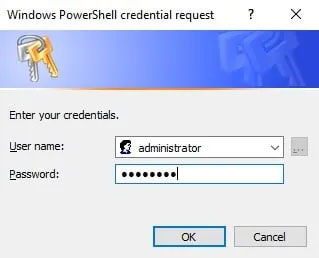
<p><strong>Bước 3</strong>: Bây giờ, hãy nhập thông tin đăng nhập cho domain user và sau đó nhấp vào&nbsp;<strong>OK</strong>.</p>

<figure><img alt="Nhập thông tin đăng nhập domain user" data-i="17" data-src="https://st.quantrimang.com/photos/image/2021/04/15/cach-doi-ten-hien-thi-tren-may-tinh-2.jpg" data-was-processed="true" height="258" src="https://st.quantrimang.com/photos/image/2021/04/15/cach-doi-ten-hien-thi-tren-may-tinh-2.jpg" width="319" />
<figcaption>Nhập thông tin đăng nhập domain user</figcaption>
</figure>

<p><strong>Bước 4</strong>: Sau đó, bạn sẽ được nhắc khởi động lại máy tính từ xa để các thay đổi có hiệu lực. Nhập lệnh dưới đây để khởi động lại máy tính từ xa:</p>

<pre id="pre5">
Restart-Computer -ComputerName ExistingRemoteName -Credential DomainUsername -Force</pre>

<p>Thay thế&nbsp;<strong>ExistingRemoteName</strong>&nbsp;bằng tên cũ của máy tính và&nbsp;<strong>DomainUsername</strong>&nbsp;bằng tài khoản domain user có quyền admin, như trong ví dụ dưới đây:</p>

<figure><img alt="Khởi động lại máy tính từ xa" data-i="18" data-src="https://st.quantrimang.com/photos/image/2021/04/15/cach-doi-ten-hien-thi-tren-may-tinh-3.jpg" data-was-processed="true" height="28" src="https://st.quantrimang.com/photos/image/2021/04/15/cach-doi-ten-hien-thi-tren-may-tinh-3.jpg" width="650" />
<figcaption>Khởi động lại máy tính từ xa</figcaption>
</figure>

<p><strong>Bước 5</strong>: Bây giờ, hãy nhập lại thông tin đăng nhập tài khoản domain user của bạn và nhấp vào&nbsp;<strong>OK</strong>. Máy tính từ xa sẽ khởi động lại.</p>

<p>Sau khi máy tính từ xa khởi động lại, tên mới của nó sẽ được cập nhật như bạn đã chỉ định.</p>

<p>Trên đây là một số cách để bạn có thể đổi tên cho máy tính của mình theo ý muốn. Hãy thử xem nhé.</p>
		</div>
				<div id="author">
						<p>
				<strong>Nguồn tin:</strong>
				Quantrimang.com:
			</p>
		</div>
	</div>
	<div id="footer" class="clearfix">
		<div id="url">
			<strong>URL của bản tin này: </strong><a href="https://www.nguoicodonvn2008.info/vi/news/savefile/kien-thuc-may-tinh/6-cach-doi-ten-hien-thi-tren-may-tinh-8454.html" title="6 cách đổi tên hiển thị trên máy tính">https://www.nguoicodonvn2008.info/vi/news/savefile/kien-thuc-may-tinh/6-cach-doi-ten-hien-thi-tren-may-tinh-8454.html</a>

		</div>
		<div class="clear"></div>
		<div class="copyright">
			&copy; .&#x3A; Nguoicodonvn2008.info - Cõi lòng người cô đơn &#x3A;.
		</div>
		<div id="contact">
			<a href="mailto:admin@nguoicodonvn2008.info">admin@nguoicodonvn2008.info</a>
		</div>
	</div>
</div>
        <div id="timeoutsess" class="chromeframe">
            Bạn đã không sử dụng Site, <a onclick="timeoutsesscancel();" href="https://www.nguoicodonvn2008.info/#">Bấm vào đây để duy trì trạng thái đăng nhập</a>. Thời gian chờ: <span id="secField"> 60 </span> giây
        </div>
        <div id="openidResult" class="nv-alert" style="display:none"></div>
        <div id="openidBt" data-result="" data-redirect=""></div>
		</script>
		<div class="car-top">
  <span><img src="https://www.nguoicodonvn2008.info/themes/default/images/car.png" alt=""></span>
</div>
<script src="https://www.nguoicodonvn2008.info/assets/js/jquery/jquery.min.js"></script>
<script>var nv_base_siteurl="/",nv_lang_data="vi",nv_lang_interface="vi",nv_name_variable="nv",nv_fc_variable="op",nv_lang_variable="language",nv_module_name="news",nv_func_name="savefile",nv_is_user=0, nv_my_ofs=-4,nv_my_abbr="EDT",nv_cookie_prefix="nv4c_e856T",nv_check_pass_mstime=1738000,nv_area_admin=0,nv_safemode=0,theme_responsive=0,nv_recaptcha_ver=2,nv_recaptcha_sitekey="",nv_recaptcha_type="image",XSSsanitize=1;</script>
<script src="https://www.nguoicodonvn2008.info/assets/js/language/vi.js"></script>
<script src="https://www.nguoicodonvn2008.info/assets/js/DOMPurify/purify3.js"></script>
<script src="https://www.nguoicodonvn2008.info/assets/js/global.js"></script>
<script src="https://www.nguoicodonvn2008.info/assets/js/site.js"></script>
<script src="https://www.nguoicodonvn2008.info/themes/default/js/news.js"></script>
<script src="https://www.nguoicodonvn2008.info/themes/default/js/main.js"></script>
<script src="https://www.nguoicodonvn2008.info/themes/default/js/custom.js"></script>
<script type="application/ld+json">
        {
            "@context": "https://schema.org",
            "@type": "Organization",
            "url": "https://www.nguoicodonvn2008.info",
            "logo": "https://www.nguoicodonvn2008.info/uploads/angel.gif"
        }
        </script>
<script src="https://www.nguoicodonvn2008.info/themes/default/js/bootstrap.min.js"></script>
<script type="text/javascript">
var $scrolltop = $('.car-top');
$scrolltop.on('click', function () {
    $('html,body').animate({
        scrollTop: 0
    }, 800);
    $(this).addClass("car-run");
    setTimeout(function(){ $scrolltop.removeClass('car-run');}, 1000);
    return false;
});
$(window).on('scroll', function ()
{ 
    if($(window).scrollTop() >= 200)
    {
        $scrolltop.addClass("show");
        $scrolltop.addClass("car-down");
    }
    else
    {
       $scrolltop.removeClass("show");
       setTimeout(function(){ $scrolltop.removeClass('car-down');}, 300);
    }
});
</script>
</body>
</html>