<!DOCTYPE html>
    <html lang="vi" xmlns="http://www.w3.org/1999/xhtml" prefix="og: http://ogp.me/ns#">
    <head>
<title>6 cách dễ dàng tách âm thanh từ video</title>
<meta name="description" content="6 cách dễ dàng tách âm thanh từ video - Savefile - Tin Tức -...">
<meta name="author" content=".: Nguoicodonvn2008.info - Cõi lòng người cô đơn :.">
<meta name="copyright" content=".: Nguoicodonvn2008.info - Cõi lòng người cô đơn :. [admin@nguoicodonvn2008.info]">
<meta name="robots" content="index, archive, follow, noodp">
<meta name="googlebot" content="index,archive,follow,noodp">
<meta name="msnbot" content="all,index,follow">
<meta name="generator" content="NukeViet v4.5">
<meta http-equiv="Content-Type" content="text/html; charset=utf-8">
<meta property="og:title" content="6 cách dễ dàng tách âm thanh từ video">
<meta property="og:type" content="website">
<meta property="og:description" content="Savefile - Tin Tức - https&#x3A;&#x002F;&#x002F;www.nguoicodonvn2008.info&#x002F;vi&#x002F;news&#x002F;savefile&#x002F;kien-thuc-may-tinh&#x002F;6-cach-de-dang-tach-am-thanh-tu-video-3699.html">
<meta property="og:site_name" content=".&#x3A; Nguoicodonvn2008.info - Cõi lòng người cô đơn &#x3A;.">
<meta property="og:url" content="https://www.nguoicodonvn2008.info/vi/news/savefile/kien-thuc-may-tinh/6-cach-de-dang-tach-am-thanh-tu-video-3699.html">
<link rel="shortcut icon" href="https://www.nguoicodonvn2008.info/favicon.ico">
<link rel="canonical" href="https://www.nguoicodonvn2008.info/vi/news/savefile/kien-thuc-may-tinh/6-cach-de-dang-tach-am-thanh-tu-video-3699.html">
<link rel="alternate" href="https://www.nguoicodonvn2008.info/vi/news/rss/" title="Tin Tức" type="application/rss+xml">
<link rel="alternate" href="https://www.nguoicodonvn2008.info/vi/news/rss/karaoke-dual/" title="Tin Tức - Karaoke Dual" type="application/rss+xml">
<link rel="alternate" href="https://www.nguoicodonvn2008.info/vi/news/rss/nhac-tre/" title="Tin Tức - Nhạc trẻ" type="application/rss+xml">
<link rel="alternate" href="https://www.nguoicodonvn2008.info/vi/news/rss/tru-tinh/" title="Tin Tức - Trữ tình" type="application/rss+xml">
<link rel="alternate" href="https://www.nguoicodonvn2008.info/vi/news/rss/nuoc-ngoai/" title="Tin Tức - Nước ngoài" type="application/rss+xml">
<link rel="alternate" href="https://www.nguoicodonvn2008.info/vi/news/rss/remix/" title="Tin Tức - Remix" type="application/rss+xml">
<link rel="alternate" href="https://www.nguoicodonvn2008.info/vi/news/rss/tam-su-tinh-yeu/" title="Tin Tức - Tâm sự tình yêu" type="application/rss+xml">
<link rel="alternate" href="https://www.nguoicodonvn2008.info/vi/news/rss/tho-suu-tam/" title="Tin Tức - Thơ sưu tầm" type="application/rss+xml">
<link rel="alternate" href="https://www.nguoicodonvn2008.info/vi/news/rss/cuoc-song/" title="Tin Tức - Cuộc sống" type="application/rss+xml">
<link rel="alternate" href="https://www.nguoicodonvn2008.info/vi/news/rss/phan-mem/" title="Tin Tức - Phần mềm" type="application/rss+xml">
<link rel="alternate" href="https://www.nguoicodonvn2008.info/vi/news/rss/kien-thuc-may-tinh/" title="Tin Tức - Kiến thức máy tính" type="application/rss+xml">
<link rel="alternate" href="https://www.nguoicodonvn2008.info/vi/news/rss/hoc-tap/" title="Tin Tức - Học tập" type="application/rss+xml">
<link rel="alternate" href="https://www.nguoicodonvn2008.info/vi/news/rss/tai-lieu/" title="Tin Tức - Tài liệu" type="application/rss+xml">
<link rel="alternate" href="https://www.nguoicodonvn2008.info/vi/news/rss/de-thi/" title="Tin Tức - Đề thi" type="application/rss+xml">
<link rel="preload" as="style" href="https://www.nguoicodonvn2008.info/assets/css/font-awesome.min.css" type="text/css">
<link rel="preload" as="style" href="https://www.nguoicodonvn2008.info/themes/default/css/bootstrap.non-responsive.css" type="text/css">
<link rel="preload" as="style" href="https://www.nguoicodonvn2008.info/themes/default/css/style.css" type="text/css">
<link rel="preload" as="style" href="https://www.nguoicodonvn2008.info/themes/default/css/style.non-responsive.css" type="text/css">
<link rel="preload" as="style" href="https://www.nguoicodonvn2008.info/themes/default/css/news.css" type="text/css">
<link rel="preload" as="style" href="https://www.nguoicodonvn2008.info/themes/default/css/custom.css" type="text/css">
<link rel="preload" as="script" href="https://www.nguoicodonvn2008.info/assets/js/jquery/jquery.min.js" type="text/javascript">
<link rel="preload" as="script" href="https://www.nguoicodonvn2008.info/assets/js/language/vi.js" type="text/javascript">
<link rel="preload" as="script" href="https://www.nguoicodonvn2008.info/assets/js/DOMPurify/purify3.js" type="text/javascript">
<link rel="preload" as="script" href="https://www.nguoicodonvn2008.info/assets/js/global.js" type="text/javascript">
<link rel="preload" as="script" href="https://www.nguoicodonvn2008.info/assets/js/site.js" type="text/javascript">
<link rel="preload" as="script" href="https://www.nguoicodonvn2008.info/themes/default/js/news.js" type="text/javascript">
<link rel="preload" as="script" href="https://www.nguoicodonvn2008.info/themes/default/js/main.js" type="text/javascript">
<link rel="preload" as="script" href="https://www.nguoicodonvn2008.info/themes/default/js/custom.js" type="text/javascript">
<link rel="preload" as="script" href="https://www.nguoicodonvn2008.info/themes/default/js/bootstrap.min.js" type="text/javascript">
<link rel="stylesheet" href="https://www.nguoicodonvn2008.info/assets/css/font-awesome.min.css">
<link rel="stylesheet" href="https://www.nguoicodonvn2008.info/themes/default/css/bootstrap.non-responsive.css">
<link rel="stylesheet" href="https://www.nguoicodonvn2008.info/themes/default/css/style.css">
<link rel="stylesheet" href="https://www.nguoicodonvn2008.info/themes/default/css/style.non-responsive.css">
<link rel="StyleSheet" href="https://www.nguoicodonvn2008.info/themes/default/css/news.css">
<link rel="stylesheet" href="https://www.nguoicodonvn2008.info/themes/default/css/custom.css">
<style type="text/css">
	body{background: #fff;}
</style>
    </head>
    <body>
<div id="print">
	<div id="hd_print">
		<h2 class="pull-left">.&#x3A; Nguoicodonvn2008.info - Cõi lòng người cô đơn &#x3A;.</h2>
		<p class="pull-right"><a title=".&#x3A; Nguoicodonvn2008.info - Cõi lòng người cô đơn &#x3A;." href="https://www.nguoicodonvn2008.info/">https://www.nguoicodonvn2008.info</a></p>
	</div>
	<div class="clear"></div>
	<hr />
	<div id="content">
		<h1>6 cách dễ dàng tách âm thanh từ video</h1>
		<ul class="list-inline">
			<li>Thứ tư - 03/03/2021 23:52</li>
			<li class="hidden-print txtrequired"><em class="fa fa-print">&nbsp;</em><a title="In ra" href="javascript:;" onclick="window.print()">In ra</a></li>
			<li class="hidden-print txtrequired"><em class="fa fa-power-off">&nbsp;</em><a title="Đóng cửa sổ này" href="javascript:;" onclick="window.close()">Đóng cửa sổ này</a></li>
		</ul>
		<div class="clear"></div>
		<div id="hometext">
		</div>
				<div class="imghome">
			<img alt="6 cách dễ dàng tách âm thanh từ video" src="https://st.quantrimang.com/photos/image/2019/04/01/tach-am-thanh-tu-video-1.jpg" width="460" class="img-thumbnail" />
		</div>
		<div class="clear"></div>
		<div id="bodytext" class="clearfix">
			<p style="text-align: justify;">Tách âm thanh từ video&nbsp;rất đơn giản, từ đó bạn có thể lồng ghép bất kỳ âm thanh nào vào video đã loại bỏ tiếng gốc trước đó. Để tách nhạc khỏi video, chúng ta có thể sử dụng một số&nbsp;phần mềm chỉnh sửa video, hoặc sử dụng một số&nbsp;công cụ trực tuyến để xử lý video. Các công cụ lấy âm thanh từ video hỗ trợ nhiều loại file video phổ biến như MP4, AVI, FLV, MPEG nên người dùng dễ dàng hơn trong việc tách nhạc ra khỏi video mà không cần phải&nbsp;convert định dạng video. Bài viết dưới đây sẽ hướng dẫn bạn đọc các công cụ cắt âm thanh từ video.</p>

<h2 style="text-align: justify;">Các cách tách âm thanh khỏi video</h2>

<div style="text-align: justify;">&nbsp;</div>

<h2 id="mcetoc_1evrn2fp30" style="text-align: justify;">1. Tách audio từ video bằng Video Editor</h2>

<p style="text-align: justify;">Ngay trên Windows 10 bạn cũng có thể sử dụng&nbsp;công cụ chỉnh sửa video Video Editor&nbsp;để tách nhạc khỏi video với cách thực hiện rất đơn giản. Ứng dụng Video Editor hỗ trợ nhiều công cụ chỉnh sửa và thay đổi video, trong đó có việc tắt âm thanh video.</p>

<p style="text-align: justify;"><strong>Bước 1:</strong></p>

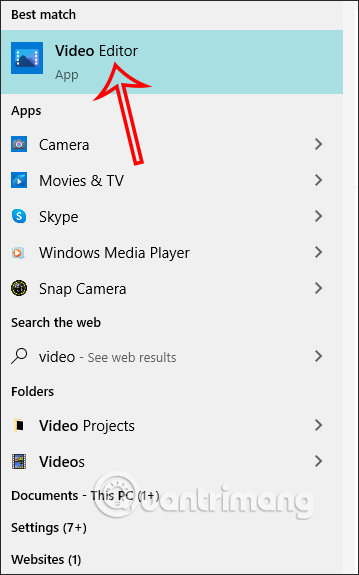
<p style="text-align: justify;">Tại giao diện trên Windows bạn&nbsp;<strong>nhập từ khóa Video Editor</strong>&nbsp;vào thanh tìm kiếm rồi nhấn vào kết quả tìm được.</p>

<p style="text-align: justify;"><img alt="Tìm kiếm công cụ" data-i="0" data-src="https://st.quantrimang.com/photos/image/2021/03/02/tach-nhac-khoi-video-1.jpg" data-was-processed="true" height="575" src="https://st.quantrimang.com/photos/image/2021/03/02/tach-nhac-khoi-video-1.jpg" width="359" /></p>

<p style="text-align: justify;"><strong>Bước 2:</strong></p>

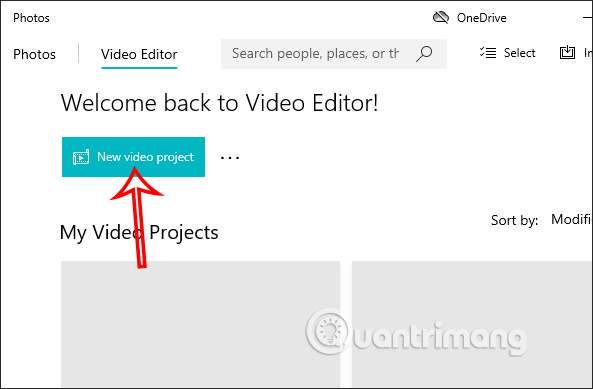
<p style="text-align: justify;">Hiển thị giao diện của Video Editor, chúng ta nhấn chọn vào&nbsp;<strong>nút New video project</strong>&nbsp;như hình dưới đây.</p>

<p style="text-align: justify;"><img alt="Tạo dự án mới" data-i="1" data-src="https://st.quantrimang.com/photos/image/2021/03/02/tach-nhac-khoi-video-2.jpg" data-was-processed="true" height="389" src="https://st.quantrimang.com/photos/image/2021/03/02/tach-nhac-khoi-video-2.jpg" width="593" /></p>

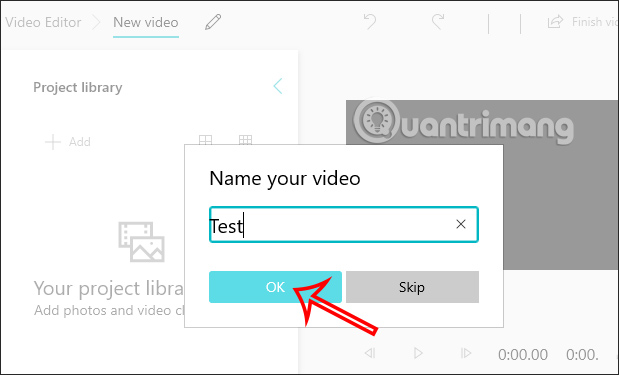
<p style="text-align: justify;">Lúc này hiển thị giao diện&nbsp;<strong>nhập tên cho video mới sắp chỉnh sửa</strong>, nhập tên rồi nhấn nút OK.</p>

<p style="text-align: justify;"><img alt="Nhập tên video " data-i="2" data-src="https://st.quantrimang.com/photos/image/2021/03/02/tach-nhac-khoi-video-3.jpg" data-was-processed="true" height="375" src="https://st.quantrimang.com/photos/image/2021/03/02/tach-nhac-khoi-video-3.jpg" width="619" /></p>

<p style="text-align: justify;"><strong>Bước 3:</strong></p>

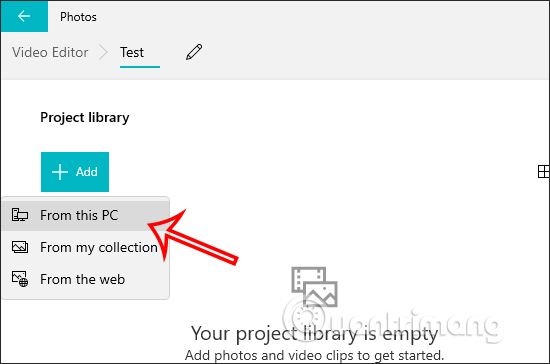
<p style="text-align: justify;">Sau đó người dùng nhấn vào<strong>&nbsp;nút Add</strong>&nbsp;rồi chọn nơi lấy video muốn tiến hành chỉnh sửa.</p>

<p style="text-align: justify;"><img alt="Chọn nơi lấy video " data-i="3" data-src="https://st.quantrimang.com/photos/image/2021/03/02/tach-nhac-khoi-video-4.jpg" data-was-processed="true" height="364" src="https://st.quantrimang.com/photos/image/2021/03/02/tach-nhac-khoi-video-4.jpg" width="550" /></p>

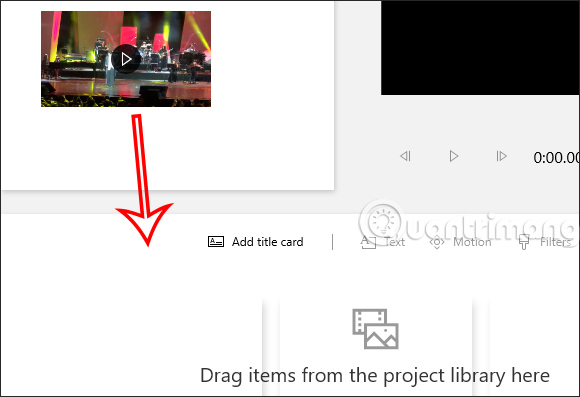
<p style="text-align: justify;">Mở thư mục chọn video cần chỉnh sửa sau đó nhấn chọn để thêm vào giao diện của Video Editor. Khi nhìn thấy video hiển thị trong giao diện của ứng dụng, bạn&nbsp;<strong>kéo xuống bên dưới tại khung trắng Storyboard</strong>&nbsp;thì mới có thể chỉnh sửa được video.</p>

<p style="text-align: justify;"><img alt="Chỉnh sửa video" data-i="4" data-src="https://st.quantrimang.com/photos/image/2021/03/02/tach-nhac-khoi-video-5.jpg" data-was-processed="true" height="397" src="https://st.quantrimang.com/photos/image/2021/03/02/tach-nhac-khoi-video-5.jpg" width="580" /></p>

<p style="text-align: justify;"><strong>Bước 4:</strong></p>

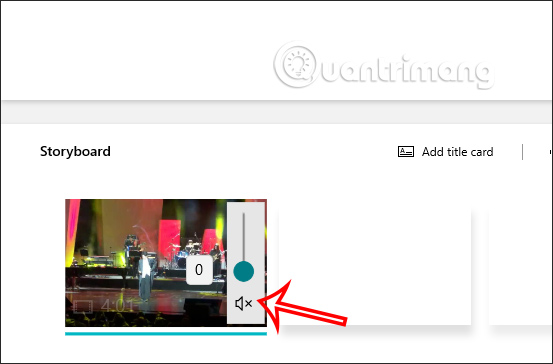
<p style="text-align: justify;">Di chuột vào video ở khung Storyboard rồi&nbsp;<strong>chỉnh mức độ âm thanh video về 0</strong>&nbsp;như hình dưới đây. Nếu muốn thì bạn cũng có thể làm nhỏ tiếng video đều được.</p>

<p style="text-align: justify;"><img alt="Tắt âm thanh" data-i="5" data-src="https://st.quantrimang.com/photos/image/2021/03/02/tach-nhac-khoi-video-6.jpg" data-was-processed="true" height="364" src="https://st.quantrimang.com/photos/image/2021/03/02/tach-nhac-khoi-video-6.jpg" width="553" /></p>

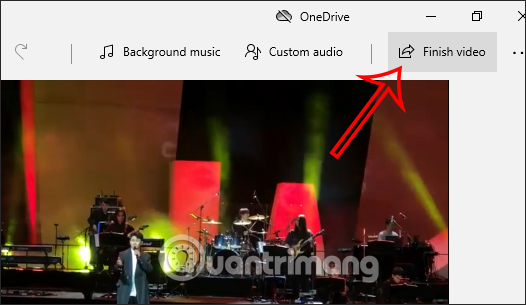
<p style="text-align: justify;">Tiếp tục nhấn&nbsp;<strong>nút Finish video</strong>&nbsp;ở góc phải trên cùng để hoàn thành việc chỉnh sửa video. Lúc này bạn sẽ được&nbsp;<strong>chọn chất lượng video muốn xuất</strong>, rồi&nbsp;<strong>nhấn Export</strong>&nbsp;để xuất video là xong.</p>

<p style="text-align: justify;">Video sau khi xuất hoàn thành sẽ không còn tiếng như trước.</p>

<p style="text-align: justify;"><img alt="Xuất video" data-i="6" data-src="https://st.quantrimang.com/photos/image/2021/03/02/tach-nhac-khoi-video-7.jpg" data-was-processed="true" height="305" src="https://st.quantrimang.com/photos/image/2021/03/02/tach-nhac-khoi-video-7.jpg" width="526" /></p>

<h2 style="text-align: justify;">Video hướng dẫn bỏ âm thanh video trên Windows 10</h2>

<p style="text-align: center;"><iframe allowfullscreen="" data-src="https://www.nguoicodonvn2008.info//www.youtube.com/embed/yK-A4aHcRfE" data-was-processed="true" frameborder="0" height="360" scrolling="no" src="https://www.youtube.com/embed/yK-A4aHcRfE" width="640"></iframe></p>

<h2 id="mcetoc_1d7beatab0" style="text-align: justify;">2. Sử dụng công cụ Audio Extractor trực tuyến</h2>

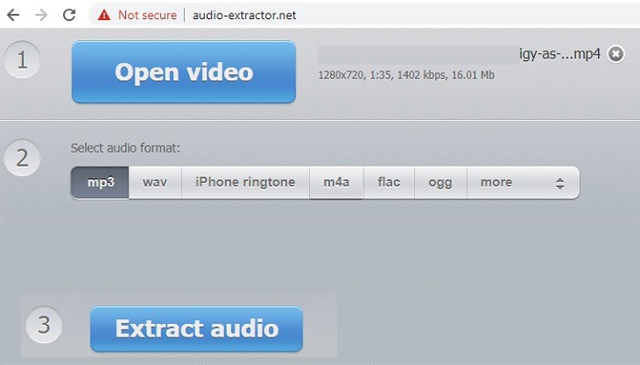
<p style="text-align: justify;">Audio-extractor.net là một trong những công cụ trực tuyến tốt nhất để tách âm thanh từ bất cứ loại video nào. Với công cụ này, bạn có thể lưu âm thanh dưới dạng MP3, WAV hoặc làm nhạc chuông iPhone với thời gian nhanh chóng.</p>

<p style="text-align: justify;"><img alt="Công cụ trực tuyến Audio Extractor" data-i="7" data-src="https://st.quantrimang.com/photos/image/2019/04/01/tach-am-thanh-tu-video-1.jpg" data-was-processed="true" height="365" src="https://st.quantrimang.com/photos/image/2019/04/01/tach-am-thanh-tu-video-1.jpg" width="640" /></p>

<p style="text-align: justify;">Audio Extractor không làm bạn thất vọng khi tách âm thanh với chất lượng tuyệt vời. Nếu muốn cắt một đoạn nhỏ từ video này, bạn có thể sử dụng một số&nbsp;công cụ cắt file âm thanh&nbsp;như iTunes hoặc WavePad Audio Spiltter. Công cụ này rất hữu ích khi muốn lưu một đoạn hội thoại trong phim làm nhạc chuông.</p>

<h2 id="mcetoc_1d7bgco4r6" style="text-align: justify;">3. Sử dụng VLC Media Player</h2>

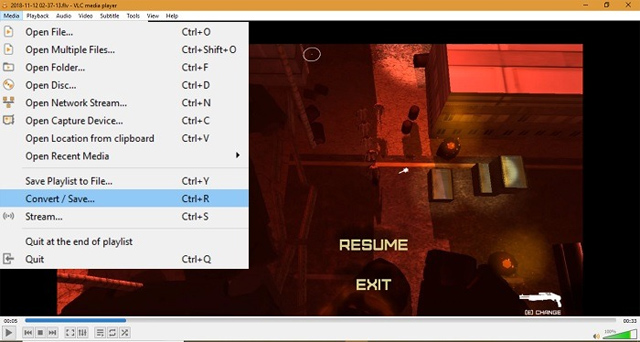
<p style="text-align: justify;">Nếu là người dùng Windows, bạn có thể sử dụng phần mềm VLC Media Player, nó có công cụ tích hợp có khả năng tách âm thanh từ file video. Cách thực hiện rất đơn giản, bạn chỉ cần vào&nbsp;<strong>Media</strong>&nbsp;và click vào&nbsp;<strong>Convert/Save</strong>.</p>

<p style="text-align: justify;"><img alt="Chọn Convert/Save" data-i="8" data-src="https://st.quantrimang.com/photos/image/2019/04/01/tach-am-thanh-tu-video-2.jpg" data-was-processed="true" height="342" src="https://st.quantrimang.com/photos/image/2019/04/01/tach-am-thanh-tu-video-2.jpg" width="640" /></p>

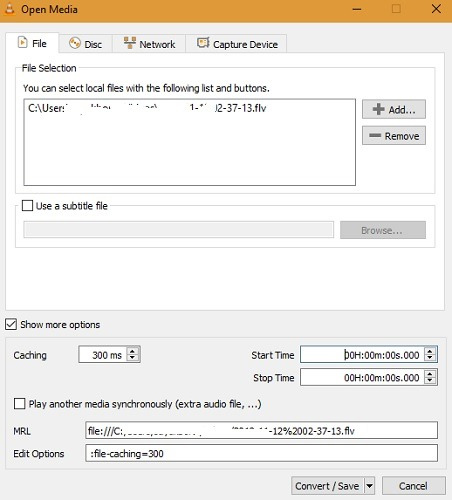
<p style="text-align: justify;">Sau đó, một hộp thoại xuất hiện để bạn chọn file chuyển đổi, tích vào tùy chọn&nbsp;<strong>Show more options</strong>&nbsp;để chọn dòng thời gian chính xác mà bạn muốn tách âm thanh, sau đó chọn&nbsp;<strong>Convert/Save</strong>.</p>

<p style="text-align: justify;"><img alt="Chọn file chuyển đổi" data-i="9" data-src="https://st.quantrimang.com/photos/image/2019/04/01/tach-am-thanh-tu-video-3.jpg" data-was-processed="true" height="500" src="https://st.quantrimang.com/photos/image/2019/04/01/tach-am-thanh-tu-video-3.jpg" width="452" /></p>

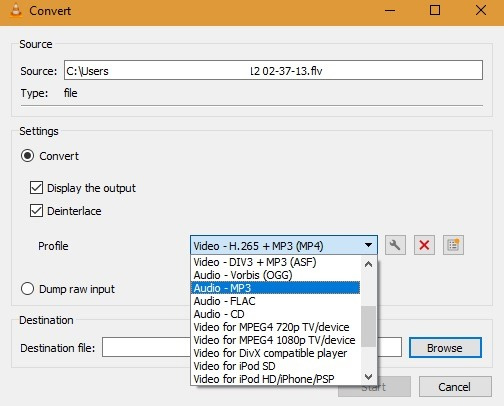
<p style="text-align: justify;">Tiếp theo, bạn sẽ thấy một số tùy chọn chuyển đổi khác như chọn đầu ra âm thanh OGG, MP3, v.v… Hay thực hiện các bước tiếp theo một cách cẩn thận nếu không bạn có thể bỏ qua một số bước quan trọng.</p>

<p style="text-align: justify;"><img alt="Chọn đầu ra âm thanh" data-i="10" data-src="https://st.quantrimang.com/photos/image/2019/04/01/tach-am-thanh-tu-video-4.jpg" data-was-processed="true" height="406" src="https://st.quantrimang.com/photos/image/2019/04/01/tach-am-thanh-tu-video-4.jpg" width="504" /></p>

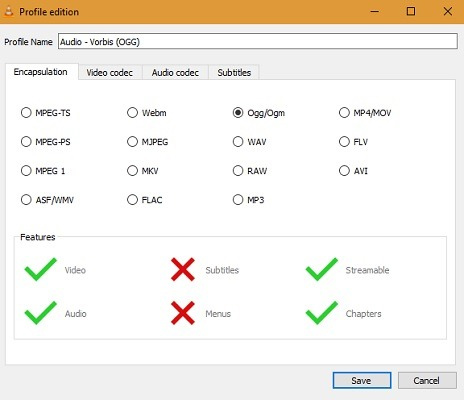
<p style="text-align: justify;">Sau khi chọn được cấu hình âm thanh như mong muốn, click vào biểu tượng cờ lê. Ở đây bạn phải đặt tên cho file âm thanh và nhấn nút&nbsp;<strong>Save</strong>.</p>

<p style="text-align: justify;"><img alt="Nhấn nút Save" data-i="11" data-src="https://st.quantrimang.com/photos/image/2019/04/01/tach-am-thanh-tu-video-5.jpg" data-was-processed="true" height="400" src="https://st.quantrimang.com/photos/image/2019/04/01/tach-am-thanh-tu-video-5.jpg" width="464" /></p>

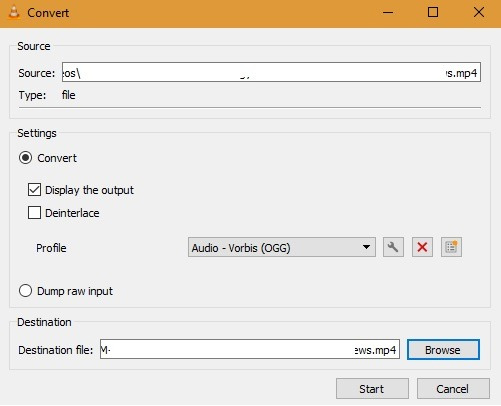
<p style="text-align: justify;">Cuối cùng, click vào&nbsp;<strong>Browse</strong>&nbsp;để chọn nơi lưu file âm thanh được chuyển đổi và nhấn nút&nbsp;<strong>Start</strong>&nbsp;để bắt đầu quá trình chuyển đổi.</p>

<p style="text-align: justify;"><img alt="Chọn nơi lưu file được chuyển đổi " data-i="12" data-src="https://st.quantrimang.com/photos/image/2019/04/01/tach-am-thanh-tu-video-6.jpg" data-was-processed="true" height="406" src="https://st.quantrimang.com/photos/image/2019/04/01/tach-am-thanh-tu-video-6.jpg" width="501" /></p>

<h2 id="mcetoc_1d7bgco4r7" style="text-align: justify;">4. Sử dụng QuickTime cho người dùng Mac</h2>

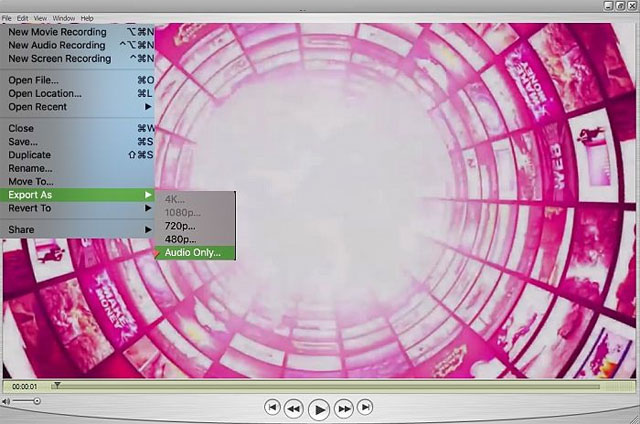
<p style="text-align: justify;">May mắn thay cho những người dùng Mac, bạn sẽ không phải thực hiện những bước lằng nhằng như trên với QuickTime. Thao tác thực hiện rất đơn giản, chỉ cần mở file video với công cụ này và chọn&nbsp;<strong>Export As</strong>&nbsp;để lưu file dưới dạng file âm thanh.</p>

<p style="text-align: justify;"><img alt="Dùng QuickTime để tách âm thanh" data-i="13" data-src="https://st.quantrimang.com/photos/image/2019/04/01/tach-am-thanh-tu-video-7.jpg" data-was-processed="true" height="424" src="https://st.quantrimang.com/photos/image/2019/04/01/tach-am-thanh-tu-video-7.jpg" width="640" /></p>

<h2 id="mcetoc_1d7bgco4r8" style="text-align: justify;">5. Sử dụng phần mềm Audacity</h2>

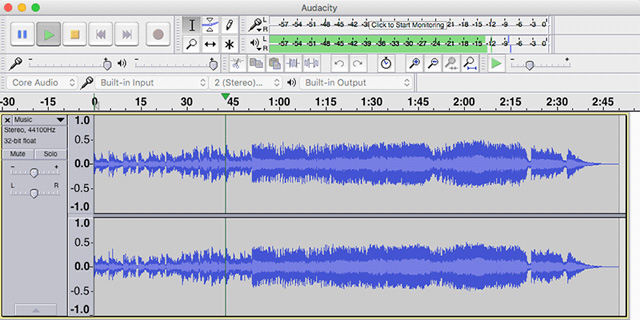
<p style="text-align: justify;">Audacity là một trong những phần mềm tốt nhất để thực hiện những yêu cầu âm thanh đa năng và nó hoàn toàn miễn phí. Để tách âm thanh từ file video, bạn chỉ cần mở Audacity, click vào&nbsp;<strong>Open Files</strong>&nbsp;và một cửa sổ sẽ xuất hiện để chọn file muốn trích xuất âm thanh. Sau đó chọn định dạng chuyển đổi và lưu file.</p>

<p style="text-align: justify;"><img alt="Phần mềm Audacity" data-i="14" data-src="https://st.quantrimang.com/photos/image/2019/04/01/tach-am-thanh-tu-video-8.jpg" data-was-processed="true" height="320" src="https://st.quantrimang.com/photos/image/2019/04/01/tach-am-thanh-tu-video-8.jpg" width="640" /></p>

<p style="text-align: justify;">&nbsp;</p>

<h2 id="mcetoc_1d7bgco4r9" style="text-align: justify;">6. Sử dụng ứng dụng trên điện thoại</h2>

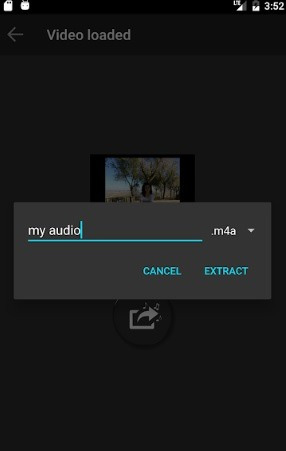
<p style="text-align: justify;">Nếu muốn tách âm thanh trên điện thoại, bạn có thể sử dụng ứng dụng Extract Audio from Video. Sau khi nhập file video MP4, 3GP hoặc WEBM, bạn có thể chọn định dạng file âm thanh mong muốn. Sau đó chỉ cần nhấn vào&nbsp;<strong>Extract</strong>&nbsp;như hình bên dưới.</p>

<p style="text-align: justify;"><img alt="Chọn Extract" data-i="15" data-src="https://st.quantrimang.com/photos/image/2019/04/01/tach-am-thanh-tu-video-9.jpg" data-was-processed="true" height="451" src="https://st.quantrimang.com/photos/image/2019/04/01/tach-am-thanh-tu-video-9.jpg" width="286" /></p>

<p style="text-align: justify;">Với những cách trên bạn có thể lưu âm thanh từ bất cứ video nào và sử dụng chúng với nhiều mục đích khác nhau.</p>
		</div>
				<div id="author">
						<p>
				<strong>Nguồn tin:</strong>
				Quantrimang.com
			</p>
		</div>
	</div>
	<div id="footer" class="clearfix">
		<div id="url">
			<strong>URL của bản tin này: </strong><a href="https://www.nguoicodonvn2008.info/vi/news/savefile/kien-thuc-may-tinh/6-cach-de-dang-tach-am-thanh-tu-video-3699.html" title="6 cách dễ dàng tách âm thanh từ video">https://www.nguoicodonvn2008.info/vi/news/savefile/kien-thuc-may-tinh/6-cach-de-dang-tach-am-thanh-tu-video-3699.html</a>

		</div>
		<div class="clear"></div>
		<div class="copyright">
			&copy; .&#x3A; Nguoicodonvn2008.info - Cõi lòng người cô đơn &#x3A;.
		</div>
		<div id="contact">
			<a href="mailto:admin@nguoicodonvn2008.info">admin@nguoicodonvn2008.info</a>
		</div>
	</div>
</div>
        <div id="timeoutsess" class="chromeframe">
            Bạn đã không sử dụng Site, <a onclick="timeoutsesscancel();" href="https://www.nguoicodonvn2008.info/#">Bấm vào đây để duy trì trạng thái đăng nhập</a>. Thời gian chờ: <span id="secField"> 60 </span> giây
        </div>
        <div id="openidResult" class="nv-alert" style="display:none"></div>
        <div id="openidBt" data-result="" data-redirect=""></div>
		</script>
		<div class="car-top">
  <span><img src="https://www.nguoicodonvn2008.info/themes/default/images/car.png" alt=""></span>
</div>
<script src="https://www.nguoicodonvn2008.info/assets/js/jquery/jquery.min.js"></script>
<script>var nv_base_siteurl="/",nv_lang_data="vi",nv_lang_interface="vi",nv_name_variable="nv",nv_fc_variable="op",nv_lang_variable="language",nv_module_name="news",nv_func_name="savefile",nv_is_user=0, nv_my_ofs=-4,nv_my_abbr="EDT",nv_cookie_prefix="nv4c_e856T",nv_check_pass_mstime=1738000,nv_area_admin=0,nv_safemode=0,theme_responsive=0,nv_recaptcha_ver=2,nv_recaptcha_sitekey="",nv_recaptcha_type="image",XSSsanitize=1;</script>
<script src="https://www.nguoicodonvn2008.info/assets/js/language/vi.js"></script>
<script src="https://www.nguoicodonvn2008.info/assets/js/DOMPurify/purify3.js"></script>
<script src="https://www.nguoicodonvn2008.info/assets/js/global.js"></script>
<script src="https://www.nguoicodonvn2008.info/assets/js/site.js"></script>
<script src="https://www.nguoicodonvn2008.info/themes/default/js/news.js"></script>
<script src="https://www.nguoicodonvn2008.info/themes/default/js/main.js"></script>
<script src="https://www.nguoicodonvn2008.info/themes/default/js/custom.js"></script>
<script type="application/ld+json">
        {
            "@context": "https://schema.org",
            "@type": "Organization",
            "url": "https://www.nguoicodonvn2008.info",
            "logo": "https://www.nguoicodonvn2008.info/uploads/angel.gif"
        }
        </script>
<script src="https://www.nguoicodonvn2008.info/themes/default/js/bootstrap.min.js"></script>
<script type="text/javascript">
var $scrolltop = $('.car-top');
$scrolltop.on('click', function () {
    $('html,body').animate({
        scrollTop: 0
    }, 800);
    $(this).addClass("car-run");
    setTimeout(function(){ $scrolltop.removeClass('car-run');}, 1000);
    return false;
});
$(window).on('scroll', function ()
{ 
    if($(window).scrollTop() >= 200)
    {
        $scrolltop.addClass("show");
        $scrolltop.addClass("car-down");
    }
    else
    {
       $scrolltop.removeClass("show");
       setTimeout(function(){ $scrolltop.removeClass('car-down');}, 300);
    }
});
</script>
</body>
</html>