<!DOCTYPE html>
    <html lang="vi" xmlns="http://www.w3.org/1999/xhtml" prefix="og: http://ogp.me/ns#">
    <head>
<title>6 cách dễ dàng nhập mật khẩu vào Chrome</title>
<meta name="description" content="6 cách dễ dàng nhập mật khẩu vào Chrome - Savefile - Tin Tức -...">
<meta name="author" content=".: Nguoicodonvn2008.info - Cõi lòng người cô đơn :.">
<meta name="copyright" content=".: Nguoicodonvn2008.info - Cõi lòng người cô đơn :. [admin@nguoicodonvn2008.info]">
<meta name="robots" content="index, archive, follow, noodp">
<meta name="googlebot" content="index,archive,follow,noodp">
<meta name="msnbot" content="all,index,follow">
<meta name="generator" content="NukeViet v4.5">
<meta http-equiv="Content-Type" content="text/html; charset=utf-8">
<meta property="og:title" content="6 cách dễ dàng nhập mật khẩu vào Chrome">
<meta property="og:type" content="website">
<meta property="og:description" content="Savefile - Tin Tức - https&#x3A;&#x002F;&#x002F;www.nguoicodonvn2008.info&#x002F;vi&#x002F;news&#x002F;savefile&#x002F;kien-thuc-may-tinh&#x002F;6-cach-de-dang-nhap-mat-khau-vao-chrome-6490.html">
<meta property="og:site_name" content=".&#x3A; Nguoicodonvn2008.info - Cõi lòng người cô đơn &#x3A;.">
<meta property="og:url" content="https://www.nguoicodonvn2008.info/vi/news/savefile/kien-thuc-may-tinh/6-cach-de-dang-nhap-mat-khau-vao-chrome-6490.html">
<link rel="shortcut icon" href="https://www.nguoicodonvn2008.info/favicon.ico">
<link rel="canonical" href="https://www.nguoicodonvn2008.info/vi/news/savefile/kien-thuc-may-tinh/6-cach-de-dang-nhap-mat-khau-vao-chrome-6490.html">
<link rel="alternate" href="https://www.nguoicodonvn2008.info/vi/news/rss/" title="Tin Tức" type="application/rss+xml">
<link rel="alternate" href="https://www.nguoicodonvn2008.info/vi/news/rss/karaoke-dual/" title="Tin Tức - Karaoke Dual" type="application/rss+xml">
<link rel="alternate" href="https://www.nguoicodonvn2008.info/vi/news/rss/nhac-tre/" title="Tin Tức - Nhạc trẻ" type="application/rss+xml">
<link rel="alternate" href="https://www.nguoicodonvn2008.info/vi/news/rss/tru-tinh/" title="Tin Tức - Trữ tình" type="application/rss+xml">
<link rel="alternate" href="https://www.nguoicodonvn2008.info/vi/news/rss/nuoc-ngoai/" title="Tin Tức - Nước ngoài" type="application/rss+xml">
<link rel="alternate" href="https://www.nguoicodonvn2008.info/vi/news/rss/remix/" title="Tin Tức - Remix" type="application/rss+xml">
<link rel="alternate" href="https://www.nguoicodonvn2008.info/vi/news/rss/tam-su-tinh-yeu/" title="Tin Tức - Tâm sự tình yêu" type="application/rss+xml">
<link rel="alternate" href="https://www.nguoicodonvn2008.info/vi/news/rss/tho-suu-tam/" title="Tin Tức - Thơ sưu tầm" type="application/rss+xml">
<link rel="alternate" href="https://www.nguoicodonvn2008.info/vi/news/rss/cuoc-song/" title="Tin Tức - Cuộc sống" type="application/rss+xml">
<link rel="alternate" href="https://www.nguoicodonvn2008.info/vi/news/rss/phan-mem/" title="Tin Tức - Phần mềm" type="application/rss+xml">
<link rel="alternate" href="https://www.nguoicodonvn2008.info/vi/news/rss/kien-thuc-may-tinh/" title="Tin Tức - Kiến thức máy tính" type="application/rss+xml">
<link rel="alternate" href="https://www.nguoicodonvn2008.info/vi/news/rss/hoc-tap/" title="Tin Tức - Học tập" type="application/rss+xml">
<link rel="alternate" href="https://www.nguoicodonvn2008.info/vi/news/rss/tai-lieu/" title="Tin Tức - Tài liệu" type="application/rss+xml">
<link rel="alternate" href="https://www.nguoicodonvn2008.info/vi/news/rss/de-thi/" title="Tin Tức - Đề thi" type="application/rss+xml">
<link rel="preload" as="style" href="https://www.nguoicodonvn2008.info/assets/css/font-awesome.min.css" type="text/css">
<link rel="preload" as="style" href="https://www.nguoicodonvn2008.info/themes/default/css/bootstrap.non-responsive.css" type="text/css">
<link rel="preload" as="style" href="https://www.nguoicodonvn2008.info/themes/default/css/style.css" type="text/css">
<link rel="preload" as="style" href="https://www.nguoicodonvn2008.info/themes/default/css/style.non-responsive.css" type="text/css">
<link rel="preload" as="style" href="https://www.nguoicodonvn2008.info/themes/default/css/news.css" type="text/css">
<link rel="preload" as="style" href="https://www.nguoicodonvn2008.info/themes/default/css/custom.css" type="text/css">
<link rel="preload" as="script" href="https://www.nguoicodonvn2008.info/assets/js/jquery/jquery.min.js" type="text/javascript">
<link rel="preload" as="script" href="https://www.nguoicodonvn2008.info/assets/js/language/vi.js" type="text/javascript">
<link rel="preload" as="script" href="https://www.nguoicodonvn2008.info/assets/js/DOMPurify/purify3.js" type="text/javascript">
<link rel="preload" as="script" href="https://www.nguoicodonvn2008.info/assets/js/global.js" type="text/javascript">
<link rel="preload" as="script" href="https://www.nguoicodonvn2008.info/assets/js/site.js" type="text/javascript">
<link rel="preload" as="script" href="https://www.nguoicodonvn2008.info/themes/default/js/news.js" type="text/javascript">
<link rel="preload" as="script" href="https://www.nguoicodonvn2008.info/themes/default/js/main.js" type="text/javascript">
<link rel="preload" as="script" href="https://www.nguoicodonvn2008.info/themes/default/js/custom.js" type="text/javascript">
<link rel="preload" as="script" href="https://www.nguoicodonvn2008.info/themes/default/js/bootstrap.min.js" type="text/javascript">
<link rel="stylesheet" href="https://www.nguoicodonvn2008.info/assets/css/font-awesome.min.css">
<link rel="stylesheet" href="https://www.nguoicodonvn2008.info/themes/default/css/bootstrap.non-responsive.css">
<link rel="stylesheet" href="https://www.nguoicodonvn2008.info/themes/default/css/style.css">
<link rel="stylesheet" href="https://www.nguoicodonvn2008.info/themes/default/css/style.non-responsive.css">
<link rel="StyleSheet" href="https://www.nguoicodonvn2008.info/themes/default/css/news.css">
<link rel="stylesheet" href="https://www.nguoicodonvn2008.info/themes/default/css/custom.css">
<style type="text/css">
	body{background: #fff;}
</style>
    </head>
    <body>
<div id="print">
	<div id="hd_print">
		<h2 class="pull-left">.&#x3A; Nguoicodonvn2008.info - Cõi lòng người cô đơn &#x3A;.</h2>
		<p class="pull-right"><a title=".&#x3A; Nguoicodonvn2008.info - Cõi lòng người cô đơn &#x3A;." href="https://www.nguoicodonvn2008.info/">https://www.nguoicodonvn2008.info</a></p>
	</div>
	<div class="clear"></div>
	<hr />
	<div id="content">
		<h1>6 cách dễ dàng nhập mật khẩu vào Chrome</h1>
		<ul class="list-inline">
			<li>Thứ ba - 20/12/2022 23:54</li>
			<li class="hidden-print txtrequired"><em class="fa fa-print">&nbsp;</em><a title="In ra" href="javascript:;" onclick="window.print()">In ra</a></li>
			<li class="hidden-print txtrequired"><em class="fa fa-power-off">&nbsp;</em><a title="Đóng cửa sổ này" href="javascript:;" onclick="window.close()">Đóng cửa sổ này</a></li>
		</ul>
		<div class="clear"></div>
		<div id="hometext">
		</div>
				<div class="imghome">
			<img alt="6 cách dễ dàng nhập mật khẩu vào Chrome" src="https://st.quantrimang.com/photos/image/2022/12/21/nhap-mat-khau-vao-chrome-12.jpg" width="460" class="img-thumbnail" />
		</div>
		<div class="clear"></div>
		<div id="bodytext" class="clearfix">
			<p style="text-align: justify;">Bạn vừa chuyển sang&nbsp;Google Chrome? Nếu vậy, một trong những điều đầu tiên bạn muốn làm là nhập mật khẩu hiện tại của mình vào Chrome. May mắn thay, trình duyệt thực sự cho phép bạn nhập mật khẩu từ file mật khẩu CSV đã lưu hoặc từ các trình duyệt khác được cài đặt trên máy tính của bạn.</p>

<p style="text-align: justify;">Dù bằng cách nào, thật dễ dàng để nhập mật khẩu vào Chrome. Bài viết hôm nay sẽ chỉ cho bạn một số cách khác nhau để hoàn thành việc này.</p>

<h2 style="text-align: justify;">1. Nhập mật khẩu trực tiếp vào tài khoản Google</h2>

<p style="text-align: justify;">Cách dễ nhất để nhập mật khẩu trong Chrome là nhập trực tiếp chúng vào tài khoản Google mà bạn đã đăng nhập. Để làm được điều đó, bạn sẽ cần&nbsp;file CSV&nbsp;chứa mật khẩu đã lưu. Sau khi bạn có file CSV, hãy làm theo các bước trong hướng dẫn:&nbsp;Cách nhập mật khẩu từ file CSV vào Google Chrome.</p>

<p style="text-align: justify;">Các bước trên sẽ thêm tất cả mật khẩu vào tài khoản Google của bạn. Sử dụng tài khoản đó để đăng nhập vào Chrome và chúng sẽ bắt đầu tự động điền.</p>

<h2 style="text-align: justify;">2. Bật flag và nhập mật khẩu vào Chrome</h2>

<p style="text-align: justify;">Mặc dù Chrome bao gồm tùy chọn nhập file CSV dự phòng chứa các mật khẩu đã lưu của bạn nhưng tùy chọn này không hiển thị theo mặc định.</p>

<p style="text-align: justify;">Bạn cần truy cập trang flag của Chrome, trang này cho phép bạn bật và tắt các tính năng thử nghiệm khác nhau. Tại đây, bạn có thể bật tính năng nhập mật khẩu trong Chrome, trong số nhiều&nbsp;Chrome flag tốt nhất&nbsp;khác.</p>

<p style="text-align: justify;">Làm theo các bước sau để dễ dàng bật flag và nhập mật khẩu vào Chrome từ file CSV:</p>

<p style="text-align: justify;">1. Khởi chạy Chrome trên máy tính.</p>

<p style="text-align: justify;">2. Nhập nội dung sau vào thanh địa chỉ và nhấn&nbsp;<strong>Enter</strong>:</p>

<pre id="pre0">
<code>chrome://flags</code></pre>

<p style="text-align: justify;">3. Trên màn hình flag, đặt con trỏ vào hộp tìm kiếm và nhập&nbsp;<strong>Password import.</strong></p>

<p style="text-align: justify;">4. Bạn sẽ thấy flag&nbsp;<strong>Password import</strong>&nbsp;trong kết quả tìm kiếm.</p>

<p style="text-align: justify;">5. Để bật flag này, hãy nhấp vào menu drop-down bên cạnh flag và chọn&nbsp;<strong>Enabled.</strong></p>

<figure>
<div style="text-align: justify;"><img alt="Flag Password import trong Chrome" data-i="0" data-src="https://st.quantrimang.com/photos/image/2022/12/21/nhap-mat-khau-vao-chrome-1.jpg" data-was-processed="true" height="277" src="https://st.quantrimang.com/photos/image/2022/12/21/nhap-mat-khau-vao-chrome-1.jpg" width="650" /></div>

<figcaption>
<div style="text-align: justify;">Flag Password import trong Chrome</div>
</figcaption>
</figure>

<p style="text-align: justify;">6. Nhấp vào&nbsp;<strong>Relaunch</strong>&nbsp;ở dưới cùng để khởi chạy lại Chrome. Thao tác này sẽ khôi phục tất cả các tab đang mở của bạn.</p>

<p style="text-align: justify;">7. Sau khi Chrome mở ra, hãy nhấp vào ba dấu chấm dọc ở góc trên cùng bên phải của Chrome và chọn&nbsp;<strong>Settings.</strong>&nbsp;Ở thanh bên trái, hãy nhấp vào&nbsp;<strong>Autofill.</strong>&nbsp;Sau đó, trên ngăn bên phải, nhấp vào&nbsp;<strong>Password Manager.</strong></p>

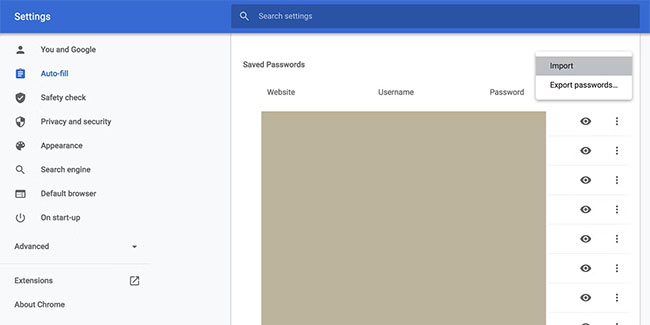
<p style="text-align: justify;">8. Nhấp vào ba dấu chấm bên cạnh&nbsp;<strong>Saved Passwords</strong>&nbsp;và chọn&nbsp;<strong>Import.</strong></p>

<figure>
<div style="text-align: justify;"><img alt="Nhập mật khẩu vào Chrome" data-i="1" data-src="https://st.quantrimang.com/photos/image/2022/12/21/nhap-mat-khau-vao-chrome-2.jpg" data-was-processed="true" height="325" src="https://st.quantrimang.com/photos/image/2022/12/21/nhap-mat-khau-vao-chrome-2.jpg" width="650" /></div>

<figcaption>
<div style="text-align: justify;">Nhập mật khẩu vào Chrome</div>
</figcaption>
</figure>

<p style="text-align: justify;">9. Điều hướng đến file mật khẩu CSV của bạn và chọn file đó để nhập vào Chrome.</p>

<h2 style="text-align: justify;">3. Nhập mật khẩu trong Chrome bằng trình quản lý mật khẩu</h2>

<p style="text-align: justify;">Một cách thông minh khác để nhập mật khẩu từ trình duyệt này sang trình duyệt khác là sử dụng tiện ích mở rộng&nbsp;trình quản lý mật khẩu. Chọn bất kỳ tiện ích mở rộng trình quản lý mật khẩu tốt nhất nào bạn muốn và cài đặt nó trên trình duyệt mà bạn muốn nhập mật khẩu, trong trường hợp này là Chrome.</p>

<p style="text-align: justify;">Hướng dẫn này đang sử dụng LastPass, một trình quản lý mật khẩu đáng tin cậy. Sử dụng công cụ nào là tùy thuộc vào bạn. Chuẩn bị sẵn file CSV của bạn vì bạn sẽ cần sử dụng file này để nhập mật khẩu.</p>

<p style="text-align: justify;">Sau khi tải xuống file CSV và thêm tiện ích mở rộng, hãy làm theo các bước sau:</p>

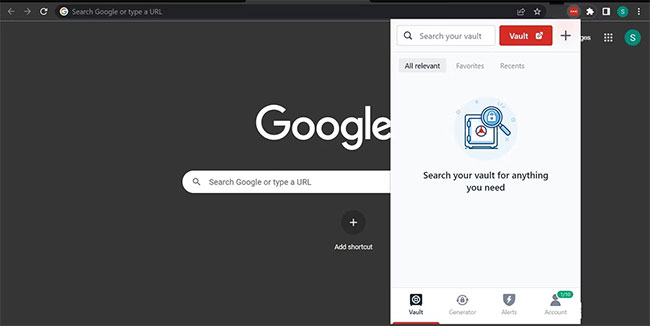
<p style="text-align: justify;">1. Trên thanh công cụ của Chrome, hãy nhấp vào biểu tượng tiện ích mở rộng LastPass.</p>

<p style="text-align: justify;">2. Trong menu tiện ích mở rộng, nhấp vào nút&nbsp;<strong>Vault.</strong></p>

<figure>
<div style="text-align: justify;"><img alt="Nhấp vào nút Vault trong menu tiện ích mở rộng sau khi khởi chạy tiện ích mở rộng LastPass trong Chrome" data-i="2" data-src="https://st.quantrimang.com/photos/image/2022/12/21/nhap-mat-khau-vao-chrome-3.jpg" data-was-processed="true" height="326" src="https://st.quantrimang.com/photos/image/2022/12/21/nhap-mat-khau-vao-chrome-3.jpg" width="650" /></div>

<figcaption>
<div style="text-align: justify;">Nhấp vào nút Vault trong menu tiện ích mở rộng sau khi khởi chạy tiện ích mở rộng LastPass trong Chrome</div>
</figcaption>
</figure>

<p style="text-align: justify;">3. Trong thanh bên trái, nhấp vào&nbsp;<strong>Advanced Options.</strong></p>

<p style="text-align: justify;">4. Sau đó, nhấp vào&nbsp;<strong>Import.</strong></p>

<figure>
<div style="text-align: justify;"><img alt="Nhấp vào tùy chọn Import trong Advanced Options của tiện ích mở rộng LastPass" data-i="3" data-src="https://st.quantrimang.com/photos/image/2022/12/21/nhap-mat-khau-vao-chrome-4.jpg" data-was-processed="true" height="327" src="https://st.quantrimang.com/photos/image/2022/12/21/nhap-mat-khau-vao-chrome-4.jpg" width="650" /></div>

<figcaption>
<div style="text-align: justify;">Nhấp vào tùy chọn Import trong Advanced Options của tiện ích mở rộng LastPass</div>
</figcaption>
</figure>

<p style="text-align: justify;">5. Chọn trình duyệt hiện đang lưu trữ mật khẩu của bạn hoặc từ trình duyệt mà bạn muốn nhập chúng vào Chrome.</p>

<figure>
<div style="text-align: justify;"><img alt="Chọn trình duyệt Firefox từ danh sách để nhập mật khẩu" data-i="4" data-src="https://st.quantrimang.com/photos/image/2022/12/21/nhap-mat-khau-vao-chrome-5.jpg" data-was-processed="true" height="313" src="https://st.quantrimang.com/photos/image/2022/12/21/nhap-mat-khau-vao-chrome-5.jpg" width="650" /></div>

<figcaption>
<div style="text-align: justify;">Chọn trình duyệt Firefox từ danh sách để nhập mật khẩu</div>
</figcaption>
</figure>

<p style="text-align: justify;">6. Sử dụng hộp upload, upload file CSV đã tải xuống.</p>

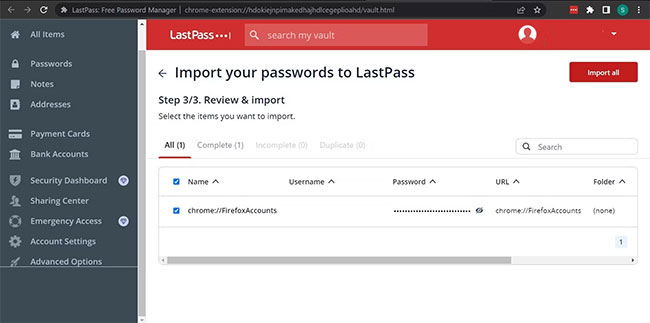
<p style="text-align: justify;">7. Chọn mật khẩu bạn muốn nhập và bỏ chọn những mật khẩu bạn không muốn.</p>

<p style="text-align: justify;">8. Sau đó, nhấp vào&nbsp;<strong>Import all.</strong></p>

<figure>
<div style="text-align: justify;"><img alt="Nhấp vào nút Import all để upload lên tất cả mật khẩu trong tiện ích mở rộng LastPass" data-i="5" data-src="https://st.quantrimang.com/photos/image/2022/12/21/nhap-mat-khau-vao-chrome-6.jpg" data-was-processed="true" height="323" src="https://st.quantrimang.com/photos/image/2022/12/21/nhap-mat-khau-vao-chrome-6.jpg" width="650" /></div>

<figcaption>
<div style="text-align: justify;">Nhấp vào nút Import all để upload lên tất cả mật khẩu trong tiện ích mở rộng LastPass</div>
</figcaption>
</figure>

<p style="text-align: justify;">Khi nhập mật khẩu vào trình quản lý mật khẩu, bạn không cần nhập lại khi chuyển đổi trình duyệt. Bạn chỉ cần cài đặt tiện ích mở rộng trên một trình duyệt khác, tiện ích này sẽ tự động điền tất cả các mật khẩu đã lưu. Đây là lợi ích quan trọng nhất của việc sử dụng trình quản lý mật khẩu, điều mà bạn không thể tận hưởng bằng các phương pháp khác.</p>

<h2 style="text-align: justify;">4. Sử dụng lệnh để nhập mật khẩu vào Chrome</h2>

<p style="text-align: justify;">Một cách khác để nhập mật khẩu vào Chrome là sử dụng lệnh. Có một lệnh kích hoạt tùy chọn nhập trong Chrome. Bạn có thể sử dụng điều này để nhập mật khẩu của mình vào Chrome từ file CSV.</p>

<p style="text-align: justify;">Điều này hoạt động trên cả máy tính Windows và Mac, nhưng quá trình này hơi khác một chút. Ở đây, bài viết sẽ giải thích cách thực hiện trên cả hai hệ điều hành.</p>

<h3 style="text-align: justify;">Nhập mật khẩu vào Chrome trên Windows</h3>

<p style="text-align: justify;">1. Mở menu&nbsp;<strong>Start</strong>, tìm kiếm&nbsp;<strong>Command Prompt</strong>&nbsp;và khởi chạy nó.</p>

<p style="text-align: justify;">2. Nhập lệnh sau vào cửa sổ Command Prompt và nhấn&nbsp;<strong>Enter.</strong>&nbsp;Điều này đưa bạn đến file thực thi của Chrome trên PC.</p>

<pre id="pre1">
<code>cd &quot;C:\Program Files (x86)\Google\Chrome\Application&quot;</code></pre>

<p style="text-align: justify;">3. Sau đó, nhập lệnh sau và nhấn&nbsp;<strong>Enter.</strong>&nbsp;Thao tác này sẽ bật tính năng nhập mật khẩu ẩn trong Chrome. Sau đó, Chrome sẽ tự động khởi chạy.</p>

<pre id="pre2">
<code>chrome.exe -enable-features=PasswordImport</code></pre>

<figure>
<div style="text-align: justify;"><img alt="Bật tính năng nhập mật khẩu ẩn trong Chrome" data-i="6" data-src="https://st.quantrimang.com/photos/image/2022/12/21/nhap-mat-khau-vao-chrome-7.jpg" data-was-processed="true" height="160" src="https://st.quantrimang.com/photos/image/2022/12/21/nhap-mat-khau-vao-chrome-7.jpg" width="650" /></div>

<figcaption>
<div style="text-align: justify;">Bật tính năng nhập mật khẩu ẩn trong Chrome</div>
</figcaption>
</figure>

<p style="text-align: justify;">4. Sau khi Chrome mở ra, hãy nhấp vào ba dấu chấm dọc ở góc trên cùng bên phải của Chrome và chọn&nbsp;<strong>Settings.</strong>&nbsp;Ở thanh bên trái, hãy nhấp vào&nbsp;<strong>Autofill.</strong>&nbsp;Sau đó, trên ngăn bên phải, nhấp vào&nbsp;<strong>Password Manager.</strong></p>

<p style="text-align: justify;">5. Nhấp vào ba dấu chấm bên cạnh&nbsp;<strong>Saved Passwords</strong>&nbsp;và bạn sẽ thấy tùy chọn&nbsp;<strong>Import.</strong>&nbsp;Chọn tùy chọn này để nhập mật khẩu của bạn vào Chrome.</p>

<figure>
<div style="text-align: justify;"><img alt="Nhập mật khẩu của bạn vào Chrome" data-i="7" data-src="https://st.quantrimang.com/photos/image/2022/12/21/nhap-mat-khau-vao-chrome-8.jpg" data-was-processed="true" height="488" src="https://st.quantrimang.com/photos/image/2022/12/21/nhap-mat-khau-vao-chrome-8.jpg" width="650" /></div>

<figcaption>
<div style="text-align: justify;">Nhập mật khẩu của bạn vào Chrome</div>
</figcaption>
</figure>

<h3 style="text-align: justify;">Nhập mật khẩu vào Chrome trên macOS</h3>

<p style="text-align: justify;">1. Nhấp vào&nbsp;<strong>Launchpad</strong>&nbsp;trên Dock, tìm kiếm&nbsp;<strong>Terminal</strong>&nbsp;và mở nó.</p>

<p style="text-align: justify;">2. Nhập lệnh sau vào Terminal và nhấn&nbsp;<strong>Enter.</strong>&nbsp;Sau đó, Chrome sẽ tự động mở.</p>

<pre id="pre3">
<code>/Applications/Google\ Chrome.app/Contents/MacOS/Google\ Chrome -enable-features=PasswordImport</code></pre>

<figure>
<div style="text-align: justify;"><img alt="Nhập mật khẩu vào Chrome trên macOS" data-i="8" data-src="https://st.quantrimang.com/photos/image/2022/12/21/nhap-mat-khau-vao-chrome-9.jpg" data-was-processed="true" height="115" src="https://st.quantrimang.com/photos/image/2022/12/21/nhap-mat-khau-vao-chrome-9.jpg" width="650" /></div>

<figcaption>
<div style="text-align: justify;">Nhập mật khẩu vào Chrome trên macOS</div>
</figcaption>
</figure>

<p style="text-align: justify;">3. Sau khi Chrome mở ra, hãy nhấp vào ba dấu chấm dọc ở góc trên cùng bên phải của Chrome và chọn&nbsp;<strong>Settings.</strong>&nbsp;Ở thanh bên trái, hãy nhấp vào Autofill. Sau đó, trên ngăn bên phải, nhấp vào&nbsp;<strong>Password Manager.</strong></p>

<p style="text-align: justify;">4. Nhấp vào ba dấu chấm bên cạnh&nbsp;<strong>Saved Passwords</strong>&nbsp;và chọn&nbsp;<strong>Import.</strong></p>

<h2 style="text-align: justify;">5. Kích hoạt tùy chọn nhập ẩn trong Chrome</h2>

<p style="text-align: justify;">Một trong nhiều cách để bật tùy chọn nhập của Chrome là tạm thời thay đổi code của trang Settings. Bằng cách này, bạn chỉ cần thay đổi giá trị của một phần tử và tùy chọn nhập sẽ xuất hiện.</p>

<p style="text-align: justify;">Đây là cách bạn sử dụng phương pháp này:</p>

<p style="text-align: justify;">1. Mở Chrome trên máy tính Windows hoặc Mac của bạn, nhấp vào ba dấu chấm ở góc trên cùng bên phải và chọn&nbsp;<strong>Settings.</strong></p>

<p style="text-align: justify;">2. Nhấp vào&nbsp;<strong>Passwords</strong>&nbsp;trên màn hình sau để chuyển đến phần mật khẩu của bạn.</p>

<p style="text-align: justify;">3. Nhấp vào ba dấu chấm bên cạnh&nbsp;<strong>Saved Passwords</strong>&nbsp;và bạn sẽ thấy&nbsp;<strong>Export passwords.</strong>&nbsp;Nhấp chuột phải vào tùy chọn này và chọn&nbsp;<strong>Inspect.</strong></p>

<p style="text-align: justify;">4. Từ đó, bạn sẽ thấy mã nguồn của trang hiện tại.</p>

<p style="text-align: justify;">5. Tìm phần tử có ID&nbsp;<strong>menuImportPassword,</strong>&nbsp;xóa từ&nbsp;<em>hidden</em>&nbsp;khỏi code và nhấn&nbsp;<strong>Enter.</strong></p>

<figure>
<div style="text-align: justify;"><img alt="Xóa từ hidden khỏi code" data-i="9" data-src="https://st.quantrimang.com/photos/image/2022/12/21/nhap-mat-khau-vao-chrome-10.jpg" data-was-processed="true" height="325" src="https://st.quantrimang.com/photos/image/2022/12/21/nhap-mat-khau-vao-chrome-10.jpg" width="650" /></div>

<figcaption>
<div style="text-align: justify;">Xóa từ hidden khỏi code</div>
</figcaption>
</figure>

<p style="text-align: justify;">6. Nhấp vào ba dấu chấm bên cạnh&nbsp;<strong>Saved Passwords</strong>&nbsp;và tùy chọn&nbsp;<strong>Import</strong>&nbsp;sẽ xuất hiện. Nhấp vào nó để nhập mật khẩu của bạn vào Chrome.</p>

<p style="text-align: justify;">Không giống như phương pháp flag ở trên, đây không phải là thay đổi vĩnh viễn. Bạn cần thay đổi code mỗi khi muốn hiển thị tùy chọn nhập.</p>

<p style="text-align: justify;">Vì thỉnh thoảng bạn chỉ nhập mật khẩu của mình một lần nên đây không phải là vấn đề lớn đối với hầu hết mọi người.</p>

<h2 style="text-align: justify;">6. Nhập mật khẩu Firefox vào Chrome</h2>

<p style="text-align: justify;">Nếu đang chuyển từ Firefox sang Chrome, bạn không cần phải nhập hoặc xuất mật khẩu của mình theo cách thủ công. Có một tùy chọn trong Chrome cho phép bạn tự động lấy tất cả thông tin của mình từ Firefox.</p>

<p style="text-align: justify;">Để sử dụng phương pháp này, cả hai trình duyệt phải ở trên cùng một máy tính. Ngoài ra, bạn có thể sử dụng phương pháp này trên cả Windows và macOS.</p>

<p style="text-align: justify;">Tùy chọn này cho phép bạn chuyển dữ liệu sau từ Firefox sang Chrome:</p>

<ul>
	<li style="text-align: justify;">Lịch sử duyệt web</li>
	<li style="text-align: justify;">Mục yêu thích/bookmark</li>
	<li style="text-align: justify;">Mật khẩu đã lưu</li>
	<li style="text-align: justify;">Tự động điền dữ liệu biểu mẫu</li>
</ul>

<p style="text-align: justify;">Đây là cách sử dụng phương pháp:</p>

<p style="text-align: justify;">1. Khởi chạy Chrome, nhấp vào ba dấu chấm ở góc trên cùng bên phải và chọn&nbsp;<strong>Bookmarks &gt; Import Bookmarks and Settings</strong>.</p>

<p style="text-align: justify;">&nbsp;</p>

<p style="text-align: justify;">2. Chọn&nbsp;<strong>Mozill</strong></p>

<figure>
<div style="text-align: justify;"><img alt="Chọn Bookmarks &gt; Import Bookmarks and Settings" data-i="10" data-src="https://st.quantrimang.com/photos/image/2022/12/21/nhap-mat-khau-vao-chrome-11.jpg" data-was-processed="true" height="450" src="https://st.quantrimang.com/photos/image/2022/12/21/nhap-mat-khau-vao-chrome-11.jpg" width="650" /></div>

<figcaption>
<div style="text-align: justify;">Chọn Bookmarks &gt; Import Bookmarks and Settings</div>
</figcaption>
</figure>

<p style="text-align: justify;"><strong>a Firefox</strong>&nbsp;từ menu drop-down.</p>

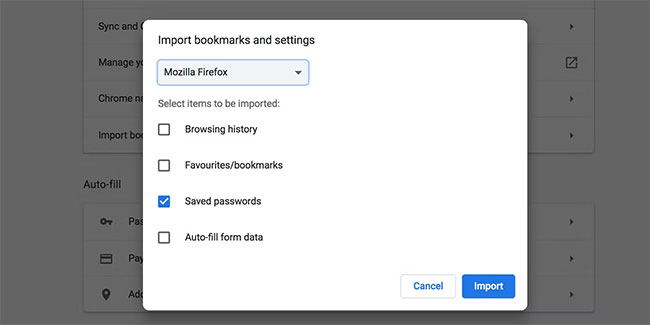
<p style="text-align: justify;">3. Đánh dấu vào&nbsp;<strong>Saved passwords</strong>&nbsp;nếu bạn chỉ muốn nhập mật khẩu Firefox của mình. Bạn có thể đánh dấu vào các tùy chọn khác nếu muốn.</p>

<figure>
<div style="text-align: justify;"><img alt="Đánh dấu vào Saved passwords" data-i="11" data-src="https://st.quantrimang.com/photos/image/2022/12/21/nhap-mat-khau-vao-chrome-12.jpg" data-was-processed="true" height="325" src="https://st.quantrimang.com/photos/image/2022/12/21/nhap-mat-khau-vao-chrome-12.jpg" width="650" /></div>

<figcaption>
<div style="text-align: justify;">Đánh dấu vào Saved passwords</div>
</figcaption>
</figure>

<p style="text-align: justify;">4. Nhấn&nbsp;<strong>Import</strong>&nbsp;và Chrome sẽ bắt đầu nhập mật khẩu Firefox của bạn.</p>

<p style="text-align: justify;">5. Nhấp vào&nbsp;<strong>Done</strong>&nbsp;khi mật khẩu của bạn được nhập.</p>

<p style="text-align: justify;">Phương pháp này cũng cho phép bạn nhập mật khẩu từ các trình duyệt khác, bao gồm cả Microsoft Edge.</p>
		</div>
				<div id="author">
						<p>
				<strong>Nguồn tin:</strong>
				Quantrimang.com
			</p>
		</div>
	</div>
	<div id="footer" class="clearfix">
		<div id="url">
			<strong>URL của bản tin này: </strong><a href="https://www.nguoicodonvn2008.info/vi/news/savefile/kien-thuc-may-tinh/6-cach-de-dang-nhap-mat-khau-vao-chrome-6490.html" title="6 cách dễ dàng nhập mật khẩu vào Chrome">https://www.nguoicodonvn2008.info/vi/news/savefile/kien-thuc-may-tinh/6-cach-de-dang-nhap-mat-khau-vao-chrome-6490.html</a>

		</div>
		<div class="clear"></div>
		<div class="copyright">
			&copy; .&#x3A; Nguoicodonvn2008.info - Cõi lòng người cô đơn &#x3A;.
		</div>
		<div id="contact">
			<a href="mailto:admin@nguoicodonvn2008.info">admin@nguoicodonvn2008.info</a>
		</div>
	</div>
</div>
        <div id="timeoutsess" class="chromeframe">
            Bạn đã không sử dụng Site, <a onclick="timeoutsesscancel();" href="https://www.nguoicodonvn2008.info/#">Bấm vào đây để duy trì trạng thái đăng nhập</a>. Thời gian chờ: <span id="secField"> 60 </span> giây
        </div>
        <div id="openidResult" class="nv-alert" style="display:none"></div>
        <div id="openidBt" data-result="" data-redirect=""></div>
		</script>
		<div class="car-top">
  <span><img src="https://www.nguoicodonvn2008.info/themes/default/images/car.png" alt=""></span>
</div>
<div id="run_cronjobs" style="visibility:hidden;display:none;"><img alt="cron" src="/index.php?second=cronjobs&amp;p=u1wBpwB0" width="1" height="1" /></div>
<script src="https://www.nguoicodonvn2008.info/assets/js/jquery/jquery.min.js"></script>
<script>var nv_base_siteurl="/",nv_lang_data="vi",nv_lang_interface="vi",nv_name_variable="nv",nv_fc_variable="op",nv_lang_variable="language",nv_module_name="news",nv_func_name="savefile",nv_is_user=0, nv_my_ofs=-4,nv_my_abbr="EDT",nv_cookie_prefix="nv4c_e856T",nv_check_pass_mstime=1738000,nv_area_admin=0,nv_safemode=0,theme_responsive=0,nv_recaptcha_ver=2,nv_recaptcha_sitekey="",nv_recaptcha_type="image",XSSsanitize=1;</script>
<script src="https://www.nguoicodonvn2008.info/assets/js/language/vi.js"></script>
<script src="https://www.nguoicodonvn2008.info/assets/js/DOMPurify/purify3.js"></script>
<script src="https://www.nguoicodonvn2008.info/assets/js/global.js"></script>
<script src="https://www.nguoicodonvn2008.info/assets/js/site.js"></script>
<script src="https://www.nguoicodonvn2008.info/themes/default/js/news.js"></script>
<script src="https://www.nguoicodonvn2008.info/themes/default/js/main.js"></script>
<script src="https://www.nguoicodonvn2008.info/themes/default/js/custom.js"></script>
<script type="application/ld+json">
        {
            "@context": "https://schema.org",
            "@type": "Organization",
            "url": "https://www.nguoicodonvn2008.info",
            "logo": "https://www.nguoicodonvn2008.info/uploads/angel.gif"
        }
        </script>
<script src="https://www.nguoicodonvn2008.info/themes/default/js/bootstrap.min.js"></script>
<script type="text/javascript">
var $scrolltop = $('.car-top');
$scrolltop.on('click', function () {
    $('html,body').animate({
        scrollTop: 0
    }, 800);
    $(this).addClass("car-run");
    setTimeout(function(){ $scrolltop.removeClass('car-run');}, 1000);
    return false;
});
$(window).on('scroll', function ()
{ 
    if($(window).scrollTop() >= 200)
    {
        $scrolltop.addClass("show");
        $scrolltop.addClass("car-down");
    }
    else
    {
       $scrolltop.removeClass("show");
       setTimeout(function(){ $scrolltop.removeClass('car-down');}, 300);
    }
});
</script>
</body>
</html>