<!DOCTYPE html>
    <html lang="vi" xmlns="http://www.w3.org/1999/xhtml" prefix="og: http://ogp.me/ns#">
    <head>
<title>5 tính năng Taskbar ẩn hữu ích trên Windows 11</title>
<meta name="description" content="5 tính năng Taskbar ẩn hữu ích trên Windows 11 - Savefile - Tin Tức -...">
<meta name="author" content=".: Nguoicodonvn2008.info - Cõi lòng người cô đơn :.">
<meta name="copyright" content=".: Nguoicodonvn2008.info - Cõi lòng người cô đơn :. [admin@nguoicodonvn2008.info]">
<meta name="robots" content="index, archive, follow, noodp">
<meta name="googlebot" content="index,archive,follow,noodp">
<meta name="msnbot" content="all,index,follow">
<meta name="generator" content="NukeViet v4.5">
<meta http-equiv="Content-Type" content="text/html; charset=utf-8">
<meta property="og:title" content="5 tính năng Taskbar ẩn hữu ích trên Windows 11">
<meta property="og:type" content="website">
<meta property="og:description" content="Savefile - Tin Tức - https&#x3A;&#x002F;&#x002F;www.nguoicodonvn2008.info&#x002F;vi&#x002F;news&#x002F;savefile&#x002F;kien-thuc-may-tinh&#x002F;5-tinh-nang-taskbar-an-huu-ich-tren-windows-11-11671.html">
<meta property="og:site_name" content=".&#x3A; Nguoicodonvn2008.info - Cõi lòng người cô đơn &#x3A;.">
<meta property="og:url" content="https://www.nguoicodonvn2008.info/vi/news/savefile/kien-thuc-may-tinh/5-tinh-nang-taskbar-an-huu-ich-tren-windows-11-11671.html">
<link rel="shortcut icon" href="https://www.nguoicodonvn2008.info/favicon.ico">
<link rel="canonical" href="https://www.nguoicodonvn2008.info/vi/news/savefile/kien-thuc-may-tinh/5-tinh-nang-taskbar-an-huu-ich-tren-windows-11-11671.html">
<link rel="alternate" href="https://www.nguoicodonvn2008.info/vi/news/rss/" title="Tin Tức" type="application/rss+xml">
<link rel="alternate" href="https://www.nguoicodonvn2008.info/vi/news/rss/karaoke-dual/" title="Tin Tức - Karaoke Dual" type="application/rss+xml">
<link rel="alternate" href="https://www.nguoicodonvn2008.info/vi/news/rss/nhac-tre/" title="Tin Tức - Nhạc trẻ" type="application/rss+xml">
<link rel="alternate" href="https://www.nguoicodonvn2008.info/vi/news/rss/tru-tinh/" title="Tin Tức - Trữ tình" type="application/rss+xml">
<link rel="alternate" href="https://www.nguoicodonvn2008.info/vi/news/rss/nuoc-ngoai/" title="Tin Tức - Nước ngoài" type="application/rss+xml">
<link rel="alternate" href="https://www.nguoicodonvn2008.info/vi/news/rss/remix/" title="Tin Tức - Remix" type="application/rss+xml">
<link rel="alternate" href="https://www.nguoicodonvn2008.info/vi/news/rss/tam-su-tinh-yeu/" title="Tin Tức - Tâm sự tình yêu" type="application/rss+xml">
<link rel="alternate" href="https://www.nguoicodonvn2008.info/vi/news/rss/tho-suu-tam/" title="Tin Tức - Thơ sưu tầm" type="application/rss+xml">
<link rel="alternate" href="https://www.nguoicodonvn2008.info/vi/news/rss/cuoc-song/" title="Tin Tức - Cuộc sống" type="application/rss+xml">
<link rel="alternate" href="https://www.nguoicodonvn2008.info/vi/news/rss/phan-mem/" title="Tin Tức - Phần mềm" type="application/rss+xml">
<link rel="alternate" href="https://www.nguoicodonvn2008.info/vi/news/rss/kien-thuc-may-tinh/" title="Tin Tức - Kiến thức máy tính" type="application/rss+xml">
<link rel="alternate" href="https://www.nguoicodonvn2008.info/vi/news/rss/hoc-tap/" title="Tin Tức - Học tập" type="application/rss+xml">
<link rel="alternate" href="https://www.nguoicodonvn2008.info/vi/news/rss/tai-lieu/" title="Tin Tức - Tài liệu" type="application/rss+xml">
<link rel="alternate" href="https://www.nguoicodonvn2008.info/vi/news/rss/de-thi/" title="Tin Tức - Đề thi" type="application/rss+xml">
<link rel="preload" as="style" href="https://www.nguoicodonvn2008.info/assets/css/font-awesome.min.css" type="text/css">
<link rel="preload" as="style" href="https://www.nguoicodonvn2008.info/themes/default/css/bootstrap.non-responsive.css" type="text/css">
<link rel="preload" as="style" href="https://www.nguoicodonvn2008.info/themes/default/css/style.css" type="text/css">
<link rel="preload" as="style" href="https://www.nguoicodonvn2008.info/themes/default/css/style.non-responsive.css" type="text/css">
<link rel="preload" as="style" href="https://www.nguoicodonvn2008.info/themes/default/css/news.css" type="text/css">
<link rel="preload" as="style" href="https://www.nguoicodonvn2008.info/themes/default/css/custom.css" type="text/css">
<link rel="preload" as="script" href="https://www.nguoicodonvn2008.info/assets/js/jquery/jquery.min.js" type="text/javascript">
<link rel="preload" as="script" href="https://www.nguoicodonvn2008.info/assets/js/language/vi.js" type="text/javascript">
<link rel="preload" as="script" href="https://www.nguoicodonvn2008.info/assets/js/DOMPurify/purify3.js" type="text/javascript">
<link rel="preload" as="script" href="https://www.nguoicodonvn2008.info/assets/js/global.js" type="text/javascript">
<link rel="preload" as="script" href="https://www.nguoicodonvn2008.info/assets/js/site.js" type="text/javascript">
<link rel="preload" as="script" href="https://www.nguoicodonvn2008.info/themes/default/js/news.js" type="text/javascript">
<link rel="preload" as="script" href="https://www.nguoicodonvn2008.info/themes/default/js/main.js" type="text/javascript">
<link rel="preload" as="script" href="https://www.nguoicodonvn2008.info/themes/default/js/custom.js" type="text/javascript">
<link rel="preload" as="script" href="https://www.nguoicodonvn2008.info/themes/default/js/bootstrap.min.js" type="text/javascript">
<link rel="stylesheet" href="https://www.nguoicodonvn2008.info/assets/css/font-awesome.min.css">
<link rel="stylesheet" href="https://www.nguoicodonvn2008.info/themes/default/css/bootstrap.non-responsive.css">
<link rel="stylesheet" href="https://www.nguoicodonvn2008.info/themes/default/css/style.css">
<link rel="stylesheet" href="https://www.nguoicodonvn2008.info/themes/default/css/style.non-responsive.css">
<link rel="StyleSheet" href="https://www.nguoicodonvn2008.info/themes/default/css/news.css">
<link rel="stylesheet" href="https://www.nguoicodonvn2008.info/themes/default/css/custom.css">
<style type="text/css">
	body{background: #fff;}
</style>
    </head>
    <body>
<div id="print">
	<div id="hd_print">
		<h2 class="pull-left">.&#x3A; Nguoicodonvn2008.info - Cõi lòng người cô đơn &#x3A;.</h2>
		<p class="pull-right"><a title=".&#x3A; Nguoicodonvn2008.info - Cõi lòng người cô đơn &#x3A;." href="https://www.nguoicodonvn2008.info/">https://www.nguoicodonvn2008.info</a></p>
	</div>
	<div class="clear"></div>
	<hr />
	<div id="content">
		<h1>5 tính năng Taskbar ẩn hữu ích trên Windows 11</h1>
		<ul class="list-inline">
			<li>Thứ sáu - 21/11/2025 02:24</li>
			<li class="hidden-print txtrequired"><em class="fa fa-print">&nbsp;</em><a title="In ra" href="javascript:;" onclick="window.print()">In ra</a></li>
			<li class="hidden-print txtrequired"><em class="fa fa-power-off">&nbsp;</em><a title="Đóng cửa sổ này" href="javascript:;" onclick="window.close()">Đóng cửa sổ này</a></li>
		</ul>
		<div class="clear"></div>
		<div id="hometext">
		</div>
				<div class="imghome">
			<img alt="5 tính năng Taskbar ẩn hữu ích trên Windows 11" src="https://st.quantrimang.com/photos/image/2025/11/20/tinh-nang-taskbar-an-tren-windows-11-9.jpg" width="460" class="img-thumbnail" />
		</div>
		<div class="clear"></div>
		<div id="bodytext" class="clearfix">
			<p style="text-align: justify;">Thoạt nhìn, Taskbar Windows 11 không có nhiều tính năng, đặc biệt là khi so sánh với các phiên bản trước. Bạn không thể thay đổi kích thước, di chuyển sang hai bên hoặc tùy chỉnh nó theo cách bạn từng làm. Chắc chắn, các ứng dụng của bên thứ ba như&nbsp;Windhawk&nbsp;có thể giúp khắc phục những phiền toái này của Taskbar, nhưng trước khi thử chúng, bạn nên xem xét kỹ hơn những gì Taskbar hiện có.</p>

<div style="text-align: justify;">&nbsp;</div>

<p style="text-align: justify;">Taskbar Windows 11 tích hợp một số lượng đáng ngạc nhiên các tính năng mà nhiều người bỏ qua. Bạn có thể ghim file và thư mục để truy cập nhanh, buộc thoát ứng dụng trực tiếp từ Taskbar, quản lý các biểu tượng xuất hiện bên trong khay hệ thống và nhiều thứ khác nữa.</p>

<h2 style="text-align: justify;">5. Ghim file, thư mục, v.v...</h2>

<h3 style="text-align: justify;">Giữ những thứ quan trọng trong tầm tay</h3>

<figure>
<ul>
	<li data-block-reason="4" data-trans-vn="Che nội dung" style="text-align: justify;">&nbsp;</li>
	<li data-block-reason="2" data-trans-vn="Không quan tâm" style="text-align: justify;">&nbsp;</li>
	<li data-block-reason="3" data-trans-vn="Không phù hợp" style="text-align: justify;">&nbsp;</li>
	<li data-block-reason="1" data-trans-vn="Thấy quá nhiều" style="text-align: justify;">&nbsp;</li>
</ul>

<div style="text-align: justify;"><br />
<img alt="" data-adbro-processed="true" data-i="0" data-src="https://st.quantrimang.com/photos/image/2025/11/20/tinh-nang-taskbar-an-tren-windows-11-1.jpg" data-was-processed="true" height="970" src="https://st.quantrimang.com/photos/image/2025/11/20/tinh-nang-taskbar-an-tren-windows-11-1.jpg" width="1468" /></div>

<ul>
	<li style="text-align: justify;">&nbsp;</li>
	<li style="text-align: justify;">&nbsp;</li>
</ul>
</figure>

<figure>
<div style="text-align: justify;"><img alt="" data-i="1" data-src="https://st.quantrimang.com/photos/image/2025/11/20/tinh-nang-taskbar-an-tren-windows-11-2.jpg" data-was-processed="true" height="780" src="https://st.quantrimang.com/photos/image/2025/11/20/tinh-nang-taskbar-an-tren-windows-11-2.jpg" width="1158" /></div>
</figure>

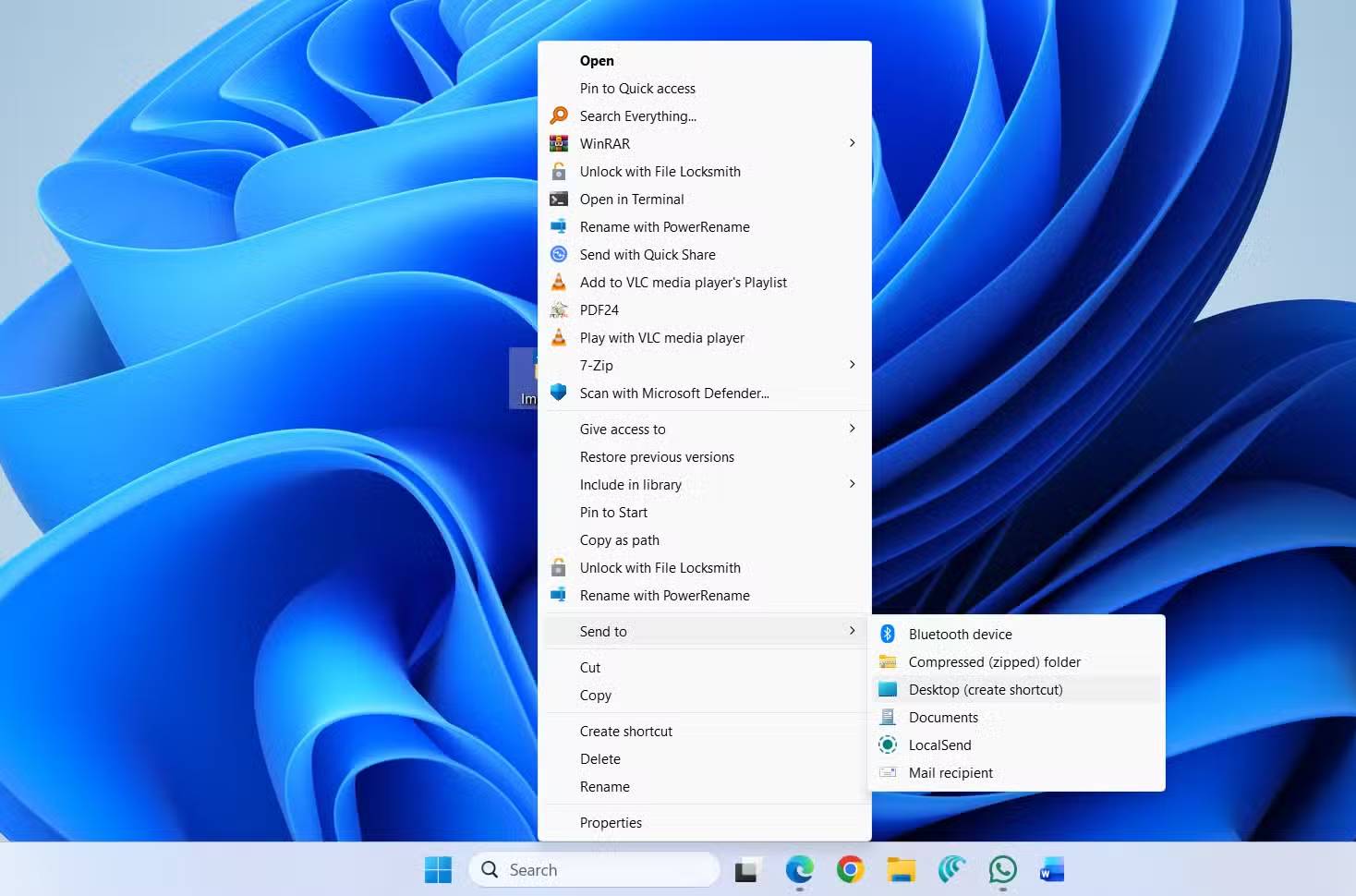
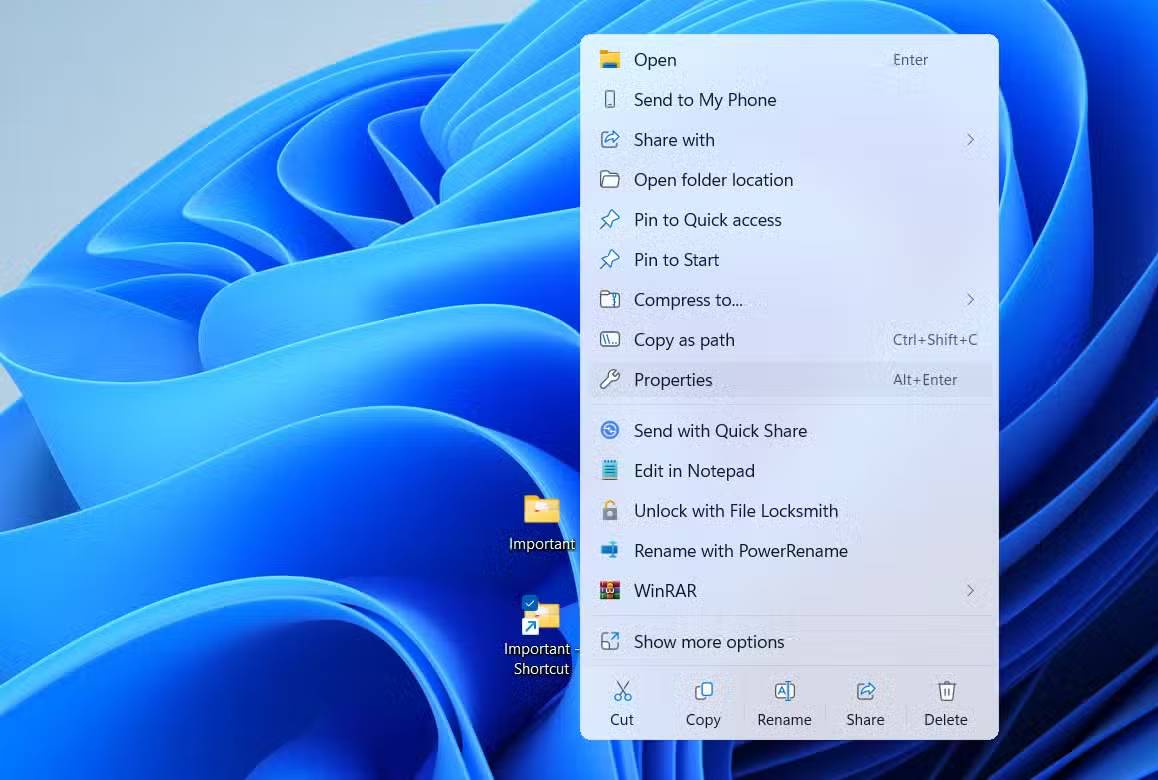
<p style="text-align: justify;">Để ghim file hoặc thư mục vào Taskbar, hãy nhấp chuột phải vào file hoặc thư mục đó và chọn&nbsp;<strong>Show more options &gt; Send to &gt; Desktop (create shortcut)</strong>. Sau đó, nhấp chuột phải vào desktop shortcut mà bạn đã tạo và chọn&nbsp;<strong>Properties</strong>. Chuyển đến tab&nbsp;<strong>Shortcut</strong>&nbsp;và nhập&nbsp;<strong>explorer</strong>&nbsp;theo sau là một khoảng trắng trước đường dẫn&nbsp;<strong>Target</strong>. Cuối cùng, nhấn&nbsp;<strong>Apply</strong>.</p>

<p style="text-align: justify;">Sau khi thực hiện thao tác này, file hoặc thư mục của bạn sẽ có biểu tượng File Explorer. Để dễ nhận biết, bạn có thể thay đổi biểu tượng thành biểu tượng khác. Sau khi hoàn tất, nhấp chuột phải vào file hoặc thư mục và chọn&nbsp;<strong>Show more options &gt; Pin to taskbar</strong>.</p>

<h2 style="text-align: justify;">4. Quản lý biểu tượng ẩn</h2>

<h3 style="text-align: justify;">Chỉ giữ lại những biểu tượng bạn thực sự cần</h3>

<figure>
<div style="text-align: justify;"><img alt="Quản lý biểu tượng ẩn trên Taskbar" data-i="5" data-src="https://st.quantrimang.com/photos/image/2025/11/20/tinh-nang-taskbar-an-tren-windows-11-6.jpg" data-was-processed="true" height="433" src="https://st.quantrimang.com/photos/image/2025/11/20/tinh-nang-taskbar-an-tren-windows-11-6.jpg" width="825" /></div>

<figcaption>
<div style="text-align: justify;">Quản lý biểu tượng ẩn trên Taskbar</div>
</figcaption>
</figure>

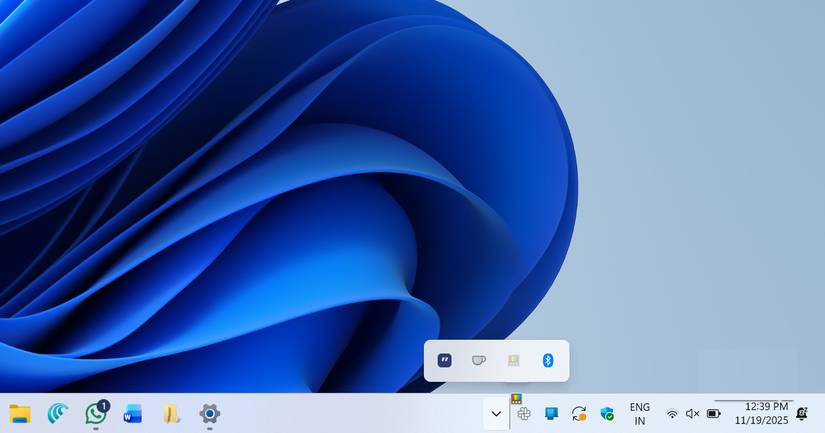
<p style="text-align: justify;">Khay hệ thống có thể dễ dàng trở thành nơi chứa các ứng dụng cố tình ẩn náu ở đó. Nếu Taskbar của bạn trông lộn xộn, hoặc bạn cảm thấy mệt mỏi khi phải lục tung tìm kiếm mũi tên nhỏ bên phải,&nbsp;Windows 11&nbsp;cung cấp cho bạn một cách đơn giản để quản lý các biểu tượng ẩn.</p>

<p style="text-align: justify;">Nhấp vào mũi tên để mở cửa sổ flyout chứa các biểu tượng ẩn, sau đó kéo bất kỳ biểu tượng nào lên Taskbar để giữ cho nó luôn hiển thị. Hoặc kéo các biểu tượng ra khỏi Taskbar để ẩn chúng. Đây là một cách nhanh chóng để quảng bá các công cụ bạn cần hàng ngày và đẩy mọi thứ khác vào chế độ nền.</p>

<h2 style="text-align: justify;">3. Buộc thoát ứng dụng và chương trình bị treo</h2>

<h3 style="text-align: justify;">Kết thúc các chương trình hoạt động không bình thường chỉ bằng một cú nhấp chuột</h3>

<figure>
<div style="text-align: justify;"><img alt="Tùy chọn End task trên Taskbar" data-i="6" data-src="https://st.quantrimang.com/photos/image/2025/11/20/tinh-nang-taskbar-an-tren-windows-11-7.jpg" data-was-processed="true" height="931" src="https://st.quantrimang.com/photos/image/2025/11/20/tinh-nang-taskbar-an-tren-windows-11-7.jpg" width="1650" /></div>

<figcaption>
<div style="text-align: justify;">Tùy chọn End task trên Taskbar</div>
</figcaption>
</figure>

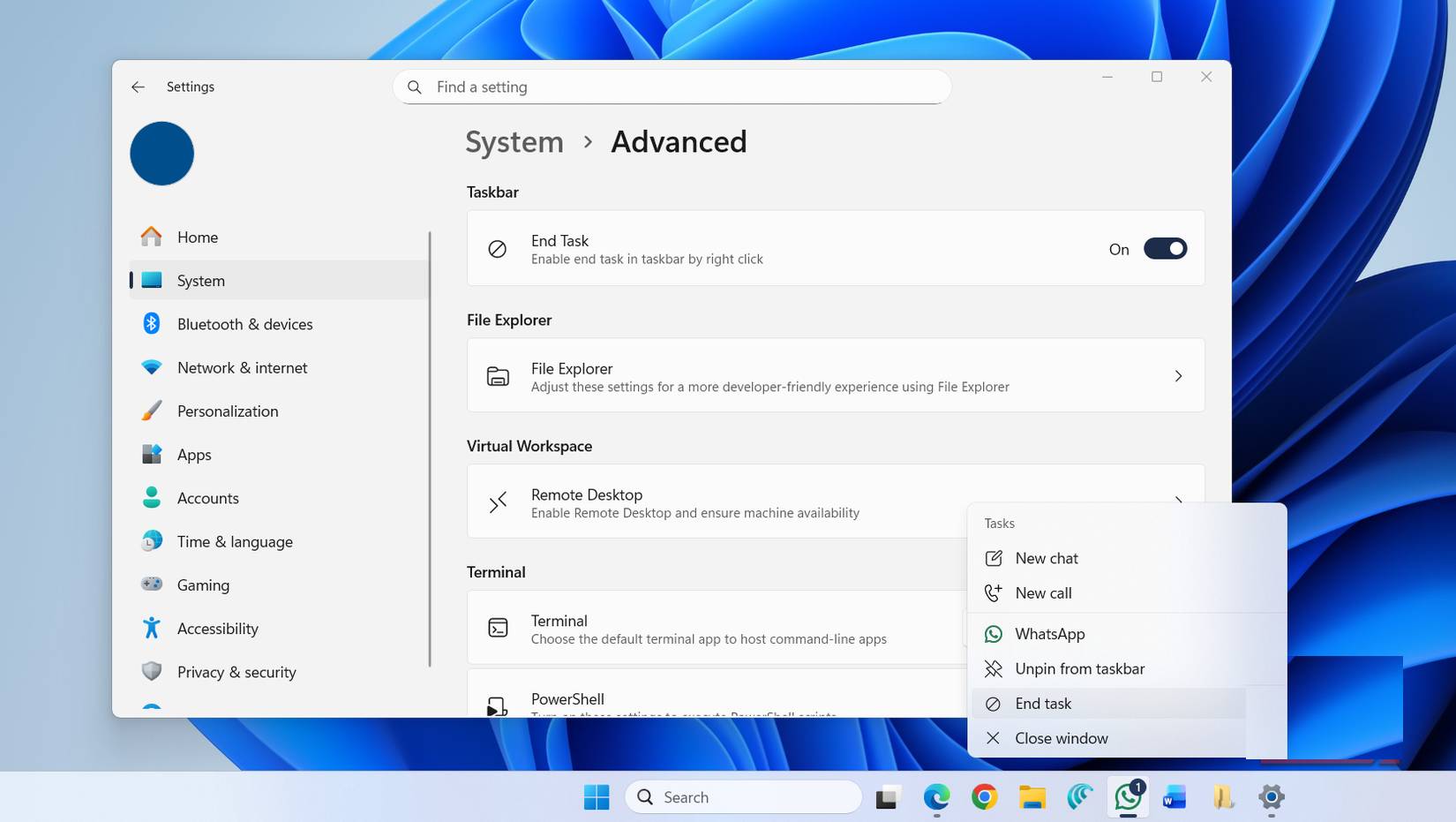
<p style="text-align: justify;">Windows 11 có một mẹo ẩn cho phép bạn buộc thoát ứng dụng ngay từ Taskbar.</p>

<p style="text-align: justify;">Nhấn&nbsp;<strong>Win + I</strong>&nbsp;để&nbsp;mở ứng dụng Settings, vào&nbsp;<strong>System &gt; Advanced</strong>&nbsp;và bật nút&nbsp;<strong>End Task</strong>. Sau khi hoàn tất, bạn sẽ thấy tùy chọn&nbsp;<strong>End task</strong>&nbsp;mới khi nhấp chuột phải vào biểu tượng ứng dụng trên Taskbar. Sau đó, bạn có thể sử dụng tùy chọn này bất kỳ lúc nào muốn buộc đóng ứng dụng trên PC.</p>

<h2 style="text-align: justify;">2. Giữ phím Ctrl hoặc Shift khi nhấp vào biểu tượng trên Taskbar</h2>

<h3 style="text-align: justify;">Điều khiển ứng dụng nhanh hơn bằng tổ hợp phím</h3>

<figure>
<div style="text-align: justify;"><img alt="Mở File Explorer trong Windows 11" data-i="7" data-src="https://st.quantrimang.com/photos/image/2025/11/20/tinh-nang-taskbar-an-tren-windows-11-8.jpg" data-was-processed="true" height="1005" src="https://st.quantrimang.com/photos/image/2025/11/20/tinh-nang-taskbar-an-tren-windows-11-8.jpg" width="1650" /></div>

<figcaption>
<div style="text-align: justify;">Mở File Explorer trong Windows 11</div>
</figcaption>
</figure>

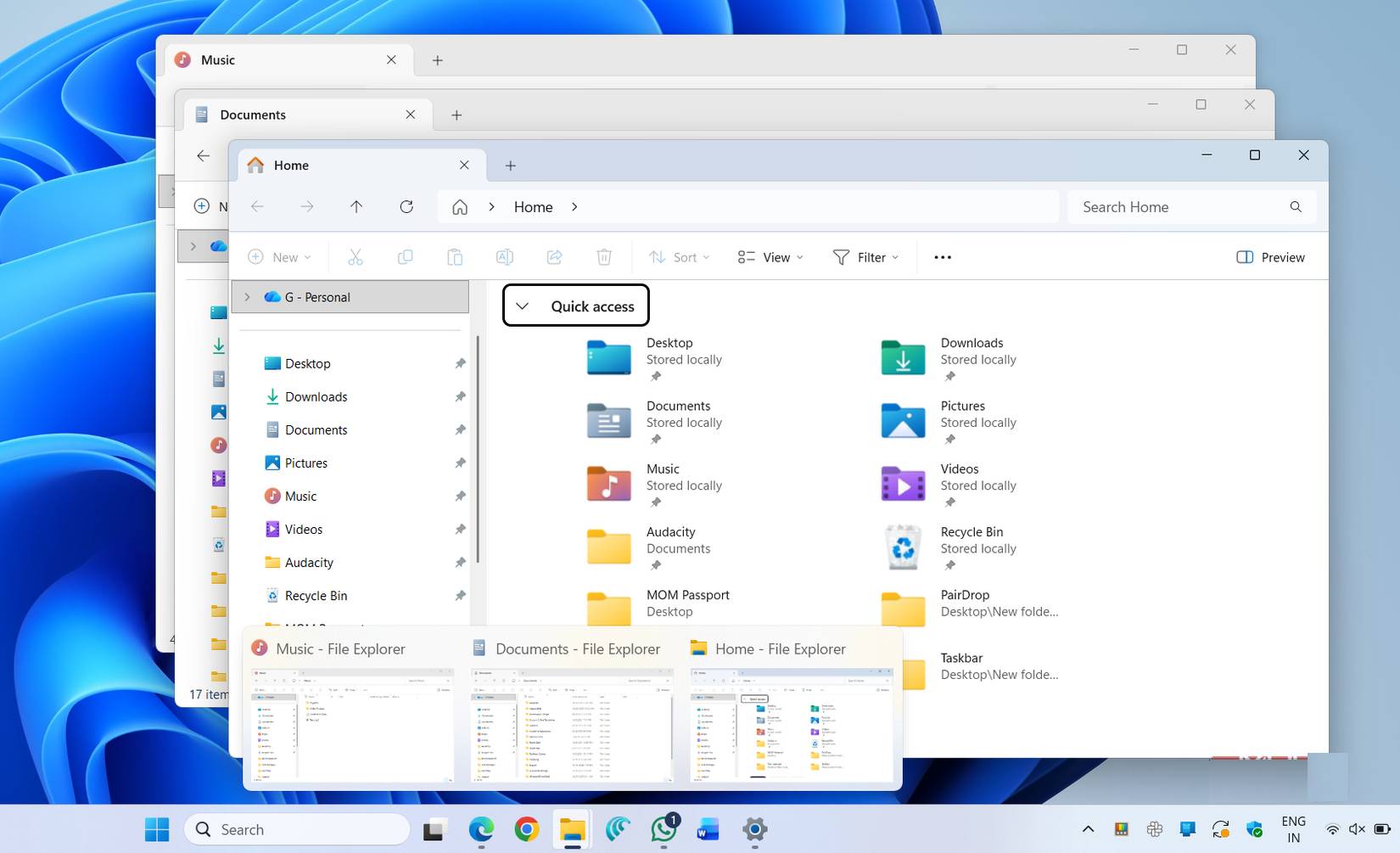
<p style="text-align: justify;">Nếu giữ phím&nbsp;<strong>Ctrl</strong>&nbsp;và nhấp vào biểu tượng trên Taskbar của ứng dụng, bạn có thể duyệt qua tất cả các cửa sổ đang mở. Điều này rất tiện lợi khi bạn có hàng chục cửa sổ trình duyệt đang mở trên desktop và muốn duyệt qua chúng một cách nhanh chóng.</p>

<p style="text-align: justify;">Cuối cùng, việc giữ cả phím&nbsp;<strong>Ctrl</strong>&nbsp;và&nbsp;<strong>Shift</strong>&nbsp;cùng lúc khi nhấp vào biểu tượng cho phép bạn mở một ứng dụng đã ghim trên Taskbar với quyền admin. Vì vậy, nếu bạn có&nbsp;Command Prompt&nbsp;hoặc bất kỳ ứng dụng nào khác yêu cầu quyền admin, phím tắt này có thể hữu ích.</p>

<h2 style="text-align: justify;">1. Sử dụng jump list</h2>

<h3 style="text-align: justify;">Quay lại ngay công việc bạn đang làm</h3>

<figure>
<div style="text-align: justify;"><img alt="Jump list trên Windows Taskbar" data-i="8" data-src="https://st.quantrimang.com/photos/image/2025/11/20/tinh-nang-taskbar-an-tren-windows-11-9.jpg" data-was-processed="true" height="466" src="https://st.quantrimang.com/photos/image/2025/11/20/tinh-nang-taskbar-an-tren-windows-11-9.jpg" width="713" /></div>

<figcaption>
<div style="text-align: justify;">Jump list trên Windows Taskbar</div>
</figcaption>
</figure>

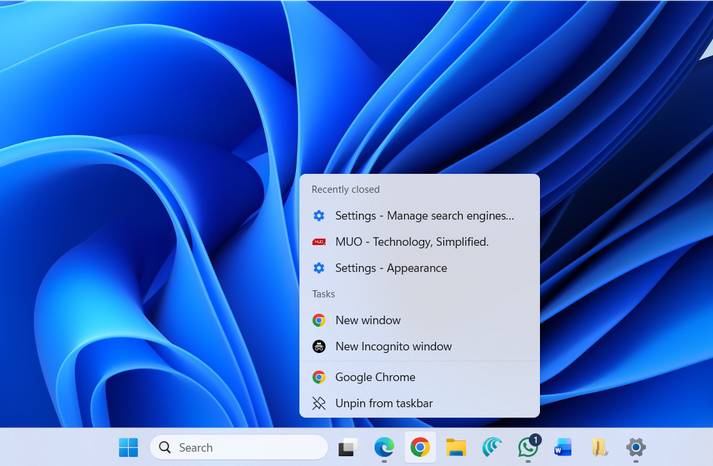
<p style="text-align: justify;">Nhấp chuột phải vào bất kỳ ứng dụng nào trên Taskbar, bạn sẽ thấy một menu tùy chỉnh được thiết kế riêng cho chương trình đó. Đối với trình duyệt, bạn sẽ thấy các trang web được truy cập nhiều nhất, những ứng dụng đã đóng gần đây và một shortcut để mở cửa sổ ẩn danh. Đối với File Explorer, bạn sẽ thấy các thư mục đã truy cập gần đây cùng với bất kỳ thứ gì bạn đã ghim vào Quick Access. Và nếu bạn đã ghim một ứng dụng Office, nó sẽ hiển thị các tài liệu đã mở gần đây.</p>

<p style="text-align: justify;">Các ứng dụng khác cũng có những biến thể riêng, nhưng ý tưởng thì giống nhau. Tính năng này cho phép bạn quay lại ngay file hoặc vị trí đang làm việc. Đây là một tính năng nhỏ có thể giúp bạn tiết kiệm rất nhiều thời gian.</p>
		</div>
				<div id="author">
						<p>
				<strong>Nguồn tin:</strong>
				Quantrimang.com:
			</p>
		</div>
	</div>
	<div id="footer" class="clearfix">
		<div id="url">
			<strong>URL của bản tin này: </strong><a href="https://www.nguoicodonvn2008.info/vi/news/savefile/kien-thuc-may-tinh/5-tinh-nang-taskbar-an-huu-ich-tren-windows-11-11671.html" title="5 tính năng Taskbar ẩn hữu ích trên Windows 11">https://www.nguoicodonvn2008.info/vi/news/savefile/kien-thuc-may-tinh/5-tinh-nang-taskbar-an-huu-ich-tren-windows-11-11671.html</a>

		</div>
		<div class="clear"></div>
		<div class="copyright">
			&copy; .&#x3A; Nguoicodonvn2008.info - Cõi lòng người cô đơn &#x3A;.
		</div>
		<div id="contact">
			<a href="mailto:admin@nguoicodonvn2008.info">admin@nguoicodonvn2008.info</a>
		</div>
	</div>
</div>
        <div id="timeoutsess" class="chromeframe">
            Bạn đã không sử dụng Site, <a onclick="timeoutsesscancel();" href="https://www.nguoicodonvn2008.info/#">Bấm vào đây để duy trì trạng thái đăng nhập</a>. Thời gian chờ: <span id="secField"> 60 </span> giây
        </div>
        <div id="openidResult" class="nv-alert" style="display:none"></div>
        <div id="openidBt" data-result="" data-redirect=""></div>
		</script>
		<div class="car-top">
  <span><img src="https://www.nguoicodonvn2008.info/themes/default/images/car.png" alt=""></span>
</div>
<script src="https://www.nguoicodonvn2008.info/assets/js/jquery/jquery.min.js"></script>
<script>var nv_base_siteurl="/",nv_lang_data="vi",nv_lang_interface="vi",nv_name_variable="nv",nv_fc_variable="op",nv_lang_variable="language",nv_module_name="news",nv_func_name="savefile",nv_is_user=0, nv_my_ofs=-4,nv_my_abbr="EDT",nv_cookie_prefix="nv4c_e856T",nv_check_pass_mstime=1738000,nv_area_admin=0,nv_safemode=0,theme_responsive=0,nv_recaptcha_ver=2,nv_recaptcha_sitekey="",nv_recaptcha_type="image",XSSsanitize=1;</script>
<script src="https://www.nguoicodonvn2008.info/assets/js/language/vi.js"></script>
<script src="https://www.nguoicodonvn2008.info/assets/js/DOMPurify/purify3.js"></script>
<script src="https://www.nguoicodonvn2008.info/assets/js/global.js"></script>
<script src="https://www.nguoicodonvn2008.info/assets/js/site.js"></script>
<script src="https://www.nguoicodonvn2008.info/themes/default/js/news.js"></script>
<script src="https://www.nguoicodonvn2008.info/themes/default/js/main.js"></script>
<script src="https://www.nguoicodonvn2008.info/themes/default/js/custom.js"></script>
<script type="application/ld+json">
        {
            "@context": "https://schema.org",
            "@type": "Organization",
            "url": "https://www.nguoicodonvn2008.info",
            "logo": "https://www.nguoicodonvn2008.info/uploads/angel.gif"
        }
        </script>
<script src="https://www.nguoicodonvn2008.info/themes/default/js/bootstrap.min.js"></script>
<script type="text/javascript">
var $scrolltop = $('.car-top');
$scrolltop.on('click', function () {
    $('html,body').animate({
        scrollTop: 0
    }, 800);
    $(this).addClass("car-run");
    setTimeout(function(){ $scrolltop.removeClass('car-run');}, 1000);
    return false;
});
$(window).on('scroll', function ()
{ 
    if($(window).scrollTop() >= 200)
    {
        $scrolltop.addClass("show");
        $scrolltop.addClass("car-down");
    }
    else
    {
       $scrolltop.removeClass("show");
       setTimeout(function(){ $scrolltop.removeClass('car-down');}, 300);
    }
});
</script>
</body>
</html>