<!DOCTYPE html>
    <html lang="vi" xmlns="http://www.w3.org/1999/xhtml" prefix="og: http://ogp.me/ns#">
    <head>
<title>5 thủ thuật cần thiết để tìm kiếm tốt hơn trên Windows 11</title>
<meta name="description" content="5 thủ thuật cần thiết để tìm kiếm tốt hơn trên Windows 11 - Savefile - Tin Tức -...">
<meta name="author" content=".: Nguoicodonvn2008.info - Cõi lòng người cô đơn :.">
<meta name="copyright" content=".: Nguoicodonvn2008.info - Cõi lòng người cô đơn :. [admin@nguoicodonvn2008.info]">
<meta name="robots" content="index, archive, follow, noodp">
<meta name="googlebot" content="index,archive,follow,noodp">
<meta name="msnbot" content="all,index,follow">
<meta name="generator" content="NukeViet v4.5">
<meta http-equiv="Content-Type" content="text/html; charset=utf-8">
<meta property="og:title" content="5 thủ thuật cần thiết để tìm kiếm tốt hơn trên Windows 11">
<meta property="og:type" content="website">
<meta property="og:description" content="Savefile - Tin Tức - https&#x3A;&#x002F;&#x002F;www.nguoicodonvn2008.info&#x002F;vi&#x002F;news&#x002F;savefile&#x002F;kien-thuc-may-tinh&#x002F;5-thu-thuat-can-thiet-de-tim-kiem-tot-hon-tren-windows-11-7351.html">
<meta property="og:site_name" content=".&#x3A; Nguoicodonvn2008.info - Cõi lòng người cô đơn &#x3A;.">
<meta property="og:url" content="https://www.nguoicodonvn2008.info/vi/news/savefile/kien-thuc-may-tinh/5-thu-thuat-can-thiet-de-tim-kiem-tot-hon-tren-windows-11-7351.html">
<link rel="shortcut icon" href="https://www.nguoicodonvn2008.info/favicon.ico">
<link rel="canonical" href="https://www.nguoicodonvn2008.info/vi/news/savefile/kien-thuc-may-tinh/5-thu-thuat-can-thiet-de-tim-kiem-tot-hon-tren-windows-11-7351.html">
<link rel="alternate" href="https://www.nguoicodonvn2008.info/vi/news/rss/" title="Tin Tức" type="application/rss+xml">
<link rel="alternate" href="https://www.nguoicodonvn2008.info/vi/news/rss/karaoke-dual/" title="Tin Tức - Karaoke Dual" type="application/rss+xml">
<link rel="alternate" href="https://www.nguoicodonvn2008.info/vi/news/rss/nhac-tre/" title="Tin Tức - Nhạc trẻ" type="application/rss+xml">
<link rel="alternate" href="https://www.nguoicodonvn2008.info/vi/news/rss/tru-tinh/" title="Tin Tức - Trữ tình" type="application/rss+xml">
<link rel="alternate" href="https://www.nguoicodonvn2008.info/vi/news/rss/nuoc-ngoai/" title="Tin Tức - Nước ngoài" type="application/rss+xml">
<link rel="alternate" href="https://www.nguoicodonvn2008.info/vi/news/rss/remix/" title="Tin Tức - Remix" type="application/rss+xml">
<link rel="alternate" href="https://www.nguoicodonvn2008.info/vi/news/rss/tam-su-tinh-yeu/" title="Tin Tức - Tâm sự tình yêu" type="application/rss+xml">
<link rel="alternate" href="https://www.nguoicodonvn2008.info/vi/news/rss/tho-suu-tam/" title="Tin Tức - Thơ sưu tầm" type="application/rss+xml">
<link rel="alternate" href="https://www.nguoicodonvn2008.info/vi/news/rss/cuoc-song/" title="Tin Tức - Cuộc sống" type="application/rss+xml">
<link rel="alternate" href="https://www.nguoicodonvn2008.info/vi/news/rss/phan-mem/" title="Tin Tức - Phần mềm" type="application/rss+xml">
<link rel="alternate" href="https://www.nguoicodonvn2008.info/vi/news/rss/kien-thuc-may-tinh/" title="Tin Tức - Kiến thức máy tính" type="application/rss+xml">
<link rel="alternate" href="https://www.nguoicodonvn2008.info/vi/news/rss/hoc-tap/" title="Tin Tức - Học tập" type="application/rss+xml">
<link rel="alternate" href="https://www.nguoicodonvn2008.info/vi/news/rss/tai-lieu/" title="Tin Tức - Tài liệu" type="application/rss+xml">
<link rel="alternate" href="https://www.nguoicodonvn2008.info/vi/news/rss/de-thi/" title="Tin Tức - Đề thi" type="application/rss+xml">
<link rel="preload" as="style" href="https://www.nguoicodonvn2008.info/assets/css/font-awesome.min.css" type="text/css">
<link rel="preload" as="style" href="https://www.nguoicodonvn2008.info/themes/default/css/bootstrap.non-responsive.css" type="text/css">
<link rel="preload" as="style" href="https://www.nguoicodonvn2008.info/themes/default/css/style.css" type="text/css">
<link rel="preload" as="style" href="https://www.nguoicodonvn2008.info/themes/default/css/style.non-responsive.css" type="text/css">
<link rel="preload" as="style" href="https://www.nguoicodonvn2008.info/themes/default/css/news.css" type="text/css">
<link rel="preload" as="style" href="https://www.nguoicodonvn2008.info/themes/default/css/custom.css" type="text/css">
<link rel="preload" as="script" href="https://www.nguoicodonvn2008.info/assets/js/jquery/jquery.min.js" type="text/javascript">
<link rel="preload" as="script" href="https://www.nguoicodonvn2008.info/assets/js/language/vi.js" type="text/javascript">
<link rel="preload" as="script" href="https://www.nguoicodonvn2008.info/assets/js/DOMPurify/purify3.js" type="text/javascript">
<link rel="preload" as="script" href="https://www.nguoicodonvn2008.info/assets/js/global.js" type="text/javascript">
<link rel="preload" as="script" href="https://www.nguoicodonvn2008.info/assets/js/site.js" type="text/javascript">
<link rel="preload" as="script" href="https://www.nguoicodonvn2008.info/themes/default/js/news.js" type="text/javascript">
<link rel="preload" as="script" href="https://www.nguoicodonvn2008.info/themes/default/js/main.js" type="text/javascript">
<link rel="preload" as="script" href="https://www.nguoicodonvn2008.info/themes/default/js/custom.js" type="text/javascript">
<link rel="preload" as="script" href="https://www.nguoicodonvn2008.info/themes/default/js/bootstrap.min.js" type="text/javascript">
<link rel="stylesheet" href="https://www.nguoicodonvn2008.info/assets/css/font-awesome.min.css">
<link rel="stylesheet" href="https://www.nguoicodonvn2008.info/themes/default/css/bootstrap.non-responsive.css">
<link rel="stylesheet" href="https://www.nguoicodonvn2008.info/themes/default/css/style.css">
<link rel="stylesheet" href="https://www.nguoicodonvn2008.info/themes/default/css/style.non-responsive.css">
<link rel="StyleSheet" href="https://www.nguoicodonvn2008.info/themes/default/css/news.css">
<link rel="stylesheet" href="https://www.nguoicodonvn2008.info/themes/default/css/custom.css">
<style type="text/css">
	body{background: #fff;}
</style>
    </head>
    <body>
<div id="print">
	<div id="hd_print">
		<h2 class="pull-left">.&#x3A; Nguoicodonvn2008.info - Cõi lòng người cô đơn &#x3A;.</h2>
		<p class="pull-right"><a title=".&#x3A; Nguoicodonvn2008.info - Cõi lòng người cô đơn &#x3A;." href="https://www.nguoicodonvn2008.info/">https://www.nguoicodonvn2008.info</a></p>
	</div>
	<div class="clear"></div>
	<hr />
	<div id="content">
		<h1>5 thủ thuật cần thiết để tìm kiếm tốt hơn trên Windows 11</h1>
		<ul class="list-inline">
			<li>Thứ sáu - 04/08/2023 10:38</li>
			<li class="hidden-print txtrequired"><em class="fa fa-print">&nbsp;</em><a title="In ra" href="javascript:;" onclick="window.print()">In ra</a></li>
			<li class="hidden-print txtrequired"><em class="fa fa-power-off">&nbsp;</em><a title="Đóng cửa sổ này" href="javascript:;" onclick="window.close()">Đóng cửa sổ này</a></li>
		</ul>
		<div class="clear"></div>
		<div id="hometext">
		</div>
				<div class="imghome">
			<img alt="5 thủ thuật cần thiết để tìm kiếm tốt hơn trên Windows 11" src="https://st.quantrimang.com/photos/image/2023/08/04/thu-thuat-tim-kiem-windows-11-5.jpg" width="460" class="img-thumbnail" />
		</div>
		<div class="clear"></div>
		<div id="bodytext" class="clearfix">
			<p style="text-align: justify;">Trong thế giới phát triển nhanh ngày nay, sự tiện lợi của việc tìm kiếm và truy cập nhanh các file và thư mục thực sự là một điều may mắn. Với&nbsp;Windows 11, bạn có được một tính năng tìm kiếm ấn tượng có thể nhanh chóng định vị những gì bạn cần, cho dù đó là file cục bộ, tài liệu OneDrive hay thậm chí là kết quả Bing.</p>

<p style="text-align: justify;">Để khai thác toàn bộ tiềm năng của chức năng tìm kiếm mạnh mẽ này và đảm bảo hiệu suất tối ưu trên Windows 11, hãy thử các kỹ thuật điều chỉnh tìm kiếm được đề cập bên dưới. Những thủ thuật đơn giản nhưng hiệu quả này sẽ nâng cao trải nghiệm tìm kiếm của bạn và tăng năng suất tốt hơn bao giờ hết.</p>

<h2 style="text-align: justify;">1. Hiển thị kết quả tìm kiếm trên đám mây và lịch sử</h2>

<p style="text-align: justify;">Windows Search có thể tìm nạp kết quả từ các dịch vụ khác của Microsoft được liên kết với tài khoản của bạn, chẳng hạn như&nbsp;Outlook,&nbsp;OneDrive&nbsp;và Bing, để phục vụ tốt hơn các truy vấn tìm kiếm của bạn. Những tích hợp này cho phép tìm kiếm nhanh chóng và phù hợp hơn với bạn.</p>

<p style="text-align: justify;">Ngoài ra, Windows 11 có thể lưu trữ kết quả tìm kiếm trên PC của bạn để nâng cao trải nghiệm tìm kiếm. Việc bạn lo lắng về các vấn đề về quyền riêng tư phát sinh có thể hiểu được, nhưng Microsoft đảm bảo rằng dữ liệu liên quan đến lịch sử tìm kiếm của bạn chỉ được lưu trữ cục bộ trên thiết bị.</p>

<p style="text-align: justify;">Nếu gần đây bạn đã tìm kiếm Microsoft Word, nó sẽ ưu tiên hiển thị Microsoft Word ở đầu kết quả tìm kiếm của bạn thay vì Microsoft Excel.</p>

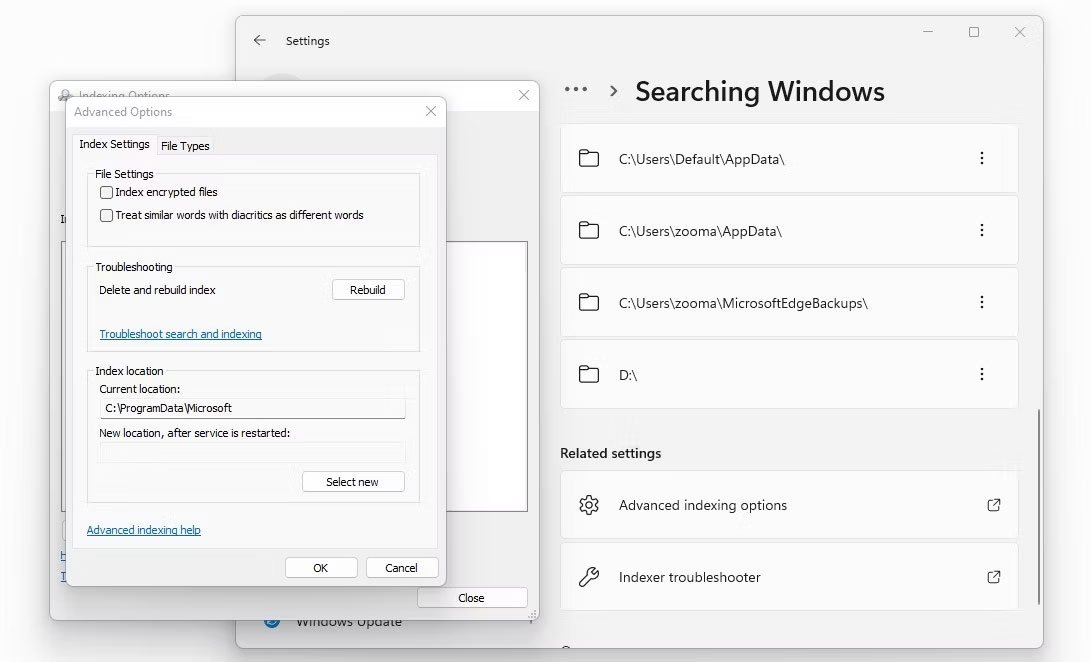
<p style="text-align: justify;">Để bật tìm kiếm lịch sử và nội dung trên đám mây trong Windows 11:</p>

<p style="text-align: justify;">1.&nbsp;Khởi chạy ứng dụng Settings&nbsp;và điều hướng đến&nbsp;<strong>Privacy &amp; security</strong>&nbsp;từ thanh bên.</p>

<p style="text-align: justify;">2. Bên dưới nhóm&nbsp;<strong>Windows permissions</strong>, hãy chọn tab có nhãn&nbsp;<strong>Search permissions</strong>.</p>

<figure>
<div style="text-align: justify;"><img alt="Cho phép tìm kiếm trên đám mây &amp; lịch sử trong Windows 11" data-i="0" data-src="https://st.quantrimang.com/photos/image/2023/08/04/thu-thuat-tim-kiem-windows-11-1.jpg" data-was-processed="true" height="708" src="https://st.quantrimang.com/photos/image/2023/08/04/thu-thuat-tim-kiem-windows-11-1.jpg" width="1067" /></div>

<figcaption>
<div style="text-align: justify;">Cho phép tìm kiếm trên đám mây &amp; lịch sử trong Windows 11</div>
</figcaption>
</figure>

<p style="text-align: justify;">3. Bật cả hai nút chuyển đổi trong nhóm&nbsp;<strong>Cloud content search</strong>&nbsp;để cho phép Windows Search cá nhân hóa kết quả tìm kiếm của bạn.</p>

<p style="text-align: justify;">4. Đảm bảo rằng bạn cũng bật công tắc chuyển đổi&nbsp;<strong>Search history on this device</strong>.</p>

<h2 style="text-align: justify;">2. Sử dụng&nbsp;Enhance Indexing</h2>

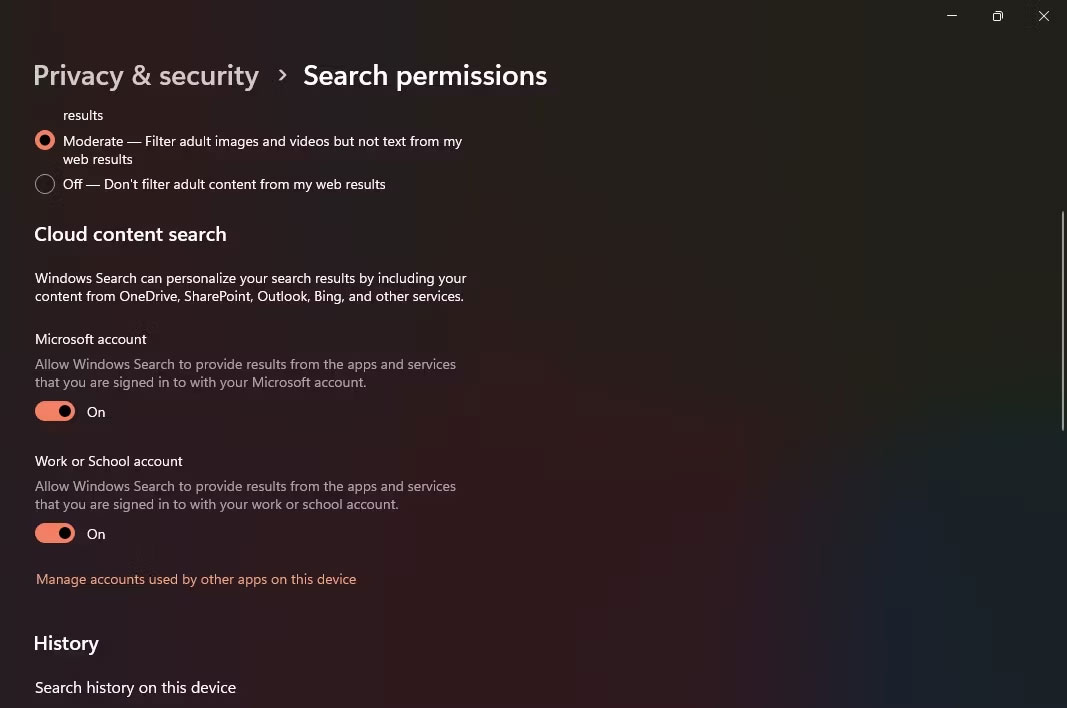
<p style="text-align: justify;">Theo mặc định, Windows Search hoạt động trên service index&nbsp;<strong>Classic</strong>&nbsp;chỉ lọc một số thư mục cụ thể như Documents, Music và Pictures (bạn cũng có thể thêm các thư mục bổ sung). Mặc dù điều này có thể hiệu quả trong hầu hết các trường hợp, nhưng bạn sẽ cần tìm kiếm toàn diện hơn nếu những file của bạn nằm rải rác trên các ổ và thư mục khác nhau.</p>

<p style="text-align: justify;">Khi bạn bật index&nbsp;<strong>Enhanced</strong>, Windows Search sẽ xây dựng chỉ mục tìm kiếm từ toàn bộ thư mục file của bạn thay vì các thư mục cụ thể. Mặc dù điều này sẽ cung cấp cho bạn kết quả tìm kiếm toàn diện, nhưng sẽ phải đánh đổi bằng thời lượng pin và mức tiêu thụ tài nguyên CPU.</p>

<p style="text-align: justify;">Đây là cách bạn có thể sử dụng index&nbsp;<strong>Enhanced</strong>&nbsp;trên Windows 11</p>

<p style="text-align: justify;">1. Từ ứng dụng Settings, điều hướng đến&nbsp;<strong>Privacy &amp; security &gt; Searching Windows</strong>.</p>

<figure>
<div style="text-align: justify;"><img alt="Sử dụng index Enhanced" data-i="1" data-src="https://st.quantrimang.com/photos/image/2023/08/04/thu-thuat-tim-kiem-windows-11-2.jpg" data-was-processed="true" height="543" src="https://st.quantrimang.com/photos/image/2023/08/04/thu-thuat-tim-kiem-windows-11-2.jpg" width="1366" /></div>

<figcaption>
<div style="text-align: justify;">Sử dụng index Enhanced</div>
</figcaption>
</figure>

<p style="text-align: justify;">2. Chọn tab&nbsp;<strong>Find my files</strong>, rồi nhấp vào&nbsp;<strong>Enhanced</strong>.</p>

<h2 style="text-align: justify;">3. Cập nhật Windows 11</h2>

<p style="text-align: justify;">Nếu PC Windows của bạn đang hoạt động hoặc chạy chậm, một trong những bước đầu tiên cần thực hiện là&nbsp;đảm bảo rằng hệ điều hành Windows của bạn được cập nhật. Nếu bạn nhận thấy rằng tính năng tìm kiếm chậm bất thường, việc cập nhật Windows có thể giúp tự động giải quyết các sự cố đã biết.</p>

<p style="text-align: justify;">Cập nhật Windows thường giúp cải thiện hiệu suất và nếu Windows Search bị lỗi trên hệ thống của bạn, bạn sẽ thấy sự khác biệt đáng kể sau khi cập nhật.</p>

<h2 style="text-align: justify;">4. Chạy&nbsp;Windows Indexing &amp; Search Troubleshooter</h2>

<p style="text-align: justify;">Microsoft đã giới thiệu một số trình khắc phục sự cố thiết yếu với cả&nbsp;Windows 10&nbsp;và 11. Các trình hướng dẫn tiện ích tiện lợi này rất có giá trị để chẩn đoán và tự động giải quyết các sự cố hệ thống, cung cấp những bản sửa lỗi nhanh chóng và hiệu quả.</p>

<p style="text-align: justify;">Trong số các công cụ có sẵn, Windows Indexing &amp; Search Troubleshooter nổi bật nhờ khả năng phát hiện các sự cố service tìm kiếm và lập chỉ mục tiềm ẩn. Nó cung cấp một giải pháp nhanh chóng và đơn giản để giải quyết các sự cố với Windows Search chỉ bằng cách chạy trình khắc phục sự cố.</p>

<p style="text-align: justify;">Để khởi chạy Windows Indexing &amp; Search Troubleshooter và khắc phục các sự cố phổ biến với chỉ mục tìm kiếm:</p>

<p style="text-align: justify;">1. Khởi chạy ứng dụng Settings thông qua menu Start.</p>

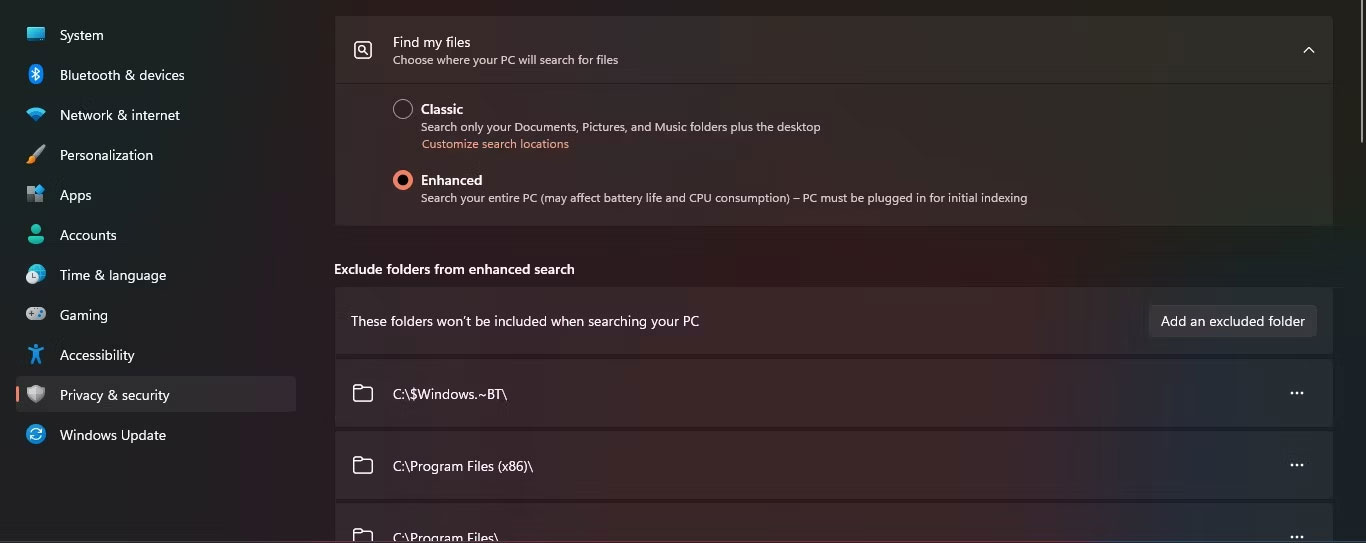
<p style="text-align: justify;">2. Chọn&nbsp;<strong>System</strong>&nbsp;từ thanh bên rồi chọn tab&nbsp;<strong>Troubleshoot</strong>.</p>

<figure>
<div style="text-align: justify;"><img alt="Trình khắc phục sự cố trong Settings" data-i="2" data-src="https://st.quantrimang.com/photos/image/2023/08/04/thu-thuat-tim-kiem-windows-11-3.jpg" data-was-processed="true" height="554" src="https://st.quantrimang.com/photos/image/2023/08/04/thu-thuat-tim-kiem-windows-11-3.jpg" width="957" /></div>

<figcaption>
<div style="text-align: justify;">Trình khắc phục sự cố trong Settings</div>
</figcaption>
</figure>

<p style="text-align: justify;">3. Trong nhóm&nbsp;<strong>Options</strong>, chọn&nbsp;<strong>Other troubleshooters</strong>&nbsp;và tìm tab&nbsp;<strong>Search and Indexing</strong>&nbsp;từ danh sách.</p>

<p style="text-align: justify;">4. Nhấp vào&nbsp;<strong>Run</strong>&nbsp;để khởi chạy Windows Indexing &amp; Search Troubleshooter.</p>

<p style="text-align: justify;">5. Nếu trình khắc phục sự cố tìm thấy bất kỳ sự cố nào liên quan đến tìm kiếm hoặc lập chỉ mục, trình khắc phục sự cố sẽ yêu cầu bạn xác nhận để khắc phục những vấn đề đó.</p>

<p style="text-align: justify;">6. Sau khi&nbsp;khởi động lại máy tính, bạn sẽ nhận thấy sự cải thiện đáng kể về tốc độ tìm kiếm của Windows, giúp chức năng tìm kiếm dễ dàng giải quyết nhanh chóng và hiệu quả các truy vấn của bạn.</p>

<h2 style="text-align: justify;">5. Xây dựng lại Windows 11 Index</h2>

<p style="text-align: justify;">Các bước trên sẽ cải thiện đáng kể hiệu suất tìm kiếm nhưng nếu vẫn chưa hài lòng, bạn có thể thử xây dựng lại toàn bộ chỉ mục tìm kiếm. Vì chỉ mục tìm kiếm tương tự như trang mục lục (nhưng đồ sộ hơn với hàng triệu mục nhập), nên việc xây dựng lại chỉ mục có thể giúp tối ưu hóa thời gian cần thiết để tìm các file cụ thể.</p>

<p style="text-align: justify;"><strong>Lưu ý</strong>: Sau khi quyết định xây dựng lại chỉ mục tìm kiếm, bạn nên cho phép Indexer chạy trong tối đa 24 giờ. Điều này đảm bảo rằng chức năng tìm kiếm của Windows sẽ lập chỉ mục phù hợp và hiệu quả cho tất cả các file cần thiết trên hệ thống của bạn.</p>

<p style="text-align: justify;">Nếu bạn muốn xây dựng lại chỉ mục tìm kiếm của Windows 11:</p>

<p style="text-align: justify;">1. Mở ứng dụng Settings từ menu Start.</p>

<p style="text-align: justify;">2. Điều hướng đến&nbsp;<strong>Privacy &amp; security &gt; Searching Windows</strong>.</p>

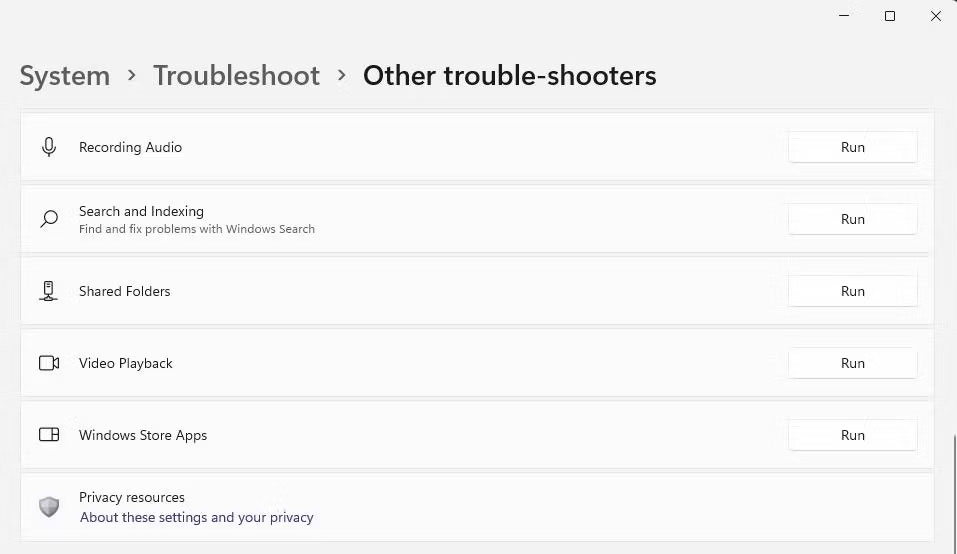
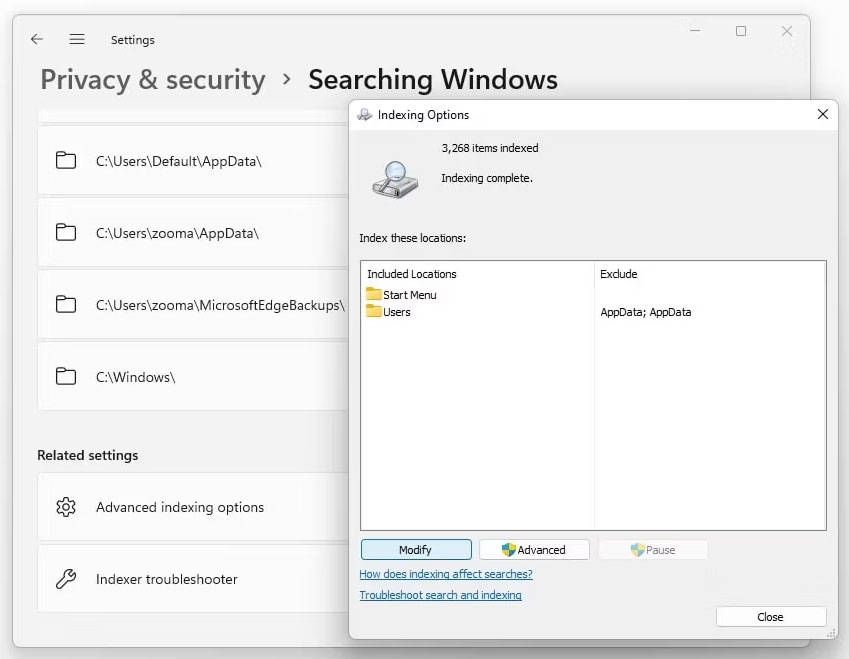
<p style="text-align: justify;">3. Ở dưới cùng, bạn sẽ thấy&nbsp;<strong>Advanced indexing options</strong>&nbsp;được liệt kê trong&nbsp;<strong>Related settings</strong>.</p>

<figure>
<div style="text-align: justify;"><img alt="Sửa đổi tùy chọn lập chỉ mục tìm kiếm trong cài đặt Windows" data-i="3" data-src="https://st.quantrimang.com/photos/image/2023/08/04/thu-thuat-tim-kiem-windows-11-4.jpg" data-was-processed="true" height="659" src="https://st.quantrimang.com/photos/image/2023/08/04/thu-thuat-tim-kiem-windows-11-4.jpg" width="849" /></div>

<figcaption>
<div style="text-align: justify;">Sửa đổi tùy chọn lập chỉ mục tìm kiếm trong cài đặt Windows</div>
</figcaption>
</figure>

<p style="text-align: justify;">4. Nhấp vào&nbsp;<strong>Advance</strong>&nbsp;khi được nhắc và sau đó chọn&nbsp;<strong>OK.</strong></p>

<figure>
<div style="text-align: justify;"><img alt="Xây dựng lại chỉ mục tìm kiếm trong cài đặt Windows" data-i="4" data-src="https://st.quantrimang.com/photos/image/2023/08/04/thu-thuat-tim-kiem-windows-11-5.jpg" data-was-processed="true" height="662" src="https://st.quantrimang.com/photos/image/2023/08/04/thu-thuat-tim-kiem-windows-11-5.jpg" width="1090" /></div>

<figcaption>
<div style="text-align: justify;">Xây dựng lại chỉ mục tìm kiếm trong cài đặt Windows</div>
</figcaption>
</figure>

<p style="text-align: justify;">5. Từ cửa sổ&nbsp;<strong>Advanced options</strong>, nhấp vào&nbsp;<strong>Rebuild&nbsp;</strong>và cuối cùng chọn&nbsp;<strong>OK.</strong></p>
		</div>
				<div id="author">
						<p>
				<strong>Nguồn tin:</strong>
				Quantrimang.com
			</p>
		</div>
	</div>
	<div id="footer" class="clearfix">
		<div id="url">
			<strong>URL của bản tin này: </strong><a href="https://www.nguoicodonvn2008.info/vi/news/savefile/kien-thuc-may-tinh/5-thu-thuat-can-thiet-de-tim-kiem-tot-hon-tren-windows-11-7351.html" title="5 thủ thuật cần thiết để tìm kiếm tốt hơn trên Windows 11">https://www.nguoicodonvn2008.info/vi/news/savefile/kien-thuc-may-tinh/5-thu-thuat-can-thiet-de-tim-kiem-tot-hon-tren-windows-11-7351.html</a>

		</div>
		<div class="clear"></div>
		<div class="copyright">
			&copy; .&#x3A; Nguoicodonvn2008.info - Cõi lòng người cô đơn &#x3A;.
		</div>
		<div id="contact">
			<a href="mailto:admin@nguoicodonvn2008.info">admin@nguoicodonvn2008.info</a>
		</div>
	</div>
</div>
        <div id="timeoutsess" class="chromeframe">
            Bạn đã không sử dụng Site, <a onclick="timeoutsesscancel();" href="https://www.nguoicodonvn2008.info/#">Bấm vào đây để duy trì trạng thái đăng nhập</a>. Thời gian chờ: <span id="secField"> 60 </span> giây
        </div>
        <div id="openidResult" class="nv-alert" style="display:none"></div>
        <div id="openidBt" data-result="" data-redirect=""></div>
		</script>
		<div class="car-top">
  <span><img src="https://www.nguoicodonvn2008.info/themes/default/images/car.png" alt=""></span>
</div>
<div id="run_cronjobs" style="visibility:hidden;display:none;"><img alt="cron" src="/index.php?second=cronjobs&amp;p=g8FCUfKb" width="1" height="1" /></div>
<script src="https://www.nguoicodonvn2008.info/assets/js/jquery/jquery.min.js"></script>
<script>var nv_base_siteurl="/",nv_lang_data="vi",nv_lang_interface="vi",nv_name_variable="nv",nv_fc_variable="op",nv_lang_variable="language",nv_module_name="news",nv_func_name="savefile",nv_is_user=0, nv_my_ofs=-4,nv_my_abbr="EDT",nv_cookie_prefix="nv4c_e856T",nv_check_pass_mstime=1738000,nv_area_admin=0,nv_safemode=0,theme_responsive=0,nv_recaptcha_ver=2,nv_recaptcha_sitekey="",nv_recaptcha_type="image",XSSsanitize=1;</script>
<script src="https://www.nguoicodonvn2008.info/assets/js/language/vi.js"></script>
<script src="https://www.nguoicodonvn2008.info/assets/js/DOMPurify/purify3.js"></script>
<script src="https://www.nguoicodonvn2008.info/assets/js/global.js"></script>
<script src="https://www.nguoicodonvn2008.info/assets/js/site.js"></script>
<script src="https://www.nguoicodonvn2008.info/themes/default/js/news.js"></script>
<script src="https://www.nguoicodonvn2008.info/themes/default/js/main.js"></script>
<script src="https://www.nguoicodonvn2008.info/themes/default/js/custom.js"></script>
<script type="application/ld+json">
        {
            "@context": "https://schema.org",
            "@type": "Organization",
            "url": "https://www.nguoicodonvn2008.info",
            "logo": "https://www.nguoicodonvn2008.info/uploads/angel.gif"
        }
        </script>
<script src="https://www.nguoicodonvn2008.info/themes/default/js/bootstrap.min.js"></script>
<script type="text/javascript">
var $scrolltop = $('.car-top');
$scrolltop.on('click', function () {
    $('html,body').animate({
        scrollTop: 0
    }, 800);
    $(this).addClass("car-run");
    setTimeout(function(){ $scrolltop.removeClass('car-run');}, 1000);
    return false;
});
$(window).on('scroll', function ()
{ 
    if($(window).scrollTop() >= 200)
    {
        $scrolltop.addClass("show");
        $scrolltop.addClass("car-down");
    }
    else
    {
       $scrolltop.removeClass("show");
       setTimeout(function(){ $scrolltop.removeClass('car-down');}, 300);
    }
});
</script>
</body>
</html>