<!DOCTYPE html>
    <html lang="vi" xmlns="http://www.w3.org/1999/xhtml" prefix="og: http://ogp.me/ns#">
    <head>
<title>5 mẹo giảm ngốn pin trên Windows 11</title>
<meta name="description" content="5 mẹo giảm ngốn pin trên Windows 11 - Savefile - Tin Tức -...">
<meta name="author" content=".: Nguoicodonvn2008.info - Cõi lòng người cô đơn :.">
<meta name="copyright" content=".: Nguoicodonvn2008.info - Cõi lòng người cô đơn :. [admin@nguoicodonvn2008.info]">
<meta name="robots" content="index, archive, follow, noodp">
<meta name="googlebot" content="index,archive,follow,noodp">
<meta name="msnbot" content="all,index,follow">
<meta name="generator" content="NukeViet v4.5">
<meta http-equiv="Content-Type" content="text/html; charset=utf-8">
<meta property="og:title" content="5 mẹo giảm ngốn pin trên Windows 11">
<meta property="og:type" content="website">
<meta property="og:description" content="Savefile - Tin Tức - https&#x3A;&#x002F;&#x002F;www.nguoicodonvn2008.info&#x002F;vi&#x002F;news&#x002F;savefile&#x002F;kien-thuc-may-tinh&#x002F;5-meo-giam-ngon-pin-tren-windows-11-5683.html">
<meta property="og:site_name" content=".&#x3A; Nguoicodonvn2008.info - Cõi lòng người cô đơn &#x3A;.">
<meta property="og:url" content="https://www.nguoicodonvn2008.info/vi/news/savefile/kien-thuc-may-tinh/5-meo-giam-ngon-pin-tren-windows-11-5683.html">
<link rel="shortcut icon" href="https://www.nguoicodonvn2008.info/favicon.ico">
<link rel="canonical" href="https://www.nguoicodonvn2008.info/vi/news/savefile/kien-thuc-may-tinh/5-meo-giam-ngon-pin-tren-windows-11-5683.html">
<link rel="alternate" href="https://www.nguoicodonvn2008.info/vi/news/rss/" title="Tin Tức" type="application/rss+xml">
<link rel="alternate" href="https://www.nguoicodonvn2008.info/vi/news/rss/karaoke-dual/" title="Tin Tức - Karaoke Dual" type="application/rss+xml">
<link rel="alternate" href="https://www.nguoicodonvn2008.info/vi/news/rss/nhac-tre/" title="Tin Tức - Nhạc trẻ" type="application/rss+xml">
<link rel="alternate" href="https://www.nguoicodonvn2008.info/vi/news/rss/tru-tinh/" title="Tin Tức - Trữ tình" type="application/rss+xml">
<link rel="alternate" href="https://www.nguoicodonvn2008.info/vi/news/rss/nuoc-ngoai/" title="Tin Tức - Nước ngoài" type="application/rss+xml">
<link rel="alternate" href="https://www.nguoicodonvn2008.info/vi/news/rss/remix/" title="Tin Tức - Remix" type="application/rss+xml">
<link rel="alternate" href="https://www.nguoicodonvn2008.info/vi/news/rss/tam-su-tinh-yeu/" title="Tin Tức - Tâm sự tình yêu" type="application/rss+xml">
<link rel="alternate" href="https://www.nguoicodonvn2008.info/vi/news/rss/tho-suu-tam/" title="Tin Tức - Thơ sưu tầm" type="application/rss+xml">
<link rel="alternate" href="https://www.nguoicodonvn2008.info/vi/news/rss/cuoc-song/" title="Tin Tức - Cuộc sống" type="application/rss+xml">
<link rel="alternate" href="https://www.nguoicodonvn2008.info/vi/news/rss/phan-mem/" title="Tin Tức - Phần mềm" type="application/rss+xml">
<link rel="alternate" href="https://www.nguoicodonvn2008.info/vi/news/rss/kien-thuc-may-tinh/" title="Tin Tức - Kiến thức máy tính" type="application/rss+xml">
<link rel="alternate" href="https://www.nguoicodonvn2008.info/vi/news/rss/hoc-tap/" title="Tin Tức - Học tập" type="application/rss+xml">
<link rel="alternate" href="https://www.nguoicodonvn2008.info/vi/news/rss/tai-lieu/" title="Tin Tức - Tài liệu" type="application/rss+xml">
<link rel="alternate" href="https://www.nguoicodonvn2008.info/vi/news/rss/de-thi/" title="Tin Tức - Đề thi" type="application/rss+xml">
<link rel="preload" as="style" href="https://www.nguoicodonvn2008.info/assets/css/font-awesome.min.css" type="text/css">
<link rel="preload" as="style" href="https://www.nguoicodonvn2008.info/themes/default/css/bootstrap.non-responsive.css" type="text/css">
<link rel="preload" as="style" href="https://www.nguoicodonvn2008.info/themes/default/css/style.css" type="text/css">
<link rel="preload" as="style" href="https://www.nguoicodonvn2008.info/themes/default/css/style.non-responsive.css" type="text/css">
<link rel="preload" as="style" href="https://www.nguoicodonvn2008.info/themes/default/css/news.css" type="text/css">
<link rel="preload" as="style" href="https://www.nguoicodonvn2008.info/themes/default/css/custom.css" type="text/css">
<link rel="preload" as="script" href="https://www.nguoicodonvn2008.info/assets/js/jquery/jquery.min.js" type="text/javascript">
<link rel="preload" as="script" href="https://www.nguoicodonvn2008.info/assets/js/language/vi.js" type="text/javascript">
<link rel="preload" as="script" href="https://www.nguoicodonvn2008.info/assets/js/DOMPurify/purify3.js" type="text/javascript">
<link rel="preload" as="script" href="https://www.nguoicodonvn2008.info/assets/js/global.js" type="text/javascript">
<link rel="preload" as="script" href="https://www.nguoicodonvn2008.info/assets/js/site.js" type="text/javascript">
<link rel="preload" as="script" href="https://www.nguoicodonvn2008.info/themes/default/js/news.js" type="text/javascript">
<link rel="preload" as="script" href="https://www.nguoicodonvn2008.info/themes/default/js/main.js" type="text/javascript">
<link rel="preload" as="script" href="https://www.nguoicodonvn2008.info/themes/default/js/custom.js" type="text/javascript">
<link rel="preload" as="script" href="https://www.nguoicodonvn2008.info/themes/default/js/bootstrap.min.js" type="text/javascript">
<link rel="stylesheet" href="https://www.nguoicodonvn2008.info/assets/css/font-awesome.min.css">
<link rel="stylesheet" href="https://www.nguoicodonvn2008.info/themes/default/css/bootstrap.non-responsive.css">
<link rel="stylesheet" href="https://www.nguoicodonvn2008.info/themes/default/css/style.css">
<link rel="stylesheet" href="https://www.nguoicodonvn2008.info/themes/default/css/style.non-responsive.css">
<link rel="StyleSheet" href="https://www.nguoicodonvn2008.info/themes/default/css/news.css">
<link rel="stylesheet" href="https://www.nguoicodonvn2008.info/themes/default/css/custom.css">
<style type="text/css">
	body{background: #fff;}
</style>
    </head>
    <body>
<div id="print">
	<div id="hd_print">
		<h2 class="pull-left">.&#x3A; Nguoicodonvn2008.info - Cõi lòng người cô đơn &#x3A;.</h2>
		<p class="pull-right"><a title=".&#x3A; Nguoicodonvn2008.info - Cõi lòng người cô đơn &#x3A;." href="https://www.nguoicodonvn2008.info/">https://www.nguoicodonvn2008.info</a></p>
	</div>
	<div class="clear"></div>
	<hr />
	<div id="content">
		<h1>5 mẹo giảm ngốn pin trên Windows 11</h1>
		<ul class="list-inline">
			<li>Thứ hai - 30/05/2022 23:20</li>
			<li class="hidden-print txtrequired"><em class="fa fa-print">&nbsp;</em><a title="In ra" href="javascript:;" onclick="window.print()">In ra</a></li>
			<li class="hidden-print txtrequired"><em class="fa fa-power-off">&nbsp;</em><a title="Đóng cửa sổ này" href="javascript:;" onclick="window.close()">Đóng cửa sổ này</a></li>
		</ul>
		<div class="clear"></div>
		<div id="hometext">
		</div>
				<div class="imghome">
			<img alt="5 mẹo giảm ngốn pin trên Windows 11" src="https://st.quantrimang.com/photos/image/2022/05/30/cach-lam-giam-ngon-pin-win-11-3.jpg" width="460" class="img-thumbnail" />
		</div>
		<div class="clear"></div>
		<div id="bodytext" class="clearfix">
			<p style="text-align: justify;">Windows 11 là phiên bản đánh dấu sự cải tiến về cả thiết kế và tính năng so với thế hệ Windows 10 tiền nhiệm. Tuy nhiên ngay từ ngày đầu ra mắt, phiên bản này đã đem lại không ít lỗi cho người dùng như giật, lag, ngốn pin, v.v. Hiện với các bản vá nhỏ, những lỗi này gần như đã được khắc phục hoàn toàn. Nhưng nếu máy tính của bạn vẫn còn tình trạng hao pin nhanh thì sao? Đây sẽ là 5 mẹo giúp bạn cải thiện tình trạng này. Cùng khám phá ngay.</p>

<h2 style="text-align: justify;">&nbsp;</h2>

<h2 id="mcetoc_1g49tu58qbd" style="text-align: justify;">Hiệu chỉnh lại chế độ tiết kiệm pin</h2>

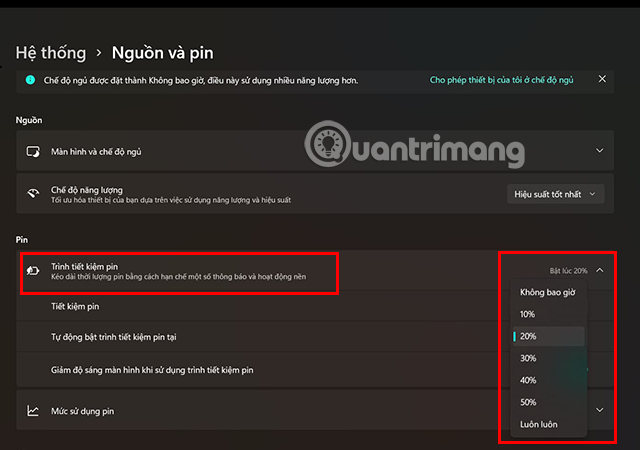
<p style="text-align: justify;">Theo mặc định, trình tiết kiệm pin sẽ bật ở mức 20%. Tuy nhiên, bạn có thể thay đổi tỷ lệ và bật trình tiết kiệm pin để kéo dài tuổi thọ pin ngay từ khi pin máy còn đầy.</p>

<p style="text-align: justify;"><strong>Bước 1:&nbsp;</strong>Mở ứng dụng<strong>&nbsp;Hệ thống</strong>&nbsp;trên máy tính của bạn.</p>

<p style="text-align: justify;"><strong>Bước 2:&nbsp;</strong>Chọn<strong>&nbsp;Nguồn và pin.</strong></p>

<p style="text-align: justify;"><strong>Bước 3:&nbsp;</strong>Nhấp vào&nbsp;<strong>Trình tiết kiệm pin&nbsp;</strong>để mở rộng tùy chọn.</p>

<p style="text-align: justify;"><strong>Bước 4:&nbsp;</strong>Tại phần mở rộng, lựa chọn chế độ tiết kiệm pin ở mức pin mà bạn muốn. Ngoài các mức nhất định bạn cũng có thể chọn&nbsp;<strong>Luôn Luôn</strong>&nbsp;để bật chế độ này liên tục.</p>

<p style="text-align: justify;"><img alt="Lựa chọn chế độ tiết kiệm pin ở mức pin mà bạn muốn" data-i="0" data-src="https://st.quantrimang.com/photos/image/2022/05/30/cach-lam-giam-ngon-pin-win-11-3.jpg" data-was-processed="true" height="450" src="https://st.quantrimang.com/photos/image/2022/05/30/cach-lam-giam-ngon-pin-win-11-3.jpg" width="640" /></p>

<h2 id="mcetoc_1g49tu58qbe" style="text-align: justify;">Sử dụng công cụ Khắc phục sự cố</h2>

<p style="text-align: justify;"><strong>Bước 1:&nbsp;</strong>Truy cập vào phần&nbsp;<strong>Cài đặt&nbsp;</strong>của máy tính.</p>

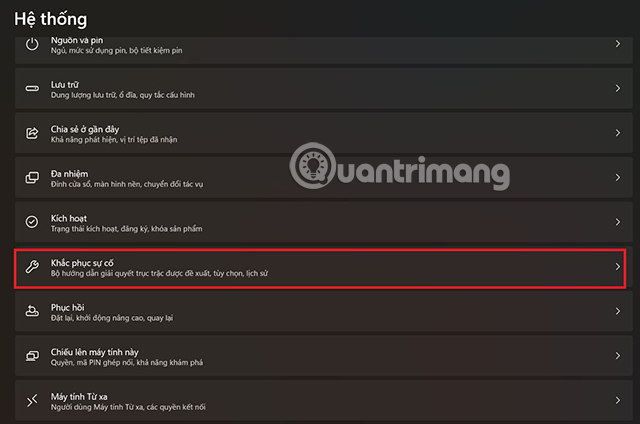
<p style="text-align: justify;"><strong>Bước 2:&nbsp;</strong>Vào phần<strong>&nbsp;Cài đặt hệ thống</strong>&nbsp;và chọn&nbsp;<strong>Khắc phục sự cố.</strong></p>

<p style="text-align: justify;"><strong><img alt="Vào phần Cài đặt hệ thống và chọn Khắc phục sự cố." data-i="1" data-src="https://st.quantrimang.com/photos/image/2022/05/30/cach-lam-giam-ngon-pin-win-11-4.jpg" data-was-processed="true" height="424" src="https://st.quantrimang.com/photos/image/2022/05/30/cach-lam-giam-ngon-pin-win-11-4.jpg" width="640" /></strong></p>

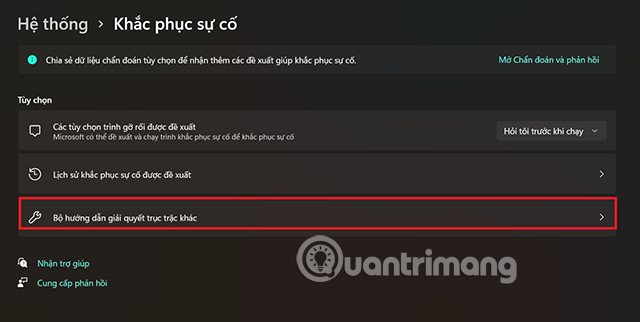
<p style="text-align: justify;"><strong>Bước 3:&nbsp;</strong>Tiếp theo vào phần&nbsp;<strong>Bộ hướng dẫn giải quyết trục trặc khác.</strong></p>

<p style="text-align: justify;"><strong><img alt="Vào phần Bộ hướng dẫn giải quyết trục trặc khác." data-i="2" data-src="https://st.quantrimang.com/photos/image/2022/05/30/cach-lam-giam-ngon-pin-win-11-5.jpg" data-was-processed="true" height="322" src="https://st.quantrimang.com/photos/image/2022/05/30/cach-lam-giam-ngon-pin-win-11-5.jpg" width="640" /></strong></p>

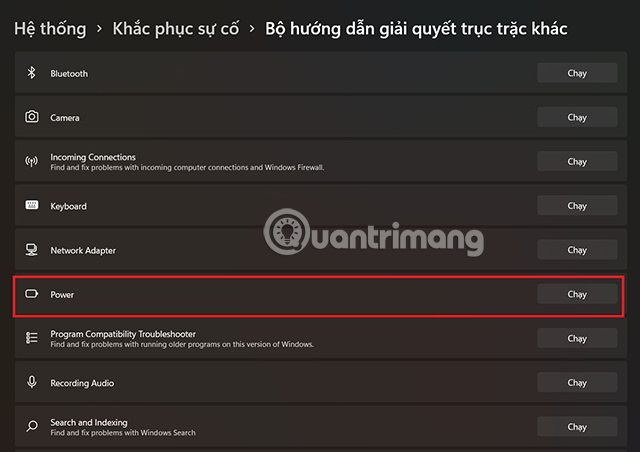
<p style="text-align: justify;"><strong>Bước 4:&nbsp;</strong>Ở phần&nbsp;<strong>Power (Nguồn)</strong>, bấm<strong>&nbsp;Chạy&nbsp;</strong>để hạn chế tình trạng ngốn pin có thể xảy ra trên Windows 11.</p>

<p style="text-align: justify;"><strong><img alt="Bấm Chạy để hạn chế tình trạng ngốn pin có thể xảy ra trên Windows 11." data-i="3" data-src="https://st.quantrimang.com/photos/image/2022/05/30/cach-lam-giam-ngon-pin-win-11-6.jpg" data-was-processed="true" height="452" src="https://st.quantrimang.com/photos/image/2022/05/30/cach-lam-giam-ngon-pin-win-11-6.jpg" width="640" /></strong></p>

<h2 id="mcetoc_1g49tu58qbf" style="text-align: justify;">Thay đổi chế độ sử dụng nguồn điện</h2>

<p style="text-align: justify;"><strong>Bước 1:&nbsp;</strong>Mở ứng dụng&nbsp;<strong>Hệ thống&nbsp;</strong>trên máy tính hoặc truy cập nhanh bằng cách bấm<strong>&nbsp;</strong>phím tắt&nbsp;<strong>Windowns + I.</strong></p>

<p style="text-align: justify;"><strong>Bước 2:&nbsp;</strong>Chọn&nbsp;<strong>Nguồn và pin.</strong></p>

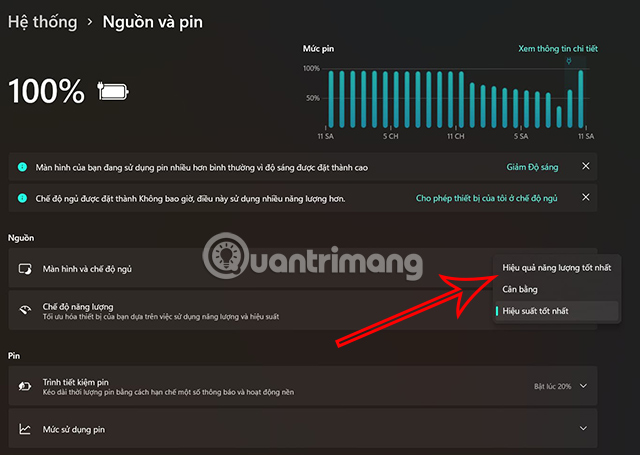
<p style="text-align: justify;"><strong>Bước 3:&nbsp;</strong>Trong menu thả xuống bên cạnh&nbsp;<strong>Chế độ nguồn</strong>, chuyển thành&nbsp;<strong>Hiệu quả năng lượng tốt nhất.</strong></p>

<p style="text-align: justify;"><strong><img alt="Chuyển thành Hiệu quả năng lượng tốt nhất." data-i="4" data-src="https://st.quantrimang.com/photos/image/2022/05/30/cach-lam-giam-ngon-pin-win-11-7.jpg" data-was-processed="true" height="455" src="https://st.quantrimang.com/photos/image/2022/05/30/cach-lam-giam-ngon-pin-win-11-7.jpg" width="640" /></strong></p>

<h2 id="mcetoc_1g49tu58qbg" style="text-align: justify;">Cài đặt lại đồ họa cho các ứng dụng</h2>

<p style="text-align: justify;">Nếu như bạn nghi ngờ một số ứng dụng của mình sử dụng mức đồ họa quá cao, có thể gây ra tình trạng tốn pin quá mức cần thiết thì có thể làm theo cách sau để cải thiện vấn đề.</p>

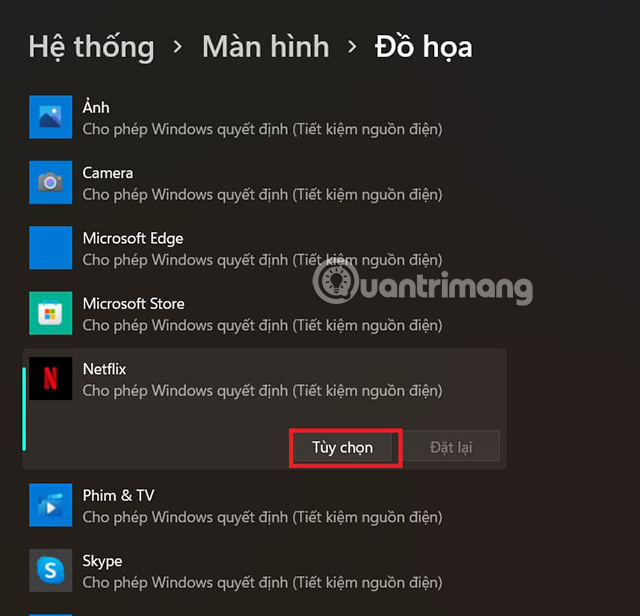
<p style="text-align: justify;"><strong>Bước 1:&nbsp;</strong>Truy cập vào&nbsp;<strong>Hệ thống &gt; Màn hình &gt; Đồ họa.</strong></p>

<p style="text-align: justify;"><strong>Bước 2:&nbsp;</strong>Ấn vào phần mềm bạn muốn chỉnh lại mức đồ họa.</p>

<p style="text-align: justify;"><strong>Bước 3:&nbsp;</strong>Click vào&nbsp;<strong>Tùy chọn.</strong></p>

<p style="text-align: justify;"><strong><img alt="Bấm vào Tùy chọn ở ứng dụng bạn muốn chỉnh lại đồ họa" data-i="5" data-src="https://st.quantrimang.com/photos/image/2022/05/30/cach-lam-giam-ngon-pin-win-11-8.jpg" data-was-processed="true" height="616" src="https://st.quantrimang.com/photos/image/2022/05/30/cach-lam-giam-ngon-pin-win-11-8.jpg" width="640" /></strong></p>

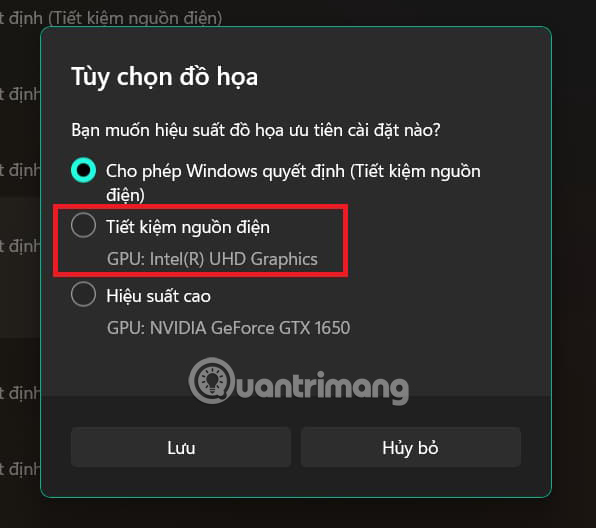
<p style="text-align: justify;"><strong>Bước 4:&nbsp;</strong>Chọn<strong>&nbsp;Tiết kiệm nguồn điện&nbsp;</strong>và nhấn<strong>&nbsp;Lưu.</strong></p>

<p style="text-align: justify;"><strong><img alt="Chọn Tiết kiệm nguồn điện và nhấn Lưu." data-i="6" data-src="https://st.quantrimang.com/photos/image/2022/05/30/cach-lam-giam-ngon-pin-win-11-9.jpg" data-was-processed="true" height="528" src="https://st.quantrimang.com/photos/image/2022/05/30/cach-lam-giam-ngon-pin-win-11-9.jpg" width="596" /></strong></p>

<h2 id="mcetoc_1g49tu58qbh" style="text-align: justify;">Tắt các ứng dụng chạy trong nền</h2>

<p style="text-align: justify;">Nhiều ứng dụng vẫn có thể chạy nền ngay khi chúng đã được tắt. Điều này gây hao pin cho máy mà bạn không hề hay biết. Dưới đây sẽ là giải pháp giúp bạn tắt hoàn toàn những ứng dụng chạy trong nền.</p>

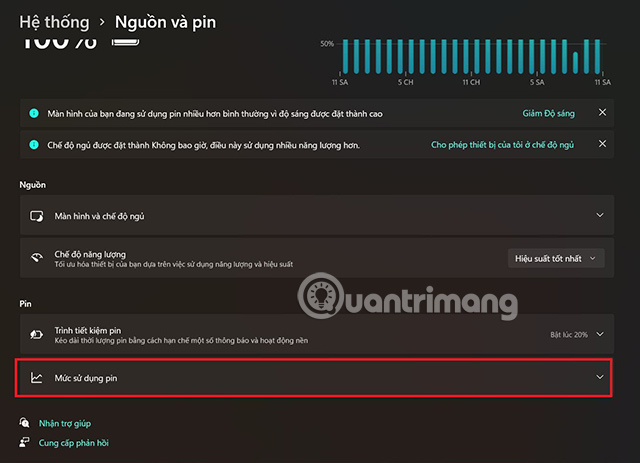
<p style="text-align: justify;"><strong>Bước 1:&nbsp;</strong>Vào&nbsp;<strong>Hệ thống &gt; Nguồn và pin.</strong></p>

<p style="text-align: justify;"><strong>Bước 2:&nbsp;</strong>Chọn&nbsp;<strong>Mức sử dụng pin.</strong></p>

<p style="text-align: justify;"><strong><img alt="Chọn Mức sử dụng pin." data-i="7" data-src="https://st.quantrimang.com/photos/image/2022/05/30/cach-lam-giam-ngon-pin-win-11-10.jpg" data-was-processed="true" height="463" src="https://st.quantrimang.com/photos/image/2022/05/30/cach-lam-giam-ngon-pin-win-11-10.jpg" width="640" /></strong></p>

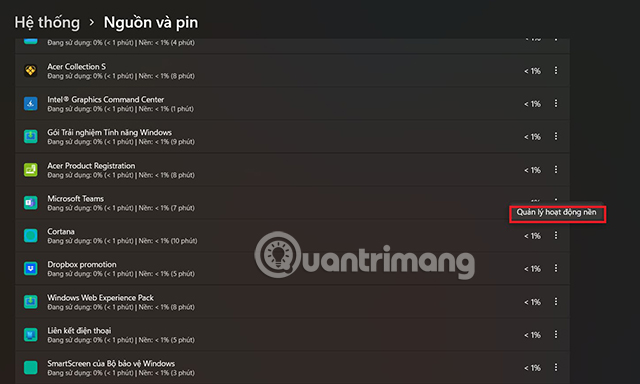
<p style="text-align: justify;"><strong>Bước 3:&nbsp;</strong>Một danh sách các phần mềm đang sử dụng pin của máy tính xuất hiện. Trong trường bạn phát hiện ra những ứng dụng không cần thiết, bấm vào<strong>&nbsp;dấu 3 chấm&nbsp;</strong>và chọn<strong>&nbsp;Quàn lý hoạt động nền.</strong></p>

<p style="text-align: justify;"><strong><img alt="Chọn Quàn lý hoạt động nền." data-i="8" data-src="https://st.quantrimang.com/photos/image/2022/05/30/cach-lam-giam-ngon-pin-win-11-11.jpg" data-was-processed="true" height="384" src="https://st.quantrimang.com/photos/image/2022/05/30/cach-lam-giam-ngon-pin-win-11-11.jpg" width="640" /></strong></p>

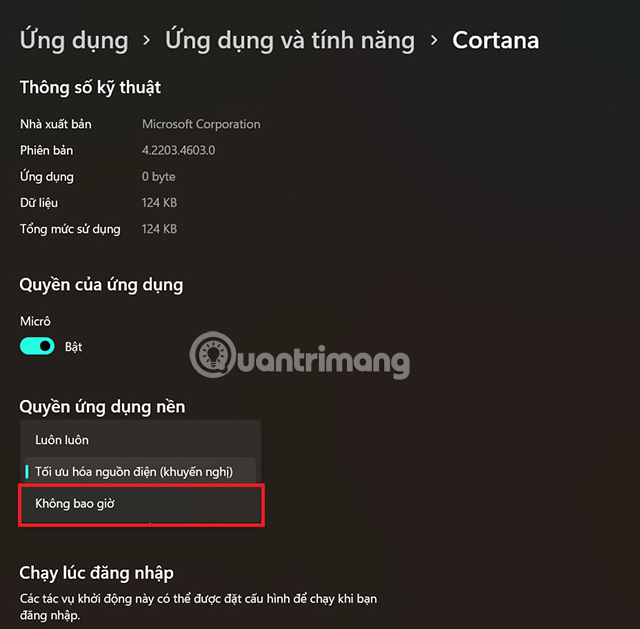
<p style="text-align: justify;"><strong>Bước 5:</strong>&nbsp;Trong mục&nbsp;<strong>Quyền ứng dụng nền</strong>, chọn&nbsp;<strong>Không bao giờ.</strong></p>

<p style="text-align: justify;"><strong><img alt="Trong mục Quyền ứng dụng nền, chọn Không bao giờ." data-i="9" data-src="https://st.quantrimang.com/photos/image/2022/05/30/cach-lam-giam-ngon-pin-win-11-12.jpg" data-was-processed="true" height="629" src="https://st.quantrimang.com/photos/image/2022/05/30/cach-lam-giam-ngon-pin-win-11-12.jpg" width="640" /></strong></p>

<p style="text-align: justify;">Trên đây là&nbsp;<strong>5 mẹo giảm ngốn pin trên Windows 11&nbsp;</strong>mà Quantrimang muốn giới thiệu tới bạn. Hy vọng bạn sẽ sử dụng những mẹo này sao cho thật hiệu quả.</p>
		</div>
				<div id="author">
						<p>
				<strong>Nguồn tin:</strong>
				Quantrimang.com
			</p>
		</div>
	</div>
	<div id="footer" class="clearfix">
		<div id="url">
			<strong>URL của bản tin này: </strong><a href="https://www.nguoicodonvn2008.info/vi/news/savefile/kien-thuc-may-tinh/5-meo-giam-ngon-pin-tren-windows-11-5683.html" title="5 mẹo giảm ngốn pin trên Windows 11">https://www.nguoicodonvn2008.info/vi/news/savefile/kien-thuc-may-tinh/5-meo-giam-ngon-pin-tren-windows-11-5683.html</a>

		</div>
		<div class="clear"></div>
		<div class="copyright">
			&copy; .&#x3A; Nguoicodonvn2008.info - Cõi lòng người cô đơn &#x3A;.
		</div>
		<div id="contact">
			<a href="mailto:admin@nguoicodonvn2008.info">admin@nguoicodonvn2008.info</a>
		</div>
	</div>
</div>
        <div id="timeoutsess" class="chromeframe">
            Bạn đã không sử dụng Site, <a onclick="timeoutsesscancel();" href="https://www.nguoicodonvn2008.info/#">Bấm vào đây để duy trì trạng thái đăng nhập</a>. Thời gian chờ: <span id="secField"> 60 </span> giây
        </div>
        <div id="openidResult" class="nv-alert" style="display:none"></div>
        <div id="openidBt" data-result="" data-redirect=""></div>
		</script>
		<div class="car-top">
  <span><img src="https://www.nguoicodonvn2008.info/themes/default/images/car.png" alt=""></span>
</div>
<script src="https://www.nguoicodonvn2008.info/assets/js/jquery/jquery.min.js"></script>
<script>var nv_base_siteurl="/",nv_lang_data="vi",nv_lang_interface="vi",nv_name_variable="nv",nv_fc_variable="op",nv_lang_variable="language",nv_module_name="news",nv_func_name="savefile",nv_is_user=0, nv_my_ofs=-4,nv_my_abbr="EDT",nv_cookie_prefix="nv4c_e856T",nv_check_pass_mstime=1738000,nv_area_admin=0,nv_safemode=0,theme_responsive=0,nv_recaptcha_ver=2,nv_recaptcha_sitekey="",nv_recaptcha_type="image",XSSsanitize=1;</script>
<script src="https://www.nguoicodonvn2008.info/assets/js/language/vi.js"></script>
<script src="https://www.nguoicodonvn2008.info/assets/js/DOMPurify/purify3.js"></script>
<script src="https://www.nguoicodonvn2008.info/assets/js/global.js"></script>
<script src="https://www.nguoicodonvn2008.info/assets/js/site.js"></script>
<script src="https://www.nguoicodonvn2008.info/themes/default/js/news.js"></script>
<script src="https://www.nguoicodonvn2008.info/themes/default/js/main.js"></script>
<script src="https://www.nguoicodonvn2008.info/themes/default/js/custom.js"></script>
<script type="application/ld+json">
        {
            "@context": "https://schema.org",
            "@type": "Organization",
            "url": "https://www.nguoicodonvn2008.info",
            "logo": "https://www.nguoicodonvn2008.info/uploads/angel.gif"
        }
        </script>
<script src="https://www.nguoicodonvn2008.info/themes/default/js/bootstrap.min.js"></script>
<script type="text/javascript">
var $scrolltop = $('.car-top');
$scrolltop.on('click', function () {
    $('html,body').animate({
        scrollTop: 0
    }, 800);
    $(this).addClass("car-run");
    setTimeout(function(){ $scrolltop.removeClass('car-run');}, 1000);
    return false;
});
$(window).on('scroll', function ()
{ 
    if($(window).scrollTop() >= 200)
    {
        $scrolltop.addClass("show");
        $scrolltop.addClass("car-down");
    }
    else
    {
       $scrolltop.removeClass("show");
       setTimeout(function(){ $scrolltop.removeClass('car-down');}, 300);
    }
});
</script>
</body>
</html>