<!DOCTYPE html>
    <html lang="vi" xmlns="http://www.w3.org/1999/xhtml" prefix="og: http://ogp.me/ns#">
    <head>
<title>5 cách tạo screensaver của riêng bạn trong Windows</title>
<meta name="description" content="5 cách tạo screensaver của riêng bạn trong Windows - Savefile - Tin Tức -...">
<meta name="author" content=".: Nguoicodonvn2008.info - Cõi lòng người cô đơn :.">
<meta name="copyright" content=".: Nguoicodonvn2008.info - Cõi lòng người cô đơn :. [admin@nguoicodonvn2008.info]">
<meta name="robots" content="index, archive, follow, noodp">
<meta name="googlebot" content="index,archive,follow,noodp">
<meta name="msnbot" content="all,index,follow">
<meta name="generator" content="NukeViet v4.5">
<meta http-equiv="Content-Type" content="text/html; charset=utf-8">
<meta property="og:title" content="5 cách tạo screensaver của riêng bạn trong Windows">
<meta property="og:type" content="website">
<meta property="og:description" content="Savefile - Tin Tức - https&#x3A;&#x002F;&#x002F;www.nguoicodonvn2008.info&#x002F;vi&#x002F;news&#x002F;savefile&#x002F;kien-thuc-may-tinh&#x002F;5-cach-tao-screensaver-cua-rieng-ban-trong-windows-4867.html">
<meta property="og:site_name" content=".&#x3A; Nguoicodonvn2008.info - Cõi lòng người cô đơn &#x3A;.">
<meta property="og:url" content="https://www.nguoicodonvn2008.info/vi/news/savefile/kien-thuc-may-tinh/5-cach-tao-screensaver-cua-rieng-ban-trong-windows-4867.html">
<link rel="shortcut icon" href="https://www.nguoicodonvn2008.info/favicon.ico">
<link rel="canonical" href="https://www.nguoicodonvn2008.info/vi/news/savefile/kien-thuc-may-tinh/5-cach-tao-screensaver-cua-rieng-ban-trong-windows-4867.html">
<link rel="alternate" href="https://www.nguoicodonvn2008.info/vi/news/rss/" title="Tin Tức" type="application/rss+xml">
<link rel="alternate" href="https://www.nguoicodonvn2008.info/vi/news/rss/karaoke-dual/" title="Tin Tức - Karaoke Dual" type="application/rss+xml">
<link rel="alternate" href="https://www.nguoicodonvn2008.info/vi/news/rss/nhac-tre/" title="Tin Tức - Nhạc trẻ" type="application/rss+xml">
<link rel="alternate" href="https://www.nguoicodonvn2008.info/vi/news/rss/tru-tinh/" title="Tin Tức - Trữ tình" type="application/rss+xml">
<link rel="alternate" href="https://www.nguoicodonvn2008.info/vi/news/rss/nuoc-ngoai/" title="Tin Tức - Nước ngoài" type="application/rss+xml">
<link rel="alternate" href="https://www.nguoicodonvn2008.info/vi/news/rss/remix/" title="Tin Tức - Remix" type="application/rss+xml">
<link rel="alternate" href="https://www.nguoicodonvn2008.info/vi/news/rss/tam-su-tinh-yeu/" title="Tin Tức - Tâm sự tình yêu" type="application/rss+xml">
<link rel="alternate" href="https://www.nguoicodonvn2008.info/vi/news/rss/tho-suu-tam/" title="Tin Tức - Thơ sưu tầm" type="application/rss+xml">
<link rel="alternate" href="https://www.nguoicodonvn2008.info/vi/news/rss/cuoc-song/" title="Tin Tức - Cuộc sống" type="application/rss+xml">
<link rel="alternate" href="https://www.nguoicodonvn2008.info/vi/news/rss/phan-mem/" title="Tin Tức - Phần mềm" type="application/rss+xml">
<link rel="alternate" href="https://www.nguoicodonvn2008.info/vi/news/rss/kien-thuc-may-tinh/" title="Tin Tức - Kiến thức máy tính" type="application/rss+xml">
<link rel="alternate" href="https://www.nguoicodonvn2008.info/vi/news/rss/hoc-tap/" title="Tin Tức - Học tập" type="application/rss+xml">
<link rel="alternate" href="https://www.nguoicodonvn2008.info/vi/news/rss/tai-lieu/" title="Tin Tức - Tài liệu" type="application/rss+xml">
<link rel="alternate" href="https://www.nguoicodonvn2008.info/vi/news/rss/de-thi/" title="Tin Tức - Đề thi" type="application/rss+xml">
<link rel="preload" as="style" href="https://www.nguoicodonvn2008.info/assets/css/font-awesome.min.css" type="text/css">
<link rel="preload" as="style" href="https://www.nguoicodonvn2008.info/themes/default/css/bootstrap.non-responsive.css" type="text/css">
<link rel="preload" as="style" href="https://www.nguoicodonvn2008.info/themes/default/css/style.css" type="text/css">
<link rel="preload" as="style" href="https://www.nguoicodonvn2008.info/themes/default/css/style.non-responsive.css" type="text/css">
<link rel="preload" as="style" href="https://www.nguoicodonvn2008.info/themes/default/css/news.css" type="text/css">
<link rel="preload" as="style" href="https://www.nguoicodonvn2008.info/themes/default/css/custom.css" type="text/css">
<link rel="preload" as="script" href="https://www.nguoicodonvn2008.info/assets/js/jquery/jquery.min.js" type="text/javascript">
<link rel="preload" as="script" href="https://www.nguoicodonvn2008.info/assets/js/language/vi.js" type="text/javascript">
<link rel="preload" as="script" href="https://www.nguoicodonvn2008.info/assets/js/DOMPurify/purify3.js" type="text/javascript">
<link rel="preload" as="script" href="https://www.nguoicodonvn2008.info/assets/js/global.js" type="text/javascript">
<link rel="preload" as="script" href="https://www.nguoicodonvn2008.info/assets/js/site.js" type="text/javascript">
<link rel="preload" as="script" href="https://www.nguoicodonvn2008.info/themes/default/js/news.js" type="text/javascript">
<link rel="preload" as="script" href="https://www.nguoicodonvn2008.info/themes/default/js/main.js" type="text/javascript">
<link rel="preload" as="script" href="https://www.nguoicodonvn2008.info/themes/default/js/custom.js" type="text/javascript">
<link rel="preload" as="script" href="https://www.nguoicodonvn2008.info/themes/default/js/bootstrap.min.js" type="text/javascript">
<link rel="stylesheet" href="https://www.nguoicodonvn2008.info/assets/css/font-awesome.min.css">
<link rel="stylesheet" href="https://www.nguoicodonvn2008.info/themes/default/css/bootstrap.non-responsive.css">
<link rel="stylesheet" href="https://www.nguoicodonvn2008.info/themes/default/css/style.css">
<link rel="stylesheet" href="https://www.nguoicodonvn2008.info/themes/default/css/style.non-responsive.css">
<link rel="StyleSheet" href="https://www.nguoicodonvn2008.info/themes/default/css/news.css">
<link rel="stylesheet" href="https://www.nguoicodonvn2008.info/themes/default/css/custom.css">
<style type="text/css">
	body{background: #fff;}
</style>
    </head>
    <body>
<div id="print">
	<div id="hd_print">
		<h2 class="pull-left">.&#x3A; Nguoicodonvn2008.info - Cõi lòng người cô đơn &#x3A;.</h2>
		<p class="pull-right"><a title=".&#x3A; Nguoicodonvn2008.info - Cõi lòng người cô đơn &#x3A;." href="https://www.nguoicodonvn2008.info/">https://www.nguoicodonvn2008.info</a></p>
	</div>
	<div class="clear"></div>
	<hr />
	<div id="content">
		<h1>5 cách tạo screensaver của riêng bạn trong Windows</h1>
		<ul class="list-inline">
			<li>Thứ tư - 08/12/2021 23:52</li>
			<li class="hidden-print txtrequired"><em class="fa fa-print">&nbsp;</em><a title="In ra" href="javascript:;" onclick="window.print()">In ra</a></li>
			<li class="hidden-print txtrequired"><em class="fa fa-power-off">&nbsp;</em><a title="Đóng cửa sổ này" href="javascript:;" onclick="window.close()">Đóng cửa sổ này</a></li>
		</ul>
		<div class="clear"></div>
		<div id="hometext">
		</div>
				<div class="imghome">
			<img alt="5 cách tạo screensaver của riêng bạn trong Windows" src="https://st.quantrimang.com/photos/image/2021/12/08/cach-tao-screensaver-trong-windows-5.jpg" width="460" class="img-thumbnail" />
		</div>
		<div class="clear"></div>
		<div id="bodytext" class="clearfix">
			<p style="text-align: justify;">Bạn có biết rằng Windows có một cách tích hợp riêng để tạo ra screensaver không? Đó là một cách tuyệt vời để tránh tải xuống bất cứ thứ gì và tạo một screensaver thực sự của riêng bạn.</p>

<h2 style="text-align: justify;">Cách tạo screensaver trong Windows 10</h2>

<figure>
<div style="text-align: justify;"><img alt="Tạo screensaver trong Windows 10" data-i="0" data-src="https://st.quantrimang.com/photos/image/2021/12/08/cach-tao-screensaver-trong-windows-1.jpg" data-was-processed="true" height="362" src="https://st.quantrimang.com/photos/image/2021/12/08/cach-tao-screensaver-trong-windows-1.jpg" width="650" /></div>

<figcaption>
<div style="text-align: justify;">Tạo screensaver trong Windows 10</div>
</figcaption>
</figure>

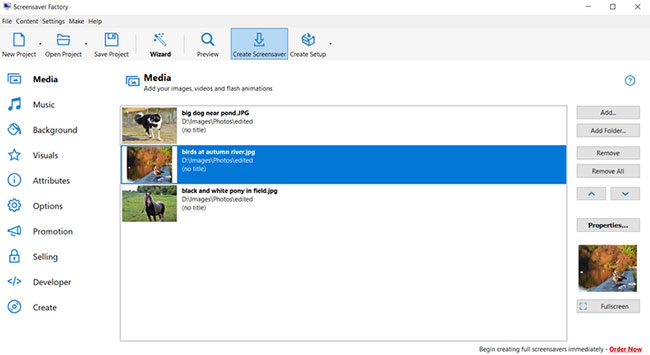
<p style="text-align: justify;">1. Sắp xếp ảnh screensaver mong muốn trong một thư mục bạn chọn (hoặc sử dụng thư mục&nbsp;<strong>My Pictures</strong>&nbsp;mặc định).</p>

<p style="text-align: justify;">2. Nhấp chuột phải vào bất kỳ đâu trên màn hình để truy cập vào applet&nbsp;<strong>Personalize.</strong>&nbsp;Chọn tab&nbsp;<strong>Lock Screen&nbsp;</strong>và sau đó đi vào&nbsp;<strong>Screen saver settings</strong>.</p>

<p style="text-align: justify;">3. Trong cửa sổ mở ra, chọn&nbsp;<strong>Photos</strong>&nbsp;từ menu drop-down. Để chọn một nguồn khác với&nbsp;<strong>My Pictures</strong>, hãy đi tới&nbsp;<strong>Settings &gt; Browse</strong>&nbsp;và chọn một vị trí khác trước khi nhấp vào&nbsp;<strong>Save.</strong></p>

<p style="text-align: justify;">4. Cấu hình cài đặt theo các tùy chọn đã cho, nhấp vào&nbsp;<strong>OK</strong>&nbsp;hoặc&nbsp;<strong>Apply</strong>&nbsp;và screensaver tự tạo đầu tiên của bạn đã sẵn sàng hoạt động.</p>

<h3 style="text-align: justify;">Cách tạo screensaver trong Windows Vista</h3>

<p style="text-align: justify;">Quá trình tạo screensaver trên Vista cũng tương tự. Làm theo các bước sau để tìm những công cụ biến ảnh của bạn thành screensaver.</p>

<p style="text-align: justify;">1. Nhấp chuột phải và đi tới&nbsp;<strong>Personalize &gt; Screen Saver &gt; Settings</strong>.</p>

<p style="text-align: justify;">2. Chọn&nbsp;<strong>Photos</strong>&nbsp;từ menu&nbsp;<strong>Screen Saver.</strong></p>

<p style="text-align: justify;">3. Phần&nbsp;<strong>Settings</strong>&nbsp;của screensaver sẽ cho phép bạn tùy chỉnh thêm:</p>

<p style="text-align: justify;">Bạn có thể có nhiều nội dung media, nhưng có những cách bạn có thể tùy chỉnh những gì mình làm và không muốn thấy bằng một vài cú nhấp chuột dễ dàng.</p>

<ul>
	<li style="text-align: justify;">Để chỉ hiển thị ảnh có một tag cụ thể, hãy nhập tag vào hộp&nbsp;<strong>With this tag</strong>&nbsp;được liên kết với ảnh.</li>
	<li style="text-align: justify;">Để chỉ hiển thị các ảnh có xếp hạng cụ thể, hãy nhấp vào xếp hạng sao trên danh sách&nbsp;<strong>With this rating or higher</strong>.</li>
	<li style="text-align: justify;">Để áp dụng theme slide show cho screensaver, hãy chọn một theme từ danh sách&nbsp;<strong>Use this theme</strong>.</li>
	<li style="text-align: justify;">Để phát ảnh và video theo thứ tự ngẫu nhiên, hãy chọn hộp&nbsp;<strong>Shuffle contents.</strong></li>
</ul>

<h2 style="text-align: justify;">Cách tạo screensaver trong PowerPoint</h2>

<p style="text-align: justify;">Tất cả chúng ta đều nhận được những file đính kèm PowerPoint tạo động lực có tác động cao trong hộp thư đến vào lúc nào đó. Bạn có thể biến chúng thành những screensaver hấp dẫn khá dễ dàng với sự trợ giúp của PowerPoint 2021. Đây là cách tạo screensaver từ slideshow:</p>

<figure>
<div style="text-align: justify;"><img alt="Tạo screensaver trong PowerPoint" data-i="1" data-src="https://st.quantrimang.com/photos/image/2021/12/08/cach-tao-screensaver-trong-windows-2.jpg" data-was-processed="true" height="328" src="https://st.quantrimang.com/photos/image/2021/12/08/cach-tao-screensaver-trong-windows-2.jpg" width="650" /></div>

<figcaption>
<div style="text-align: justify;">Tạo screensaver trong PowerPoint</div>
</figcaption>
</figure>

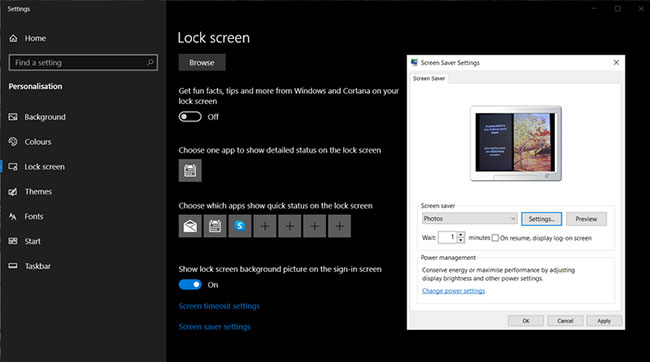
<p style="text-align: justify;">1. Mở bài thuyết trình sẽ trở thành screensaver của bạn trong PowerPoint 2021.</p>

<p style="text-align: justify;">2. Bấm vào&nbsp;<strong>File &gt; Save As</strong>&nbsp;để mở cửa sổ&nbsp;<strong>Save As.</strong></p>

<p style="text-align: justify;">3. Thông qua cửa sổ&nbsp;<strong>Save As</strong>, hãy chọn một thư mục trống hoặc tạo một thư mục mới để chứa các hình ảnh PowerPoint.</p>

<p style="text-align: justify;">4. Nhập bất kỳ tên file nào bạn muốn. Trong menu drop-down&nbsp;<strong>Save As Type</strong>, hãy cuộn xuống để chọn bất kỳ định dạng hình ảnh nào (GIF,&nbsp;JPG,&nbsp;TIFF,&nbsp;PNG,&nbsp;BMP). Nhấp vào&nbsp;<strong>Save.</strong></p>

<p style="text-align: justify;">5. PowerPoint cung cấp một tùy chọn để lưu mọi slide hoặc chỉ slide hiện tại dưới dạng hình ảnh. Chọn một tùy chọn để kết thúc phần này của quá trình.</p>

<p style="text-align: justify;">6. Sau đó, screensaver có thể được kích hoạt bằng cách sử dụng tab&nbsp;<strong>Personalization &gt; Locks Screen &gt; Screen saver settings</strong>&nbsp;như đã đề cập trước đó. Hãy nhớ rằng phương pháp này không giữ lại bất kỳ hoạt ảnh, hiệu ứng chuyển tiếp và nội dung media được nhúng nào hiện diện trong slide PowerPoint gốc.</p>

<h2 style="text-align: justify;">Cách tạo screensaver bằng Google Photos</h2>

<p style="text-align: justify;">Google Photos&nbsp;đã thay thế Picasa trở thành một trong những ứng dụng quản lý ảnh miễn phí tốt nhất hiện có và nó có một tính năng tiện lợi cho phép bạn tạo và tải xuống slideshow.</p>

<figure>
<div style="text-align: justify;"><img alt="Tạo screensaver bằng Google Photos" data-i="2" data-src="https://st.quantrimang.com/photos/image/2021/12/08/cach-tao-screensaver-trong-windows-3.jpg" data-was-processed="true" height="315" src="https://st.quantrimang.com/photos/image/2021/12/08/cach-tao-screensaver-trong-windows-3.jpg" width="650" /></div>

<figcaption>
<div style="text-align: justify;">Tạo screensaver bằng Google Photos</div>
</figcaption>
</figure>

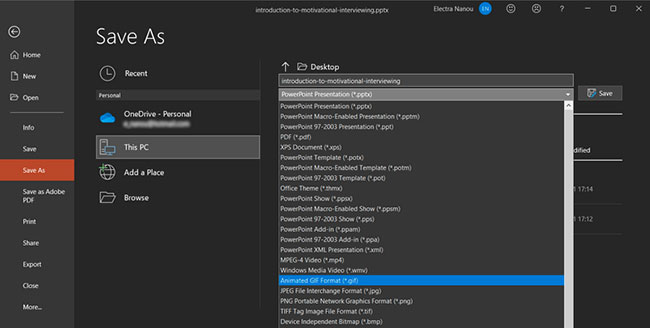
<p style="text-align: justify;">1. Mở&nbsp;<strong>Google Photos</strong>&nbsp;và nhấp vào tab&nbsp;<strong>Photos.</strong></p>

<p style="text-align: justify;">2. Trong&nbsp;<strong>Photos</strong>, chọn ảnh bạn muốn trong screensaver.</p>

<p style="text-align: justify;">3. Nhấp vào biểu tượng dấu cộng&nbsp;<strong>Add to or create new</strong>&nbsp;ở trên cùng, sau đó nhấp vào&nbsp;<strong>Animation.</strong></p>

<p style="text-align: justify;">4. Khi Google Photos hiển thị cho bạn slideshow, hãy chuyển thẳng đến&nbsp;<strong>More options &gt; Download</strong>.</p>

<p style="text-align: justify;">5. Đặt file GIF đã tải xuống làm screensaver là bạn đã hoàn tất.</p>

<h2 style="text-align: justify;">Cách tạo screensaver với Finalhit</h2>

<p style="text-align: justify;">Nếu bạn đang băn khoăn về cách tạo screensaver bằng phần mềm chuyên dụng, hãy xem thử những gì&nbsp;Finalhit&nbsp;cung cấp.<br />
<span style="color:rgb(192, 57, 43);"><strong>https://www.finalhit.com/products/ultra-screen-saver-maker/</strong></span></p>

<figure>
<div style="text-align: justify;"><img alt="Tạo screensaver với Finalhit" data-i="3" data-src="https://st.quantrimang.com/photos/image/2021/12/08/cach-tao-screensaver-trong-windows-4.jpg" data-was-processed="true" height="281" src="https://st.quantrimang.com/photos/image/2021/12/08/cach-tao-screensaver-trong-windows-4.jpg" width="650" /></div>

<figcaption>
<div style="text-align: justify;">Tạo screensaver với Finalhit</div>
</figcaption>
</figure>

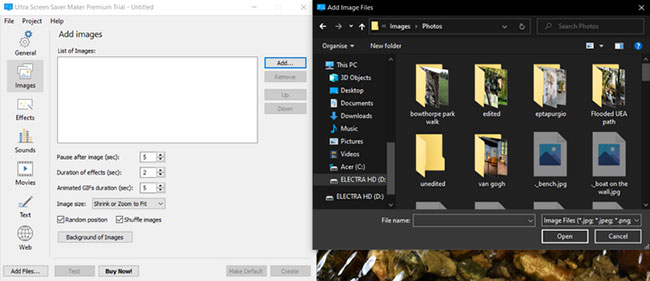
<p style="text-align: justify;">Đó là một ứng dụng bạn có thể tải xuống và sử dụng để thiết kế screensaver chi tiết hơn một chút so với các tùy chọn Windows tiêu chuẩn. Nó đi kèm với một bản dùng thử miễn phí, vì vậy bạn có thể dùng thử trước khi quyết định mua.</p>

<p style="text-align: justify;">Đây là cách tạo screensaver của riêng bạn với Finalhit:</p>

<p style="text-align: justify;">1. Khởi chạy&nbsp;<strong>Finalhit</strong>&nbsp;và chọn hình ảnh, video, âm thanh hoặc văn bản mong muốn.</p>

<p style="text-align: justify;">2. Trong tất cả các tab này, bạn sẽ tìm thấy nút&nbsp;<strong>Add.</strong>&nbsp;Sử dụng nó để upload các file bạn muốn.</p>

<p style="text-align: justify;">3. Điều chỉnh cài đặt của từng phần tử, có thể bao gồm các tùy chọn tạm dừng, thời lượng, kích thước, v.v….</p>

<p style="text-align: justify;">4. Nhấp vào tab&nbsp;<strong>Effects</strong>&nbsp;và chọn bất kỳ tùy chọn nào bạn muốn.</p>

<p style="text-align: justify;">5. Khi đã sẵn sàng, hãy nhấp vào nút&nbsp;<strong>Create</strong>&nbsp;và sử dụng file làm screensaver.</p>

<h2 style="text-align: justify;">Cách tạo screensaver bằng Blumentals</h2>

<p style="text-align: justify;">Một ứng dụng có thể tải xuống khác cần xem xét là&nbsp;Screensaver Factory của Blumentals. Nó hoạt động giống như Finalhit, bao gồm cả bản dùng thử miễn phí, nhưng với giao diện gọn gàng và nhiều công cụ hơn, đặc biệt dành cho người dùng chuyên nghiệp.</p>

<figure>
<div style="text-align: justify;"><img alt="Tạo screensaver bằng Blumentals" data-i="4" data-src="https://st.quantrimang.com/photos/image/2021/12/08/cach-tao-screensaver-trong-windows-5.jpg" data-was-processed="true" height="355" src="https://st.quantrimang.com/photos/image/2021/12/08/cach-tao-screensaver-trong-windows-5.jpg" width="650" /></div>

<figcaption>
<div style="text-align: justify;">Tạo screensaver bằng Blumentals</div>
</figcaption>
</figure>

<p style="text-align: justify;">Ví dụ, ngoài ảnh, hoạt ảnh và âm thanh, bạn có thể thêm hình dạng, mẫu nền và các tính năng quảng cáo để tiếp thị thương hiệu của mình.</p>

<p style="text-align: justify;">Đây là cách đặt tất cả những điều này vào một screensaver mới thú vị:</p>

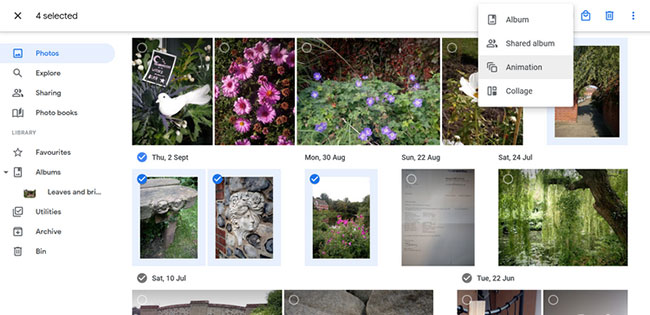
<p style="text-align: justify;">1. Khởi chạy&nbsp;<strong>Blumentals</strong>&nbsp;và nhấp vào nút&nbsp;<strong>New Project.</strong></p>

<p style="text-align: justify;">2. Sử dụng các nút&nbsp;<strong>Add</strong>&nbsp;hoặc&nbsp;<strong>Add folder</strong>&nbsp;để mang lại tất cả các yếu tố nghe nhìn mà bạn cần.</p>

<p style="text-align: justify;">3. Tùy chỉnh mọi thứ thông qua nút&nbsp;<strong>Properties</strong>, cũng như menu trong&nbsp;<strong>Options.</strong></p>

<p style="text-align: justify;">4. Nhấp vào&nbsp;<strong>Create Screensaver</strong>&nbsp;để lưu dự án đã hoàn thành trên máy tính.</p>
		</div>
				<div id="author">
						<p>
				<strong>Nguồn tin:</strong>
				Quantrimang.com
			</p>
		</div>
	</div>
	<div id="footer" class="clearfix">
		<div id="url">
			<strong>URL của bản tin này: </strong><a href="https://www.nguoicodonvn2008.info/vi/news/savefile/kien-thuc-may-tinh/5-cach-tao-screensaver-cua-rieng-ban-trong-windows-4867.html" title="5 cách tạo screensaver của riêng bạn trong Windows">https://www.nguoicodonvn2008.info/vi/news/savefile/kien-thuc-may-tinh/5-cach-tao-screensaver-cua-rieng-ban-trong-windows-4867.html</a>

		</div>
		<div class="clear"></div>
		<div class="copyright">
			&copy; .&#x3A; Nguoicodonvn2008.info - Cõi lòng người cô đơn &#x3A;.
		</div>
		<div id="contact">
			<a href="mailto:admin@nguoicodonvn2008.info">admin@nguoicodonvn2008.info</a>
		</div>
	</div>
</div>
        <div id="timeoutsess" class="chromeframe">
            Bạn đã không sử dụng Site, <a onclick="timeoutsesscancel();" href="https://www.nguoicodonvn2008.info/#">Bấm vào đây để duy trì trạng thái đăng nhập</a>. Thời gian chờ: <span id="secField"> 60 </span> giây
        </div>
        <div id="openidResult" class="nv-alert" style="display:none"></div>
        <div id="openidBt" data-result="" data-redirect=""></div>
		</script>
		<div class="car-top">
  <span><img src="https://www.nguoicodonvn2008.info/themes/default/images/car.png" alt=""></span>
</div>
<script src="https://www.nguoicodonvn2008.info/assets/js/jquery/jquery.min.js"></script>
<script>var nv_base_siteurl="/",nv_lang_data="vi",nv_lang_interface="vi",nv_name_variable="nv",nv_fc_variable="op",nv_lang_variable="language",nv_module_name="news",nv_func_name="savefile",nv_is_user=0, nv_my_ofs=-4,nv_my_abbr="EDT",nv_cookie_prefix="nv4c_e856T",nv_check_pass_mstime=1738000,nv_area_admin=0,nv_safemode=0,theme_responsive=0,nv_recaptcha_ver=2,nv_recaptcha_sitekey="",nv_recaptcha_type="image",XSSsanitize=1;</script>
<script src="https://www.nguoicodonvn2008.info/assets/js/language/vi.js"></script>
<script src="https://www.nguoicodonvn2008.info/assets/js/DOMPurify/purify3.js"></script>
<script src="https://www.nguoicodonvn2008.info/assets/js/global.js"></script>
<script src="https://www.nguoicodonvn2008.info/assets/js/site.js"></script>
<script src="https://www.nguoicodonvn2008.info/themes/default/js/news.js"></script>
<script src="https://www.nguoicodonvn2008.info/themes/default/js/main.js"></script>
<script src="https://www.nguoicodonvn2008.info/themes/default/js/custom.js"></script>
<script type="application/ld+json">
        {
            "@context": "https://schema.org",
            "@type": "Organization",
            "url": "https://www.nguoicodonvn2008.info",
            "logo": "https://www.nguoicodonvn2008.info/uploads/angel.gif"
        }
        </script>
<script src="https://www.nguoicodonvn2008.info/themes/default/js/bootstrap.min.js"></script>
<script type="text/javascript">
var $scrolltop = $('.car-top');
$scrolltop.on('click', function () {
    $('html,body').animate({
        scrollTop: 0
    }, 800);
    $(this).addClass("car-run");
    setTimeout(function(){ $scrolltop.removeClass('car-run');}, 1000);
    return false;
});
$(window).on('scroll', function ()
{ 
    if($(window).scrollTop() >= 200)
    {
        $scrolltop.addClass("show");
        $scrolltop.addClass("car-down");
    }
    else
    {
       $scrolltop.removeClass("show");
       setTimeout(function(){ $scrolltop.removeClass('car-down');}, 300);
    }
});
</script>
</body>
</html>