<!DOCTYPE html>
    <html lang="vi" xmlns="http://www.w3.org/1999/xhtml" prefix="og: http://ogp.me/ns#">
    <head>
<title>5 cách phân cách hàng nghìn bằng dấu phẩy trong Excel</title>
<meta name="description" content="5 cách phân cách hàng nghìn bằng dấu phẩy trong Excel - Savefile - Tin Tức -...">
<meta name="author" content=".: Nguoicodonvn2008.info - Cõi lòng người cô đơn :.">
<meta name="copyright" content=".: Nguoicodonvn2008.info - Cõi lòng người cô đơn :. [admin@nguoicodonvn2008.info]">
<meta name="robots" content="index, archive, follow, noodp">
<meta name="googlebot" content="index,archive,follow,noodp">
<meta name="msnbot" content="all,index,follow">
<meta name="generator" content="NukeViet v4.5">
<meta http-equiv="Content-Type" content="text/html; charset=utf-8">
<meta property="og:title" content="5 cách phân cách hàng nghìn bằng dấu phẩy trong Excel">
<meta property="og:type" content="website">
<meta property="og:description" content="Savefile - Tin Tức - https&#x3A;&#x002F;&#x002F;www.nguoicodonvn2008.info&#x002F;vi&#x002F;news&#x002F;savefile&#x002F;kien-thuc-may-tinh&#x002F;5-cach-phan-cach-hang-nghin-bang-dau-phay-trong-excel-11279.html">
<meta property="og:site_name" content=".&#x3A; Nguoicodonvn2008.info - Cõi lòng người cô đơn &#x3A;.">
<meta property="og:url" content="https://www.nguoicodonvn2008.info/vi/news/savefile/kien-thuc-may-tinh/5-cach-phan-cach-hang-nghin-bang-dau-phay-trong-excel-11279.html">
<link rel="shortcut icon" href="https://www.nguoicodonvn2008.info/favicon.ico">
<link rel="canonical" href="https://www.nguoicodonvn2008.info/vi/news/savefile/kien-thuc-may-tinh/5-cach-phan-cach-hang-nghin-bang-dau-phay-trong-excel-11279.html">
<link rel="alternate" href="https://www.nguoicodonvn2008.info/vi/news/rss/" title="Tin Tức" type="application/rss+xml">
<link rel="alternate" href="https://www.nguoicodonvn2008.info/vi/news/rss/karaoke-dual/" title="Tin Tức - Karaoke Dual" type="application/rss+xml">
<link rel="alternate" href="https://www.nguoicodonvn2008.info/vi/news/rss/nhac-tre/" title="Tin Tức - Nhạc trẻ" type="application/rss+xml">
<link rel="alternate" href="https://www.nguoicodonvn2008.info/vi/news/rss/tru-tinh/" title="Tin Tức - Trữ tình" type="application/rss+xml">
<link rel="alternate" href="https://www.nguoicodonvn2008.info/vi/news/rss/nuoc-ngoai/" title="Tin Tức - Nước ngoài" type="application/rss+xml">
<link rel="alternate" href="https://www.nguoicodonvn2008.info/vi/news/rss/remix/" title="Tin Tức - Remix" type="application/rss+xml">
<link rel="alternate" href="https://www.nguoicodonvn2008.info/vi/news/rss/tam-su-tinh-yeu/" title="Tin Tức - Tâm sự tình yêu" type="application/rss+xml">
<link rel="alternate" href="https://www.nguoicodonvn2008.info/vi/news/rss/tho-suu-tam/" title="Tin Tức - Thơ sưu tầm" type="application/rss+xml">
<link rel="alternate" href="https://www.nguoicodonvn2008.info/vi/news/rss/cuoc-song/" title="Tin Tức - Cuộc sống" type="application/rss+xml">
<link rel="alternate" href="https://www.nguoicodonvn2008.info/vi/news/rss/phan-mem/" title="Tin Tức - Phần mềm" type="application/rss+xml">
<link rel="alternate" href="https://www.nguoicodonvn2008.info/vi/news/rss/kien-thuc-may-tinh/" title="Tin Tức - Kiến thức máy tính" type="application/rss+xml">
<link rel="alternate" href="https://www.nguoicodonvn2008.info/vi/news/rss/hoc-tap/" title="Tin Tức - Học tập" type="application/rss+xml">
<link rel="alternate" href="https://www.nguoicodonvn2008.info/vi/news/rss/tai-lieu/" title="Tin Tức - Tài liệu" type="application/rss+xml">
<link rel="alternate" href="https://www.nguoicodonvn2008.info/vi/news/rss/de-thi/" title="Tin Tức - Đề thi" type="application/rss+xml">
<link rel="preload" as="style" href="https://www.nguoicodonvn2008.info/assets/css/font-awesome.min.css" type="text/css">
<link rel="preload" as="style" href="https://www.nguoicodonvn2008.info/themes/default/css/bootstrap.non-responsive.css" type="text/css">
<link rel="preload" as="style" href="https://www.nguoicodonvn2008.info/themes/default/css/style.css" type="text/css">
<link rel="preload" as="style" href="https://www.nguoicodonvn2008.info/themes/default/css/style.non-responsive.css" type="text/css">
<link rel="preload" as="style" href="https://www.nguoicodonvn2008.info/themes/default/css/news.css" type="text/css">
<link rel="preload" as="style" href="https://www.nguoicodonvn2008.info/themes/default/css/custom.css" type="text/css">
<link rel="preload" as="script" href="https://www.nguoicodonvn2008.info/assets/js/jquery/jquery.min.js" type="text/javascript">
<link rel="preload" as="script" href="https://www.nguoicodonvn2008.info/assets/js/language/vi.js" type="text/javascript">
<link rel="preload" as="script" href="https://www.nguoicodonvn2008.info/assets/js/DOMPurify/purify3.js" type="text/javascript">
<link rel="preload" as="script" href="https://www.nguoicodonvn2008.info/assets/js/global.js" type="text/javascript">
<link rel="preload" as="script" href="https://www.nguoicodonvn2008.info/assets/js/site.js" type="text/javascript">
<link rel="preload" as="script" href="https://www.nguoicodonvn2008.info/themes/default/js/news.js" type="text/javascript">
<link rel="preload" as="script" href="https://www.nguoicodonvn2008.info/themes/default/js/main.js" type="text/javascript">
<link rel="preload" as="script" href="https://www.nguoicodonvn2008.info/themes/default/js/custom.js" type="text/javascript">
<link rel="preload" as="script" href="https://www.nguoicodonvn2008.info/themes/default/js/bootstrap.min.js" type="text/javascript">
<link rel="stylesheet" href="https://www.nguoicodonvn2008.info/assets/css/font-awesome.min.css">
<link rel="stylesheet" href="https://www.nguoicodonvn2008.info/themes/default/css/bootstrap.non-responsive.css">
<link rel="stylesheet" href="https://www.nguoicodonvn2008.info/themes/default/css/style.css">
<link rel="stylesheet" href="https://www.nguoicodonvn2008.info/themes/default/css/style.non-responsive.css">
<link rel="StyleSheet" href="https://www.nguoicodonvn2008.info/themes/default/css/news.css">
<link rel="stylesheet" href="https://www.nguoicodonvn2008.info/themes/default/css/custom.css">
<style type="text/css">
	body{background: #fff;}
</style>
    </head>
    <body>
<div id="print">
	<div id="hd_print">
		<h2 class="pull-left">.&#x3A; Nguoicodonvn2008.info - Cõi lòng người cô đơn &#x3A;.</h2>
		<p class="pull-right"><a title=".&#x3A; Nguoicodonvn2008.info - Cõi lòng người cô đơn &#x3A;." href="https://www.nguoicodonvn2008.info/">https://www.nguoicodonvn2008.info</a></p>
	</div>
	<div class="clear"></div>
	<hr />
	<div id="content">
		<h1>5 cách phân cách hàng nghìn bằng dấu phẩy trong Excel</h1>
		<ul class="list-inline">
			<li>Thứ năm - 02/10/2025 00:38</li>
			<li class="hidden-print txtrequired"><em class="fa fa-print">&nbsp;</em><a title="In ra" href="javascript:;" onclick="window.print()">In ra</a></li>
			<li class="hidden-print txtrequired"><em class="fa fa-power-off">&nbsp;</em><a title="Đóng cửa sổ này" href="javascript:;" onclick="window.close()">Đóng cửa sổ này</a></li>
		</ul>
		<div class="clear"></div>
		<div id="hometext">
		</div>
				<div class="imghome">
			<img alt="5 cách phân cách hàng nghìn bằng dấu phẩy trong Excel" src="https://st.quantrimang.com/photos/image/2017/09/28/Excel-phan-tach-so-lieu.jpg" width="460" class="img-thumbnail" />
		</div>
		<div class="clear"></div>
		<div id="bodytext" class="clearfix">
			<p style="text-align: justify;">Phân cách hàng nghìn bằng dấu phẩy sẽ phân tách các nhóm gồm ba chữ số trong các số lớn hơn. Dấu phân cách hàng nghìn giúp đọc số, giảm thiểu khả năng sai sót khi bạn nhập số dài thủ công. Có nhiều cách để chúng ta thiết lập dấu phẩy phân cách hàng nghìn khi nhập số liệu trong Excel. Dưới đây là hướng dẫn chi tiết cách thực hiện theo nhiều cách khác nhau.</p>

<div style="text-align: justify;">&nbsp;</div>

<h2 id="mcetoc_1j6esrnp54b" style="text-align: justify;">Thêm dấu phẩy phân cách hàng nghìn bằng phím tắt Excel</h2>

<p style="text-align: justify;"><strong>Bước 1:</strong></p>

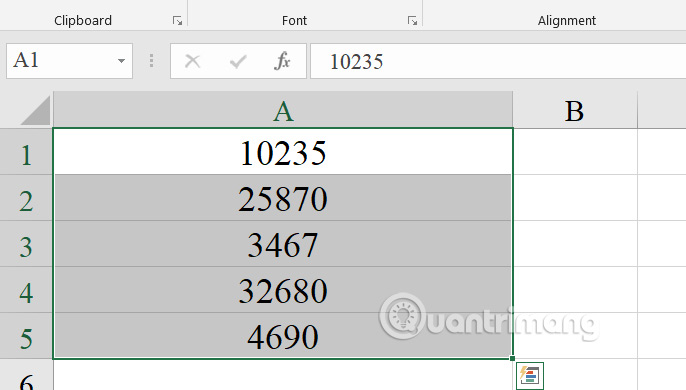
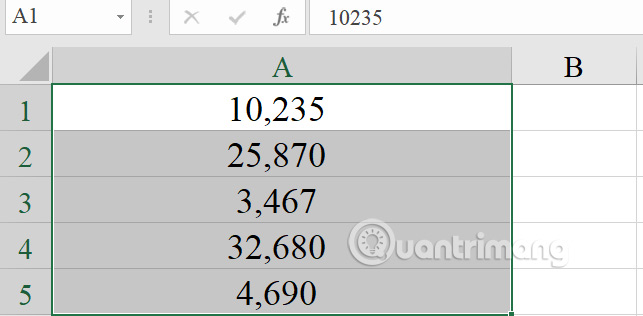
<p style="text-align: justify;">Chọn các ô chứa các số bạn muốn phân cách hàng nghìn bằng dấu phẩy.</p>

<p style="text-align: justify;"><img alt="Chọn vùng dữ liệu Excel" data-adbro-processed="true" data-i="0" data-src="https://st.quantrimang.com/photos/image/2025/09/30/them-dau-phay-phan-cach-hang-nghin-Excel-1.jpg" data-was-processed="true" height="341" src="https://st.quantrimang.com/photos/image/2025/09/30/them-dau-phay-phan-cach-hang-nghin-Excel-1.jpg" width="600" /></p>

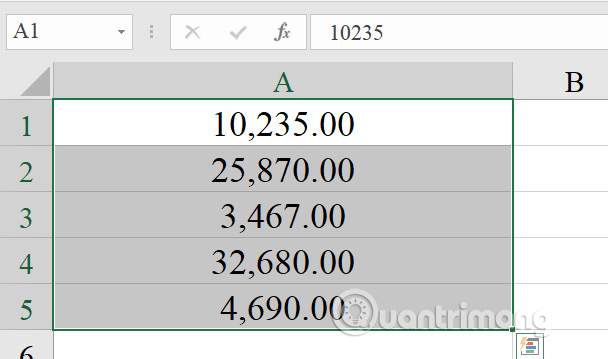
<p style="text-align: justify;">Tiếp đến bạn&nbsp;<strong>nhấn tổ hợp phím Ctrl+Shift+1</strong>&nbsp;để thêm dấu phân cách hàng nghìn bằng dấu phẩy.</p>

<p style="text-align: justify;"><img alt="Phím tắt phân cách hàng nghìn Excel" data-i="1" data-src="https://st.quantrimang.com/photos/image/2025/09/30/them-dau-phay-phan-cach-hang-nghin-Excel-2.jpg" data-was-processed="true" height="348" src="https://st.quantrimang.com/photos/image/2025/09/30/them-dau-phay-phan-cach-hang-nghin-Excel-2.jpg" width="590" /></p>

<p style="text-align: justify;"><strong>Bước 2:</strong></p>

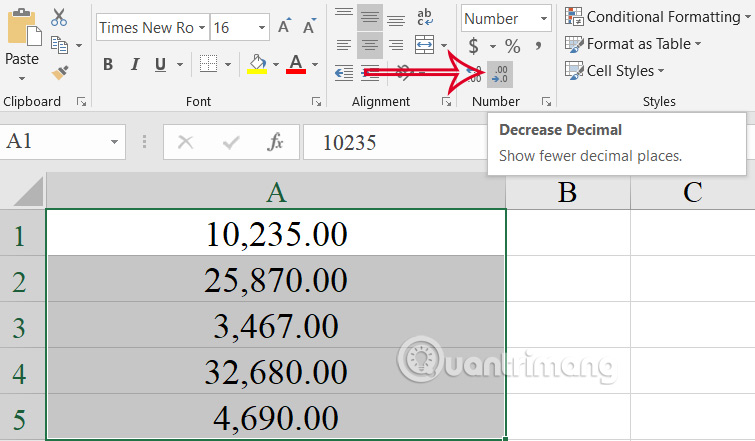
<p style="text-align: justify;">Nếu 2 chữ số 0 được thêm ở đằng sau dãy số, bạn chỉ cần nhấn vào&nbsp;<strong>biểu tượng giảm số thập phân</strong>&nbsp;trong nhóm Number như hình dưới đây.</p>

<p style="text-align: justify;"><img alt="Giảm số thập phân" data-i="2" data-src="https://st.quantrimang.com/photos/image/2025/09/30/them-dau-phay-phan-cach-hang-nghin-Excel-5.jpg" data-was-processed="true" height="321" src="https://st.quantrimang.com/photos/image/2025/09/30/them-dau-phay-phan-cach-hang-nghin-Excel-5.jpg" width="550" /></p>

<p style="text-align: justify;">Kết quả chúng ta có được dãy số hoàn chỉnh như dưới đây.</p>

<p style="text-align: justify;"><img alt="Phân cách đơn vị hàng nghìn" data-i="3" data-src="https://st.quantrimang.com/photos/image/2025/09/30/them-dau-phay-phan-cach-hang-nghin-Excel-4.jpg" data-was-processed="true" height="295" src="https://st.quantrimang.com/photos/image/2025/09/30/them-dau-phay-phan-cach-hang-nghin-Excel-4.jpg" width="600" /></p>

<h2 id="mcetoc_1j6esrnp54c" style="text-align: justify;">Thêm phân cách hàng nghìn Excel bằng icon dấu phẩy</h2>

<p style="text-align: justify;"><strong>Bước 1:</strong></p>

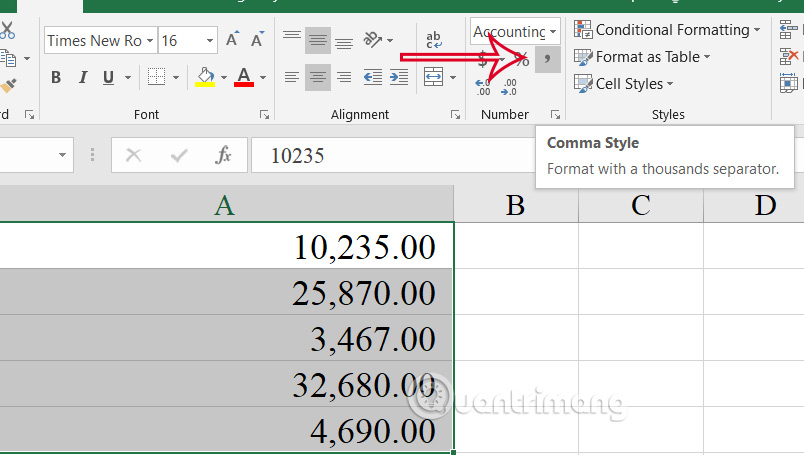
<p style="text-align: justify;">Rất đơn giản, bạn cũng khoanh vùng dữ liệu cần thêm dấu phẩy phân cách hàng nghìn, rồi nhấn vào&nbsp;<strong>icon dấu phẩy trong nhóm Number</strong>&nbsp;như hình dưới đây.</p>

<p style="text-align: justify;"><img alt="Dấu phẩy phân cách hàng nghìn Excel" data-i="4" data-src="https://st.quantrimang.com/photos/image/2025/09/30/them-dau-phay-phan-cach-hang-nghin-Excel-6.jpg" data-was-processed="true" height="340" src="https://st.quantrimang.com/photos/image/2025/09/30/them-dau-phay-phan-cach-hang-nghin-Excel-6.jpg" width="600" /></p>

<p style="text-align: justify;"><strong>Bước 2:</strong></p>

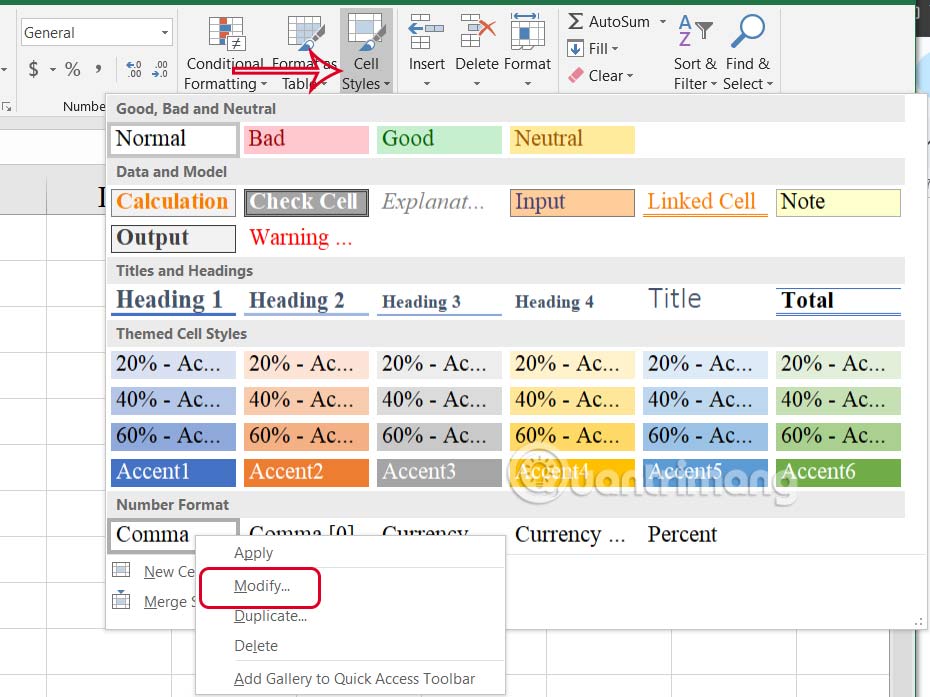
<p style="text-align: justify;">Để định dạng ô dưới dạng số không có chữ số thập phân, bạn&nbsp;<strong>nhấn vào Cell Styles&nbsp;</strong>để mở rộng meunu. Sau đó chúng ta<strong>&nbsp;chọn tiếp Comma</strong>&nbsp;trong giao diện rồi&nbsp;<strong>nhấn Modify&nbsp;</strong>để tiến hành điều chỉnh.</p>

<p style="text-align: justify;"><img alt="Chỉnh dấu phẩy phân cách hàng nghìn" data-i="5" data-src="https://st.quantrimang.com/photos/image/2025/09/30/them-dau-phay-phan-cach-hang-nghin-Excel-7.jpg" data-was-processed="true" height="412" src="https://st.quantrimang.com/photos/image/2025/09/30/them-dau-phay-phan-cach-hang-nghin-Excel-7.jpg" width="550" /></p>

<p style="text-align: justify;"><strong>Bước 3:</strong></p>

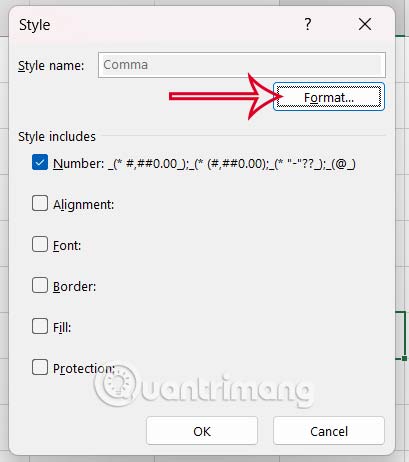
<p style="text-align: justify;">Trong giao diện mới bạn nhấn&nbsp;<strong>chọn Format&nbsp;</strong>để tiến hành điều chỉnh định dạng.</p>

<p style="text-align: justify;"><img alt="Chỉnh định dạng dấu phẩy" data-i="6" data-src="https://st.quantrimang.com/photos/image/2025/09/30/them-dau-phay-phan-cach-hang-nghin-Excel-9.jpg" data-was-processed="true" height="462" src="https://st.quantrimang.com/photos/image/2025/09/30/them-dau-phay-phan-cach-hang-nghin-Excel-9.jpg" width="409" /></p>

<p style="text-align: justify;">Lúc này chúng ta<strong>&nbsp;chọn thẻ Number</strong>&nbsp;rồi nhìn sang bên cạnh, chúng ta thiết lập như dưới đây để bỏ số thập phân. Nhấn OK để lưu lại là xong.</p>

<p style="text-align: justify;"><img alt="Chỉnh kiểu định dạng hàng nghìn" data-i="7" data-src="https://st.quantrimang.com/photos/image/2025/09/30/them-dau-phay-phan-cach-hang-nghin-Excel-10.jpg" data-was-processed="true" height="440" src="https://st.quantrimang.com/photos/image/2025/09/30/them-dau-phay-phan-cach-hang-nghin-Excel-10.jpg" width="500" /></p>

<p style="text-align: justify;">Như vậy dãy số không còn hiển thị số thập phân như cũ nữa.</p>

<h2 id="mcetoc_1j6esrnp54d" style="text-align: justify;">Phân cách hàng nghìn trong Excel bằng nút thập phân</h2>

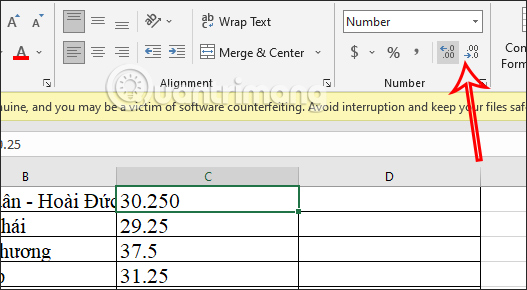
<p style="text-align: justify;">Cách đầu tiên này sẽ thích hợp với trường hợp thay đổi nhanh chóng một ô cụ thể nào đó. Khi đó bạn chỉ cần nhấn vào biểu tượng nút thập phân để sử dụng.</p>

<p style="text-align: justify;">Nhấn vào dữ liệu cần tạo dấu thập phân hoặc bôi đen vùng dữ liệu cần thay đổi, sau đó nhấn vào&nbsp;<strong>biểu tượng nút thập phân</strong>&nbsp;như hình dưới đây. Mỗi lần bạn nhấn vào biểu tượng thập phân này thì số tự động thay đổi theo.</p>

<div style="text-align: justify;">&nbsp;</div>

<p style="text-align: justify;"><img alt="Biểu tượng nút thập phân " data-i="8" data-src="https://st.quantrimang.com/photos/image/2022/08/12/Excel-phan-cach-hang-nghin-1.jpg" data-was-processed="true" height="290" src="https://st.quantrimang.com/photos/image/2022/08/12/Excel-phan-cach-hang-nghin-1.jpg" width="527" /></p>

<h2 id="mcetoc_1j6esrnp54e" style="text-align: justify;">Phân cách hàng nghìn trong Excel qua Excel Options</h2>

<p style="text-align: justify;">Để cố định dấu phân cách hàng nghìn trong Excel ở mỗi bảng dữ liệu mà không cần phải chỉnh kiểu thủ công thì chúng ta sẽ tiến hành thiết lập từ mục cài đặt trong Excel.</p>

<p style="text-align: justify;"><strong>Bước 1:</strong></p>

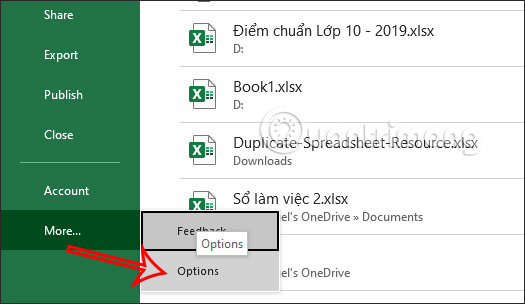
<p style="text-align: justify;">Tại Excel bạn&nbsp;<strong>nhấn chọn vào File</strong>&nbsp;rồi nhấn tiếp vào&nbsp;<strong>phần Options</strong>&nbsp;ở bên dưới.</p>

<p style="text-align: justify;"><img alt="Nhấn chọn Options Excel" data-i="9" data-src="https://st.quantrimang.com/photos/image/2022/08/12/Excel-phan-cach-hang-nghin-2.jpg" data-was-processed="true" height="304" src="https://st.quantrimang.com/photos/image/2022/08/12/Excel-phan-cach-hang-nghin-2.jpg" width="525" /></p>

<p style="text-align: justify;"><strong>Bước 2:</strong></p>

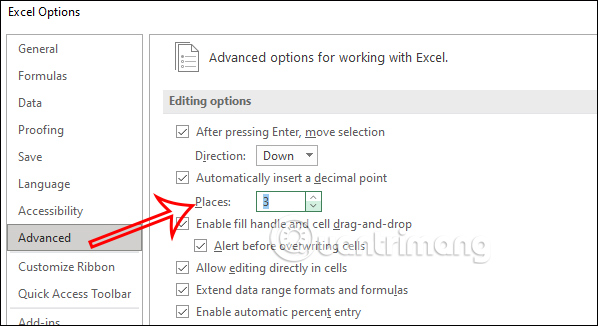
<p style="text-align: justify;">Chuyển sang giao diện các thiết lập trên Excel, bạn nhấn chọn vào&nbsp;<strong>mục Advanced</strong>&nbsp;ở cạnh trái giao diện. Sau đó sang bên phải tìm tới&nbsp;<strong>nhóm thiết lập Editing Options</strong>. Tìm tới tùy chọn&nbsp;<strong>Automatically Insert a Decimal Point</strong>&nbsp;và tích chọn để sử dụng.</p>

<p style="text-align: justify;">Bạn sẽ&nbsp;<strong>điền vị trí dấu thập phân hiển thị trong dãy số</strong>&nbsp;vào ô Places ở bên dưới.</p>

<p style="text-align: justify;"><img alt="Cài dấu phân cách Excel" data-i="10" data-src="https://st.quantrimang.com/photos/image/2022/08/12/Excel-phan-cach-hang-nghin-3.jpg" data-was-processed="true" height="326" src="https://st.quantrimang.com/photos/image/2022/08/12/Excel-phan-cach-hang-nghin-3.jpg" width="598" /></p>

<p style="text-align: justify;">Sau khi đã thiết lập xong thì bạn nhấn OK bên dưới để lưu lại thiết lập mới này. Như vậy khi bạn làm việc trên Excel ở bất kỳ các bảng tính thì số thập phân tự động được phân cách bằng dấu phẩy tại vị trí mà chúng ta đã thiết lập.</p>

<h2 id="mcetoc_1j6esrnp54f" style="text-align: justify;">Phân cách hàng nghìn trong Excel bằng Format Cells</h2>

<p style="text-align: justify;"><strong>Bước 1:</strong></p>

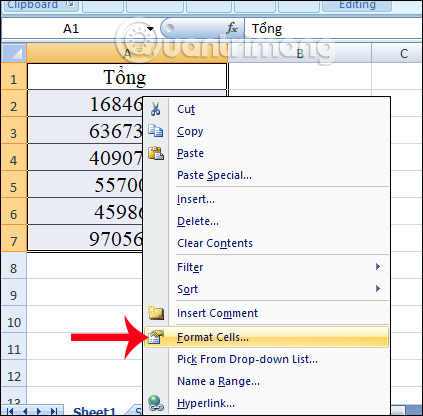
<p style="text-align: justify;">Trước hết<strong>&nbsp;bôi đen các cột dữ liệu</strong>&nbsp;cần định dạng hiển thị dấu phẩy phân cách hàng nghìn, hoặc hàng trăm tùy theo dãy số trong bảng dữ liệu. Sau đó click chuột phải vào bảng rồi chọn<strong>&nbsp;Format Cells…</strong>&nbsp;trong danh sách xổ xuống.</p>

<p style="text-align: justify;"><img alt="Nhấn chọn Format Cells" data-i="11" data-src="https://st.quantrimang.com/photos/image/2017/09/28/Excel-phan-tach-so-lieu-Format.jpg" data-was-processed="true" height="416" src="https://st.quantrimang.com/photos/image/2017/09/28/Excel-phan-tach-so-lieu-Format.jpg" width="423" /></p>

<p style="text-align: justify;"><strong>Bước 2:</strong></p>

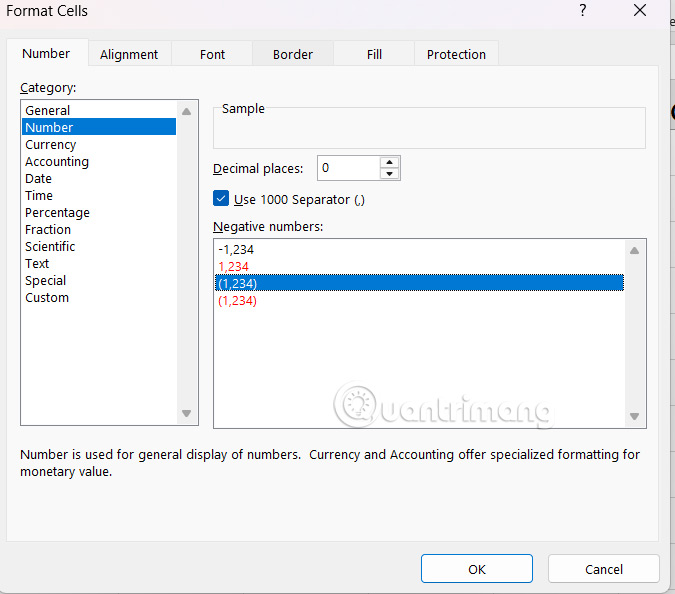
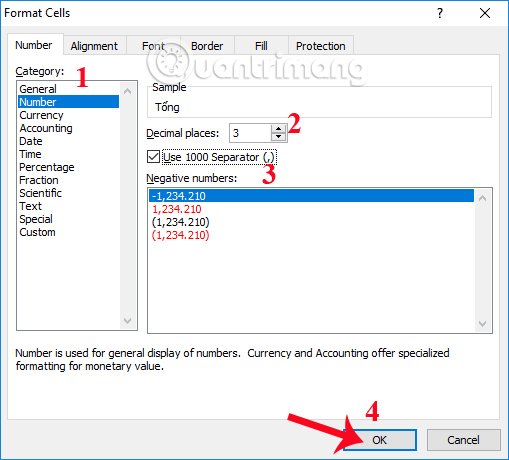
<p style="text-align: justify;">Sau khi giao diện hộp thoại Fomat Cells xuất hiện, chúng ta nhấn chọn vào&nbsp;<strong>tab Number</strong>&nbsp;rồi chọn tiếp vào&nbsp;<strong>mục Number</strong>. Phần&nbsp;<strong>Decimal places&nbsp;</strong>chúng ta đặt là&nbsp;<strong>3</strong>. Tích chọn vào mục&nbsp;<strong>Use 1000 Separator (,)</strong>&nbsp;rồi nhấn&nbsp;<strong>OK</strong>.</p>

<p style="text-align: justify;"><img alt="Tùy chỉnh Number trên Excel" data-i="12" data-src="https://st.quantrimang.com/photos/image/2017/09/28/Excel-phan-tach-so-lieu-Number.jpg" data-was-processed="true" height="460" src="https://st.quantrimang.com/photos/image/2017/09/28/Excel-phan-tach-so-lieu-Number.jpg" width="509" /></p>

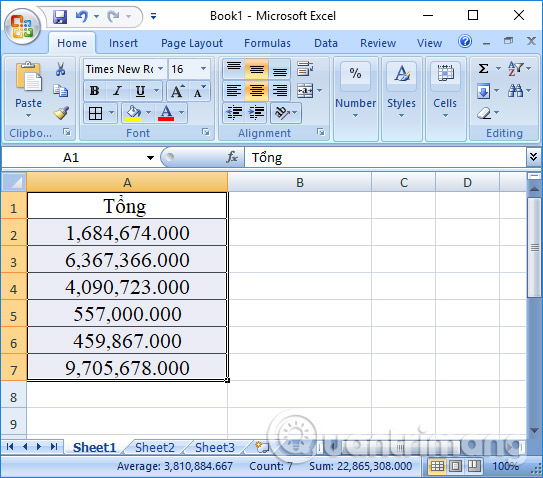
<p style="text-align: justify;">Kết quả người dùng sẽ được bảng dữ liệu như hình dưới đây. Các số liệu sẽ được phân tách theo từng hàng đơn vị.</p>

<p style="text-align: justify;"><img alt="Phân tách hàng nghìn bằng số phẩy " data-i="13" data-src="https://st.quantrimang.com/photos/image/2017/09/28/Excel-phan-tach-so-lieu.jpg" data-was-processed="true" height="449" src="https://st.quantrimang.com/photos/image/2017/09/28/Excel-phan-tach-so-lieu.jpg" width="510" /></p>

<p style="text-align: justify;">Một thủ thuật vô cùng đơn giản để hiển thị dấu phẩy phân cách các hàng trong 1 dãy số trên Excel. Như vậy bảng số liệu trên Excel sẽ rõ ràng hơn, giúp việc đọc số liệu được chính xác và nhanh chóng hơn.</p>
		</div>
				<div id="author">
						<p>
				<strong>Nguồn tin:</strong>
				Quantrimang.com:
			</p>
		</div>
	</div>
	<div id="footer" class="clearfix">
		<div id="url">
			<strong>URL của bản tin này: </strong><a href="https://www.nguoicodonvn2008.info/vi/news/savefile/kien-thuc-may-tinh/5-cach-phan-cach-hang-nghin-bang-dau-phay-trong-excel-11279.html" title="5 cách phân cách hàng nghìn bằng dấu phẩy trong Excel">https://www.nguoicodonvn2008.info/vi/news/savefile/kien-thuc-may-tinh/5-cach-phan-cach-hang-nghin-bang-dau-phay-trong-excel-11279.html</a>

		</div>
		<div class="clear"></div>
		<div class="copyright">
			&copy; .&#x3A; Nguoicodonvn2008.info - Cõi lòng người cô đơn &#x3A;.
		</div>
		<div id="contact">
			<a href="mailto:admin@nguoicodonvn2008.info">admin@nguoicodonvn2008.info</a>
		</div>
	</div>
</div>
        <div id="timeoutsess" class="chromeframe">
            Bạn đã không sử dụng Site, <a onclick="timeoutsesscancel();" href="https://www.nguoicodonvn2008.info/#">Bấm vào đây để duy trì trạng thái đăng nhập</a>. Thời gian chờ: <span id="secField"> 60 </span> giây
        </div>
        <div id="openidResult" class="nv-alert" style="display:none"></div>
        <div id="openidBt" data-result="" data-redirect=""></div>
		</script>
		<div class="car-top">
  <span><img src="https://www.nguoicodonvn2008.info/themes/default/images/car.png" alt=""></span>
</div>
<script src="https://www.nguoicodonvn2008.info/assets/js/jquery/jquery.min.js"></script>
<script>var nv_base_siteurl="/",nv_lang_data="vi",nv_lang_interface="vi",nv_name_variable="nv",nv_fc_variable="op",nv_lang_variable="language",nv_module_name="news",nv_func_name="savefile",nv_is_user=0, nv_my_ofs=-4,nv_my_abbr="EDT",nv_cookie_prefix="nv4c_e856T",nv_check_pass_mstime=1738000,nv_area_admin=0,nv_safemode=0,theme_responsive=0,nv_recaptcha_ver=2,nv_recaptcha_sitekey="",nv_recaptcha_type="image",XSSsanitize=1;</script>
<script src="https://www.nguoicodonvn2008.info/assets/js/language/vi.js"></script>
<script src="https://www.nguoicodonvn2008.info/assets/js/DOMPurify/purify3.js"></script>
<script src="https://www.nguoicodonvn2008.info/assets/js/global.js"></script>
<script src="https://www.nguoicodonvn2008.info/assets/js/site.js"></script>
<script src="https://www.nguoicodonvn2008.info/themes/default/js/news.js"></script>
<script src="https://www.nguoicodonvn2008.info/themes/default/js/main.js"></script>
<script src="https://www.nguoicodonvn2008.info/themes/default/js/custom.js"></script>
<script type="application/ld+json">
        {
            "@context": "https://schema.org",
            "@type": "Organization",
            "url": "https://www.nguoicodonvn2008.info",
            "logo": "https://www.nguoicodonvn2008.info/uploads/angel.gif"
        }
        </script>
<script src="https://www.nguoicodonvn2008.info/themes/default/js/bootstrap.min.js"></script>
<script type="text/javascript">
var $scrolltop = $('.car-top');
$scrolltop.on('click', function () {
    $('html,body').animate({
        scrollTop: 0
    }, 800);
    $(this).addClass("car-run");
    setTimeout(function(){ $scrolltop.removeClass('car-run');}, 1000);
    return false;
});
$(window).on('scroll', function ()
{ 
    if($(window).scrollTop() >= 200)
    {
        $scrolltop.addClass("show");
        $scrolltop.addClass("car-down");
    }
    else
    {
       $scrolltop.removeClass("show");
       setTimeout(function(){ $scrolltop.removeClass('car-down');}, 300);
    }
});
</script>
</body>
</html>