<!DOCTYPE html>
    <html lang="vi" xmlns="http://www.w3.org/1999/xhtml" prefix="og: http://ogp.me/ns#">
    <head>
<title>5 cách mở ứng dụng máy tính trên Debian</title>
<meta name="description" content="5 cách mở ứng dụng máy tính trên Debian - Savefile - Tin Tức -...">
<meta name="author" content=".: Nguoicodonvn2008.info - Cõi lòng người cô đơn :.">
<meta name="copyright" content=".: Nguoicodonvn2008.info - Cõi lòng người cô đơn :. [admin@nguoicodonvn2008.info]">
<meta name="robots" content="index, archive, follow, noodp">
<meta name="googlebot" content="index,archive,follow,noodp">
<meta name="msnbot" content="all,index,follow">
<meta name="generator" content="NukeViet v4.5">
<meta http-equiv="Content-Type" content="text/html; charset=utf-8">
<meta property="og:title" content="5 cách mở ứng dụng máy tính trên Debian">
<meta property="og:type" content="website">
<meta property="og:description" content="Savefile - Tin Tức - https&#x3A;&#x002F;&#x002F;www.nguoicodonvn2008.info&#x002F;vi&#x002F;news&#x002F;savefile&#x002F;kien-thuc-may-tinh&#x002F;5-cach-mo-ung-dung-may-tinh-tren-debian-5651.html">
<meta property="og:site_name" content=".&#x3A; Nguoicodonvn2008.info - Cõi lòng người cô đơn &#x3A;.">
<meta property="og:url" content="https://www.nguoicodonvn2008.info/vi/news/savefile/kien-thuc-may-tinh/5-cach-mo-ung-dung-may-tinh-tren-debian-5651.html">
<link rel="shortcut icon" href="https://www.nguoicodonvn2008.info/favicon.ico">
<link rel="canonical" href="https://www.nguoicodonvn2008.info/vi/news/savefile/kien-thuc-may-tinh/5-cach-mo-ung-dung-may-tinh-tren-debian-5651.html">
<link rel="alternate" href="https://www.nguoicodonvn2008.info/vi/news/rss/" title="Tin Tức" type="application/rss+xml">
<link rel="alternate" href="https://www.nguoicodonvn2008.info/vi/news/rss/karaoke-dual/" title="Tin Tức - Karaoke Dual" type="application/rss+xml">
<link rel="alternate" href="https://www.nguoicodonvn2008.info/vi/news/rss/nhac-tre/" title="Tin Tức - Nhạc trẻ" type="application/rss+xml">
<link rel="alternate" href="https://www.nguoicodonvn2008.info/vi/news/rss/tru-tinh/" title="Tin Tức - Trữ tình" type="application/rss+xml">
<link rel="alternate" href="https://www.nguoicodonvn2008.info/vi/news/rss/nuoc-ngoai/" title="Tin Tức - Nước ngoài" type="application/rss+xml">
<link rel="alternate" href="https://www.nguoicodonvn2008.info/vi/news/rss/remix/" title="Tin Tức - Remix" type="application/rss+xml">
<link rel="alternate" href="https://www.nguoicodonvn2008.info/vi/news/rss/tam-su-tinh-yeu/" title="Tin Tức - Tâm sự tình yêu" type="application/rss+xml">
<link rel="alternate" href="https://www.nguoicodonvn2008.info/vi/news/rss/tho-suu-tam/" title="Tin Tức - Thơ sưu tầm" type="application/rss+xml">
<link rel="alternate" href="https://www.nguoicodonvn2008.info/vi/news/rss/cuoc-song/" title="Tin Tức - Cuộc sống" type="application/rss+xml">
<link rel="alternate" href="https://www.nguoicodonvn2008.info/vi/news/rss/phan-mem/" title="Tin Tức - Phần mềm" type="application/rss+xml">
<link rel="alternate" href="https://www.nguoicodonvn2008.info/vi/news/rss/kien-thuc-may-tinh/" title="Tin Tức - Kiến thức máy tính" type="application/rss+xml">
<link rel="alternate" href="https://www.nguoicodonvn2008.info/vi/news/rss/hoc-tap/" title="Tin Tức - Học tập" type="application/rss+xml">
<link rel="alternate" href="https://www.nguoicodonvn2008.info/vi/news/rss/tai-lieu/" title="Tin Tức - Tài liệu" type="application/rss+xml">
<link rel="alternate" href="https://www.nguoicodonvn2008.info/vi/news/rss/de-thi/" title="Tin Tức - Đề thi" type="application/rss+xml">
<link rel="preload" as="style" href="https://www.nguoicodonvn2008.info/assets/css/font-awesome.min.css" type="text/css">
<link rel="preload" as="style" href="https://www.nguoicodonvn2008.info/themes/default/css/bootstrap.non-responsive.css" type="text/css">
<link rel="preload" as="style" href="https://www.nguoicodonvn2008.info/themes/default/css/style.css" type="text/css">
<link rel="preload" as="style" href="https://www.nguoicodonvn2008.info/themes/default/css/style.non-responsive.css" type="text/css">
<link rel="preload" as="style" href="https://www.nguoicodonvn2008.info/themes/default/css/news.css" type="text/css">
<link rel="preload" as="style" href="https://www.nguoicodonvn2008.info/themes/default/css/custom.css" type="text/css">
<link rel="preload" as="script" href="https://www.nguoicodonvn2008.info/assets/js/jquery/jquery.min.js" type="text/javascript">
<link rel="preload" as="script" href="https://www.nguoicodonvn2008.info/assets/js/language/vi.js" type="text/javascript">
<link rel="preload" as="script" href="https://www.nguoicodonvn2008.info/assets/js/DOMPurify/purify3.js" type="text/javascript">
<link rel="preload" as="script" href="https://www.nguoicodonvn2008.info/assets/js/global.js" type="text/javascript">
<link rel="preload" as="script" href="https://www.nguoicodonvn2008.info/assets/js/site.js" type="text/javascript">
<link rel="preload" as="script" href="https://www.nguoicodonvn2008.info/themes/default/js/news.js" type="text/javascript">
<link rel="preload" as="script" href="https://www.nguoicodonvn2008.info/themes/default/js/main.js" type="text/javascript">
<link rel="preload" as="script" href="https://www.nguoicodonvn2008.info/themes/default/js/custom.js" type="text/javascript">
<link rel="preload" as="script" href="https://www.nguoicodonvn2008.info/themes/default/js/bootstrap.min.js" type="text/javascript">
<link rel="stylesheet" href="https://www.nguoicodonvn2008.info/assets/css/font-awesome.min.css">
<link rel="stylesheet" href="https://www.nguoicodonvn2008.info/themes/default/css/bootstrap.non-responsive.css">
<link rel="stylesheet" href="https://www.nguoicodonvn2008.info/themes/default/css/style.css">
<link rel="stylesheet" href="https://www.nguoicodonvn2008.info/themes/default/css/style.non-responsive.css">
<link rel="StyleSheet" href="https://www.nguoicodonvn2008.info/themes/default/css/news.css">
<link rel="stylesheet" href="https://www.nguoicodonvn2008.info/themes/default/css/custom.css">
<style type="text/css">
	body{background: #fff;}
</style>
    </head>
    <body>
<div id="print">
	<div id="hd_print">
		<h2 class="pull-left">.&#x3A; Nguoicodonvn2008.info - Cõi lòng người cô đơn &#x3A;.</h2>
		<p class="pull-right"><a title=".&#x3A; Nguoicodonvn2008.info - Cõi lòng người cô đơn &#x3A;." href="https://www.nguoicodonvn2008.info/">https://www.nguoicodonvn2008.info</a></p>
	</div>
	<div class="clear"></div>
	<hr />
	<div id="content">
		<h1>5 cách mở ứng dụng máy tính trên Debian</h1>
		<ul class="list-inline">
			<li>Thứ hai - 23/05/2022 00:47</li>
			<li class="hidden-print txtrequired"><em class="fa fa-print">&nbsp;</em><a title="In ra" href="javascript:;" onclick="window.print()">In ra</a></li>
			<li class="hidden-print txtrequired"><em class="fa fa-power-off">&nbsp;</em><a title="Đóng cửa sổ này" href="javascript:;" onclick="window.close()">Đóng cửa sổ này</a></li>
		</ul>
		<div class="clear"></div>
		<div id="hometext">
		</div>
				<div class="imghome">
			<img alt="5 cách mở ứng dụng máy tính trên Debian" src="https://st.quantrimang.com/photos/image/2022/05/19/cach-mo-ung-dung-may-tinh-tren-debian-9.jpg" width="460" class="img-thumbnail" />
		</div>
		<div class="clear"></div>
		<div id="bodytext" class="clearfix">
			<p style="text-align: justify;">Máy tính là một trong những công cụ cơ bản của bất kỳ hệ điều hành nào. Hệ điều hành Linux cũng bao gồm một ứng dụng máy tính, hoàn toàn đủ để sử dụng cơ bản. Bạn có thể giải cả các phương trình toán học đơn giản và phức tạp. Theo mặc định, ứng dụng máy tính trong Linux xuất hiện ở chế độ đơn giản. Tuy nhiên, để thực hiện các phép tính nâng cao hơn, bạn có thể chuyển sang các chế độ khác nhau, chẳng hạn như chế độ nâng cao, chế độ tài chính và chế độ lập trình.</p>

<p style="text-align: justify;">Nếu sử dụng máy tính thường xuyên, bạn có thể tìm cách khởi động máy tính bằng phương pháp phù hợp nhất với nhu cầu của mình. Trong bài viết này, Quantrimang.com sẽ giải thích 5 phương pháp khác nhau mà bạn có thể sử dụng để mở ứng dụng trong hệ điều hành Linux. Các phương pháp được mô tả bao gồm mở ứng dụng cả từ GUI và từ Terminal.</p>

<p style="text-align: justify;"><strong>Lưu ý</strong>: Debian 11 được sử dụng làm hệ điều hành để mô tả các phương pháp trong bài viết này.</p>

<h2 style="text-align: justify;">Phương pháp 1: Khởi chạy ứng dụng bằng Terminal</h2>

<p style="text-align: justify;">Terminal là một cách dễ dàng để khởi chạy các ứng dụng trong Linux. Để mở một ứng dụng qua Terminal, chỉ cần&nbsp;mở Terminal&nbsp;và nhập tên ứng dụng.</p>

<p style="text-align: justify;">Để mở Terminal, hãy chuyển đến tab&nbsp;<strong>Activities</strong>&nbsp;nằm ở góc trên cùng bên trái của màn hình. Sau đó, trong thanh tìm kiếm, nhập&nbsp;<strong>terminal.</strong>&nbsp;Khi biểu tượng Terminal xuất hiện, hãy nhấp vào nó để khởi chạy Terminal. Nhập lệnh dưới đây vào đó để khởi chạy máy tính:</p>

<pre id="pre0">
<code>$ gnome-calculator</code></pre>

<figure>
<div style="text-align: justify;"><img alt="Máy tính GNOME" data-i="0" data-src="https://st.quantrimang.com/photos/image/2022/05/19/cach-mo-ung-dung-may-tinh-tren-debian-1.jpg" data-was-processed="true" height="26" src="https://st.quantrimang.com/photos/image/2022/05/19/cach-mo-ung-dung-may-tinh-tren-debian-1.jpg" width="370" /></div>

<figcaption>
<div style="text-align: justify;">Máy tính GNOME</div>
</figcaption>
</figure>

<p style="text-align: justify;">&nbsp;</p>

<h2 style="text-align: justify;">Phương pháp 2: Sử dụng hộp thoại lệnh Run</h2>

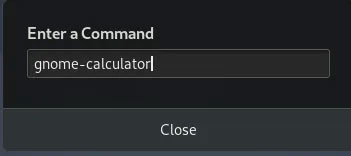
<p style="text-align: justify;">Hộp thoại lệnh Run cung cấp một cách nhanh chóng để mở một ứng dụng mà không cần mở Terminal. Nó đã được tích hợp sẵn cho tất cả các bản phân phối Linux. Để truy cập Run, chỉ cần nhấn&nbsp;<strong>Alt + F2</strong>.</p>

<p style="text-align: justify;">Nếu bạn muốn chạy một lệnh nhanh, nó sẽ ngay lập tức mở ra một hộp thoại, hãy nhập lệnh dưới đây và nhấn&nbsp;<strong>Enter</strong>:</p>

<pre id="pre1">
<code>$ gnome-terminal</code></pre>

<p style="text-align: justify;">Lệnh sẽ khởi chạy ứng dụng máy tính ngay lập tức.</p>

<figure>
<div style="text-align: justify;"><img alt="Terminal GNOME" data-i="1" data-src="https://st.quantrimang.com/photos/image/2022/05/19/cach-mo-ung-dung-may-tinh-tren-debian-2.jpg" data-was-processed="true" height="156" src="https://st.quantrimang.com/photos/image/2022/05/19/cach-mo-ung-dung-may-tinh-tren-debian-2.jpg" width="351" /></div>

<figcaption>
<div style="text-align: justify;">Terminal GNOME</div>
</figcaption>
</figure>

<h2 style="text-align: justify;">Phương pháp 3: Sử dụng phím tắt</h2>

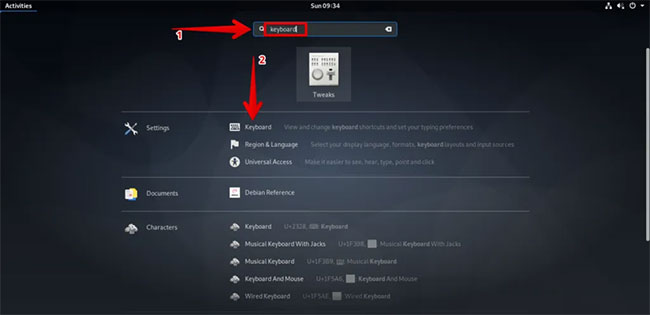
<p style="text-align: justify;">Nếu thường xuyên sử dụng ứng dụng máy tính, bạn có thể đặt phím tắt để khởi chạy nhanh. Để tạo phím tắt, hãy chuyển đến tab&nbsp;<strong>Activities</strong>&nbsp;ở góc trên cùng bên trái của màn hình. Trong thanh tìm kiếm, hãy nhập&nbsp;<em>keyboard.</em>&nbsp;Từ kết quả, chọn tùy chọn&nbsp;<strong>Keyboard</strong>&nbsp;như trong hình dưới đây.</p>

<figure>
<div style="text-align: justify;"><img alt="Tạo phím tắt" data-i="2" data-src="https://st.quantrimang.com/photos/image/2022/05/19/cach-mo-ung-dung-may-tinh-tren-debian-3.jpg" data-was-processed="true" height="315" src="https://st.quantrimang.com/photos/image/2022/05/19/cach-mo-ung-dung-may-tinh-tren-debian-3.jpg" width="650" /></div>

<figcaption>
<div style="text-align: justify;">Tạo phím tắt</div>
</figcaption>
</figure>

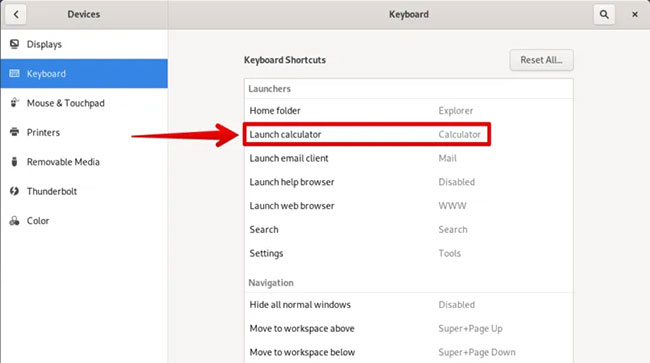
<p style="text-align: justify;">Một cửa sổ sẽ mở ra. Từ ngăn bên phải của cửa sổ, nhấp vào tùy chọn&nbsp;<strong>Launch calculator.</strong></p>

<figure>
<div style="text-align: justify;"><img alt="Cài đặt phím tắt" data-i="3" data-src="https://st.quantrimang.com/photos/image/2022/05/19/cach-mo-ung-dung-may-tinh-tren-debian-4.jpg" data-was-processed="true" height="363" src="https://st.quantrimang.com/photos/image/2022/05/19/cach-mo-ung-dung-may-tinh-tren-debian-4.jpg" width="650" /></div>

<figcaption>
<div style="text-align: justify;">Cài đặt phím tắt</div>
</figcaption>
</figure>

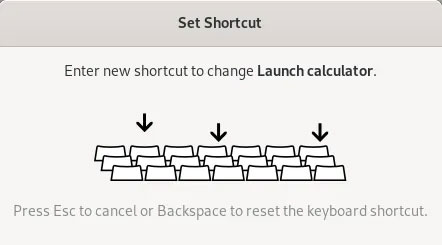
<p style="text-align: justify;">Một hộp thoại sẽ xuất hiện để bạn thiết lập phím tắt cho ứng dụng máy tính. Nhấn đồng thời các phím bạn muốn sử dụng cho phím tắt.</p>

<figure>
<div style="text-align: justify;"><img alt="Thiết lập phím tắt" data-i="4" data-src="https://st.quantrimang.com/photos/image/2022/05/19/cach-mo-ung-dung-may-tinh-tren-debian-5.jpg" data-was-processed="true" height="245" src="https://st.quantrimang.com/photos/image/2022/05/19/cach-mo-ung-dung-may-tinh-tren-debian-5.jpg" width="442" /></div>

<figcaption>
<div style="text-align: justify;">Thiết lập phím tắt</div>
</figcaption>
</figure>

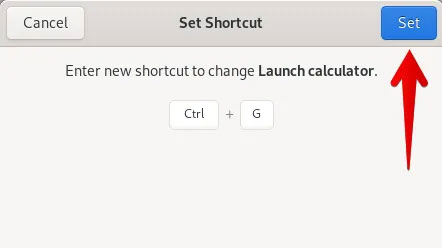
<p style="text-align: justify;">Sau khi hoàn tất, hãy nhấp vào nút&nbsp;<strong>Set.</strong></p>

<figure>
<div style="text-align: justify;"><img alt="Nhập phím tắt mới" data-i="5" data-src="https://st.quantrimang.com/photos/image/2022/05/19/cach-mo-ung-dung-may-tinh-tren-debian-6.jpg" data-was-processed="true" height="248" src="https://st.quantrimang.com/photos/image/2022/05/19/cach-mo-ung-dung-may-tinh-tren-debian-6.jpg" width="442" /></div>

<figcaption>
<div style="text-align: justify;">Nhập phím tắt mới</div>
</figcaption>
</figure>

<p style="text-align: justify;">Giờ đây, bất cứ khi nào bạn cần sử dụng máy tính, chỉ cần nhấn các phím tắt và máy tính sẽ mở ngay lập tức.</p>

<h2 style="text-align: justify;">Phương pháp 4: Từ danh sách Applications</h2>

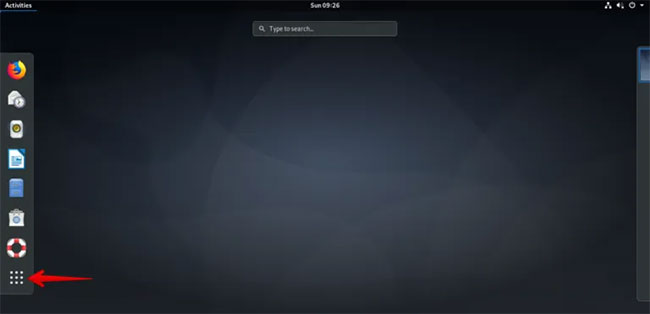
<p style="text-align: justify;">Danh sách các ứng dụng của&nbsp;<a href="https://quantrimang.com/tai-ubuntu-187305" title="Tải Ubuntu">Ubuntu</a>&nbsp;bao gồm ứng dụng máy tính GNOME. Để truy cập danh sách các ứng dụng, hãy nhấp vào tab&nbsp;<strong>Activities</strong>&nbsp;ở góc trên cùng bên trái của màn hình, sau đó ở góc dưới bên trái của màn hình, bạn sẽ thấy các biểu tượng có dấu chấm. Nhấp vào đó để xem danh sách các ứng dụng đã cài đặt.</p>

<figure>
<div style="text-align: justify;"><img alt="Danh sách ứng dụng GNOME" data-i="6" data-src="https://st.quantrimang.com/photos/image/2022/05/19/cach-mo-ung-dung-may-tinh-tren-debian-7.jpg" data-was-processed="true" height="314" src="https://st.quantrimang.com/photos/image/2022/05/19/cach-mo-ung-dung-may-tinh-tren-debian-7.jpg" width="650" /></div>

<figcaption>
<div style="text-align: justify;">Danh sách ứng dụng GNOME</div>
</figcaption>
</figure>

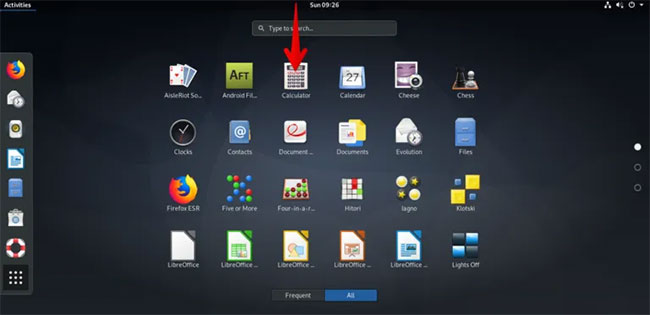
<p style="text-align: justify;">Tại đây bạn sẽ tìm thấy ứng dụng máy tính GNOME của mình.</p>

<figure>
<div style="text-align: justify;"><img alt="Danh sách các ứng dụng Linux đã cài đặt trên GNOME Desktop" data-i="7" data-src="https://st.quantrimang.com/photos/image/2022/05/19/cach-mo-ung-dung-may-tinh-tren-debian-8.jpg" data-was-processed="true" height="315" src="https://st.quantrimang.com/photos/image/2022/05/19/cach-mo-ung-dung-may-tinh-tren-debian-8.jpg" width="650" /></div>

<figcaption>
<div style="text-align: justify;">Danh sách các ứng dụng Linux đã cài đặt trên GNOME Desktop</div>
</figcaption>
</figure>

<h2 style="text-align: justify;">Phương pháp 5: Sử dụng tìm kiếm Application Launcher</h2>

<p style="text-align: justify;">Một cách khác để mở ứng dụng máy tính trong Debian là sử dụng tìm kiếm Application Launcher. Nó có thể giúp bạn tìm thấy bất kỳ ứng dụng và tiện ích hệ thống đã cài đặt nào.</p>

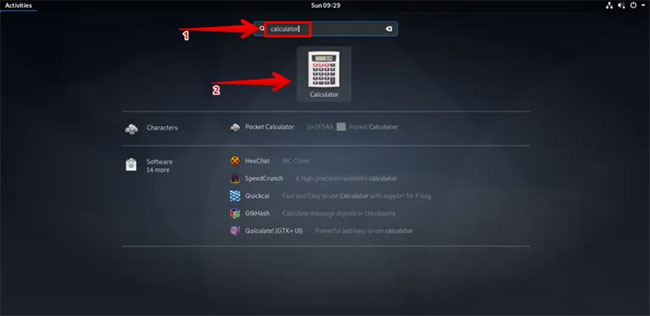
<p style="text-align: justify;">Để tìm ứng dụng máy tính bằng cách sử dụng tìm kiếm trên Application Launcher, hãy nhấn các phím supẻ và trong thanh tìm kiếm, hãy nhập&nbsp;<em>calculator.</em>&nbsp;Sau đó, từ kết quả tìm kiếm hiện ra, bạn chỉ cần nhấp vào ứng dụng máy tính.</p>

<figure>
<div style="text-align: justify;"><img alt="Tìm kiếm một ứng dụng" data-i="8" data-src="https://st.quantrimang.com/photos/image/2022/05/19/cach-mo-ung-dung-may-tinh-tren-debian-9.jpg" data-was-processed="true" height="316" src="https://st.quantrimang.com/photos/image/2022/05/19/cach-mo-ung-dung-may-tinh-tren-debian-9.jpg" width="650" /></div>

<figcaption>
<div style="text-align: justify;">Tìm kiếm một ứng dụng</div>
</figcaption>
</figure>

<p style="text-align: justify;">Trong bài viết này, Quantrimang.com đã thảo luận về các cách khác nhau để mở một ứng dụng máy tính. Bạn có thể thử và sử dụng bất kỳ phương pháp nào mà bạn thấy thuận tiện hơn</p>
		</div>
				<div id="author">
						<p>
				<strong>Nguồn tin:</strong>
				Quantrimang.com
			</p>
		</div>
	</div>
	<div id="footer" class="clearfix">
		<div id="url">
			<strong>URL của bản tin này: </strong><a href="https://www.nguoicodonvn2008.info/vi/news/savefile/kien-thuc-may-tinh/5-cach-mo-ung-dung-may-tinh-tren-debian-5651.html" title="5 cách mở ứng dụng máy tính trên Debian">https://www.nguoicodonvn2008.info/vi/news/savefile/kien-thuc-may-tinh/5-cach-mo-ung-dung-may-tinh-tren-debian-5651.html</a>

		</div>
		<div class="clear"></div>
		<div class="copyright">
			&copy; .&#x3A; Nguoicodonvn2008.info - Cõi lòng người cô đơn &#x3A;.
		</div>
		<div id="contact">
			<a href="mailto:admin@nguoicodonvn2008.info">admin@nguoicodonvn2008.info</a>
		</div>
	</div>
</div>
        <div id="timeoutsess" class="chromeframe">
            Bạn đã không sử dụng Site, <a onclick="timeoutsesscancel();" href="https://www.nguoicodonvn2008.info/#">Bấm vào đây để duy trì trạng thái đăng nhập</a>. Thời gian chờ: <span id="secField"> 60 </span> giây
        </div>
        <div id="openidResult" class="nv-alert" style="display:none"></div>
        <div id="openidBt" data-result="" data-redirect=""></div>
		</script>
		<div class="car-top">
  <span><img src="https://www.nguoicodonvn2008.info/themes/default/images/car.png" alt=""></span>
</div>
<script src="https://www.nguoicodonvn2008.info/assets/js/jquery/jquery.min.js"></script>
<script>var nv_base_siteurl="/",nv_lang_data="vi",nv_lang_interface="vi",nv_name_variable="nv",nv_fc_variable="op",nv_lang_variable="language",nv_module_name="news",nv_func_name="savefile",nv_is_user=0, nv_my_ofs=-4,nv_my_abbr="EDT",nv_cookie_prefix="nv4c_e856T",nv_check_pass_mstime=1738000,nv_area_admin=0,nv_safemode=0,theme_responsive=0,nv_recaptcha_ver=2,nv_recaptcha_sitekey="",nv_recaptcha_type="image",XSSsanitize=1;</script>
<script src="https://www.nguoicodonvn2008.info/assets/js/language/vi.js"></script>
<script src="https://www.nguoicodonvn2008.info/assets/js/DOMPurify/purify3.js"></script>
<script src="https://www.nguoicodonvn2008.info/assets/js/global.js"></script>
<script src="https://www.nguoicodonvn2008.info/assets/js/site.js"></script>
<script src="https://www.nguoicodonvn2008.info/themes/default/js/news.js"></script>
<script src="https://www.nguoicodonvn2008.info/themes/default/js/main.js"></script>
<script src="https://www.nguoicodonvn2008.info/themes/default/js/custom.js"></script>
<script type="application/ld+json">
        {
            "@context": "https://schema.org",
            "@type": "Organization",
            "url": "https://www.nguoicodonvn2008.info",
            "logo": "https://www.nguoicodonvn2008.info/uploads/angel.gif"
        }
        </script>
<script src="https://www.nguoicodonvn2008.info/themes/default/js/bootstrap.min.js"></script>
<script type="text/javascript">
var $scrolltop = $('.car-top');
$scrolltop.on('click', function () {
    $('html,body').animate({
        scrollTop: 0
    }, 800);
    $(this).addClass("car-run");
    setTimeout(function(){ $scrolltop.removeClass('car-run');}, 1000);
    return false;
});
$(window).on('scroll', function ()
{ 
    if($(window).scrollTop() >= 200)
    {
        $scrolltop.addClass("show");
        $scrolltop.addClass("car-down");
    }
    else
    {
       $scrolltop.removeClass("show");
       setTimeout(function(){ $scrolltop.removeClass('car-down');}, 300);
    }
});
</script>
</body>
</html>